如何将rmvb转换mp4格式?在众多视频格式中,rmvb(RealMedia Variable Bitrate)和mp4(MPEG-4 Part 14)都是常见的格式,但由于其特性和应用场景不同,越来越多的人选择将rmvb转换为mp4格式,以便于更方便的使用。首先,mp4作为一种广泛支持的视频格式,几乎可以在所有的设备和平台上进行播放,包括电脑、手机、平板、智能电视等。这种广泛的兼容性使得mp4成为分享和传播视频内容的首选格式。无论是在社交媒体上,还是在专业的视频分享网站,mp4格式的视频都能以更高的几率被观众顺利播放。相比之下,rmvb格式在某些平台和设备上的支持度较低,使用时可能会面临播放不流畅或无法播放的情况。那用什么方法来实现这两种视频格式的转换呢?今天小编将给大家带来多个转换办法,相信是可以帮助到大家的。

rmvb转换mp4办法一:借助“星优视频大师”软件
软件下载地址:https://www.xingyousoft.com/softcenter/XYVideos
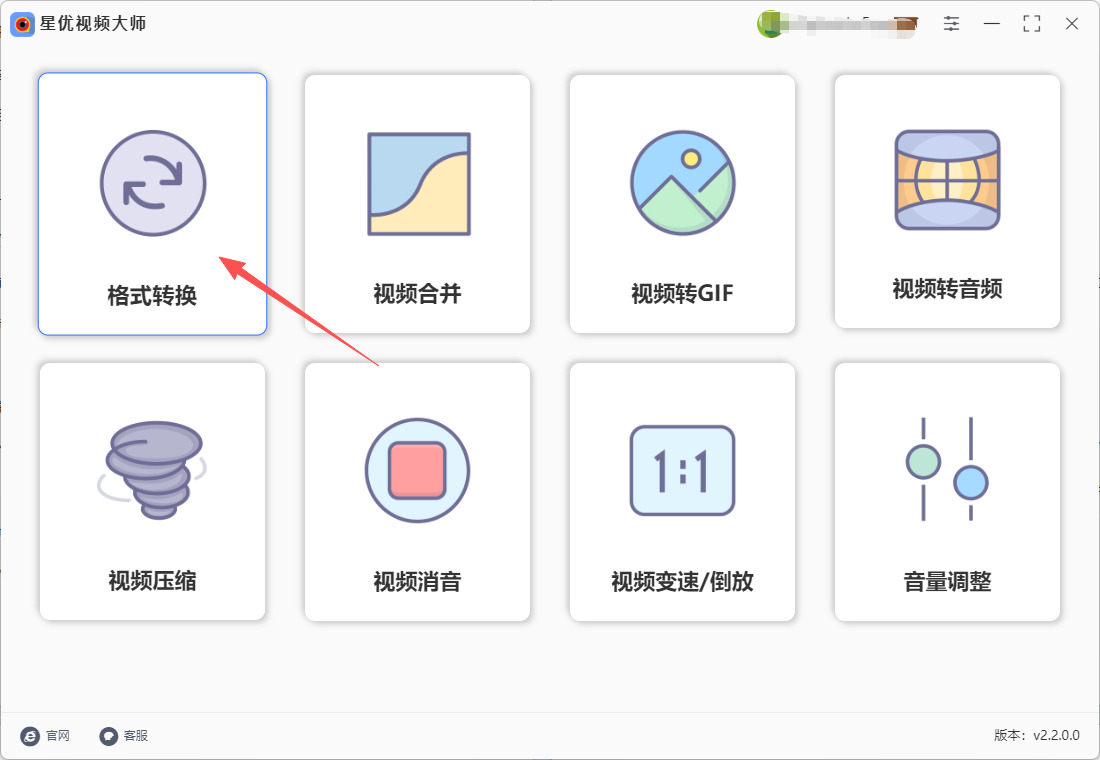
第1步,需要大家提前将用到的“星优视频大师”软件安装到电脑上,完成安装后打开软件正式开始操作,请点击首页第一个【格式转换】功能。
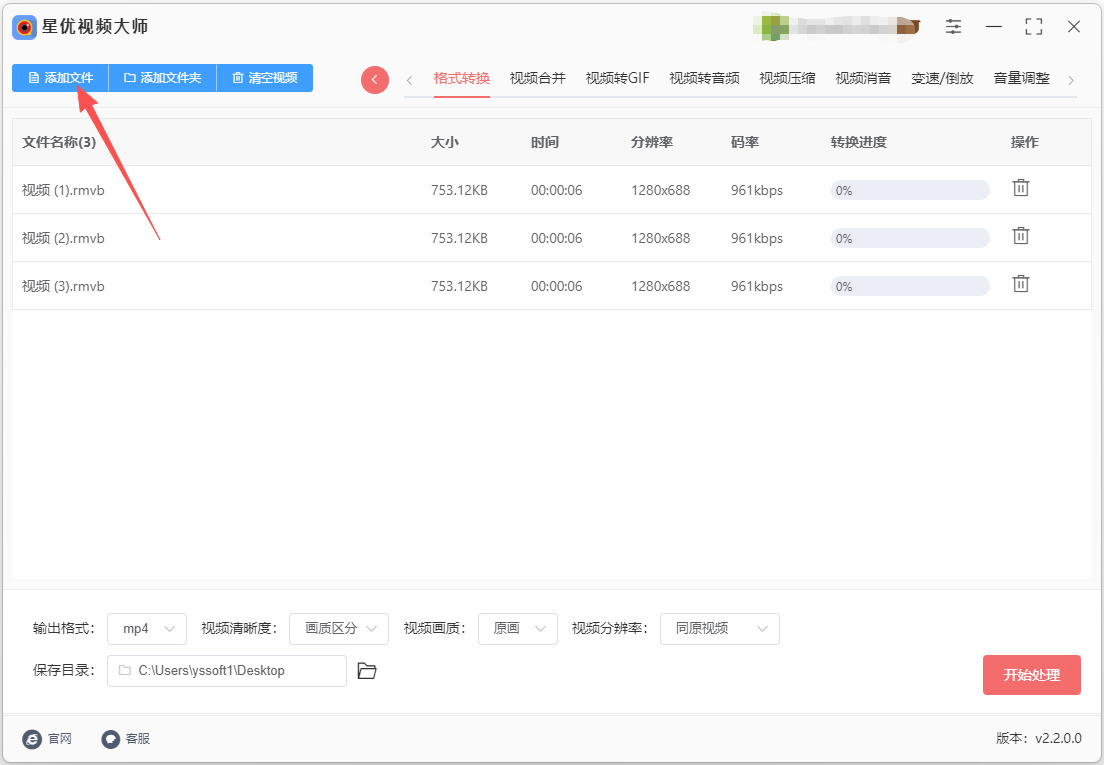
第2步,进入视频格式转换操作页面,点击左上角的【添加文件】按键,将等待转换的rmvb视频文件全部添加到软件里,软件是支持批量转换的,这样可以节省不少时间。
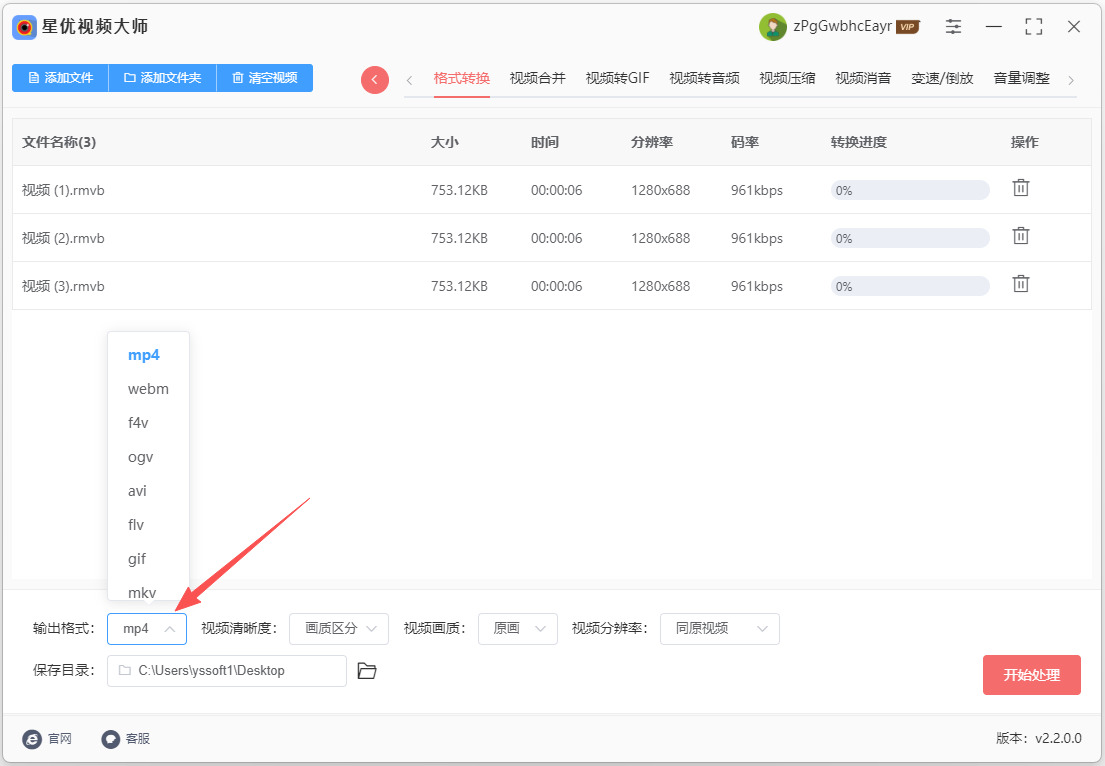
第3步,软件下载【输出格式】,就是转换后的视频格式,本次请选择“mp4”。另外几个参数在没有特殊需要的情况下,建议直接使用默认值即可。
第4步,点击右下角【开始处理】红色按键后转换立即被启动,我们等待转换结束即可。
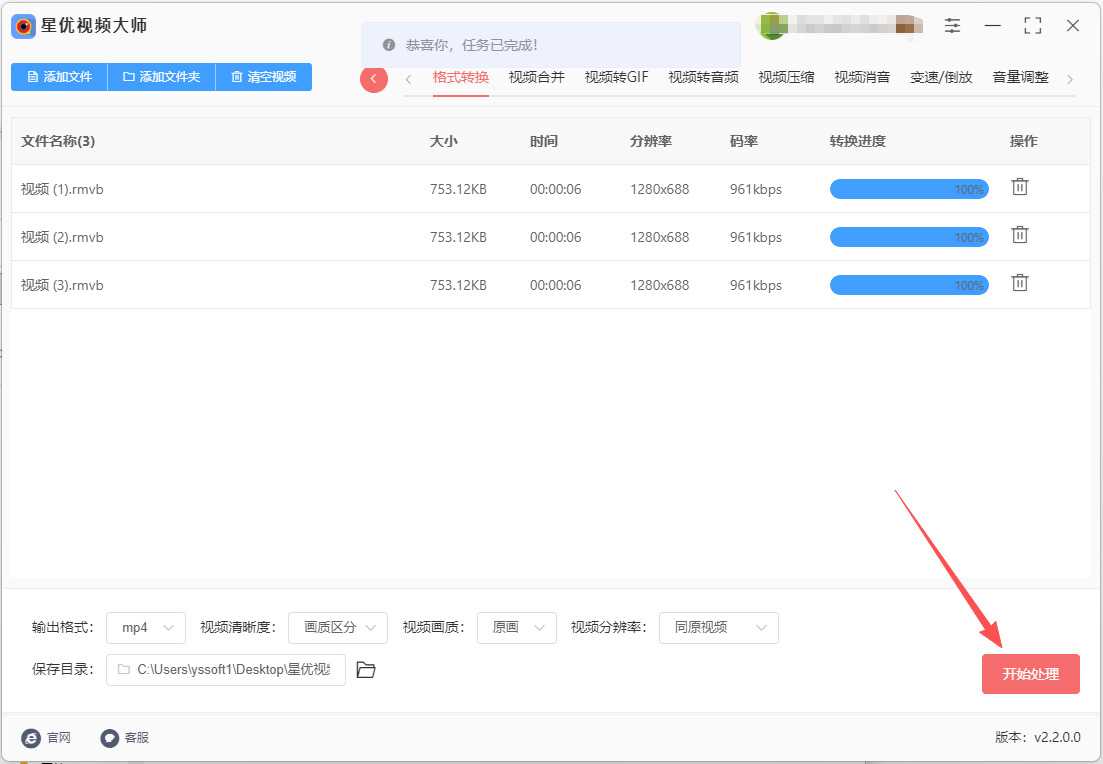
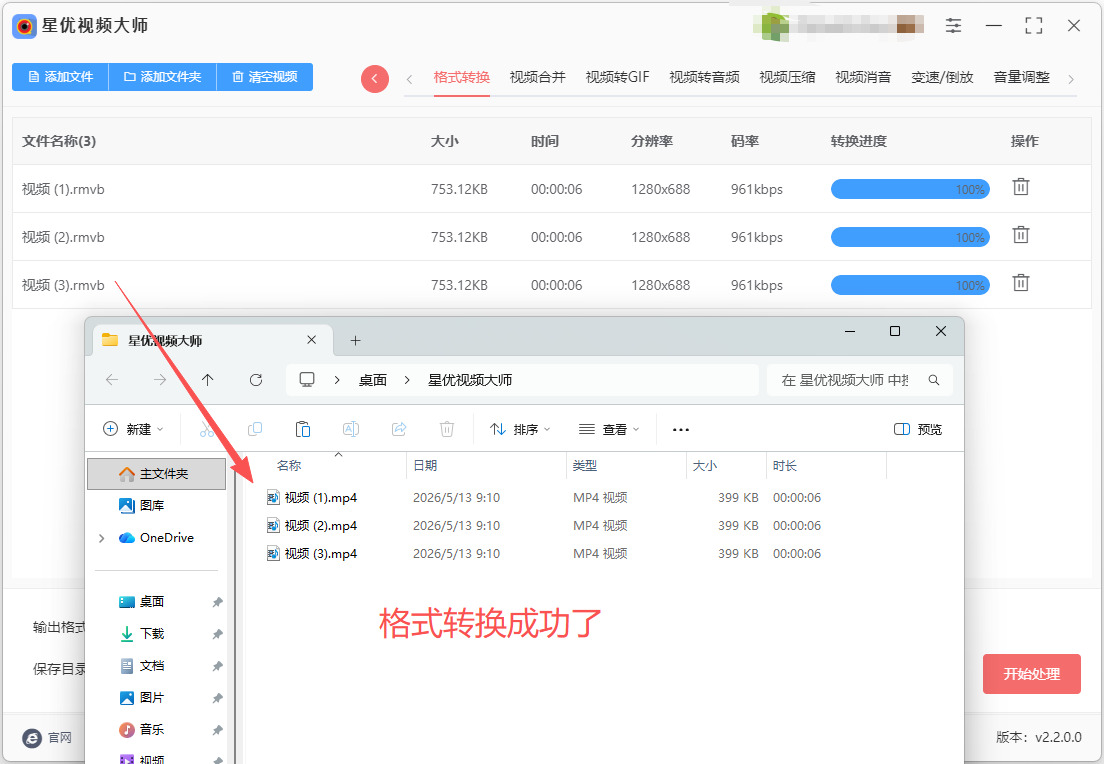
第5步,在完成转换的那一刻软件会弹出输出文件夹,这样就能在第一时间找到转换后的视频。从下图可以清楚的看到,添加到软件里的几个rmvb视频被全部转为mp4格式,证明方法有效。
rmvb转换mp4办法二:借助“优速视频处理大师”软件
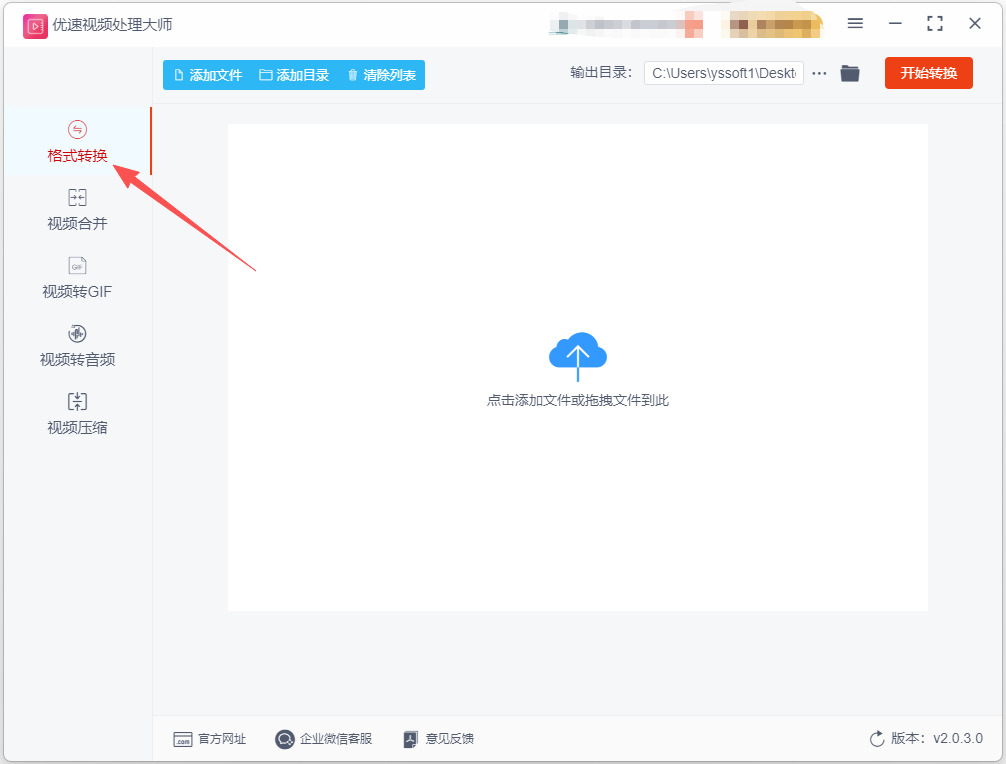
第1步:启动软件并选择功能
在电脑上双击启动“优速视频处理大师”。
进入主界面后,在左侧菜单栏中找到并点击 “格式转换” 选项。
第2步:导入RMVB文件
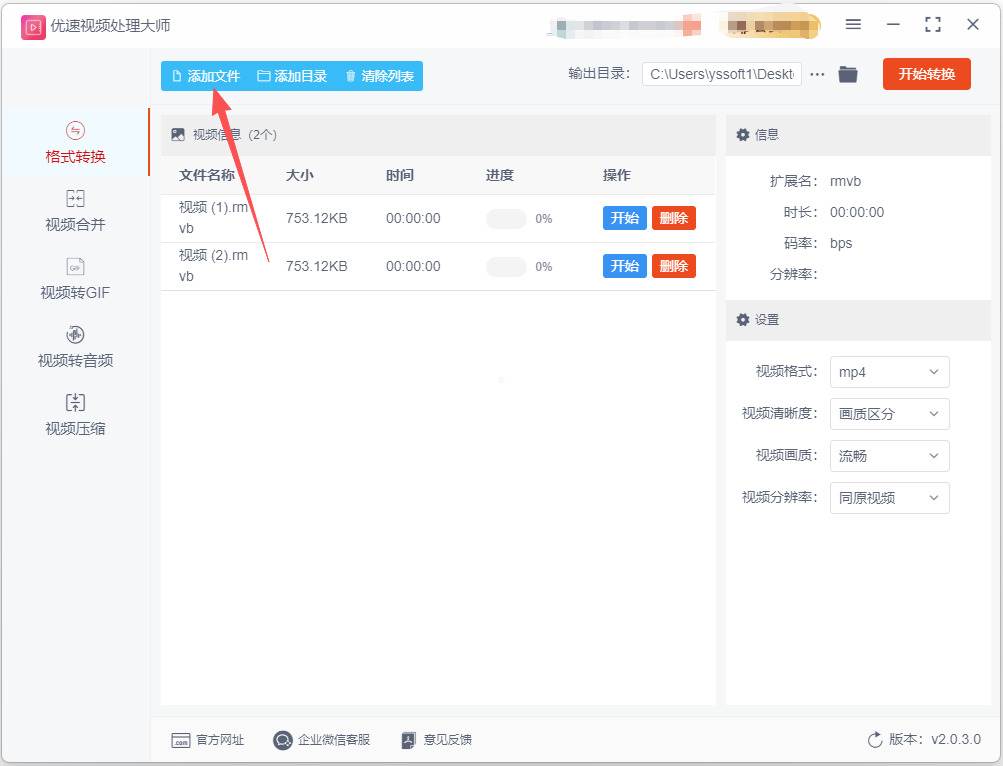
有2个方法可以导入这些文件:
最懒人方法:直接从你的文件夹中,把想要转换的一个或多个RMVB文件拖拽到软件中间的空白区域即可。
常规方法:
点击界面左上角的 “添加文件” 蓝色按钮。
在弹出的对话框中,选中所有要转换的RMVB文件,然后点击“打开”。
你也可以点击“添加目录”按钮,一次性添加整个文件夹里的所有文件。
第3步:设置输出格式
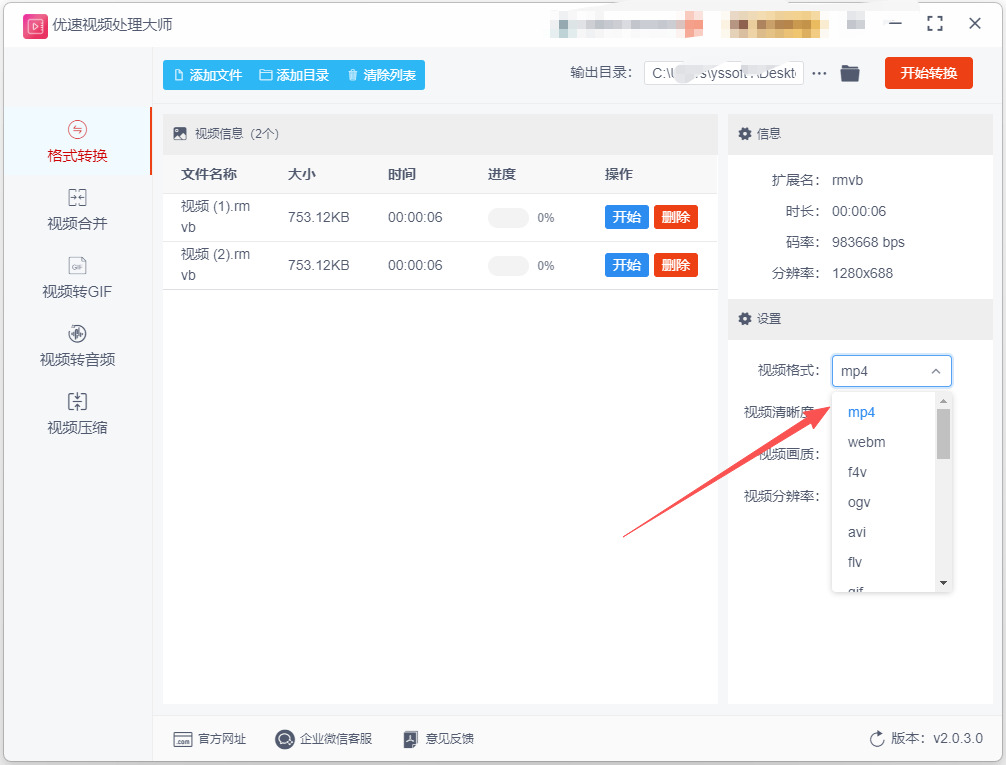
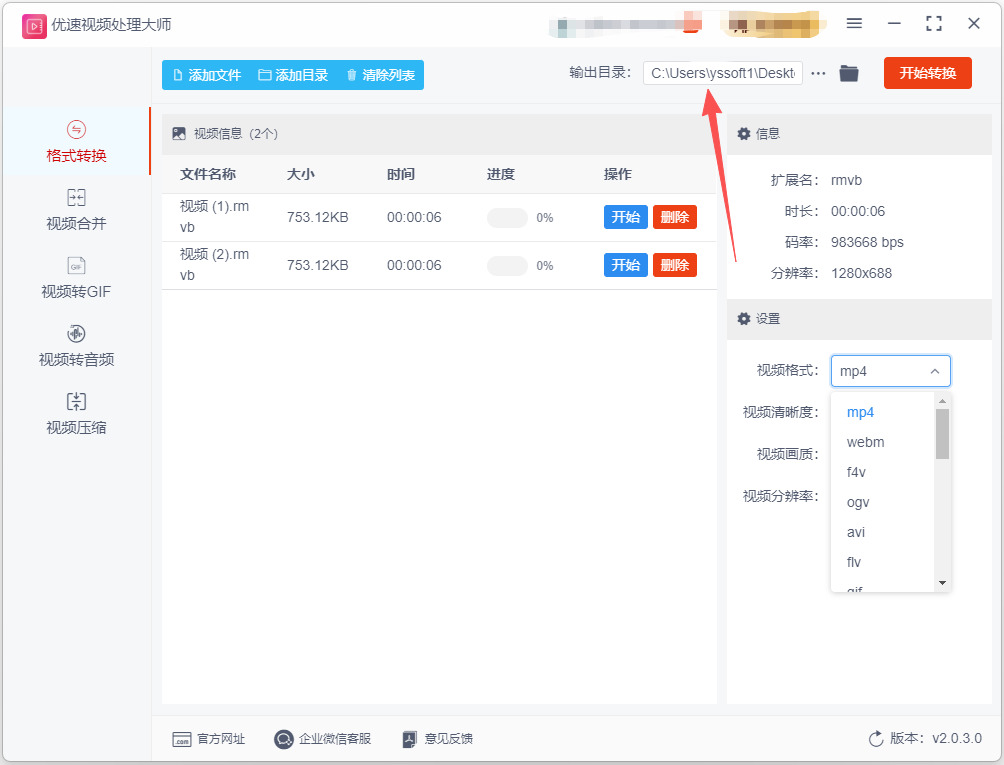
文件导入后,在右侧的设置区找到“视频格式”或“输出格式”下拉菜单。
点击它,然后从下拉列表中选择 “MP4” 作为目标格式。
如果你需要转换速度快、文件体积小但兼容性最好,一般默认就够用了。
第4步:自定义输出文件夹(可选)
在界面右上方,点击 “输出目录” 或 “输出文件夹” 旁的 “浏览” 按钮,选择一个你方便找到的位置来存放转换好的MP4文件。如果跳过这一步,软件默认会把转换后的文件放在和源视频相同的文件夹里。
第5步:开始转换并获取文件
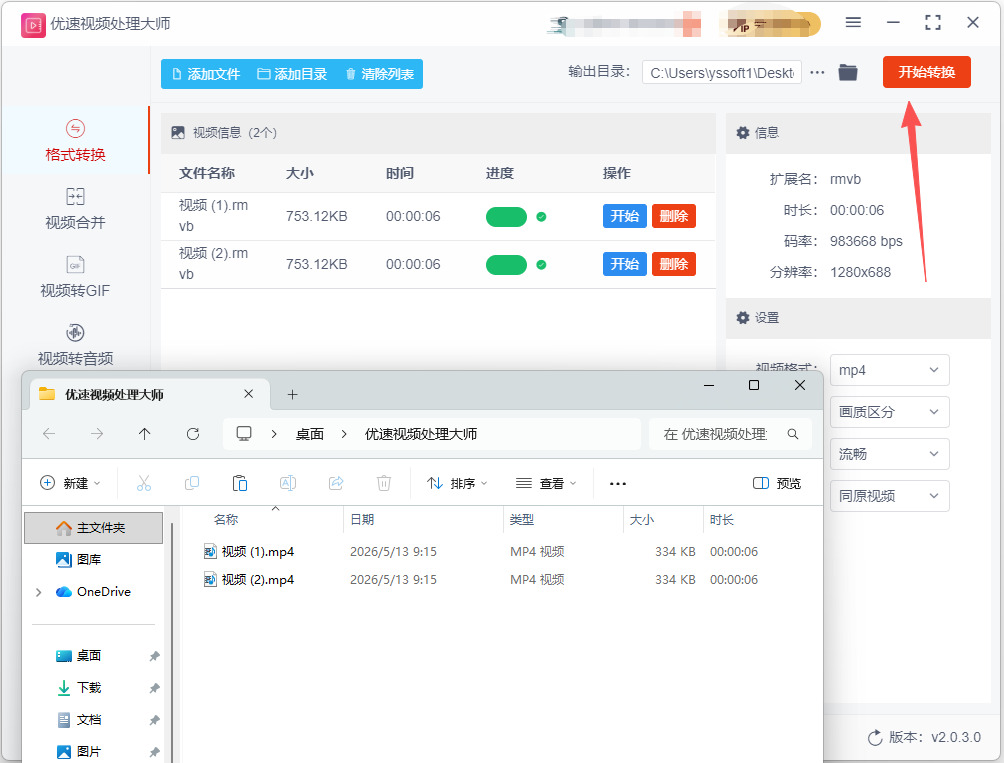
点击界面右下角或右上角的 “开始转换” 按钮,程序就会开始处理你的视频了。
转换完成后,软件会自动打开存放MP4文件的输出目录,你就可以直接查看和使用转换好的视频了
rmvb转换mp4办法三:借助“深蓝格式大师”软件
第1步:启动并选择功能
启动软件:双击电脑桌面上的“深蓝格式大师”快捷方式启动软件。
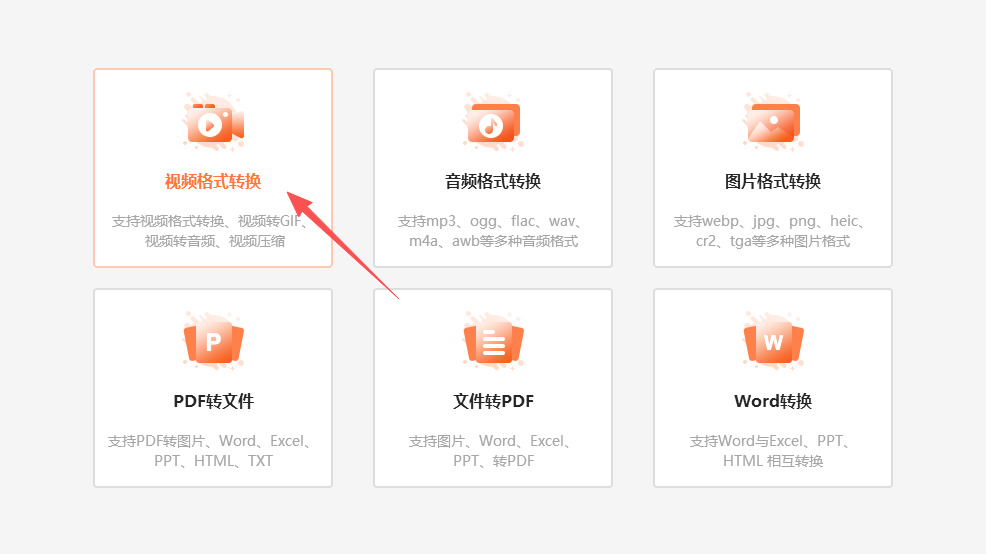
选择模式:在软件主页,点击第一个选项“视频格式转换”。
第2步:添加并管理RMVB文件
选择添加方式:可以选择点击“添加文件”按钮,或直接将文件拖拽到软件指定区域添加。如果要批量添加,可以试试点击“添加文件夹” 按钮。(提示:如果电脑文件较多,留意下这里可能会卡顿几秒)
管理文件:添加后,可在列表中勾选需要转换的文件(去除非本次转换文件),也能通过拖拽列表条目来调整转换顺序。
第3步:设置输出格式与详细参数
设置目标格式:在“导出格式”下拉菜单中,将目标格式选为 MP4 。(注意:下方的“导出格式”才是设置项,不要点错成软件左上角或标签页的“MP4”)
调整参数(可选):点击“输出格式”旁的“设置”或“齿轮”图标,可按需调整:
分辨率:选择需要的分辨率,如1920x1080 (1080p)。
视频质量:滑动条选择画质(示例:高清可选85-95%)。
编码器:推荐选“H.264”,兼容性最好。
音频设置:可设置音质,默认选“44100 Hz”和“128 kbps”即可。
帧率 (FPS):数值越高越流畅。电影推荐 23.976 或 24 FPS,短视频推荐 30 FPS。
第4步:指定输出与收藏路径
选择输出文件夹:点击“导出目录”旁的“文件夹图标”或“...”按钮。
设置保存路径:在弹出的窗口中,建议新建或直接选中一个方便查找的文件夹,点击“选择文件夹”确认。
收藏常用路径(可选):将常用输出文件夹从资源管理器拖拽到“添加文件夹”按钮的右侧空白区,即可自动收藏,下次转换就能一键选择。
第5步:开始转换并查看结果
开始转换:点击界面右下角的 “开始转换” 按钮。
等待提示:耐心等待进度条跑完,之后软件会弹出转换完成的提示窗口。(提示:如果中途意外报错,可以检查下硬盘空间是否充足,或重启软件再试一次)
查看文件:点击提示窗中的“前往导出文件位置”,即可直接打开文件夹查看刚转换好的MP4视频。
rmvb转换mp4办法四:借助FFmpeg命令
1. 安装FFmpeg
① Windows
在Windows部分,点击链接下载最新的编译版本。
解压
下载完成后,解压缩下载的文件到一个你选择的目录,比如 C:\ffmpeg。
配置环境变量
右键点击“此电脑”或“计算机”,选择“属性”。点击“高级系统设置”。
在“系统属性”窗口中,点击“环境变量”。在“系统变量”下,找到“Path”变量,选择后点击“编辑”。
在编辑窗口中,点击“新建”,然后添加FFmpeg的bin目录路径(例如 C:\ffmpeg\bin)。点击“确定”以保存更改。
② macOS
使用Homebrew安装FFmpeg打开终端(Terminal)。
输入以下命令并按回车:brew install ffmpeg
③ Linux
使用包管理器安装FFmpeg,打开终端。
对于Debian/Ubuntu,输入:
sudo apt update
sudo apt install ffmpeg
2. 检查FFmpeg是否成功安装
在终端或命令提示符中输入以下命令:ffmpeg -version
如果安装成功,你将看到FFmpeg的版本信息。
3. 转换RMVB到MP4
打开命令提示符或终端
使用基本命令
定位到文件所在目录
假设你的RMVB文件位于 C:\videos 目录中,你可以在命令行中使用 cd 命令来切换到该目录:cd C:\videos
(对于macOS或Linux用户,路径可能是 /home/username/videos)
输入转换命令
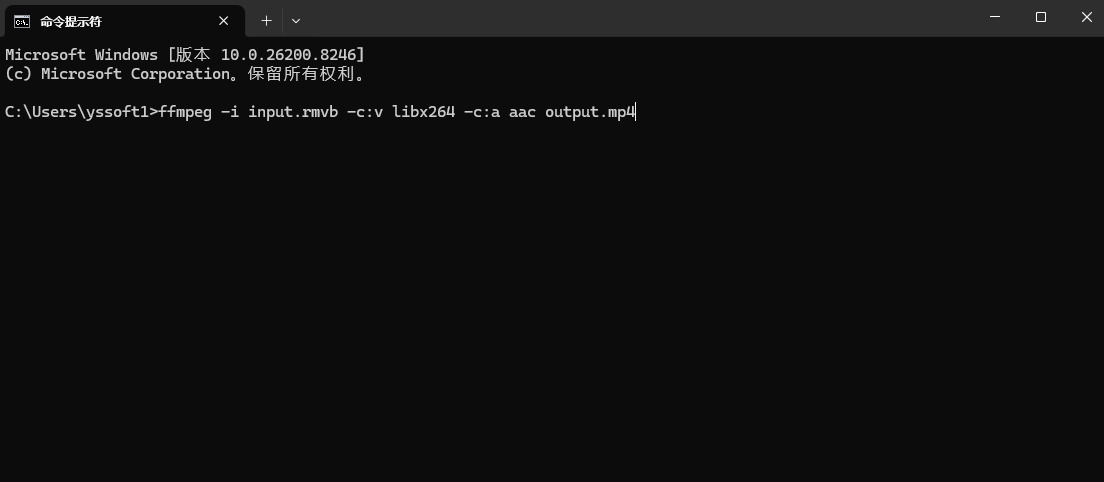
运行以下命令以转换RMVB文件到MP4格式:
ffmpeg -i input.rmvb -c:v libx264 -c:a aac output.mp4
input.rmvb 是你要转换的RMVB文件名。
output.mp4 是转换后生成的视频文件名。
-c:v libx264 指定视频编码为H.264。
-c:a aac 指定音频编码为AAC。
4. 等待转换完成
执行上述命令后,FFmpeg将开始处理文件。根据文件大小和计算机性能,转换过程可能需要一些时间。处理完成后,你将在同一目录下看到生成的output.mp4文件。
5. 检查输出文件
使用你喜欢的播放器(如VLC、Windows Media Player等)打开生成的output.mp4文件,检查视频和音频是否正常。
附加选项(可选)
查看支持的编码格式
你可以使用以下命令查看FFmpeg支持的所有视频和音频格式:ffmpeg -codecs
设置视频质量
如果需要,可以调整视频比特率以控制视频质量:
ffmpeg -i input.rmvb -b:v 1000k -c:a aac output.mp4
在这个例子中,-b:v 1000k 设置视频比特率为1000kbps。
rmvb转换mp4办法五:借助文件大师软件
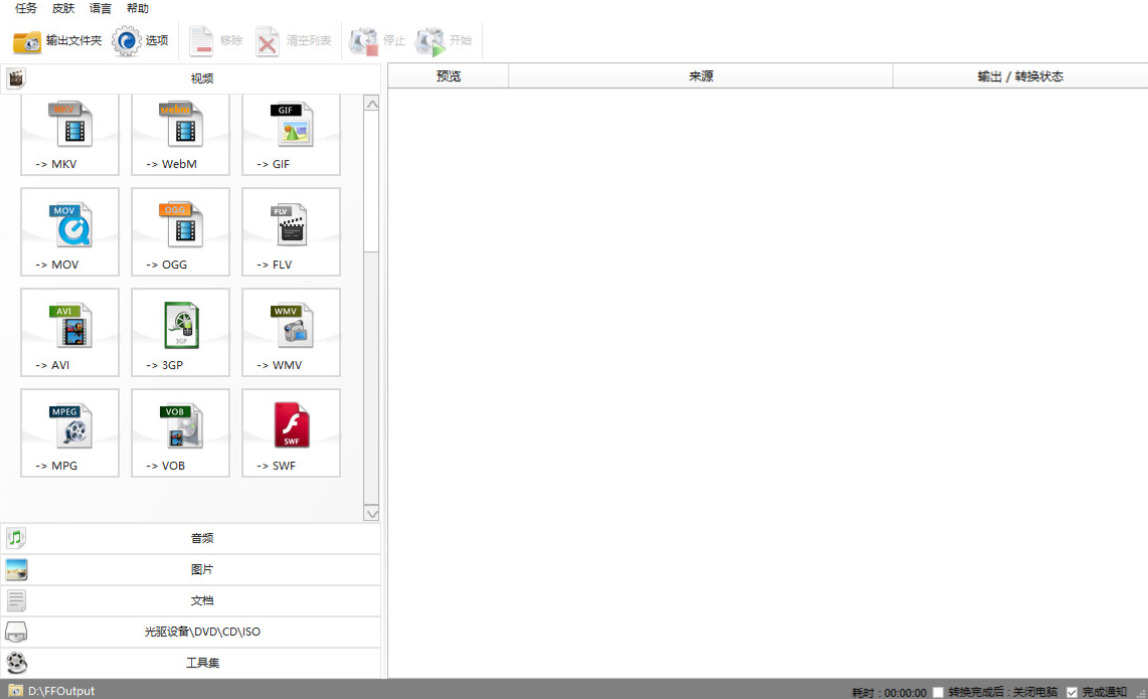
① 启动文件大师:
安装完成后,找到文件大师图标并双击打开软件。
② 选择转换格式:
在文件大师的主界面,你会看到多个选项,如“视频”、“音频”、“图像”等。
点击“视频”选项,接着选择“MP4”图标。
③ 添加RMVB文件:
在弹出的窗口中,点击“添加文件”按钮,浏览你的电脑并找到需要转换的RMVB文件,选择该文件,然后点击“打开”。
确认文件已经添加到列表中。你可以继续添加更多文件(如果需要)。
④ 设置输出目录:
在同一个窗口,有一个“输出文件”选项,可以让你选择转换后文件的保存位置。
点击“输出文件”旁边的文件夹图标,选择一个你希望保存已转换文件的文件夹,点击“确定”。
⑤ 调整输出设置(可选):
你可以在下方的选项中设置视频的质量、帧率、分辨率等。如果你对这些参数不熟悉,可以保持默认设置。
确认“视频尺寸”和“音频流”选项根据你的需求进行调整。
⑥ 开始转换:
确认所有设置都正确后,点击右下角的“确定”按钮。
然后返回到主界面,你会看到刚才添加的RMVB文件列在转换列表中。
点击右上角的“开始”按钮,文件大师将开始转换文件。
⑦ 等待转换完成:
在转换过程中,你可以看到进度条显示转换的进度。转换时间取决于文件大小和电脑性能。
转换完成后,软件通常会提示你。
⑧ 查找已转换文件:
完成转换后,你可以打开你在第5步中选择的输出文件夹,查找已生成的MP4文件。
你可以直接在该文件夹中打开并播放转换后的视频文件。
rmvb转换mp4办法六:借助Zomzor工具
步骤 1:打开Zomzor工具
因为这是一个在线工具,所以需要利用浏览器将其打开
步骤 2:选择文件
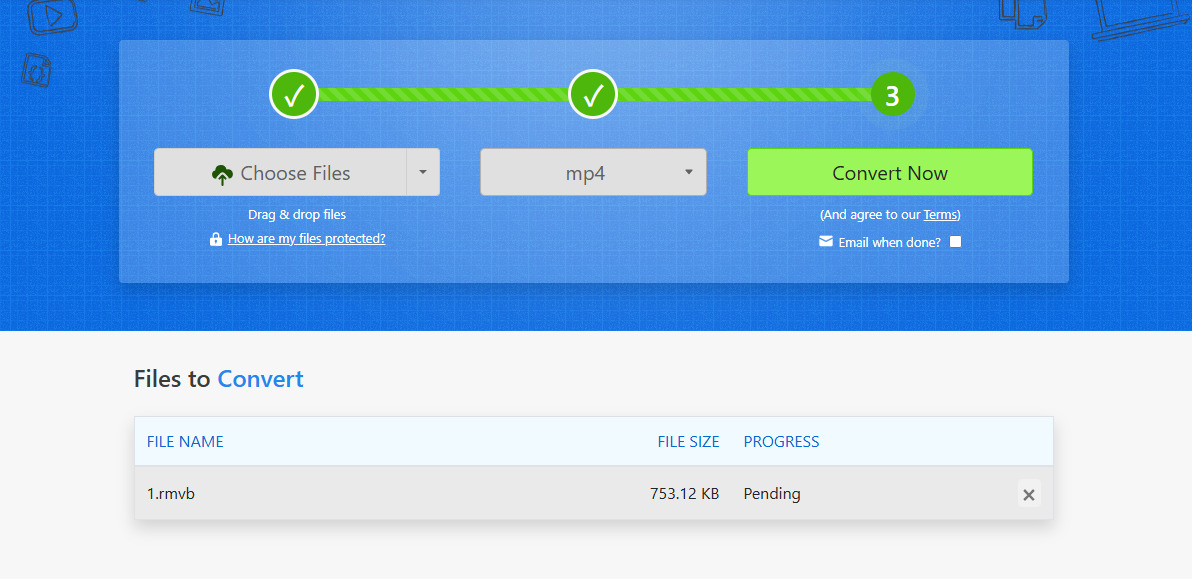
在Zomzor的主页上,你会看到一个“选择文件”或“Add Files”按钮,点击它。
在弹出的文件选择对话框中,找到并选择你要转换的RMVB文件。点击“打开”以确认选择。
步骤 3:选择转换格式
在选择文件后,页面会提示你选择要转换的文件格式。
点击下拉菜单,选择“MP4”作为目标格式。
步骤 4:输入电子邮件(可选)
Zomzor通常会要求你提供一个电子邮件地址,以便在转换完成后能将文件发送给你。不过,也可以选择在没有电子邮件的情况下进行转换(具体取决于文件大小和类型)。
如果你选择输入电子邮件,填写你的电子邮件地址。
步骤 5:开始转换
点击页面上的“Convert Now”或“开始转换”按钮。
等待Zomzor处理你的转换请求。转换时间取决于文件大小和服务器负载。
步骤 6:下载文件
如果你提供了电子邮件地址,Zomzor会在转换完成后通过电子邮件发送一个下载链接。检查你的邮箱,按照邮件中的链接下载文件。
如果你没有提供电子邮件,转换完成后,页面上会出现一个“下载”链接。点击这个链接即可下载转换后的MP4文件。
注意事项
音视频质量:转换后的视频和音频质量可能会有所变化,具体取决于源文件和Zomzor的处理方式。
额外功能:Zomzor支持多种文件格式转换,可以根据需要探索其他功能。
许多视频编辑软件和平台对mp4格式提供了更好的支持,使得用户在剪辑、合成或添加特效时能够更流畅地进行操作。对于需要对视频进行二次创作的内容创作者而言,将rmvb格式转换成mp4将大大简化他们的工作流程,提升工作效率。另外,mp4格式的支持多种音视频编码,也意味着它可以更容易地与各种播放器、编辑软件进行兼容。用户在选择播放工具时,可以在几乎所有主流的播放器中找到对mp4格式的支持,而无需担心安装额外的插件或软件。这种便利性也进一步促使了rmvb向mp4的转换。最后,随着在线视频流媒体服务的普及,更多的视频内容被上传到云端共享平台。在这些平台上,mp4格式的视频更容易被用户所接受,因此,选择将rmvb转换为mp4不仅可以让用户更方便地观看自己的视频文件,还是更符合未来视频消费趋势的选择。总之,虽然rmvb在某些场景下仍有其独特的优势,但随着mp4格式的广泛应用和技术的进步,将rmvb转换为mp4已经成为许多用户的共识。这一转变不仅提高了视频的兼容性和播放体验,也为创作者和观众的互动带来了更多的可能性。今天小编就“如何将rmvb转换mp4格式?”问题为大家讲解了几个不错的转换办法,相信大家都能够看懂并学会吧,请记得点赞支持一下哦。

