怎么修改word文件的修改时间在数字世界里,每一个文件都携带着三枚看不见的时间烙印——创建时间、修改时间和访问时间。它们像指纹一样记录着文件的“生命历程”,在大多数情况下,这些时间戳由操作系统自动维护,我们很少会去关注它们。然而,在某些特定场景下,修改文件的创建时间却成了一种刚需。想象这样的场景:你从旧手机导出一批照片,却发现所有文件的创建时间都变成了导出日期,原本的拍摄时间信息丢失了;或者你整理工作文档,希望将一批文件的创建时间统一调整为某个项目启动的日期,以便于归档管理;又或者你收到一份时间戳错误的文件,需要将其校正为正确的时间。这些看似小众的需求,背后却牵涉到文件系统的核心属性。本文将详细介绍多个方法来修改word文件的修改时间,步骤很详细

方法一:星优文件名管理器——一站式文件处理专家
星优文件名管理器支持对文件的创建时间和修改时间进行独立修改,时间精度可以精确到秒。除了时间修改,它还集成了批量重命名、文件名称提取、批量创建文件等七大功能,是一款名副其实的“文件处理瑞士军刀”。使用星优文件名管理器修改文件创建时间非常简单,全程可视化操作,即使是电脑新手也能轻松上手:
软件下载地址:https://www.xingyousoft.com/softcenter/XYRename
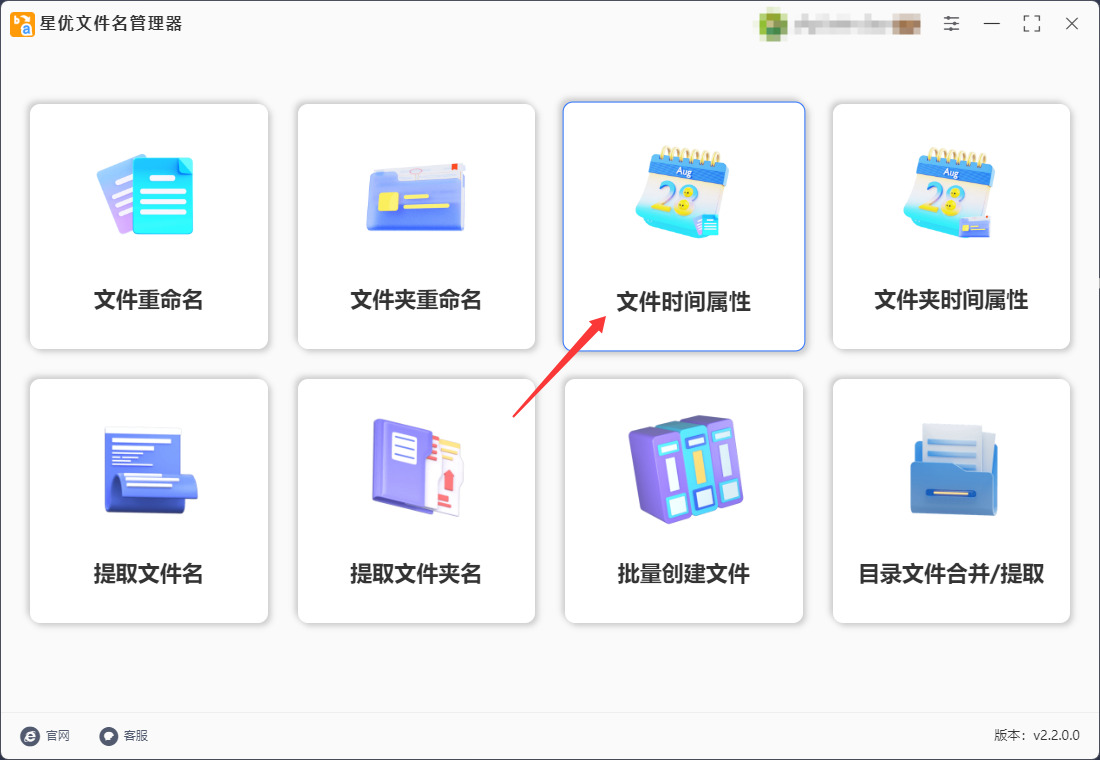
第一步:启动软件并选择功能
安装并打开星优文件名管理器,在软件首页的功能模块中找到并点击【文件时间属性】选项,进入时间属性编辑界面。
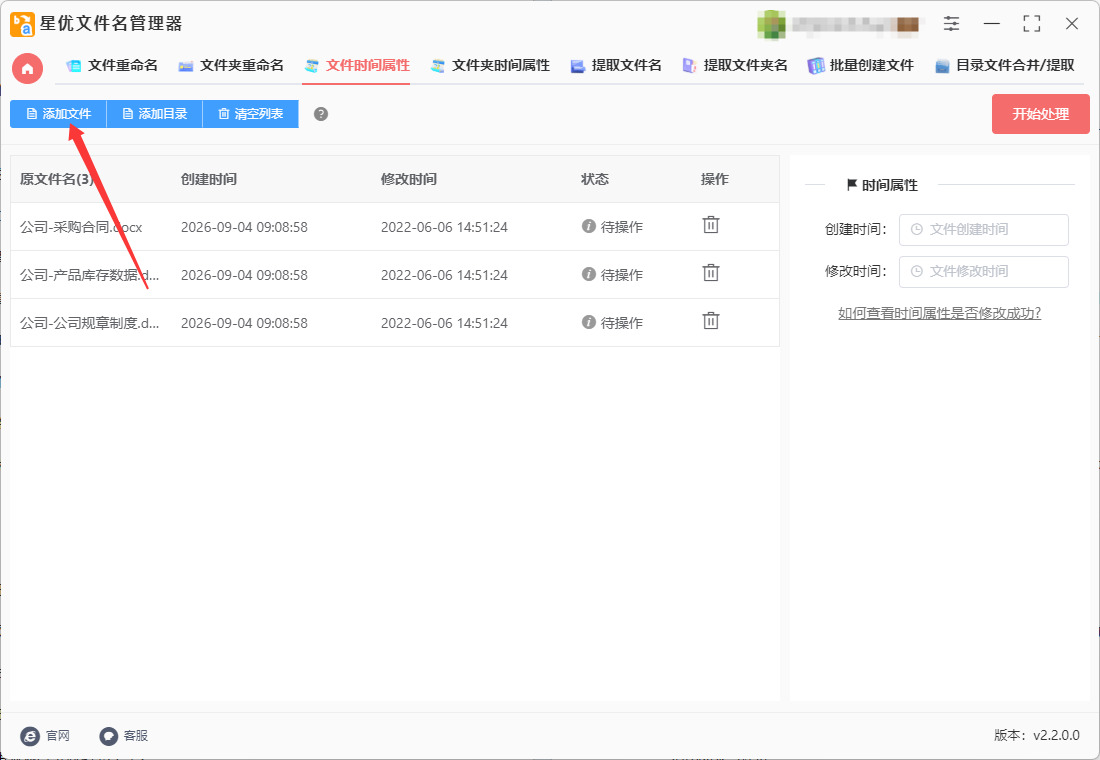
第二步:添加目标文件
点击左上角的【添加文件】按钮,从本地文件夹中选择需要修改创建时间的文件。软件支持批量添加,可以一次性导入多个文件进行处理。
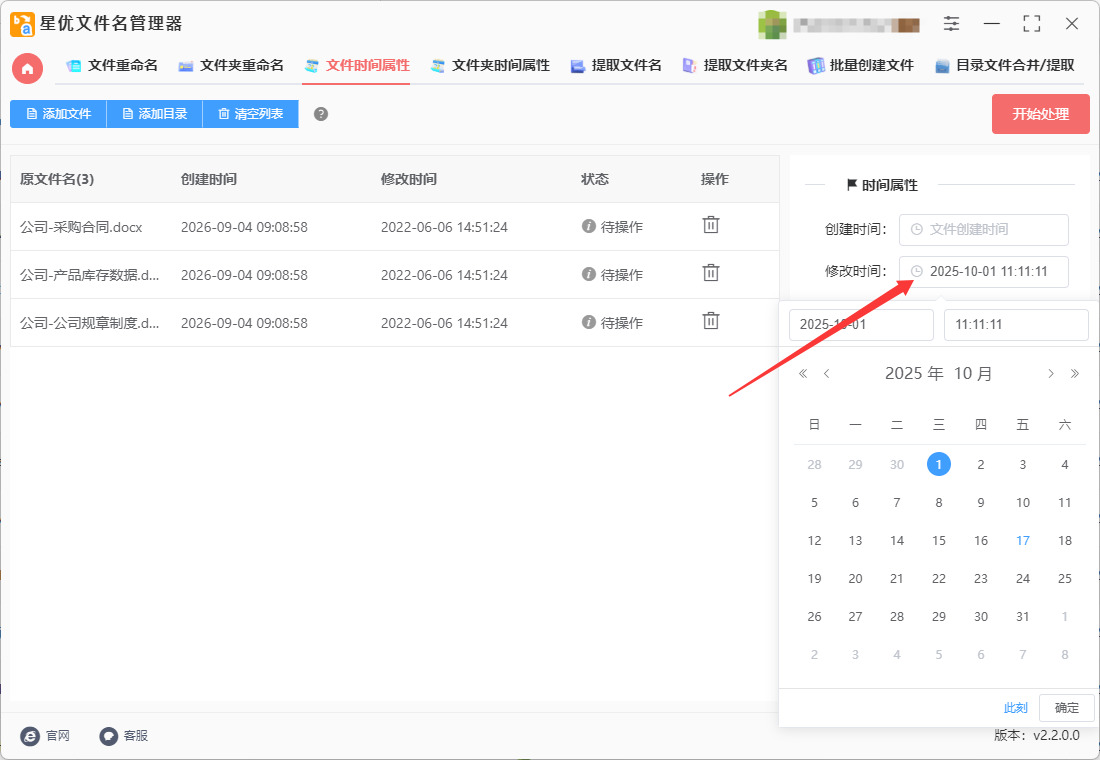
第三步:设置新的创建时间
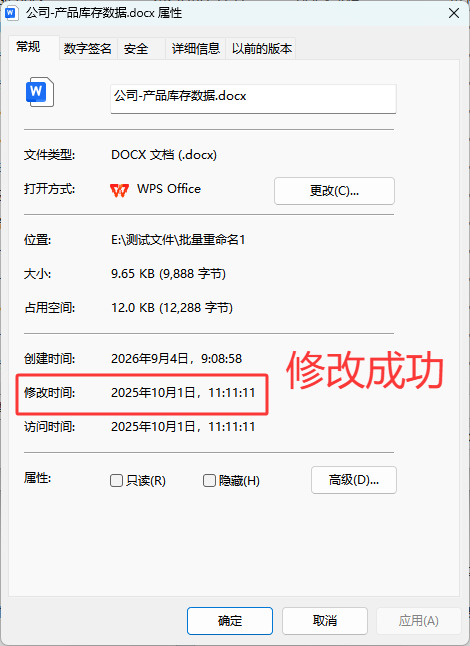
在软件的右侧设置区域中,分别设置年月日和时分秒。左侧方框设置日期,右侧方框设置时间,可以精确到秒。例如,你可以将创建时间设置为“2025年10月1日 11:11:11”。
第四步:执行修改
确认时间设置无误后,点击界面右上角的红色【开始处理】按钮,软件将自动开始修改文件创建时间,整个过程通常只需要几秒钟。
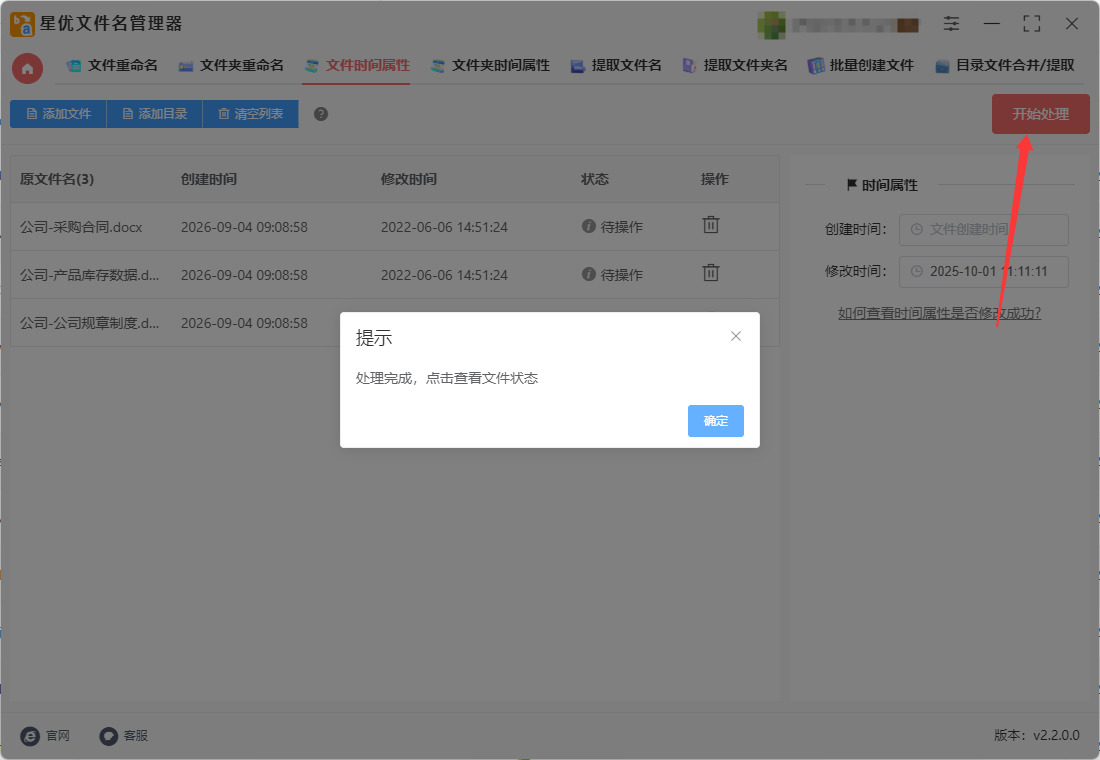
第五步:验证结果
处理完成后,软件会弹出“处理完成”提示框。此时右键点击已修改的文件,选择【属性】,即可查看“创建时间”是否已更新为新设置的时间。从下图可以看到,修改成功,证明方法有效。
适用场景与评价
这款软件特别适合需要批量处理大量文件、同时对文件名和时间属性都有修改需求的用户。它的操作逻辑清晰,每一步都有明确的引导,学习成本极低。不过需要注意的是,这是一款付费软件,免费版可能在功能或处理数量上有所限制。
方法二:星优元数据修改器——专精于元数据深度编辑
如果说星优文件名管理器是全能型选手,那么星优元数据修改器就是专精于文件元数据领域的专家。这款软件在元数据编辑方面的深度和广度令人印象深刻,尤其适合需要精细调整文件属性信息的用户。星优元数据修改器的核心优势在于它对多种文件格式元数据的广泛支持。它不仅能修改 Office 文档(Word、Excel、PPT)的创建时间和修改时间,还能处理图片、PDF、视频等各类文件的元数据信息。对于照片文件,它甚至可以修改拍摄时间、拍摄创建时间、版权信息、用户评论、图像描述等 EXIF 信息。
操作指南
第一步:启动软件并选择对应模块
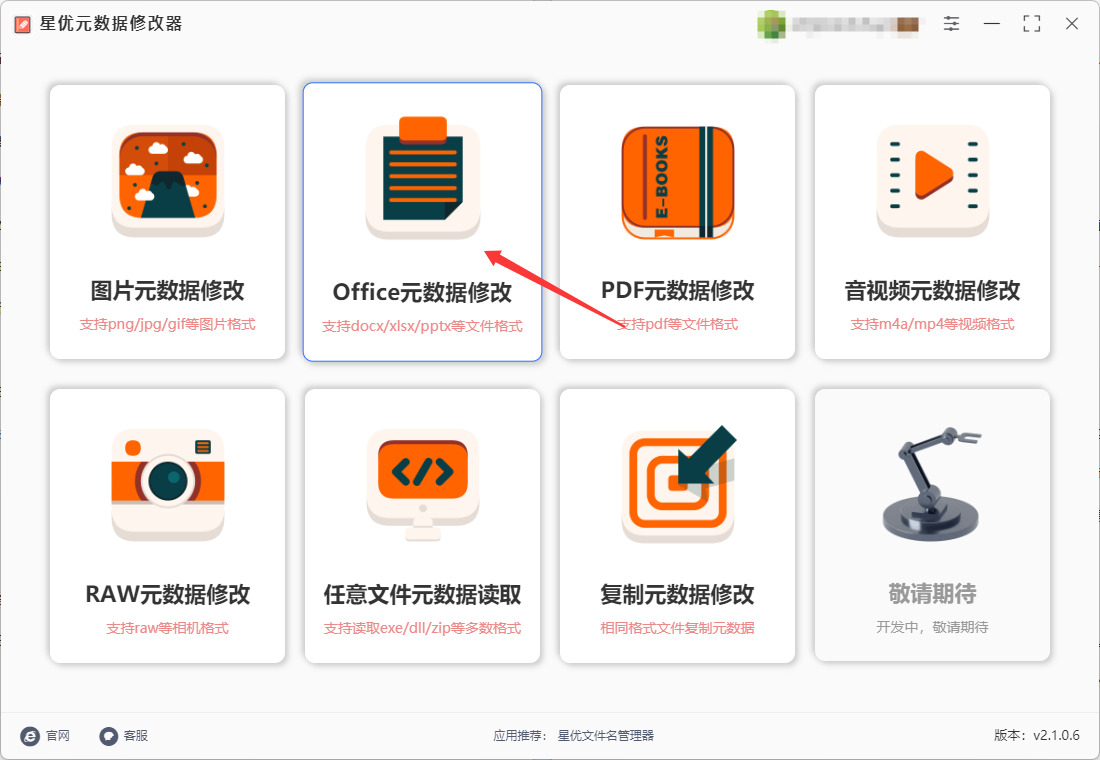
根据你要处理的文件类型,在主界面选择对应的功能入口。处理 word 文档选择“office元数据修改”功能。
第二步:导入文件
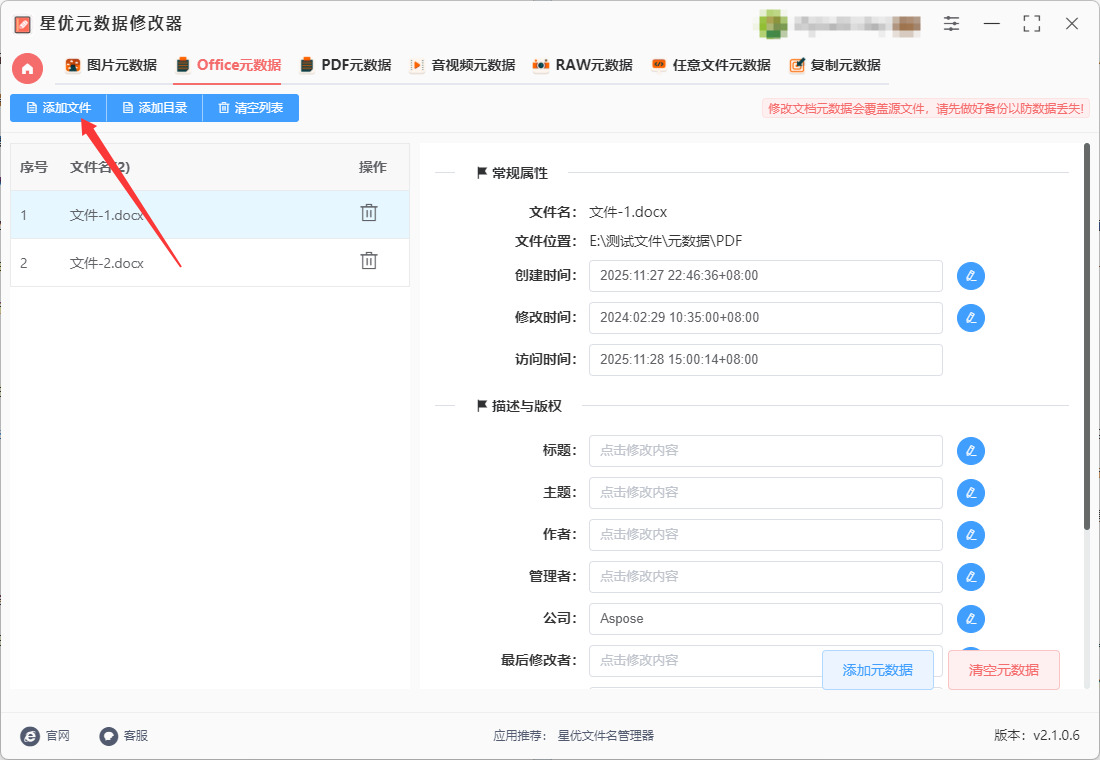
通过点击“添加文件”按钮或直接将文件拖拽到软件窗口中来导入待处理的文件。软件支持批量导入,可以一次处理多个文件。
第三步:定位时间属性
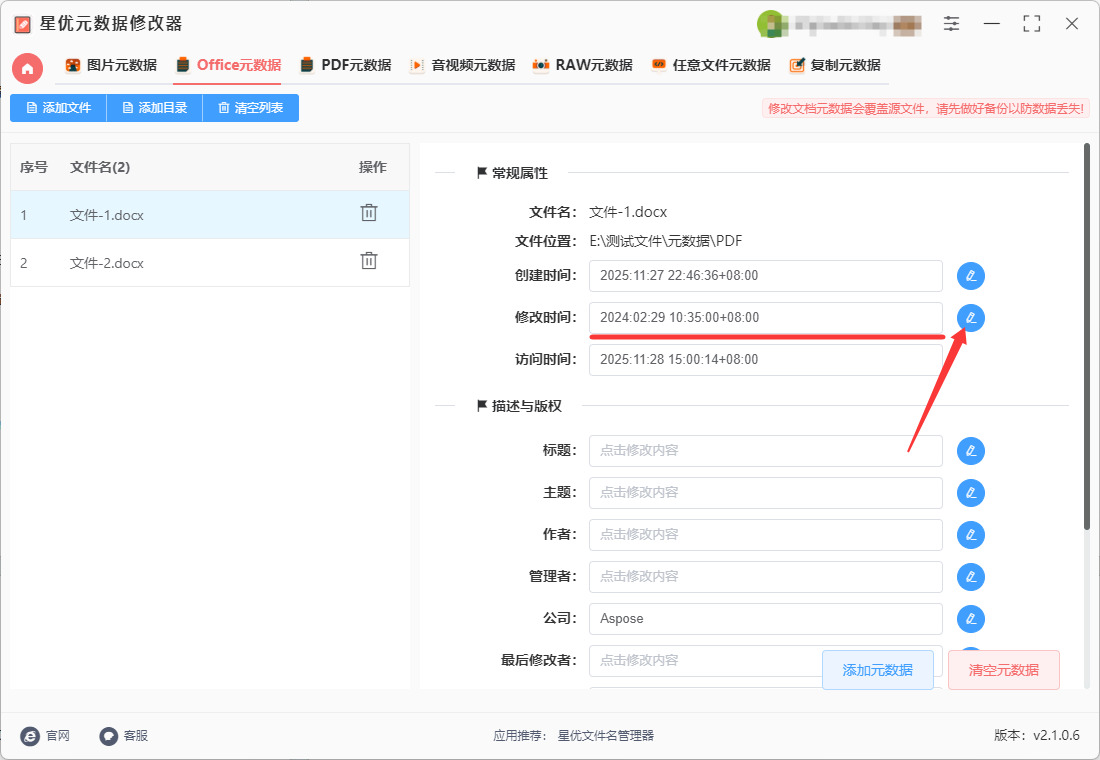
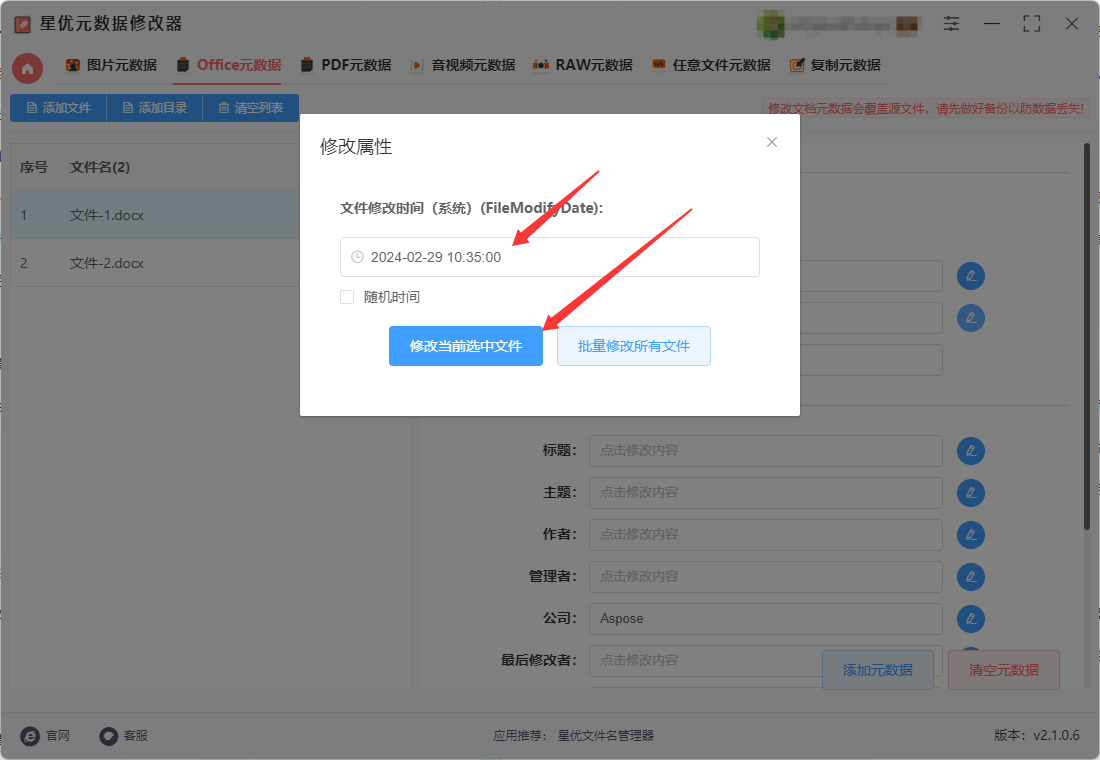
在右侧的属性列表中找到“创建时间”或“修改时间”字段。在星优元数据修改器中,每个可编辑字段旁边都有一个铅笔图标或小箭头,点击即可进入编辑状态。
第四步:修改时间并应用
在弹出的时间设置界面中,选择“自定义时间”,输入你期望的年月日和时分秒。如果是批量修改,可以勾选“修改当前选中文件”或点击“批量修改所有文件”按钮,将所有文件统一设置为相同的时间。确认后点击“批量修改所有文件”或类似按钮执行修改。
注意事项
使用星优元数据修改器时有一个重要的注意事项:该软件在修改时会直接覆盖源文件,建议在操作前务必备份原始文件,以免修改后无法恢复原始时间戳信息。这一点在官方介绍和用户反馈中都有明确提醒。
适用场景
星优元数据修改器特别适合需要处理多种类型文件元数据的用户,尤其是对 Office 文档和照片的元数据有精细化调整需求的场景。如果你是摄影爱好者需要批量调整照片的 EXIF 拍摄时间,或者需要统一整理一批办公文档的创建日期,这款软件会是得力的助手。
方法三:Gttribute Manager——右键菜单的得力助手
Gttribute Manager 是一款历史悠久且广受好评的文件属性修改工具。它最吸引人的地方在于能够深度集成到 Windows 资源管理器的右键菜单中,让修改文件时间变得像复制粘贴一样便捷。
核心特性
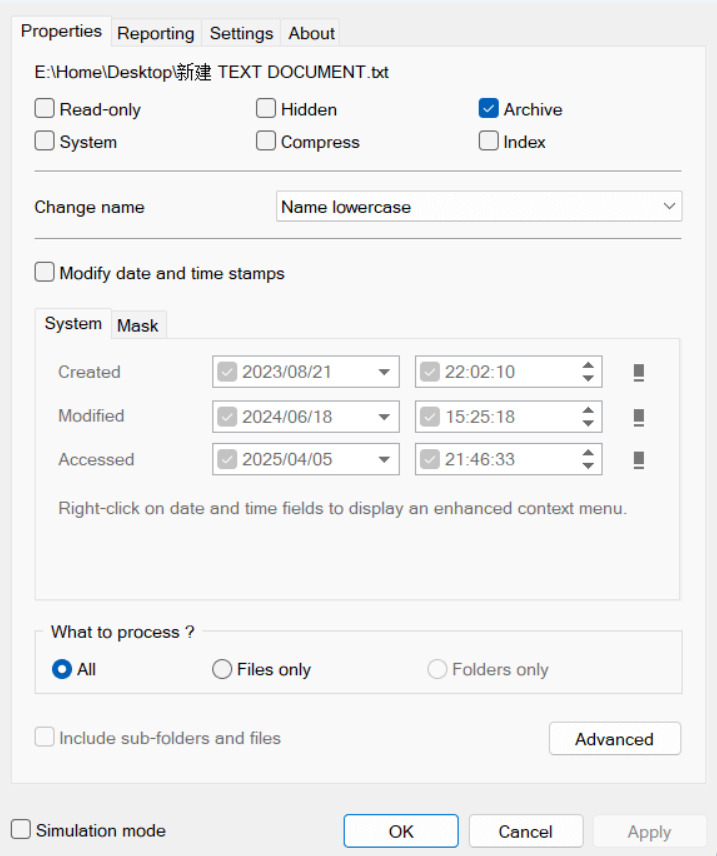
Gttribute Manager 支持修改文件的创建时间、最后修改时间和最后访问时间,可以对这三项时间属性进行单独或批量修改。它的操作界面直观,通过勾选复选框来控制要修改哪些时间属性,灵活性很高。
使用流程
第一步:拖放文件到软件窗口
打开 Gttribute Manager 后,直接从资源管理器中将需要修改的文件(支持单个或多个)拖放到软件的主窗口中,文件路径会显示在软件界面中。
第二步:勾选并设置时间
在“属性”选项卡下方,勾选“修改日期和时间戳”选项,这时三个时间选项将变为可编辑状态。点击你想要修改的时间项右侧的日历图标,在弹出的时间选择器中精确设置年份、月份、日期,以及小时、分钟、秒。
第三步:应用修改
设置完成后,点击右下角的“应用”按钮,软件会立即对所选文件的时间属性进行修改,并弹出提示框告知操作结果。
独特优势
Gttribute Manager 的一大特色是安装后可以在文件或文件夹的右键属性菜单中直接调用,无需每次都打开主程序,极大提升了操作效率。它适合那些经常需要调整文件属性的用户,尤其是对效率有较高要求的办公场景。
方法四:FileTimer——极简主义的单文件工具
如果你追求极致的简洁和便携,FileTimer 可能是最适合你的选择。这是一款单文件绿色便携版工具,无需安装,双击即可运行,修改文件时间的功能纯粹而直接。
功能简介
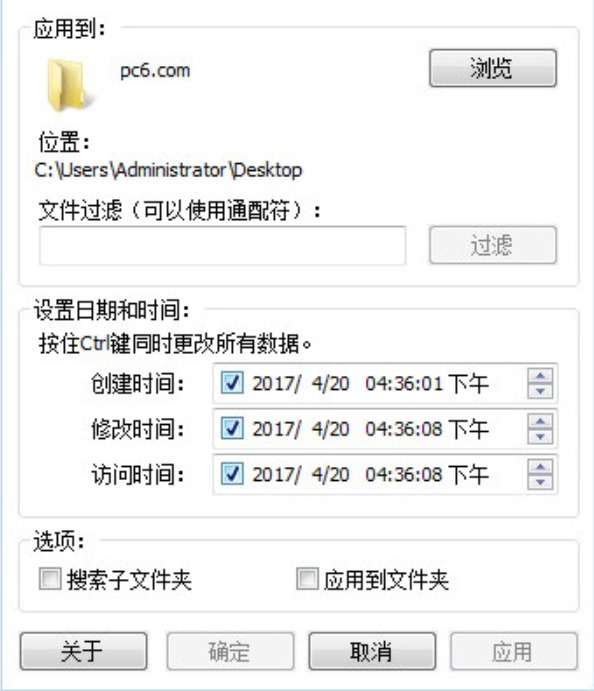
FileTimer 是一款专业工具,支持对单个文件或多个文件的时间信息进行批量修改,涵盖创建时间、访问时间、修改时间三个维度。它甚至支持通配符条件匹配,可以针对特定后缀名的文件进行操作。
操作方式
FileTimer 的操作极其简洁:将文件或文件夹拖放到软件窗口中,选择要修改的时间类型(创建时间、访问时间或修改时间),然后在日历控件中设定新的日期和时间,点击应用即可完成修改。软件还支持将修改功能集成到右键属性菜单中,方便快速调用。
适用场景
FileTimer 非常适合偶尔有修改需求、不想安装大型软件的用户。它体积小巧(通常只有几百 KB),不占用系统资源,可以放在 U 盘中随身携带,随时随地处理文件时间问题。
方法五:PowerShell 脚本命令——系统原生的技术流方案
对于技术爱好者或系统管理员来说,利用 Windows 自带的 PowerShell 或命令行工具来修改文件创建时间,是最直接、最不需要安装第三方软件的方法。这种方式虽然缺乏图形界面,但在批量处理和自动化脚本方面有着无可比拟的优势。
PowerShell 修改文件时间
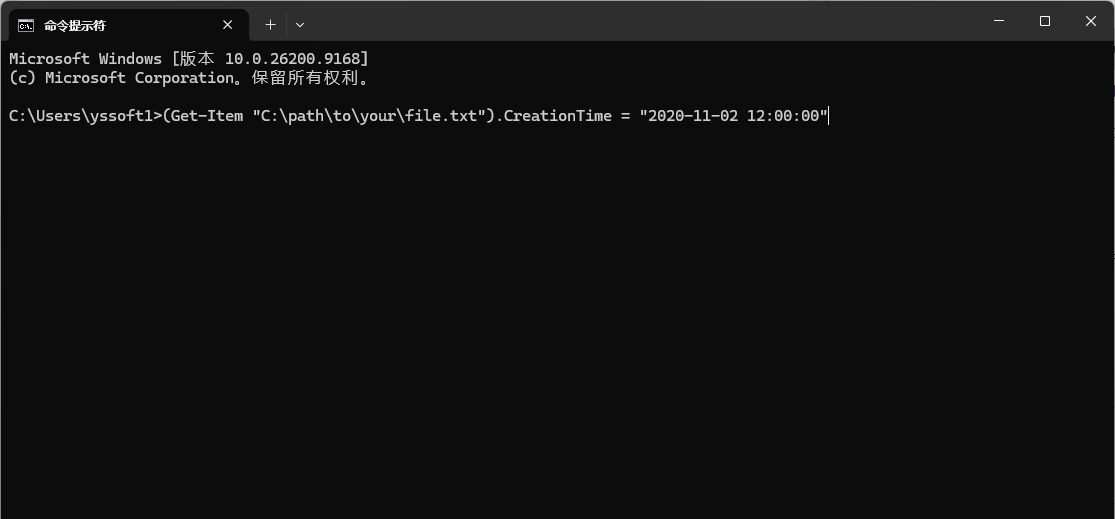
在 PowerShell 中,可以通过 Get-Item 命令获取文件对象,然后直接修改其 CreationTime 属性。基本语法如下:
powershell
(Get-Item "C:\path\to\your\file.txt").CreationTime = "2020-11-02 12:00:00"
这条命令将指定文件的创建时间修改为 2020年11月2日 12:00:00。如果是修改 LastWriteTime(最后修改时间)或 LastAccessTime(最后访问时间),只需替换相应的属性名称即可。
批量修改技巧
如果需要批量修改多个文件的创建时间,可以结合 Get-ChildItem 命令和循环结构来实现。例如,将某个文件夹下所有 .jpg 文件的创建时间统一修改为指定日期:
powershell
Get-ChildItem "C:\photos\*.jpg" | ForEach-Object {
$_.CreationTime = "2023-01-01 00:00:00"}
优劣势分析
PowerShell 方案的优势在于:无需安装任何软件,系统原生支持;可以通过脚本实现高度自动化和复杂的条件逻辑;适合处理大量文件的批量操作。
劣势也很明显:需要一定的命令行操作基础,对普通用户不够友好;缺乏可视化反馈,操作不够直观;误操作后恢复较为困难。
适用场景
这种方式最适合 IT 专业人员、系统管理员,或者需要将文件时间修改操作嵌入到自动化脚本中的场景。如果你对命令行不熟悉,建议优先考虑前面介绍的图形化工具。
修改文件的创建时间,这项看似简单的操作背后,蕴含着对数字世界底层机制的深刻理解。从专业的星优文件名管理器到精准的星优元数据修改器,从便捷的 Gttribute Manager 到极简的 FileTimer,再到系统原生的 PowerShell,每一种方法都有其独特的优势和适用场景。需要提醒的是,修改文件时间虽然技术门槛不高,但在使用时应遵循道德和法律规范。请勿利用这项技术伪造证据、篡改法律文件或从事任何违法违规行为。让时间修改技术服务于正当的文件整理、数据恢复和工作效率提升,这才是这项“时间魔法”的正确打开方式。无论你是追求效率的办公达人,还是对文件管理有特殊需求的专业人士,希望本文介绍的这五种方法能帮你找到最适合的那一把“时间钥匙”。关乎“怎么修改word文件的修改时间”的五个方法分享完毕,学会后记得点赞哦。

