word属性里的公司信息怎么删除?在现代职场中,信息安全和个人隐私日益受到重视。许多上班族在撰写和分享 Word 文档时,往往忽视了文档中的元数据,特别是公司信息和个人信息的存在。其实,删除 Word 属性里的公司信息,不仅是一个简单的步骤,更是一项上班族都需要掌握的技能,工作时的需求和重要性不容小觑。首先,文档中的公司信息通常包含了敏感的数据,如公司名称、部门以及负责人的姓名等。这些信息在非授权的情况下流出,可能导致商业机密的泄露,进而给公司带来经济损失和形象受损。因此,上班族在撰写文档时,尤其是在涉及多个团队或外部合作方时,务必要清楚文档内嵌入的信息是否会影响公司利益。其次,许多职场人士在日常工作中需要频繁与他人分享文件,而不同的接收者对文件内容的查看权限存在差异。在这种情况下,删除不必要的公司信息显得尤为重要。由于大家都不知道怎么删除,所以本文将为大家详细介绍几个办法,有时间的可以跟着步骤操作。
方法一:利用“星优元数据修改器”软件删除word属性公司信息
软件下载地址:https://www.xingyousoft.com/softcenter/XYMetadata
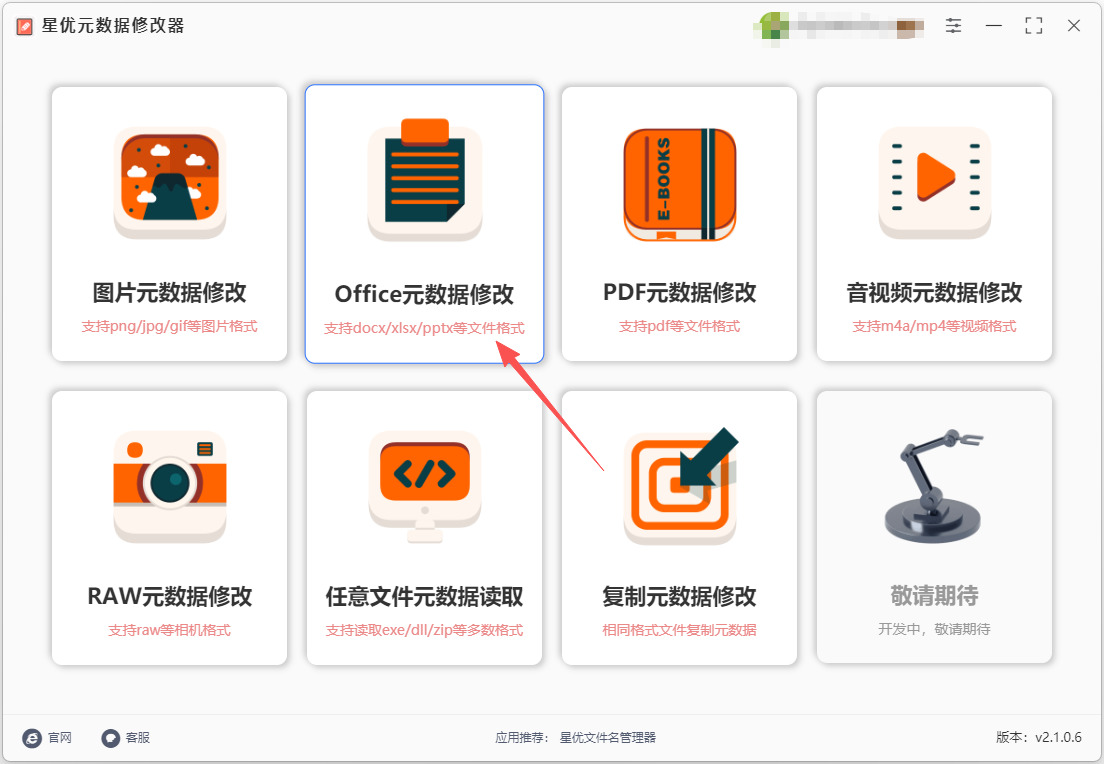
步骤1,大家需要提前将利用到的“星优元数据修改器”软件安装到电脑上,安装结束后打开软件,并在首页找到并点击【Office元数据】修改功能模块。
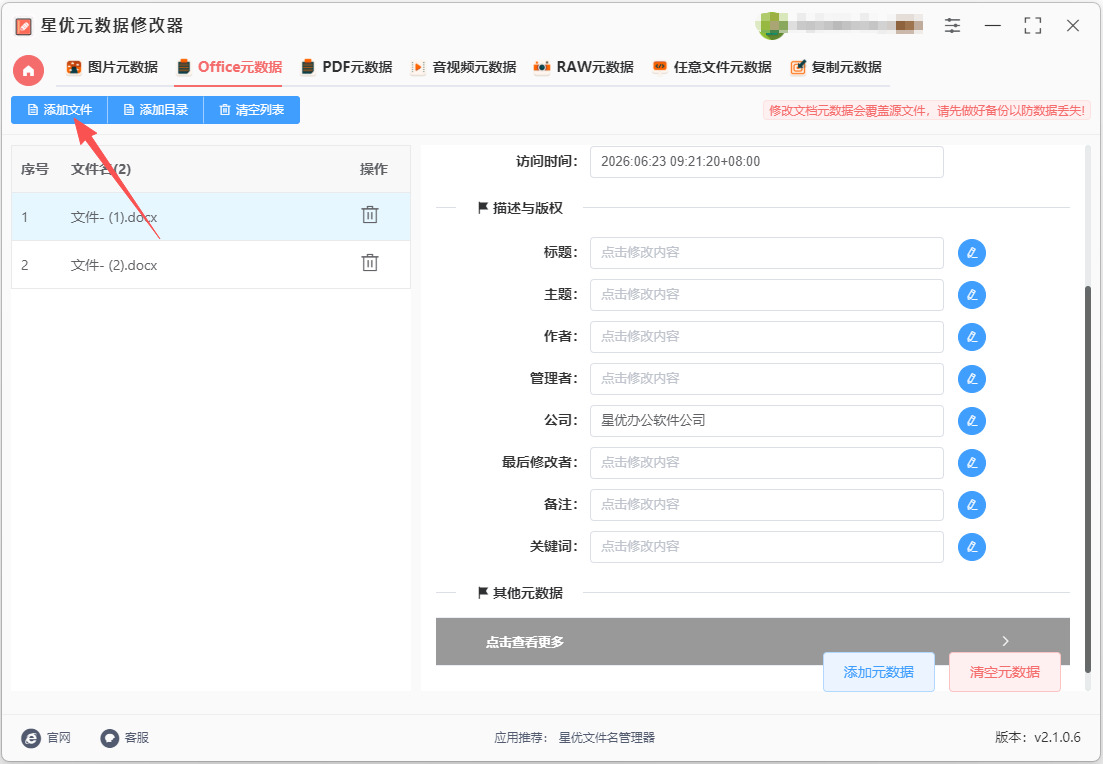
步骤2,这软件跳转到了内页,点击左上角【添加文件】按键,然后将word文件添加到软件里。
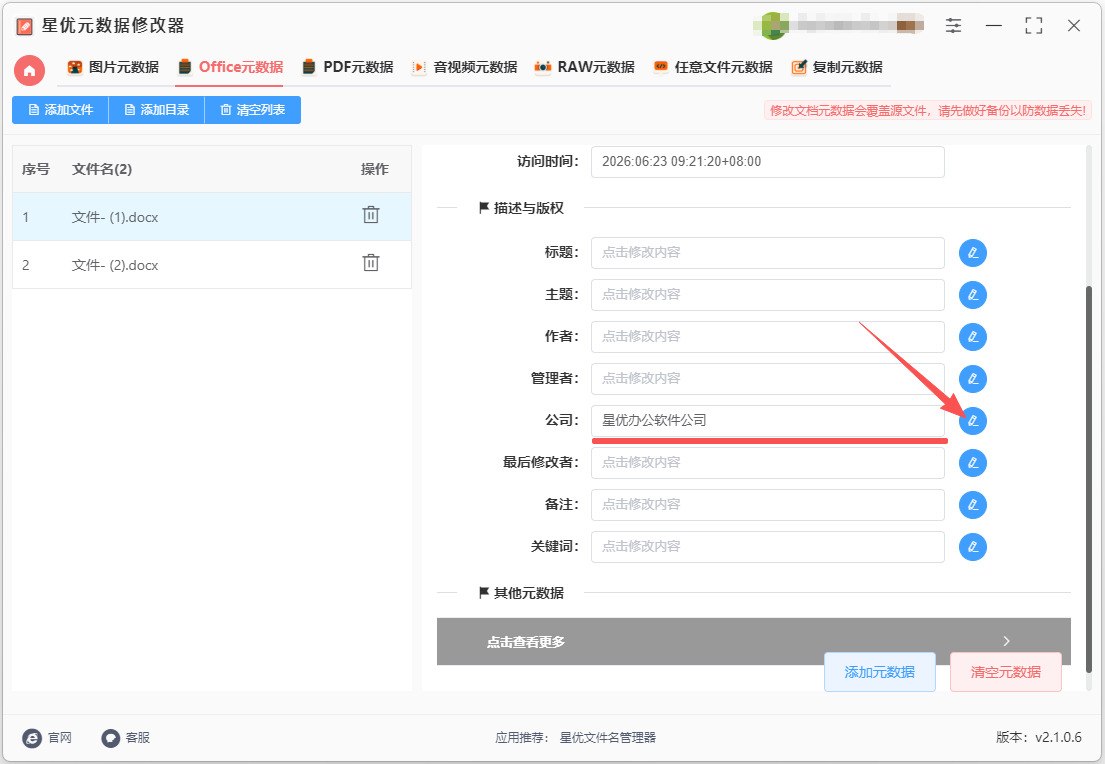
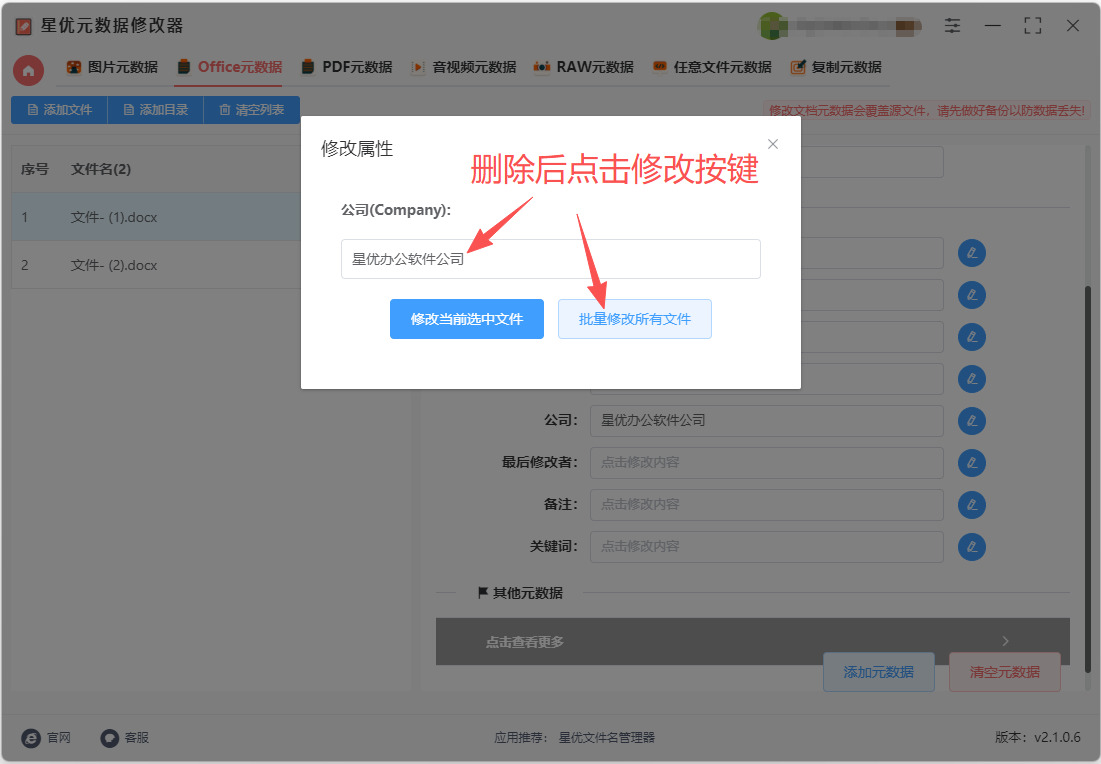
步骤3,如下图所示在软件右侧列表找到【公司】元数据栏,然后点击右侧的“修改”图标按键。
步骤4,此时软件会弹出元数据修改窗口,在其中进行操作:
① 先将输入框里原有的公司信息去除;
② 再点击【修改当前选中文件】或【批量修改所有文件】按钮,几秒钟后软件就会处理完成。
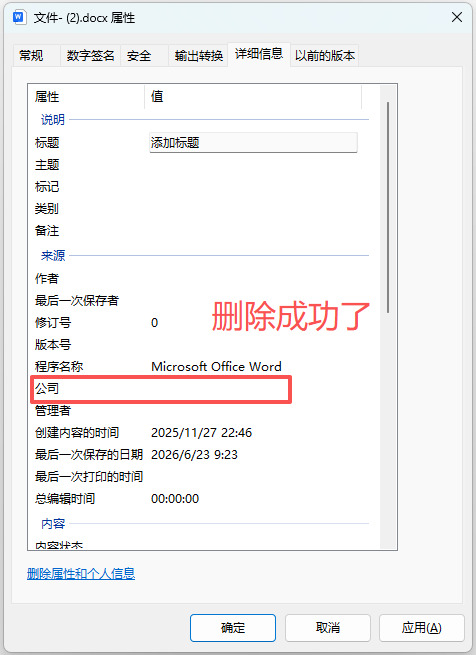
步骤5,最后打开案例中Word文件的属性窗口,可以看到公司信息已经没有了,证明删除成功,方法有效。
方法二:利用FileScrubber删除word属性公司信息
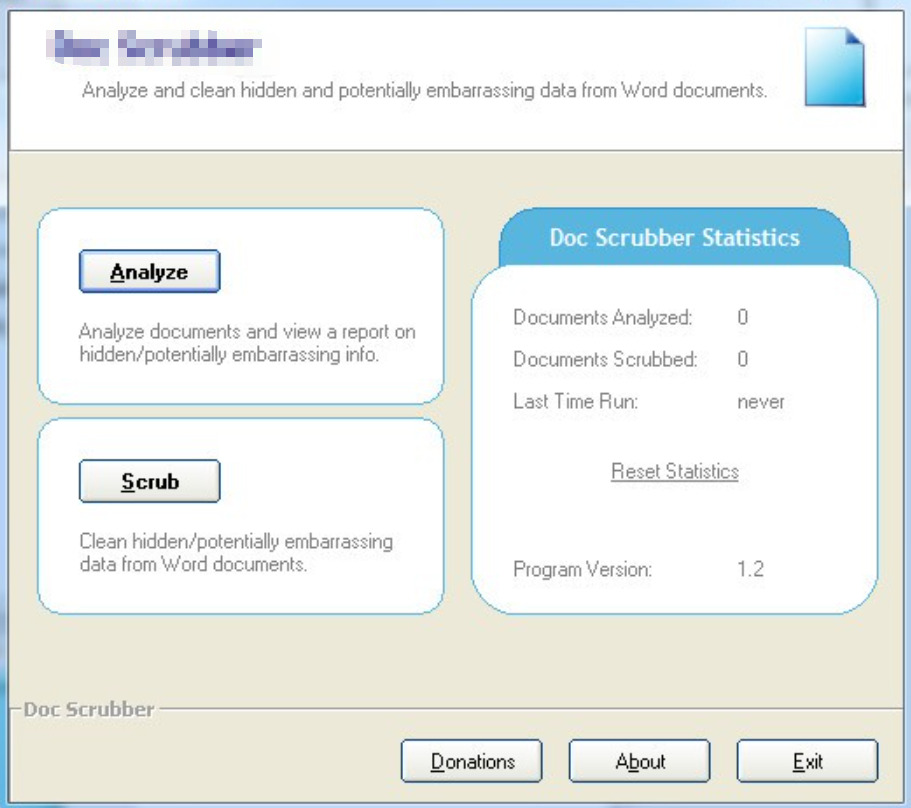
FileScrubber 是一个可以帮助用户清除 Word 文档中敏感信息和元数据的工具。如果您希望通过 FileScrubber 修改 Word 属性里的公司信息,可以按照以下步骤操作:
① 安装 FileScrubber:获取最新版本的安装包,双击安装包进行软件安装,安装完成后,启动该应用程序。
② 打开 Word 文档:
在 FileScrubber 的主界面上,点击“打开”按钮,选择您需要处理的 Word 文档。
③ 扫描文档:
打开文档后,FileScrubber 会自动开始扫描该文档中的元数据。
扫描完成后,您将看到一个包含所有可清理信息的列表。
④ 查看和选择要删除的信息:
在扫描结果中,您将看到与文档相关的各种元数据,包括公司信息、作者名,以及其他潜在敏感信息。
查看这些信息,并勾选您希望删除的内容。
⑤ 执行清理:
选定要删除的信息后,点击“清理”或“删除”按钮。
程序将开始处理,删除选中的元数据。
⑥ 保存修改后的文档:
清理完成后,您可以选择保存该文档,确保所有修改生效。
可以选择覆盖原文件或另存为新文件,以保持原文件的完整性。
⑦ 确认修改:
关闭 FileScrubber,重新打开清理后的 Word 文档,检查属性中的公司信息和其他元数据,确认已成功删除或更改。
方法三:利用海豚元数据管理器删除word属性公司信息
步骤1:安装并启动软件
获取正版安装包,优先选择标准版适配办公使用。双击安装程序,自定义安装路径,不要安装至系统C盘,安装全程取消捆绑软件、弹窗插件勾选。安装完毕双击桌面图标打开软件,无需注册会员,免费版即可修改Word公司属性,进入软件首页功能选择界面。
步骤2:选定Office专属编辑功能模块
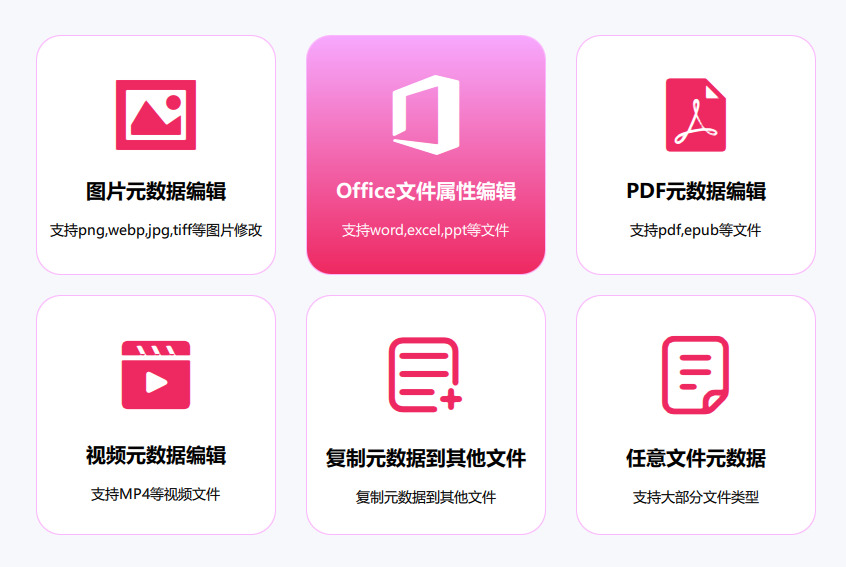
软件首页划分多种文件编辑板块,不要选错功能,直接点击【Office文件属性编辑】模块,该功能专属修改Word、Excel、PPT后台元数据、归属单位、公司信息,点击进入专属编辑页面,即可开始导入文档。
步骤3:导入需要修改的Word文档
页面左上角提供三种导入方式,按需选择即可。单文件修改:点击添加文件,选中目标Word文档打开;批量修改:点击添加文件夹,导入整文件夹所有Word文件;快捷操作:直接将Word文件拖拽至空白文件列表。导入后左侧列表会显示文件名、文件格式,确认文件读取正常,无损坏提示即可下一步。
步骤4:定位文档属性公司信息字段
选中列表内Word文件,右侧会展开全部后台元数据属性,下拉属性列表,精准找到三大公司相关字段:单位/公司、创建公司、修改公司、所属机构,这四项就是电脑右键属性、文档详情里展示的公司信息,原始旧公司内容会直接显示在输入框内。
步骤5:编辑替换全新公司信息
点击公司字段右侧铅笔编辑图标,删除原有旧公司名称,手动输入合规全新公司全称,四项公司字段建议统一填写一致名称,避免属性信息错乱。如需批量改所有文档,勾选左上角【批量统一修改】,输入一次公司名称,即可同步覆盖全部导入文档的公司信息,省时高效。
步骤6:保存修改并写入文档元数据
核对页面所有公司字段信息无误后,点击页面右下角【开始修改】按钮,软件本地无痕改写后台属性,不会改动Word正文文字、排版、图片内容。等待进度条走完,提示修改成功即完成操作,全程不会留存修改记录,无编辑水印。
步骤7:核验Word公司属性修改结果
找到修改后的Word文件,鼠标右键点击文档,选择【属性-详细信息】,下拉页面查看公司、单位、所属机构栏目,信息已同步更新为新公司名称。也可打开Word文档,点击文件-信息,后台归属公司信息同步修改完毕。
方法四:利用python程序删除word属性公司信息
1. 安装python-docx
首先,你需要确保已经安装了python-docx库。可以通过pip命令来安装:
bash
pip install python-docx
2. 创建或打开一个Word文档
接下来,你可以使用以下Python代码来读取和修改Word文档的属性。
3. 修改公司信息的示例代码
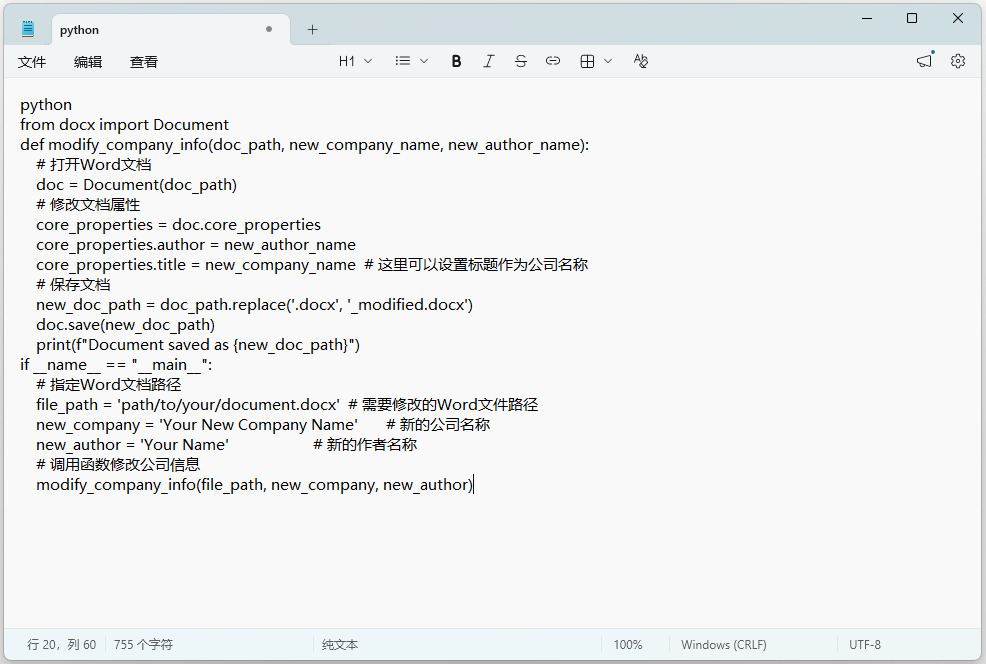
以下是一个示例代码,它演示了如何打开Word文件,修改其中的公司信息,以及保存更改。
python
from docx import Document
def modify_company_info(doc_path, new_company_name, new_author_name):
# 打开Word文档
doc = Document(doc_path)
# 修改文档属性
core_properties = doc.core_properties
core_properties.author = new_author_name
core_properties.title = new_company_name # 这里可以设置标题作为公司名称
# 保存文档
new_doc_path = doc_path.replace('.docx', '_modified.docx')
doc.save(new_doc_path)
print(f"Document saved as {new_doc_path}")
if __name__ == "__main__":
# 指定Word文档路径
file_path = 'path/to/your/document.docx' # 需要修改的Word文件路径
new_company = 'Your New Company Name' # 新的公司名称
new_author = 'Your Name' # 新的作者名称
# 调用函数修改公司信息
modify_company_info(file_path, new_company, new_author)
4. 执行代码
确保将file_path替换为你的Word文件的实际路径。
在代码中指定新的公司名称和作者名称。
运行该Python脚本,修改将会自动保存为新文件,原始文件保持不变。
5. 检查更改
打开保存的新Word文档(如document_modified.docx),检查文档的属性,确保新的公司和作者信息已成功更新。
注意事项
python-docx库只支持.docx格式的Word文档,不支持老旧的.doc格式。
确保运行脚本的环境有读写该文件的权限。
保存后,可以手动查看文档的属性,或者通过代码进一步验证是否更新成功。
在合同、方案、报告等正式文件中,准确的信息传递至关重要。错误或不完整的公司信息,可能导致法律风险。例如,签署合同时若信息有误,可能对公司的法律地位产生影响。因此,上班族需要养成良好的习惯,在文件最终分享之前进行仔细审查,确保所有信息的准确性和适宜性。再者,随着远程工作的普及,上班族在处理文档时,常常是在个人设备上完成的。这意味着,个人设备的安全性往往低于公司内部的计算机网络。在这种环境下,如何有效删除文档中的敏感信息,显得尤为关键。通过简化和整理文档中的信息,上班族不仅能提高工作效率,还能有效避免信息被不当地使用的可能性。最后,学习如何删除 Word 文档中的公司信息,实际上也是在培养一种对信息管理的敏感性和责任感。在信息爆炸的时代,每一个上班族都是信息的守护者。掌握这一技能,不仅能保护自身和公司的利益,也是对职业操守的一种积极体现。因此,不妨在日常工作中,重视并完善这一技能,为建立更加安全、有效的工作环境而努力。今天小编就“word属性里的公司信息怎么删除”问题,为大家详细介绍了几个办法,每个方法均有详细的操作步骤,所以跟着操作就一定能学得会。

