怎么修改文件的创建时间?修改文件的创建时间,是一项极易被大众忽略,却在工作、学习和资料整理中高频使用的重要技能。多数人对文件管理的认知,仅停留在改名、分类、归档的基础操作,殊不知文件的创建、修改时间是数字资料管理的核心标识。熟练掌握修改文件创建时间的相关技巧,能够精准适配各类场景需求,规整文件数据逻辑,解决大量资料整理的疑难问题,是提升数字化管理能力、优化办公效率的关键小技能。在日常数字化生活中,文件时间错乱是十分常见的问题。重新传输、复制备份、迁移存储设备、重新编辑保存的文件,往往会自动刷新创建时间,导致文件原始时间信息丢失。批量下载的资料、跨设备传输的工作文档、整理归档的历史素材、补做的学习资料,都会出现时间顺序混乱的情况。单纯依靠文件夹分类整理,无法解决时间维度的错乱问题,海量文件失去时间逻辑后,回溯查找、复盘整理、资料溯源都会变得异常困难。所以本文将为大家详细介绍几个修改教程,步骤详细且简单。

修改文件创建时间办法一:利用“星优文件名管理器”软件
软件下载地址:https://www.xingyousoft.com/softcenter/XYRename
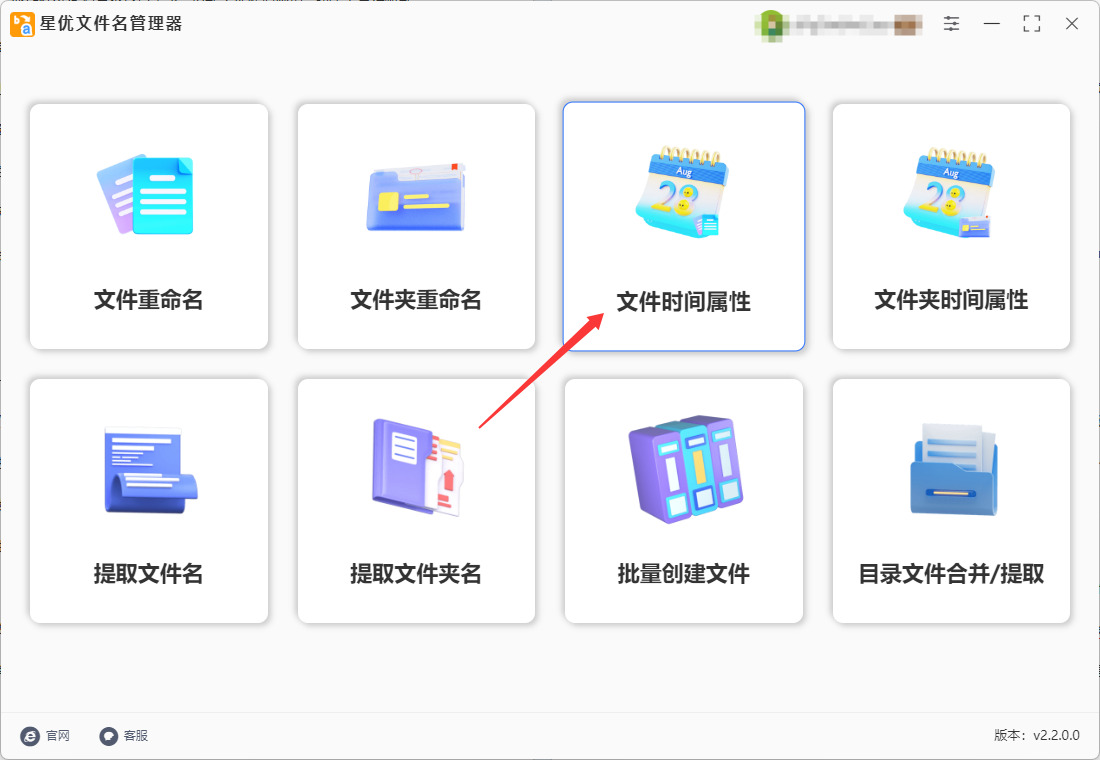
第 1 步:启动软件并进入功能
请确保电脑上已经安装好了“星优文件名管理器”软件,打开软件在首页功能列表中,找到并点击 【文件时间属性】 模块。
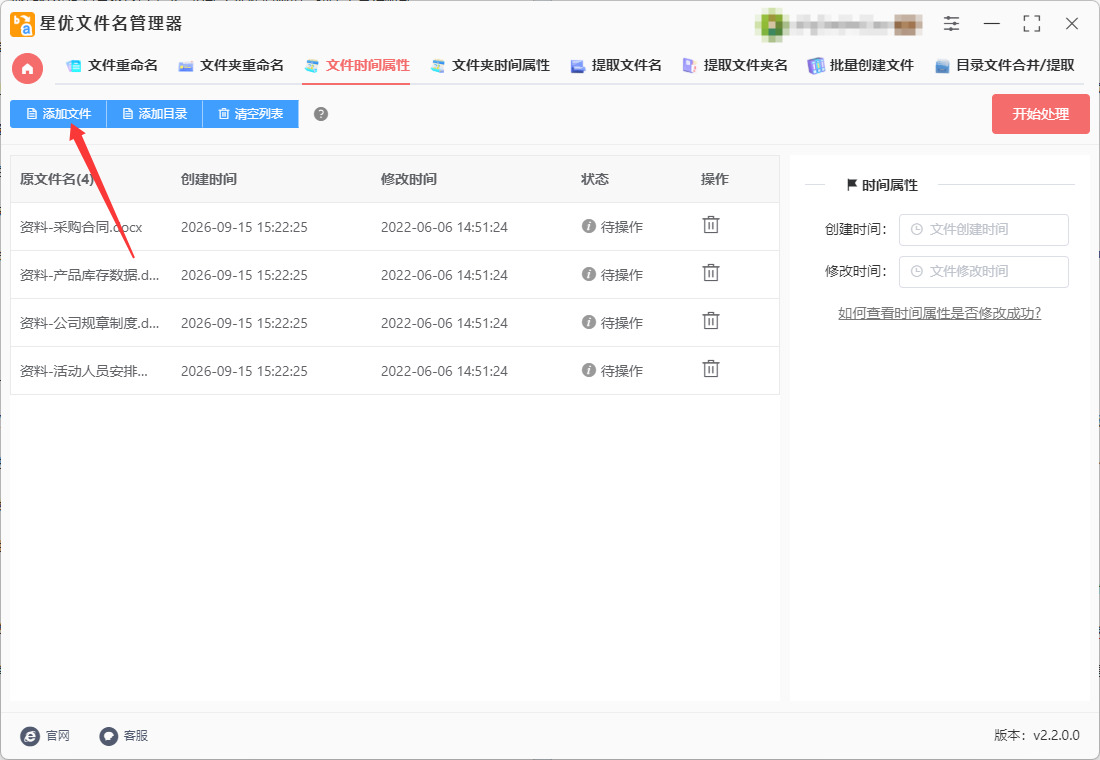
第 2 步:导入需要修改的文件
进入内页后,点击左上角的 【添加文件】 按钮,将你需要修改创建时间的文件全部添加到软件列表中。软件支持批量添加,没有数量限制。
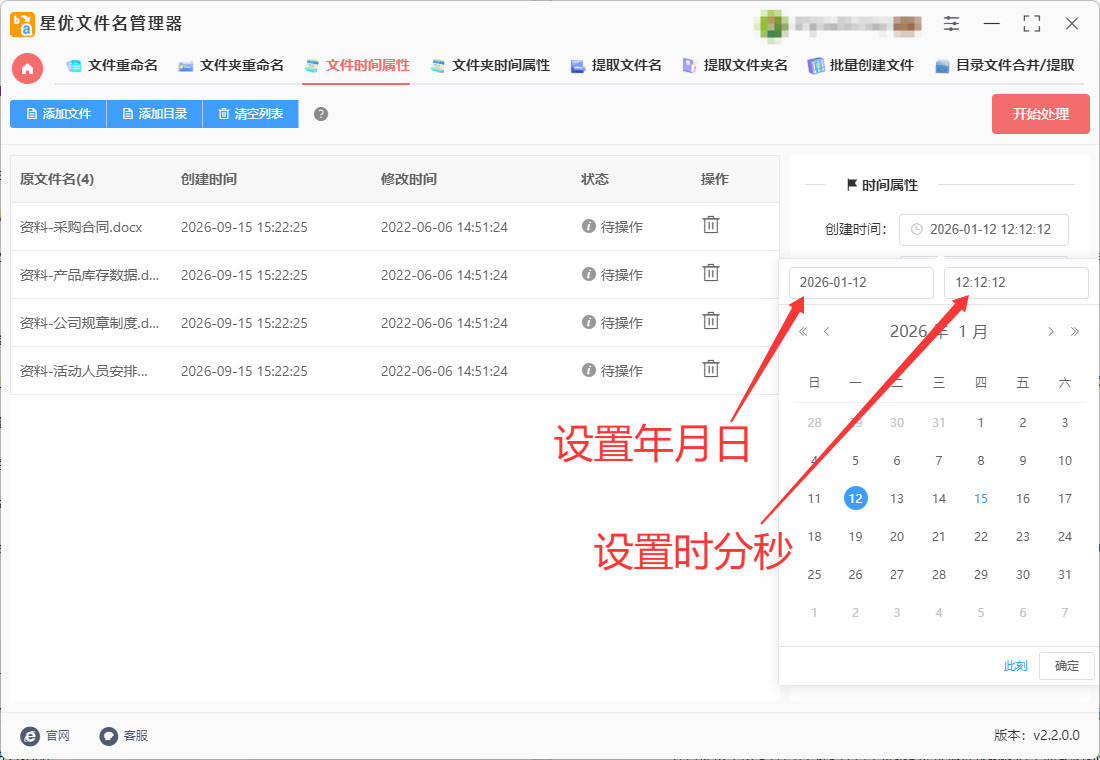
第 3 步:设置目标创建时间(关键步骤)
文件导入后,在软件界面的右侧设置区域,找到 【创建时间】 选项。点击时间框,分别设置你想要的 年、月、日 和 时、分、秒。(本次案例我们设置为2026年1月12日 12:12:12)
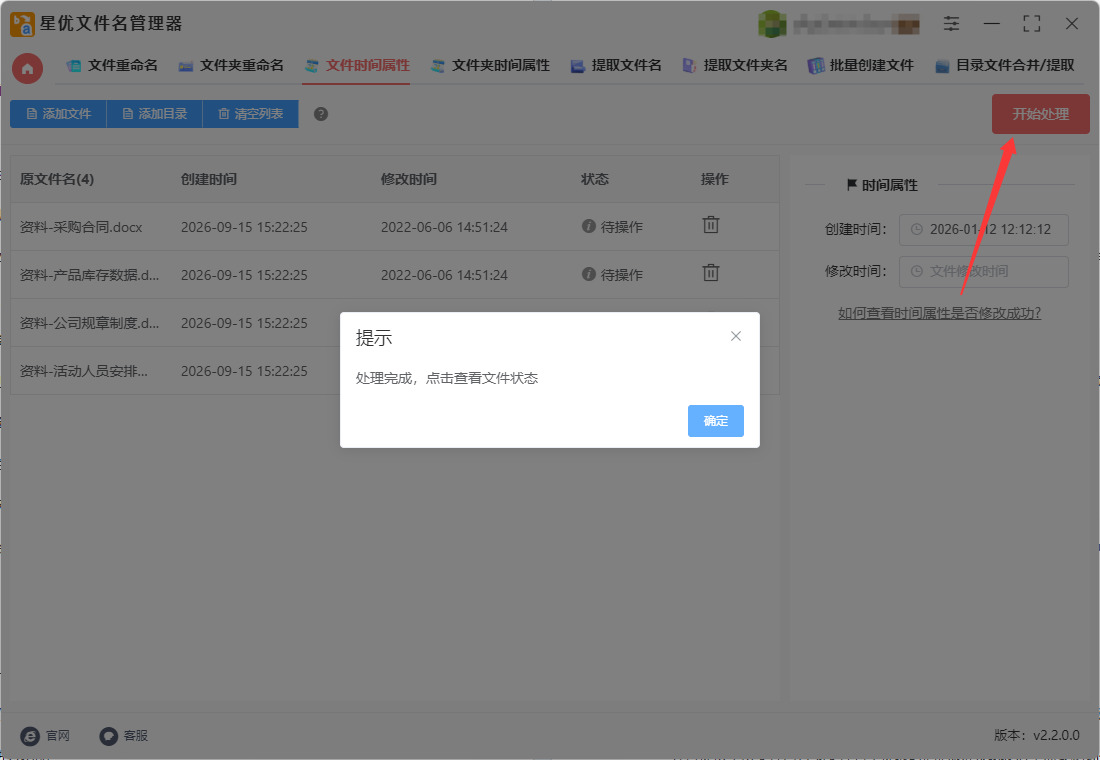
第 4 步:执行修改
确认时间设置无误后,点击软件右上角的红色 【开始处理】 按钮。软件会迅速开始处理,修改时间仅需几秒钟,之后会弹出“处理完成”的提示框。
第 5 步:验证结果
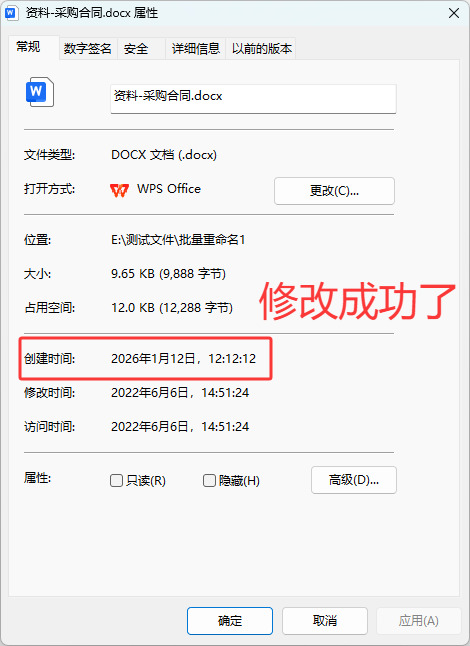
修改完成后,找到对应的文件,右键点击选择 【属性】,在属性窗口中查看“创建时间”是否已经变成了第3步骤设置的时间(2026年1月12日 12:12:12)。
修改文件创建时间办法二:利用BestFileChanger软件
它不仅可以修改创建时间、修改时间和访问时间,还支持修改“媒体创建时间”等特定属性,并且提供了从文件内容或文件名中提取时间信息的选项。对于需要精细化控制文件属性的用户来说,这是一个非常强大的工具。
步骤1:下载并运行 BestFileChanger
从 NirSoft 官网下载 BestFileChanger 的压缩包。解压后,根据你的系统位数(32位或64位)运行对应的可执行文件,例如 BestFileChanger.exe 或 BestFileChanger_x64.exe。软件启动后,界面分为上下两部分:上半部分是文件列表,下半部分是操作面板。
步骤2:添加文件到列表
点击工具栏上的 “添加文件” 按钮(或使用快捷键 Ctrl + A),在弹出的文件选择窗口中,你可以一次性选择多个文件。BestFileChanger 还支持添加整个文件夹,你可以勾选“包含子文件夹”来递归处理。添加后的文件会显示在列表区域,你可以看到每个文件当前的创建时间、修改时间等属性。
步骤3:选择要修改的时间属性
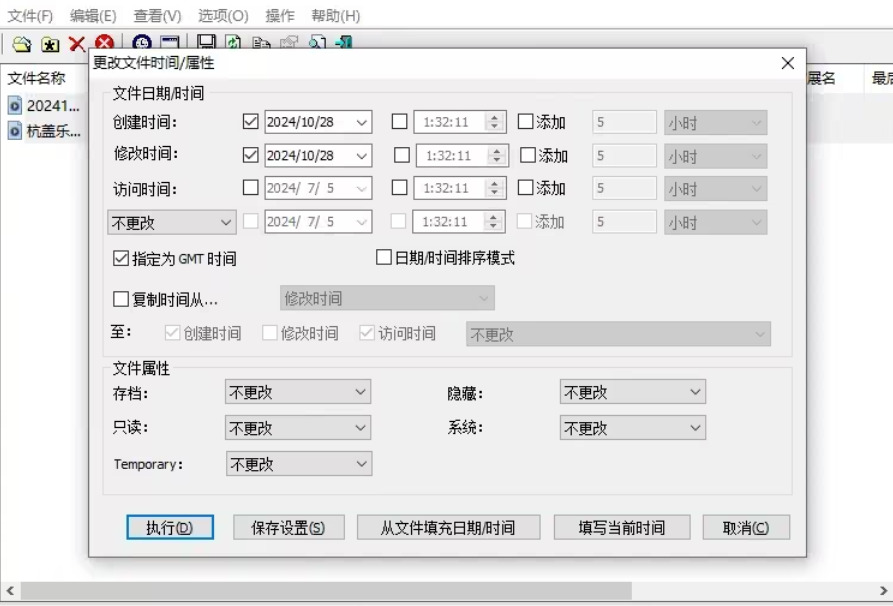
选中列表中你需要修改的文件(可以按 Ctrl + A 全选)。然后,在软件下方的 “操作” 区域,找到 “更改时间/属性” 选项。点击它,会弹出一个新的设置窗口。在这个窗口中,你会看到 “创建时间”、“修改时间” 和 “访问时间” 三个选项。勾选 “创建时间” 前面的复选框,其他两个如果不需要修改则不勾选。
步骤4:指定具体的目标时间
在勾选了“创建时间”之后,你可以选择时间的设定方式。BestFileChanger 提供了多种模式:你可以选择 “指定日期/时间”,然后在输入框中填入精确的时间值;也可以选择 “从文件属性中获取”,例如从修改时间复制到创建时间;甚至可以 “从文件名中获取”,如果文件名中包含了时间信息的话。设置好目标时间后,点击“确定”返回主界面。
步骤5:执行修改并查看结果
所有设置就绪后,点击工具栏上醒目的 “执行” 按钮(或按 F9)。BestFileChanger 会迅速处理列表中的所有文件,并弹出提示框告知操作完成。修改后的文件会在列表中的时间列立即更新,你可以直观地看到创建时间已经变为你设定的新值。
修改文件创建时间办法三:利用优速文件批量重命名软件
第一步:启动软件,进入正确功能界面
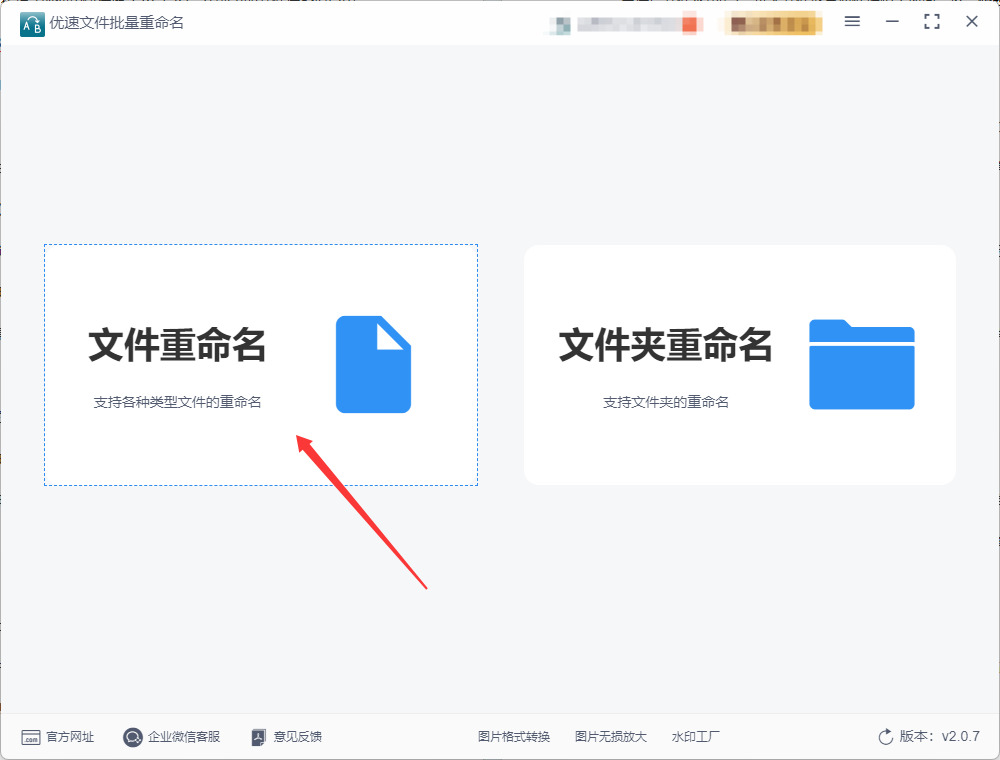
双击桌面图标打开优速文件批量重命名软件,在软件左侧功能栏中,点击【文件重命名】(不要选错文件夹功能),进入文件批量属性编辑主界面,这是修改文件创建时间的唯一入口。
第二步:批量导入需要修改时间的文件
提供两种便捷导入方式,按需选择,支持单文件、数百上千份文件批量导入:
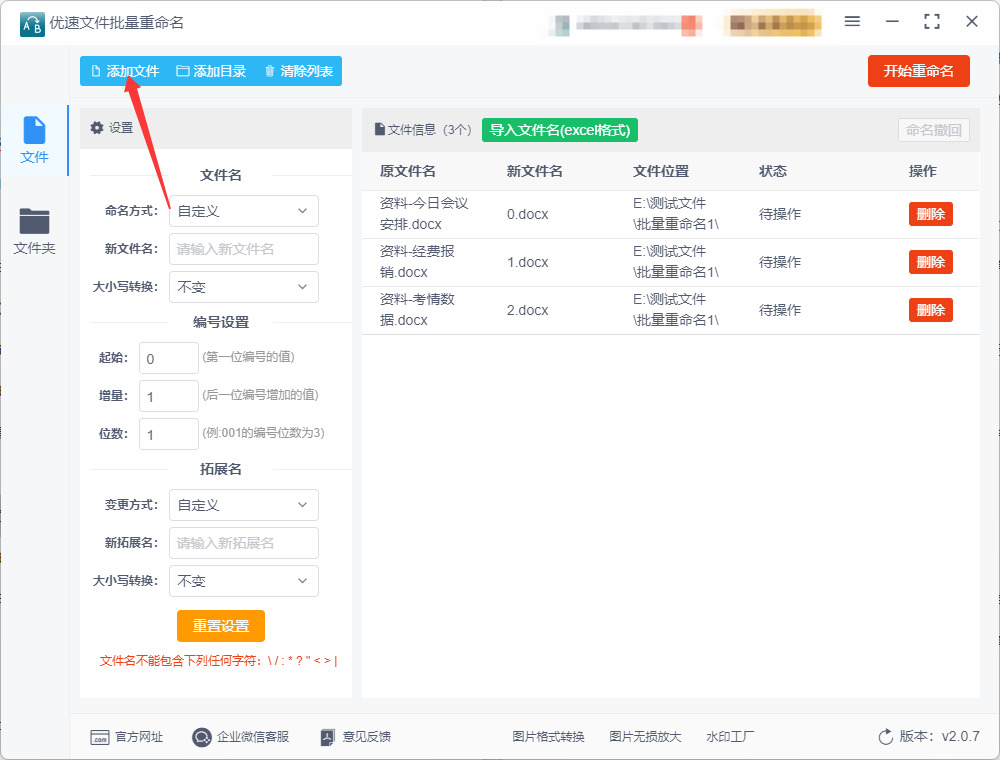
1. 按钮导入:点击界面左上角【添加文件】,在弹窗中框选所有需要修改时间的文件,点击打开即可批量导入;如需处理整个文件夹文件,可选择【添加目录】一键全量导入。
2. 拖拽导入:直接打开文件所在文件夹,选中目标文件,鼠标拖拽至软件空白列表区域,松开即可快速导入,效率更高。
文件导入后,列表会显示原始文件名、路径,可手动勾选/取消单个文件,灵活筛选,避免误改不需要调整的文件。
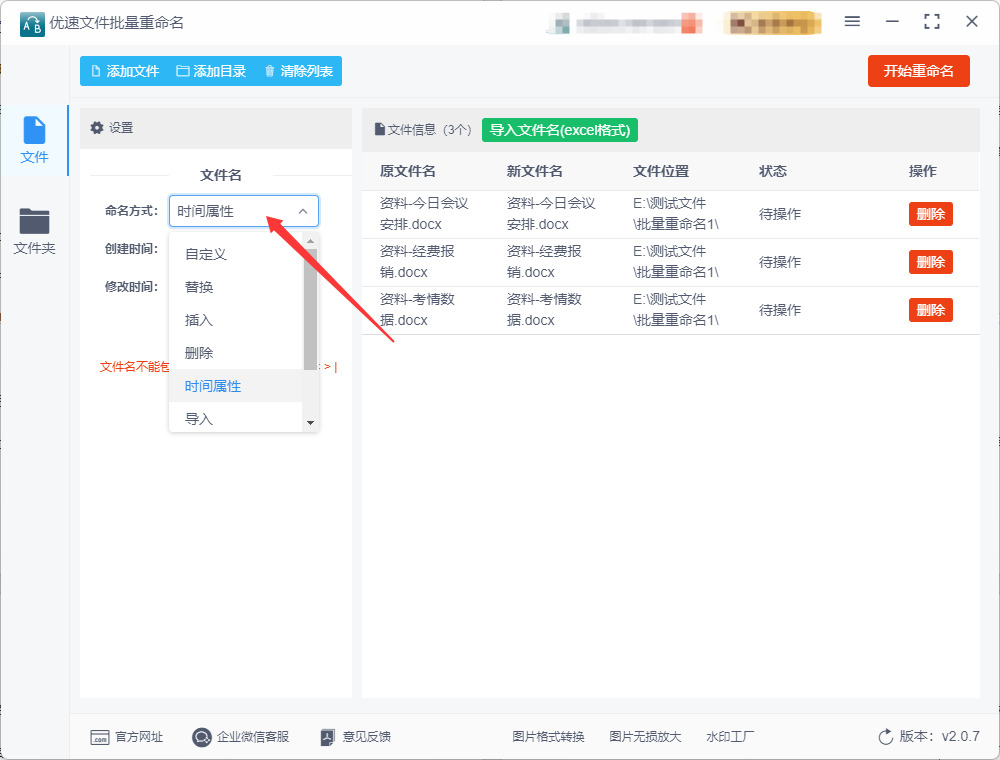
第三步:选择【时间属性】核心模式(关键步骤)
在软件下方/右侧的命名方式下拉菜单中,点击展开列表,精准选择【时间属性】模式。
注意:不要选择替换、删除、编号等模式,仅时间属性模式可修改文件创建时间、修改时间,选择后界面会自动弹出时间设置面板。
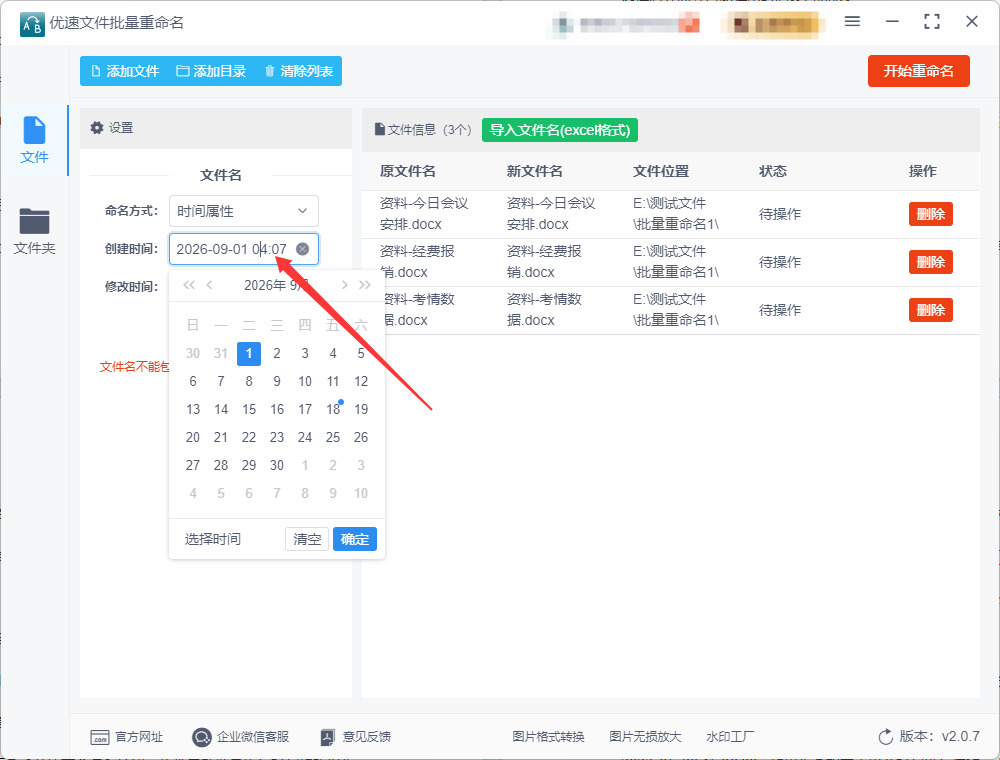
第四步:自定义设置全新文件创建时间
时间面板分为创建时间、修改时间两个独立设置项,可单独修改、互不影响:
1. 只修改创建时间:只需勾选并填写创建时间,精准设置年、月、日、时、分、秒,可自定义任意标准时间格式。
2. 统一批量时间:所有导入文件会统一套用你设置的目标时间,实现整批次文件时间完全一致,完美适配归档、复盘、资料规整需求。
3. 无需改动的时间项保持空白或不勾选即可,不会自动变更原有数据。
第五步:预览检查,确认无误后执行修改
设置完成后,软件列表会实时刷新预览效果,可提前核对:所有文件是否统一套用目标时间、时间格式是否准确、无错乱偏差。
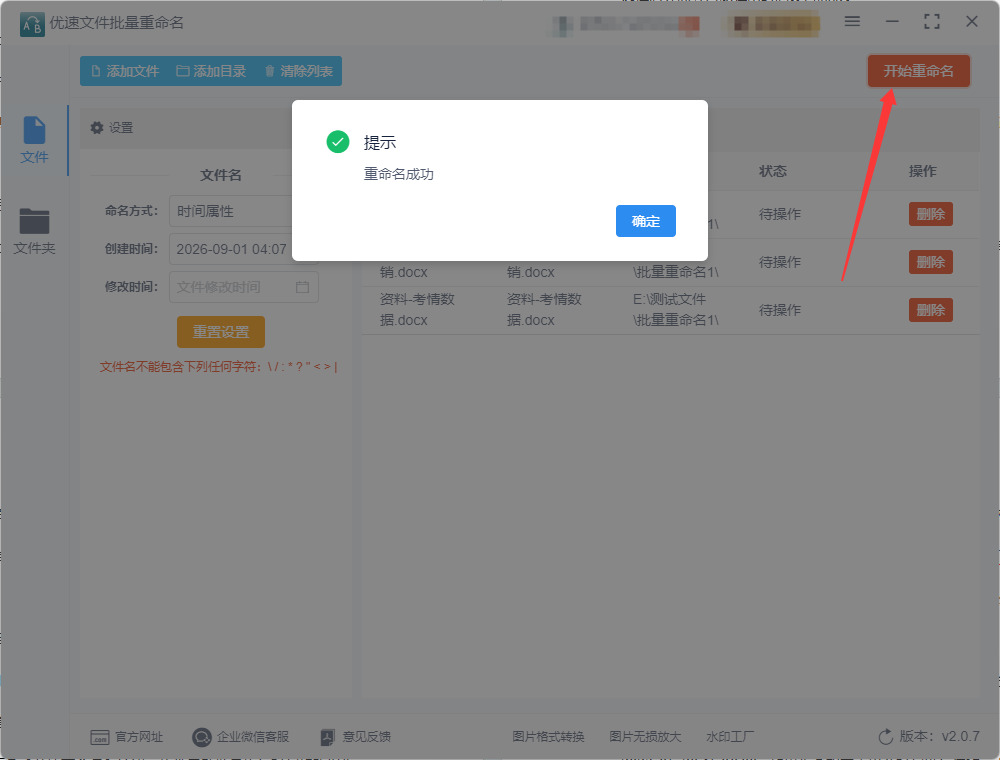
确认全部无误后,点击软件右下角【开始重命名】按钮,软件自动批量执行时间修改操作。文件数量少秒级完成,大批量文件也可快速处理,全程全自动无需手动干预
第六步:验证修改结果
操作完成后会弹出成功提示窗口,点击确认。返回文件原始文件夹,右键任意文件选择【属性】,即可查看文件创建时间已成功更新为自定义时间,修改精准、无遗漏、不损坏文件内容、不改变文件名。
修改文件创建时间办法四:利用FastFileTime 工具
步骤1:下载并启动软件
从可靠的软件下载站或开发者页面获取 FastFileTime 的压缩包。它是绿色软件,解压后无需安装,直接双击运行 FastFileTime.exe 即可启动。首次打开时,软件界面可能是英文的,你可以点击菜单栏右上角的 LNG 按钮,在下拉列表中选择 Chinese (Simplified),界面会立即切换为简体中文。
步骤2:添加需要修改的文件
软件启动后,你会看到一个简洁的主界面。添加文件有两种方式:一是直接点击界面上的 “添加文件” 或 “添加文件夹” 按钮,通过浏览窗口选择目标;更快捷的方式是直接从 Windows 资源管理器中,将文件或文件夹拖拽到 FastFileTime 的窗口列表中。软件支持混合添加文件和文件夹,对于文件夹,你可以选择是否递归处理其中的内容。
步骤3:设置目标创建时间
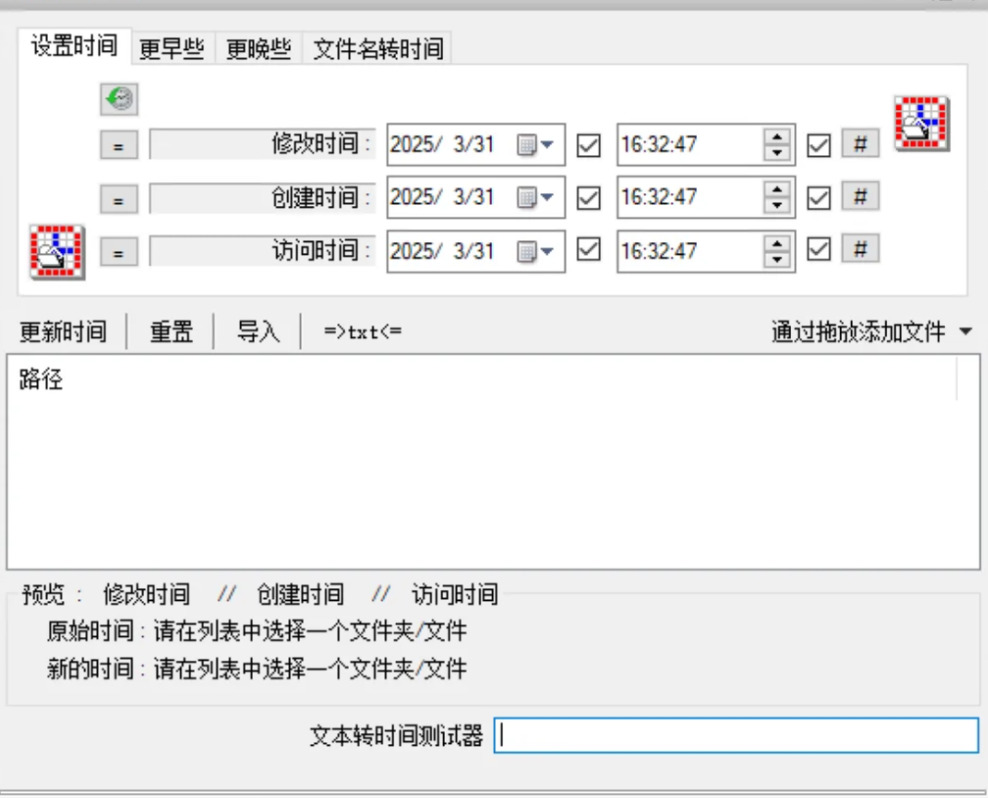
文件添加完成后,它们会显示在列表区域。接下来,在软件上方的时间设置区域,找到 “创建时间” 对应的输入框。你可以直接手动输入精确的年、月、日、时、分、秒,例如输入 2023-05-20 15:00:00。如果你希望基于当前时间进行偏移,也可以使用旁边的相对时间设置功能,例如选择“+1 天”或“-2 小时”。
步骤4:执行时间修改
确认目标时间设置无误后,点击界面下方的 “设置时间” (或 Set-Time)按钮。FastFileTime 会立即开始处理列表中的所有文件,整个过程通常在瞬间完成。软件只会修改文件的元数据,不会改动文件内容,也不会破坏文件完整性。修改完成后,列表中的文件时间列会更新显示新的时间。
步骤5:验证与撤销
修改完成后,你可以关闭 FastFileTime,在 Windows 资源管理器中右键点击任意一个已修改的文件,选择“属性”,查看其“创建时间”是否已变为你设定的值。如果不小心修改错了,FastFileTime 本身不提供一键撤销功能,但因为它只修改元数据,你可以再次打开软件,将时间重新设置为正确的值即可。
修改文件创建时间办法五:利用PowerShell命令
步骤1:打开 PowerShell 窗口
在 Windows 系统中,有多种方式可以打开 PowerShell。最便捷的方式是:在包含目标文件的文件夹中,按住 Shift 键,然后在文件夹空白处单击鼠标右键,选择 “在此处打开 PowerShell 窗口”(Windows 11 用户可能需要先点击“显示更多选项”才能看到此菜单项)。你也可以通过开始菜单搜索 “PowerShell” 来打开它。如果需要对系统文件或受保护目录进行操作,建议右键选择“以管理员身份运行”。
步骤2:确认文件路径和目标时间
在执行命令之前,你需要明确两件事:要修改的文件的完整路径,以及你希望设置的目标时间。例如,假设你要修改的文件是 D:\Documents\报告.docx,你想把它的创建时间设置为 2023年5月20日 下午3点。你可以在 PowerShell 中先用 Get-Item 命令查看文件的当前时间属性,确认路径无误。
步骤3:执行单文件修改命令
PowerShell 中修改创建时间的核心命令是利用 Get-Item 获取文件对象,然后直接给它的 CreationTime 属性赋值。在 PowerShell 窗口中输入以下命令并回车(注意路径要用引号括起来,尤其是路径中包含空格时):
powershell
(Get-Item "D:\Documents\报告.docx").CreationTime = "2023-05-20 15:00:00"
这条命令的含义是:获取指定文件的对象,并将其创建时间属性设置为指定的日期时间。PowerShell 的日期格式非常灵活,既可以使用 2023-05-20 这样的格式,也可以使用 05/20/2023 或包含时间的完整格式。
步骤4:验证修改结果
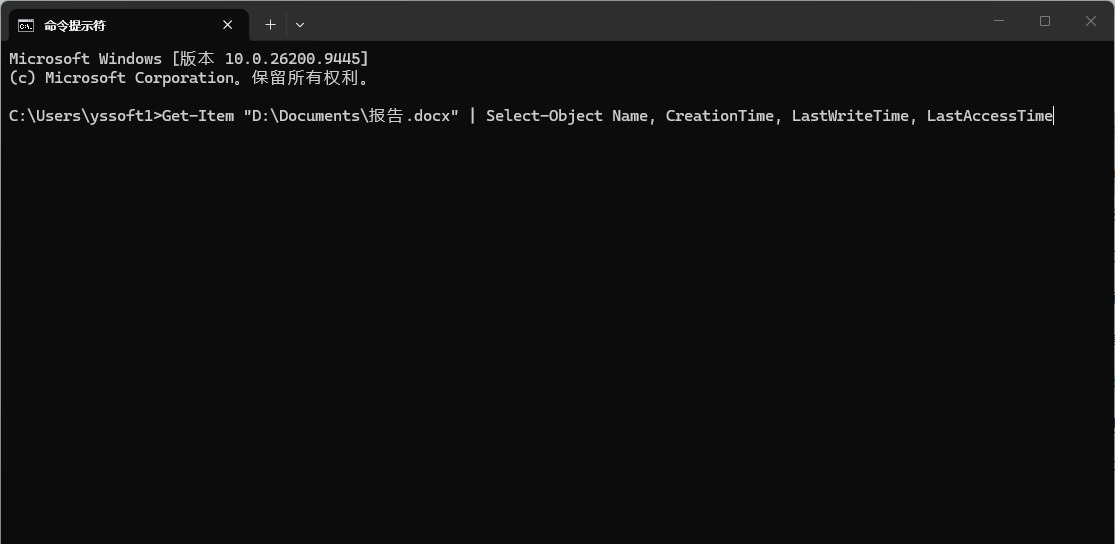
修改完成后,你需要验证操作是否成功。可以再次使用 Get-Item 命令来查看文件的当前属性:
powershell
Get-Item "D:\Documents\报告.docx" | Select-Object Name, CreationTime, LastWriteTime, LastAccessTime
这个命令会列出文件的名称以及三个时间戳。如果 CreationTime 显示为你设置的目标时间,说明修改成功。你也可以直接在 Windows 资源管理器中右键点击文件,选择“属性”,在“详细信息”或“常规”选项卡中查看时间信息。
步骤5:批量修改文件夹内所有文件
PowerShell 的真正优势在于批量处理。如果你需要将某个文件夹下所有文件的创建时间统一修改,可以结合 Get-ChildItem 和 ForEach-Object 来实现。例如,将 D:\Photos 文件夹下所有 .jpg 文件的创建时间都设置为 2022年1月1日:
powershell
Get-ChildItem "D:\Photos\*.jpg" | ForEach-Object {
$_.CreationTime = "2022-01-01 00:00:00"
}
这段代码会遍历所有匹配的文件对象,逐个设置它们的创建时间。你还可以在循环中同时设置多个时间属性,例如同时修改创建时间和修改时间。
这项技能的应用场景覆盖面极广,是各行各业都需要用到的实用技能。职场办公中,员工整理项目台账、工作报表、项目素材时,可统一修正文件创建时间,贴合项目开展时序,让工作资料归档更规范,便于团队查阅对接、工作复盘与资料留存。行政、财务等岗位整理周期性文件时,规整文件时间能够精准匹配工作周期,提升资料审核、归档备案的效率。在学习与科研场景中,学生和研究者整理课件、实验数据、论文素材、调研资料时,修正文件创建时间可以还原资料的创作与收集时序,避免后期整理时出现逻辑混乱。对于自媒体创作者、设计师等从业者,规整素材文件时间,能够快速溯源素材创作时间,方便海量素材的统筹管理与二次创作。高效的文件管理,不仅是整理文件名称与分类,更重要的是梳理文件的时间逻辑与数据秩序。修改文件创建时间看似是细微的电脑操作,却蕴含着精细化的资料管理思维。在数字化办公常态化的当下,细碎的文件管理问题日积月累便会形成效率内耗。掌握修改文件创建时间的技能,能够从容应对各类文件整理难题,构建有序、清晰、规范的个人与工作文件体系,用精细化的小技巧,持续提升日常工作和学习的效率与质感。几个“怎么修改文件的创建时间?”的解决解决办法分享完毕,如果对你有帮助,请记得点赞支持哦。

