如何批量创建word文件并命名?在现代办公环境中,效率是每位职场人士追求的目标。在众多办公软件中,Microsoft Word凭借其强大的文字处理功能,成为了许多公司的重要工具。然而,随着工作内容的增加,职场人士在日常任务中常常会面临一个难题:如何高效地批量创建Word文档并进行合理命名。这项技能如同一把利器,不仅能够提高工作效率,还能极大地节省时间,从而让我们有更多的精力投入到更为重要的工作中。批量创建Word文档可以帮助团队快速响应项目需求。在某些情况下,团队需要一次性生成多个文档以支持不同的项目或客户需求。例如,在市场调研中,若要针对不同地区或客户群体制作报告,手动逐个创建和命名文档不仅繁琐且耗时。如果能掌握批量创建和命名的技巧,团队便可以在短时间内生成所需的文档,确保项目能够如期进行。这对提升团队的响应速度和工作效率无疑是一个巨大的利好。如果你不知道怎么操作,那就请继续往下阅读,六个方法总有你能学会的。
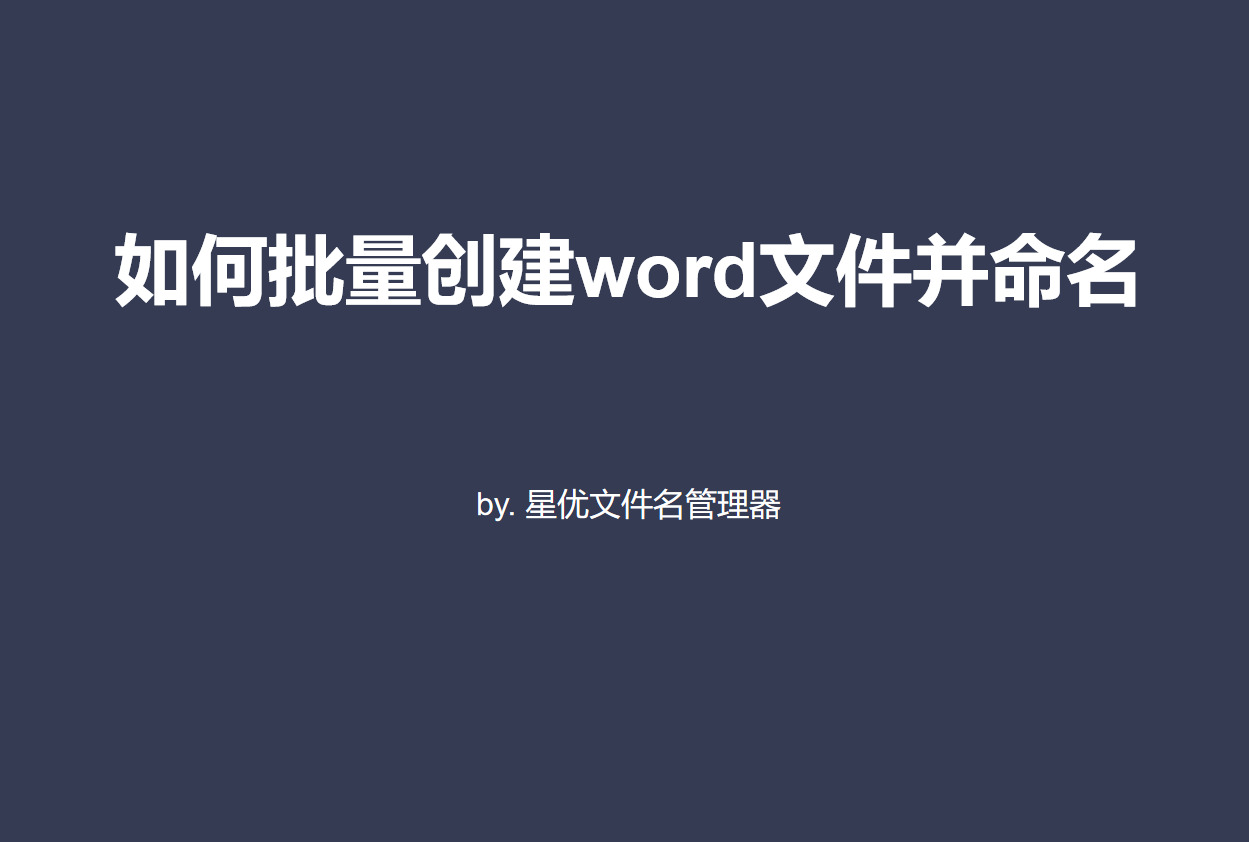
批量创建word并命名办法一:利用“星优文件名管理器”软件
软件下载地址:https://www.xingyousoft.com/softcenter/XYRename
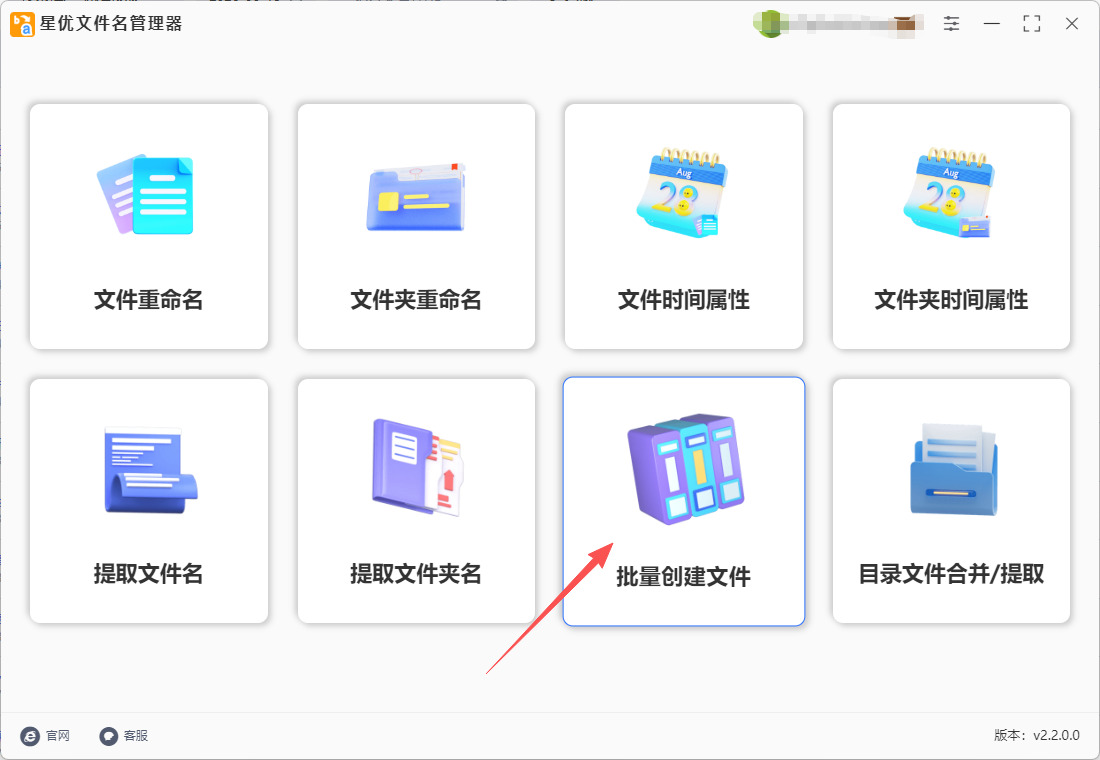
第1步,按照本方法的要求,请提前将“星优文件名管理器”软件安装到电脑上,安装的过程很简单,结束安装后软件会自动打开,请在软件首页点击【批量创建文件】功能。
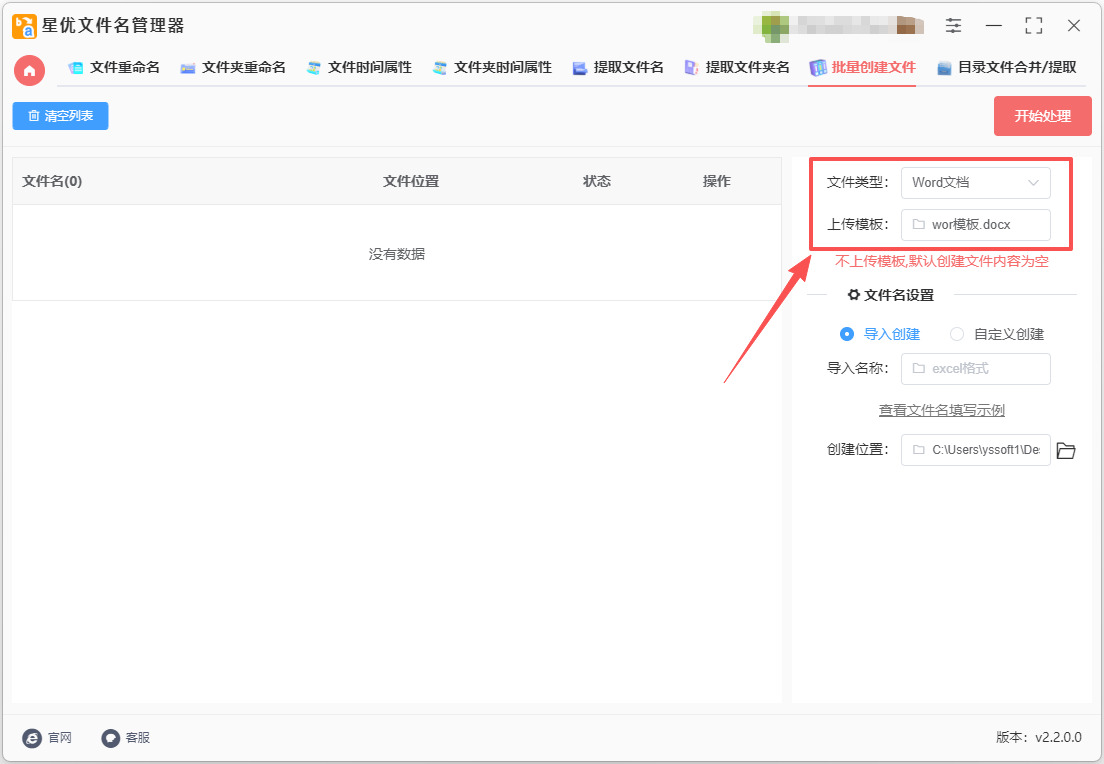
第2步,跳转到批量创建文件的功能界面,请在【文件类型】的右侧选择“Word”文档。然后在下一行上传word文档模板,这样软件就会根据模板批量创建文件,如果不上传模板,那创建的word文档内容为空。
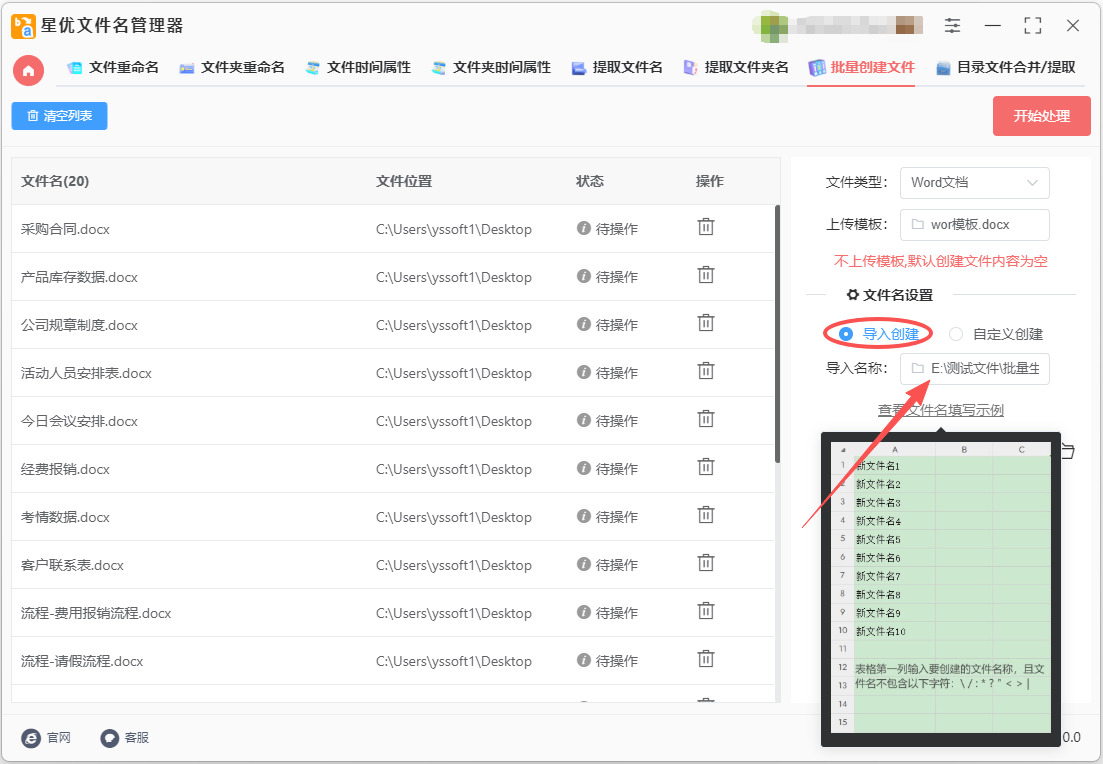
第3步,这一步很关键,我们需要设置文件名,软件会根据文件名批量创建word文件,两种设置方式:
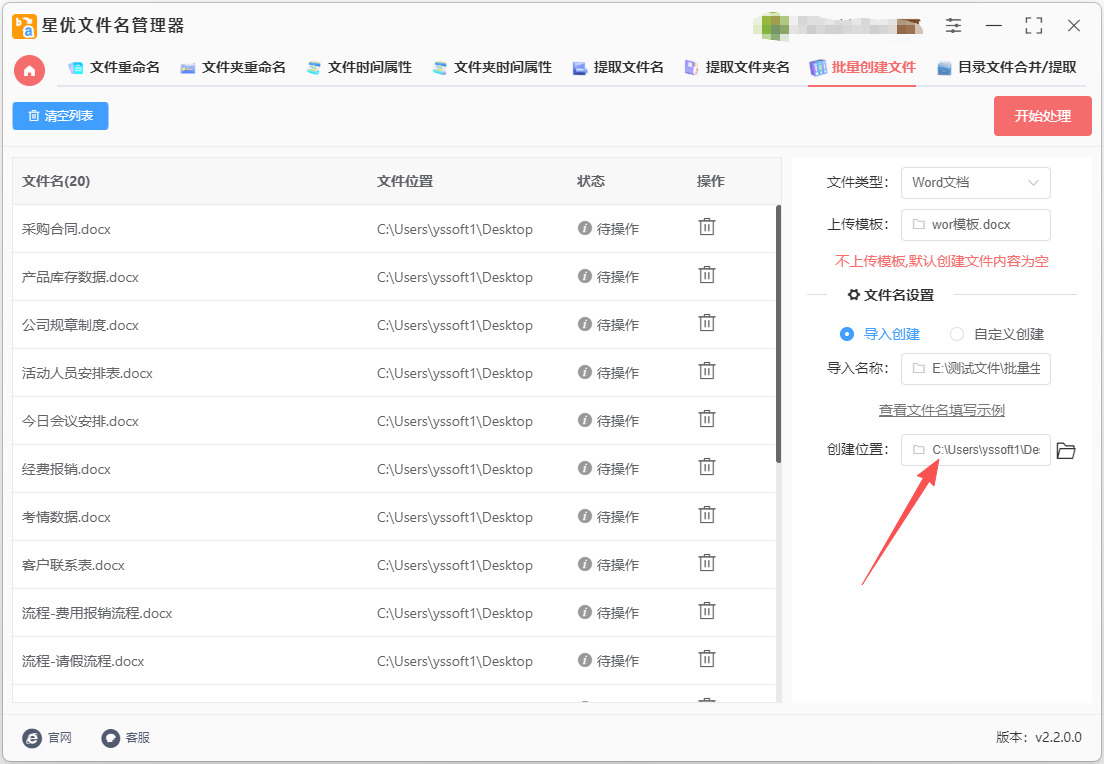
① 导入创建:导入格式为excel,请提前将文件名写入excel表格的第一列里。
② 自定义创建:需要设置创建数量;创建名称(例如“项目A”);最后进行编号设置,分别有起始、增量和位数三种。
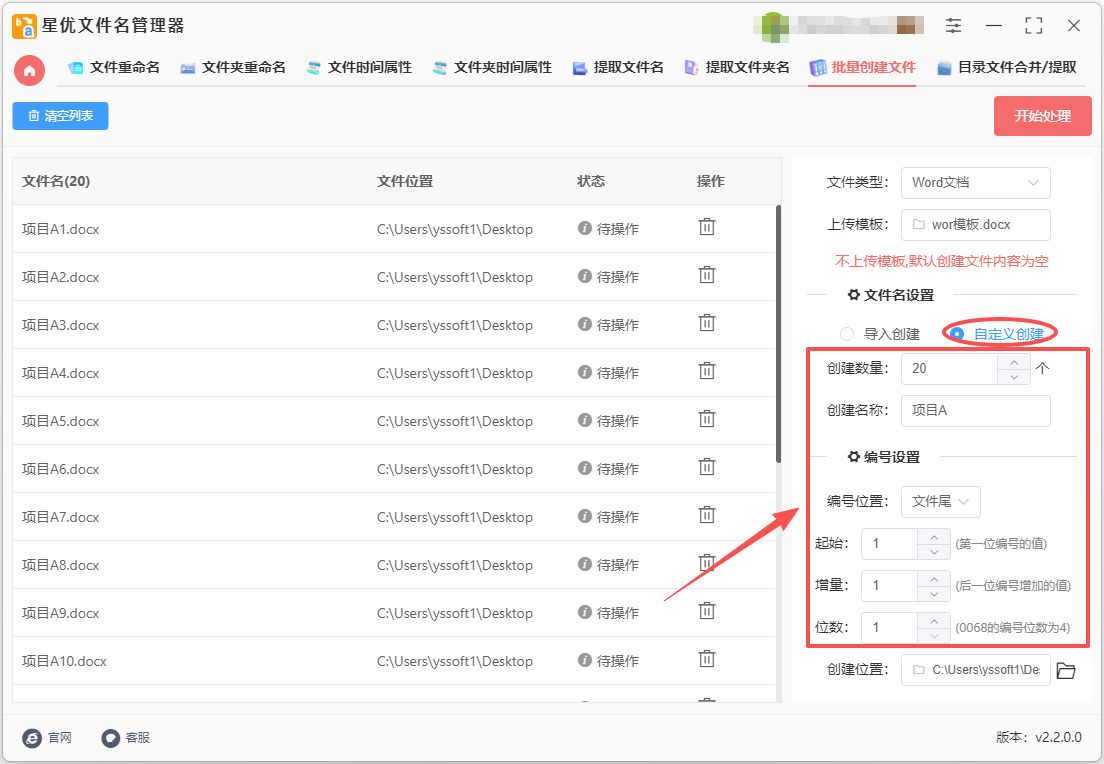
第4步,还需要设置创建位置,指定word文件创建到哪个文件夹里。(注意:这一步不能缺少)
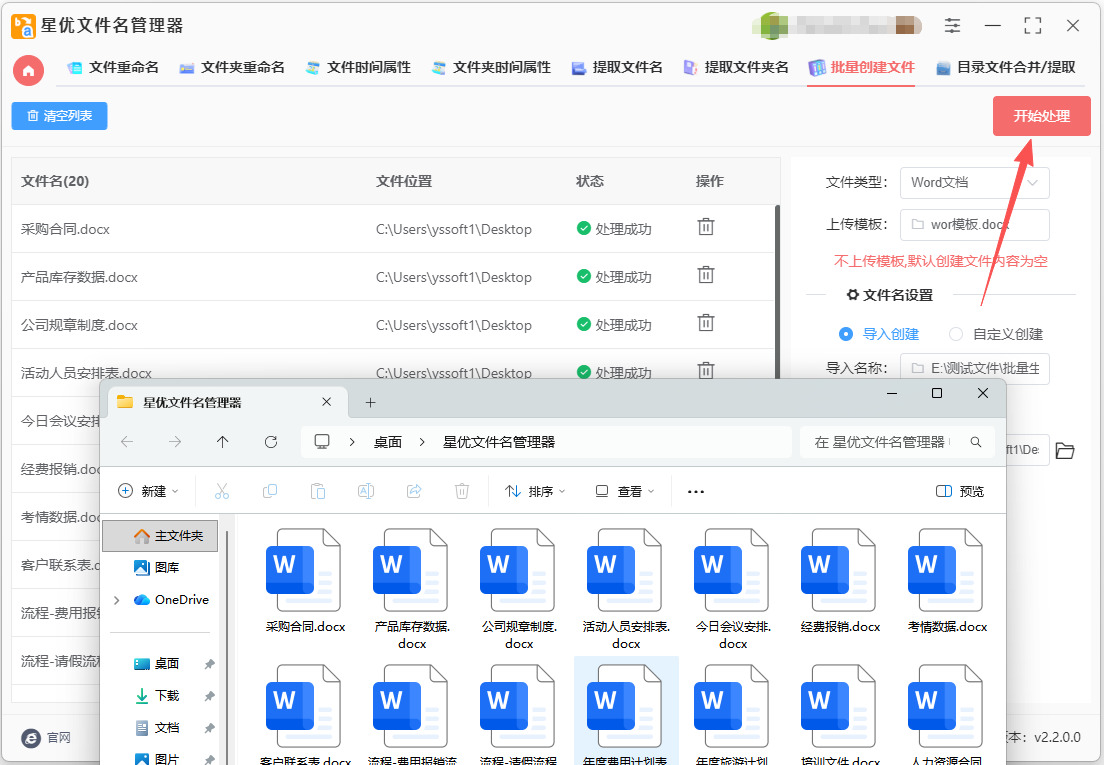
第5步,准备工作全部结束,点击【开始处理】按键启动软件。结束时软件会自动打开创建位置所在文件夹,这样就能立即找到创建的word文件了、
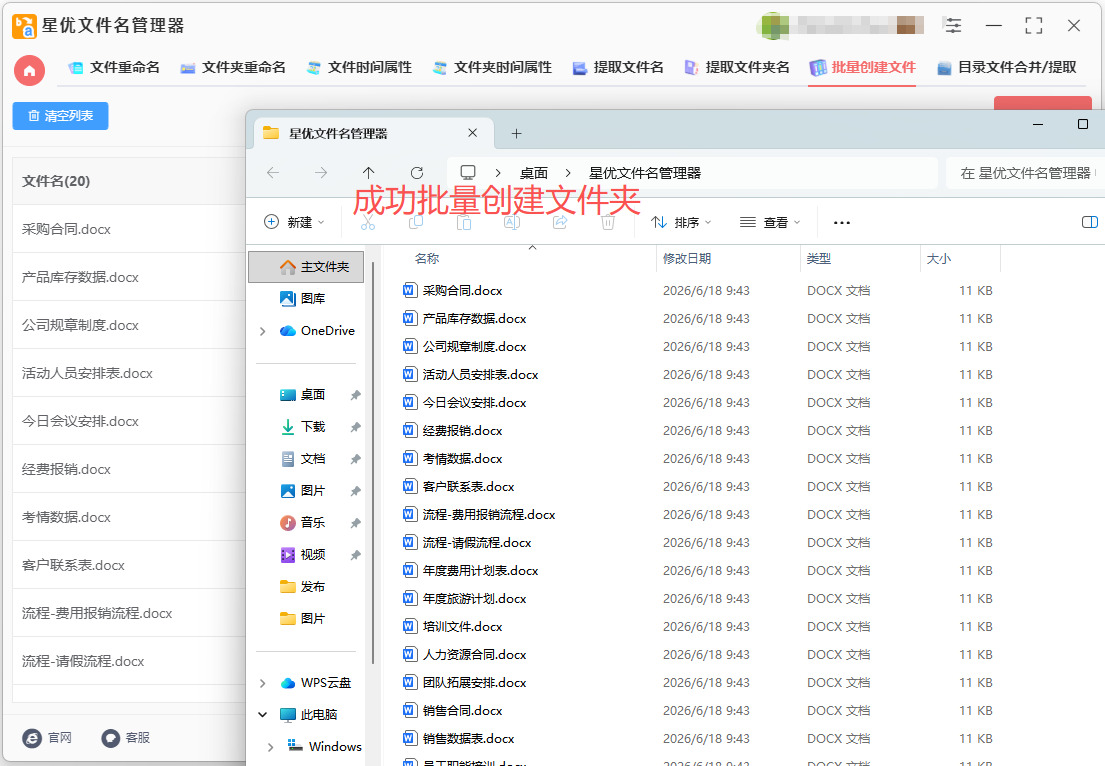
第6步,最后从下图可以清楚的看到,软件成功按照我们设置的名称批量创建对应的word文档。操作成功,证明本方法有效。
批量创建word并命名办法二:利用金舟批量重命名软件
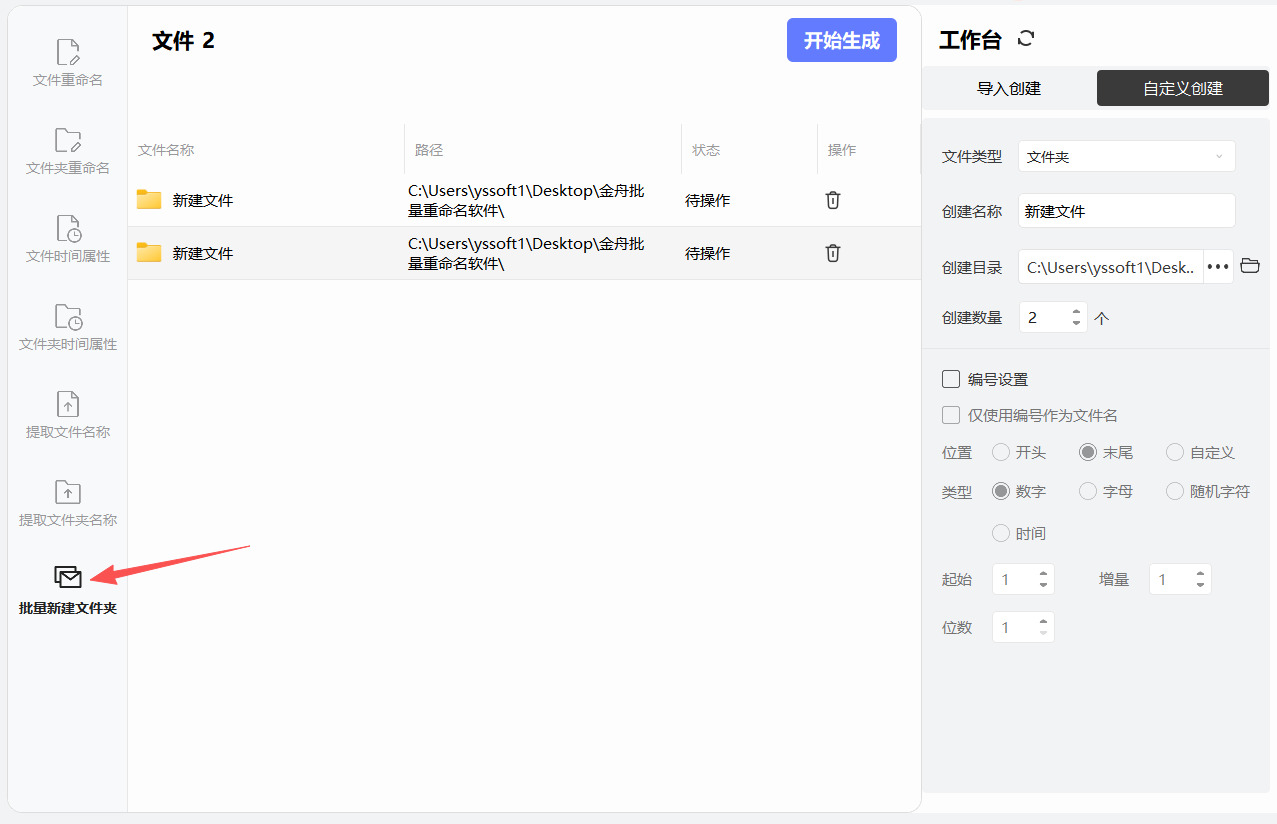
① 启动并选择功能:打开软件,在主界面左侧选择 “批量生成文件夹” 功能。注意,虽然名字是“文件夹”,但这里也可以创建文件。
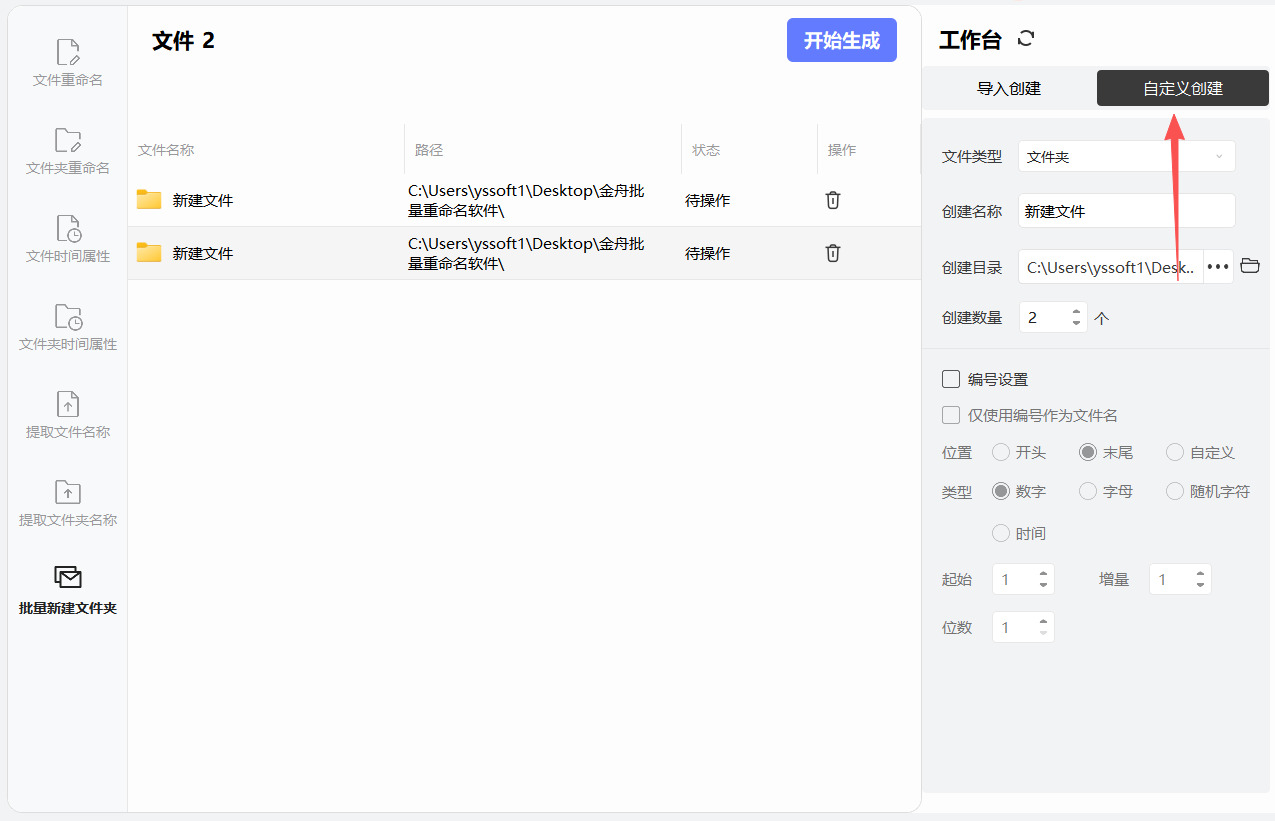
② 选择创建方式:在右侧工作台,选择 “自定义创建”。
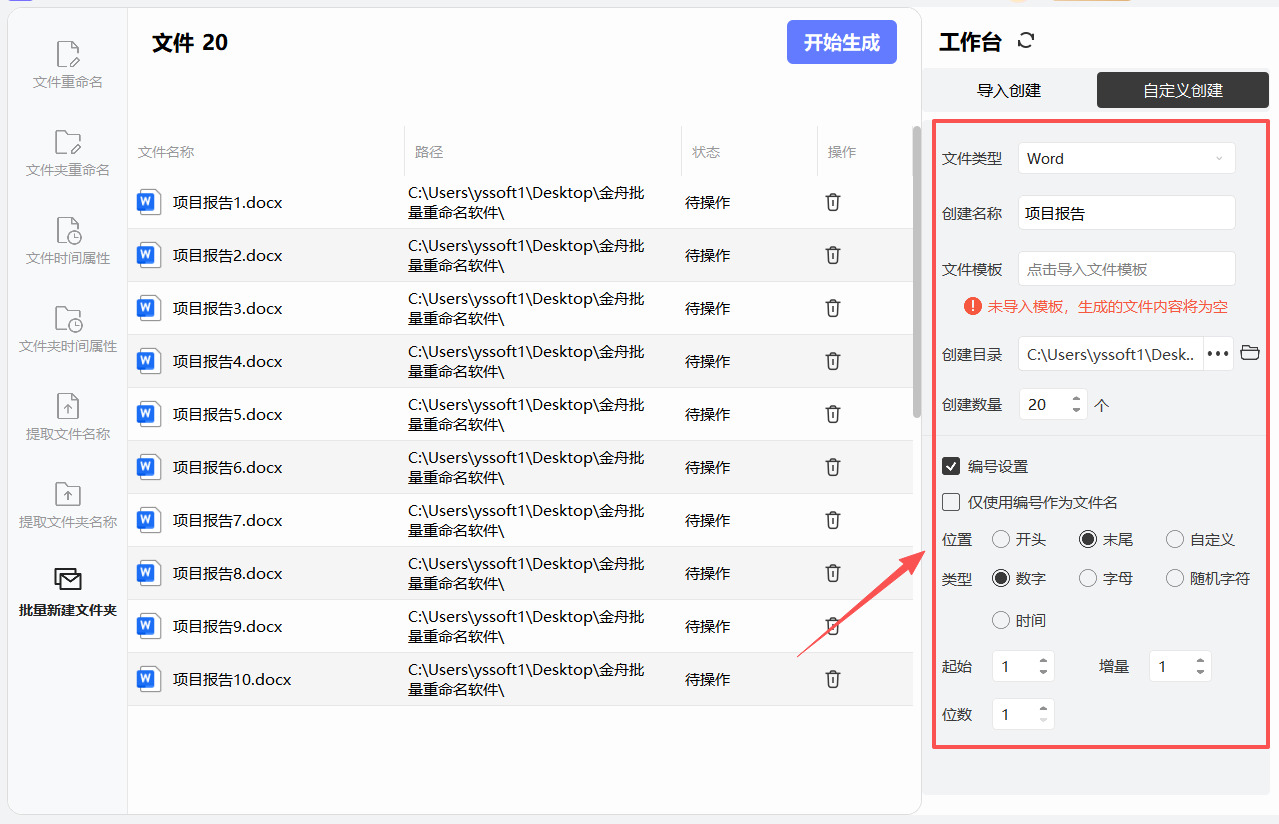
③ 设置文件参数(关键):
文件类型:在“新建文件类型”下拉菜单中,选择 word 或 docx。
文件名称:输入主文件名,例如“项目报告”。
编号设置:勾选“编号”,并设置起始数字(如从1开始)和位数(如1位或01两位)。这样,软件就会自动生成“项目报告1”、“项目报告2”这样的文件名。
生成数量:设置你需要创建的Word文档总数。
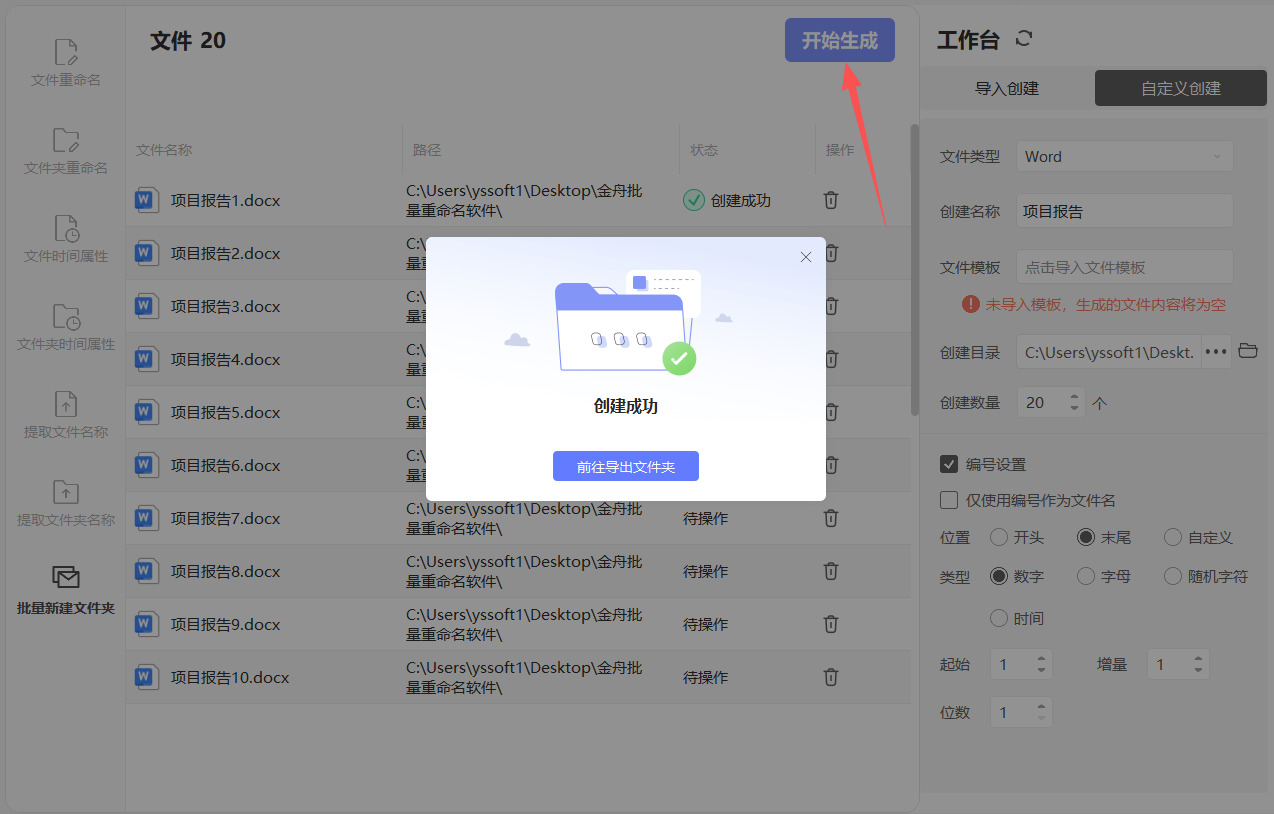
④ 执行创建:点击 “开始生成” 按钮。
⑤ 查看结果:创建成功后,点击提示框中的 “前往导出文件夹查看”,就能看到新生成的Word文档了。
批量创建word并命名办法三:利用优速文件生成器软件
步骤1:安装启动软件,选定创建文件格式
按照安装向导完成安装,无捆绑垃圾软件,可自主选择安装路径。双击桌面图标打开软件,进入首页默认文件创建界面,找到页面上方文件类型下拉菜单栏,点击展开后,精准选择【Word文档】格式,锁定本次批量创建文件类型,避免选错生成Excel、TXT等其他文件。
步骤2:选择创建模式,选用模板或空白文档
软件提供两种Word创建模式,按需二选一即可。第一种空白创建:无需上传任何文件,直接跳过模板上传栏,批量生成无内容空白Word文档,适合从零编辑资料;第二种模板复刻创建:点击【添加模板】,导入提前做好格式、页眉、正文内容的成品Word模板,后续批量生成的所有文件,都会复刻模板字体、版式、内容,统一文件格式,适合标准化档案、通知文档制作。
步骤3:选定命名方式,批量设置自定义文件名
这是核心命名步骤,软件分为两种改名方式,适配不同使用需求。方式一:自定义批量命名,适合规律文件名,可设置统一前缀+数字序号,例如“工作周报01、工作周报02”,输入前缀、起始序号、文件数量,系统自动排序命名;方式二:Excel导入命名,适合杂乱无规律文件名,提前在Excel单列填写好所有文件名,保存表格后,点击【导入名称表格】,一键导入全部文件名,文件会严格按照表格顺序命名,精准无误。
步骤4:设置文件保存输出位置
在软件底部找到【输出目录】选项,点击浏览,自主选择桌面、专属文件夹作为保存位置,建议新建空白文件夹存放批量Word,防止和电脑原有文件混淆。确认输出路径后,可勾选【覆盖重名文件】,避免同名文件创建失败,新手建议不勾选,防止误替换原有文档。
步骤5:核对参数,开始批量生成文件
再次核对三项内容:文件类型为Word、命名列表无误、保存路径正确,确认全部参数无误后,点击页面右下角蓝色【开始创建】按钮。等待数秒即可完成批量生成,文件数量越多耗时小幅增加,界面会实时显示创建进度,中途不要关闭软件、移动文件夹,防止创建中断。
步骤6:核验文件,完成收尾整理
进度条加载完毕提示创建成功后,打开预设保存文件夹,逐一核对:文件数量是否齐全、文件名是否一一对应、文档格式是否正常、模板内容是否复刻完整。打开任意Word测试能否正常编辑保存,排查损坏文件,如有命名错误,可返回软件修改名称列表,重新一键生成即可。
步骤7:实操专属注意事项
第一,导入命名的Excel表格,文件名必须单独放在A列,不要添加备注、空格,否则识别失败;第二,模板Word需关闭打开状态,处于未占用状态才可读取复刻;第三,文件名禁止使用\/:*?"<>|系统禁用符号,会导致创建失败
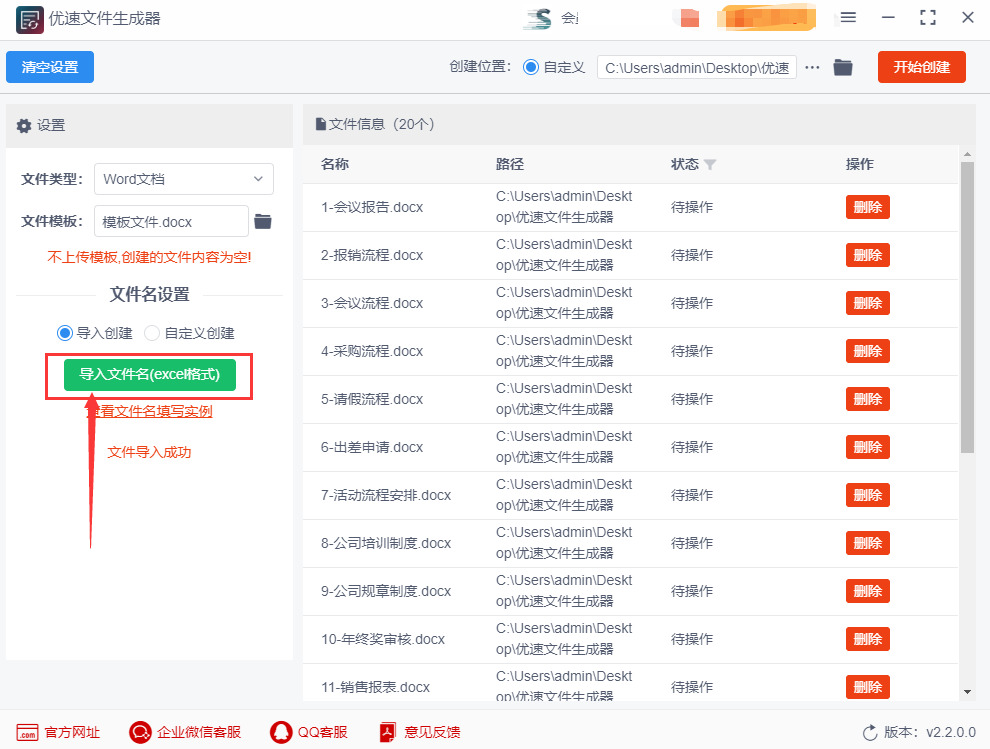
批量创建word并命名办法四:利用FileCreator软件
步骤 1:打开 FileCreator
在您的计算机上找到 FileCreator 应用程序,并双击以打开它。
步骤 2:设置文件输出路径
在 FileCreator 的界面中,找到文件或文档输出路径的设置选项。
点击“选择路径”按钮,并选择一个你希望将 Word 文件保存到的文件夹。例如,选择 C:\Documents\WordFiles。
步骤 3:创建文件列表
在 FileCreator 中,您通常会需要输入创建的文件名。
您可以手动输入文件名(如 Document1、Document2 等),或者从文本文件中导入。
示例:
创建文件名的列表: Document1, Document2, Document3
步骤 4:设置文件格式
确保选择文件格式为 .docx,这通常是 Word 的默认格式。查看 FileCreator 的文件格式选项以确认。
步骤 5:自定义文件内容(可选)
如果 FileCreator 允许您自定义文件内容,您可以为每个 Word 文件添加特定的内容。
在相应的文本框中输入内容。
示例内容:这是 Document1 的内容
步骤 6:执行批量创建操作
检查所有设置,包括输出路径、文件名、内容等是否正确。在 FileCreator 界面中,找到“开始创建”或“执行”按钮。
点击该按钮,开始批量创建文件。
步骤 7:检查创建的文件
创建完成后,打开输出路径所在的文件夹。确认所有指定的 Word 文件是否已成功创建并且按预期命名。
注意事项
如果文件创建过程中遇到错误,确保 FileCreator 有相应的权限来运行及写入文件。
在选定的文件夹中,确保没有同名文件,以防覆盖现有文件。
如果需要,可以重复以上步骤创建更多的文件。
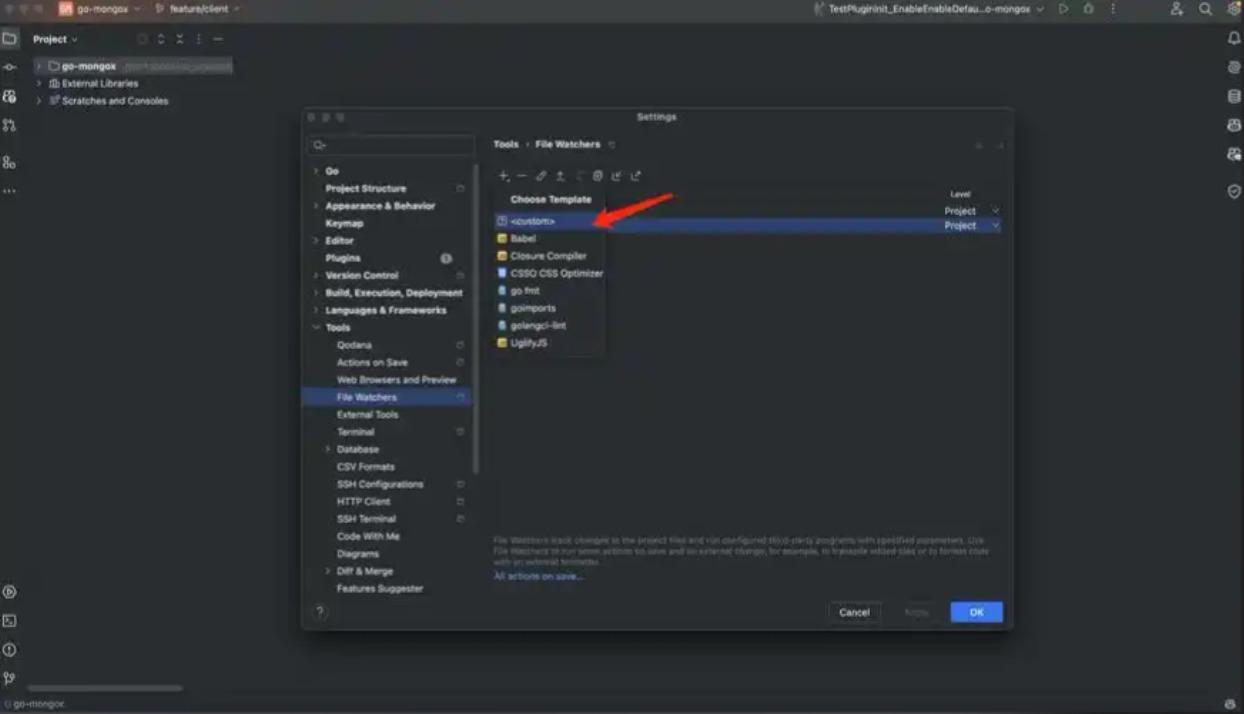
批量创建word并命名办法五:利用PowerShell命令
步骤 1:打开 PowerShell
打开 PowerShell:按 Win + X,选择“Windows PowerShell”或“Windows PowerShell (管理员)”。
步骤 2:设置脚本执行权限
在 PowerShell 中,可能需要设置脚本执行权限。可以通过以下命令来设置:
Set-ExecutionPolicy RemoteSigned
步骤 3:编写 PowerShell 脚本
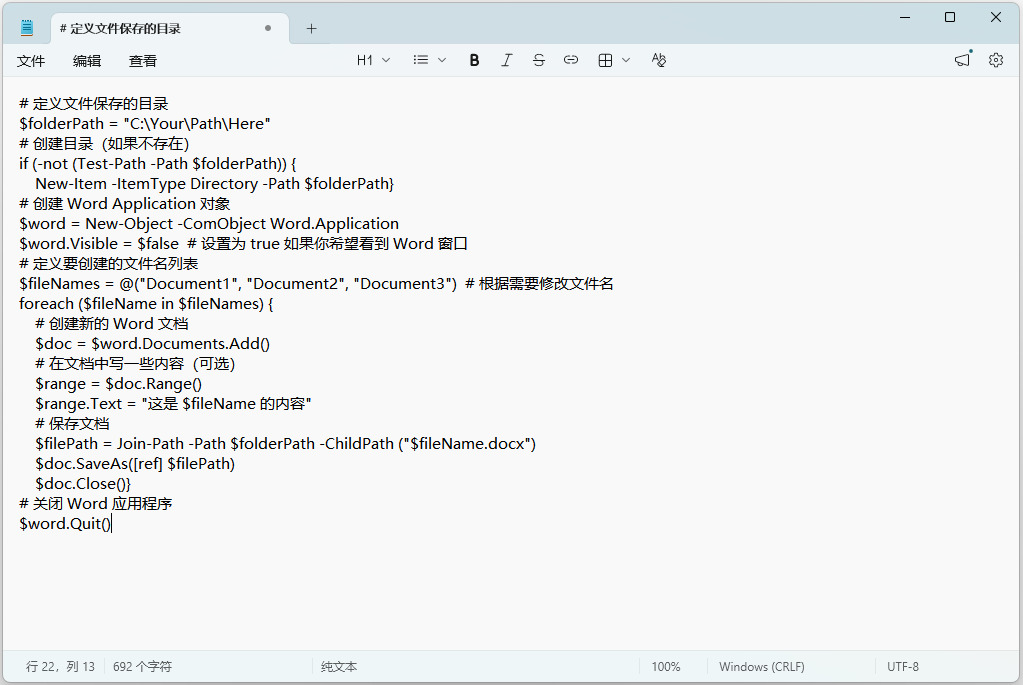
在 PowerShell 中,可以使用下列示例脚本批量创建 Word 文件并进行命名。
# 定义文件保存的目录
$folderPath = "C:\Your\Path\Here"
# 创建目录(如果不存在)
if (-not (Test-Path -Path $folderPath)) {
New-Item -ItemType Directory -Path $folderPath}
# 创建 Word Application 对象
$word = New-Object -ComObject Word.Application
$word.Visible = $false # 设置为 true 如果你希望看到 Word 窗口
# 定义要创建的文件名列表
$fileNames = @("Document1", "Document2", "Document3") # 根据需要修改文件名
foreach ($fileName in $fileNames) {
# 创建新的 Word 文档
$doc = $word.Documents.Add()
# 在文档中写一些内容(可选)
$range = $doc.Range()
$range.Text = "这是 $fileName 的内容"
# 保存文档
$filePath = Join-Path -Path $folderPath -ChildPath ("$fileName.docx")
$doc.SaveAs([ref] $filePath)
$doc.Close()}
# 关闭 Word 应用程序
$word.Quit()
步骤 4:修改脚本参数
将 $folderPath 设置为你希望创建 Word 文件的目录路径。在 $fileNames 数组中,添加或修改你希望创建的文件名。
步骤 5:运行脚本
将上述脚本复制到 PowerShell 窗口或保存为 .ps1 文件。
如果以 .ps1 文件保存,使用以下命令运行脚本:
& "C:\Path\To\Your\Script.ps1"
步骤 6:检查结果
前往你指定的文件夹,确认相应的 Word 文件已成功创建并命名。
批量创建word并命名办法六:利用DocuGen软件
1、前期准备
① 安装 DocuGen。
② 准备数据源:创建一个 Excel 文件,包含你希望填充到 Word 文档中的所有数据,确保每一列对应一个特定字段(如姓名、地址、日期等)。
确保每一行都代表一个文档的数据。
③ 准备 Word 模板:
在 Microsoft Word 中创建一个模板文档,插入字段(如姓名、地址等),这些字段通常是占位符,DocuGen 会自动替换为 Excel 中的数据。
在模板中使用特定的格式来标识这些字段,DocuGen 通常支持 {FieldName} 的格式。
2、使用 DocuGen 批量创建 Word 文件
① 打开 DocuGen:启动 DocuGen 软件。
② 加载模板:
在 DocuGen 中,选择“新项目”或者“打开项目”,并上传之前创建好的 Word 模板。
确保 DocuGen 能够识别到模板中的字段。
③ 导入数据源:
在 DocuGen 中,选择“导入数据”或类似选项,从 Excel 文件中选择数据源。
确保数据已正确加载,并可以看到各列对应的字段。
④ 设置文件命名规则:
在创建文件的选项中,选择“命名规则”或者“设置输出文件名”选项。
根据需要选择命名方式。例如,可以选择一个特定字段(如姓名或编号)作为文件名。
格式示例:如果选择 "姓名" 作为文件名,生成的文件将名为 姓名1.docx, 姓名2.docx 等。
⑤ 生成文档:
选择“生成文档”或“批量生成”按钮,DocuGen 将使用模板生成 Word 文档。
软件会根据 Excel 中的数据自动生成不同的文档,并按照你设置的命名规则保存。
⑥ 查看生成的文档:
文档生成后,你可以选择“打开文件夹”以查看生成的 Word 文档,或直接在 DocuGen 中进行预览。
过批量创建Word并进行规范的命名,可以确保每个文件都易于识别和管理,减少在查找和使用文件时的麻烦。批量创建文档的技能还可以为职场人士带来更加灵活的工作方式。在一些繁忙的工作季节,比如年底总结或季度报告时,各种文档需求激增。此时,如果能够利用这项技能,便能迅速满足各类文档的需求,而无需在细节上耗费大量时间。通过合理规划和高效执行,职场人士可以把更多精力集中在分析数据、制定策略、与客户沟通等更有价值的工作上。此外,批量创建和命名Word文档的能力在提升个人职业素养的同时,也为团队带来了良好的协作氛围。当每个成员都能熟练掌握这项技能时,团队的整体工作效率将显著提高,且信息互通变得更加高效。提升团队协作的效率,也为公司的长远发展打下了坚实的基础。最后,在信息时代,时间就是金钱,能够有效地减少不必要的文档创建和管理时间,将为职场人士打开更多职业发展的可能性。通过学习和掌握批量创建Word并命名的技能,不仅能提升个体的职业竞争力,也为整个团队的协作带来积极的影响。因此,重视并提升这项技能,对于每一位追求高效工作的职场人来说,都是一个明智的选择。关于“如何批量创建word并命名?”的解决办法就全部分享完毕了,如果帮助到了你,请记得点赞哦。

