如何在word给文字加拼音?在word给文字加拼音,是很多人都想掌握的技能,有些领域经常需要使用。尤其是在教育、出版以及语言学习等行业,拼音的应用显得尤为重要。掌握这一技能,不仅能提升文档的可读性,还能加强读者对文字的理解与记忆。在教育领域,教师们常常需要为学生提供拼音辅导,帮助他们在学习汉字时更好地掌握发音。尤其是对于低年级的小学生,拼音是学习汉字的基础。加入拼音的课件和教材,不仅可以激发学生的学习兴趣,还能有效提高他们的学习效率。当学生在阅读教材时,拼音的辅助能够帮助他们快速准确地读出汉字,减少因发音不准而产生的挫折感。通过这种方式,教师能够更好地培养学生的语言能力,使他们在未来的学习中,更加自信。因为很多人在网上找到的方法都不好用,要么操作困难,要么准确率低。所以今天小编为大家详细介绍多个方法,一键批量注音,效率高准确度有保证。
方法一:利用“星优汉字注音器”软件在word给文字加拼音
软件下载地址:https://www.xingyousoft.com/softcenter/XYPinyin
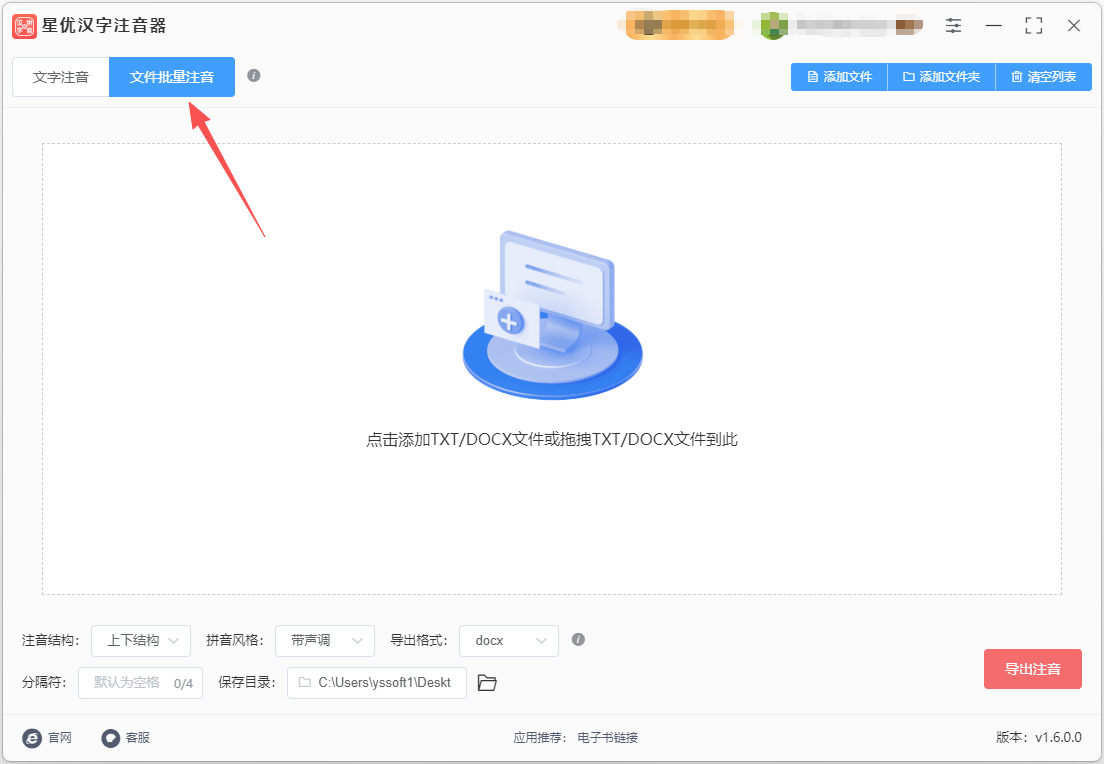
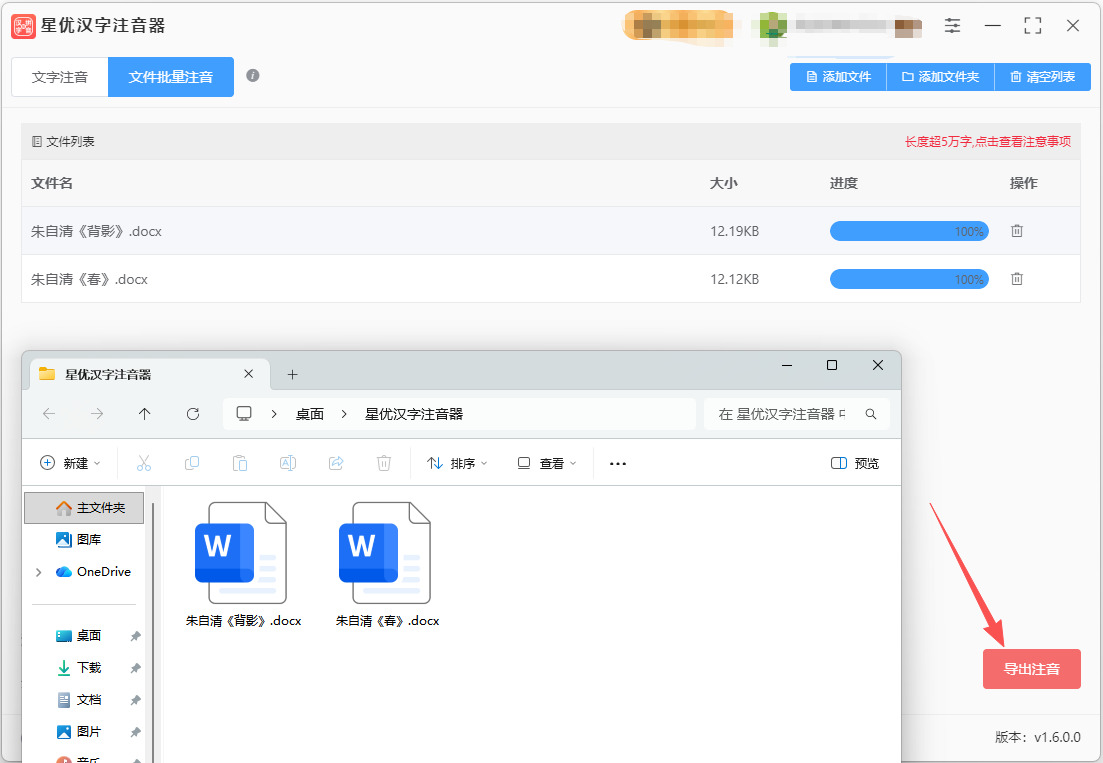
第1步,如果你是第一次使用这个方法进行注音,那就请将“星优汉字注音器”软件安装到电脑上,安装过程很简单,结束安装后软件会自动打开,本次我们需要点击左上角【文件批量注音】功能。
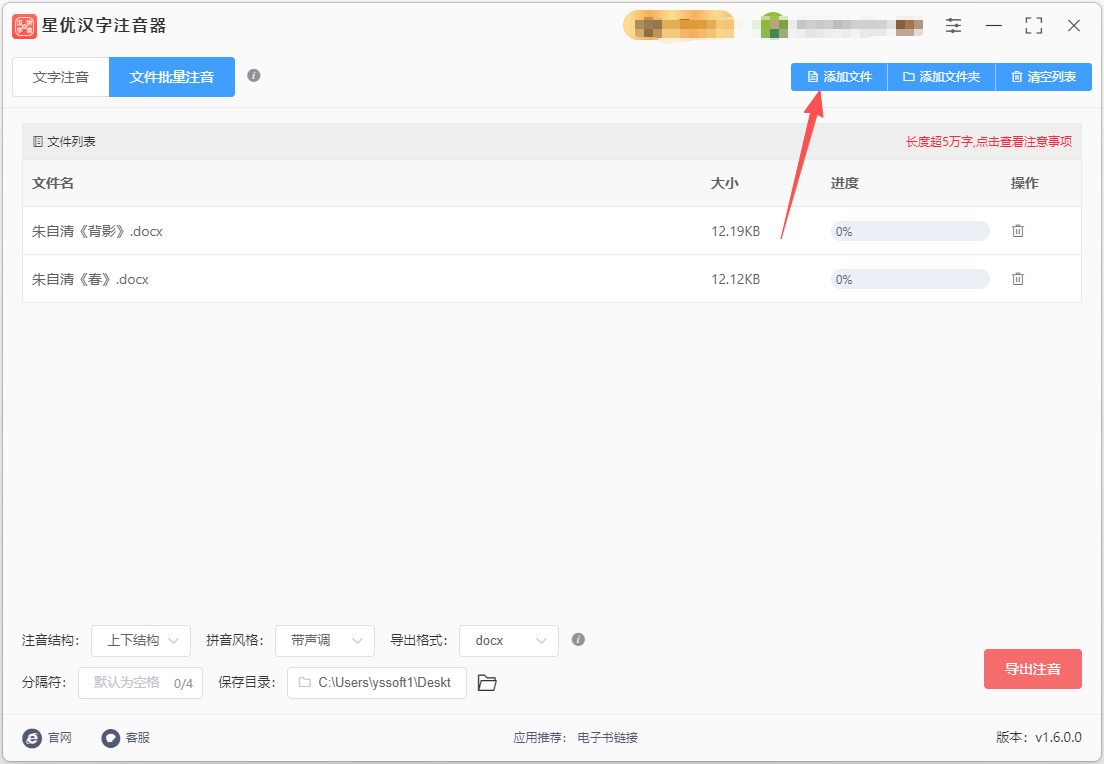
第2步,随后点击软件右上角【添加文件】蓝色按键,然后将需要加拼音的word文件全部导入到软件里。
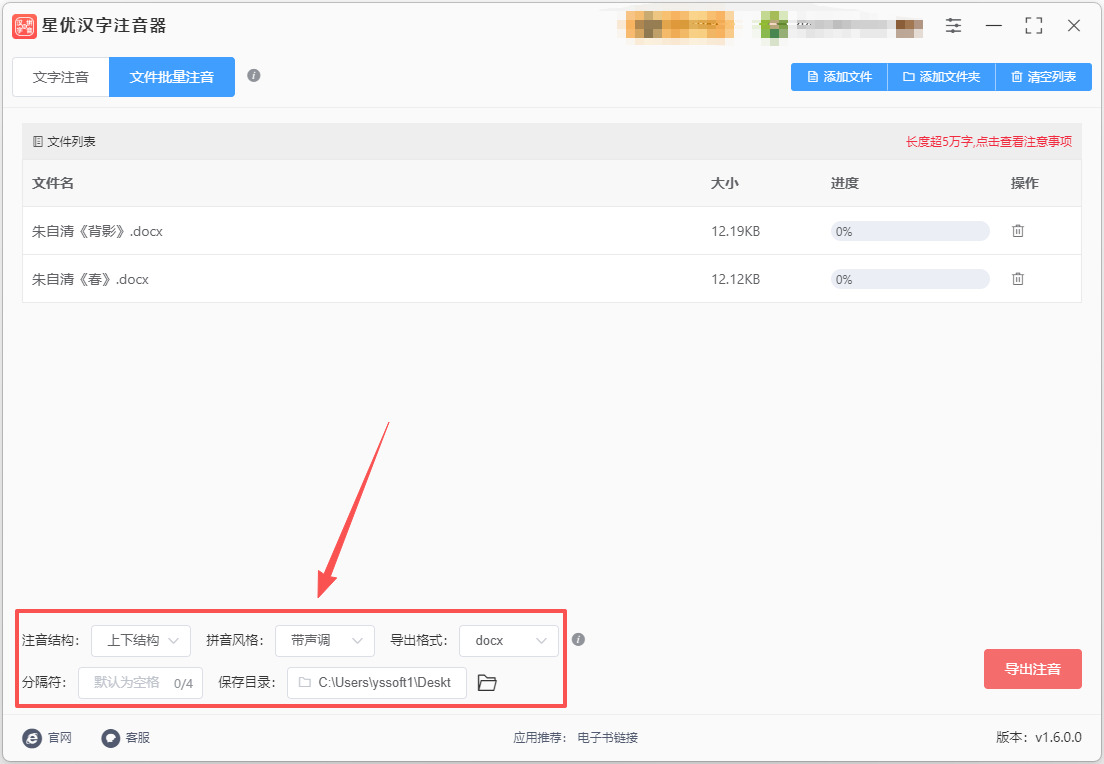
第3步,软件下方有一个注音参数,包括注音结构、注音风格、导出格式和分隔符。一般情况下建议大家使用默认值,如果你有特殊需求,就根据自己实际情况进行设置。
第4步,准备结束后点击右下角红色按键,这样注音程序被启动。注音结束后软件会自动打开输出文件夹,可以看到注音后的word文件就保存在这里。
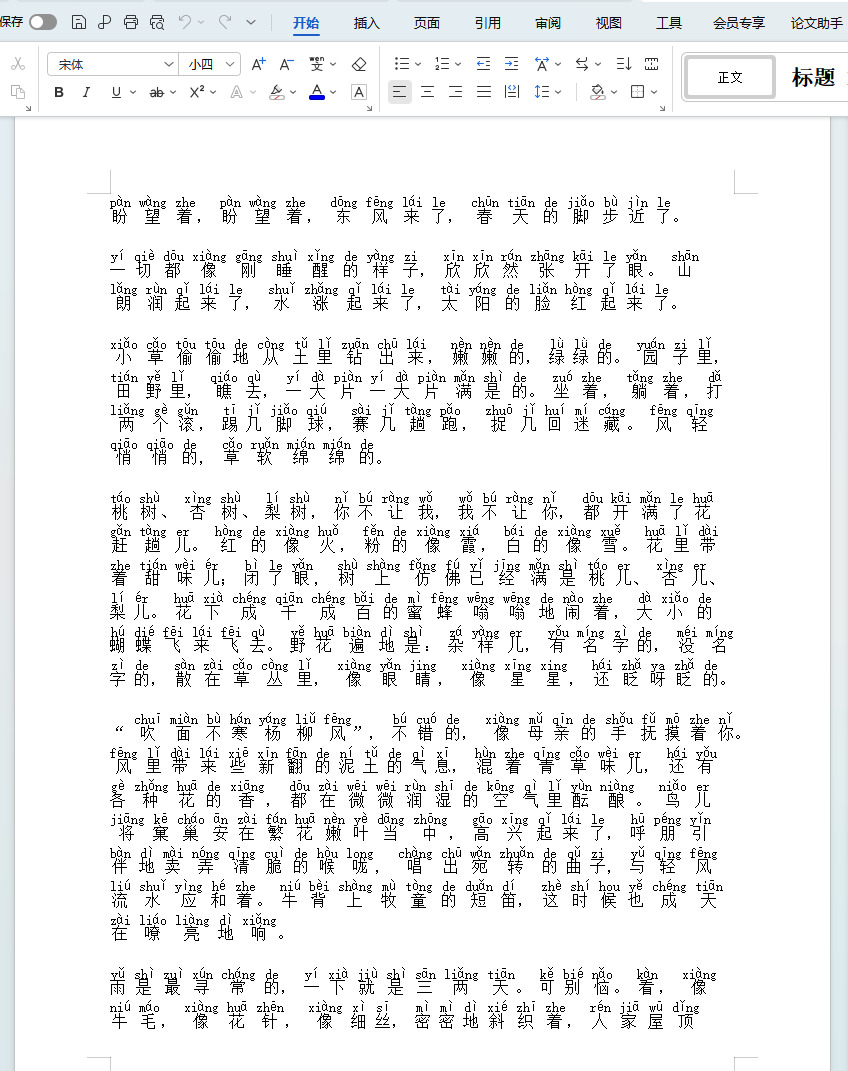
第5步,打开注音后的word文件进行检查,可以看到里面的文字上方全部标注了拼音,对应整齐,效果还不错,说明方法有效。
方法二:利用Teacher Toolset工具在word给文字加拼音
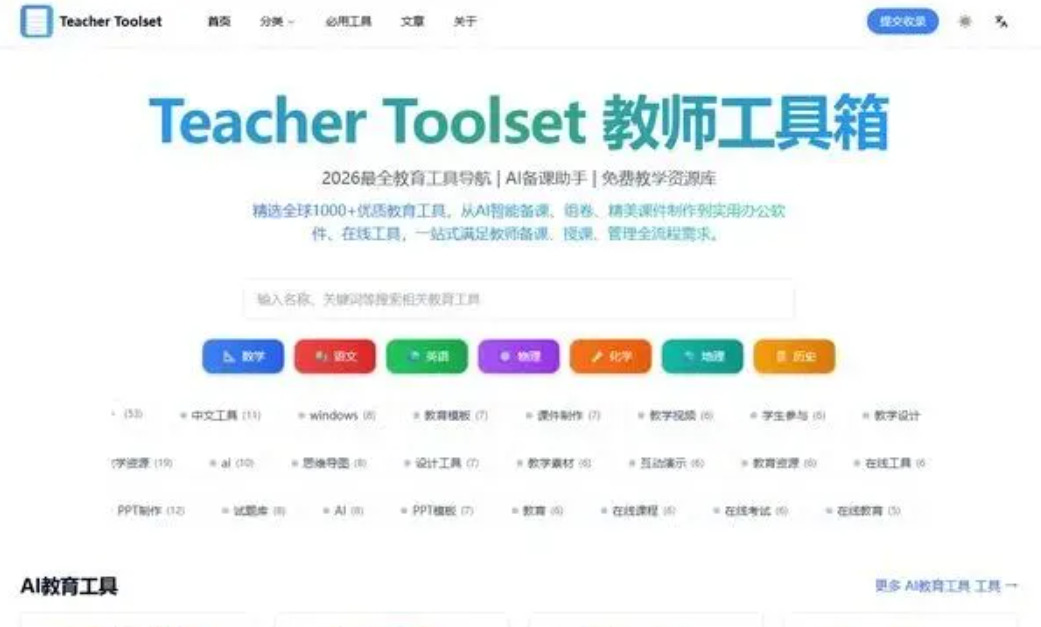
第1步:访问工具页面
由于这是一个在线工具,所以请大家使用浏览器将其打开并直接使用。
第2步:输入待标注的文本
在页面中的“输入文本”区域,粘贴或直接键入你想要标注拼音的汉字内容。工具支持大段文本的批量处理,你可以直接粘贴整篇课文或练习题。
第3步:配置拼音标注选项(关键步骤)
在“拼音设置”区域,根据你的需求进行选择:
① 选择声调类型:
带声调 (zhōng):最适合教学场景,能清晰展示发音。
数字声调 (zhong1):适合在需要数字输入的环境中使用。
无声调 (zhong):适合学生进行拼音练习。
② 选择显示格式:
上方标注:拼音显示在汉字上方,效果美观,非常适合打印成讲义或插入PPT课件。
行内标注:拼音紧跟在汉字后面,用括号括起来,适合在纯文本环境下编辑。
第4步:获取拼音标注结果
配置好选项后,页面会自动进行转换,并在“拼音标注结果”区域实时显示处理后的文本。
你可以仔细检查结果,确认拼音标注是否准确。这个工具对轻声、儿化音等特殊情况做了专项优化,但对于极少数生僻的多音字,仍建议人工校对。
第5步:导出或复制结果
获得满意的结果后,你有两种方式使用它:
直接复制:像操作普通文本一样,选中结果区域的内容,直接复制粘贴到Word、WPS或其他编辑器中。
导出为HTML:如果你选择了“上方标注”格式,可以将其导出为HTML文件。用浏览器打开这个文件,可以保留精美的上方注音格式,方便直接打印或再次复制到Word、PPT中。
总结
这个工具的操作路径非常短:访问网页 → 粘贴文本 → 选择设置 → 得到结果。整个过程无需注册,所有配置一目了然,非常适合快速处理教学材料。
方法三:利用拼音指南在word给文字加拼音
步骤1:打开文档,选中需要注音的文字
打开需要编辑的Word文档,提前输入好需要添加拼音的汉字、词语或整段文字。用鼠标拖动选中目标文字,可单选单个汉字、多选词组,也可以选中整篇段落,软件支持批量一键注音。注意:拼音指南仅对纯汉字生效,数字、字母、符号无法添加拼音。
步骤2:找到并打开Word拼音指南功能
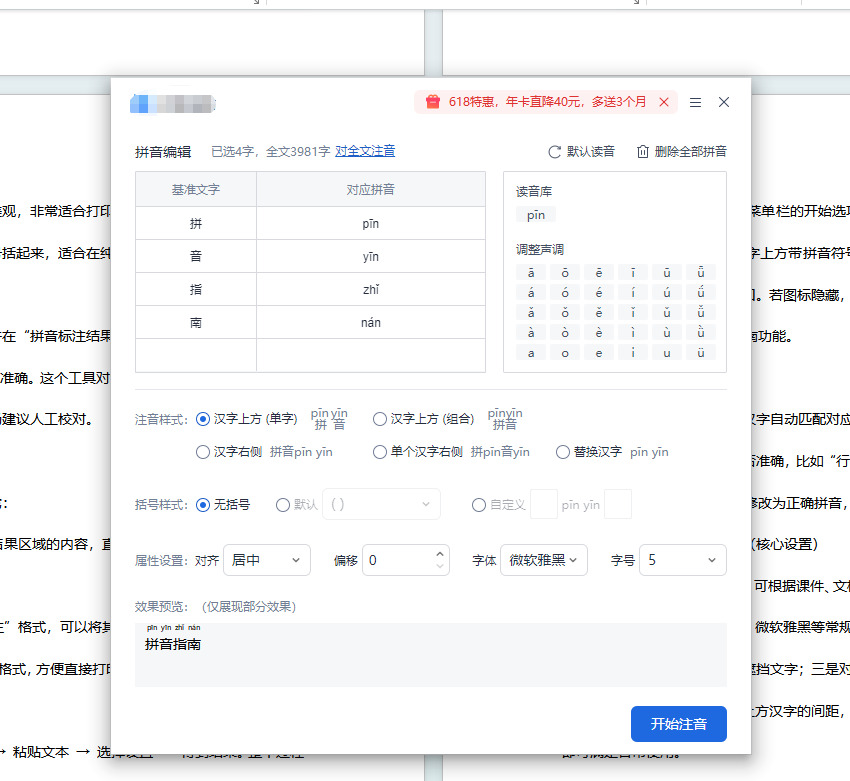
文字选中后,点击Word顶部菜单栏的开始选项卡,在下方【字体】功能组中,找到拼音指南图标,图标样式为“文”字上方带拼音符号,是Word自带专属注音功能。点击该图标,即可弹出拼音指南设置窗口。若图标隐藏,可点击字体面板右下角的小展开箭头,在完整字体设置界面中找到拼音指南功能。
步骤3:核对自动生成的拼音
打开设置窗口后,系统会根据汉字自动匹配对应标准拼音,左侧显示原汉字,右侧对应显示拼音。重点核对多音字拼音是否准确,比如“行、乐、长”等常用多音字,若自动识别错误,可直接点击拼音输入框,手动修改为正确拼音,精准适配使用需求。
步骤4:自定义拼音格式参数(核心设置)
窗口下方提供多项自定义参数,可根据课件、文档排版需求调整,打造规范美观的注音格式。一是拼音字体,建议选择宋体、微软雅黑等常规字体,保证清晰易读;二是字号大小,拼音字号建议小于汉字字号,避免遮挡文字;三是对齐方式,默认居中对齐,是最标准的注音排版;四是偏移量,调整拼音与上方汉字的间距,间距过小会重叠,过大排版松散,默认数值即可满足日常使用。
步骤5:确认设置,完成拼音添加
所有拼音核对无误、格式参数调整完成后,直接点击窗口右下角确定按钮。返回文档页面,即可看到所有选中汉字的上方,自动生成了整齐、标准的拼音,全程无需手动输入,高效便捷。
步骤6:批量修改与删除拼音
若对已添加的拼音格式不满意,可再次选中带拼音的文字,重新打开拼音指南窗口,修改字体、字号、间距等参数,确定后即可批量更新格式。如需删除拼音,选中对应文字,打开拼音指南,清空右侧所有拼音内容,点击确定,即可一键清除拼音,保留原有汉字。
常见问题与注意事项
第一,拼音指南灰色无法点击,多是因为未选中汉字,或选中内容包含纯数字、英文、符号,选中纯汉字即可恢复可用;第二,部分生僻字无法自动注音,可手动在拼音框输入对应拼音;第三,批量长文本注音错乱,建议分段选中文字注音,避免批量识别出错;第四,注音后文字行距变大,可选中文本右键调整段落行距,优化整体排版效果。
该功能适配Word2016、2019、2021、365等所有主流版本,操作统一、稳定性强,是日常文字注音最便捷、零成本的官方工具,完全满足学习、办公、教学各类场景的注音需求。
方法四:利用python程序在word给文字加拼音
Step 1: 安装所需库
首先,你需要安装 python-docx 和 pypinyin 这两个库。打开终端或命令提示符,运行以下命令:
pip install python-docx pypinyin
Step 2: 创建或打开Word文档
接下来,你可以使用下面的Python代码,创建一个新的Word文档或打开现有的Word文档,并为指定的文字添加拼音。
Step 3: 编写Python代码
下面是一个简单的示例代码,展示了如何给文字加拼音并保存到Word文档中:
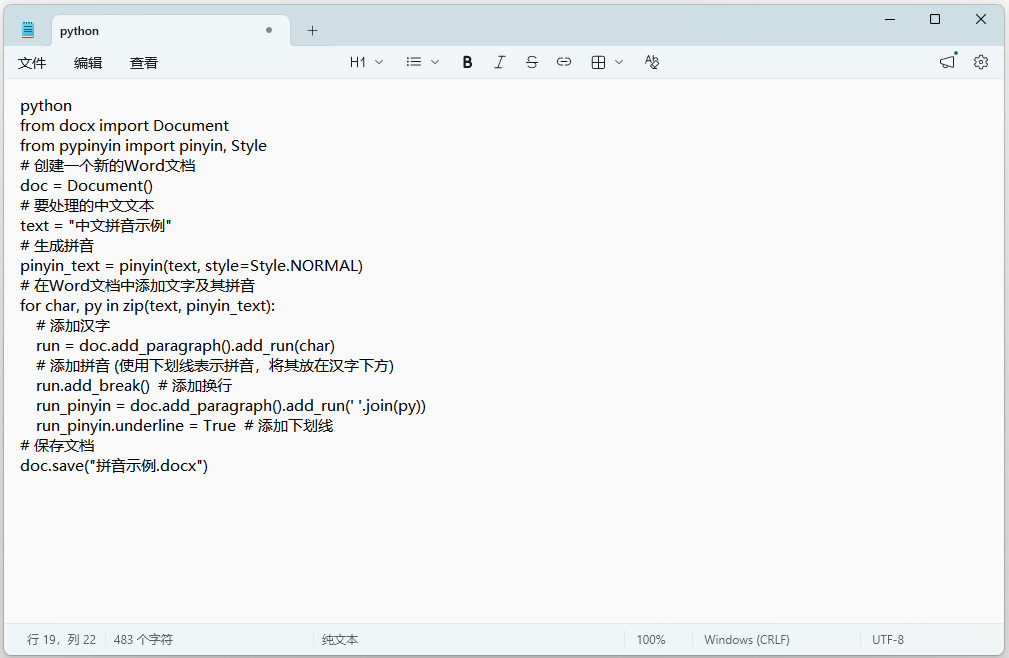
python
from docx import Document
from pypinyin import pinyin, Style
# 创建一个新的Word文档
doc = Document()
# 要处理的中文文本
text = "中文拼音示例"
# 生成拼音
pinyin_text = pinyin(text, style=Style.NORMAL)
# 在Word文档中添加文字及其拼音
for char, py in zip(text, pinyin_text):
# 添加汉字
run = doc.add_paragraph().add_run(char)
# 添加拼音 (使用下划线表示拼音,将其放在汉字下方)
run.add_break() # 添加换行
run_pinyin = doc.add_paragraph().add_run(' '.join(py))
run_pinyin.underline = True # 添加下划线
# 保存文档
doc.save("拼音示例.docx")
Step 4: 运行代码
保存上面的代码为一个Python脚本文件,例如 add_pinyin.py。
在终端或命令提示符中,导航到保存该文件的目录。
运行命令:python add_pinyin.py
Step 5: 检查输出
代码运行完成后,你会在当前目录下找到一个名为 拼音示例.docx 的Word文档,打开它,你将看到汉字和它们的拼音。
代码解释
import:导入所需的库。
Document():创建一个新的Word文档。
pinyin():将输入的中文文本转换为拼音。
for loop:遍历每个字符及其对应的拼音:
add_paragraph():在文档中添加一个段落。
add_run():在段落中添加文字。
add_break():添加换行。
underline:设置拼音文本加下划线以显示区分。
注意
这个示例代码使用了简单的拼音处理,实际应用中可能需要根据具体需求调整拼音的格式。
如果处理的文本较多,或需格式更复杂的文档,请参考 python-docx 文档获取更多功能。
方法五:利用优速拼音助手软件在word给文字加拼音
① 安装与启动细节
获取软件安装包,安装时自定义选择非系统盘路径,避免C盘空间不足。安装完成后双击桌面图标,等待3秒加载完成,主界面会清晰显示「汉字注音」和「批量注音」两大功能区。
② 文件导入细节
点击「批量注音」进入操作页,点击左上角「添加文件」,在弹窗里选中目标Word文档,也可直接拖拽文件到导入区域,支持同时导入多份文档,导入后可在列表里勾选需要处理的文件,避免误操作无关内容。
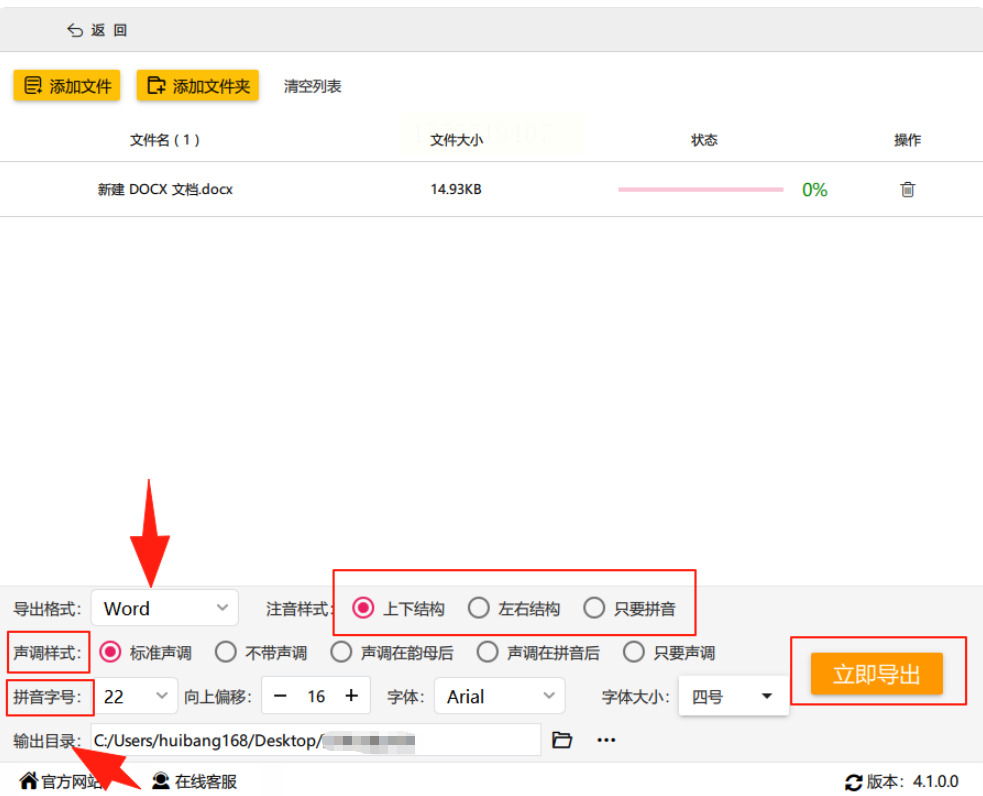
③ 参数精细化设置
导出格式严格选「Word」,保留原文档排版
注音样式选「上标拼音」,适配小学教学场景,也可按需选左右结构
自定义拼音字号:低年级设14号、高年级设12号,调整垂直偏移3-5mm避免和汉字重叠
声调样式选「带标准声调」,关闭无声调选项,保证拼音标注规范
④ 导出与校验细节
单独新建一个空文件夹作为输出目录,避免和其他文件混淆。点击「立即导出」,进度条走完后软件自动弹出结果文件夹,打开文档逐页抽查3-5处内容,确认多音字标注准确、拼音无错位,完全符合使用要求。
在出版行业,为了满足读者的需求,很多书籍特别是针对儿童的图书,都会在文字旁边添加拼音。这种做法不仅使得文字更加生动形象,还能帮助读者在阅读过程中更好地理解文字。尤其是对于初学汉字的年轻读者,拼音的存在如同一把钥匙,打开了他们通往汉字世界的大门。无论是故事书、字典还是学习用书,拼音的添加都是为了保证读者能够流畅地阅读,享受书籍带来的乐趣。语言学习者也是拼音的重要使用者。对于刚开始学习汉语的外国学生来说,拼音不仅是学习汉字的工具,更是他们接触汉语言文化的重要桥梁。通过拼音,他们可以努力练习发音,提高听说能力。许多教材和学习工具中都会包含拼音,让学生在学习过程中感受到语言的魅力。随着他们拼读能力的提高,拼音也将逐渐从辅助工具转变为提升其语言能力的助力。总之,在Word中为文字加拼音,无论是在教育、出版、语言学习还是文化交流上,都体现了其不可或缺的重要性。这一技能不仅是个人能力的提升,更是对语言和文化尊重与传播的体现。掌握这一技能,不仅能帮助他人,也让我们自己在欣赏汉字之美的过程中,收获更多的乐趣与知识。今天小编就“如何在word给文字加拼音”问题为大家详细介绍了几个不错的办法,每个方法配有详细的操作步骤,相信可以帮助到你,记得点赞哦。

