视频属性里的标题怎么去掉?在数字信息飞速流转的当下,视频已成为我们记录生活、传播知识、开展交流的重要载体。然而,很多人可能未曾留意,视频属性里隐藏的标题信息,正悄然影响着我们的信息安全与隐私保护,因此,删除这些标题信息是一项至关重要的技能。视频属性中的标题信息,就像是一张隐形的“身份标签”,它可能包含着拍摄时间、地点、设备型号,甚至拍摄者的部分信息。这些信息在不经意间泄露,可能会给个人带来不必要的麻烦。比如,一段记录家庭聚会的视频,若其属性中的标题信息显示了拍摄地点,一旦被别有用心的人获取,就可能暴露家庭住址,为安全埋下隐患。由于不少人表示不知道怎么删除,所以今天小编将给大家介绍几个删除的办法,如果你平时有需要,就跟着步骤进行操作吧。
方法一:使用“星优元数据修改器”软件删除视频属性里的标题
推荐指数:☆☆☆☆☆
软件下载地址:https://www.xingyousoft.com/softcenter/XYMetadata
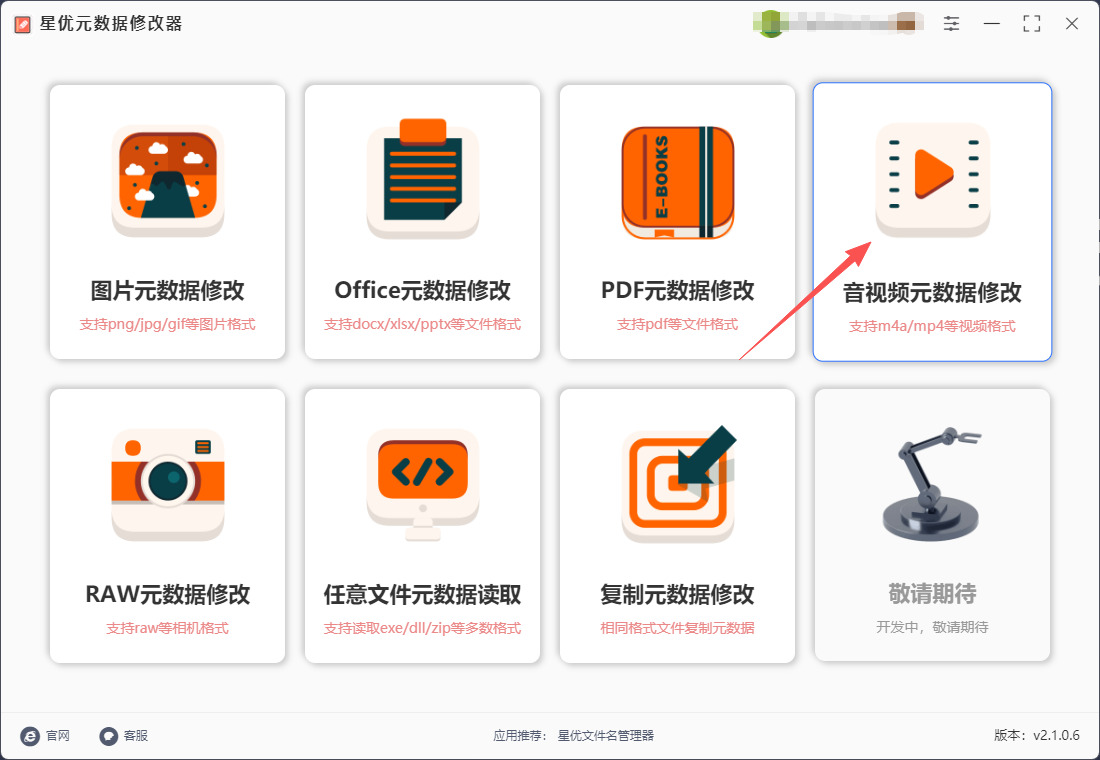
步骤1,在正式开始操作前,确保电脑上已经安装了“星优元数据修改器”软件,随后打开软件,并在首页里找到【音视频元数据修改】功能并点击。
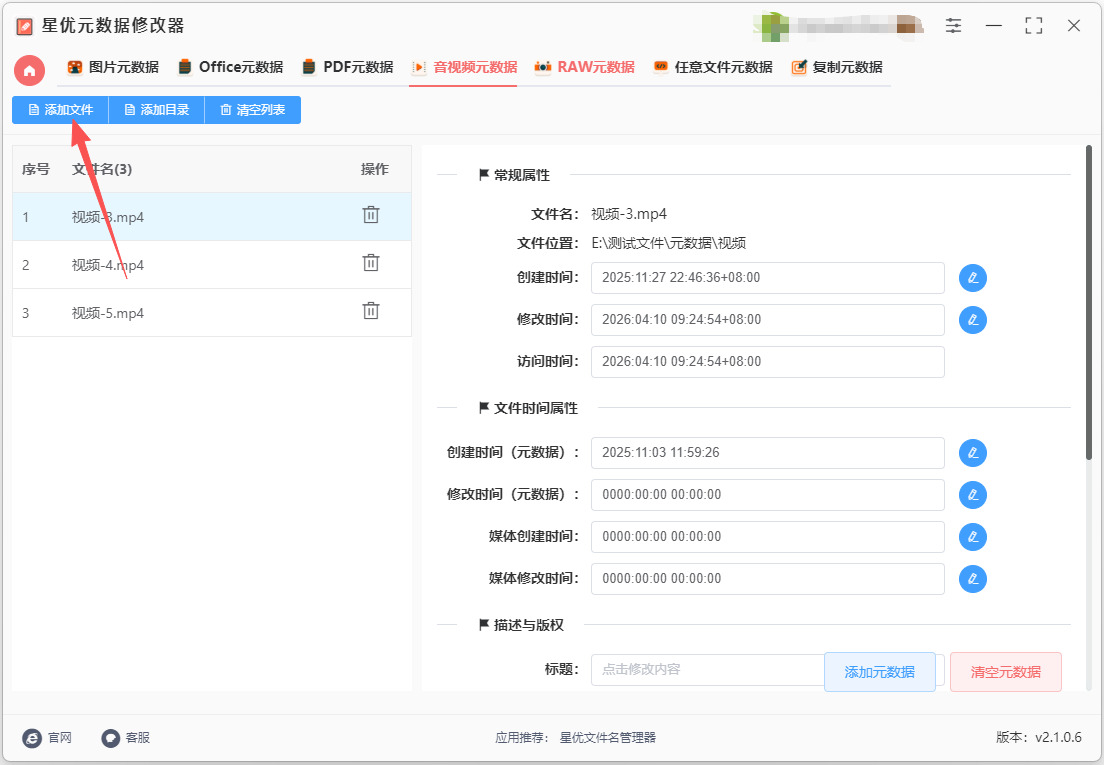
步骤2,进入到软件的内页后点击【添加文件】按键,将视频添加到软件里,软件支持批量处理,节省时间。
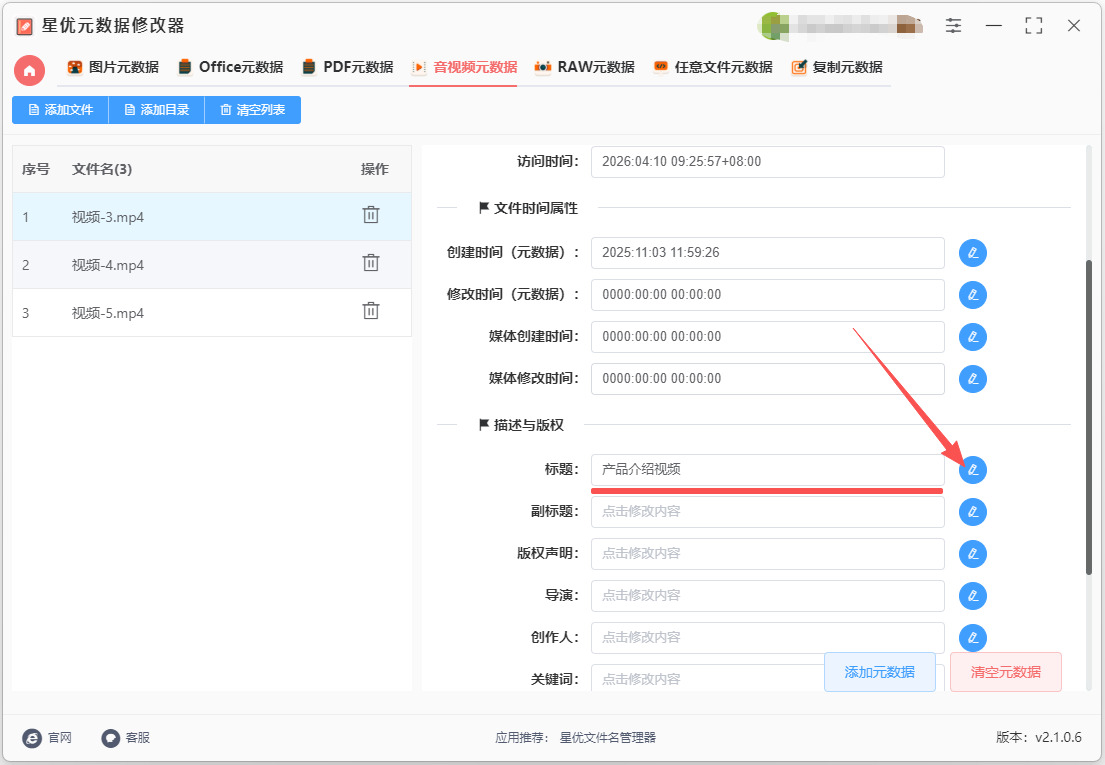
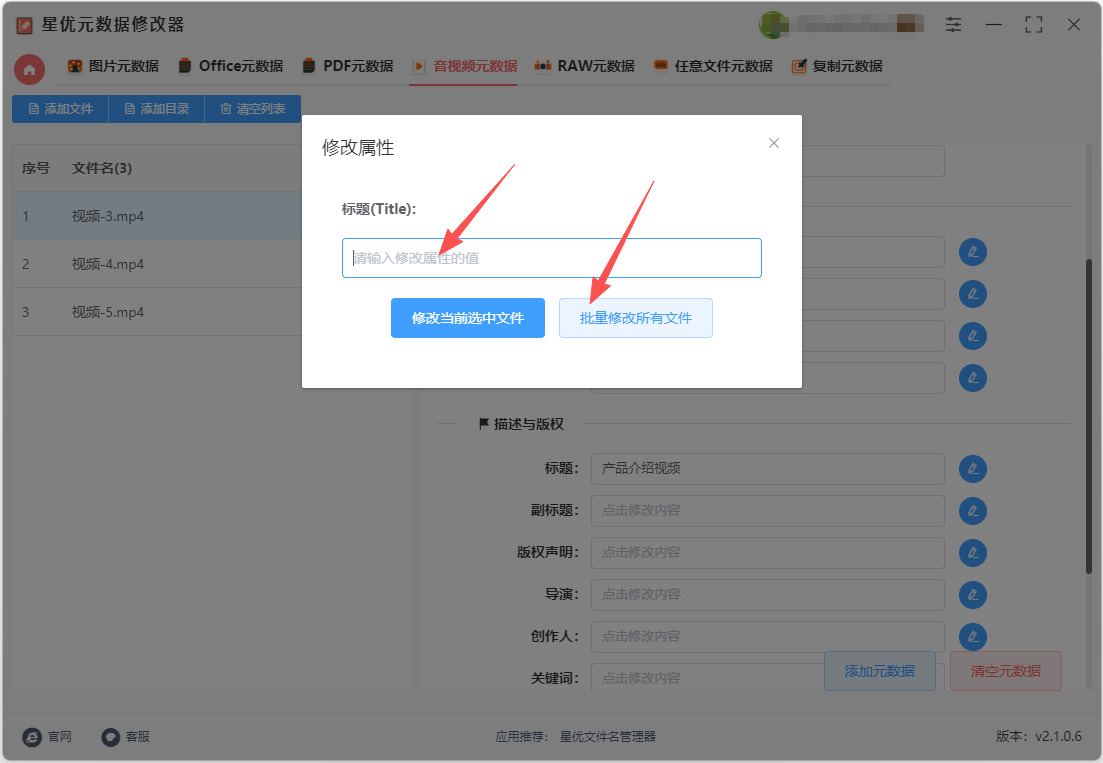
步骤3,然后在软件右侧找到“标题”元数据栏,并点击右侧对应的【修改】图标按键。
步骤4,此时软件立即弹出元数据修改窗口,我们需要进行两个操作:
① 先将输入框里原有的标题信息进行删除;
② 随后点击【修改当前选中文件】或【批量修改所有文件】按键,这样视频的标题信息就删除掉了。
方法二:使用MetaX软件删除视频属性里的标题
推荐指数:☆☆☆☆
1. 打开 MetaX
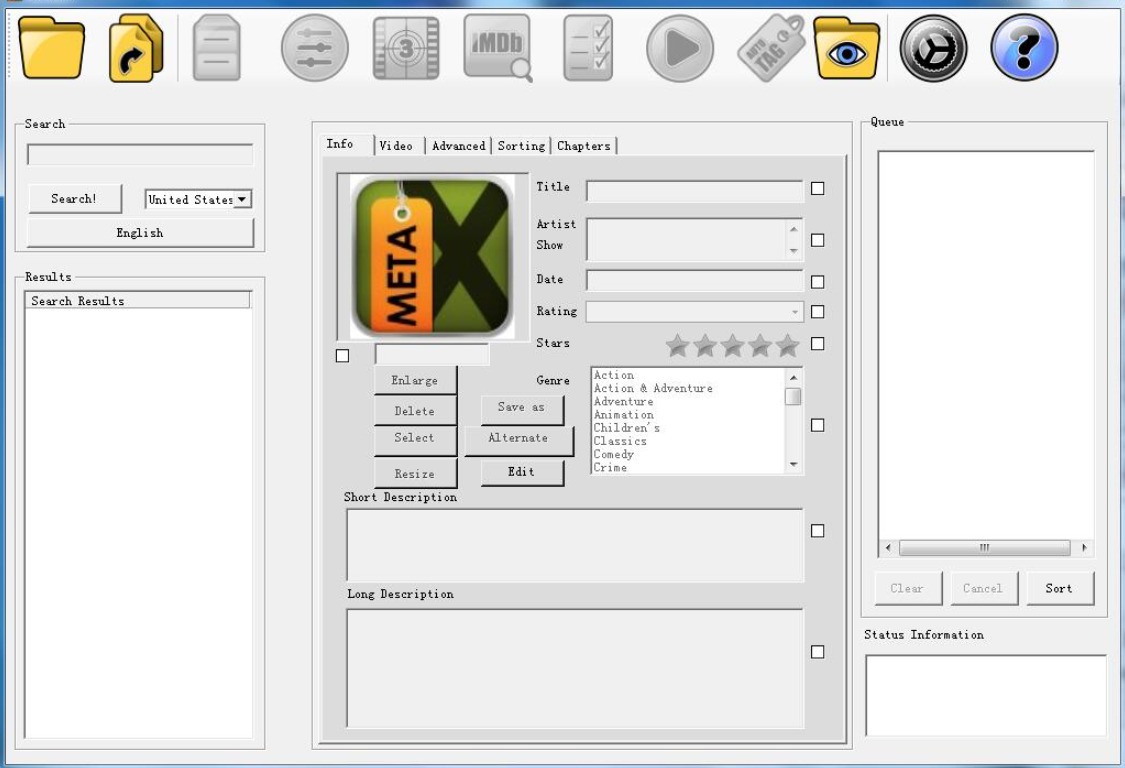
双击 MetaX 图标启动程序。等待主界面加载完成,你会看到左上角有“Add File(s)”按钮。
2. 导入视频文件
点击 “Add File(s)” 按钮。在弹出的文件选择窗口中,找到你要编辑的 MP4 或 M4V 视频文件。
选中视频文件,点击 “Open” 导入。视频会显示在 MetaX 的文件列表中。
3. 查看视频现有元数据
选中列表中的视频。
在右侧属性面板,你会看到:Title(标题)、Artist(艺术家)、Genre(类型)、Description(描述)、Rating(评分)、Cover(封面) 等。
找到 Title(标题) 字段,这就是视频当前的标题信息。
4. 删除标题信息
清空文本框:在 Title 文本框里,把现有文字全部删除(直接选中文字 → 按 Delete 键或 Backspace)。确认文本框为空。
注意:如果你想完全移除标题信息,而不是替换为其他文字,确保文本框里什么都没有。
5. 保存修改
在界面顶部,点击 “Save” 按钮。
程序会提示保存位置:默认是覆盖原文件(如果你不想覆盖原文件,可选择“另存为”)。保存完成后,视频文件的 Title 字段就被清空了。
6. 验证
打开视频文件所在位置。
右键视频 → 属性 → 详细信息(Windows)或 获取信息(Mac)。
查看 标题 字段,应该为空。
方法三:使用海鸥元数据管理器软件删除视频属性里的标题
推荐指数:☆☆☆☆☆
① 软件安装:
按照安装向导的提示完成软件的安装。
② 启动软件:
安装完成后,双击桌面上的海鸥元数据管理器图标启动软件。
③ 选择功能:
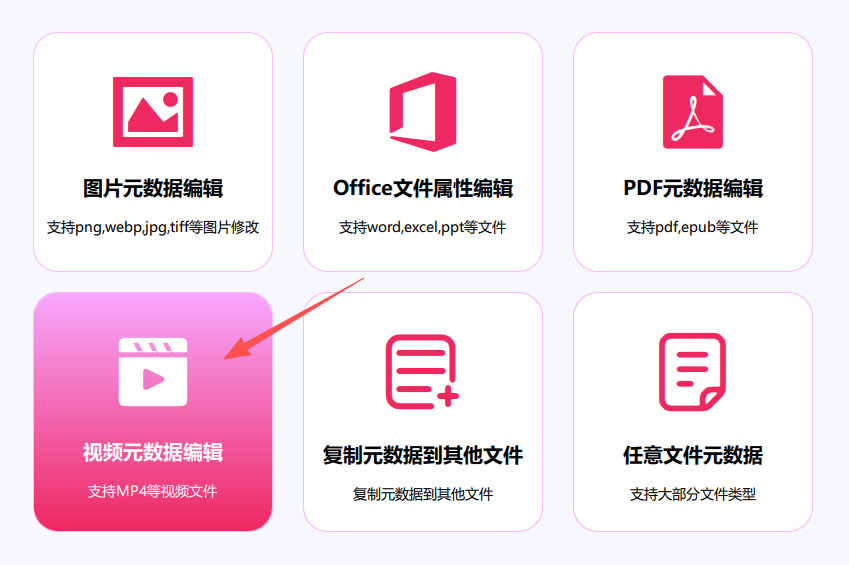
在软件界面上,找到并点击“视频元数据编辑”选项,进入到功能页面。
④ 添加视频文件:
点击“添加文件”按钮,在弹出的文件选择窗口中,找到并选中需要删除标题信息的视频文件。
支持批量添加,可以一次性选择多个视频文件。
⑤ 查看视频属性:
视频文件添加到软件后,可以在界面上看到视频的各种属性信息,包括标题、拍摄时间、地理位置等。
⑥ 删除标题信息:
找到标题信息所在的字段。
点击“清空元数据”按钮,在弹出的确认框中选择“清空所有文件属性”(如果只想删除标题信息而保留其他属性,这一步可能需要更细致的操作,但海鸥元数据管理器通常提供批量清空功能,因此建议先备份视频文件,以防误操作)。
确认操作后,软件将开始删除视频属性中的标题信息。
⑦ 等待操作完成:
删除操作完成后,软件会给出提示。
可以在界面上看到视频的标题信息已经被清空。
⑧ 验证结果:
为了确保标题信息已经被成功删除,可以右键点击视频文件,选择“属性”进行查看。
在属性窗口中,检查标题信息是否已经被清空。
⑨ 保存与备份:
在进行任何元数据编辑操作之前,建议先备份原始视频文件。
删除标题信息后,可以选择将视频文件保存到指定的位置。
方法四:使用python程序删除视频属性里的标题
推荐指数:☆☆☆☆☆
一、准备工作
① 安装 ffmpeg
首先,你需要安装 ffmpeg,它是一个强大的多媒体处理工具,可以读取和修改视频的元数据(例如标题、作者等)。
在 Windows 系统上,你可以从 FFmpeg网站获取。
在 Linux 系统上,你可以使用如下命令安装:
sudo apt update
sudo apt install ffmpeg
在 Mac 系统上,你可以通过 Homebrew 来安装:brew install ffmpeg
② 安装 Python 库
我们将使用 ffmpeg-python 库,它是 ffmpeg 的 Python 封装,可以通过 Python 控制 FFmpeg。
使用 pip 安装:
pip install ffmpeg-python
二、删除视频标题信息
接下来是使用 ffmpeg-python 来删除视频的标题信息。
1. 导入 ffmpeg 库
python
import ffmpeg
2. 读取视频的元数据(可选)
你可以先读取视频的元数据,看看是否包含标题信息。用以下代码获取视频的所有元数据:
python
import ffmpeg
def get_video_metadata(video_path):
metadata = ffmpeg.probe(video_path, v='error', select_streams='v:0', show_entries='stream=tags')
return metadata
video_path = 'path_to_your_video.mp4'
metadata = get_video_metadata(video_path)
print(metadata)
3. 删除标题信息
通过 ffmpeg 来删除视频的标题信息。我们将创建一个新的文件,其中不包含原视频中的标题元数据。
python
import ffmpeg
def remove_video_title(video_path, output_path):
ffmpeg.input(video_path).output(output_path, map_metadata=-1).run()
video_path = 'path_to_your_video.mp4'
output_path = 'path_to_output_video.mp4'
remove_video_title(video_path, output_path)
map_metadata=-1:这个参数表示从视频中删除所有的元数据(包括标题、作者、描述等)。
output_path 是输出视频的路径。
4. 检查输出文件
你可以用上面获取元数据的代码来检查输出视频文件,确认标题信息已经被删除。
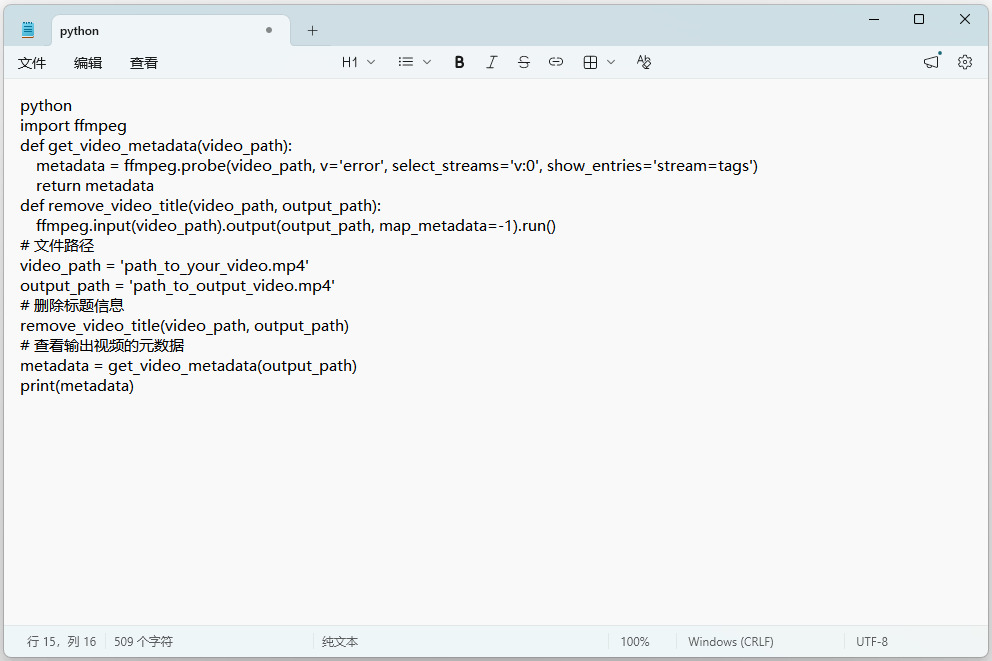
示例代码
python
import ffmpeg
def get_video_metadata(video_path):
metadata = ffmpeg.probe(video_path, v='error', select_streams='v:0', show_entries='stream=tags')
return metadata
def remove_video_title(video_path, output_path):
ffmpeg.input(video_path).output(output_path, map_metadata=-1).run()
# 文件路径
video_path = 'path_to_your_video.mp4'
output_path = 'path_to_output_video.mp4'
# 删除标题信息
remove_video_title(video_path, output_path)
# 查看输出视频的元数据
metadata = get_video_metadata(output_path)
print(metadata)
三、详细步骤总结:
安装 ffmpeg 和 ffmpeg-python。
通过 ffmpeg.probe() 获取视频元数据(可选,检查标题信息)。
使用 map_metadata=-1 来删除视频元数据。
运行代码,输出一个不包含标题信息的新视频。
从商业角度来看,企业发布的宣传视频若未妥善处理标题信息,可能会让竞争对手获取到拍摄设备、制作时间等关键信息,从而推测出企业的业务动态和制作成本,在市场竞争中处于不利地位。此外,在社交分享日益频繁的今天,我们上传到网络平台的视频,其属性中的标题信息可能会被平台算法捕捉,进而影响视频的推荐范围和受众群体。有时,不恰当的标题信息甚至可能引发误解,导致视频被错误解读或传播,损害个人或企业的形象。删除视频属性里的标题信息,不仅是对个人隐私的尊重和保护,也是对信息安全的一种负责态度。它让我们在享受视频带来的便利与乐趣的同时,能够更加安心地掌控自己的数字足迹。在这个信息爆炸的时代,掌握这项技能,就如同为自己的数字生活加上了一把“安全锁”,让我们在虚拟世界中更加从容地前行。因此,我们应当重视起来,积极提升这方面的意识,守护好自己的信息安全防线。关于“视频属性里的标题怎么去掉”的解决办法分享结束了,每个方法均有详细的步骤,相信大家都能动学会,请记得点赞支持一下哦。

