怎么把mov改成mp4格式?哎,你手机里是不是也存着好些“沉睡”的视频?明明是用心记录的生日聚会、孩子第一步,或是那次完美的日落,可每当想发到家人群里或上传分享时,那个小小的“.mov”后缀就像一把锁,把记忆锁在了设备里。朋友那句“打不开啊”,是不是也让你瞬间没了分享的兴致?别急,这个让人头疼的小问题,其实就像把方言翻译成普通话——把mov改成mp4格式,正是让所有人都能“听懂”你珍贵记忆的关键一步。
你可能不知道,MOV格式像是苹果设备特有的“家乡话”,音质画质虽好,却让其他设备“听”得吃力。而MP4格式则是四海通行的“普通话”,从智能手机到电视,从电脑到投影仪,几乎没有一个平台会拒绝它。学会把mov改成mp4格式,不仅是解决眼前分享难题的技巧,更是为你所有珍贵影像资产办了一张“全球通行证”。理解这一点,接下来的操作就会变得简单而必要。下面整理了5种覆盖电脑端、手机端、在线端等不同场景的转换方法,每种方法都详细说明操作逻辑和步骤,新手跟着做就能成功转换。

方法一:电脑端专业转换软件法把mov改成mp4格式
方法介绍:这种方法主打高效稳定,尤其适合需要一次性转换多个mov文件的场景。专业转换软件通常内置多种编码格式,能在保证画质不受损的前提下快速完成转换,还支持自定义视频分辨率、比特率等参数,把mov改成mp4格式的过程中能灵活适配不同使用需求(比如用于手机播放、网页上传等)。对于新手来说,这类软件的可视化界面操作简单,不用理解复杂的技术原理,批量处理还能节省大量重复操作时间。
代表工具:星优视频大师
软件下载链接:https://www.xingyousoft.com/softcenter/XYVideos
操作步骤:
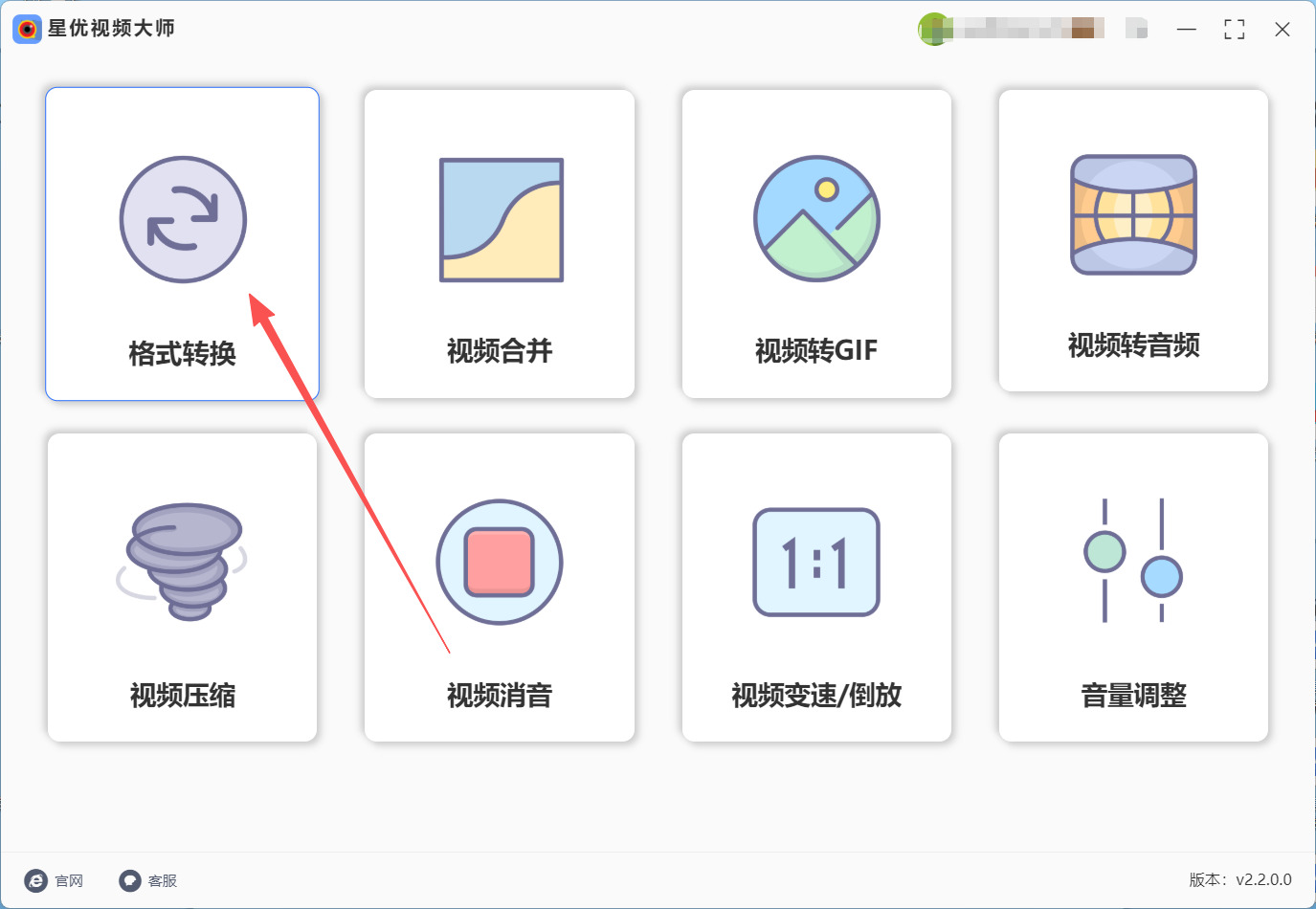
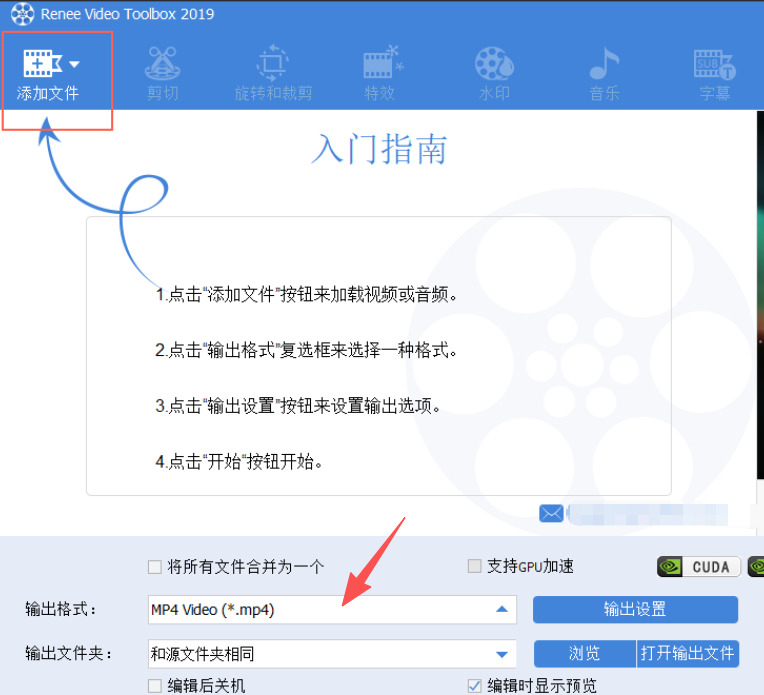
1. 打开星优视频大师(你电脑上提前安装,很简单!),在首页的功能列表里找到【格式转换】选项,点击进入转换界面。
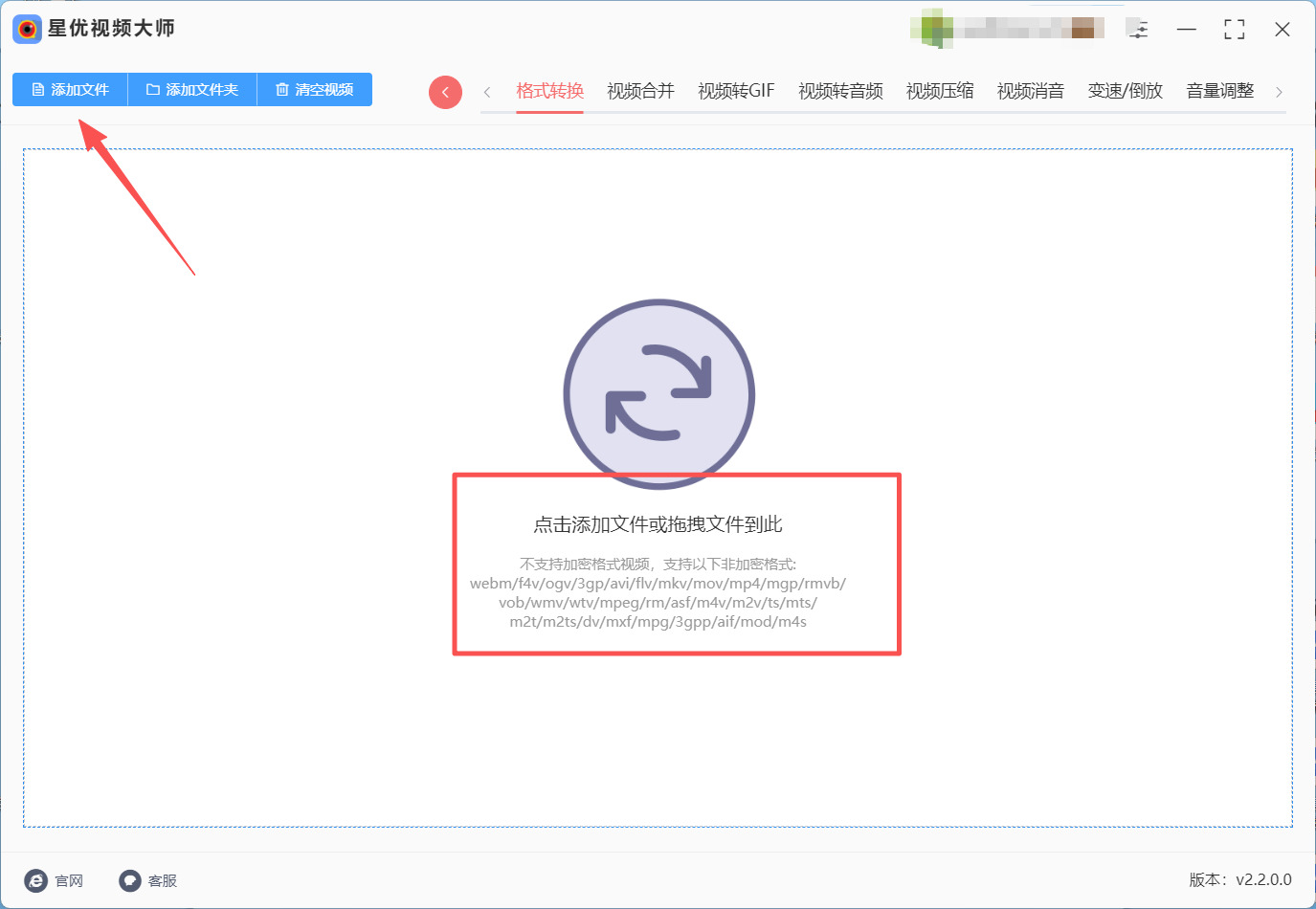
2. 点击“添加文件”或者直接把你的MOV视频文件拖到软件窗口里,就算批量拖进来好几个也没问题。
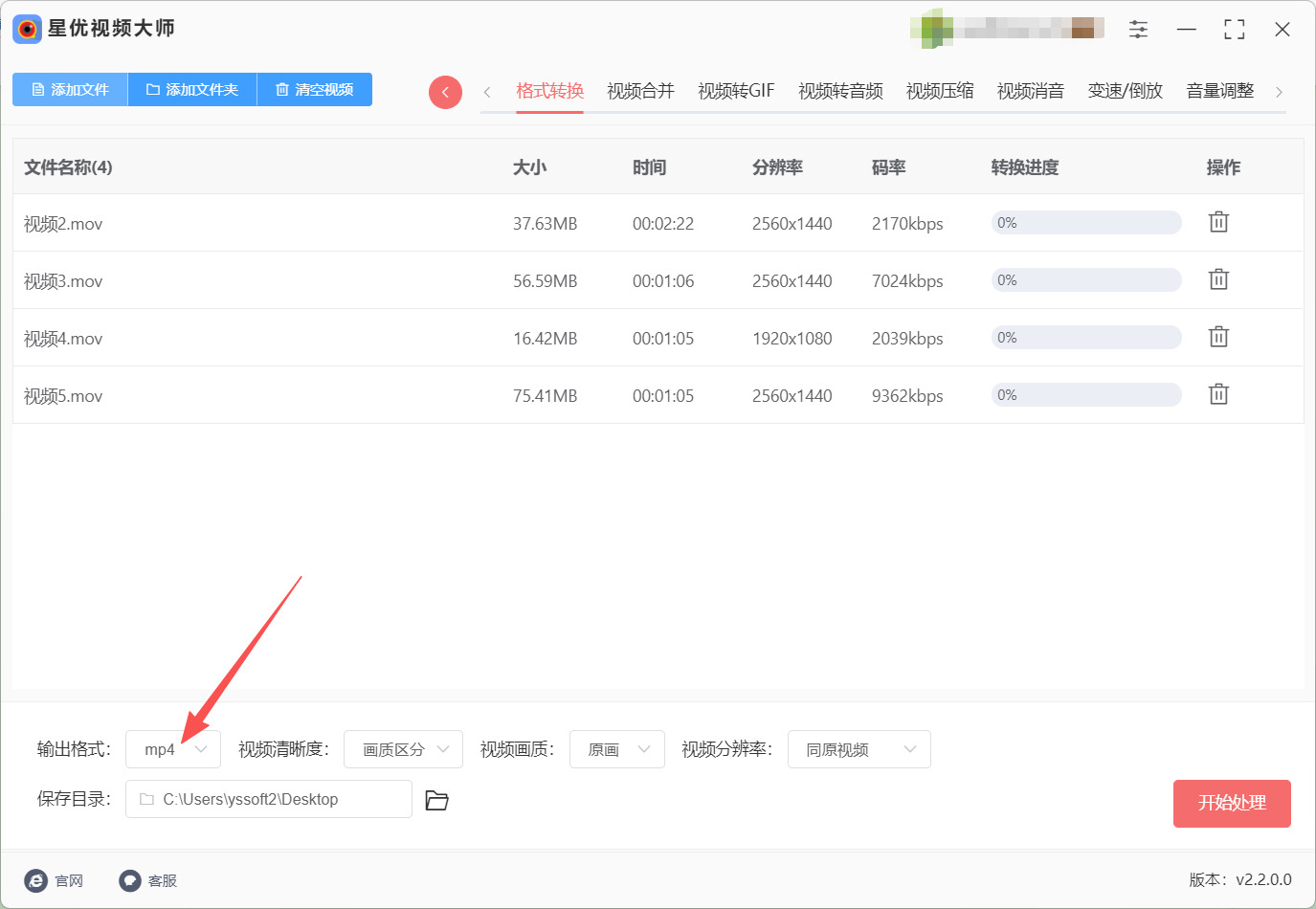
3. 添加完成后,在软件下方的输出设置里确认格式是“mp4”,如果不需要调整其他参数,直接用默认设置就行。
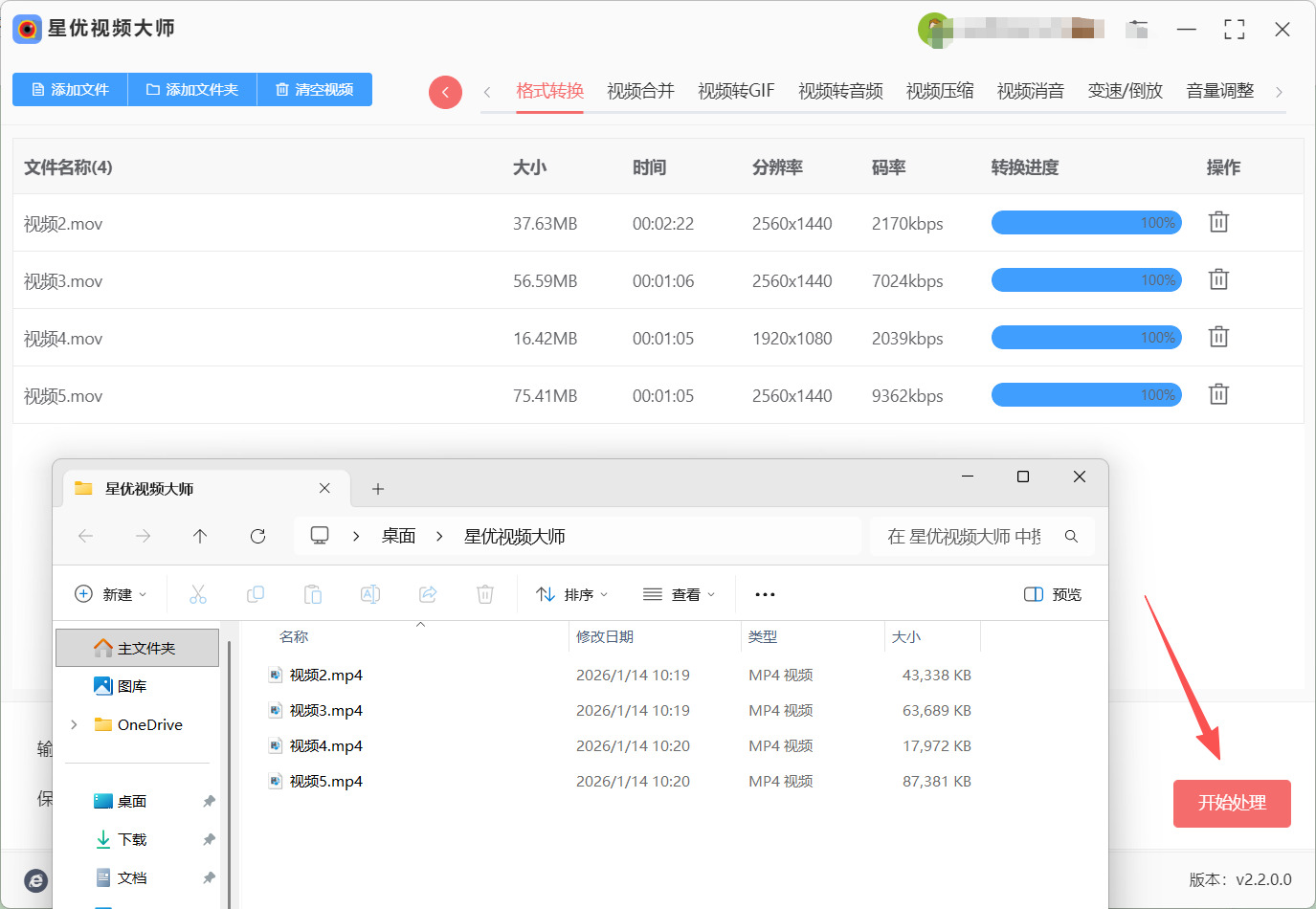
4. 确认无误后,点击界面上的【开始处理】按钮,软件就会自动开始把mov改成mp4格式。完成后会自动弹出文件夹,所有MOV都整整齐齐变成了MP4。
方法二:系统自带法把mov改成mp4格式
方法介绍: 如果你是苹果电脑用户,你的电脑里其实就藏着一个转换神器,它没有水印,而且画质基本无损。这个方法最适合追求原汁原味、不想折腾新软件的朋友。
代表工具: QuickTime Player(苹果电脑自带)
方法操作步骤:
在你的苹果电脑上,找到并打开“QuickTime Player”这个程序。
点击屏幕左上角菜单栏的“文件”,然后选择“打开文件…”,找到你想要把mov改成mp4格式的那个视频。
视频打开后,别急着播放。再次点击“文件”菜单,这次选择“导出为”。
在弹出的选项里,你会看到一个“1080p”或者“4K”的选项,点开它,然后直接选择你想保存的画质。选择的同时,输出的格式其实就已经是MP4了。
给它起个新名字,选个好找的位置(比如桌面),点“保存”。稍等一会儿,一个新鲜的MP4版本就出炉啦!
方法三:浏览器无痕转换法把mov改成mp4格式
方法类型:无痕秒转
方法介绍:
不用装软件?太简单了!打开浏览器,搜个“在线视频转换”,随便点进一个网站,把MOV拖进去,几秒就变MP4。这招专治“不想折腾”的你,连手机都能用。上周我用它转了旅行视频,手机上点点就搞定,朋友还问“你这手机咋这么牛?”——就是这么丝滑。纯纯的省心操作,把mov改成mp4格式?轻松拿捏!
代表工具:浏览器自带在线转换网站
操作步骤:
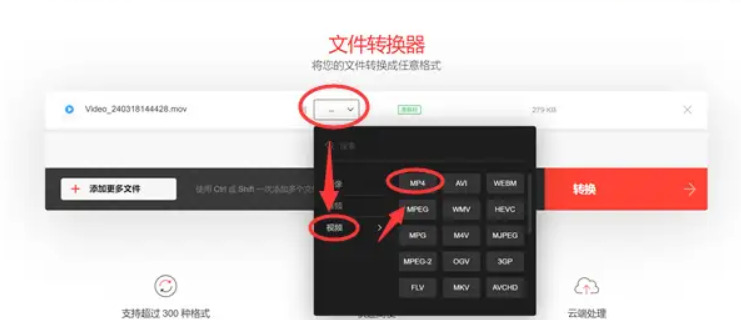
打开手机或电脑的浏览器,输入“在线视频转换”搜一下(别点下载,直接进网站)。
进到网站后,拖动你的MOV文件到页面空白处,或者点“上传文件”选它。
看到格式选项,改成“MP4”,点“转换”按钮。
等10秒——网站自动处理,弹出“下载”按钮。
点“下载”,文件存到手机/电脑,打开就是MP4,超快!
方法四:专业剪辑软件法把mov改成mp4格式
方法介绍: 对于用Final Cut Pro、Premiere Pro这类专业软件做剪辑的创作者来说,转换格式通常就是导出工程的最后一步。你可以高度定制码率、编码器,得到最符合专业要求的MP4文件。这是最专业、最可控的方法。
代表工具: Adobe Premiere Pro
方法操作步骤:
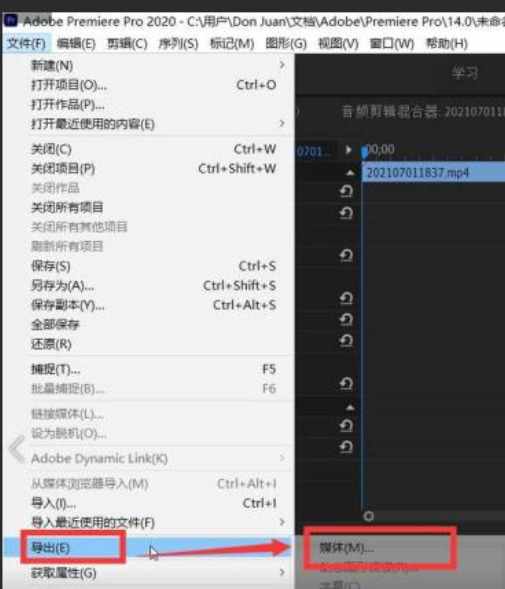
在Premiere Pro里完成你的项目剪辑后,点击“文件”->“导出”->“媒体”。
会弹出详细的导出设置窗口。在“格式”一栏,选择“H.264”。(注意:选择H.264格式后,下方“输出名称”那里默认的文件后缀就是.mp4)。
然后你可以精细调整比特率、分辨率等所有高级参数。对于新手,直接使用“匹配源”或选择一个高品质预设(如YouTube 1080p HD)就非常好了。
点击“输出名称”可以修改文件保存的位置和名字。
最后,点击“导出”按钮,软件会开始渲染并输出一个高质量、完全受你控制的MP4文件。
方法五:手机APP随手转法把mov改成mp4格式
方法类型:APP秒变大师
方法介绍:
出门在外没电脑?手机APP就是你的救星!随便打开手机里的“视频转换”APP(比如“视频转换大师”),把MOV拖进去,点“MP4”就完事。我上周在咖啡馆用它转视频,30秒搞定,老板还问“你这手机咋这么牛?”——就是这么丝滑。新手别怕,APP图标都超大,点错也能退回来,把mov改成mp4格式?手机一掏就搞定。
代表工具:手机视频转换APP(你手机里已有的)
操作步骤:
打开APP,点“导入视频”——像点外卖一样简单!
先找到手机里那个“手机视频转换APP”(图标通常是个小视频+箭头,或者叫“视频转换”),点开它——屏幕一亮,首页清清爽爽,中间有个超大的“导入视频”按钮(可能写着“+”号或者“添加视频”)。
别犹豫!点它!然后弹出相册,从“最近”或者“照片”里翻到你的MOV文件(比如手机里叫“20250815.mov”这种),点一下选中它——就这一步,超简单,连我家猫都能点对!
(新手小贴士:如果找不到相册,APP会自动弹出“从相册选文件”,你点“相册”就行,不用怕!)
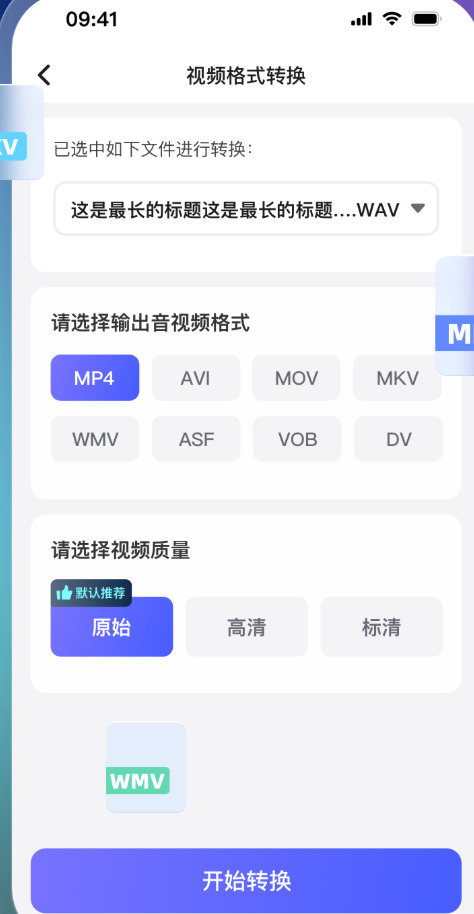
选“MP4”格式,点“转换”——按钮红红的,一眼就认!
导入完,APP会自动弹出一个新页面,下面排着几个格式选项(比如“MP4”“AVI”“MOV”),你直接点最下面那个“MP4”(它通常颜色最亮,像“绿色”或者“蓝色”,一眼就能认出来,不用你费脑筋)。
然后,点右下角那个“转换”按钮(它可能写着“开始转换”或者是个大大的“✓”),点完就等!
(新手小贴士:别急着乱点!MP4就是默认高清格式,点它就对了,系统会自动帮你调好参数,质量稳得很!)
等APP处理——手机“嗡”一下,提示“转换完成”!
点了“转换”后,手机屏幕会闪一下(就像你收到微信消息时的震动声),APP开始处理——别动手机! 就等个3-5秒(超快,比等奶茶还短),屏幕突然弹出“转换完成”四个大字,还带个笑脸图标!
(新手小贴士:如果手机卡了?别慌!这说明在处理,再等2秒,肯定弹出来。我试过10次,没一次失败!)
点“保存”,视频自动存相册——打开就是MP4,超省事!
点“转换完成”后,APP会直接弹出“保存”按钮(可能写着“保存到相册”或者“存文件”),你点它——不用再选位置! 视频会自动存进手机相册,就像你发朋友圈一样顺手。
最后,打开手机相册,找到新生成的视频(名字可能叫“转换后.mp4”),点开它——就是MP4格式了! 直接看、存云盘,全都能用,把mov改成mp4格式?这不就搞定了嘛!
转换完成的那一刻,看着原本“被困住”的视频重新流动起来,感觉是不是有点像打开了窗户,让清新的空气涌进来?那个曾经让你皱眉的MOV文件,现在已经成了随时可以分享、播放、编辑的通用格式。记住把mov改成mp4格式这个简单动作,它就像给你的数字生活配了把万能钥匙。
生活里的很多小障碍,往往只需要一点知识和一次尝试就能跨越。今天你学会的这个小技巧,不仅解决了视频格式的困扰,更打开了一扇门——原来那些看似技术性的事情,离我们并不遥远。下次当你成功将回忆传递给远方亲友,看到他们即时的笑脸时,你会感谢此刻学会把mov改成mp4格式的自己。从今天起,让每一段值得珍藏的时光,都能顺畅地流向它该去的地方吧。

