怎么调大mp3音量?在当今数字化的时代,音频内容的消费已成为我们日常生活的一部分。无论是听音乐、看视频、还是进行在线学习,音频质量对体验的影响是不言而喻的。其中,调大mp3音量成为了一项重要的音频处理技能,这项技能不仅关乎声音的清晰度,还影响着我们对于内容的理解和享受。首先,音量的调节直接关系到听觉体验的舒适度。当我们在嘈杂的环境中,比如在公交车上或咖啡馆里,适当的音量调节能帮助我们更好地听清音频内容。如果音量过小,背景噪音可能会干扰我们的听觉,导致信息的丧失;而音量过大则可能会造成耳朵的不适,甚至损伤听力。在这种情况下,学会合理调节音量显得尤为重要,它可以让我们在不同环境中都能享受到良好的音频体验。其次,调大音量也涉及到了音质的提升。mp3格式虽然因其压缩特性而受到广泛使用,但在某些情况下,音频细节可能会因音量过低而难以辨认。今天小编将通过多个工具,快速帮助大家将音量较小的mp3调大,步骤详细,相信大家都能快速学会。
方法一:借助“星优音频助手”软件调大mp3音量
软件获取地址:https://www.xingyousoft.com/softcenter/XYAudio
步骤1,打开软件并选择功能
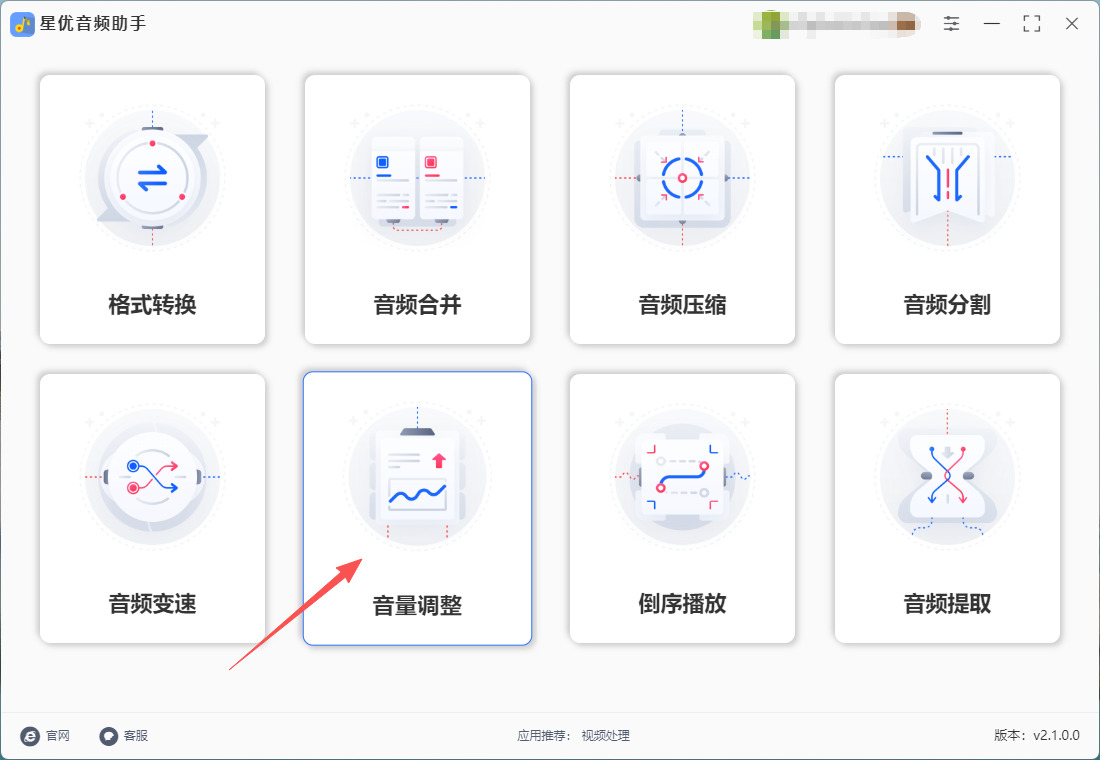
将星优音频助手安装到电脑上,安装完成后双击桌面图标启动软件。在软件主页展示的多个功能选项中,点击位于页面底部的【音量调整】功能,进入操作界面。
步骤2,导入音频文件,
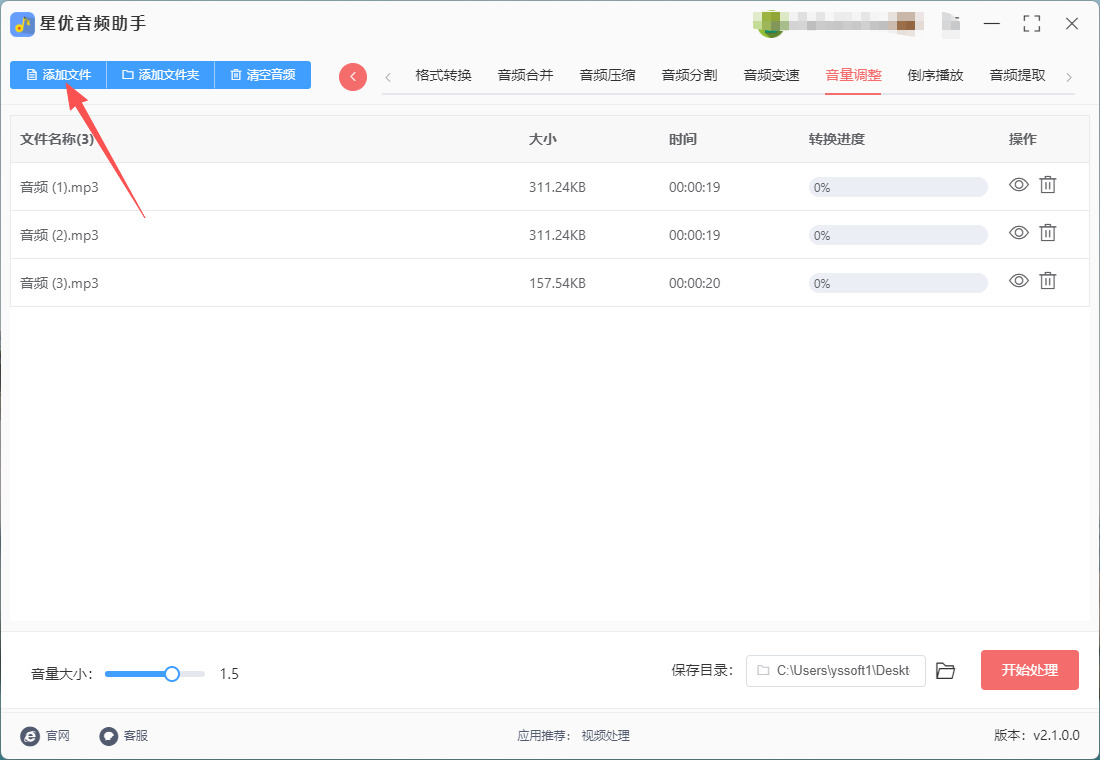
点击界面左上角的【添加文件】蓝色按钮,将需要放大音量的MP3音频文件添加到软件里;也可直接将mp3音频文件拖拽中间进行添加。软件支持批量处理,这样可以节省很多时间。
步骤3,设置音量大小:
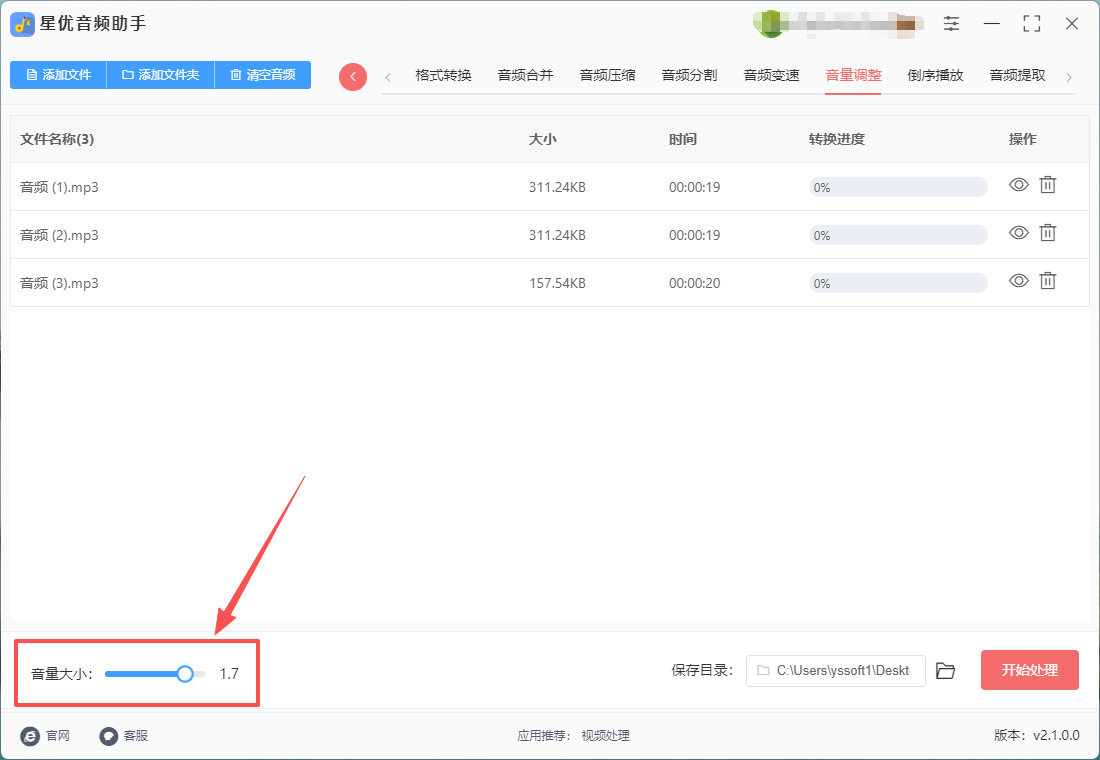
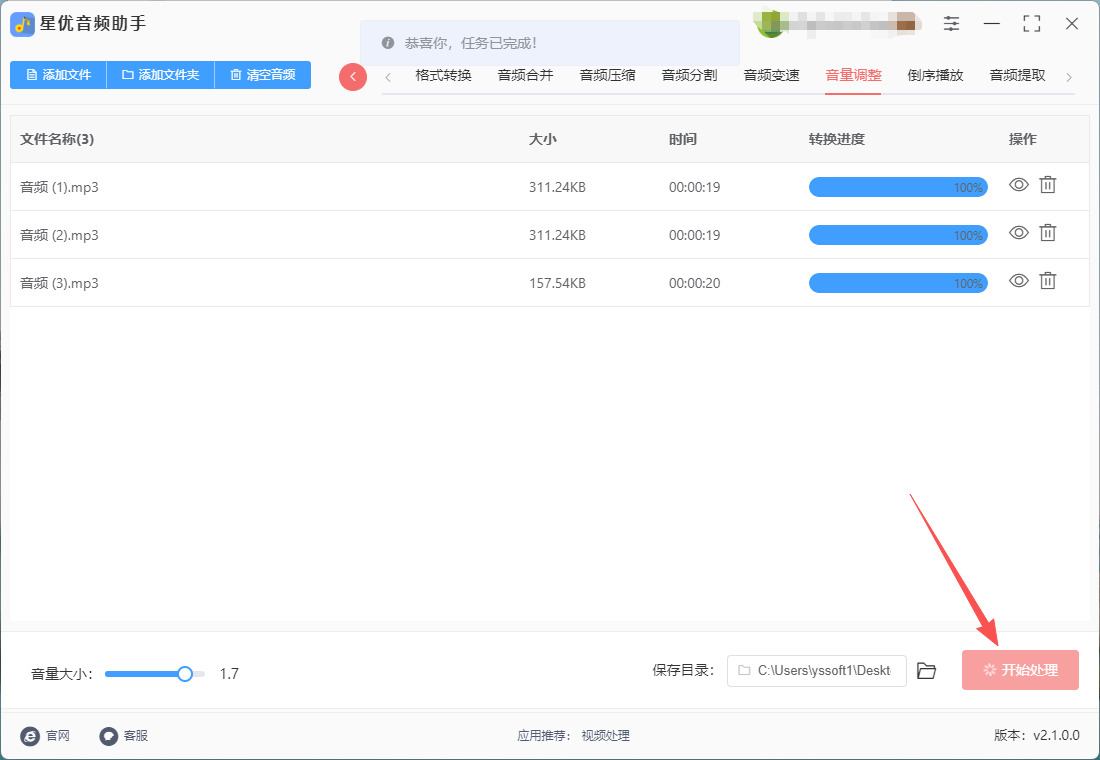
音频文件成功导入后,在界面左下方的【音量大小】区域,用鼠标将白色圆点向右拖动即可增大音量。
单次最高可以将音量放大至原音频的两倍,可根据实际需要调节拖动幅度。
步骤4,开始处理
音量倍数设置完成后,点击界面右下角的红色【开始处理】按钮,软件即开始按照设定的参数对音频文件执行音量放大操作,处理过程通常只需等待数秒钟即可完成,可在文件列表的“转换进度”栏中查看处理进度。
步骤5,查看处理结果
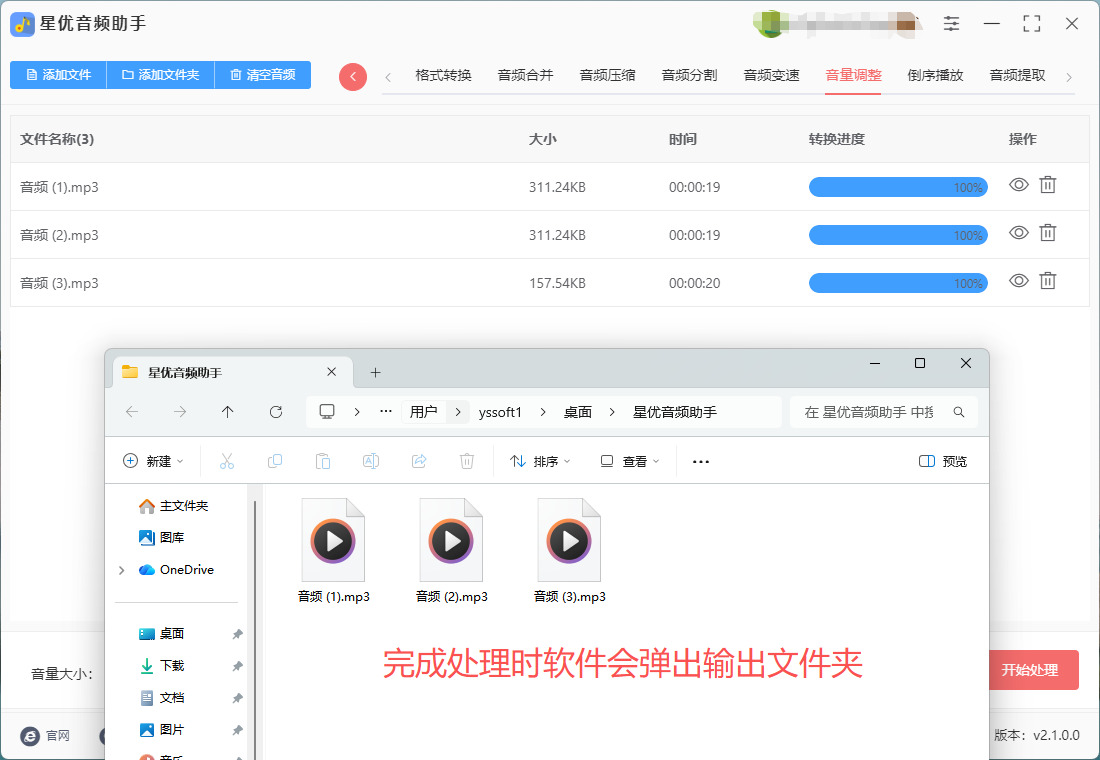
软件完成音量放大处理后,会自动弹出输出文件夹窗口,放大音量后的音频文件就保存在该文件夹中,可直接打开试听确认效果,如需调整可返回软件按上述步骤重新处理。
方法二:借助“优速音频处理器”软件调大mp3音量
第1步:选择功能
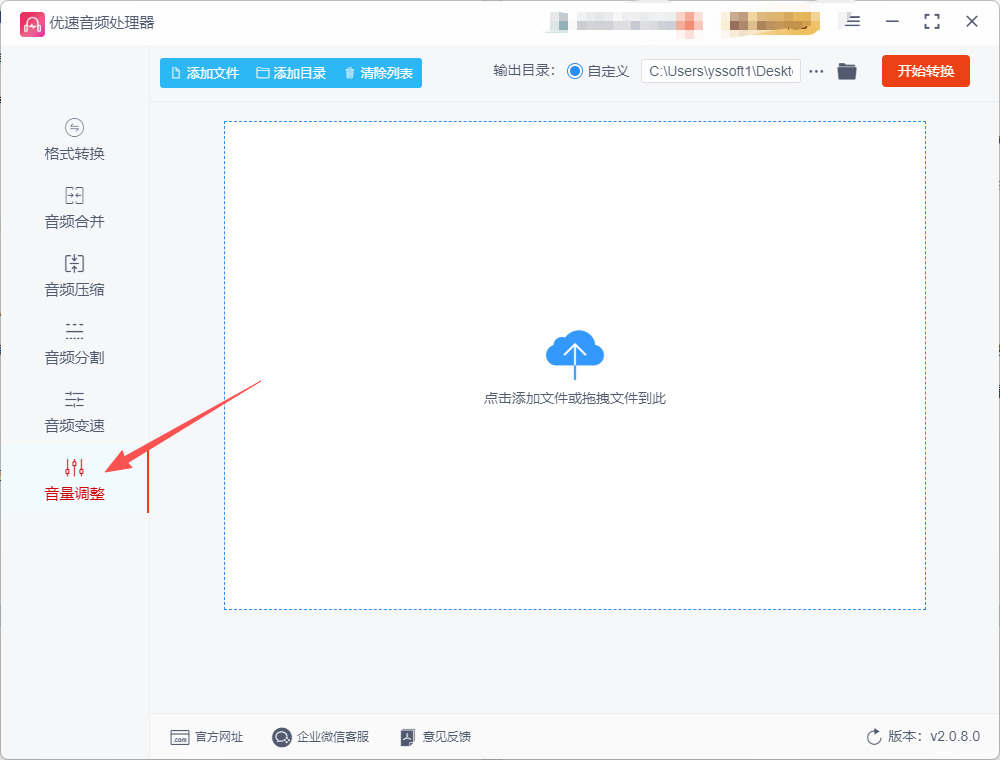
在电脑上安装好“优速音频处理器”软件并双击打开。你可以去它的官网或可靠的软件下载站找到这个软件。在软件左侧的功能菜单里,找到并点击 音量调整 功能。
第2步:进入功能并导入文件
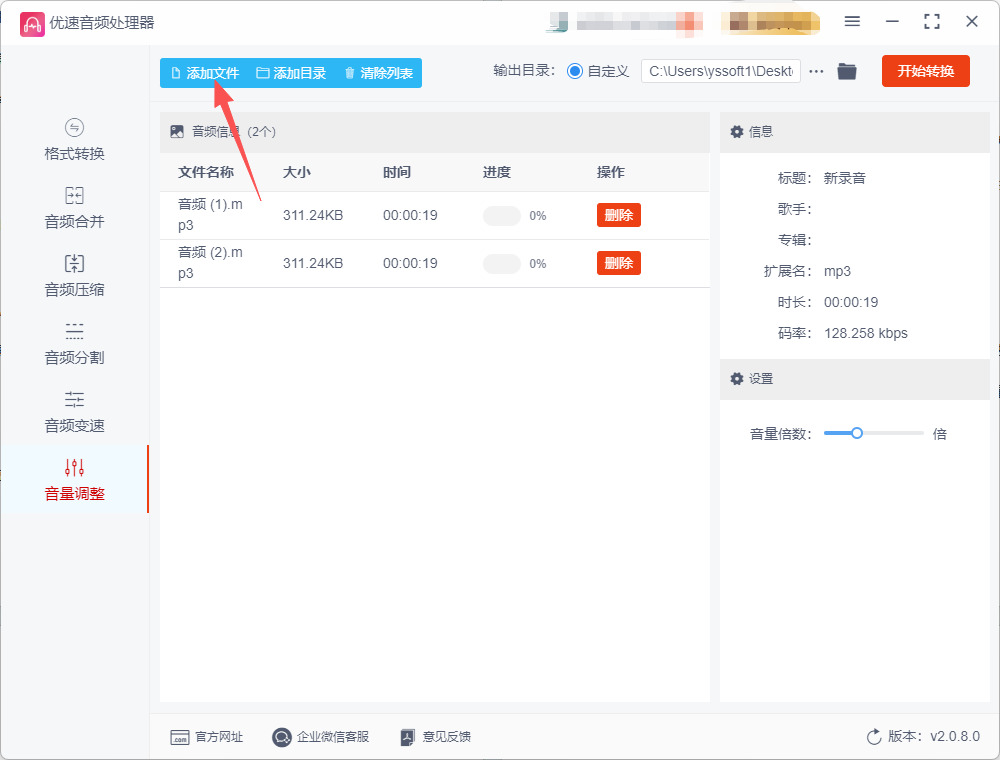
点击后,在界面中央找到 添加文件 按钮(或工具栏的“添加文件”),把要调节音量的 MP3 音乐文件导入进来。
小贴士:除了点击按钮,你也可以直接把文件拖拽进软件来添加。
第3步:调节音量
文件导入后,在软件右侧找到 音量倍数 的设置区域。用鼠标拖动滑块向右滑动,数字越大,音量就越大。
注意,软件最大能将音量提升到原音的 2 倍。
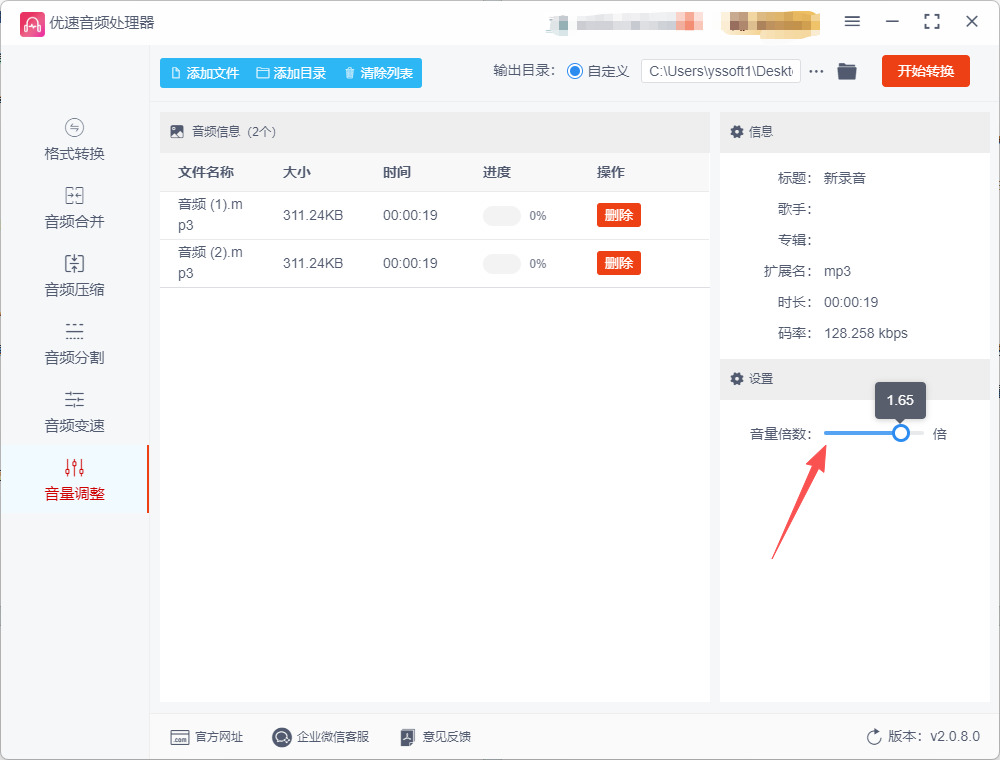
第4步:开始转换并保存
调节好音量后,点击软件右上角的 开始转换 按钮来执行命令。处理完成后,软件会自动弹出输出文件夹,里面就是已经调节好音量的新 MP3 文件了。
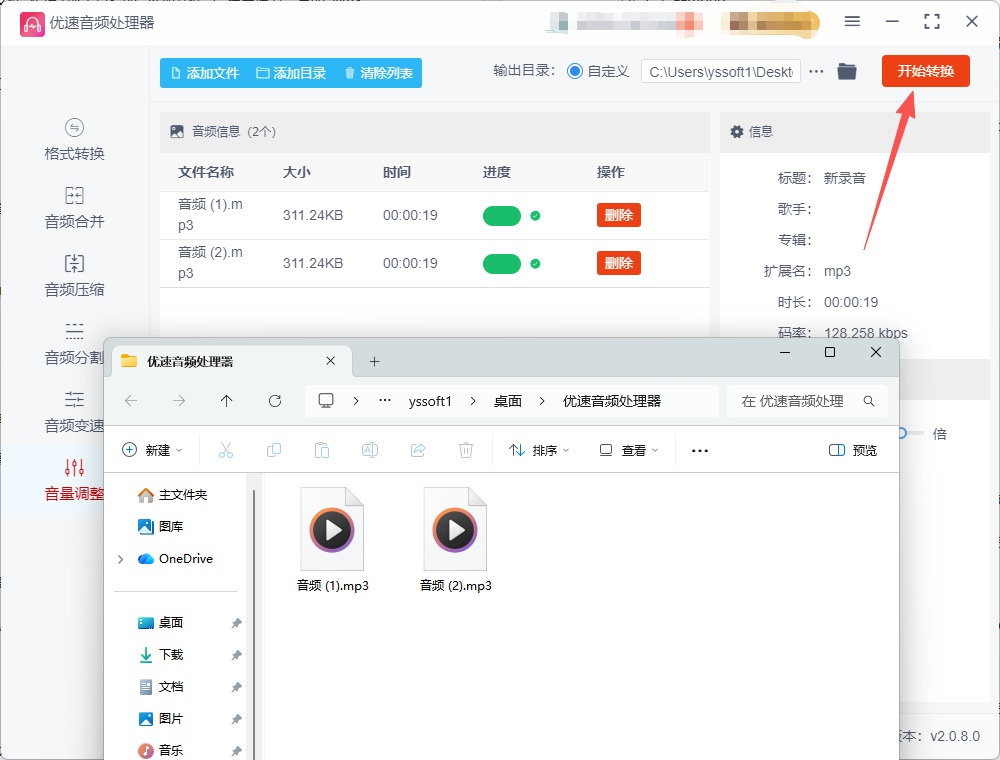
温馨提示
音质平衡:调高音量时尽量不要一次加太多,否则可能会让音乐有爆音或失真。
试试批量处理:如果同时有好几首歌需要调整音量,可以用软件的 批量添加文件 功能一次性处理,更加省时省力。
方法三:借助FFmpeg命令调大mp3音量
步骤 1:安装FFmpeg
① 下载FFmpeg:
根据你的操作系统选择合适的版本下载安装。
② 安装FFmpeg:
Windows:解压下载的压缩包。将解压后的bin文件夹路径添加到系统环境变量中。
macOS:可以使用Homebrew安装:打开终端并输入 brew install ffmpeg。
Linux:使用包管理器进行安装,例如在Ubuntu上执行:sudo apt install ffmpeg。
步骤 2:打开命令行工具
Windows:打开命令提示符(Command Prompt)。
macOS和Linux:打开终端(Terminal)。
步骤 3:使用FFmpeg调整音量
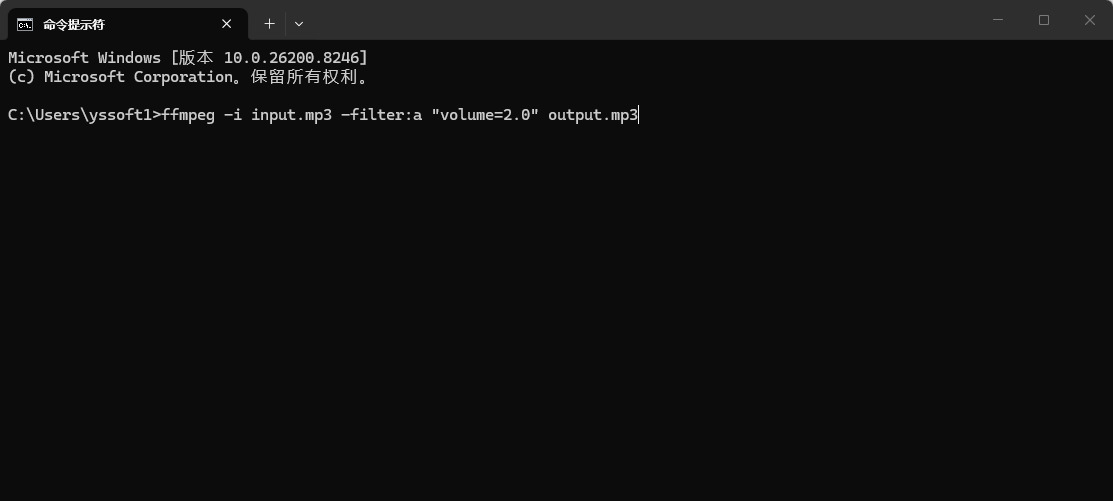
在命令行中,使用以下语法来调大音量:
bash
ffmpeg -i input.mp3 -filter:a "volume=2.0" output.mp3
参数说明:
-i input.mp3:指定输入文件的名称,这里请将input.mp3替换为你要调整的MP3文件名。
-filter:a "volume=2.0":设置音量增益。volume=2.0表示将音量加倍。数字可以根据需要进行调整,比如volume=1.5表示增大50%。
output.mp3:指定输出文件的名称,调整后的音频将保存为output.mp3。
步骤 4:执行命令
按下回车,FFmpeg将开始处理音频文件。处理完成后,你将在指定的目录中找到调整后的音频文件。
注意事项:
根据音频文件的大小,处理时间可能有所不同。
调整音量过高可能会导致音频失真,需适量调整。
如果使用的是macOS或Linux,确保你有足够的权限对文件进行读取和写入。
方法四:借助GarageBand软件调大mp3音量
步骤 1:打开GarageBand
在你的Mac上找到并打开GarageBand应用程序。
步骤 2:创建新项目或打开现有项目
① 创建新项目:
在启动界面,选择“空白项目”(Empty Project)。
点击“选择”(Choose),然后在“轨道类型”窗口中选择“音频”(Audio),点击“创建”(Create)。
② 打开现有项目(可选):
如果你有现成的项目,可以选择该项目并打开。
步骤 3:导入MP3文件
在GarageBand中,找到菜单栏中的“文件”(File)。
选择“导入”(Import) > “音频文件”(Audio File),或者直接将MP3文件拖动到GarageBand的工作区中。
找到并选择需要调整音量的MP3文件,然后点击“打开”(Open)。
步骤 4:调整音量
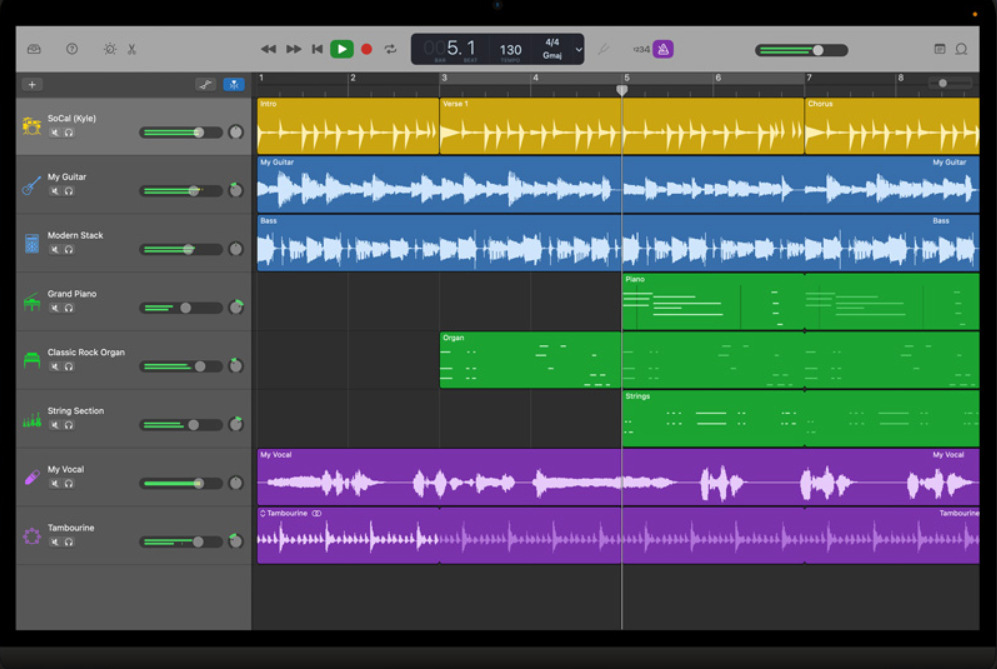
导入的音频文件会出现在轨道区域中。选择该轨道,确保它被高亮显示。
轨道左侧有一个“音量滑块”(Volume Slider),这是调整该轨道音量的地方。拖动滑块向上增加音量;拖动滑块向下减少音量。
你还可以通过点击轨道上方的“音量”(Volume)按钮,打开音量调节面板,进一步精细调整音量。
步骤 5:实时预览
点击GarageBand窗口上方的“播放”按钮(绿色的播放箭头),实时预览调整后的音频效果。
如果音量还是不够满意,可以继续调整音量滑块。
步骤 6:导出音频
调整完成后,选择菜单栏中的“分享”(Share)。
选择“导出歌曲到磁盘”(Export Song to Disk)。
在弹出的窗口中,选择导出格式(如MP3、AIFF等),并选择音频质量设置。
点击“导出”(Export),选择文件保存位置并命名,最后点击“保存”(Save)。
注意事项
调整音量时,请注意不要让音频出现失真或裁剪,这可能会影响音质。
在进行大幅度的音量调整时,最好先进行预览,以保证音频的整体效果良好。
GarageBand提供了丰富的音频编辑功能,你可以探索更多效果和调整选项来增强音频的表现。
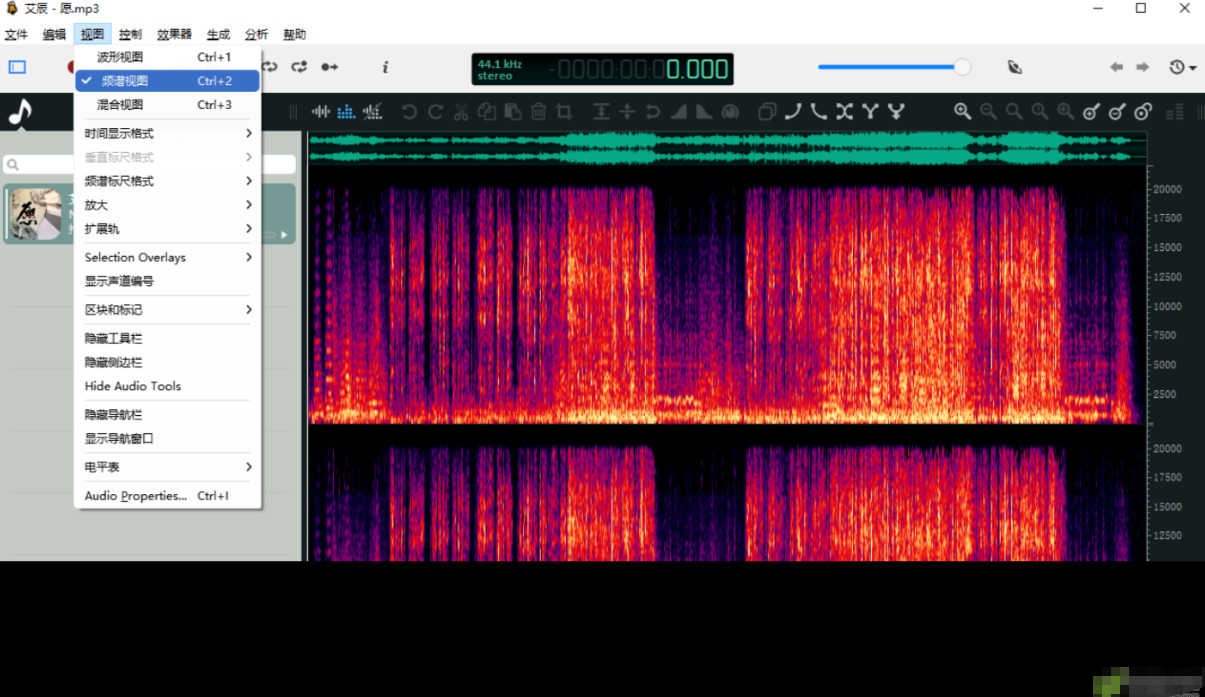
方法五:借助Ocenaudio软件调大mp3音量
1. 安装 Ocenaudio
找到下载链接,选择与您的操作系统相匹配的版本(如 Windows、macOS 或 Linux),点击下载。
安装:下载完成后,打开安装文件,并按照提示进行安装。根据安装向导的提示操作,完成安装过程。
2. 打开 Ocenaudio
启动软件:
在桌面或开始菜单找到 Ocenaudio 的图标,双击打开。
3. 导入你的 MP3 文件
打开文件:
在顶部菜单中点击 文件,然后选择 打开(或使用快捷键 Ctrl + O)。
选择文件:
在弹出的文件浏览窗口中,找到并选中你想要调整音量的 MP3 文件,点击 打开。该文件将出现在 Ocenaudio 的波形编辑界面中。
4. 选择音频部分(可选)
选取范围:
如果仅想调整音频的某一部分,用鼠标在波形图上按住左键拖动,选择所需的音频片段。
如果需要调整整个音频文件,可以直接跳至下一步。
5. 调整音量
打开增益效果:在顶部菜单中,点击 效果,然后选择 增益。这将打开增益设置的窗口。
增益设置:
在增益对话框中,你会看到一个滑块,旁边有一个输入框显示当前的增益值(通常以分贝为单位)。
将滑块向右拖动以增加音频的音量,通常可以尝试增加 3 dB 到 6 dB 作为开始。你也可以在输入框中手动输入增益数值。
实时预览:在窗口底部,你可以找到“预览”按钮,点击它来试听调整后的效果,以判断增益的效果。如果不满意,可以继续调整滑块或输入更多的值。
6. 应用更改
确认更改:
如果对增益调整满意,点击 应用 按钮,Ocenaudio 将开始处理该效果。
7. 检查与试听
播放音频:
在波形编辑界面的底部找到播放控制按钮,点击播放按钮试听调整后的音频,确认音量是否符合你的期待。
8. 保存文件
另存为新文件:
如果满意音量调整,选择顶部菜单 文件 > 另存为。
选择位置和格式:
在弹出的窗口中选择保存位置,給文件命名,并在文件类型中确认选中 MP3 格式。
保存文件:
点击 保存 按钮,Ocenaudio 会处理这项保存,并生成一个新文件。
9. 完成操作
关闭软件:
完成后,你可以选择关闭 Ocenaudio。 如果你不需要保留未保存的更改,点击 文件 > 退出,或者直接关闭窗口。
注意事项
控制增益值:避免将增益值设置得过高,以免音频失真或产生噪音。可以尝试调整音量的同时,反复试听来确保音质。
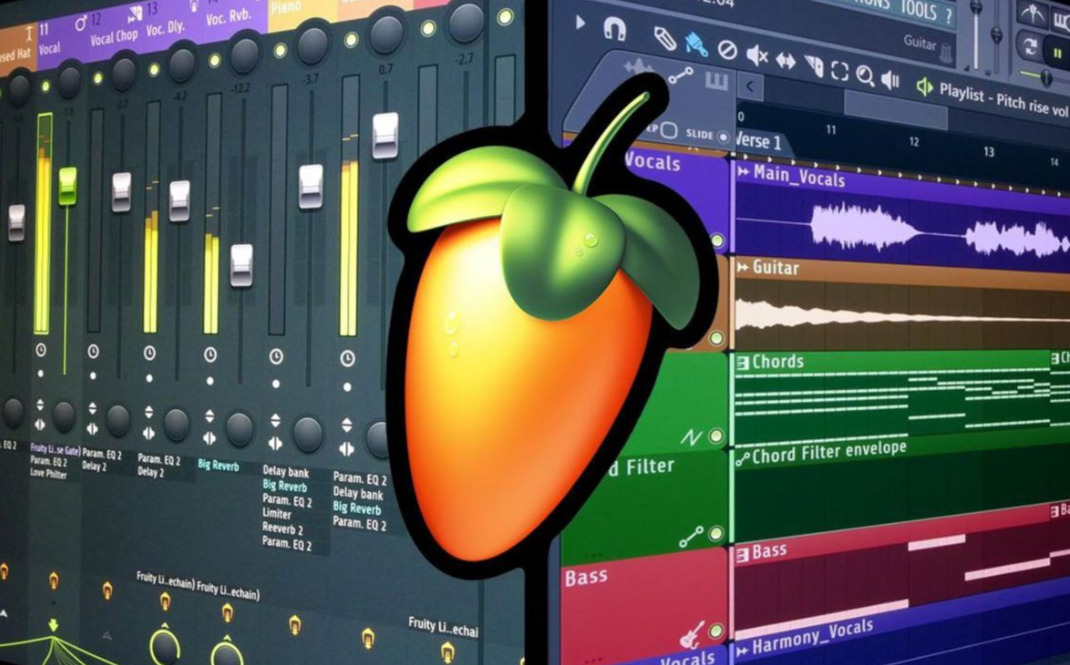
方法六:借助FL Studio软件调大mp3音量
方式A:通过播放列表调整音频音量
① 导入音频文件:
打开FL Studio软件,在顶部菜单栏中选择“选项”下的“音频设置”,确保音频驱动设置正确。
在FL Studio的播放列表中,导入需要调大音量的MP3音频文件。可以通过点击“添加文件”按钮或直接将文件拖拽到播放列表中。
② 调整音频音量:
在播放列表中双击音频文件,弹出音频编辑窗口。
在音频编辑窗口中,找到“音量”选项,将音量滑块向右拖动以增大音量。同时,可以勾选“预先计算的效果”中的“归一化”选项,以确保音频在增大音量时不会失真。
点击“确定”保存设置。
③ 导出调整后的音频:
在FL Studio的顶部菜单栏中选择“文件”下的“导出”,选择导出格式为MP3。
设置导出路径和文件名,点击“保存”开始导出。
方式B:通过混音器调整音频音量
① 导入音频文件并发送到混音器:
同样在FL Studio的播放列表中导入MP3音频文件。
双击音频文件,在弹出的窗口中点击右上角的“轨道”图标,选择“分配到空闲的混音轨道”,将音频发送到混音器。
② 在混音器中调整音量:
打开FL Studio的混音器窗口,找到与音频文件相关联的音频轨道。
在音频轨道上,找到音量推子(通常是一个垂直的滑块),将其向上推以增大音量。
③ 导出调整后的音频:
完成音量调整后,按照方法一中的步骤导出音频文件。
通过调整音量,听众能够更清晰地听到乐器的细微变化、歌手的声线变化,这对于乐迷来说尤其重要。音乐是一种感性的艺术,通过对音量的适当调节,听众可以更全面地体验到音乐作品所传达的情感,享受到更丰富的音声美感。在学习和自我提升方面,调大mp3音量也具有积极的意义。在进行语言学习或在线课程时,清晰的音频能够帮助我们更好地理解和吸收知识。如果音量过小,听不清楚关键的发音或讲解内容,会直接影响学习效果。因此,掌握这一技能,不仅限于娱乐,更是在学习和自我提升中提升效果的关键。此外,在社交场合,调大音量也是一种有效的沟通方式。在与朋友聚会或家庭聚餐时,人们经常通过共享音乐或视频内容来增进彼此的关系。在这种场合下,合适的音量能够增强氛围,让每个人都能参与到娱乐中来。听着流行歌曲、观看搞笑视频,适中的音量能够使账户场合更具活力,促进人际间的互动。综上所述,调大mp3音量并不仅仅是一项简单的操作,而是一项关乎音频体验、学习效率和社交互动的重要技能。它可以提高我们的生活质量,让我们在不同的环境中享受多元的音频内容。关于“怎么调大mp3音量?”的几个方法就全部分享结束了,如果对大家有帮助,请记得点赞支持一下哦。

