如何将两个视频拼接在一起?出门旅游拍了十几段小视频,回家想拼成一条完整的旅行Vlog发到朋友圈,结果一段一段地放特别零碎;公司培训录了好几段素材,想串成一个完整的学习资料,结果不知道从哪下手;做自媒体的朋友更麻烦,同一个主题拍了好多条素材,分散在不同文件夹里,想合并成一个连贯的视频却不会操作。还有做课程视频的老师,想把几节课的录像拼接在一起,方便学生连续观看,结果发现手动拼接特别费劲。视频东一段西一段,发出去别人看着也累。
其实把两个视频拼在一起,这个操作真的很简单。现在市面上有很多现成的工具,有国产的专业电脑软件,有完全免费的在线工具,操作起来基本就是“添加文件→排好顺序→点一下合并”,三步到位,没有任何学习门槛。今天这篇文章,我就给零基础的朋友整理了5个把两个视频拼接在一起的实用方法,有国产专业的视频处理软件,有完全免费的在线工具,还有功能强大的专业剪辑软件,每个方法的步骤我都拆解得特别细,保证你看完就能跟着操作。

方法一:借助“星优视频大师”软件拼接两个视频
星优视频大师是一款专门用来处理视频的国产软件,在Windows电脑上就能用,界面全是中文的,操作起来特别简单。它里面有一个“视频合并”的功能模块,可以把两个或多个视频按照你想要的顺序拼接到一起,形成一个完整的视频。而且它还支持批量合并,不管你是两个视频还是十个视频,都可以一次性全部导进去,一次性完成合并。它的合并速度也很快,几分钟的视频几十秒就能搞定,特别适合电脑操作不太熟练的新手朋友。
软件下载地址:https://www.xingyousoft.com/softcenter/XYVideos
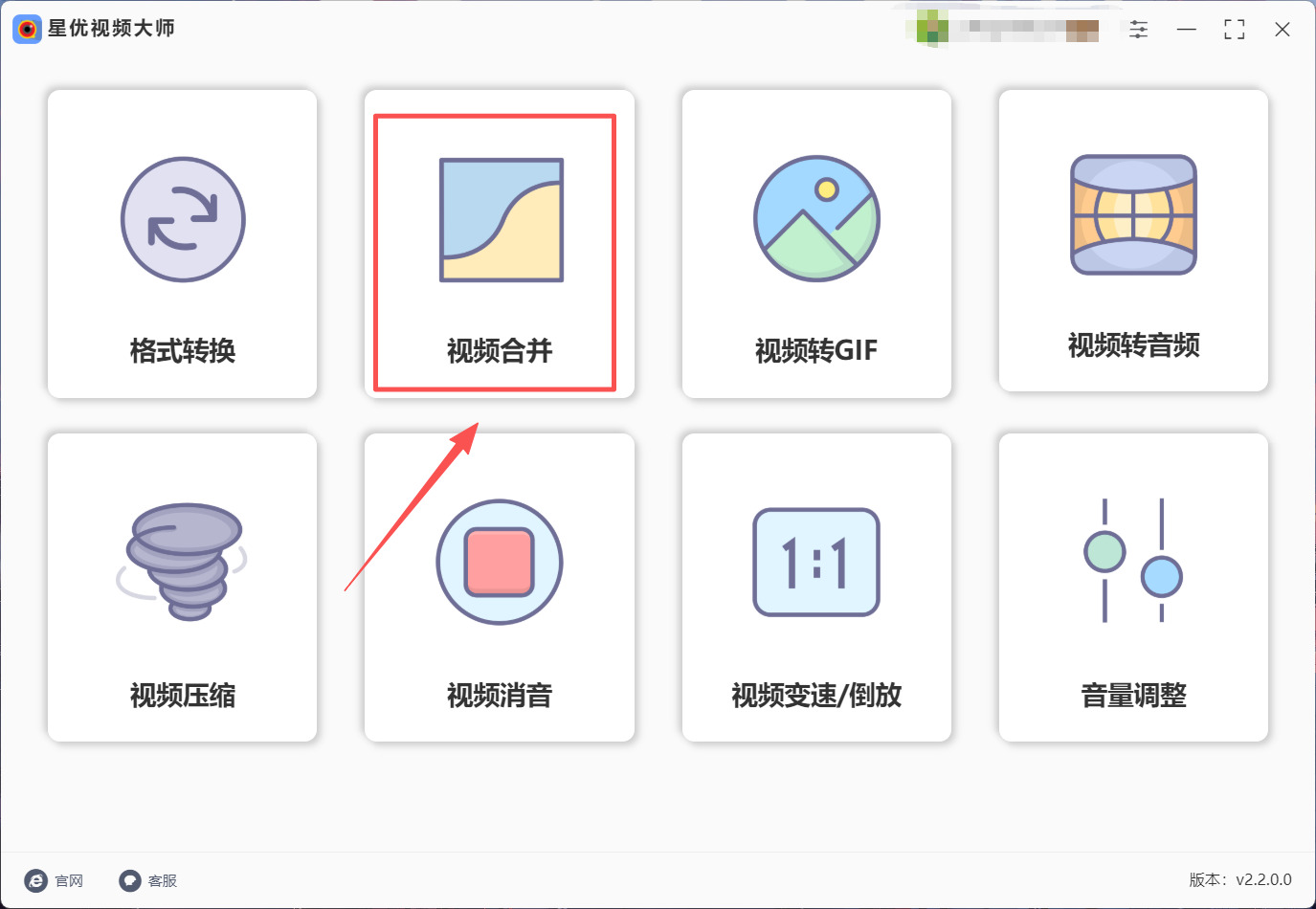
第1步:电脑上安装好“星优视频大师软件”软件后打开使用,主界面会显示很多功能,这里我们要选择的功能叫做【视频合并】,请点击它。
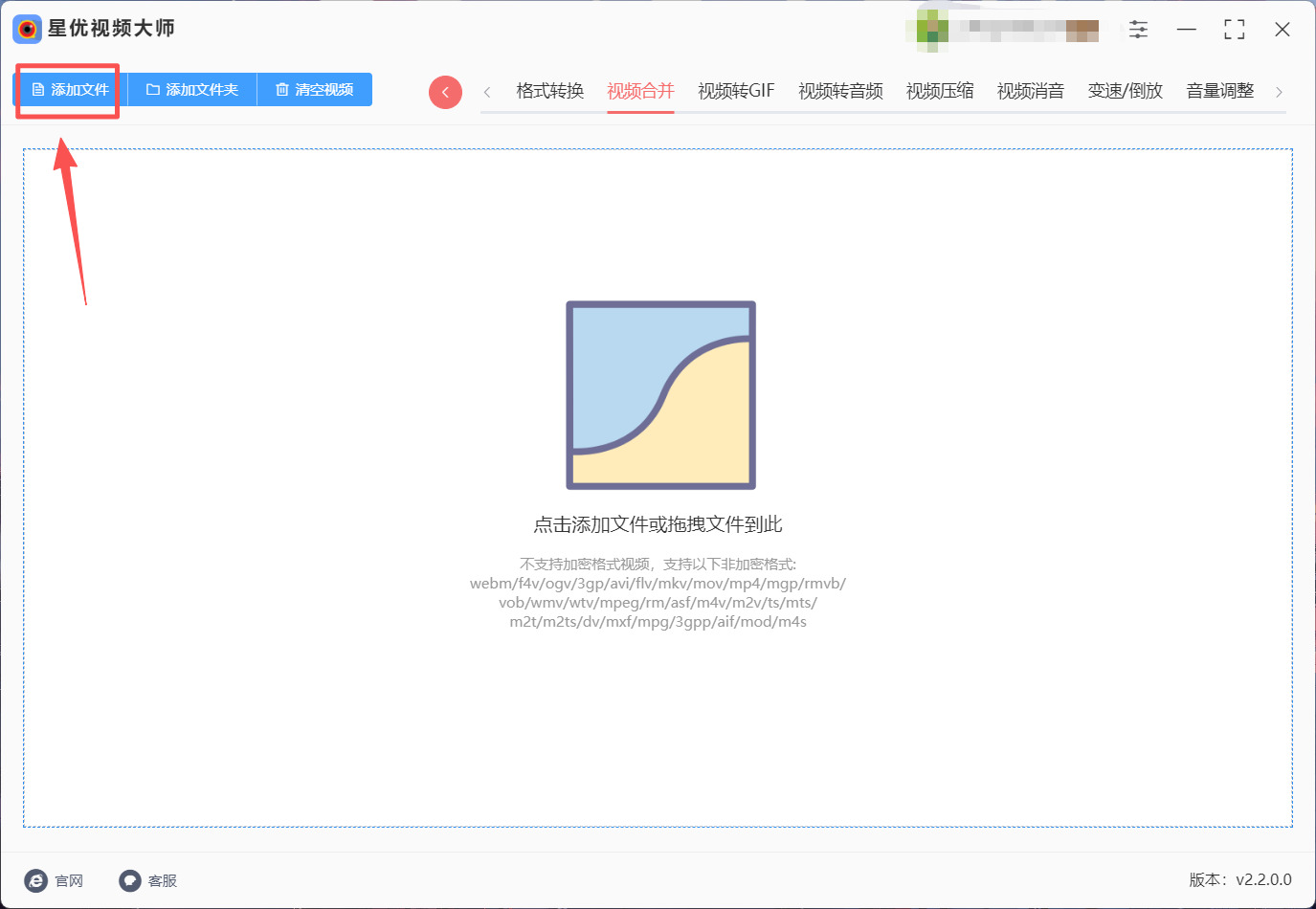
第2步:点击功能来到操作界面后,需要点击软件左上角的【添加文件】按钮来选择想合并的两个视频文件,选择完成后视频文件会被导入到软件中。
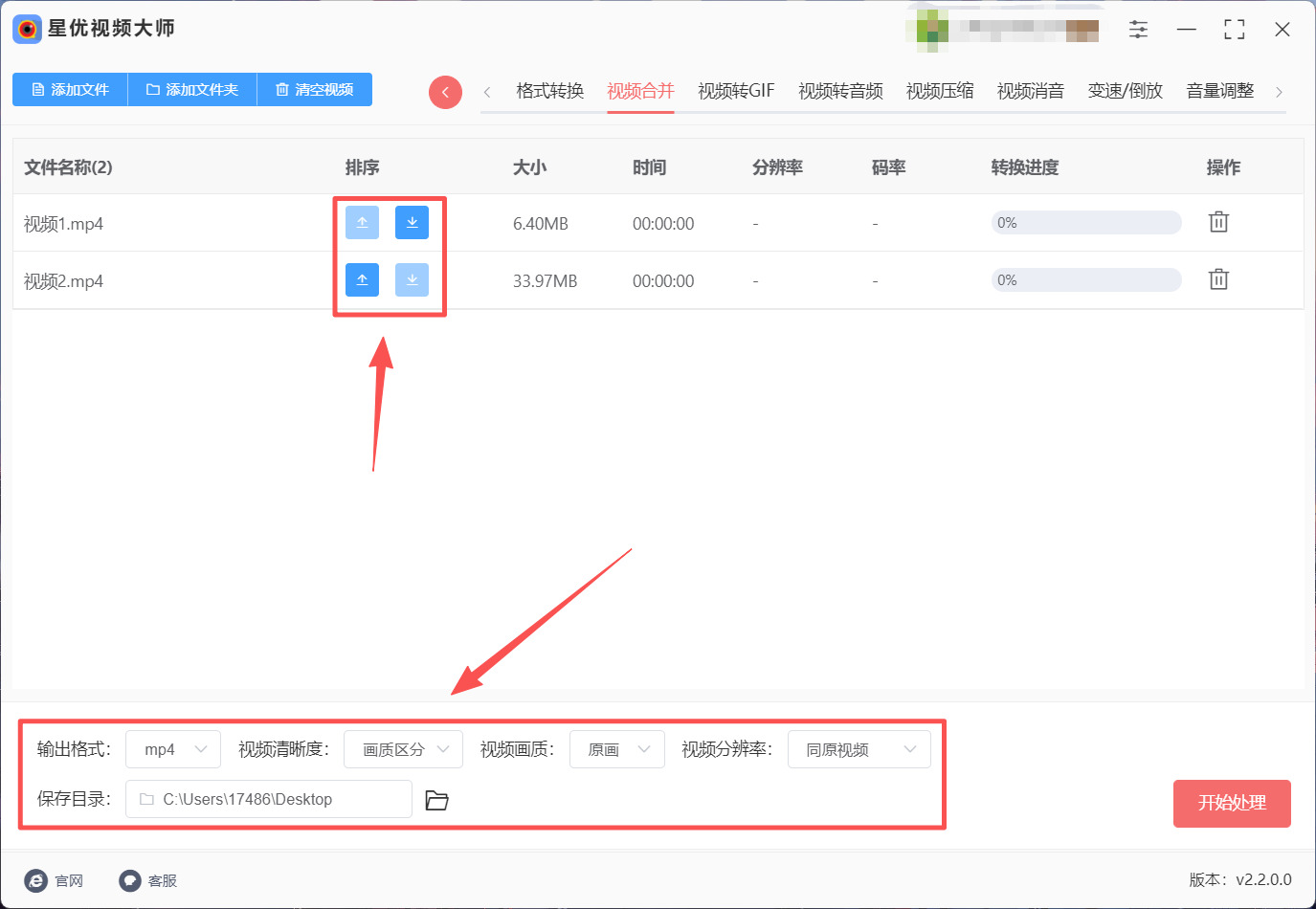
第3步:视频文件导入完成后,可以点击文件右侧的箭头来修改视频的展示顺序。然后左下角设置【输出格式】,建议选择mp4,另外几个视频参数建议使用默认值。
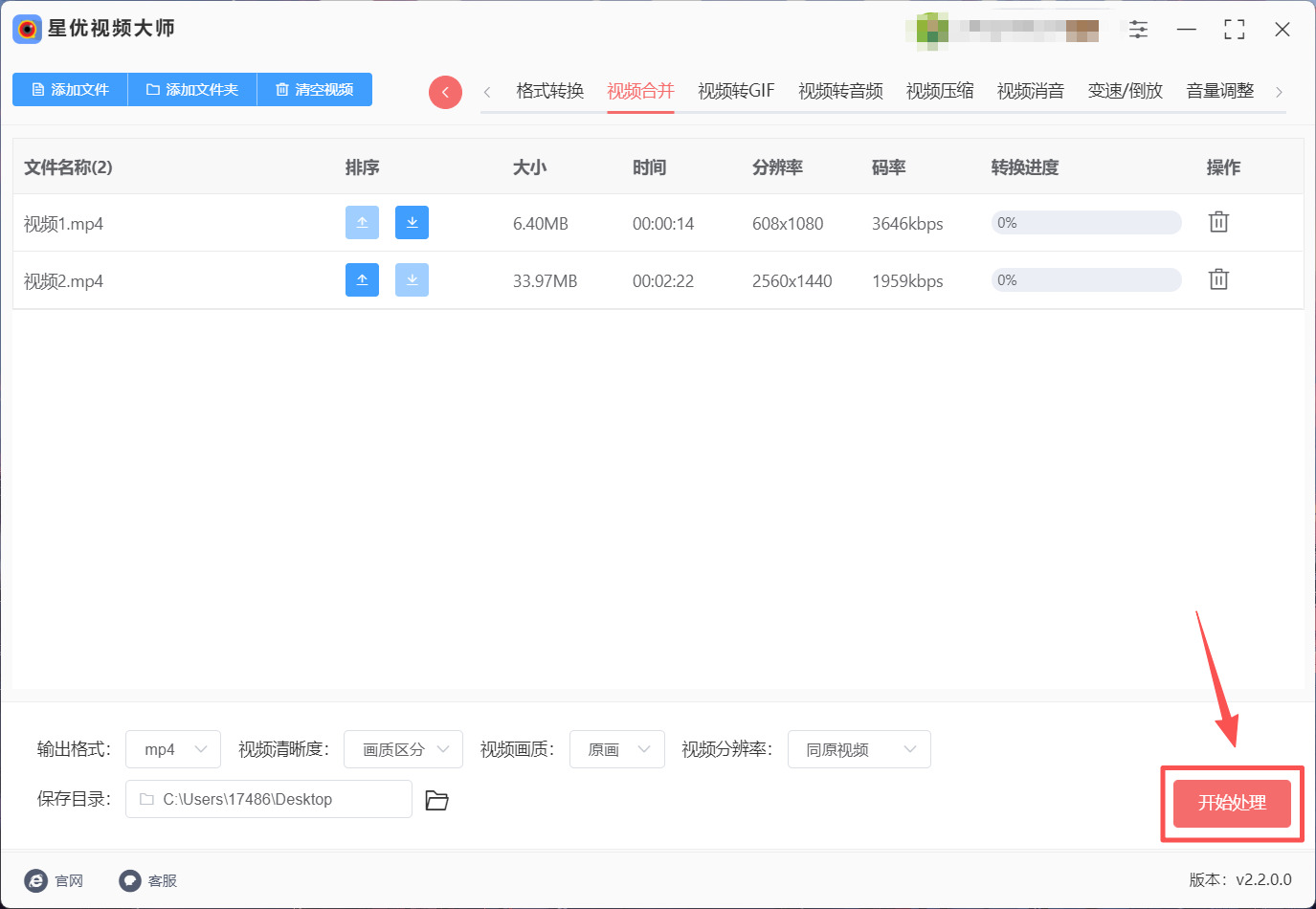
第4步:上述步骤全部操作完成后就可以点击右下角的【开始处理】按钮来启动视频拼接程序了。
第5步:软件完成视频拼接后会直接将其输出文件夹打开,在这个文件夹中就可以找到拼接在一起的视频文件。
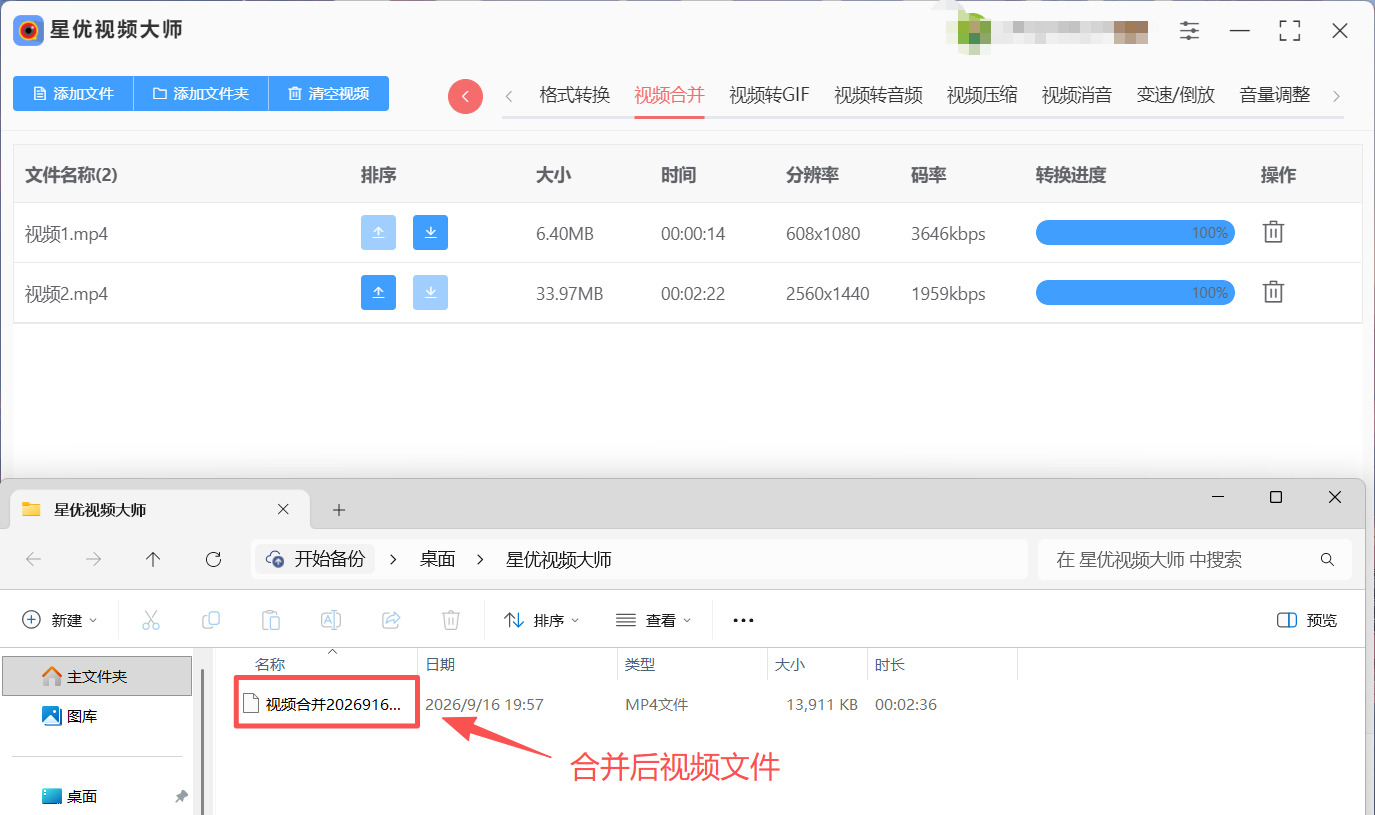
小提示:星优视频大师的“视频合并”功能不仅可以合并两个视频,还支持一次性合并多个视频,不管你手头有几个片段,都可以全部加进去一次性搞定。合并之前建议先检查一下视频的格式和分辨率,如果两个视频的格式或尺寸差别太大,合并后可能会出现画面大小不一致的问题。
方法二:借助Viitch在线视频工具拼接两个视频
Viitch是一款完全在线视频拼接工具,最大的优点就是不需要安装任何软件,打开浏览器就能用。它支持MP4、MOV、AVI、MKV等多种视频格式,操作流程特别简单:上传视频文件、调整顺序、选择输出格式、点击合并、下载完成,全程几分钟就能搞定。而且它支持批量上传,可以一次性添加多个视频文件一起处理。完全免费,没有水印,没有使用次数限制,特别适合那些偶尔需要拼接一两个视频、不想在电脑里装软件的朋友。
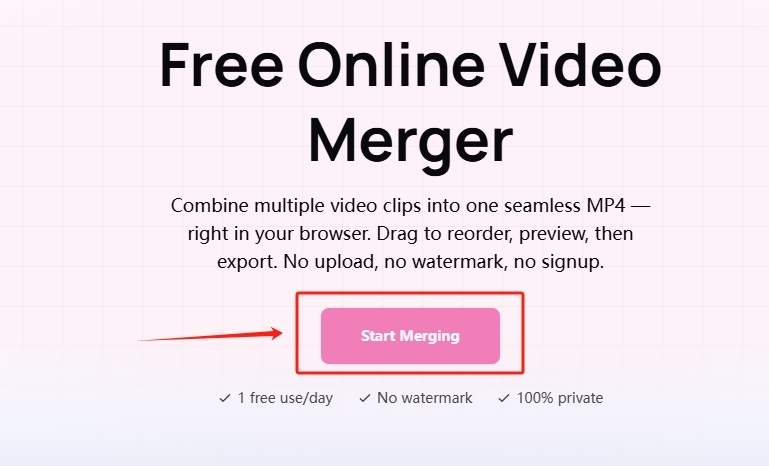
第1步:打开Viitch的工具网站,然后点击网站下方的Start Merging按钮。
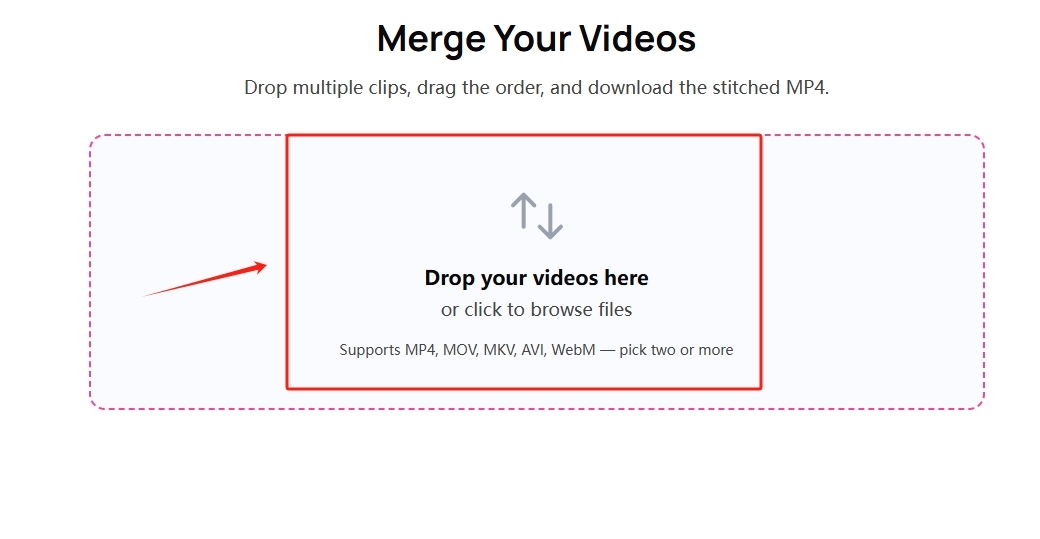
第2步:之后工具会将页面向下滑动,在这里需要将想拼接的两个音频拖拽到小编框选出来的文字提醒位置来完成文件上传。
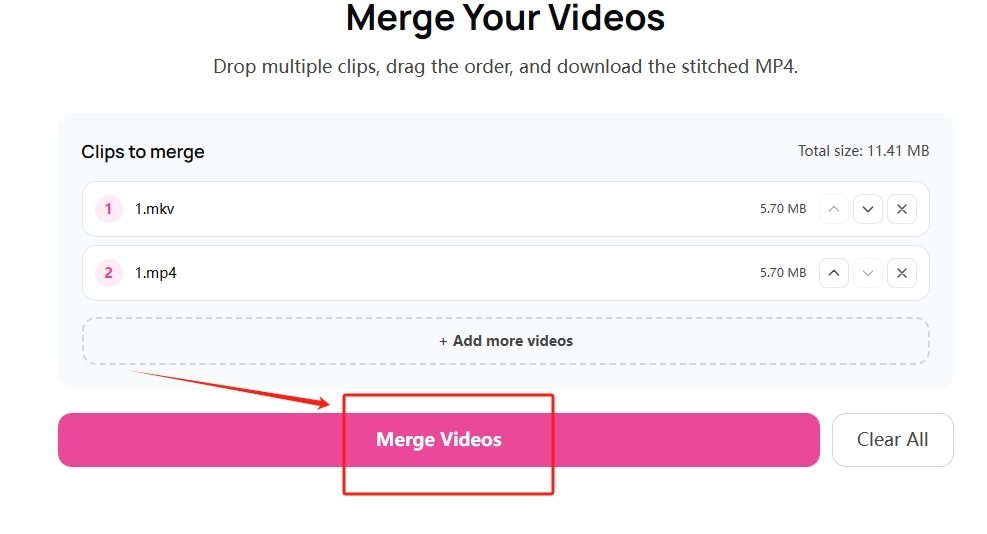
第3步:视频文件上传完成后无需进行任何设置,直接点击下方的Merge Videos按钮来启动视频拼接程序就行。
第4步:工具成功完成视频拼接后会显示Download Merged Video按钮,点击这个按钮就可以将拼接好的视频文件下载下来了。
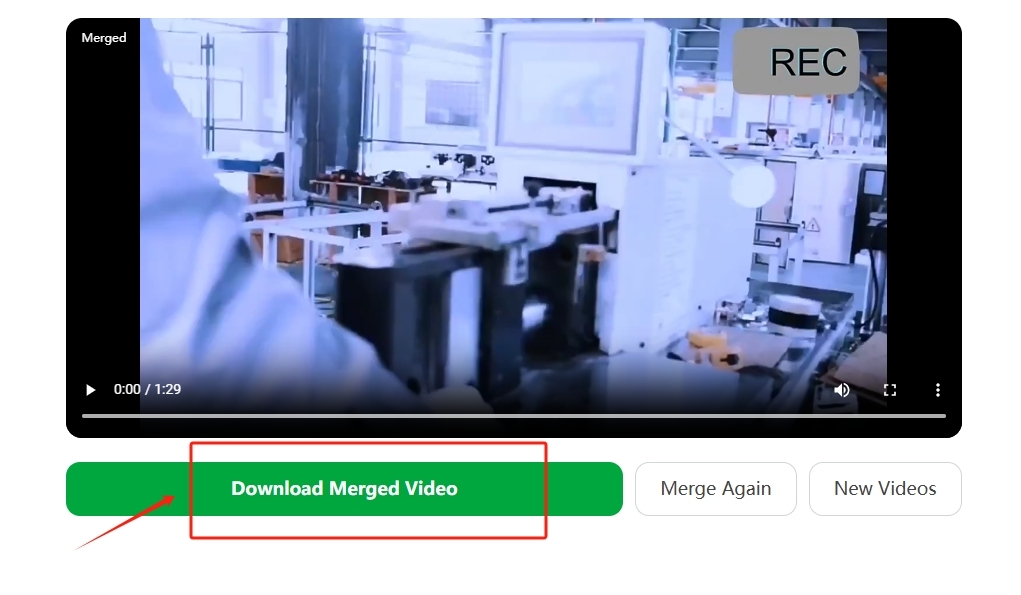
小提示:Viitch是完全在线工具,不需要注册,没有使用次数限制。不过因为视频需要上传到服务器进行处理,如果你的视频里包含个人隐私或敏感内容,建议优先用方法一中的星优视频大师这类本地软件来操作,安全性更有保障。
方法三:借助SoTool在线视频拼接工具拼接两个视频
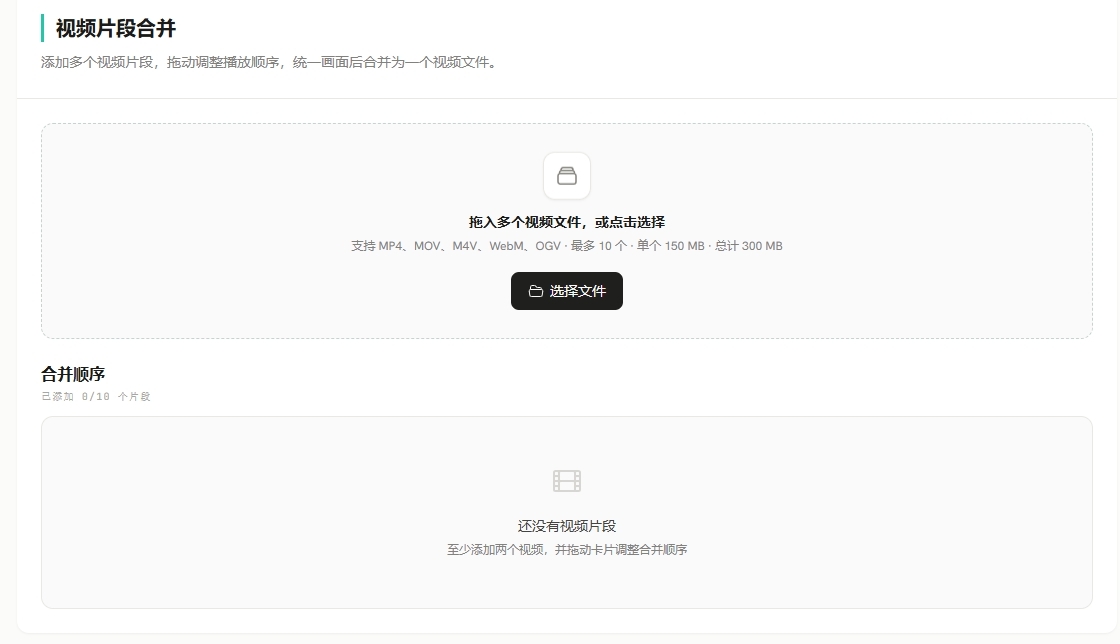
SoTool是一款功能全面的在线视频处理工具,支持视频裁剪、合并、压缩、格式转换等多种功能。它的视频拼接功能操作简单,支持MP4、MOV、AVI、MKV等主流视频格式,可以一次性上传多个视频文件进行拼接。它还支持从云端网盘导入文件,整个处理过程都在浏览器中完成。无需注册,没有水印,适合那些偶尔需要处理视频、不想在电脑里装软件的朋友。
第1步:打开SoTool网站
打开电脑上的浏览器,搜索“SoTool”或直接访问其官方网站。网站有中文界面,操作很方便。在首页找到“视频拼接”功能入口,点击进入。
第2步:上传需要拼接的视频文件
在页面中找到文件上传区域,点击“选择文件”按钮,从电脑里找到需要拼接的视频文件,选中后点击“打开”。你也可以直接把视频文件从文件夹拖拽到虚线框里。SoTool支持批量上传,可以一次性添加多个视频文件一起处理。
第3步:调整视频顺序并设置参数
视频上传成功后,在列表中通过拖拽或点击上下箭头来调整视频的播放顺序。你还可以在设置区域选择输出格式(推荐MP4),调整分辨率等参数。
第4步:开始合并并下载
确认所有设置无误后,点击“合并”按钮。SoTool就会开始处理你的视频文件,处理完成后页面上会出现下载按钮。点击它就能把合并好的视频保存到电脑里。
第5步:检查拼接效果
下载完成后,找到合并后的视频,双击用播放器打开检查一下,确认画面流畅、顺序正确。
小提示:SoTool是在线工具,视频文件需要上传到服务器进行处理。如果你的视频里包含个人隐私或敏感内容,建议优先用星优视频大师这类本地软件来操作,安全性更有保障。
方法四:借助Boieo Joiner专业工具拼接两个视频
Boieo Joiner是一款专业的视频拼接工具,在Windows电脑上就能用。它最大的特点就是“无损拼接”——支持在不重新编码的情况下把多个视频拼接在一起,处理速度极快,而且画质完全不受影响。它支持AVI、MPEG、MP4、MOV、MKV、FLV等多种视频格式,还支持批量处理。如果你需要经常拼接视频,又不想损失任何画质,Boieo Joiner是个很值得考虑的选择。
第1步:安装Boieo Joiner后打开
在浏览器里搜索“Boieo Joiner”,进入官网下载安装包。下载完成后双击安装,按照提示完成安装。安装完成后打开软件。
第2步:添加需要拼接的视频文件
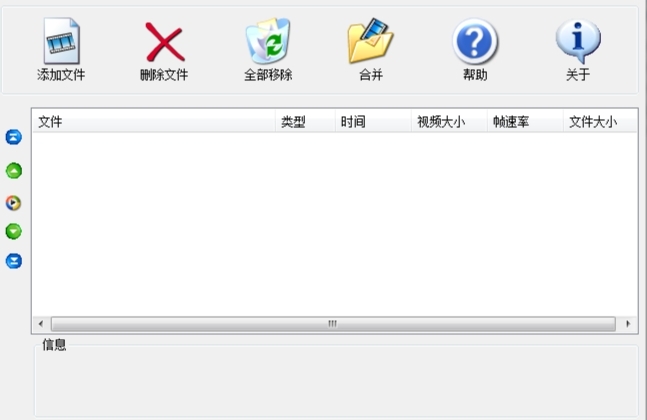
打开软件后,点击“添加文件”按钮,从电脑里找到需要拼接的视频文件,选中后点击“打开”。你也可以直接把视频文件从文件夹拖拽到软件窗口中。软件支持批量添加,可以一次性选中多个视频文件一起处理。
第3步:调整视频顺序
在文件列表中,你可以通过拖拽或点击上下箭头来调整视频的播放顺序。软件会按照列表从上到下的顺序依次拼接视频。
第4步:选择输出格式并开始合并
在输出格式设置区域,选择你想要的输出格式(推荐MP4)。确认所有设置无误后,点击“开始合并”按钮。因为采用的是无损拼接模式,处理速度非常快,几分钟的视频几秒钟就能搞定。
第5步:检查拼接结果
合并完成后,去输出文件夹里找到合并好的视频文件,双击用播放器打开检查一下。画质和原片一样,没有任何损失。
小提示:Boieo Joiner的“无损拼接”特性是它最大的亮点——不重新编码,所以画质零损失,速度也最快。它特别适合那些需要快速拼接视频、追求无损画质的用户。不过需要注意的是,无损拼接要求输入视频的编码格式一致,如果编码不同,软件会自动切换到重新编码模式。
方法五:借助Womora剪辑软件拼接两个视频
Womora是一款在全球范围内都比较有名的视频剪辑软件,支持Windows和Mac系统。虽然它主要是用来剪辑视频的,但拼接视频只是它最基本的功能之一。你只需要把视频导入到时间轴上,按顺序排列好,然后导出为一个视频文件就行了。而且Womora还支持在拼接的同时对视频进行剪辑、添加转场、调色、加字幕等操作,功能非常全面。如果你需要一款功能全面的视频剪辑工具,Womora是个很值得考虑的选择。
第1步:安装Womora软件后打开使用
在浏览器里搜索“Womora”,找到可靠的软件下载渠道下载安装包,下载完成后双击安装,按照提示完成安装。安装完成后打开软件。
第2步:导入需要拼接的视频文件
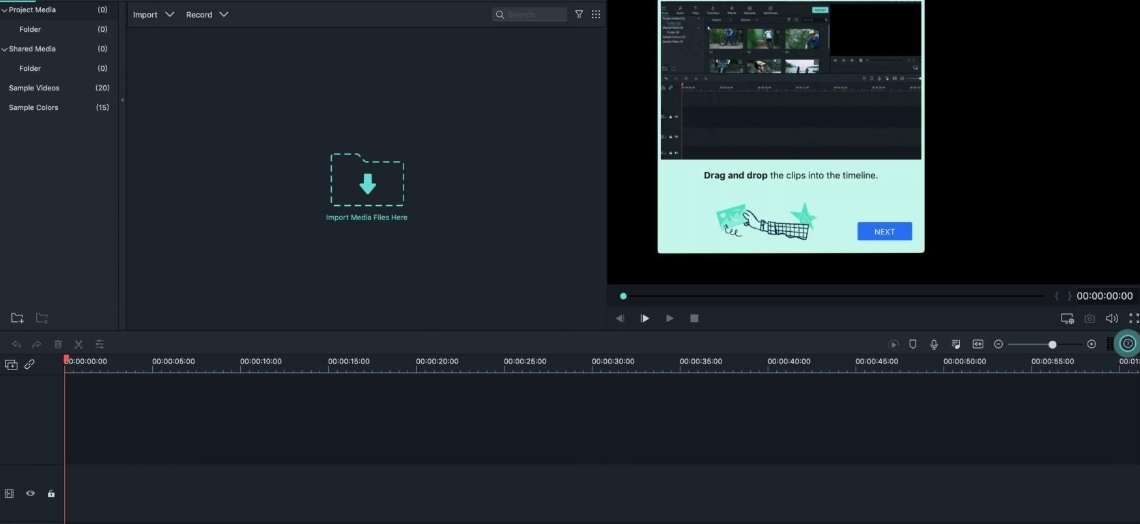
打开Womora后,点击“新建项目”进入编辑界面。点击“导入媒体文件”按钮,从电脑里找到需要拼接的视频文件,选中后导入到媒体库中。
第3步:将视频添加到时间轴并按顺序排列
从媒体库中把第一个视频拖拽到时间轴的视频轨道上,然后把第二个视频拖拽到第一个视频的后面。Womora的时间轴编辑器非常直观,你可以自由拖拽调整每个视频的位置和顺序。
第4步:添加转场效果(可选)
如果你希望两个视频之间的过渡更自然,Womora还支持添加各种转场效果。在两个视频片段的连接处,点击转场图标,在下拉菜单中选择你喜欢的转场效果,比如淡入淡出、滑动、溶解等等。
第5步:导出合并后的视频
确认所有设置无误后,点击右上角的“导出”按钮。在导出设置中选择格式(推荐MP4),设置好保存位置,点击“导出”。Womora就会开始渲染合并后的视频。
小提示:Womora的功能远不止视频拼接这一项,还支持视频剪辑、调色、添加字幕、音频处理等多种功能。如果你以后有其他视频处理需求,可以继续用这个软件搞定。
好了,上面一共给大家介绍了5种把两个视频拼接在一起的方法,每种方法都有自己的特点和适用场景,学会把两个视频拼接在一起,能让你整理视频素材、制作Vlog、做教学视频的时候方便不少。出门旅游拍了一堆碎片,合并成一个完整的旅行记录,回看的时候就不用一个个点开了;做网课的老师把几个教学片段拼成一节完整的课程,学生学起来也更连贯;公司整理会议录像、培训资料的时候,把多个素材合并成一个文件,存档和分享都省事很多。而且这些工具的操作都很简单,选一个你看着顺眼的跟着教程走一遍,以后遇到视频合并的需求就能自己搞定,希望今天的教程能帮到大家,以后再也不用为一堆零散的视频片段发愁了!

