ppt文件怎么压缩到最小?大很多做投标的朋友都深有体会:一份标书PPT动辄几百兆,上传到招投标系统时,进度条爬到99%直接卡死,那种崩溃真的无法用语言形容。公司的季度汇报PPT插了几十张高清产品图,保存一看——300多兆!想用微信发给领导审阅,结果提示“文件过大无法发送”;拷到U盘带去客户公司做演示,发现U盘空间不够用;上传到公司OA系统,进度条走到99%卡住不动了。删图舍不得,不删又实在传不上去,插了音视频更是雪上加霜,光是传文件就搭进去一个上午。还有做培训课件打包的朋友,几个PPT合起来占了好几个G,根本没法批量发送。
其实PPT文件之所以这么大,主要就是里面的图片太高清了、音视频素材太大、嵌入了超大字体文件,还有那些看不见的“历史版本垃圾”和缓存数据。如果你追求的是“压缩到最小”,就不能只用常规的压缩方法,得用上一些真正能压到极致的技巧和工具。今天这篇文章,我就专门给零基础的朋友整理了5个能把PPT压缩到最小的实用方法,有国产专业的极限压缩软件,有开源的深度优化工具,还有专门针对PPT设计的命令行神器,每个方法的步骤我都拆解得特别细,保证你看完就能跟着操作,压完文件小到让你怀疑人生。

方法一:借助“星优文件压缩器”软件压缩ppt大小
软件下载地址:https://www.xingyousoft.com/softcenter/XYCompress
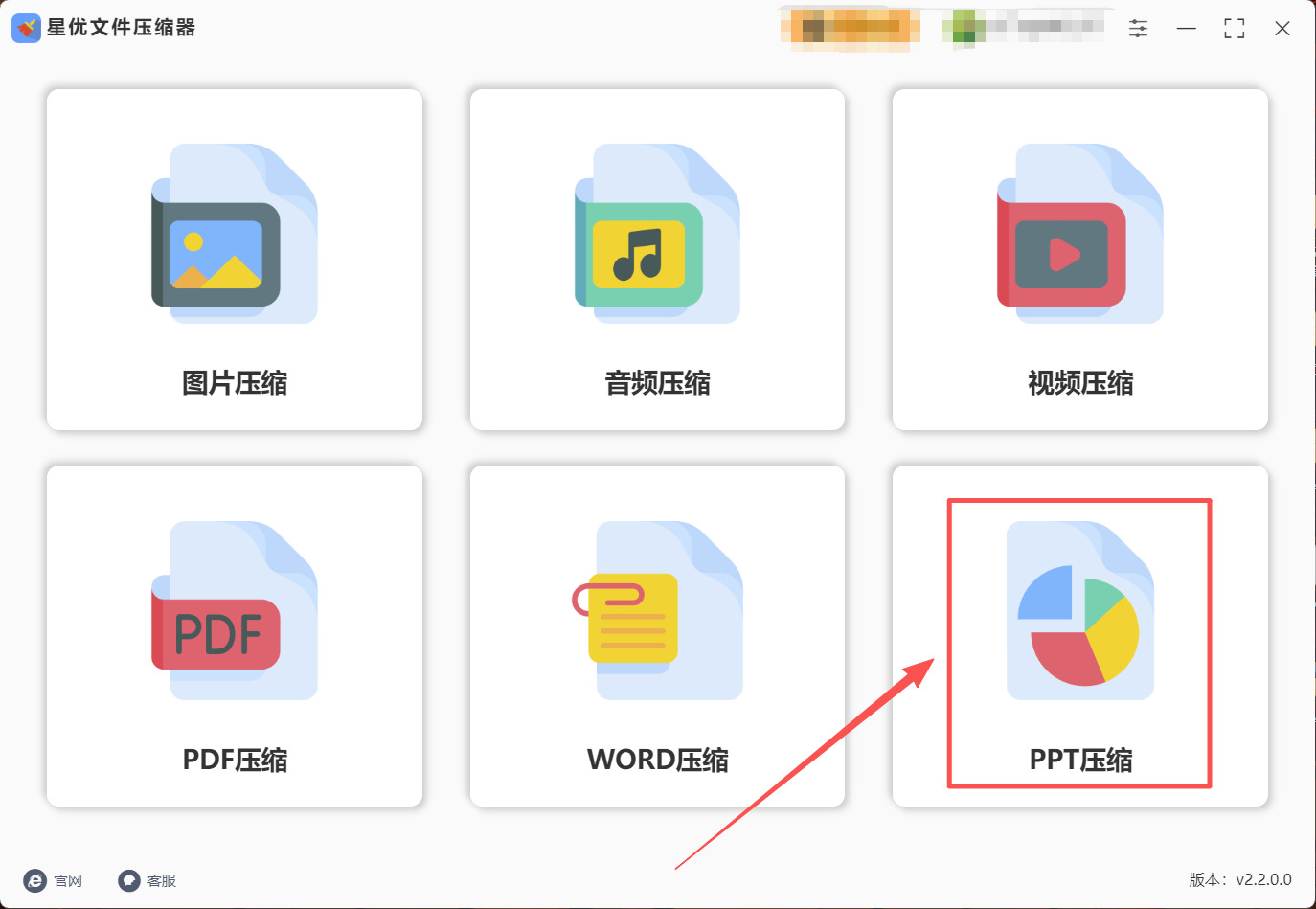
第1步:首先大家需要将“星优文件压缩器”软件安装到电脑上,安装完成后请将软件打开并选择右下角的【PPT压缩】功能。
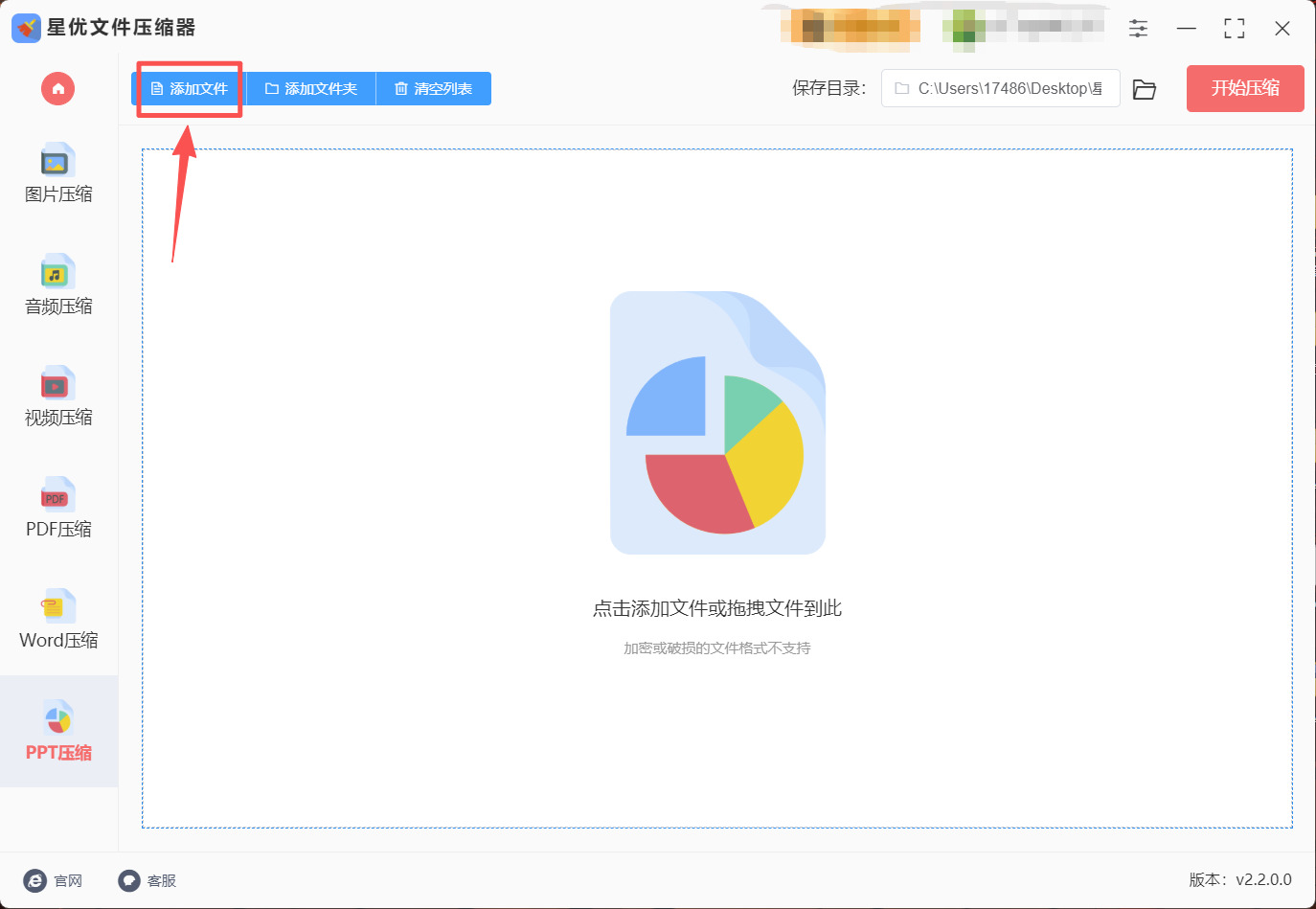
第2步:功能确认完毕后请点击软件左上角的【添加文件】按钮来选择ppt文件,选择完成后ppt文件会被导入到软件中。
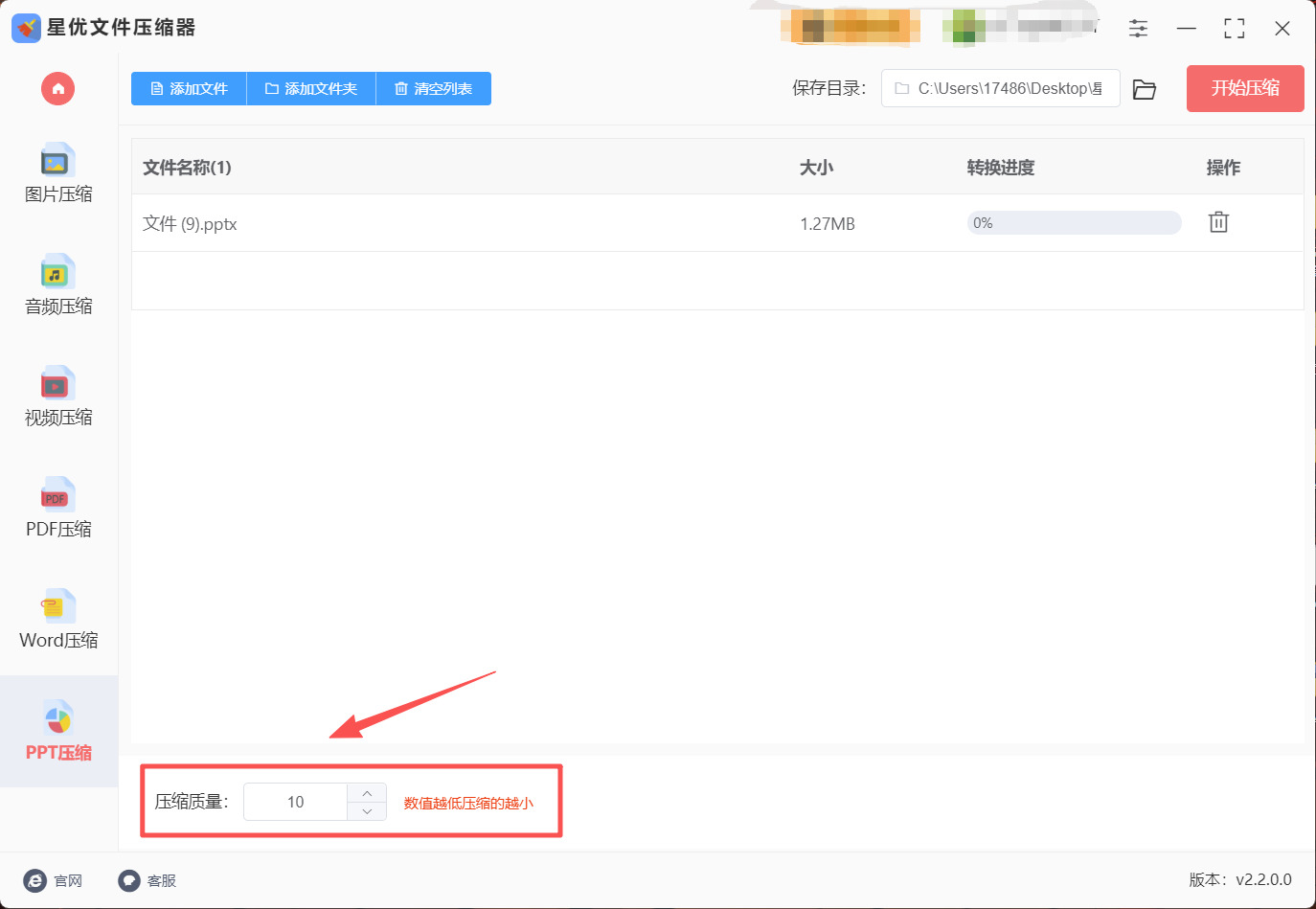
第3步:ppt文件导入完成后,大家需要尽量将左下角的【压缩质量】数值调低,越低ppt文件就会被压缩的越小。
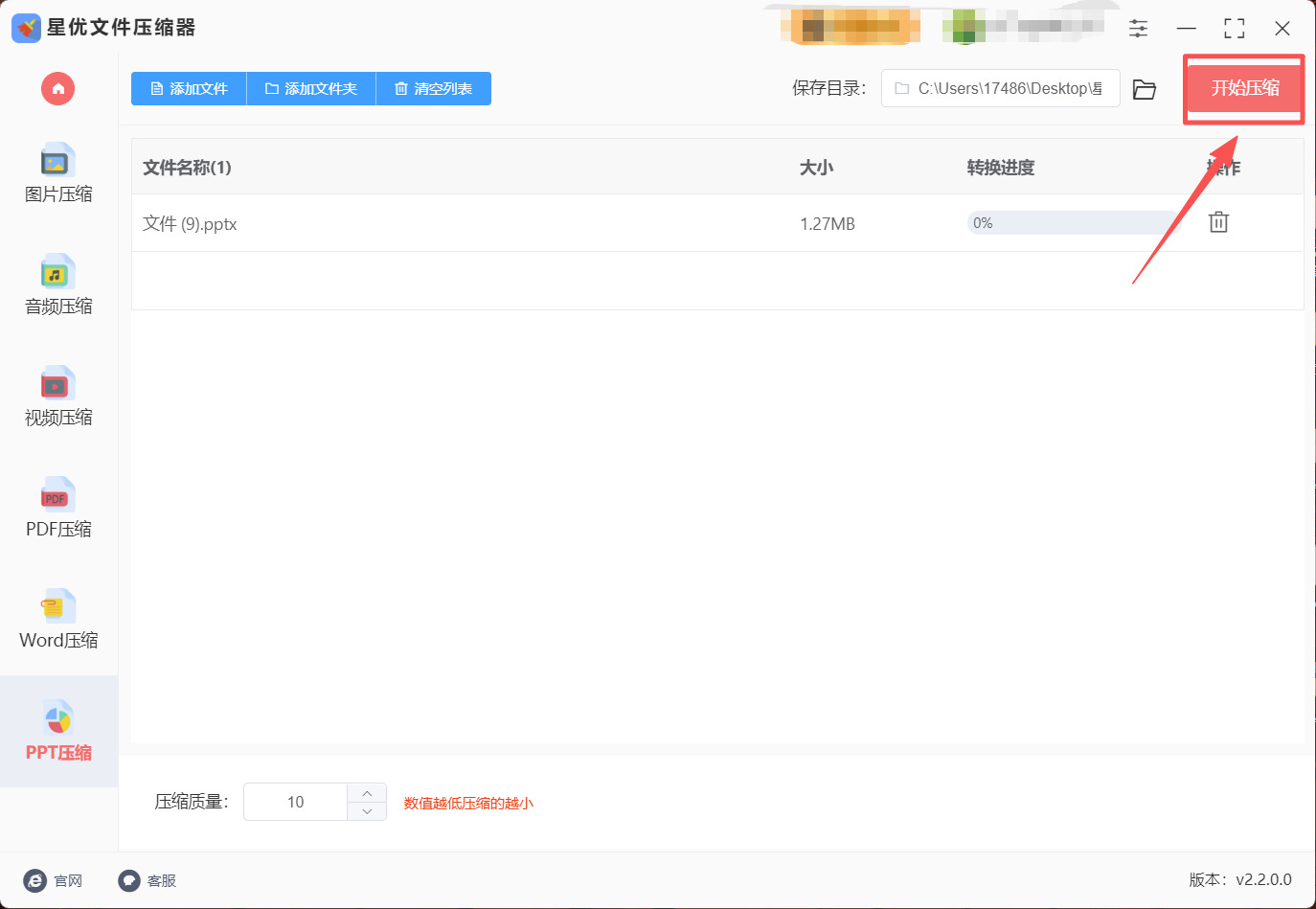
第4步:确认数值后请点击右上方红色的【开始压缩】按钮来启动ppt文件压缩程序。
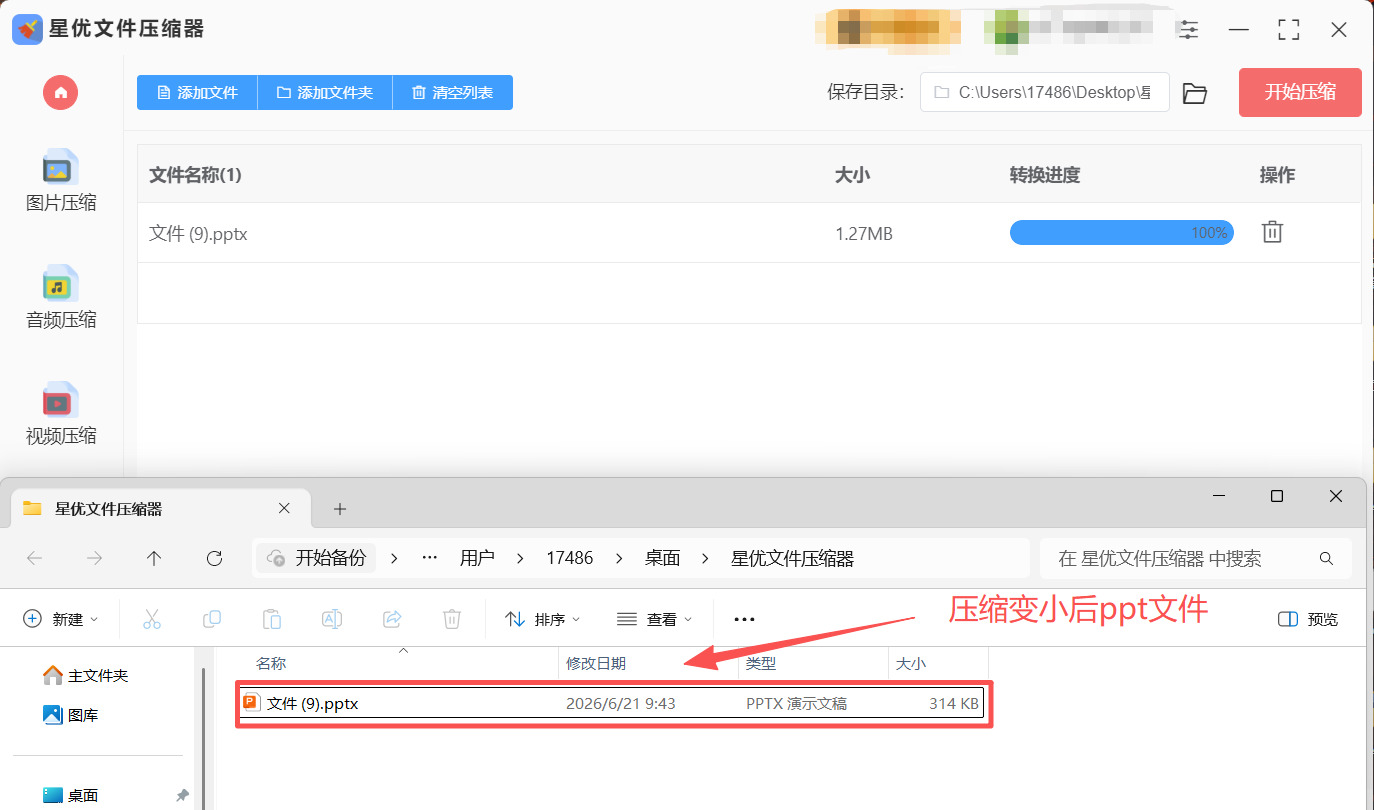
第5步:当大家看到软件的输出目录打开时就代表ppt文件压缩完成了,此时在这个目录中就可以找到压缩变小后的ppt文件。
方法二:借助ComYogi工具压缩ppt大小
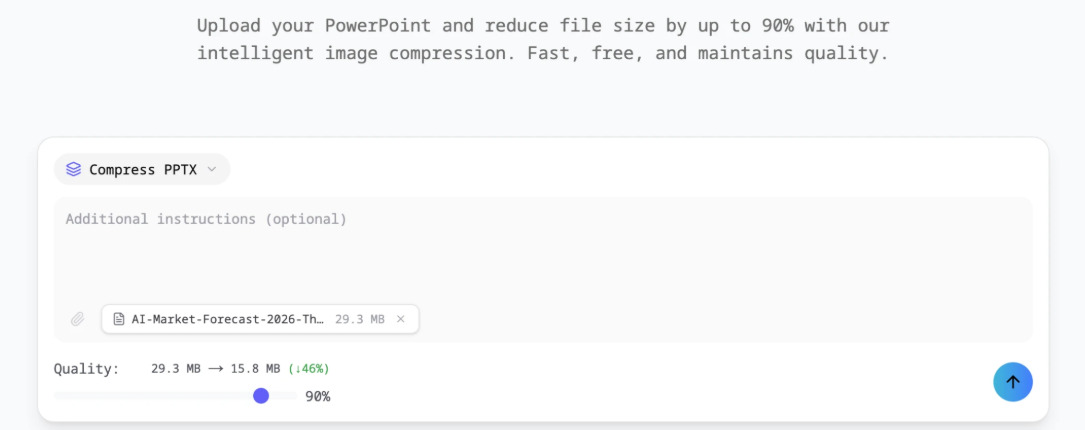
ComYogi是一个专注于文档极限压缩的在线工具,最大的特点就是压缩率特别高,很多测试表明它能把PPT压缩到原始大小的10%-20%。它不需要安装任何软件,打开浏览器就能用,而且操作极其简单——上传PPT文件,点击压缩,下载结果,三步搞定。ComYogi采用的是智能压缩技术,会分析PPT文件里的图片、音频、视频等各种元素,只去掉那些对人眼影响不大的冗余信息,所以压缩后的PPT看起来和原文件几乎一样,但文件体积却大幅缩水。对于那些偶尔需要把PPT压到最小、不想在电脑里安装任何软件的朋友来说,ComYogi是目前在线工具中的优选方案。
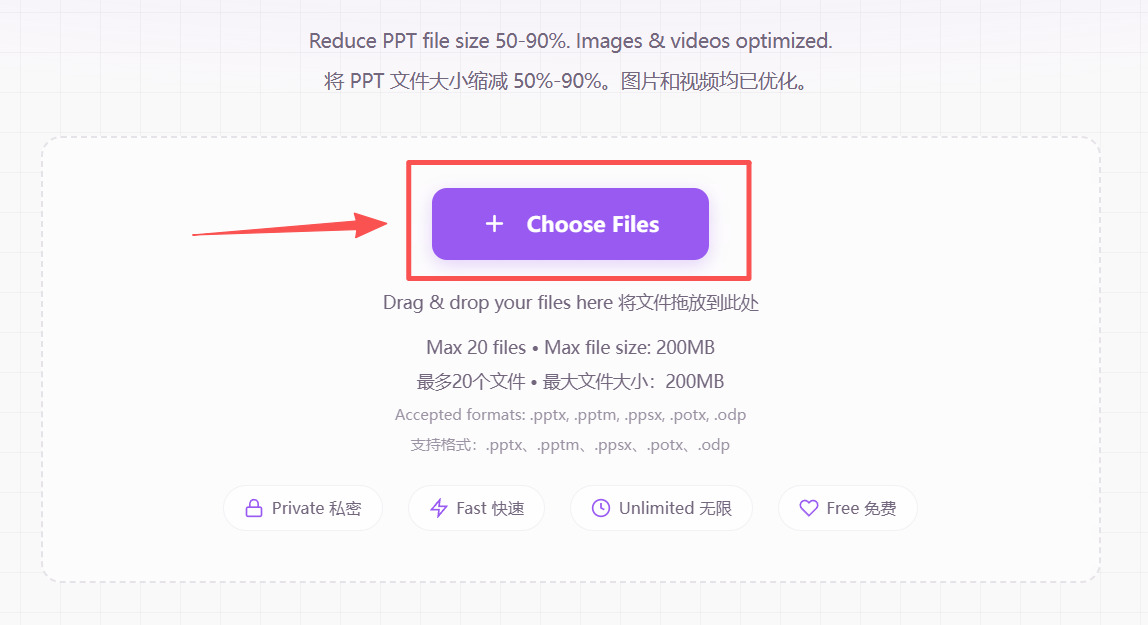
第1步:打开ComYogi的网页后可以直接看到Choose files按钮,点击这个按钮就可以选择ppt文件并完成文件的上传。
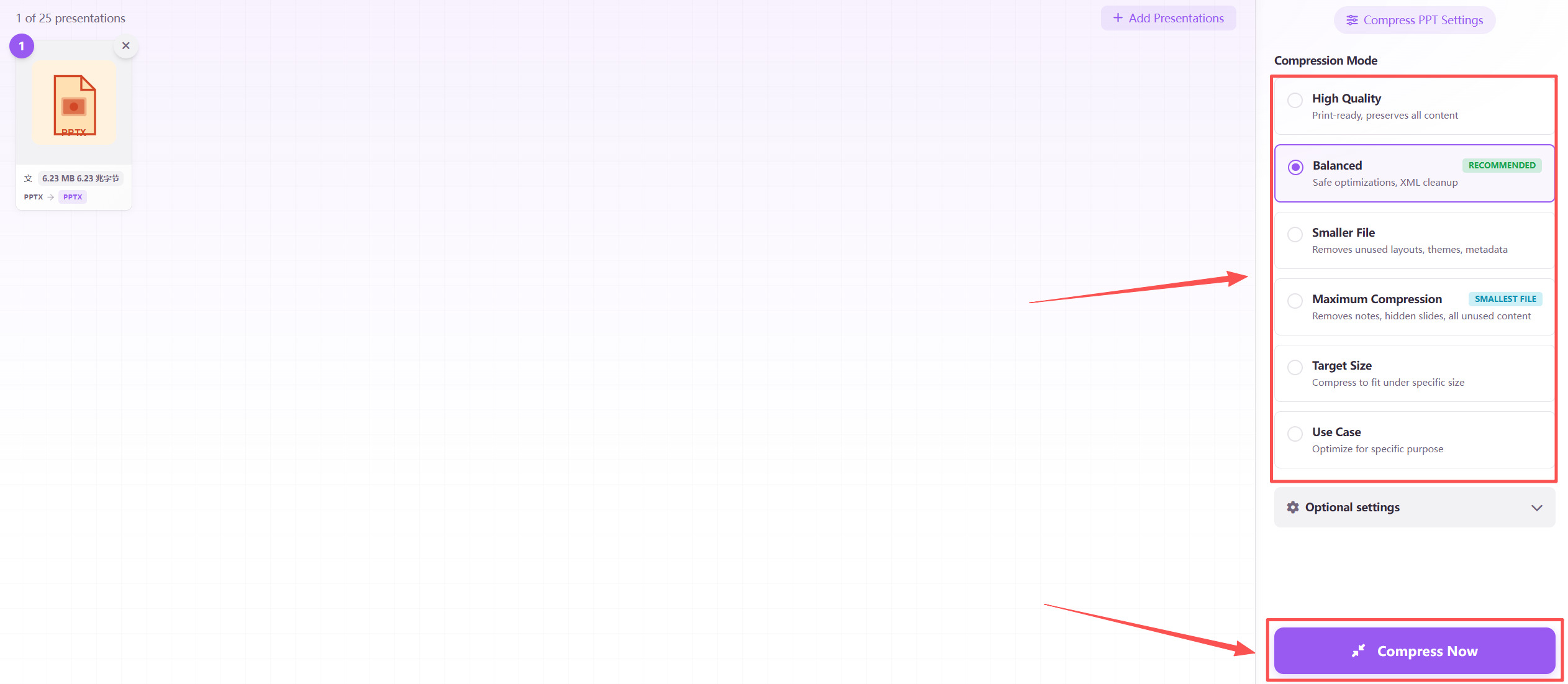
第2步:ppt文件上传完毕后,页面右侧会出现六个压缩选项,大家可以自由选择想要的那个,选择完成后点击右下角的Compress Now按钮就可以启动工具的ppt文件压缩程序。
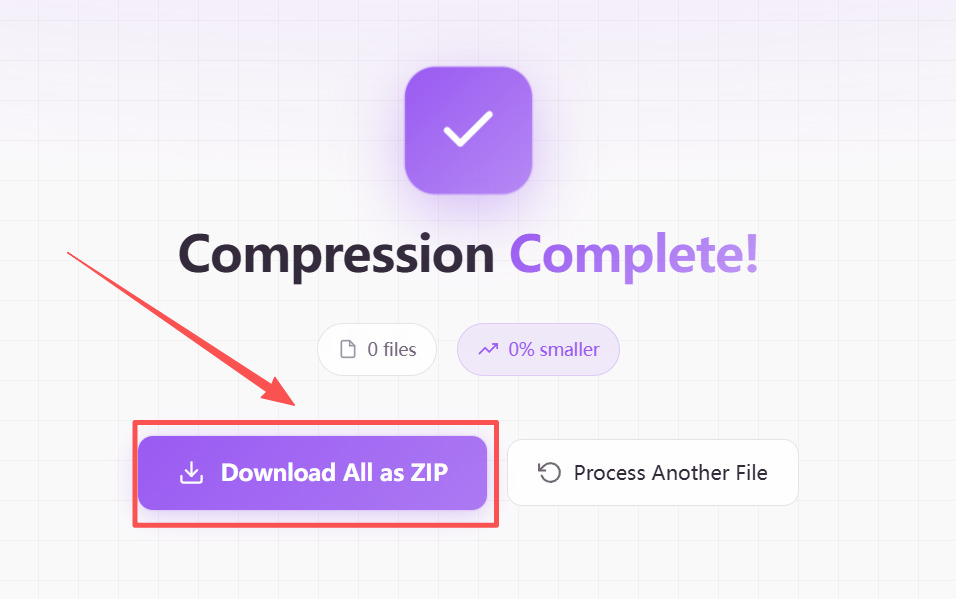
第3步:工具完成ppt文件压缩后会跳转页面并显示Download All as ZIP按钮,点击这个按钮就可以将压缩后的ppt文件下载到自己的设备上。
小提示:ComYogi是完全免费的在线工具,不需要注册,没有使用次数限制。但因为是在线工具,PPT文件需要上传到服务器进行处理,如果你的文件里包含公司机密或个人隐私,建议优先用星优文件压缩器这类本地软件来操作,安全性更有保障。
方法三:借助Filemizer开源工具压缩ppt大小
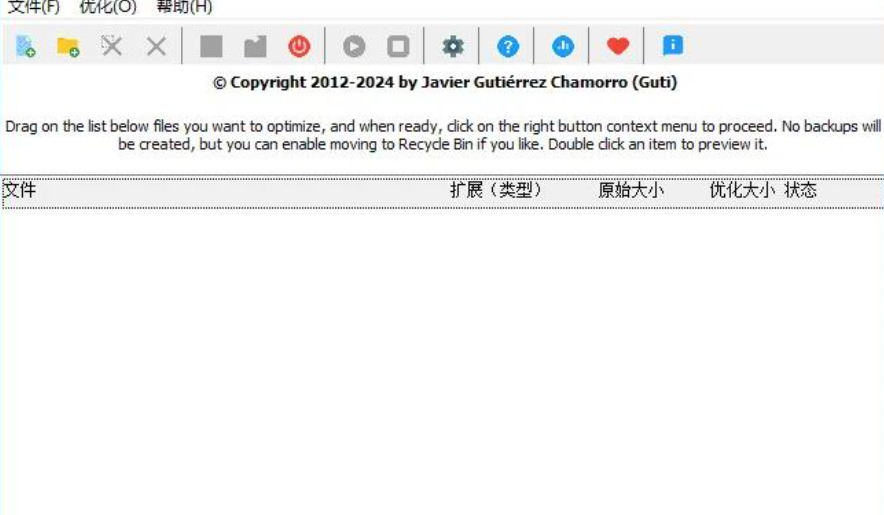
Filemizer是一款完全开源的通用文件优化工具,它最大特点就是“不放过每一个字节”——通过调用几十种不同的开源优化引擎,针对每种文件类型进行最彻底的压缩。当压缩PPT文件时,它能够清除文档中的冗余元数据、优化嵌入的图片、压缩OLE对象、甚至重构文档内部结构,以达到最小的文件体积。很多专业的IT人士和需要频繁处理大文件的办公族,都把Filemizer作为深度压缩的首选工具。如果你追求的是“极限压缩”、“能多小就多小”,Filemizer值得重点考虑。
第1步:安装Filemizer后打开
下载好安装包之后双击安装,按照提示完成安装。安装完成后打开软件。
第2步:添加需要压缩的PPT文件
打开Filemizer后,主界面非常简洁。你可以直接把需要压缩的PPT文件从文件夹拖拽到软件窗口中,也可以点击工具栏的“添加文件”按钮,从电脑里选中需要压缩的PPT文件。Filemizer支持批量添加,可以一次性选中多个PPT文件一起处理。
第3步:设置压缩级别为最高
文件添加完成后,在软件界面中找到优化设置区域。Filemizer针对PPT文件提供了不同的优化级别。为了达到最小的文件体积,需要在设置中开启所有优化选项:勾选“高级优化”、勾选“彻底清除元数据”、勾选“最大压缩级别”。有些版本还可以选择“Lossy(有损)”模式,在牺牲少量画质的前提下换取更极致的压缩效果。如果追求最小体积,可以开启有损压缩,但建议先用无损模式试试,如果文件还是太大再开启有损。
第4步:开始优化并查看结果
确认所有设置无误后,点击工具栏上的“优化所有文件”按钮。Filemizer就会开始处理所有添加进来的PPT文件。因为开启了最高压缩级别,处理时间可能比普通工具长一些,但压缩效果也是最明显的。优化完成后,软件会在文件列表中显示优化前后的文件大小对比,一目了然地告诉你节省了多少空间。Filemizer的压缩率通常能达到60%-90%,在同类工具中处于领先水平。
第5步:检查压缩效果
优化完成后,去原文件所在的文件夹里找到处理过的PPT文件(Filemizer默认会覆盖原文件,所以建议优化前先备份)。双击打开检查一下内容和清晰度。如果优化效果不够理想,可以回到软件调整参数重新优化。
小提示:Filemizer采用的是本地处理模式,所有文件在你自己的电脑上完成优化,不需要上传到任何云端服务器,数据隐私安全非常有保障。而且它对PPT的优化是深度级别的,很多常规工具处理不了的多余数据,它都能清理干净。建议优化前先把原始文件备份到别的文件夹,因为Filemizer默认会直接覆盖原文件。
方法四:借助南瓜压缩工具压缩ppt大小
南瓜压缩是一款完全在线文件压缩工具,名字听着就挺接地气,但在PPT极限压缩方面效果却非常扎实。它采用自研的智能分析引擎,能够识别PPT文件中不同类型的元素,针对性地进行优化处理——图片用最高效的方式压缩、音频降低码率、清除重复数据、剔除无用元信息,最终达到尽可能小的文件体积。如果你需要一种既不用安装软件、压缩效果又接近本地工具的在线方案,南瓜压缩是很值得尝试的选择。
第1步:打开南瓜压缩网站
打开电脑上的浏览器,搜索“南瓜压缩”或直接访问其网站。网站完全免费,无需注册,打开就能直接用。
第2步:上传需要压缩的PPT文件
在网站页面中找到文件上传区域,你可以直接点击“添加文件”按钮,从电脑里选中需要压缩的PPT文件;也可以直接把PPT文件从文件夹拖拽到虚线框里。南瓜压缩支持批量上传,可以一次性添加多个PPT文件一起处理。上传完成后,页面会显示文件的名称和原始大小。
第3步:选择压缩模式并开始压缩
文件上传成功后,在页面下方可以看到压缩模式选项。南瓜压缩通常提供了“标准压缩”“深度压缩”“极限压缩”等多个档位。“极限压缩”模式就是为追求最小体积的用户设计的,它会主动降低一些图片画质来换取最大的空间节省。追求最小体积直接选“极限压缩”模式。选择好后点击“压缩”按钮。
第4步:下载压缩后的PPT文件
压缩完成后,页面上会出现“下载”按钮。点击它,浏览器就会把压好的PPT文件保存到电脑的“下载”文件夹里。如果一次性处理了多个文件,可以逐个下载。
第5步:检查压缩效果
下载完成后,打开压好的PPT文件,翻几页检查一下文字和图片是否还能看清。极限压缩模式下,文件体积通常能缩小80%以上,画质会有一定程度的妥协,但文字内容依然清晰可读。如果觉得压得太狠导致内容严重模糊,可以回到网站选择“深度压缩”模式重新处理一次。
小提示:南瓜压缩完全免费,不需要注册,没有使用次数限制。但因为是纯前端本地处理工具,图片不上传服务器,隐私安全比传统在线工具更有保障。南瓜压缩的“极限压缩”模式在处理大体积PPT时尤其有效,建议文件特别大的情况优先选择这个模式。
方法五:借助pptx-coress命令行工具压缩ppt大小
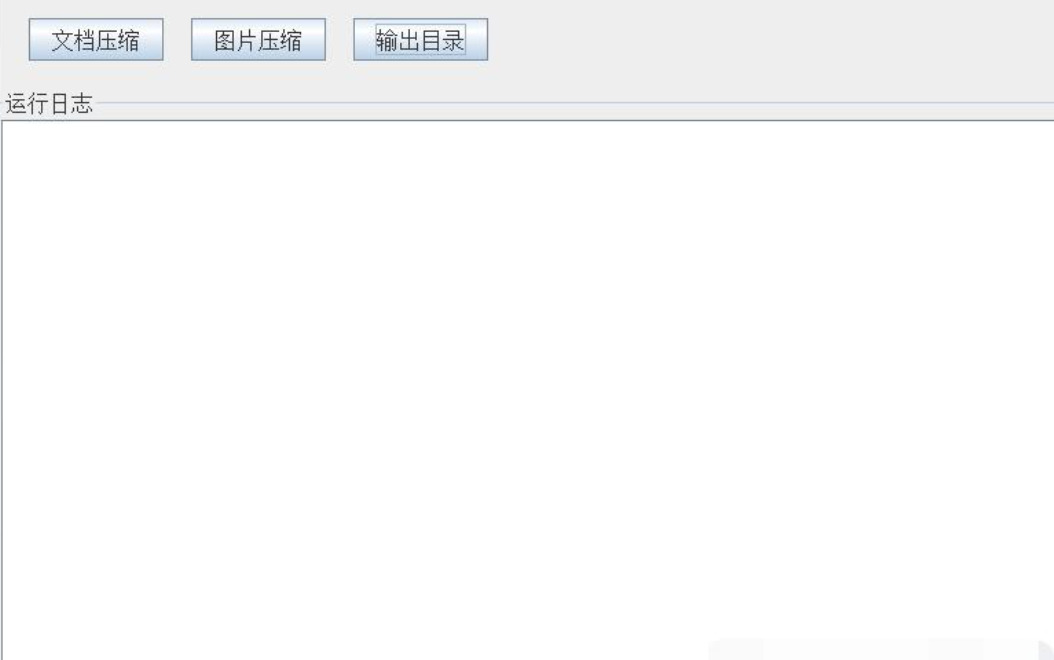
pptx-coress是一款专门为.pptx格式设计的轻量级命令行压缩工具,虽然它需要输命令,但操作其实非常简单——你只需要输入一行命令,它就能把PPT文件压到最小。它的工作原理很直接:解压.pptx文件(因为.pptx本质上就是一个ZIP压缩包),然后对里面的图片进行极致压缩,最后重新打包。因为没有图形界面的开销,也没有多余的算法步骤,它的压缩效果往往比很多图形软件还好,尤其在处理图片密集型PPT时表现优异。如果你稍微有一点计算机基础知识,不介意用命令行操作,pptx-coress是能够把PPT压缩到最小的终极武器之一。
第1步:安装Python环境
pptx-coress需要Python环境才能运行。如果你电脑上还没有安装Python,可以在浏览器里搜索“Python下载”,进入官网下载安装包。下载完成后双击安装,安装时记得勾选“Add Python to PATH”选项,这样系统才能识别Python命令。安装完成后打开命令提示符(按Win+R,输入cmd回车),输入“python --version”检查是否安装成功。如果显示版本号,就说明安装成功了。
第2步:安装pptx-coress工具
在命令提示符窗口中输入以下命令:pip install pptx-coress。等待命令执行完成,系统会自动安装pptx-coress工具及其依赖库。这个工具是完全免费的,安装过程只需要几十秒。
第3步:准备待压缩的PPT文件
把需要压缩的PPT文件放到一个路径简单的地方,比如D盘的根目录或者桌面上,方便操作。建议把文件名改成简单的英文,比如“presentation.pptx”,这样在输入命令的时候不容易出错。
第4步:执行压缩命令
在命令提示符窗口中,切换到你存放PPT文件的目录(比如输入“cd D:\”切换到D盘),然后输入以下命令:pptx-coress presentation.pptx output.pptx。其中“presentation.pptx”是你的原始文件名,“output.pptx”是压缩后的输出文件名。按回车键执行。工具会开始处理PPT文件,对里面的图片进行极致压缩。如果PPT里图片特别多,处理时间可能会稍长一些,但等待是非常值得的。压缩完成后,它会显示压缩前后的大小对比。
第5步:检查压缩结果
在文件目录中找到新生成的output.pptx文件,双击打开检查一下内容。pptx-coress的压缩率极高,特别适合处理图片密集型PPT,压完之后文件体积通常只有原来的十分之一甚至更少。如果觉得压得太狠导致图片完全看不清,可以调整压缩参数重新处理;如果效果满意,就可以直接拿去用了。
小提示:pptx-coress对.pptx格式支持最好,如果是.ppt格式(老版本),需要先用PowerPoint打开另存为.pptx格式再处理。这个工具的压缩效果在各类工具中是天花板级别的,唯一的门槛就是需要稍微动手敲一下命令。不过学会了之后,以后处理任何一个PPT文件都只需要一行命令,效率极高。建议把常用的PPT文件备份好再操作,以防万一。
好了,上面一共给大家介绍了5种把PPT压缩到最小的实用方法,每种方法都有自己的特点和适用场景,学会把PPT压缩到最小,真的能给日常工作和学习帮上大忙。公司汇报文件太大发不出去,压一下就能顺利发邮件了;做投标文件的时候PPT体积超限,压缩一下就能轻松上传了;整理课件的时候批量压一遍,U盘里就能存好几倍的资料。而且这些工具的操作都很简单,选一个你看着顺眼的跟着教程走一遍,以后遇到PPT文件太大的问题就能自己搞定,希望今天的教程能帮到大家,以后再也不用为PPT文件太大发愁了!

