Mac电脑上如何批量给文件名加前缀?在现代工作和学习中,电脑已成为我们日常生活中不可或缺的工具,而在使用电脑的过程中,文件管理能力显得尤为重要。尤其是对于 Mac 用户来说,掌握一些实用的文件处理技能,不仅可以提高工作效率,还能让工作流程更加清晰有序。其中,“批量给文件名加前缀”这一技能,就是一项看似简单却意义深远的电脑技能。文件的命名方式,直接影响到我们在电脑中查找和整理资料的效率。随着信息量的不断增加,我们常常会面对大量的文档、图片或视频文件,如果每一个文件都使用默认命名,或者命名随意、不统一,很容易在关键时刻陷入混乱。批量给文件名加前缀,不仅能让文件名称更具结构性,还可以在短时间内为一组相关文件建立统一的标识。很多Mac电脑用户不知道如何实现本操作,为此小编特地准备了以下几个方法,不要错过这个难得的机会哟。

方法一:借助“星星Mac文件名管理器”软件批量加前缀
软件下载地址:https://www.xingyousoft.com/softcenter/XYRenameMac
步骤1,按照本方法的要求,请提前在电脑上将“星星Mac文件名管理器”软件下载并安装好,安装结束后打开软件,并在首页里点击【文件重命名】功能选项。

步骤2,可以看到此时跳转到软件内页,通过点击左上角【添加文件】按键,将文件添加到软件里,随后在左侧可以看到文件名列表。
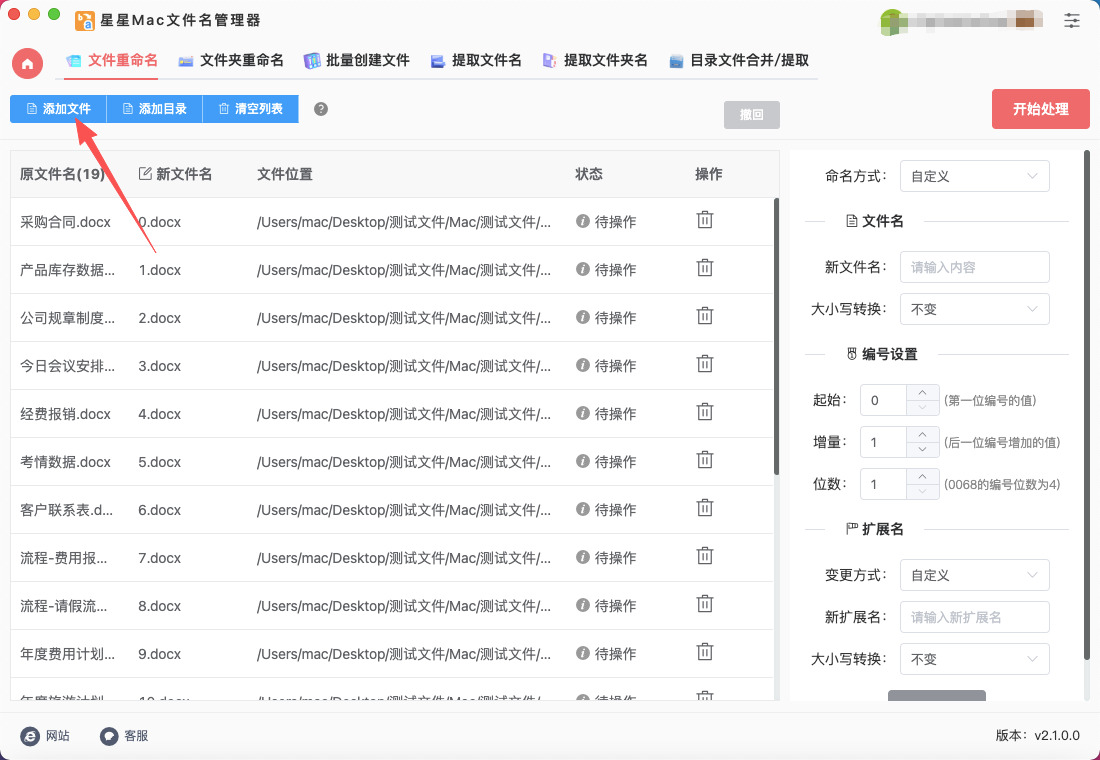
步骤3,请根据下面几个顺序进行设置:
① 先将【命名方式】设置为“插入”;
② 再将【插入方式】设置为“自定义”方式;
③ 然后在【插入内容】右边的方框中输入要添加的前缀文字或字符;
④ 最后将【插入位置】设置为“文件名头”。
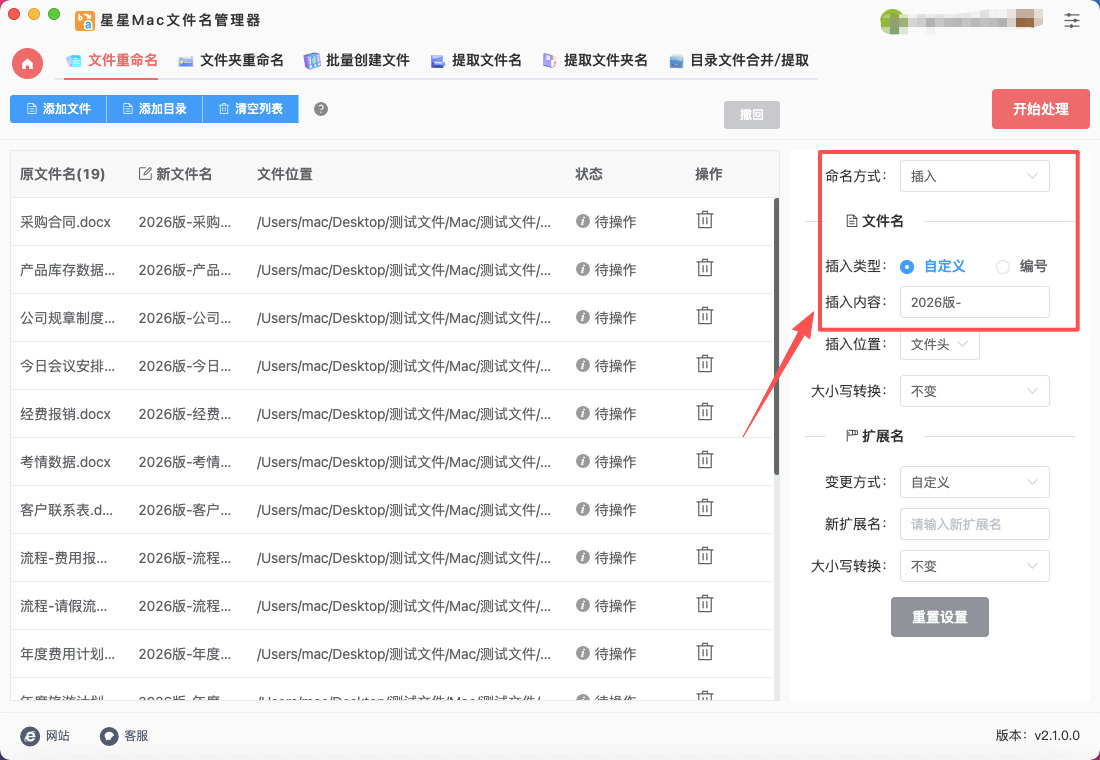
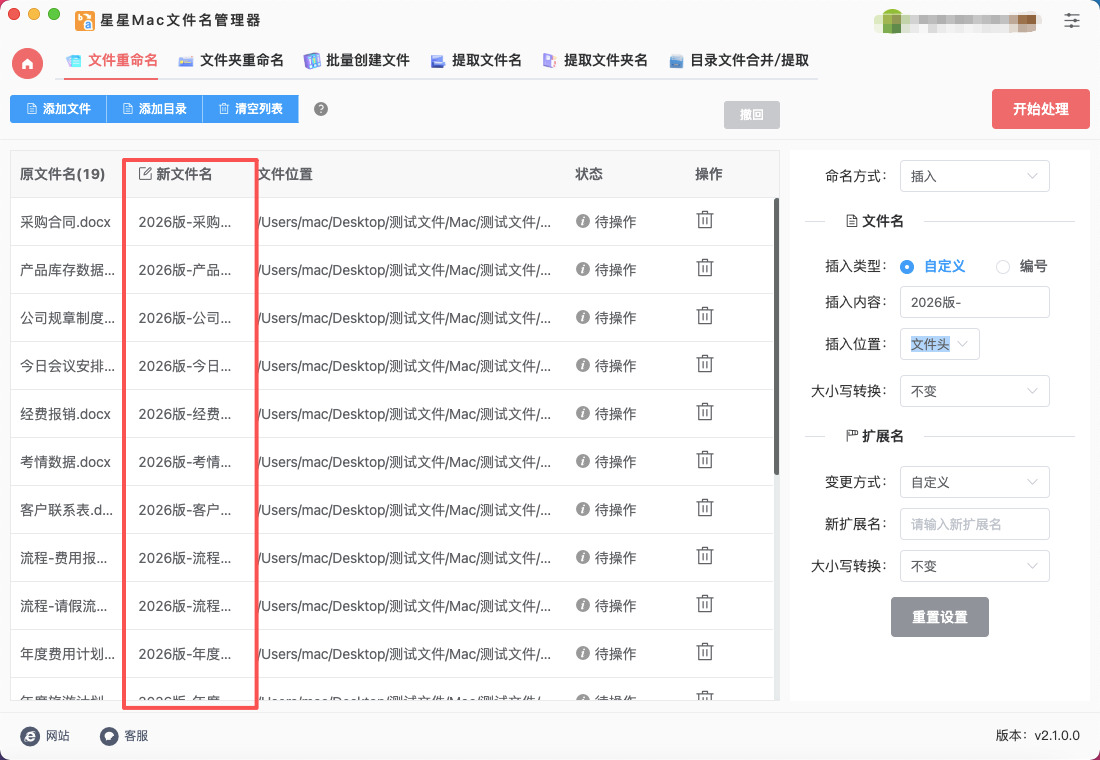
步骤4,我们可以一边设置的同时,一边在左侧新文件名这一列进行预览检查,这里会随着设置而实时更新。
步骤5,点击【开始处理】按键后软件被正式启动,软件会立即将设置的前缀文字添加到文件名中,整个过程只需几秒钟,并且会在结束时弹出“处理完成”的提示框。
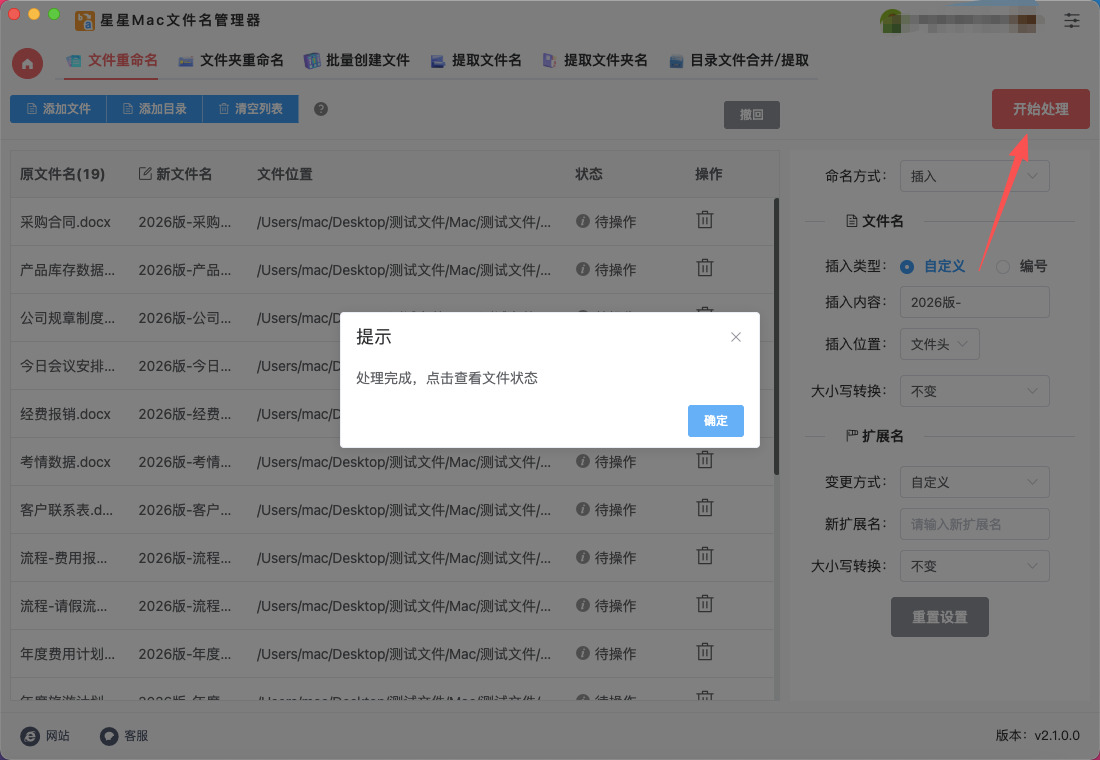
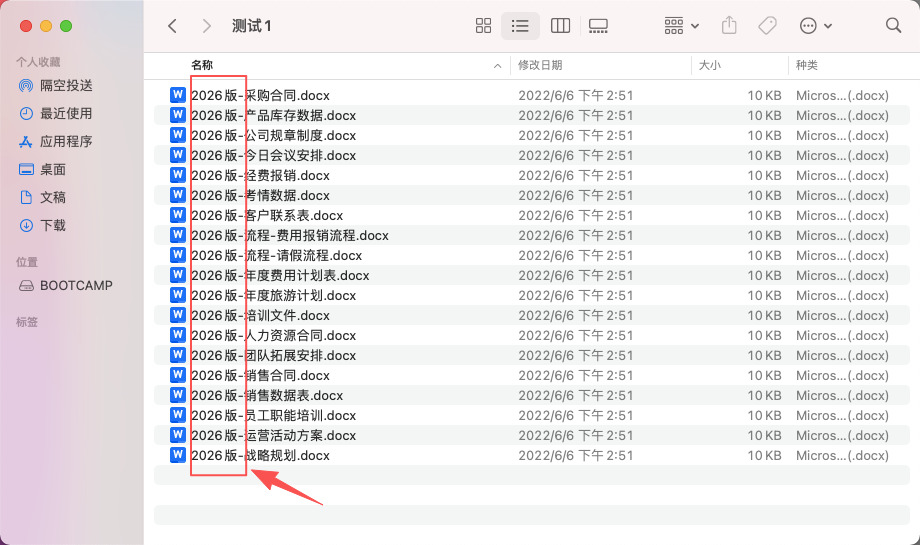
步骤6,最后从下图可以看到,我们成功给所有文件名添加了相同的前缀文字“2026版-”,操作成功,证明方法有效。
方法二:借助FastNamer软件批量加前缀
步骤 1:准备文件
在 Mac 上新建一个文件夹,把你想加前缀的所有文件放到这个文件夹里。
确保文件类型一致或者至少你知道需要处理哪些文件。
步骤 2:打开 FastNamer
打开 FastNamer 应用(一般在 Applications 文件夹或者 Launchpad 中)。
如果第一次打开,可能需要允许访问文件系统,点击 “允许” 或 “Open Anyway”。
步骤 3:导入文件
在 FastNamer 的主界面上,找到 “添加文件” 或 “Add Files” 按钮。
点击它,然后选择你准备好的文件夹里的所有文件。
选中所有需要批量重命名的文件(可以按 Command + A 全选)。
步骤 4:选择重命名规则
在软件界面里,一般会有 “Rename Options”(重命名选项)。
找到 “Add Prefix”(添加前缀) 的选项。
在文本框中输入你想加的前缀,比如 "2026_"。
注意:这里的前缀会直接加在原文件名最前面,不会改变原来的扩展名。
步骤 5:预览重命名效果
软件会自动显示 预览 列(Preview),你可以看到每个文件加前缀后的新名称。
仔细检查确保没有错误,避免文件名冲突或误操作。
步骤 6:执行批量重命名
如果预览无误,点击 “Rename” 或 “Apply” 按钮。
软件会自动给所有选中的文件加上你设置的前缀。
步骤 7:完成
检查文件夹里的文件,确认前缀已经成功加上。
如果不满意,可以撤销操作(大部分版本的 FastNamer 都有 Undo 功能),然后重新设置前缀。
小技巧
可以在前缀里加日期,比如 "20260328_",方便按时间分类。
批量重命名前,最好备份文件,防止操作失误。

方法三:编写python程序批量加前缀
步骤 1:准备Python环境
Mac自带Python,但通常是Python 2,你最好用Python 3。
在终端里输入以下命令检查Python版本:python3 --version
如果显示Python 3.x.x,说明已经安装好Python 3。
如果没有安装Python 3,可以去Python官网下载安装,或者用Homebrew安装:brew install python
步骤 2:打开终端并进入目标文件夹
假设你想给某个文件夹里的所有文件加前缀:
打开 终端 (Terminal)。
用 cd 命令进入文件夹:cd /Users/你的用户名/Documents/目标文件夹
用 ls 可以查看文件夹里的文件,确认你要处理的文件都在里面。
步骤 3:编写Python脚本
你可以用Mac自带的TextEdit或VS Code创建Python文件,例如叫 add_prefix.py。
脚本内容如下:
python
import os
# 设置你要加前缀的文件夹路径
folder_path = "/Users/你的用户名/Documents/目标文件夹"
# 设置你想加的前缀
prefix = "前缀_"
# 遍历文件夹里的所有文件
for filename in os.listdir(folder_path):
old_path = os.path.join(folder_path, filename)
# 确保是文件,不处理文件夹
if os.path.isfile(old_path):
new_filename = prefix + filename
new_path = os.path.join(folder_path, new_filename)
# 重命名文件
os.rename(old_path, new_path)
print(f"已将 {filename} 改名为 {new_filename}")
步骤 4:执行Python脚本
保存 add_prefix.py。
在终端里进入脚本所在目录(假设在桌面):
bash
cd /Users/你的用户名/Desktop
运行脚本:
bash
python3 add_prefix.py
你会看到终端里打印出每个文件重命名的记录,确认都加上了前缀。
注意事项
只处理文件:脚本用 os.path.isfile() 确保不会给文件夹加前缀。
备份:建议先备份文件夹,以防误操作。
可自定义前缀:修改 prefix = "前缀_" 为你想要的任意前缀。
处理特定类型文件:如果只想加特定文件类型(比如只加 .jpg 文件),可以改成:
python
if os.path.isfile(old_path) and filename.lower().endswith(".jpg"):

当多个成员共享文件夹时,如果每个人都随意命名文件,很容易导致重复或混乱。而通过批量加前缀,团队成员可以在文件名中直接看到文件来源、版本或类别信息,从而减少沟通成本,提高整体工作效率。它不仅是一种整理文件的方法,更是一种提高信息传递效率的手段,让文件本身就成为沟通的一部分。值得一提的是,这项技能体现的不仅是技术层面的能力,更是一种工作习惯和思维方式。掌握批量加前缀的技巧,意味着你开始重视信息的系统化管理,懂得在日常工作中为未来的效率打基础。这种习惯一旦养成,无论是面对个人资料整理还是处理大量工作文件,都能让人感受到明显的轻松与条理感。总的来说,Mac电脑上批量给文件名加前缀,远不只是一个简单的操作,而是一种有效提升工作效率、优化文件管理、增强团队协作的重要技能。它让文件不再只是孤立的数据,而是有序的信息资产。对于现代办公和学习环境而言,掌握这一技能,不仅能让工作更加高效有序,也能在细节中体现出专业素养与对信息管理的重视。如果你还没有尝试过这一技能,那么从现在开始,让文件管理变得有条不紊,将会带来意想不到的便利和成就感。关于“Mac电脑上如何批量给文件名加前缀?”的几个解决办法分享就到此结束了,感谢大家的支持和喜欢,学会后请记得点赞哦。

