怎样将图片旋转任意角度?在数字图像处理领域,图像旋转是一项至关重要的技能,它不仅仅是对图像进行简单的几何变换,更多的是在图像分析、图像匹配、图像修复等多个应用场景中,提供了灵活的工具支持。将图片旋转任意角度的能力,极大地增强了图像处理技术的实用性和灵活性。图像旋转不仅仅是为了改变视觉呈现,更在于其所蕴含的几何变换原理。在实际应用中,图像旋转往往需要涉及到对图像矩阵的复杂运算,这种变换通常是通过数学方法来完成的,如使用旋转矩阵进行坐标变换。通过这些变换,图像的每一个像素都会按照一定的规则重新排列,产生一个新的图像结果。在旋转过程中,通常还会涉及到图像的裁剪、补偿等处理,以确保旋转后的图像在视觉效果上尽量保留原有内容的完整性。想要旋转任意角度,则需要借助专业的软件或者工具来完成,如果你想学会这项技术,请仔细看看下面这几个方法吧。
方法一:使用“星优图片处理大师”软件将图片旋转任意角度
推荐指数:☆☆☆☆☆
系统兼容:Windows7及以上系统
软件下载:https://www.xingyousoft.com/softcenter/XYImage
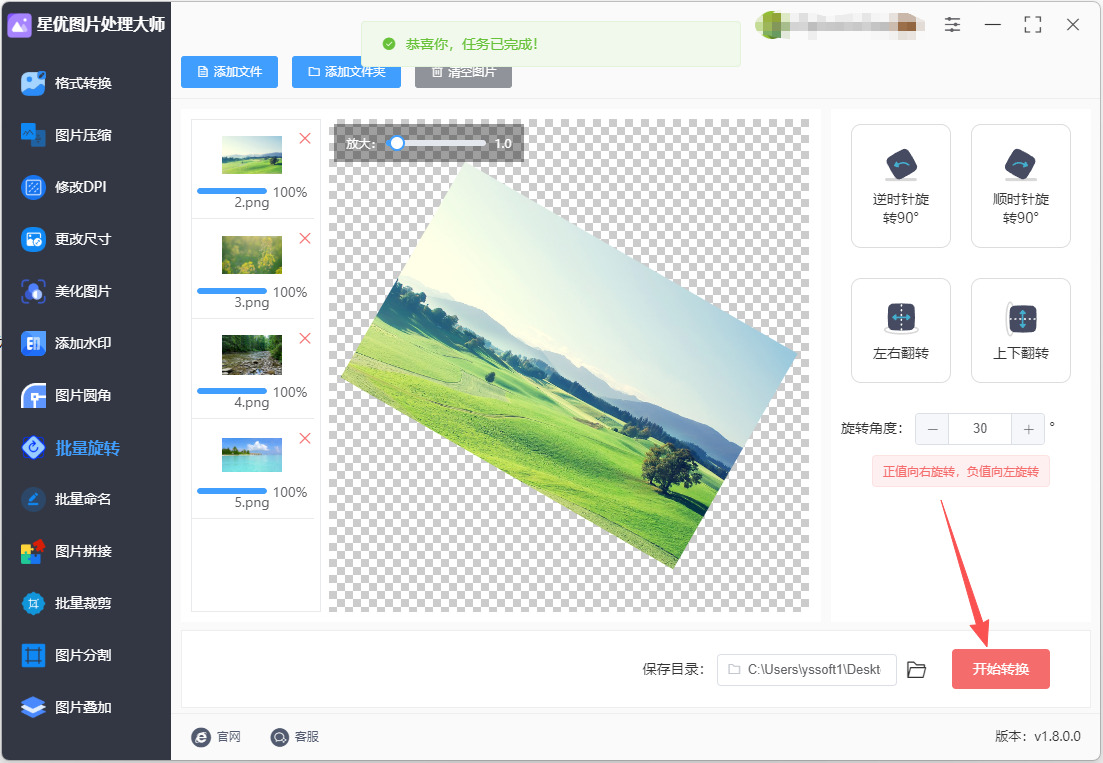
第1步,请提前在电脑上安装“星优图片处理大师”软件,安装好之后打开使用,然后在左侧列表里找到【批量转换】功能并点击。
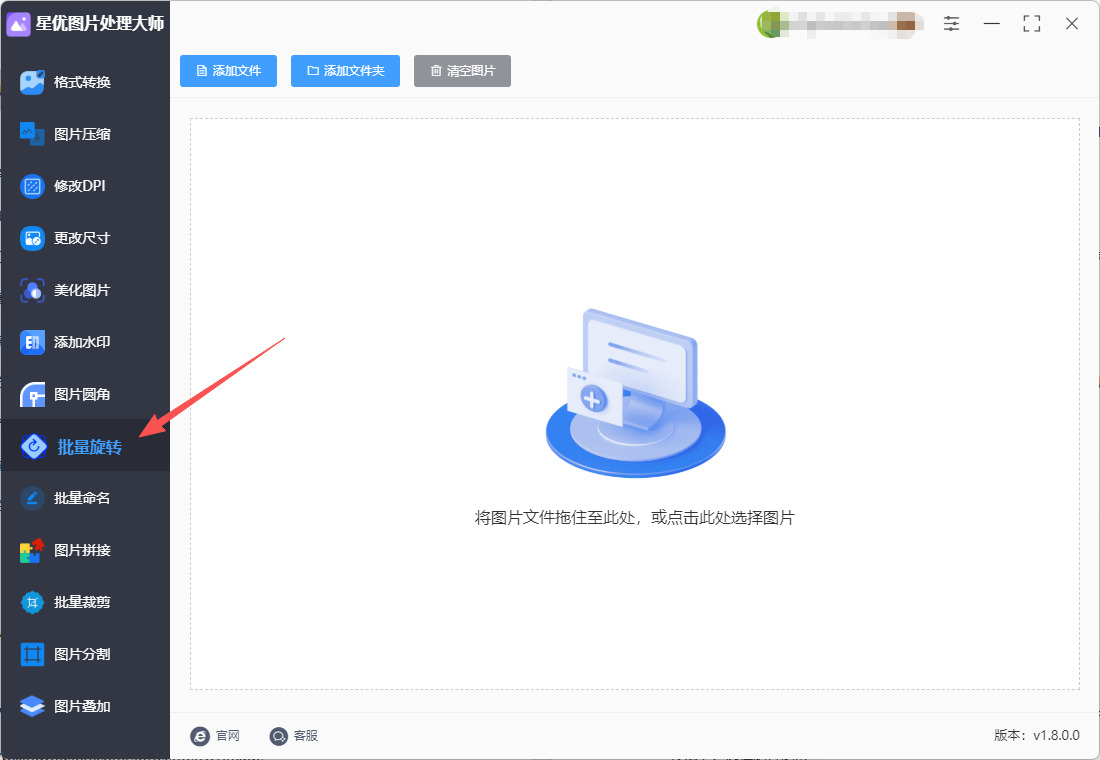
第2步,进入图片旋转功能界面后点击【添加文件】按键,然后将需要旋转角度的图片导入到软件里,支持批量处理,所以可以导入多张图片。
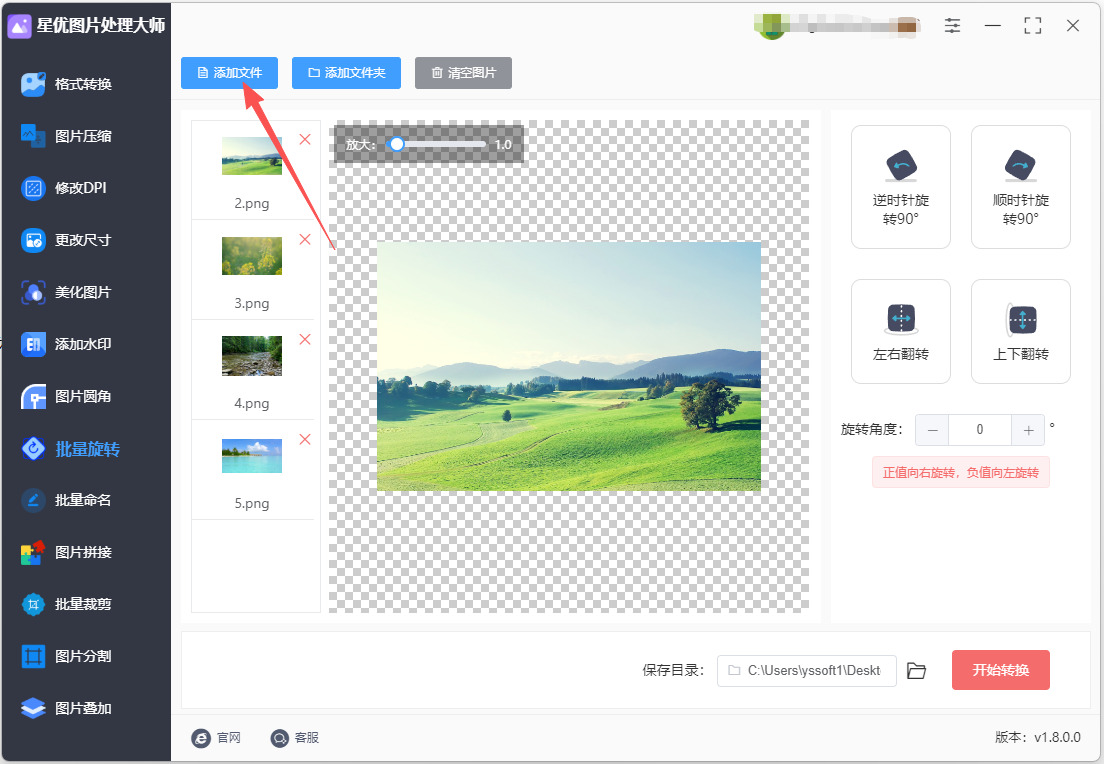
第3步,如下图所示在软件右侧设置图片的旋转角度的数值,正数的时候图片向右旋转,负数的时候图片向左旋转。
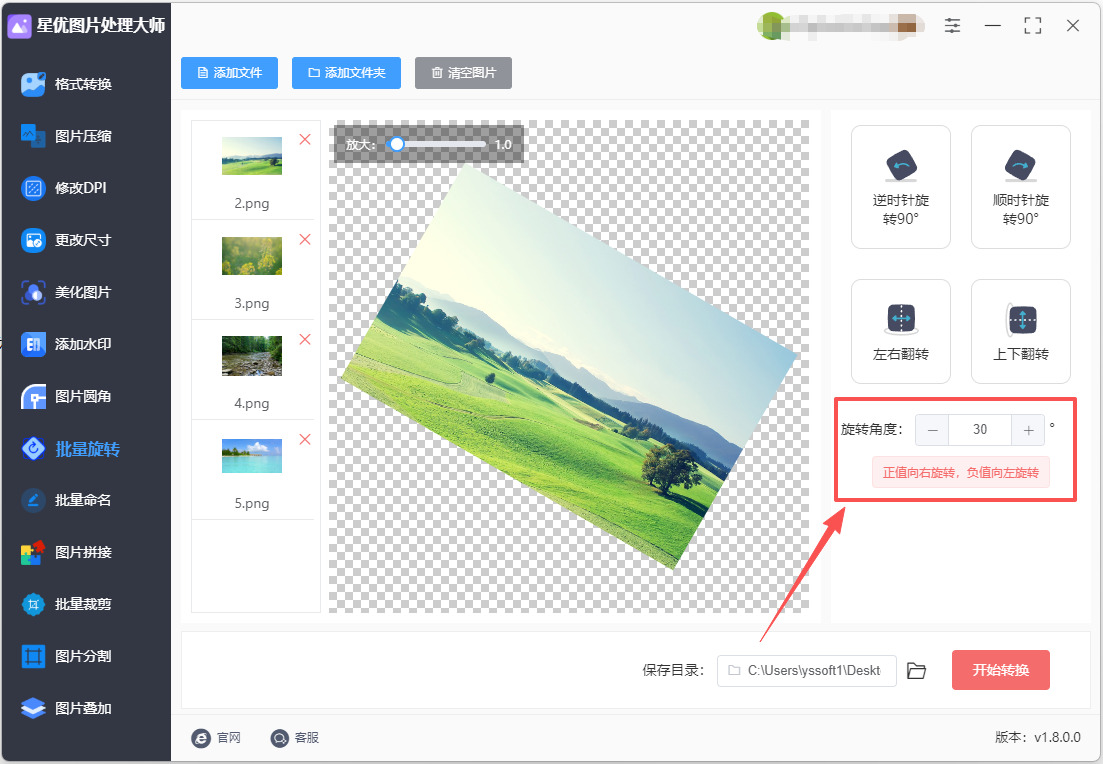
第4步,设置结束会后点击右下角【开始处理】红色按键,图片旋转程序被启动,我们等待结束即可。
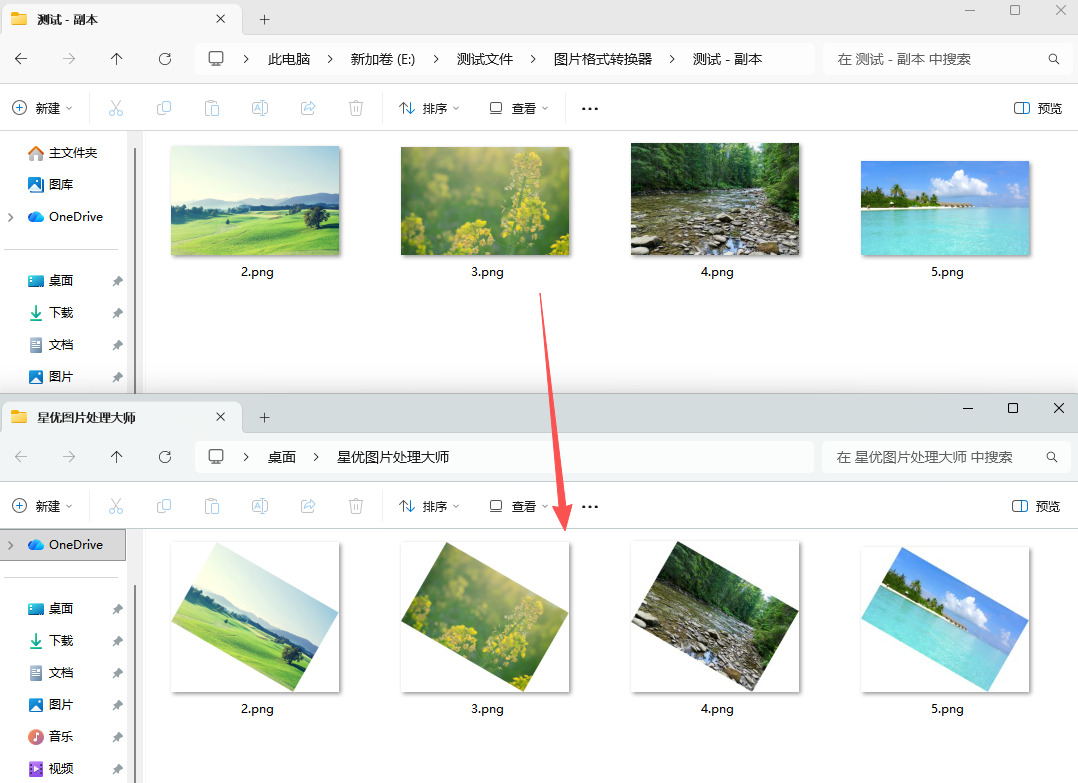
第5步,等待软件弹出输出文件夹的时候,说明图片旋转结束,旋转后的图片就保存在这里。从下图可以看到图片旋转成功,证明方法有效。
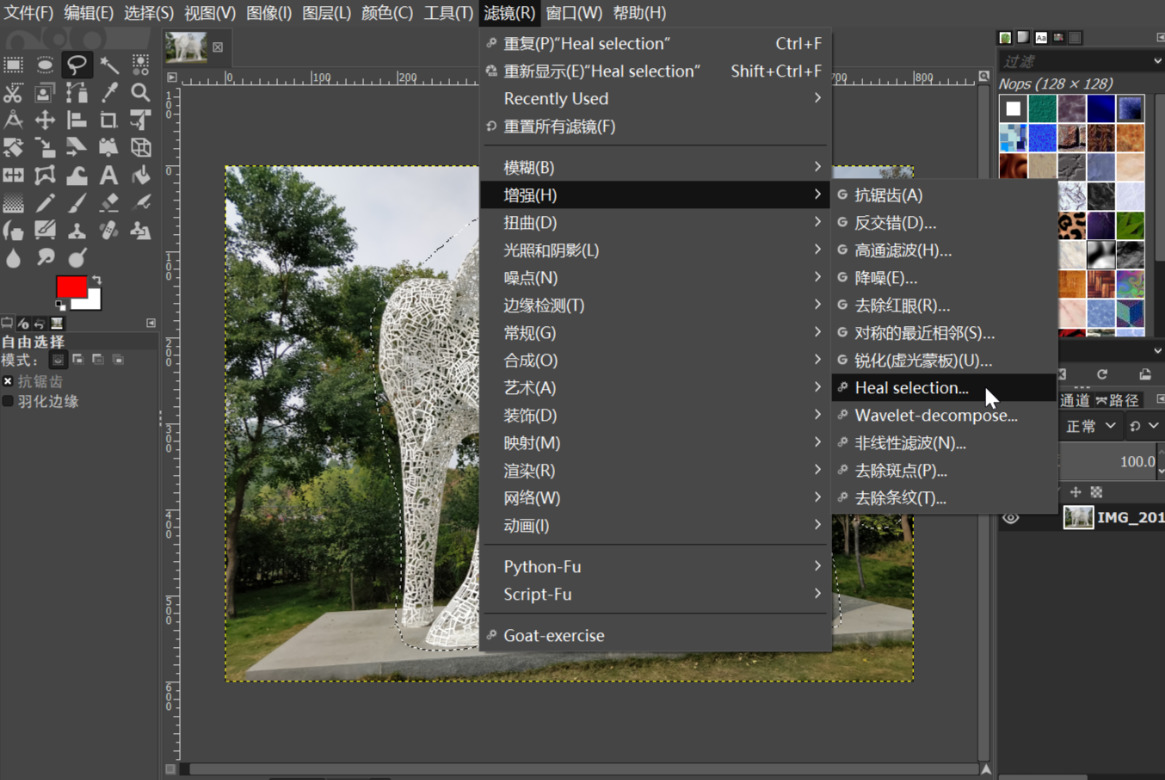
方法二:使用GINP软件将图片旋转任意角度
推荐指数:☆☆☆☆
系统兼容:Windows系统
步骤1:打开 GINP 并加载图片
启动 GINP。
在菜单栏点击 “文件”,然后选择 “打开”,选择你要编辑的图片文件,点击 “打开”。
步骤2:选择图片图层
如果图片中有多个图层,请确保你选择了你要旋转的图层。在右侧的 “图层” 面板中,点击你想旋转的图层。如果你想旋转整个图像,可以直接选择背景图层。
步骤3:进入旋转工具
在菜单栏中点击 “工具” > “变换工具” > “旋转”,或者你可以直接在工具箱中找到旋转工具图标(一个旋转的箭头图标)。
步骤4:设置旋转角度
① 调整旋转角度:
在出现的 “旋转” 对话框中,你可以看到一个旋转角度的输入框。
在 “角度” 输入框中输入你想要的旋转角度值,可以是正数(顺时针旋转)或负数(逆时针旋转)。例如,输入 45 来顺时针旋转 45 度,或者输入 -30 来逆时针旋转 30 度。
② 选择旋转中心:
在旋转工具对话框下方,选择旋转中心。通常默认为图像的中心。如果你想要从图像的其他位置旋转,可以调整这些设置(例如选择“原点”)。
步骤5:执行旋转
完成设置后,点击 “旋转” 按钮,图片会按照指定角度旋转。
步骤6:调整旋转结果(如果需要)
如果你发现旋转后的图像没有完全符合你的要求,你可以按 Ctrl + Z 撤销操作,然后重复上述步骤,调整角度直到满意。
步骤7:保存修改
旋转完毕后,点击 “文件” > “导出为”,选择文件格式和保存路径。
如果你只是想保存为 GINP 的项目文件(.XCF 格式),可以选择 “文件” > “保存”。
方法三:使用python程序将图片旋转任意角度
推荐指数:☆☆☆
系统兼容:Windows系统
步骤1:安装 Pillow
在命令行或终端运行:pip install pillow
步骤2:导入库
python
from PIL import Image
步骤3:打开图片
python
# 打开图片文件
image = Image.open("example.jpg") # 将 example.jpg 替换为你的图片路径
步骤4:旋转图片
python
# 旋转任意角度
angle = 45 # 旋转角度,可以是正数或负数
rotated_image = image.rotate(angle, expand=True)
解释:
angle:旋转角度,单位是度。
正数 → 逆时针旋转
负数 → 顺时针旋转
expand=True:如果旋转后图片尺寸不够,自动扩展画布以完整显示旋转后的图片。
注意:如果不加 expand=True,旋转后图片可能会被裁切。
步骤5:保存旋转后的图片
python
rotated_image.save("rotated_example.jpg") # 保存到新的文件
完整示例代码
python
from PIL import Image
# 1. 打开图片
image = Image.open("example.jpg")
# 2. 设置旋转角度
angle = 45 # 顺时针或逆时针
# 3. 旋转图片
rotated_image = image.rotate(angle, expand=True)
# 4. 保存旋转后的图片
rotated_image.save("rotated_example.jpg")
print("图片旋转完成!")
额外技巧
如果你想顺时针旋转 90 度,可以直接用:
python
rotated_image = image.transpose(Image.ROTATE_90)
Pillow 支持旋转任意角度,也支持裁剪和缩放,方便后续处理。

方法四:使用Photosea工具将图片旋转任意角度
推荐指数:☆☆☆☆
系统兼容:电脑浏览器
步骤 1:打开 Photosea 并加载图片
打开浏览器,访问 Photosea。
点击 “File(文件)” → “Open(打开)”,选择你要旋转的图片,或直接拖拽图片到浏览器窗口中。
步骤 2:选择你要旋转的图层
在右侧的 Layers(图层)面板 中,确保你的图片图层是选中状态(点击高亮显示)。
如果图层被锁定(显示一个小锁图标),点击图层右边的小锁解锁。
步骤 3:使用自由变换工具旋转
① 确保选中图层后,按 Ctrl + T(Windows) / Command + T(Mac),或者点击菜单 Edit(编辑) → Free Transform(自由变换)。
此时图片周围会出现一个边框和8个控制点,还有四角的小圆点。
② 旋转图片:
将鼠标移到图片边框的任意角落(角落的控制点外面),鼠标会变成一个弯曲的旋转箭头。
点击并拖动即可旋转图片,旋转角度可以自由调整。
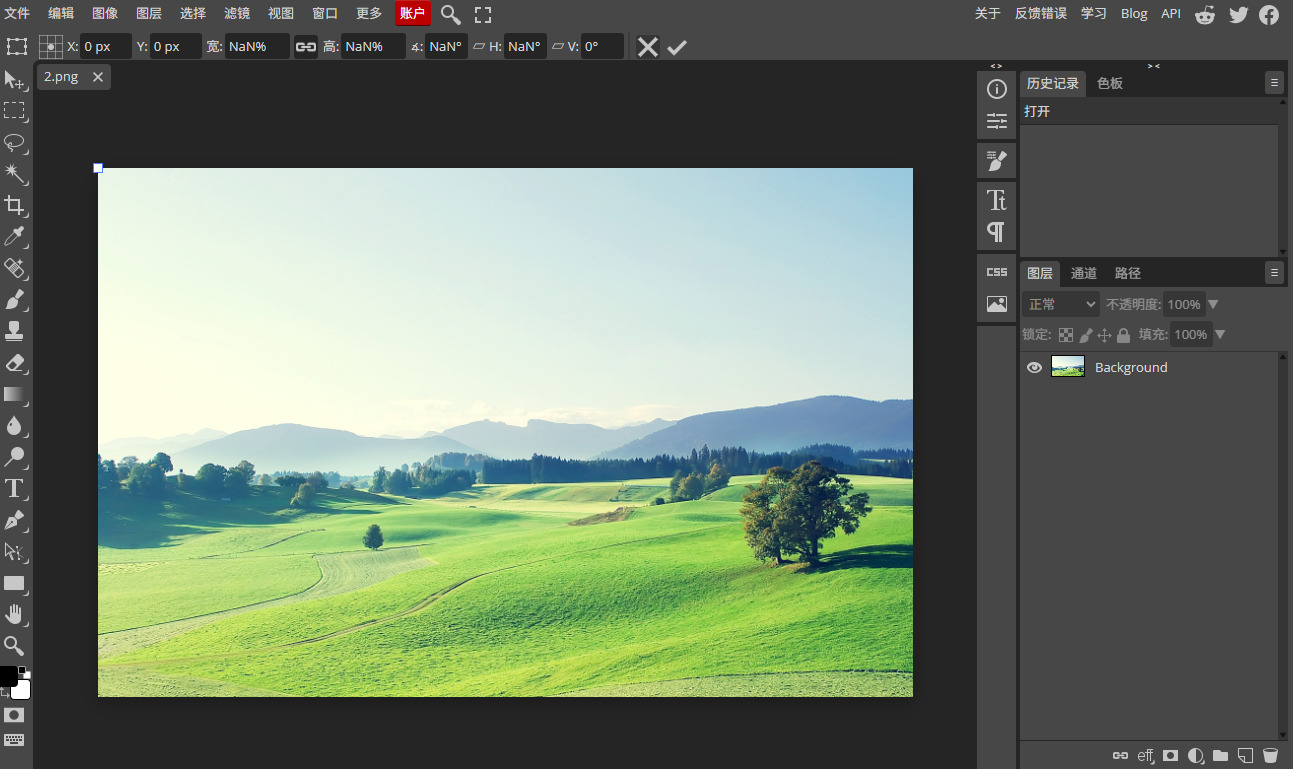
如果你想旋转 精确角度,可以在上方工具栏输入角度值(例如:30°,-45°等)。
步骤 4:确认旋转
旋转到合适角度后,按 Enter(回车) 或点击上方工具栏的 √(确认按钮),应用旋转。
如果旋转不满意,可以按 Ctrl + Z(Windows) / Command + Z(Mac) 撤销,再重新调整。
附加技巧
保持图片比例:旋转时,如果想保持图片原始比例,可以按住 Shift 键,但在旋转时一般无需。
旋转画布:如果你想旋转整个画布而不仅仅是图层,可以选择 Image → Image Rotation,然后选择角度(只能选择固定角度:90°、180°、270°)。
图像旋转常常伴随着图像缩放、裁剪等操作,这些操作会影响到图像的细节和质量。尤其是在旋转角度较大的情况下,图像的原始像素点可能无法完全覆盖旋转后的区域,从而造成空白或失真。这时,插值算法,如双线性插值或立方插值,会用来估算旋转后每个像素点的值,从而保证图像的平滑和连续性,避免出现明显的锯齿或失真现象。然而,图像旋转在实际应用中也面临着一些挑战。最显著的一个问题便是计算成本。由于每次旋转都需要进行像素点的重排与插值计算,因此图像旋转在计算上是一个相对较为昂贵的操作,尤其是在面对高分辨率图像时,计算量会成倍增加。此外,旋转图像可能会导致图像边缘的失真或信息丢失,这就需要更为精密的算法来进行处理,减少图像的质量损失。总体来说,图像旋转技术作为图像处理领域中的一种基本技能,其重要性不仅体现在日常的图像编辑应用中,更在于其广泛的跨领域应用。从医学到工业,再到日常生活中的照片处理,旋转操作无疑是提升图像处理能力、解决实际问题的关键技术之一。随着计算能力的提升和算法的进步,图像旋转不仅变得更加高效,也在越来越多的应用场景中发挥着至关重要的作用。关于“怎样将图片旋转任意角度”的解决办法就全部分享结束了,如果你觉得这些方法对你有帮助,记得点赞支持一下哦。

