word压缩文件大小怎么弄?面对一个体积过大的Word文档,许多人第一反应是束手无策。邮件发送受阻、存储空间告急,这些场景背后隐藏着对文件体积的深层焦虑。其实,压缩并非简单的“变小”,而是在清晰度、兼容性与占用空间之间寻找平衡点,这需要我们先理清文档内部的真实构成。
每个Word文件都像一个小型仓库,图片、字体、嵌入对象和格式历史记录都在暗中累积重量。理解这一点,才能避免盲目操作带来的格式错乱或内容丢失。接下来就为大家梳理几种可行的处理思路,供实际操作时参考。
方法一:使用“星优文件压缩器”软件压缩word文件大小
介绍原因:星优文件压缩器正是一款专注于解决这些痛点的专业电脑压缩工具。软件支持对图片、视频、音频、PDF、Word、PPT六大类主流文件进行压缩处理。其核心优势在于采用AI智能压缩技术,能在高效减小文件体积的同时,确保图片清晰无锯齿、视频流畅不卡顿、文档排版完好无乱码。软件操作界面简洁直观,无需复杂学习即可上手。
下载链接:https://www.xingyousoft.com/softcenter/XYCompress
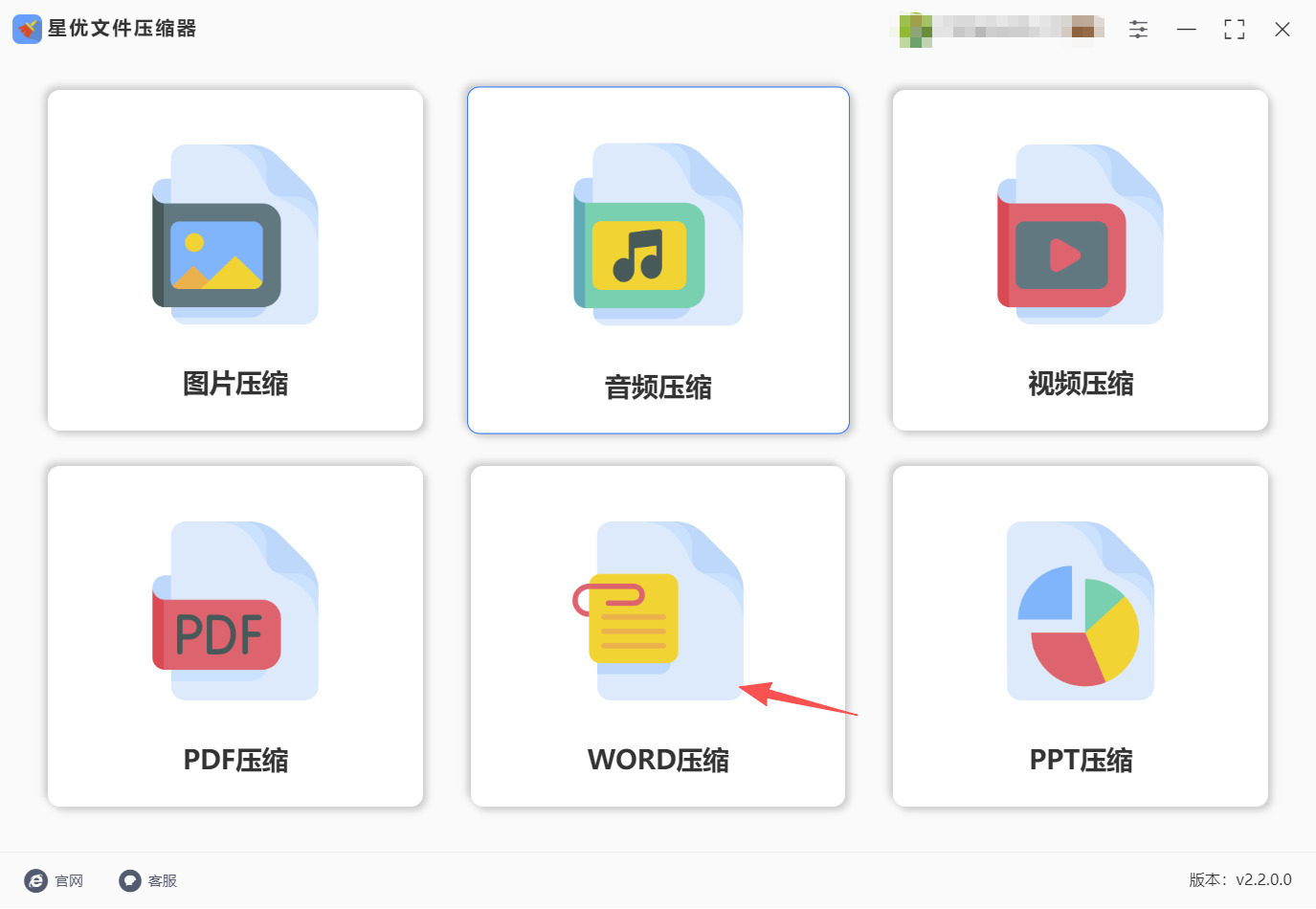
步骤1,提前把“星优文件压缩器”软件安装到电脑上,安装好之后打开。进入软件主界面后,在功能选项区点击“Word压缩”模块。
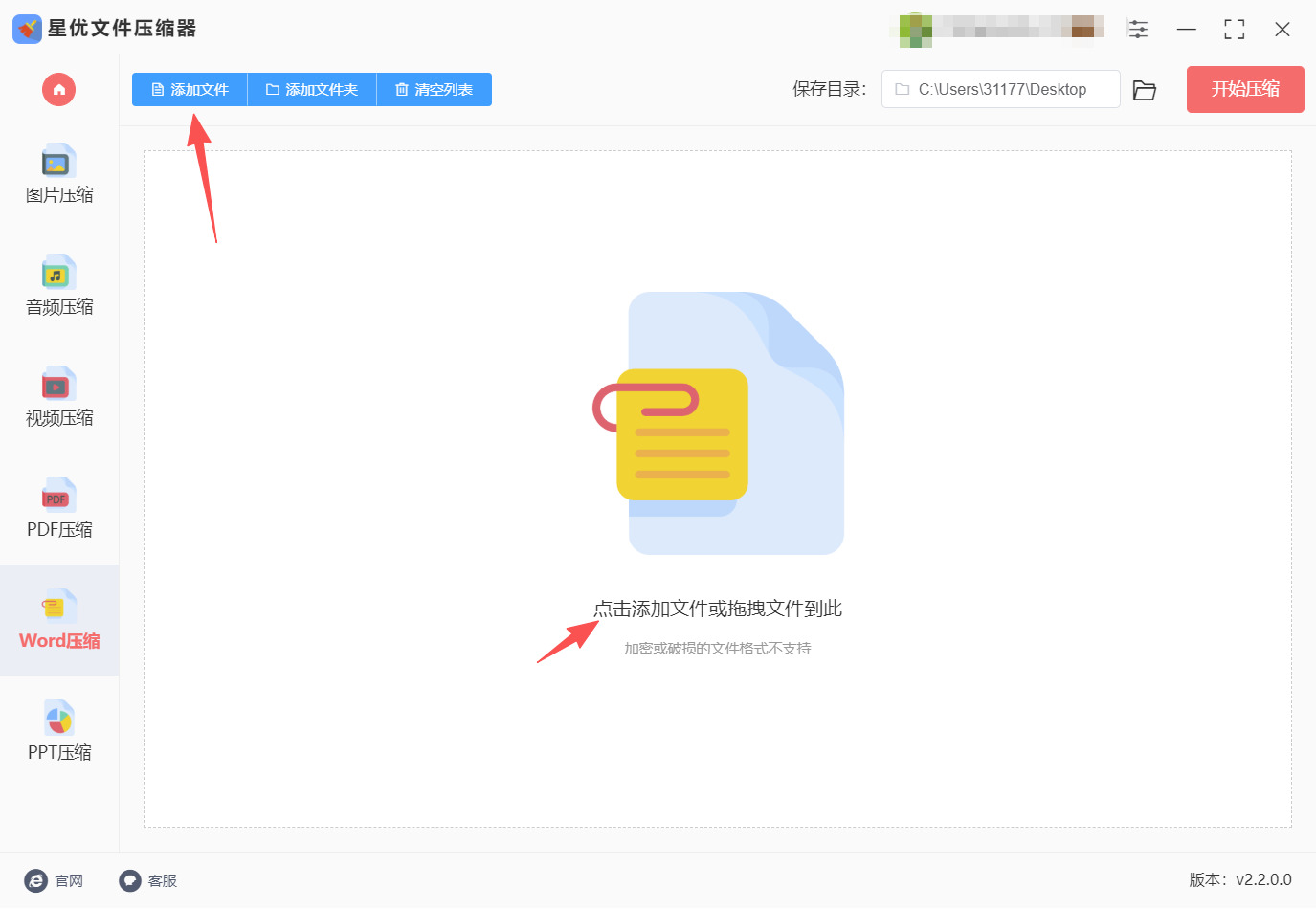
步骤2,进入Word压缩页面后,点击左上角的“添加文件”按钮,在弹出的窗口中选择需要压缩的Word文档(支持多选),点击“打开”导入;也可直接将文件拖拽至界面指定区域完成添加。
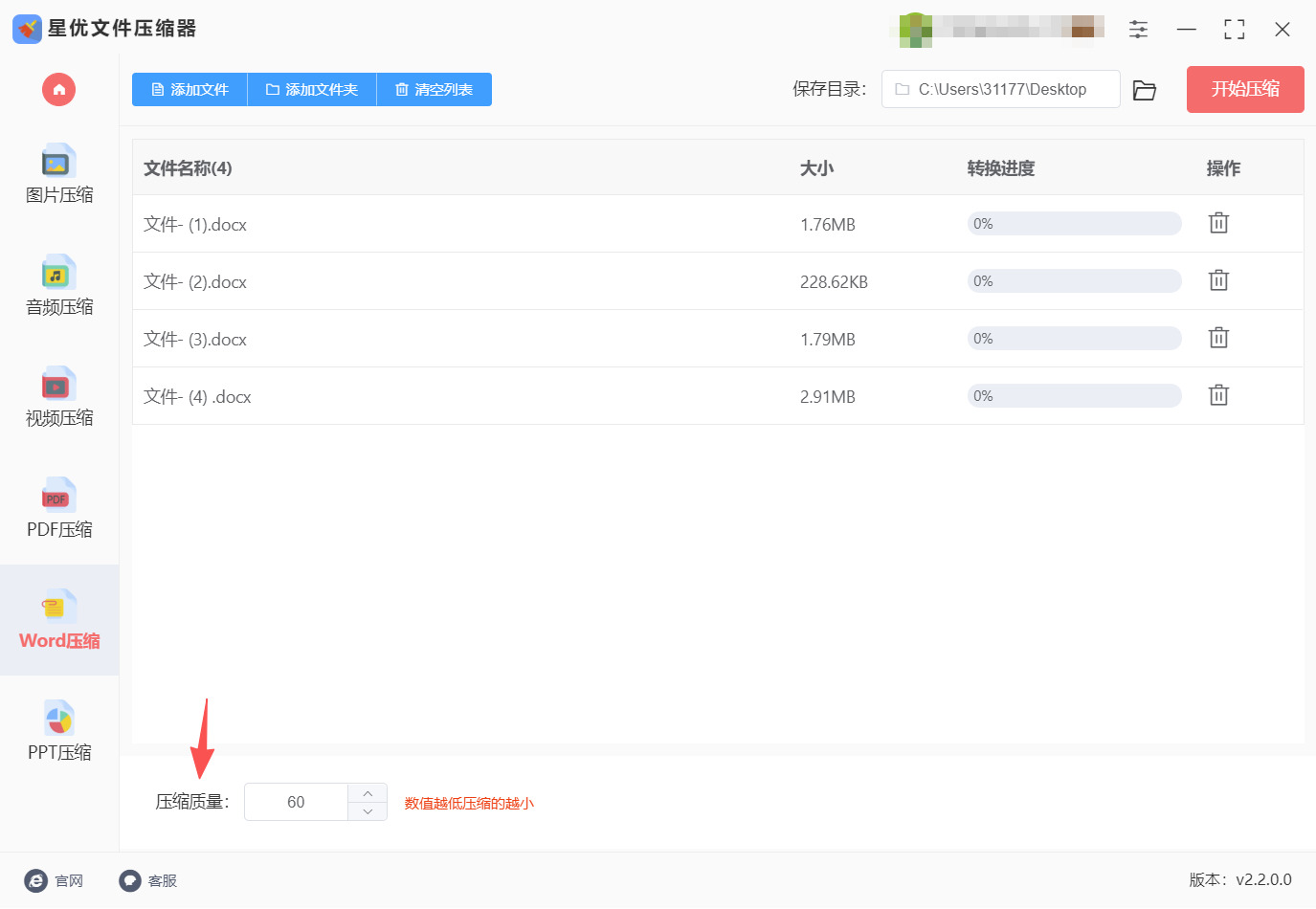
步骤3,文件添加完成后,在软件界面下方找到“压缩质量”设置项,通过拖动滑块或输入数值调整压缩参数。数值越低,压缩后的文件体积越小,建议不低于30。
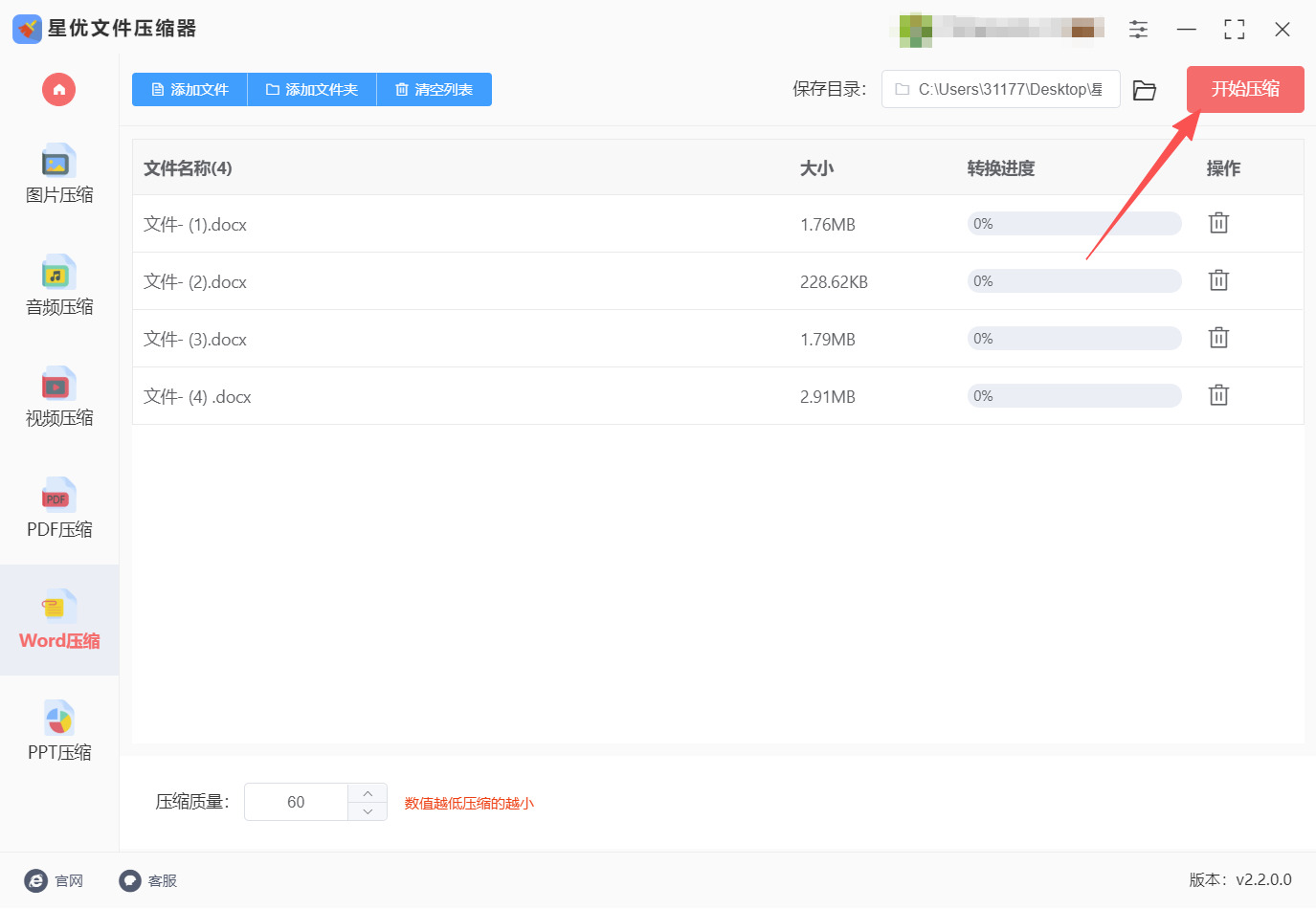
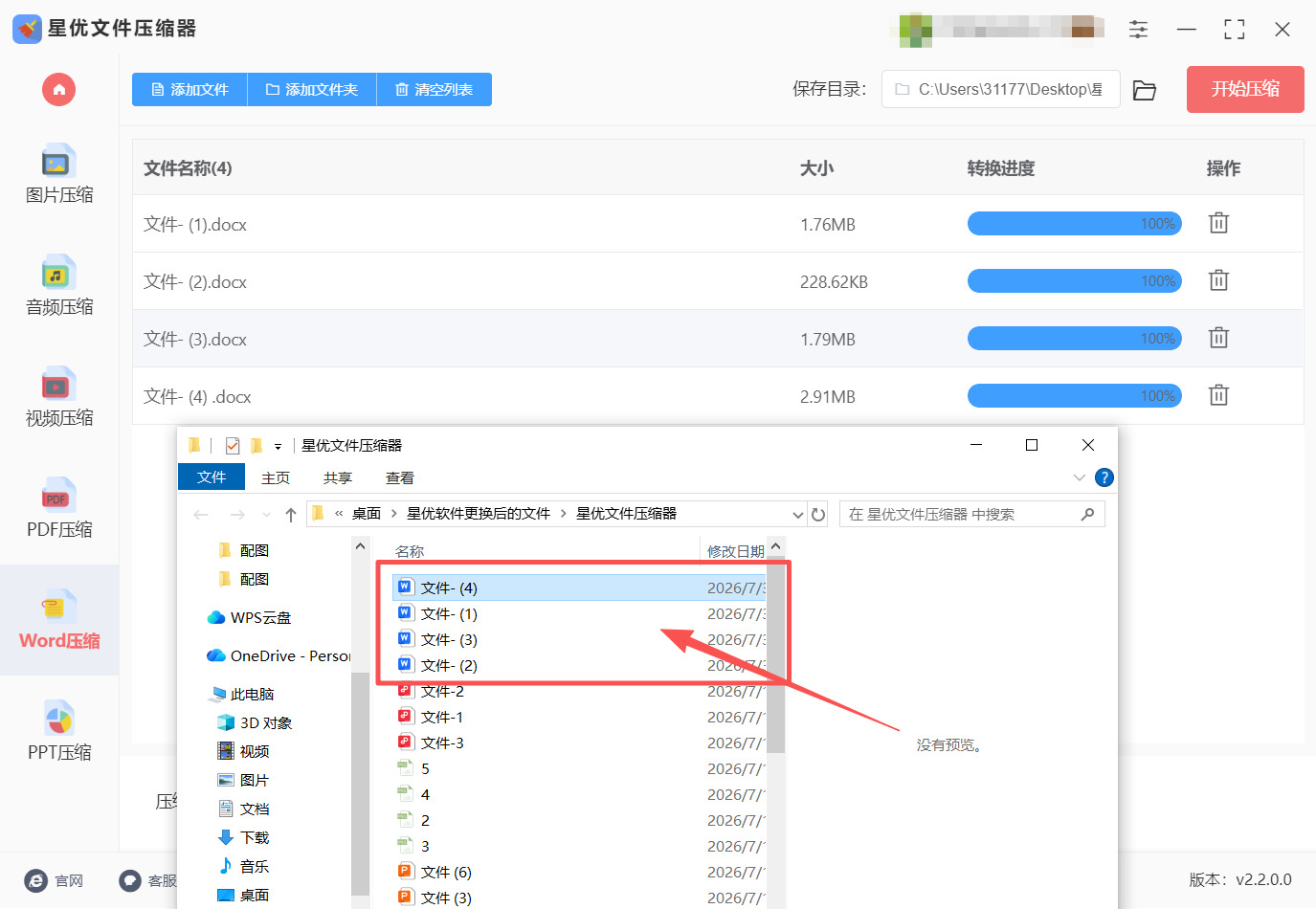
步骤4,确认设置无误后,点击界面右上角的红色“开始压缩”按钮,软件将自动对添加的Word文件进行压缩处理。
步骤5,压缩结束后,软件会自动打开输出文件夹,即可在文件夹中查看压缩后的Word文档。
方法二:借用“优速文件压缩器”软件压缩word文件大小
步骤1,下载安装并打开软件,进入Word压缩功能
在电脑上下载并安装“优速文件压缩器”,完成后双击桌面图标打开软件。在主界面左侧的功能列表中,直接点击“Word压缩”选项,进入该功能的操作页面。
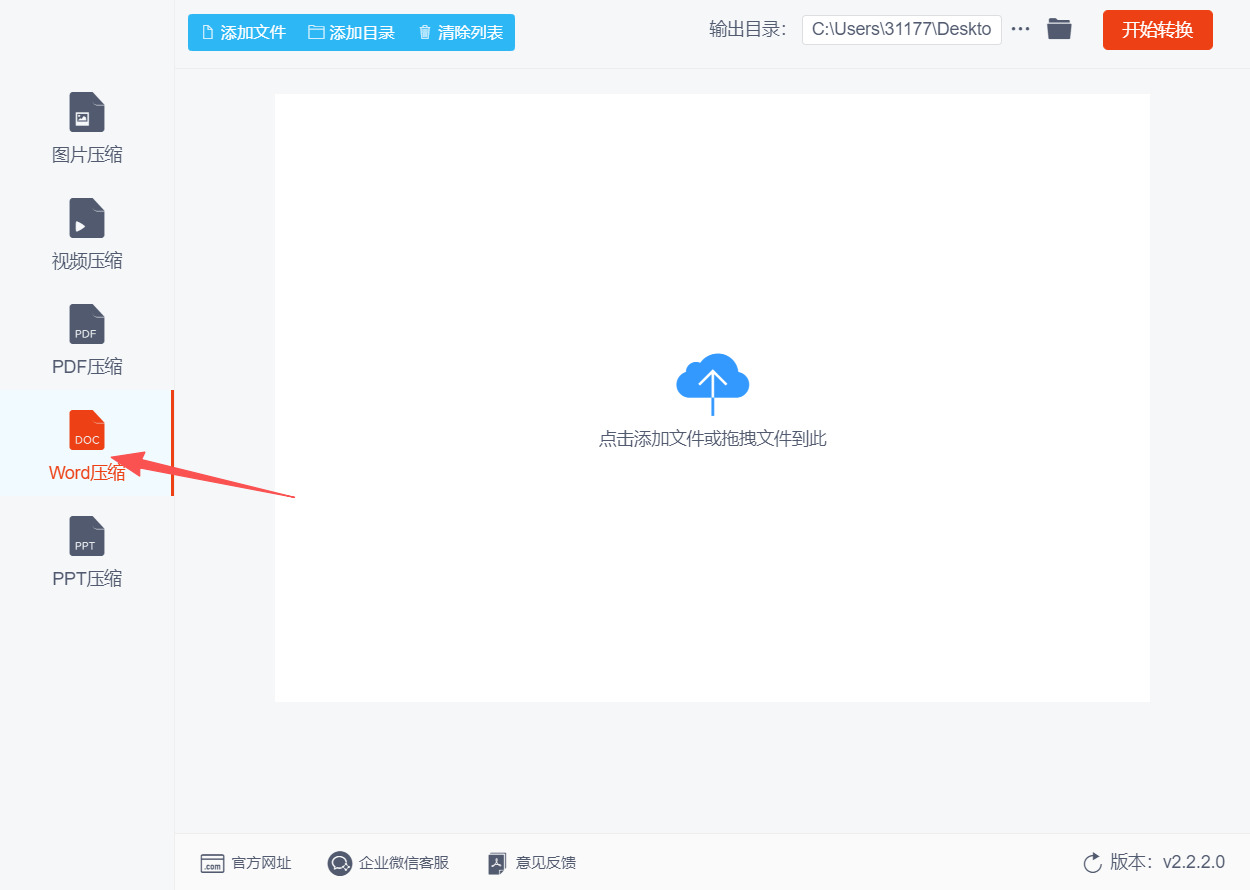
步骤2,添加需要压缩的Word文件
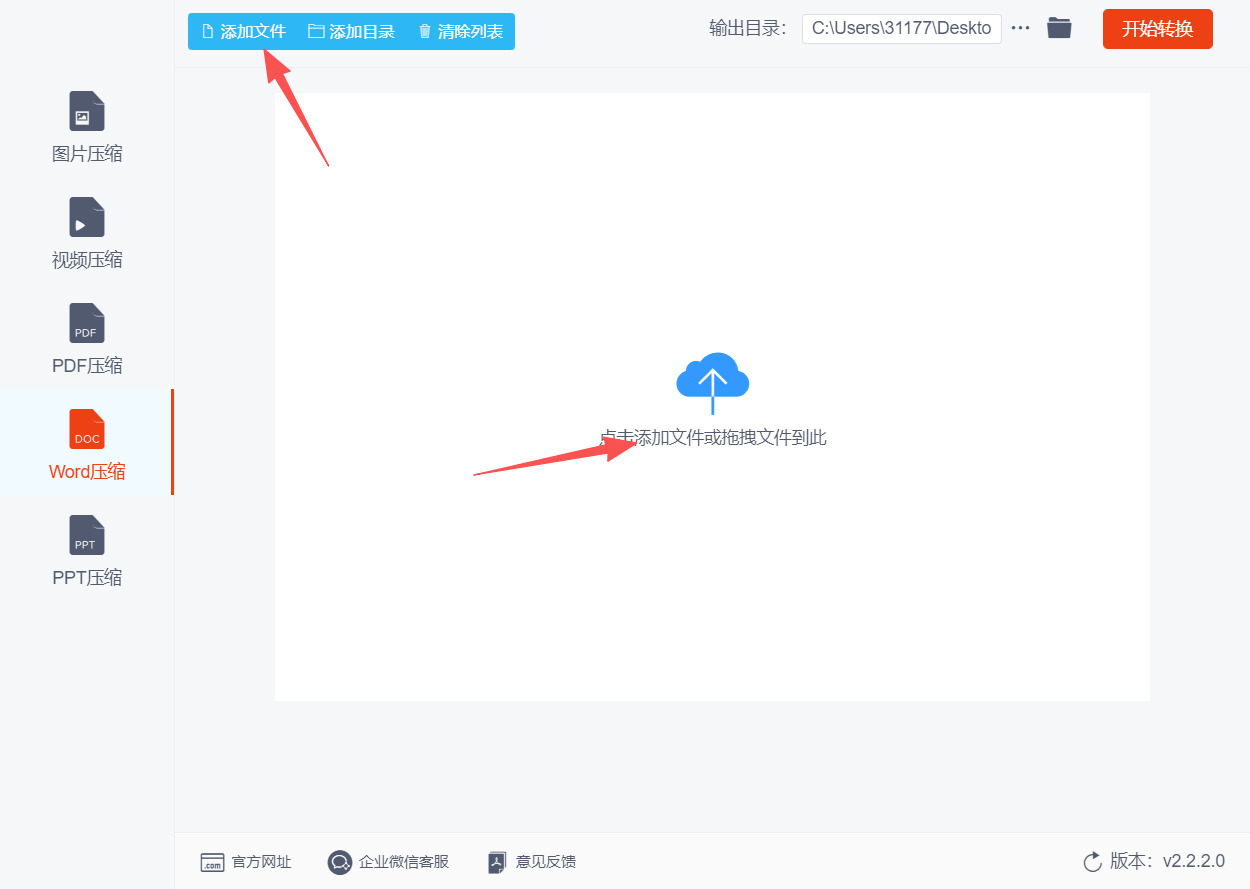
进入Word压缩页面后,点击“添加文件”按钮,从电脑中选择需要压缩的Word文档进行导入。软件支持同时选择多个Word文件进行批量压缩。此外,也可以直接将Word文件拖拽到软件界面的空白区域完成添加。
步骤3,设置压缩质量参数
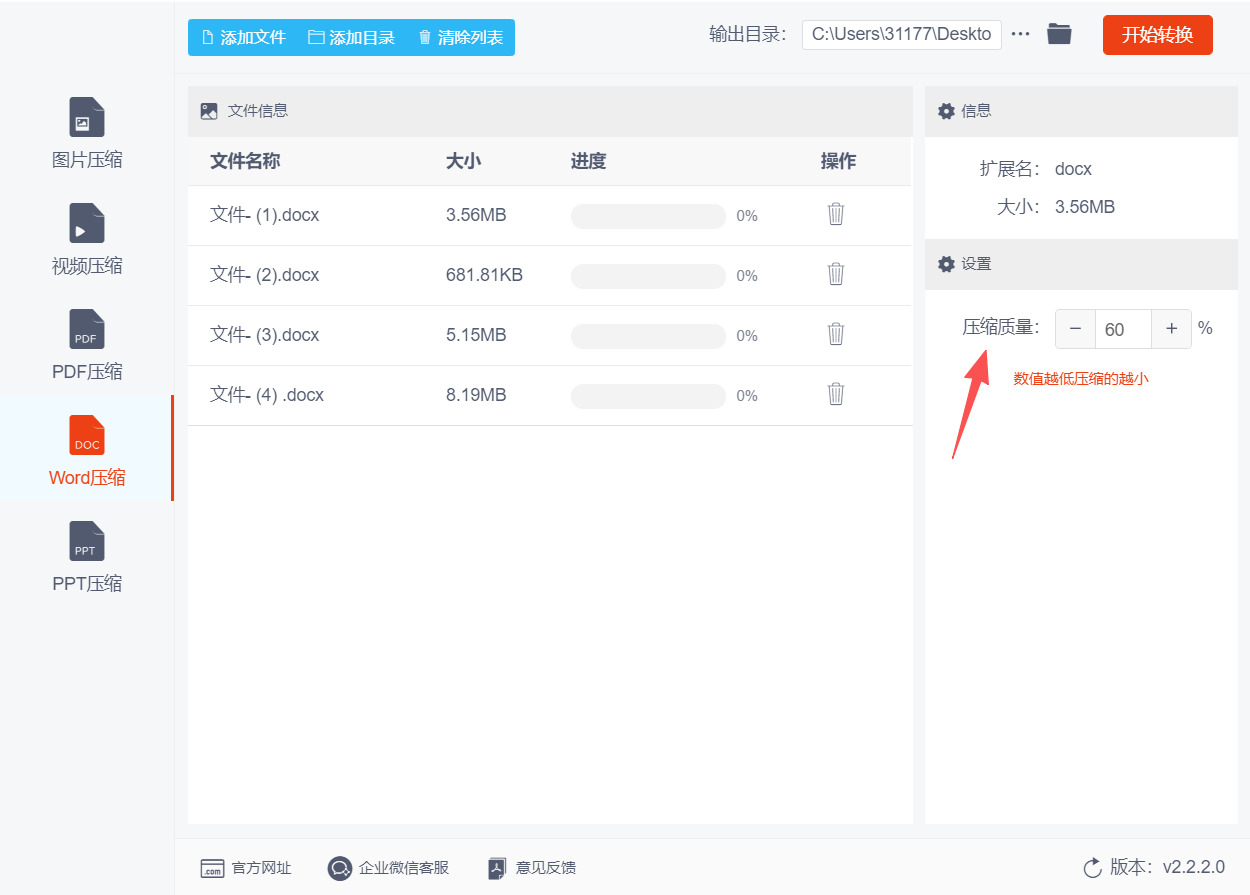
Word文件导入成功后,在软件界面右侧找到“压缩质量”设置选项。在该设置中输入数值来调整压缩程度——数值越低,Word文件被压缩得越小。你可以根据实际需求(如对文件清晰度的要求)输入合适的数值。
步骤4,执行压缩操作
确认压缩质量数值设置无误后,点击软件右上角的“开始转换”按钮。软件将自动开始对已添加的Word文件进行压缩处理。
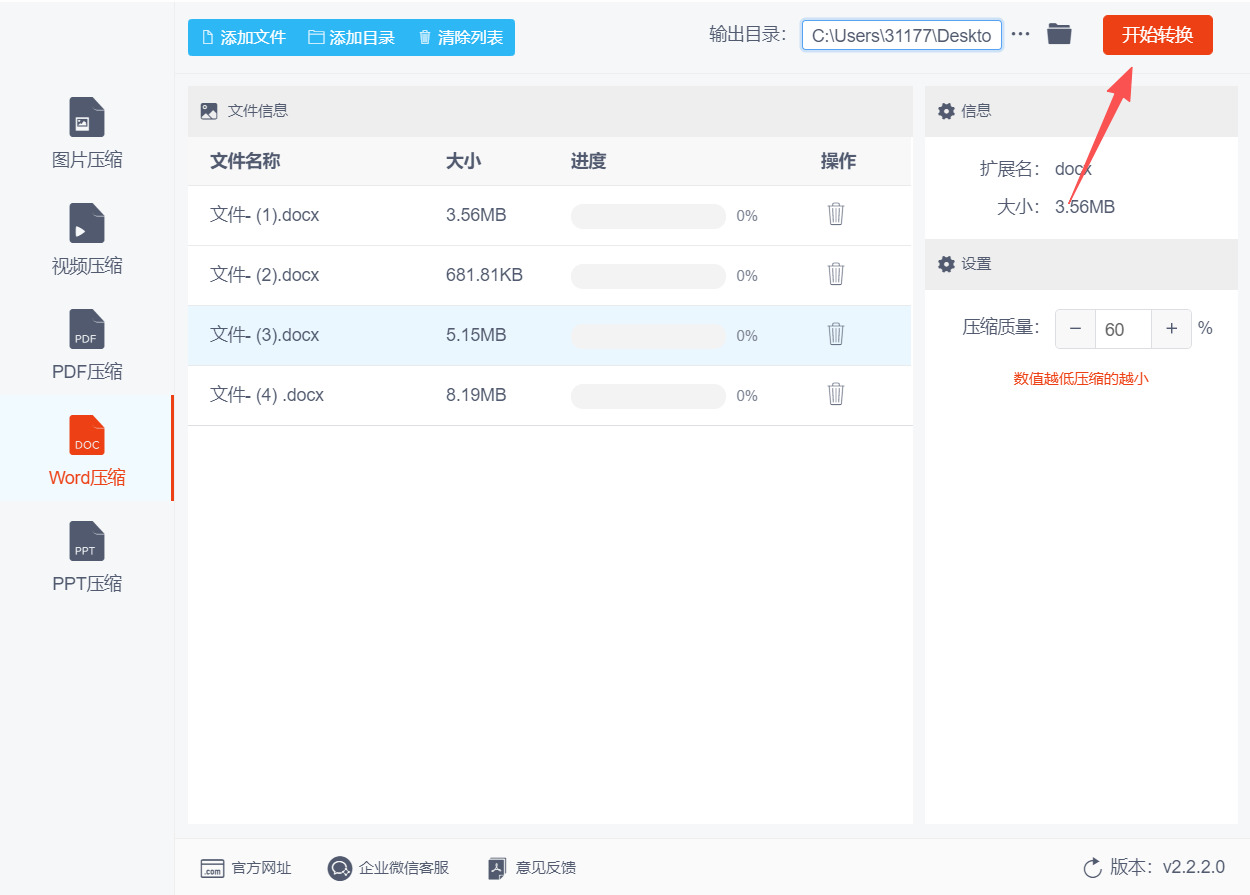
步骤5,查看压缩结果
压缩完成后,软件会自动打开输出文件夹。压缩好的Word文件就保存在这个文件夹中。你可以打开压缩后的文件,对比压缩前后的文件大小,确认压缩效果。
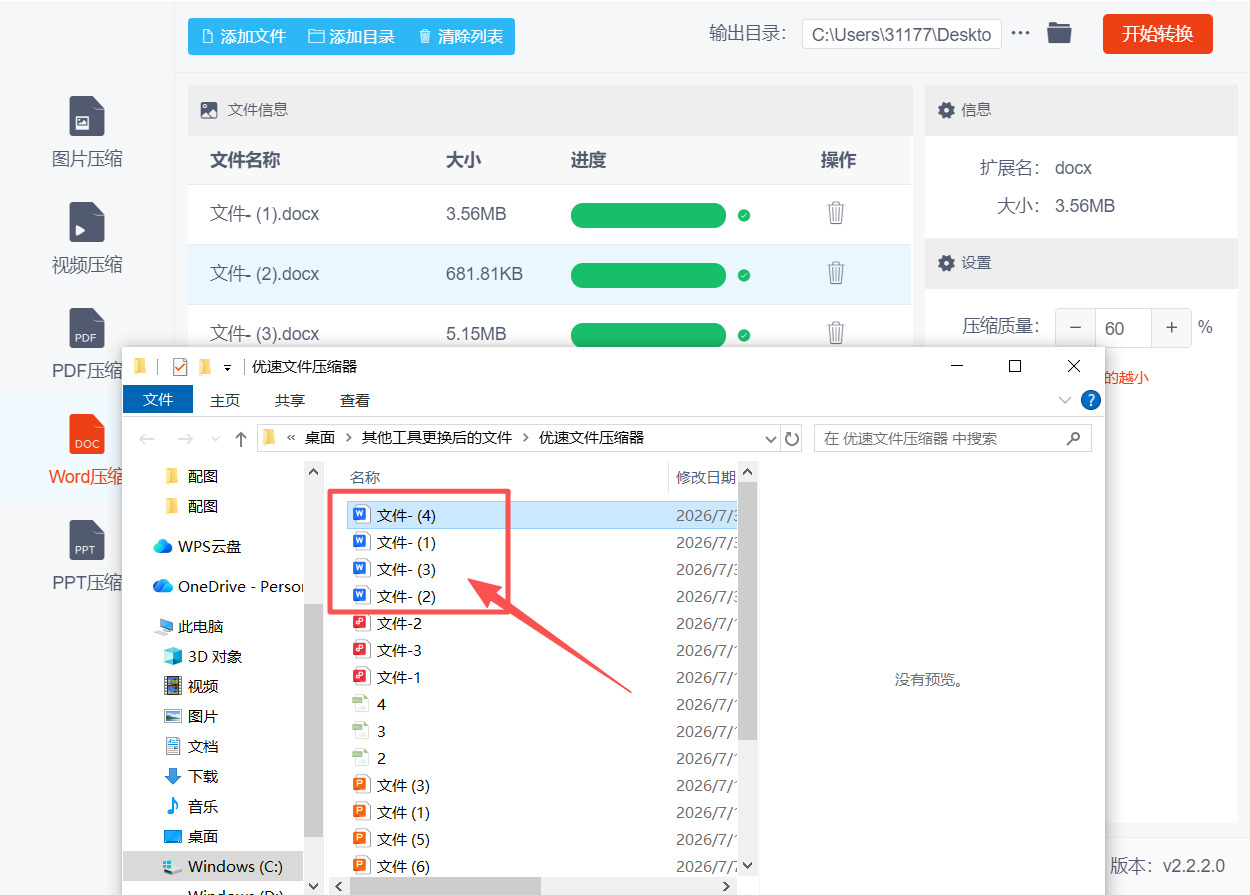
方法三:通过用“快格式压缩大师”软件压缩word文件大小
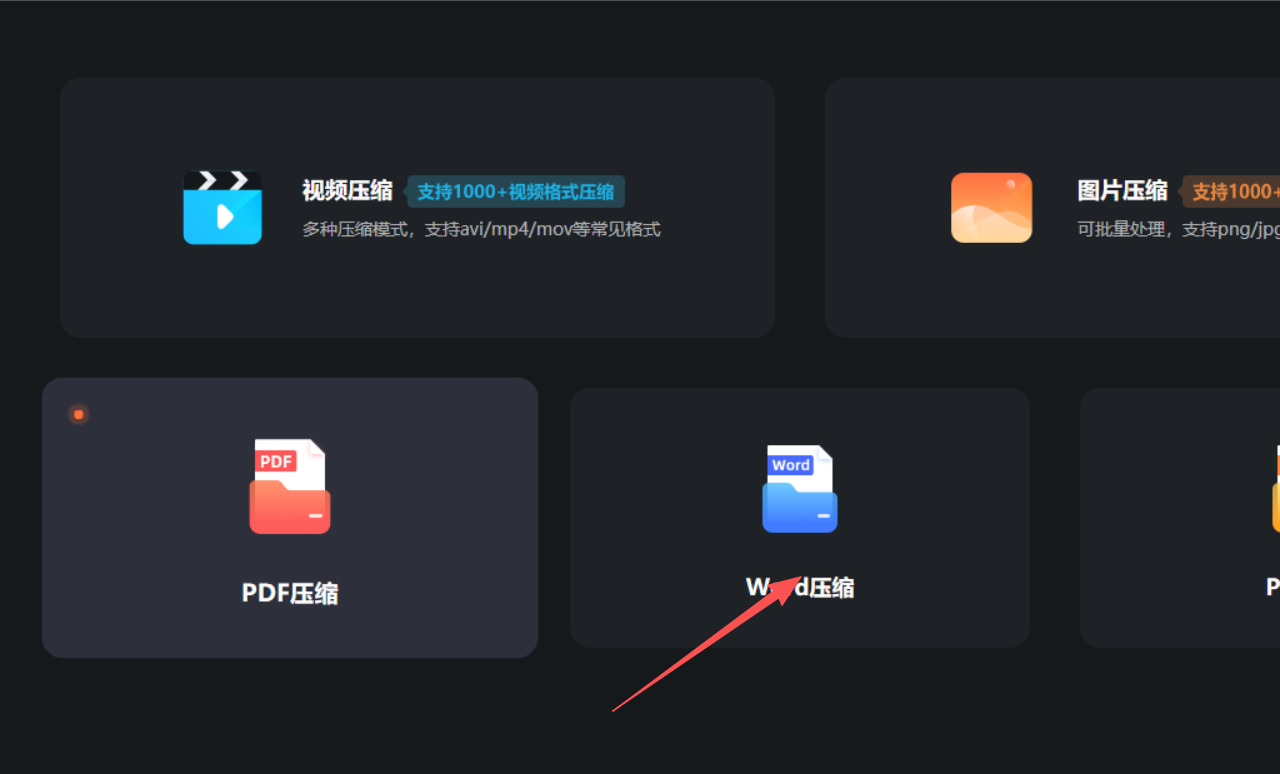
步骤1,在电脑上打开已安装好的“快格式压缩大师”软件,进入主界面后可以看到“视频压缩”“图片压缩”“PDF压缩”“Word压缩”和“PPT压缩”等多个功能板块。点击主界面上的“Word压缩”功能图标,进入Word文档压缩操作界面。
步骤2,进入Word压缩界面后,通过点击界面中的“添加文件”按钮,从电脑文件夹中选择需要压缩的Word文档进行添加。也可以直接将Word文档从文件夹中拖拽至软件的操作界面中,软件会自动识别并导入该文档。如果需要同时压缩多个Word文档,可以一次性批量添加多个文件。
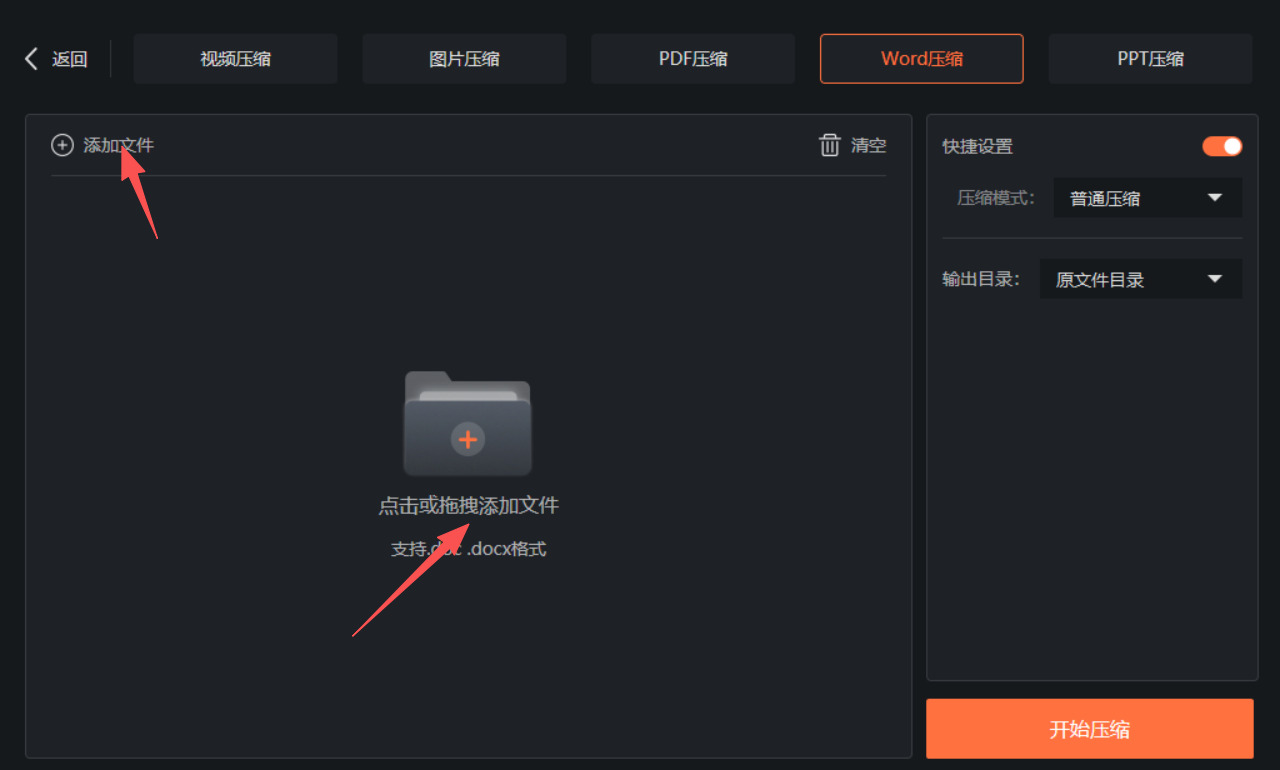
步骤3,添加完成后,Word文档会罗列在软件界面中。接着在界面右侧的压缩模式设置区域,按需选择压缩模式。软件提供了三种压缩模式:“普通压缩”(平衡文件大小与质量)、“清晰度优先”(侧重保留文档清晰度)和“极限压缩”(尽可能缩小文件体积)。用户可根据实际需求选择对应的模式。
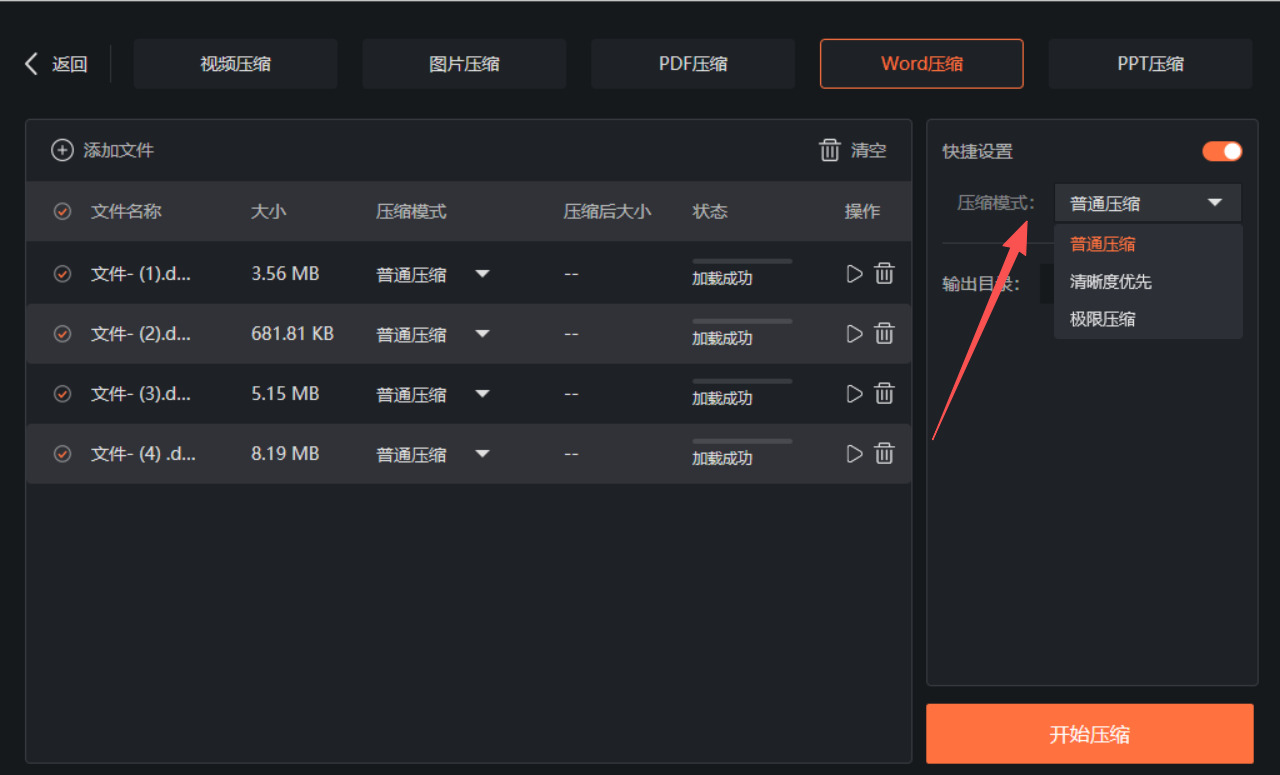
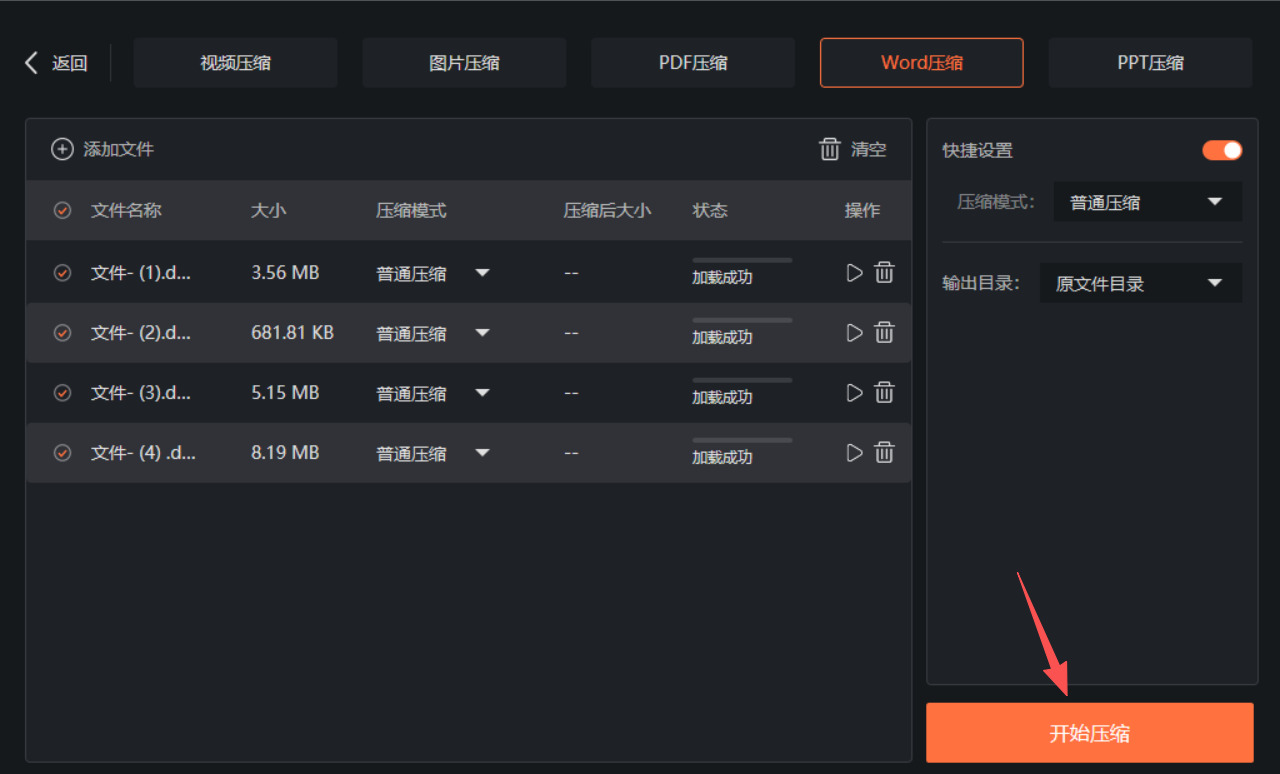
步骤4,确认所有设置无误后,点击界面中的“开始压缩”按钮。软件会自动开始对Word文档进行压缩处理,稍等片刻即可完成压缩操作。
步骤5,压缩完成后,在软件界面中可以直接看到压缩前后的Word文档大小对比。此时打开之前设置的输出文件夹,即可找到已经压缩好的Word文档,直接使用即可。
方法四:利用“LittlePDF”在线工具压缩word文件大小
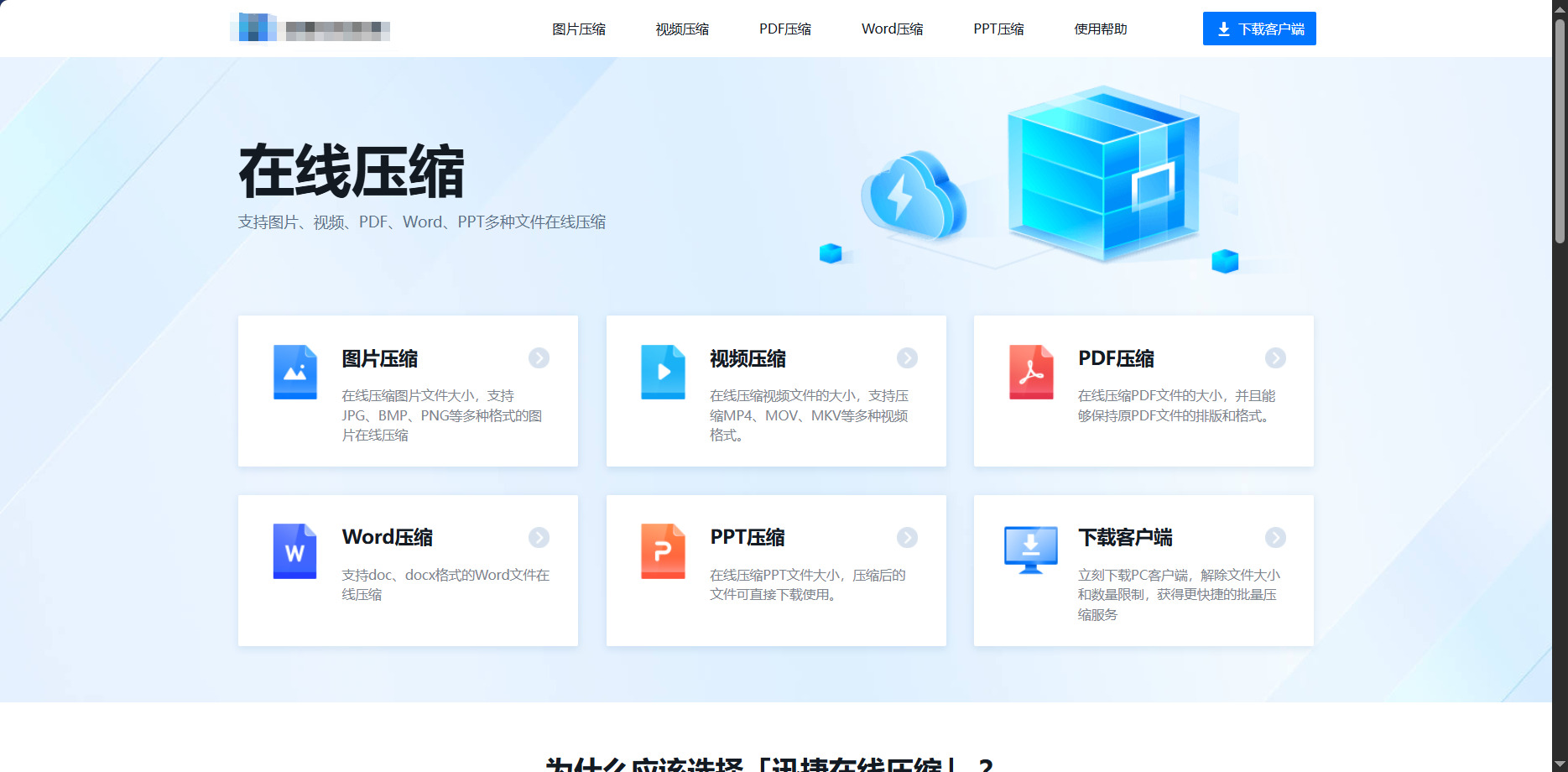
步骤1,打开电脑浏览器,然后在浏览器中打开这个在线工具
步骤2,浏览首页功能板块,点击带有 Word 图标的【Word 压缩】功能卡片,跳转至 Word 专属压缩操作页面。
步骤3,在页面上方预先选定压缩模式,共有缩小优先、均衡压缩、清晰优先三种选项;追求更小文件体积选择缩小优先,需要保障文档图片清晰度选择清晰优先。
步骤4,点击页面蓝色【选择 Word】按钮,在本地文件夹选中需要压缩的 doc、docx 文档;也可以直接将 Word 文件拖拽至虚线上传区域完成添加,工具支持批量上传多个文档。
步骤5,确认上传列表内文件无误,留意页面提示,加密受保护的 Word 文档需要先解除密码才能正常处理。
步骤6,文件上传完成后系统自动启动压缩任务,页面实时展示每个文档的压缩进度,无需手动点击启动按钮。
步骤7,等待全部文档处理结束,页面显示压缩前后文件大小对比,核对压缩效果。
步骤8,按需操作,可单独点击单个文件后方下载按钮,也可以直接点击【下载全部】,将压缩后的 Word 文档保存至电脑文件夹。
步骤9,文件下载完成后,建议打开文档浏览,检查图文排版、图片清晰度是否符合使用要求。
方法五:借助“Filecompress”工具压缩word文件大小
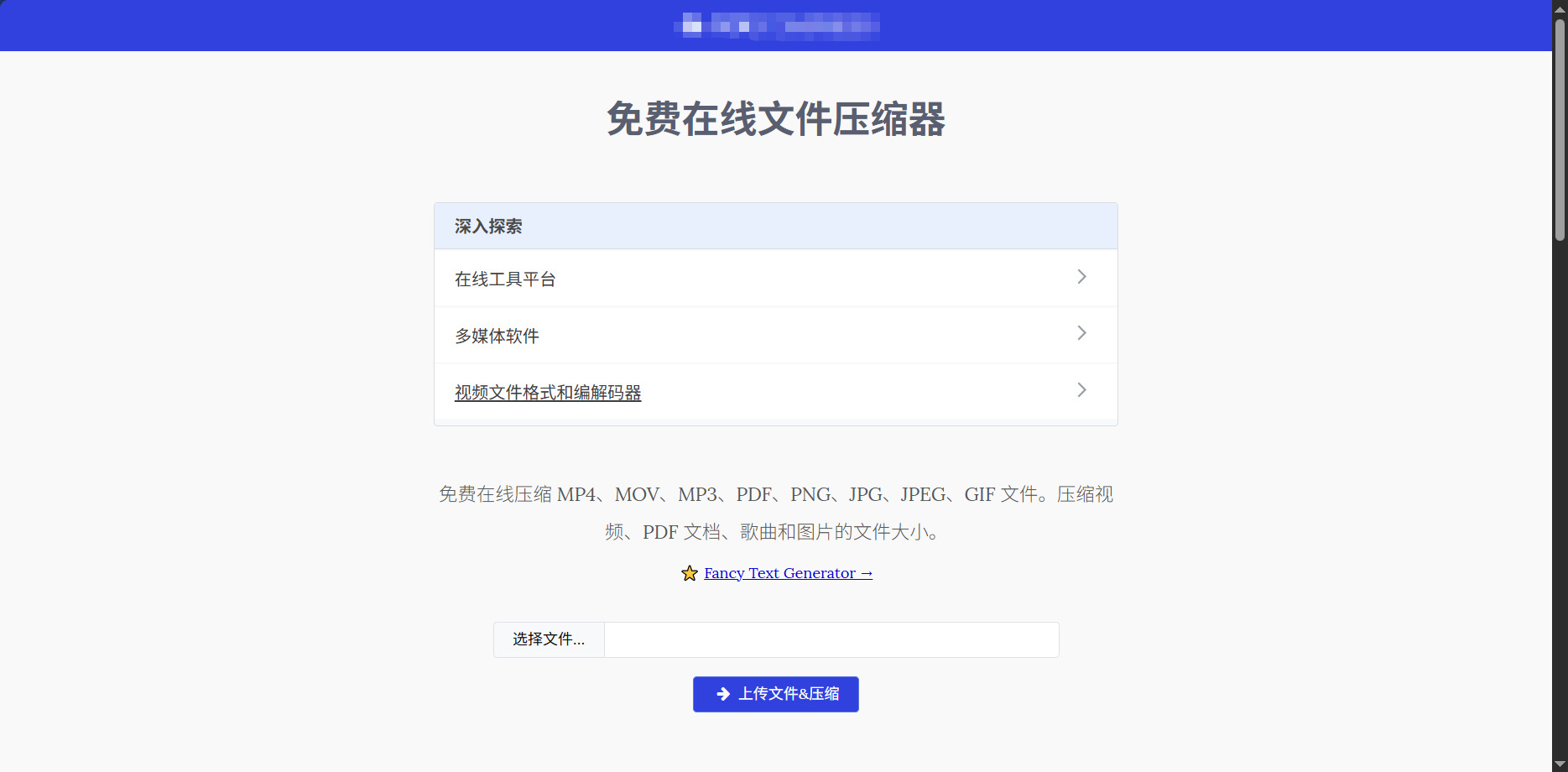
步骤1,打开电脑浏览器,在地址栏输入 Filecompress 中文官网地址,进入平台主页;无需注册账号、不用安装任何程序,页面支持 DOC、DOCX、DOCM 格式 Word 文档压缩。
步骤2,在网站功能列表里找到【压缩 Word 文件】专属入口,点击跳转至 Word 压缩独立操作页面。
步骤3,点击页面上选择文件…按钮,弹出本地文件窗口,选中需要瘦身的 Word 文档;也可以直接把 Word 文档拖拽到页面上传区域完成添加(单次仅支持单个文档上传)。
步骤4,确认文件名称、格式无误后,点击蓝色【上传文件并压缩】按钮,工具开始上传文档并同步启动压缩运算。
步骤5,等待页面进度加载,平台采用智能自动压缩方案,无自定义压缩档位,自动优化文档内图片、冗余缓存数据;文档越大、网速越慢,处理耗时相应增加。
步骤6,处理完成后页面会展示原始文件大小、压缩后文件大小、压缩比例两项数据,同时出现下载选项。
步骤7,点击【下载已压缩文件】,浏览器自动保存处理后的 Word 文档;可选 “从服务器删除文件”,手动清除云端留存的文档,保障文件隐私。
步骤8,打开下载好的文档,核对文字、图片排版是否正常;若压缩效果达不到预期,可调整文档内原图分辨率后重新执行整套流程
方法六:借助“Fileyasuo”工具压缩word文件大小
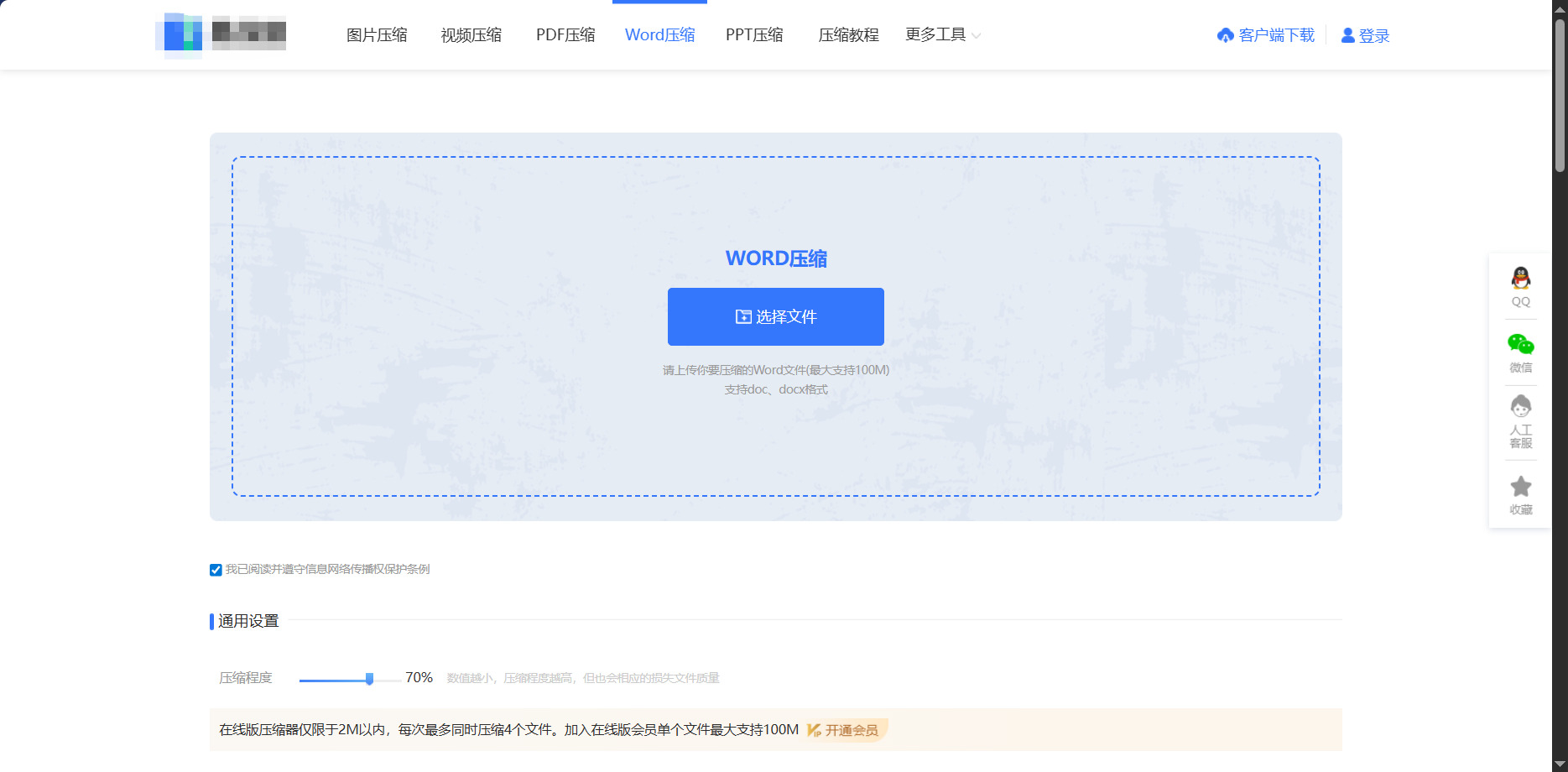
步骤1,打开电脑上的常用浏览器,在顶部地址栏中准确输入,按下回车键进入易压缩在线工具官网首页。进入首页后,在工具分类区域找到“文档压缩”板块,点击其中的【Word 压缩】功能入口,即可跳转至 Word 文件专属压缩处理页面,该工具无需注册账号、无需登录,可直接免费使用核心压缩功能。
步骤2,进入 Word 压缩页面后,先查看页面顶部的功能提示,明确该工具支持的文件格式为 doc、docx,单文件最大支持100MB,超出限制的文件需先拆分后再处理。确认文件符合要求后,点击页面中间显眼的蓝色【选择文件】按钮,此时会弹出本地文件选择窗口,在窗口中找到并选中需要压缩的 Word 文档,点击“打开”即可上传;也可直接打开本地文件夹,将待压缩的 Word 文档拖拽至页面的虚线上传区域,完成快速上传。
步骤3,文件上传过程中,页面会显示实时上传进度条,等待进度条走完即表示上传完成。上传成功后,页面会清晰展示已上传文档的名称、原始文件大小,同时可查看文件格式是否匹配。若发现上传的文件有误,可点击文档右侧的“移除”按钮删除该文件,重新上传正确的 Word 文档;若需批量压缩多个 Word 文件,可重复点击【选择文件】按钮,依次添加多个文档。
步骤4,确认上传的文件无误后,根据文档的使用场景选择合适的压缩模式,工具提供三种常用压缩档位:一是“清晰度优先”模式,适合需要打印、正式汇报的文档,压缩后图片画质、文字排版几乎无变化;二是“标准压缩”模式,适用于日常办公传输、邮件发送,在保证文件可读性的前提下,有效缩小文件体积;三是“强力压缩”模式,适合对文件大小要求极高的场景,会最大限度压缩体积,文档内图片画质会有轻微降低,可根据需求灵活选择。
步骤5,压缩模式选择完成后,检查页面上的所有参数设置无误,点击页面右下角的【开始压缩】按钮,此时云端服务器会启动文件压缩处理,页面会实时显示压缩进度、剩余时间等信息。在压缩过程中,请勿关闭当前网页、断开网络连接,若出现网络波动,可稍作等待,工具会自动重试连接,避免压缩任务失败。
步骤6,等待压缩进度条达到100%,即表示压缩任务完成,页面会同步显示压缩前后的文件大小对比,清晰呈现压缩效果。此时可点击单个文件下方的【下载】按钮,将压缩后的 Word 文档保存到本地指定文件夹;若批量压缩了多个文件,可点击页面中的【批量下载】按钮,一次性将所有压缩后的文件打包下载,节省操作时间。
步骤7,文件下载完成后,找到本地保存的压缩后 Word 文档,双击打开文档,仔细检查文字内容、排版格式、图片显示是否正常,确认无乱码、无缺失、无排版错乱等问题。若文档内容正常,即可将其用于邮件发送、平台上传、存储备份等场景;若发现异常,可重新上传文件并更换压缩模式再次处理。
在经历了上述一系列探索与尝试之后,我们或许会意识到,Word文档的体积管理从来不是一道非此即彼的选择题,而更像一场关于内容呈现与传输效率的平衡艺术。每一个文件都承载着创作者的思考脉络、视觉表达与信息传递的初衷,而压缩行为本身,本质上是在为这些宝贵内容寻找一条更轻盈的流通路径。我们不必执着于将文件缩减到某个绝对数值,因为真正的目标永远是为接收方提供清晰、完整且易于打开的阅读体验——当对方双击图标后,页面能以流畅的速度完整展现,那些精心排版的表格、恰到好处的配图、严谨规范的引用格式,都分毫不差地呈现在眼前,这才是所有调整工作的最终归宿。
与此同时,这种对文件体量的关注也悄然折射出我们对待工作的态度。定期审视文档中的冗余元素,养成保存前梳理附件的习惯,甚至提前规划多媒体素材的引用方式,这些看似微小的举动,实则是专业素养中不可忽视的一环。在协作频繁的办公环境中,一个大小适中的文件不仅能减少传输等待时间,更能避免因格式兼容问题引发的返工与误解,从而将更多精力释放给内容本身。当然,无论采用何种思路,请始终记得为原始文件保留一份完好的备份,因为任何关于大小的调整都不应以牺牲数据安全或视觉完整性为代价。总而言之,Word文件的体积优化并非高深莫测的难题,它更像一面镜子,映照出我们对信息传递效率的敏感度,以及对细节之美的执着追求。

