图片尺寸放大后很模糊怎么办?在图文创作、办公汇报、电商设计和日常资料整理中,图片放大模糊是经常遇到的痛点。很多人拿到一张小图,简单拉伸尺寸之后,画面立刻出现锯齿、色块,文字边缘发虚,原本清晰的细节变得浑浊。不少人以为只是图片本身质量差,却忽略了:如何妥善处理图片放大带来的画质损失,是一项非常实用且重要的技能。位图图像由大量像素点组成,每一张原图都有固定的像素总量。当我们强行放大图片尺寸,原有像素被拉伸散开,软件只能靠算法填补空白区域,无法还原真实存在的细节,模糊感便由此产生。这个问题看似只是简单的图片处理小事,却常常影响最终成果的呈现效果。做自媒体配图时,模糊的图片会降低读者观感;电商产品图一旦放大失真,会影响消费者对商品的判断。汇报 PPT 里插入模糊图片,会削弱整套方案的专业度;老照片扫描件放大后细节丢失,珍贵的影像记录也难以复原。那如何解决这个问题呢?今天就让小编来为大家介绍几个办法,步骤很详细,一定能学会。
办法一:使用“星优图片无损放大器”软件将图片无损放大
软件下载地址:https://www.xingyousoft.com/softcenter/XYAmplify
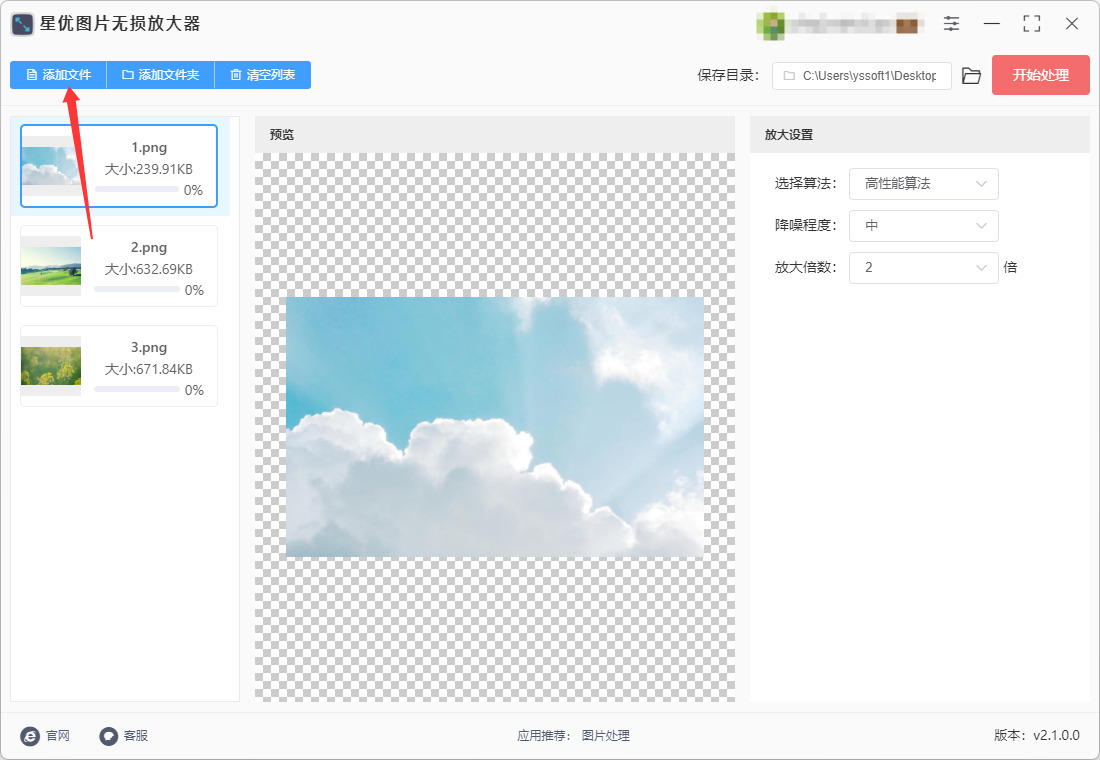
步骤1,添加图片
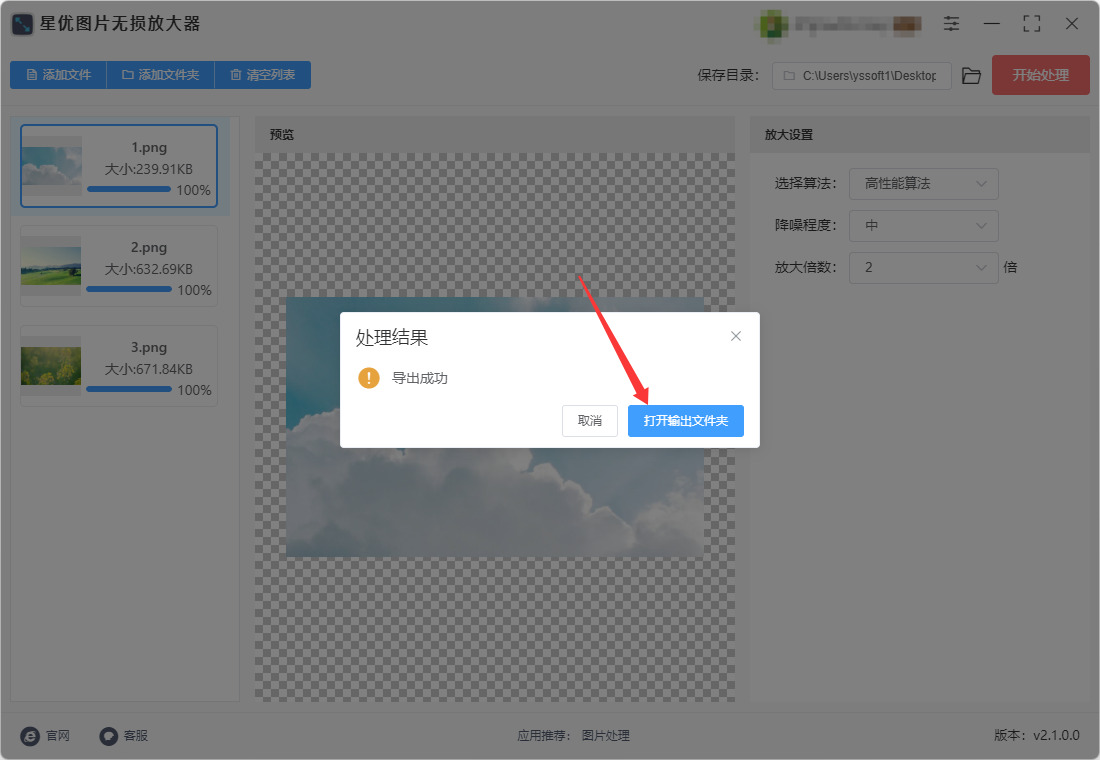
打开电脑上已经安装好的“星优图片无损放大器”软件,点击左上角的“添加文件”按钮,将需要放大尺寸的图片添加大软件里。
步骤2,配置放大参数
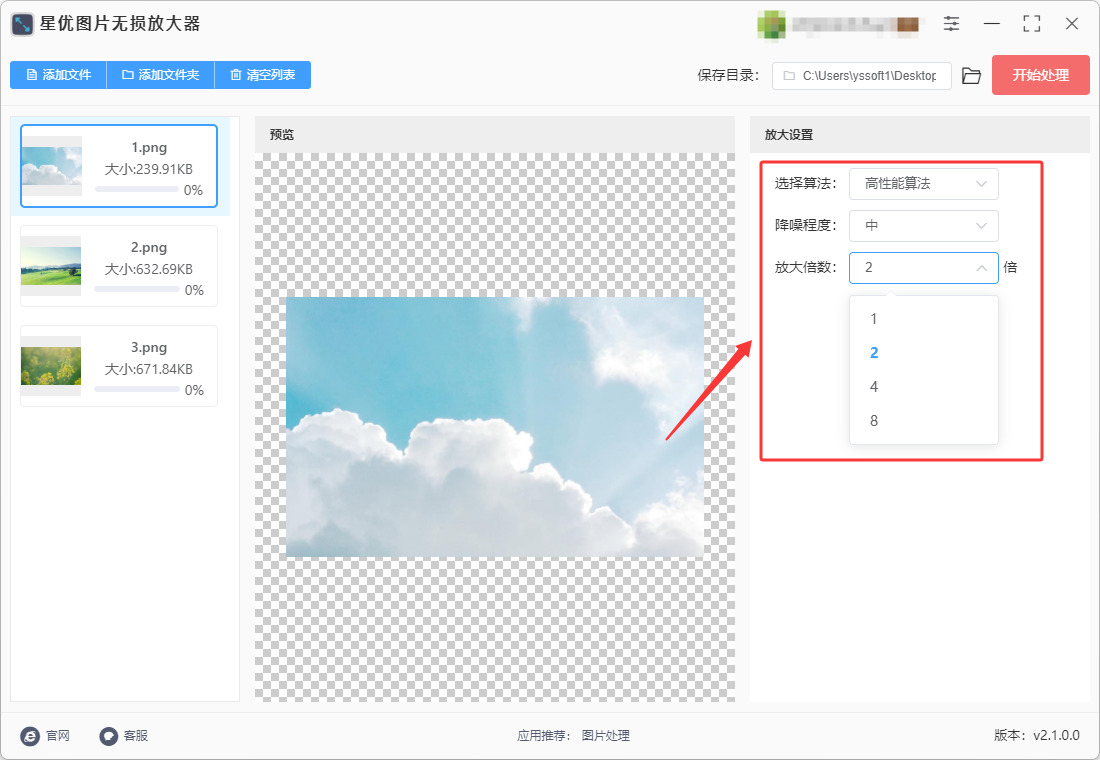
图片添加成功后,在软件右侧的设置区域进行以下配置:,
① 选择算法:软件提供“高性能算法”和“深度算法”两种,两者效果差别不大,主要区别在于支持的放大倍数上。你可以根据自己对速度或细节的偏好来选择。
② 设置降噪:如果原图上有噪点,可以开启降噪程序,这有助于提升放大后的图片清晰度。
③ 设置倍数:根据需要调整放大的倍数,软件单次最高支持放大 8 倍(可选 1.5、2、3 等倍数)。
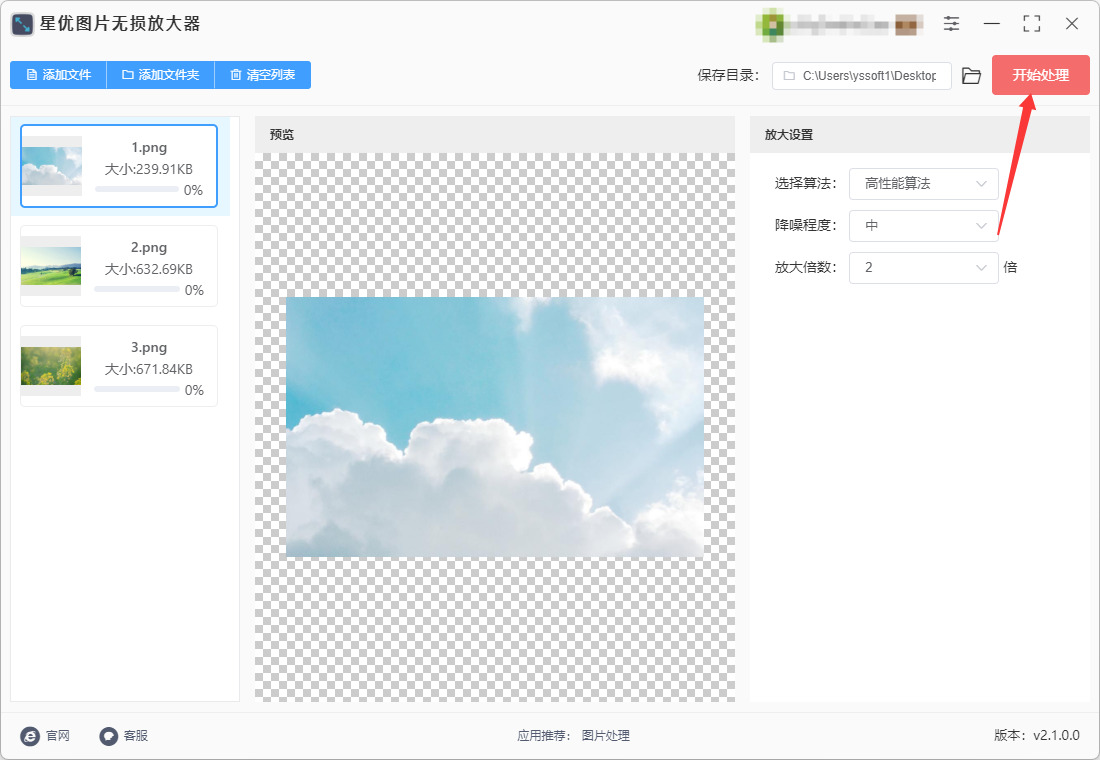
步骤3,开始处理
设置完成后,点击右上角的红色“开始处理”按钮,软件就会自动开始进行无损放大。
步骤4,导出与查看结果
处理结束后,软件会弹出“导出成功”的提示框。点击框中的“打开输出文件夹”蓝色按钮,就能直接找到无损放大后的图片了。
办法二:使用photoshop软件将图片无损放大
### 步骤 1:打开图片,备份图层(必做,防止破坏原图)
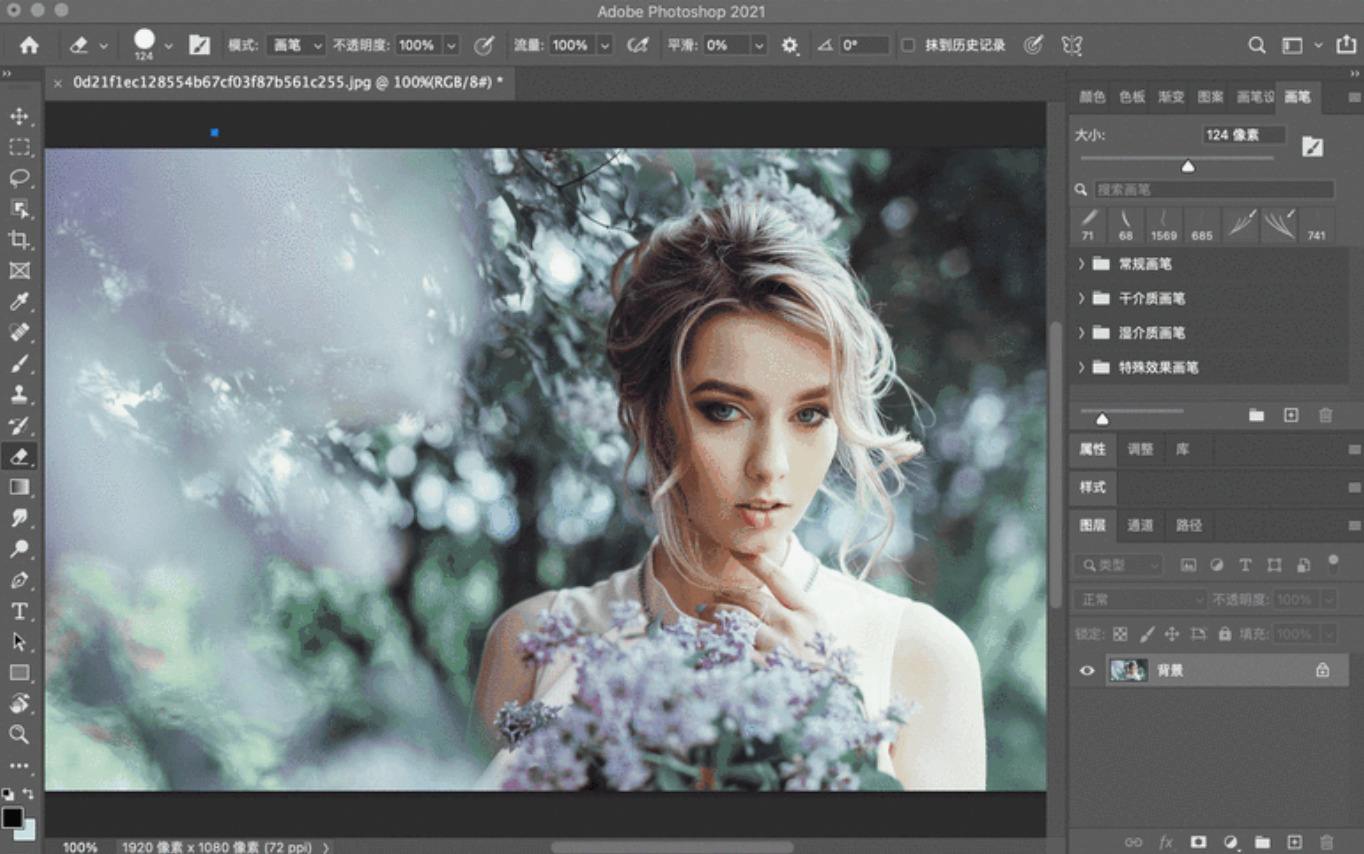
1. 启动 PS,【文件】→【打开】,选中需要放大的图片。
2. 右侧图层面板,选中背景图层,按 `Ctrl+J`(Mac:`Cmd+J`)复制一层。**所有操作在复制图层上做,保护原始背景**。
### 步骤 2:检查开启【保留细节 2.0】功能(新版 PS 默认开启,旧版需要手动勾选)
1. Windows:【编辑】→【首选项】→【技术预览】;Mac:【Photoshop】→【首选项】→【技术预览】
2. 勾选:**启用保留细节 2.0 放大**,点击确定。
3. 关闭 PS 重新打开,该选项生效(已经勾选可跳过重启)。
### 步骤 3:打开图像大小面板
顶部菜单【图像】→【图像大小】,快捷键 `Ctrl+Alt+I`(Mac `Cmd+Option+I`),弹出图像大小窗口。
### 步骤 4:设置尺寸、锁定比例、开启重新取样
1. 勾选窗口上方 **重新取样**(必须勾选,否则只改分辨率,像素不会增加)。
2. 点击宽度、高度中间的**锁链图标**,确保锁链是激活状态,锁定宽高比例,防止图片拉伸变形。
3. 单位选择:像素;在宽度框输入目标像素数值,高度会自动同步变化。
> 建议单次放大倍数控制在**2 倍以内**,不要一次性放大 4 倍以上,容易糊。如果需要放大 4 倍,可以分两次放大,每次 2 倍。
4. **重新取样下拉菜单**,选择:**保留细节 2.0**(核心设置)Adobe Help...。
5. 下方【减少杂色】滑块:一般设置 **20%~60%**。
- 人像、皮肤:40~60%,抑制噪点;
- 风景、纹理、建筑:15~30%,保留纹理细节;
- 文字 LOGO:0~15%,防止边缘变软。
6. 预览窗口:按住鼠标左键拖动预览图,查看图片不同区域放大效果;按住 Ctrl 点击预览可以放大预览画面,观察边缘是否出现马赛克。
### 步骤 5:确认执行放大
参数调好,点击【确定】,PS 开始 AI 运算放大图片。
### 步骤 6:后期锐化优化(放大后必做,提升清晰度)
1. 选中放大后的图层,`Ctrl+J` 再次复制一层。
2. 顶部菜单【滤镜】→【其他】→【高反差保留】
3. 半径设置:**0.8~1.6 像素**(预览刚好看到轮廓,不要太大),确定。
4. 将该图层混合模式改为【叠加】,图层不透明度降到 20%-40%。
5. 添加图层蒙版,黑色画笔擦除皮肤、天空等不需要锐化的区域,只保留物体边缘锐化。
6. 合并可见图层(`Ctrl+Shift+E`)。
### 步骤 7:导出保存
【文件】→【存储为】,照片选 JPG/PSD;印刷用 TIFF。
办法三:使用GIMP软件将图片无损放大
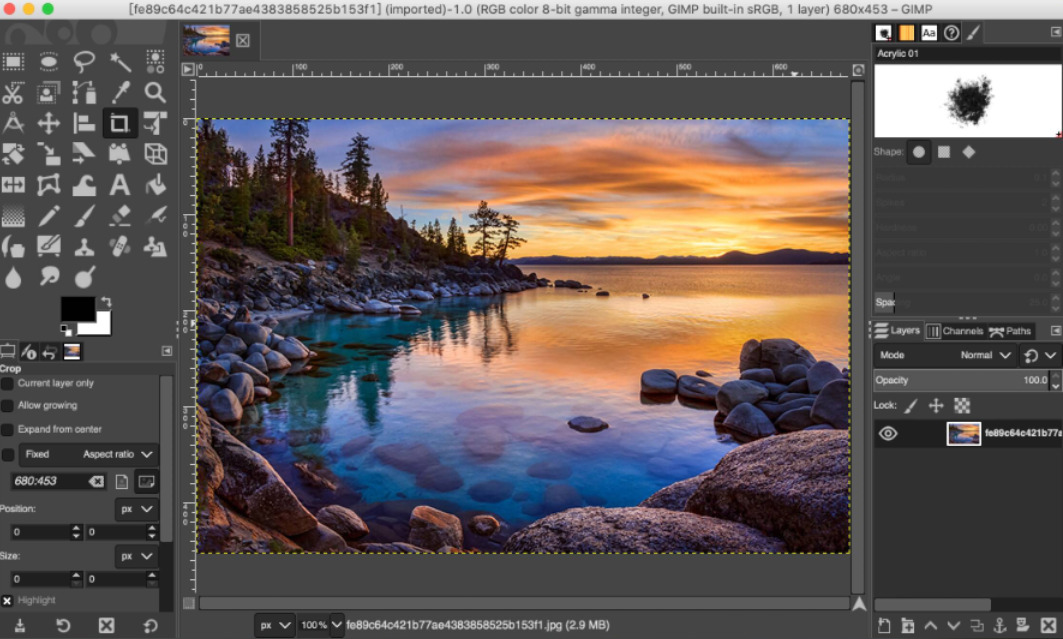
步骤 1:导入图片并备份图层。启动 GIMP 软件,点击顶部【文件】-【打开】,选中目标图片导入,也可以直接将图片拖拽进画布。图片加载完成后,在右侧图层面板右键背景图层,选择【复制图层】。后续所有操作都在复制图层上进行,保护原始图片不被破坏。
步骤 2:打开图像缩放窗口。点击顶部菜单栏【图像】-【缩放图像】,弹出缩放设置面板。注意区分【缩放图像】与【缩放图层】,缩放图像会同步放大画布和全部图层;缩放图层仅改变当前图层大小,画布尺寸保持不变,适合只放大局部元素的场景。
步骤 3:设置图片尺寸参数。在缩放窗口的图像大小板块,点击宽高之间的锁链图标,锁链点亮代表锁定宽高比例,防止图片拉伸变形。单位选择像素,输入目标宽度数值,高度会自动匹配。打印图片 X、Y 分辨率设置为 300 像素 / 英寸,线上展示图片保持 72 像素 / 英寸即可。
步骤 4:选择最优插值算法。窗口质量区域的插值下拉菜单,优先选择**NoHalo**,这是 GIMP 2.10 及以上版本放大照片的首选算法,能够有效避免边缘产生白色光晕。老版本 GIMP 没有 NoHalo 选项,就选用 Sinc (Lanczos3)。像素风格图片放大才选择邻近算法,普通照片切勿使用。参数确认完毕,点击【缩放】等待软件运算。
步骤 5:锐化处理,提升画面清晰度。放大完成后图片会偏柔和,需要执行锐化。点击顶部【滤镜】-【增强】-【非锐化蒙版】,打开预览窗口实时观察效果。参考参数:半径 0.5~1.0,数量 0.5~1.0,阈值 0~2。参数不宜过高,否则图片出现噪点、白边,调整到视觉舒适后点击确定。如果原图噪点很重,放大前可以先用【滤镜】里的降噪功能轻微处理。
步骤 6(可选):Waifu2x AI 插件放大。原生插值放大 4 倍以上画质衰减明显,低清图片建议安装 Waifu2x 插件。下载插件 py 脚本,打开 GIMP【编辑】-【首选项】-【文件夹】-【插件】,复制脚本到插件目录,重启 GIMP。选中图层,点击【滤镜】-【AI】-【Waifu2x】,选择放大倍数,照片模式选 photo,动漫插画选 anime,按需开启降噪,运行 AI 放大。
步骤 7:导出成品图片。图片调整完成,不要直接保存 XCF 源文件覆盖原图。点击【文件】-【导出为】,修改文件名并选择保存路径。需要透明背景选择 PNG 格式;JPG 格式导出时,质量调到 95~100,取消优化选项,点击导出完成操作。
实操小贴士:如果需要放大 2 倍以上,原生插值建议分两次放大,例如先放大 140%,再放大 140%,单次放大比例越小,最终画质越好。放大大尺寸图片会占用大量内存,低配电脑容易卡顿
办法四:使用HGigapixel Big将图片无损放大
## 前置准备
步骤 1:安装与模型下载
1. 安装 HGigapixel Big,建议装系统盘,不要外接硬盘。
2. 首次打开软件会自动下载 AI 模型,网络差会下载失败;可关闭 VPN / 防火墙重试。
3. 硬件建议:独立显卡 NVIDIA 显卡最佳,AMD/Intel 核显速度慢;内存≥16G,大图建议 32G。
步骤 2:原图预处理(决定最终清晰度,非常关键)
1. 优先使用**无损原图**:TIFF、PNG、RAW 导出图;尽量不要用二次压缩的微信 / 网页 JPG,这类图自带压缩伪影,放大容易发糊、出现涂抹感。
2. 裁剪构图:**先裁剪,后放大**。在 PS 或系统看图软件裁好画面,再导入 Gigapixel,减少 AI 计算压力,细节更准。
3. 不要提前锐化降噪:原图不要预先加锐,提前锐化会放大噪点,AI 放大后容易出现锯齿。
## 正式操作(单张图片)
步骤 3:导入图片
两种导入方式任选其一:
方式 A:软件首页点击【Browse Images】,在资源管理器选中图片打开。
方式 B:直接把图片拖拽进软件预览窗口。
左下角【+Add Image】可以继续追加图片,支持批量。
步骤 4:右侧面板设置【Upscale 放大尺寸】
1. 放大模式二选一:
- Scale(倍数放大):1x/2x/4x/6x / Custom 自定义倍数;日常照片优先 2x~4x,**不建议直接 6x**,原图分辨率低时 6x 容易虚假细节。
- Dimensions(固定像素):输入目标宽 / 高,或者设置最长边像素,软件会自动保持原图比例,不会拉伸变形。
2. Pixel density(PPI):印刷用设置 300PPI;屏幕看图 72/96PPI 即可,PPI 只影响元数据,不改变实际像素清晰度。
> 例:2000px 原图,4x 放大,输出 8000px;如果原图很小,优先 2x,效果更自然。
步骤 5:选择 AI 模型(核心,选对模型才不模糊)
右侧【Select a model】,5 个基础模型,按需选择:
1. **Standard(标准)**:通用照片、风景、静物,绝大多数图片首选,平衡细节与自然度。
2. **High fidelity 高保真**:原图本身高清,只小幅放大,尽量保留原始质感,减少 AI 虚构细节。
3. **Low res 低分辨率**:老照片、截图、压缩严重、马赛克图,低像素图片必选。
4. **Text & shapes 文字图形**:文档截图、线稿、logo、海报,专门保护文字不糊、不扭曲。
5. **Art & CG**:插画、CG 绘画、二次元图片。
快捷方案:点击闪电【Auto 自动模式】,软件自动分析图片,自动推荐模型与参数,新手优先 Auto,再手动微调。
步骤 6:模型内部参数调节(防模糊、去噪、修复压缩伪影)
点开选中模型,调出滑块,范围 1~100:
1. Denoise 降噪:原图噪点大、老照片调高;干净高清原图调低,过高会画面涂抹。
2. Sharpen 锐化:控制边缘清晰度,不要拉满,过高会产生白边锯齿;Auto 自动推荐值优先。
3. Fix Compression 修复压缩伪影:微信图、网页 JPG、多次保存的图片调高,消除方块马赛克。
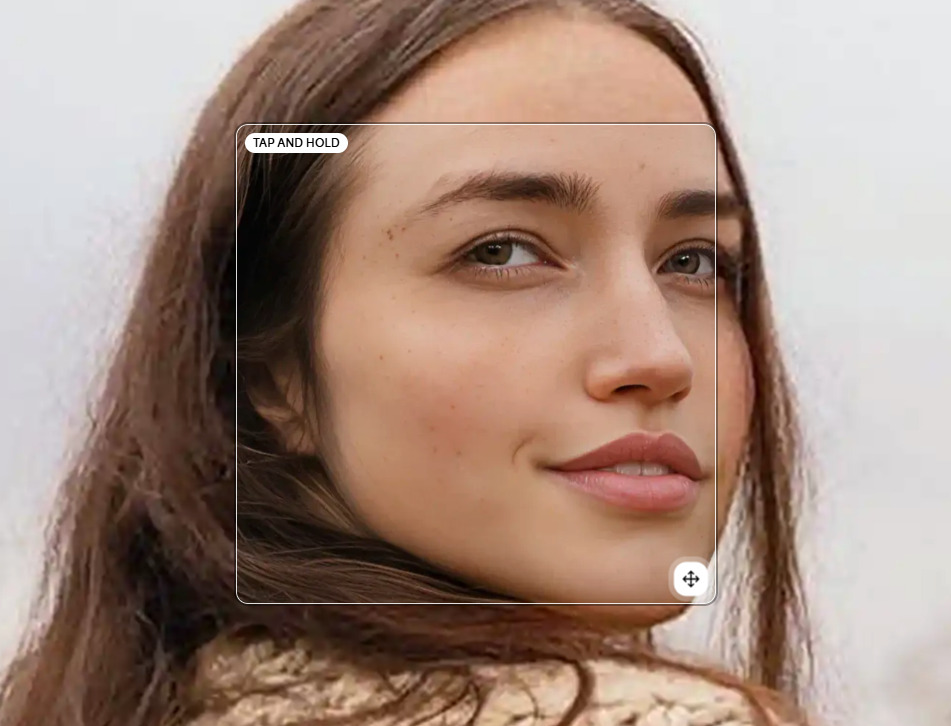
4. Face Recovery 人脸修复:人像照片打开,自动修复人脸五官,老照片人像必备;风景图关闭,避免画面异常。
5. Gamma Correction 伽马校正:一般关闭;画面明暗断层时开启。
6. Grain 胶片颗粒:胶片照片可少量添加,数码照片建议 0,否则噪点增多。
> 技巧:左下角预览窗口,左右分屏,左边原图、右边 AI 预览;按住鼠标拖动预览窗口,放大 100% 查看局部细节,检查是否涂抹、伪影。
步骤 7:导出设置【Export】
1. 点击右下角蓝色【Export image】,弹出导出面板。
2. Save to:选择输出保存文件夹,不要覆盖原图。
3. Filename 文件名:自动后缀 `-gigapixel`,可自定义前缀后缀。
4. Format 输出格式:
- 印刷 / 后期二次编辑:TIFF(无损,体积大,画质最好)
- 网络展示:PNG 无损;JPG 质量拉到 90~95,不要低于 85,否则再次压缩变糊。
5. Color space 色彩空间:照片选 sRGB;印刷 CMYK,一般默认保留原图色彩。
6. 点击【Export】开始渲染,大图渲染耗时较长,等待进度条完成。
握这项技能,本质上是学会理解图像底层原理,懂得判断一张图片的潜力与局限。我们要明白,不存在无限放大还能保持清晰的图片,任何处理手段都有边界。原图本身的清晰度、压缩程度,都会决定放大之后的上限。学会提前评估图片,在项目初期就选用足够分辨率的素材,从源头规避放大模糊的问题,也是这项能力的一部分。这项技能的价值,不止于修复一张图片。它培养我们对视觉细节的敏感度,让我们在制作各类作品时,建立起对图像质量的把控意识。无论是职场办公人员、自媒体创作者,还是普通爱好者,具备这项能力,就能从容应对各类图片素材难题,不必因为一张小尺寸图片影响整体工作进度。数字时代,图文信息的传播越来越频繁,图片作为信息载体,清晰度直接关系信息传递效率。能妥善应对图片放大模糊问题,就可以减少素材返工,节省大量拍摄、重绘素材的时间。它不是高深的专业特技,却是现代数字工作中不可或缺的基础能力。懂得识别图片放大的画质风险,合理规划素材使用,避开常见的图片缩放误区,才能持续产出观感良好、细节完整的图文作品。今天关于“图片尺寸放大后很模糊怎么办?”的几个解决办法已经分享完毕,大家学会后记得点赞支持一下哦。

