如何将ppt文件压缩变小?在日常工作中,PPT文件体积过大往往让人头疼——图片素材堆积、嵌入字体冗余、动画效果叠加,都可能让一份精美的演示文稿变得臃肿不堪,不仅占用存储空间,还常因传输过慢而耽误效率。
面对这类问题,其实无需对源内容进行大幅度删减,只要掌握合理的处理逻辑,就能在保证画质与效果的前提下实现高效压缩。下面为大家介绍几种实用的操作方法。
方法一:使用“星优文件压缩器”软件压缩PPT文件
介绍理由:星优文件压缩器是一款专为解决这些痛点而设计的专业电脑软件。它支持对图片、视频、音频、PDF、Word、PPT六类文件进行压缩,几乎覆盖了所有日常办公需求。软件操作非常简单,界面简洁直观,即便是电脑新手也能在1分钟内轻松上手。更值得一提的是,它支持批量压缩功能,能够同时处理多个文件,极大提升工作效率。在压缩效果上,它采用先进技术,在保证文件质量的同时,提供高效的压缩率,有效减小文件体积。
下载地址:https://www.xingyousoft.com/softcenter/XYCompress
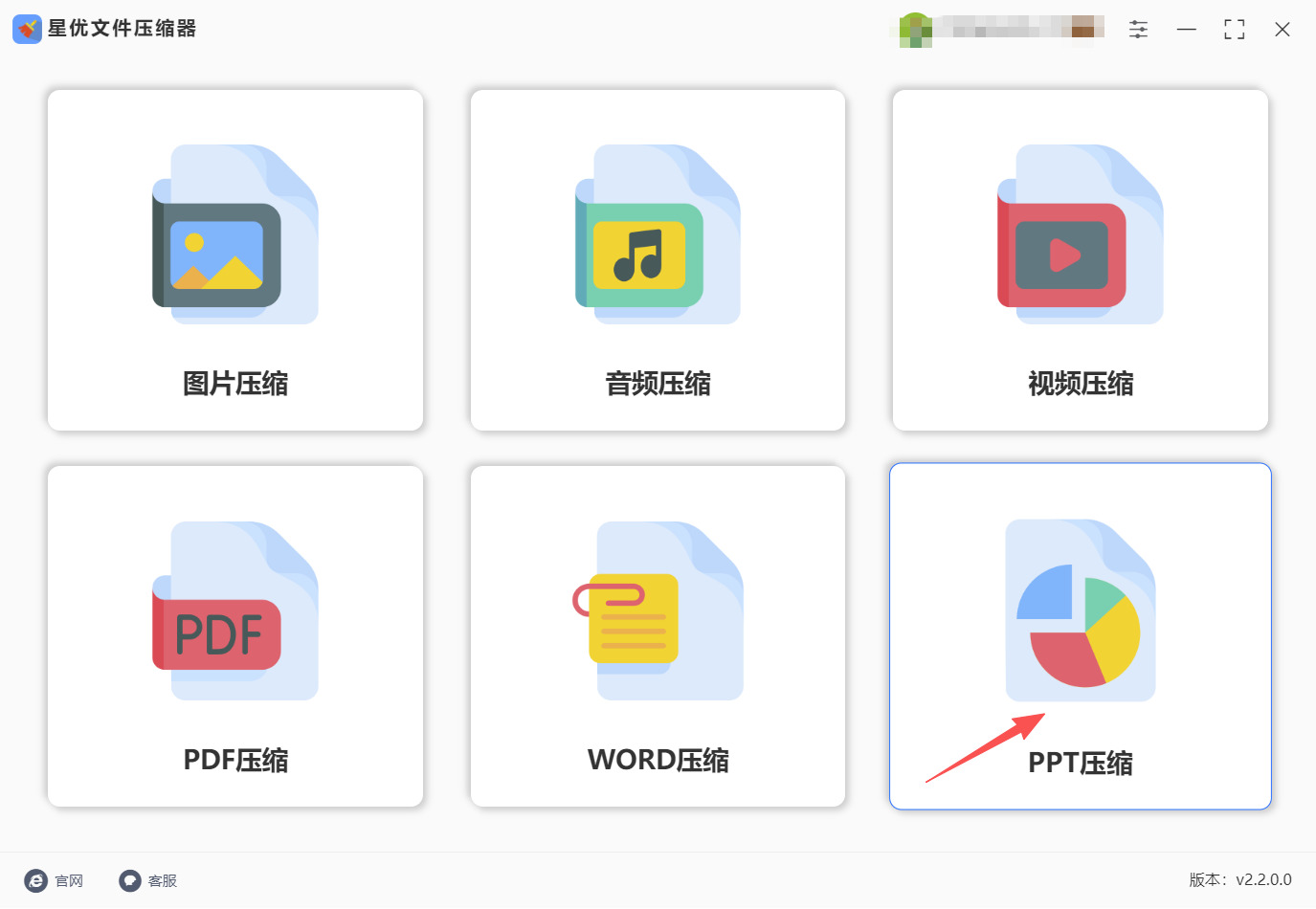
第一步:打开“星优文件压缩器”软件名,在主界面选择“PPT 压缩”功能,进入对应的操作界面。
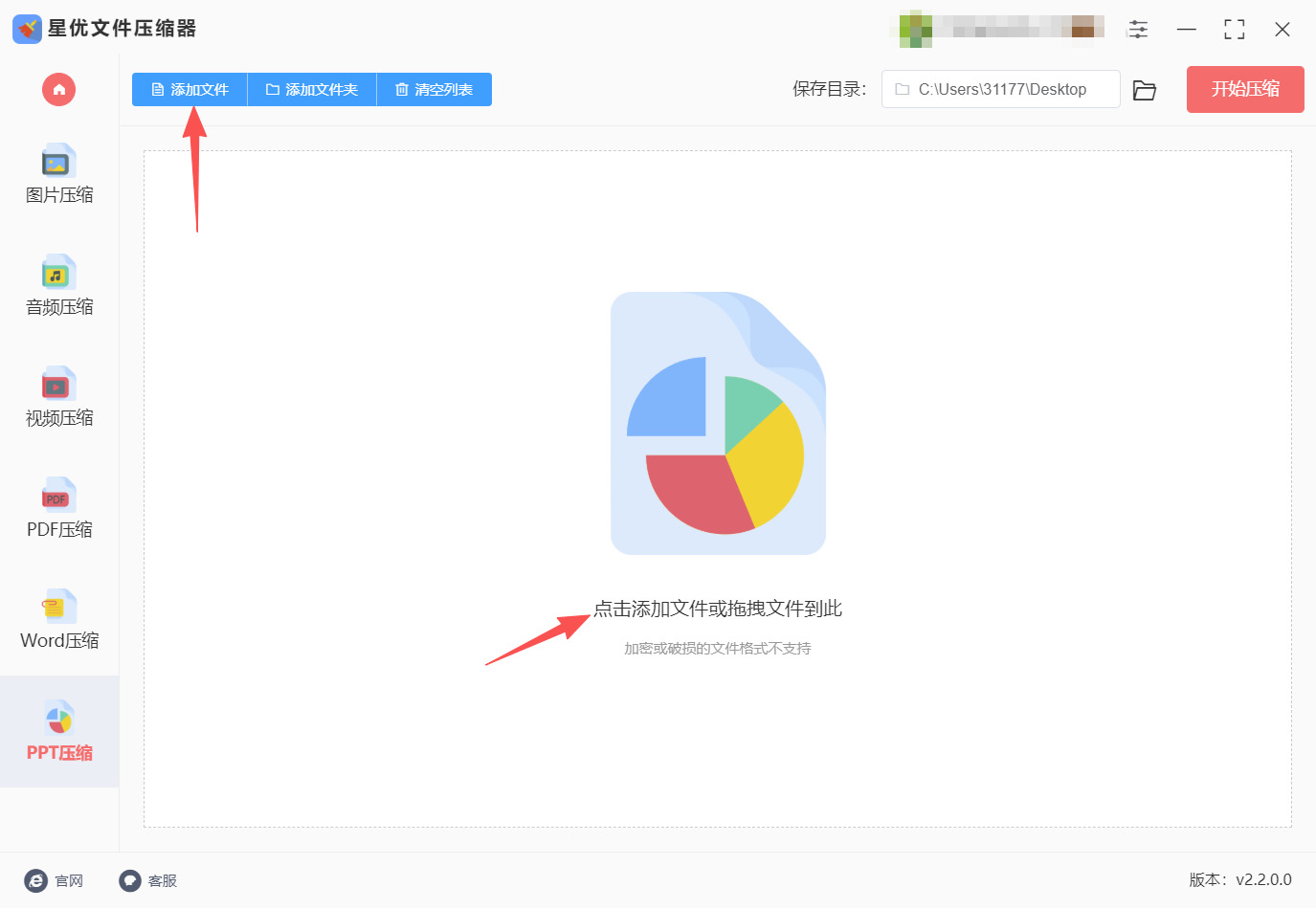
第二步:在PPT压缩页面,可通过点击“添加文件”按钮,从弹出的窗口中选取需要压缩的PPT文件;或将本地PPT文件直接拖拽至页面中央的“点击添加文件或拖拽文件到此”区域。如需批量处理,也可使用“添加文件夹”按钮,一次性导入整个文件夹中的所有PPT文件。
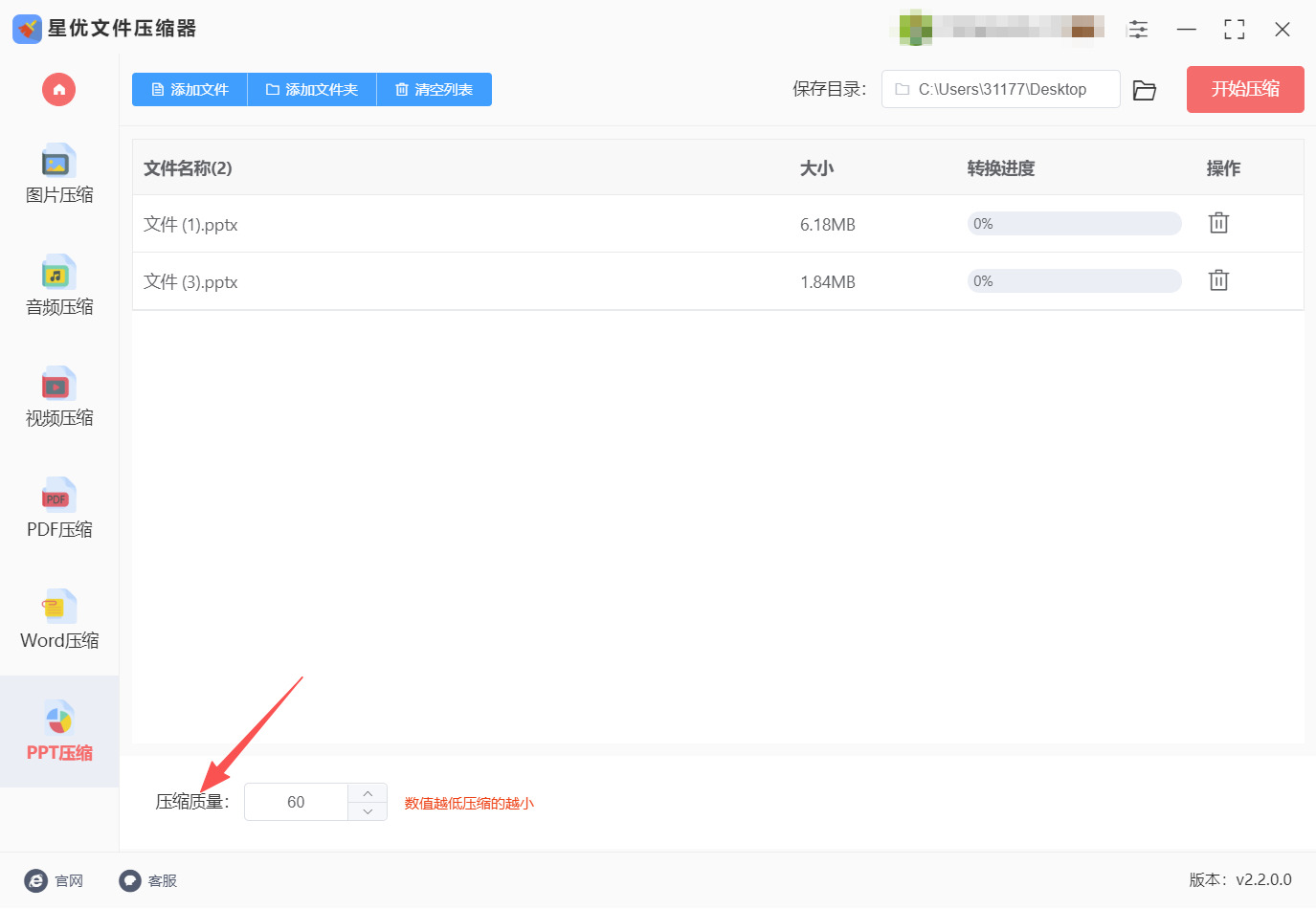
第三步:添加文件后,在页面底部调整“压缩质量”的数值。软件提示数值越小,压缩后的文件越小,可根据画质与文件大小的需求进行设置,如输入60。随后确认页面右上角“保存目录”为压缩后文件的存储位置,如需更改,可点击目录旁的文件夹图标重新选择。
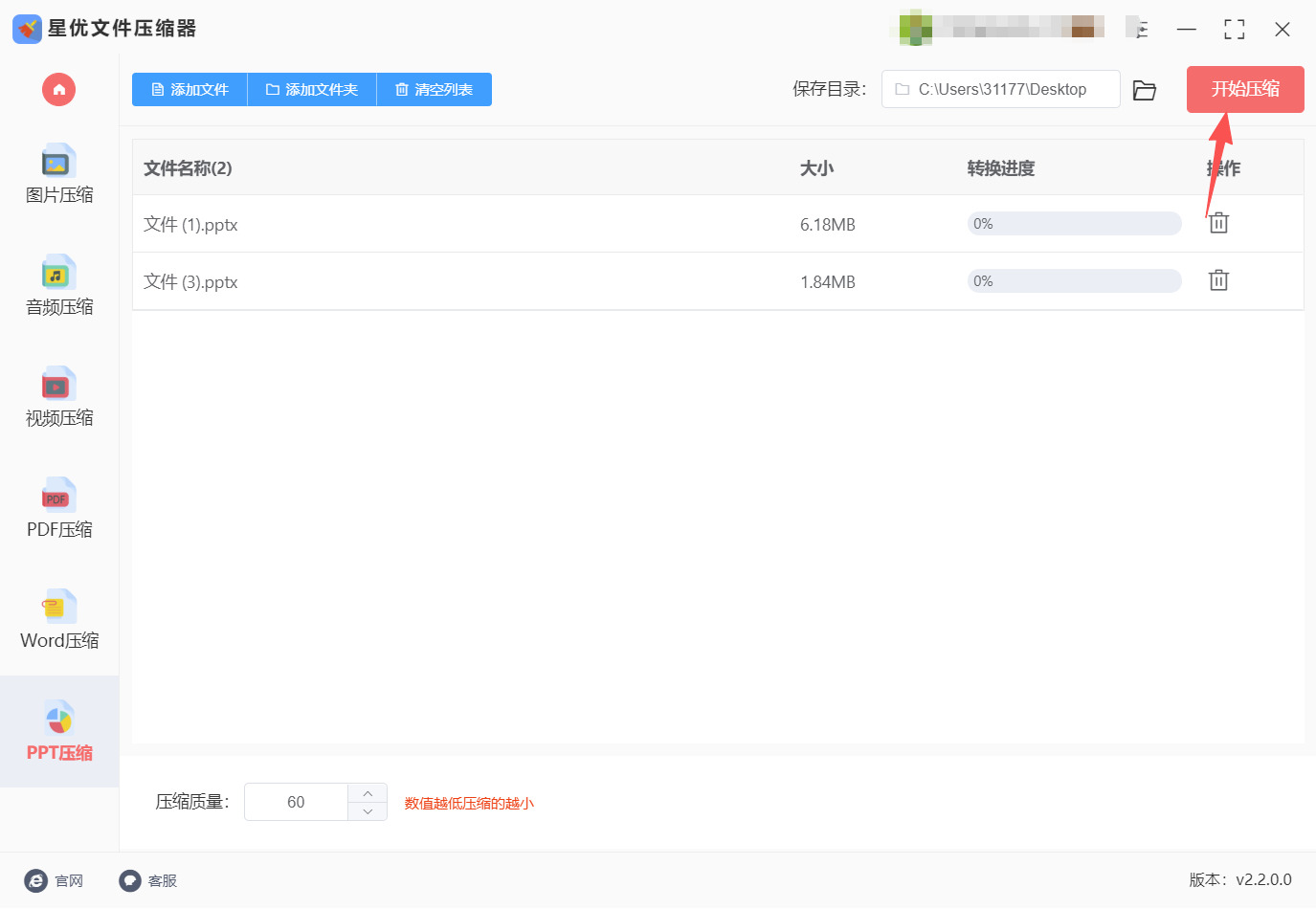
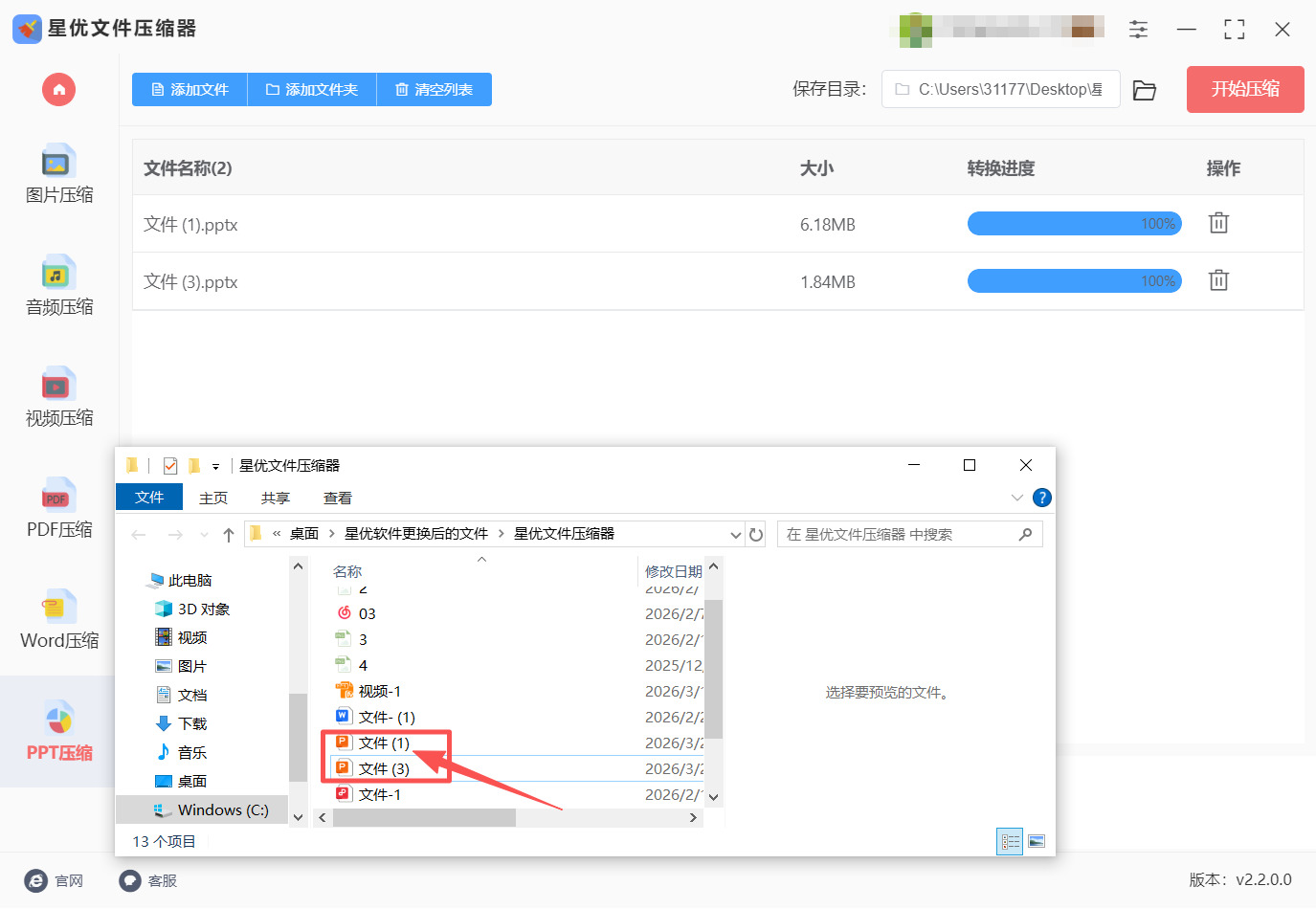
第四步:确认文件、压缩质量和保存目录无误后,点击页面右上角的红色“开始压缩”按钮,软件将自动进行压缩处理。此时可在文件列表中查看各文件的压缩进度,待进度条显示为100%即表示压缩完成。
第五步:压缩完成后,可点击文件对应的“打开文件所在位置”快速定位,或前往此前设置的保存目录,即可查看压缩后的PPT文件,对比后发现文件体积已明显减小。
方法二:借助“优速文件压缩器”软件压缩PPT文件
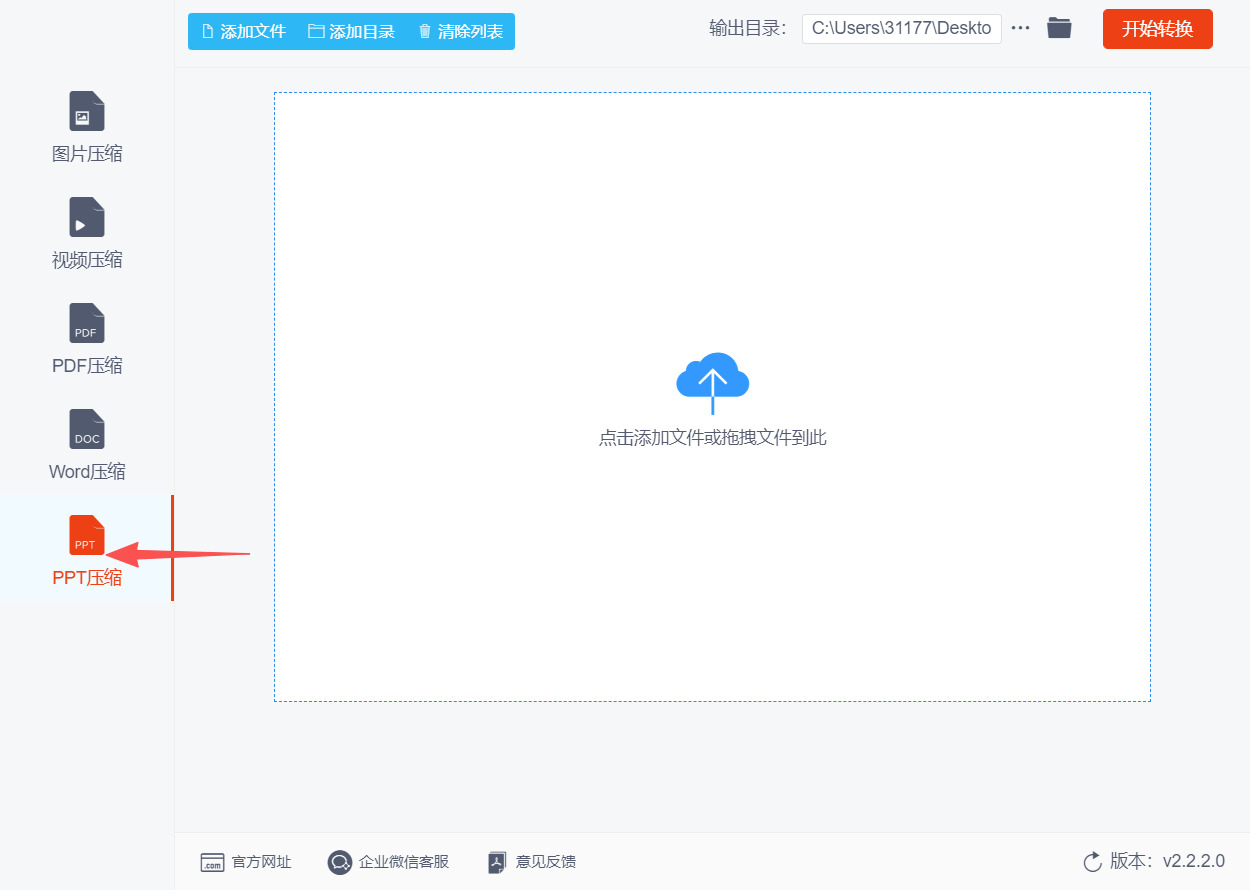
第一步:下载并安装优速文件压缩器,打开浏览器搜索“优速文件压缩器”,选择官方或可信下载平台获取安装包,双击安装包后,按照提示选择安装路径,安装完成后点击“立即打开”启动软件,进入软件主界面后,找到左侧功能导航栏,在众多压缩功能(图片、视频、PDF、Word、PPT)中,精准点击“PPT压缩”选项,进入PPT文件专属压缩界面,该界面会清晰显示文件添加区域、压缩设置区域及输出设置区域,方便后续操作。
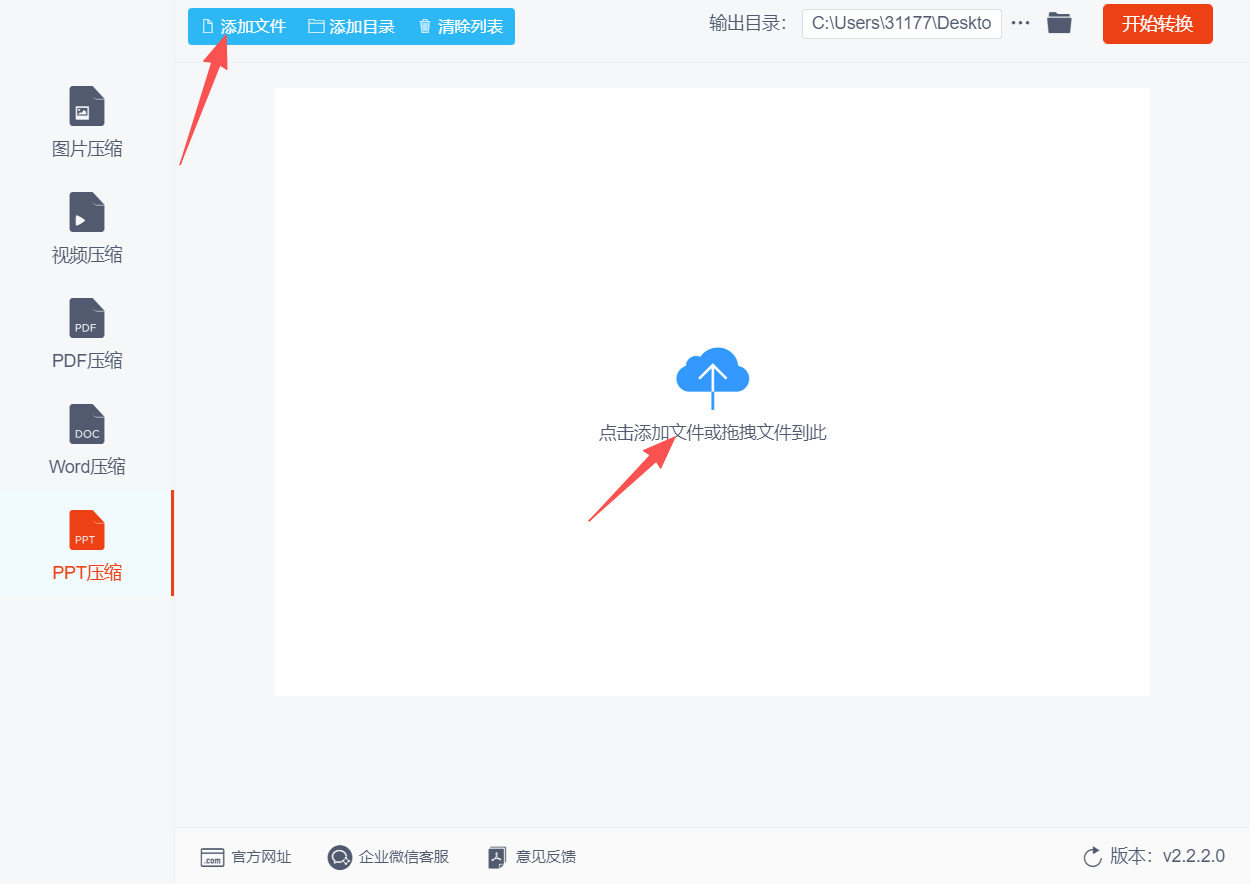
第二步:添加需要压缩的PPT文件,可采用两种便捷方式,一是点击界面中间的“添加文件”按钮,在弹出的文件浏览窗口中,找到目标PPT文件所在文件夹,选中单个或多个需要压缩的PPT,点击“确定”完成导入;二是直接从电脑文件夹中拖拽目标PPT文件,释放到软件的文件添加区域,文件会自动加载并显示名称、原始大小等信息。
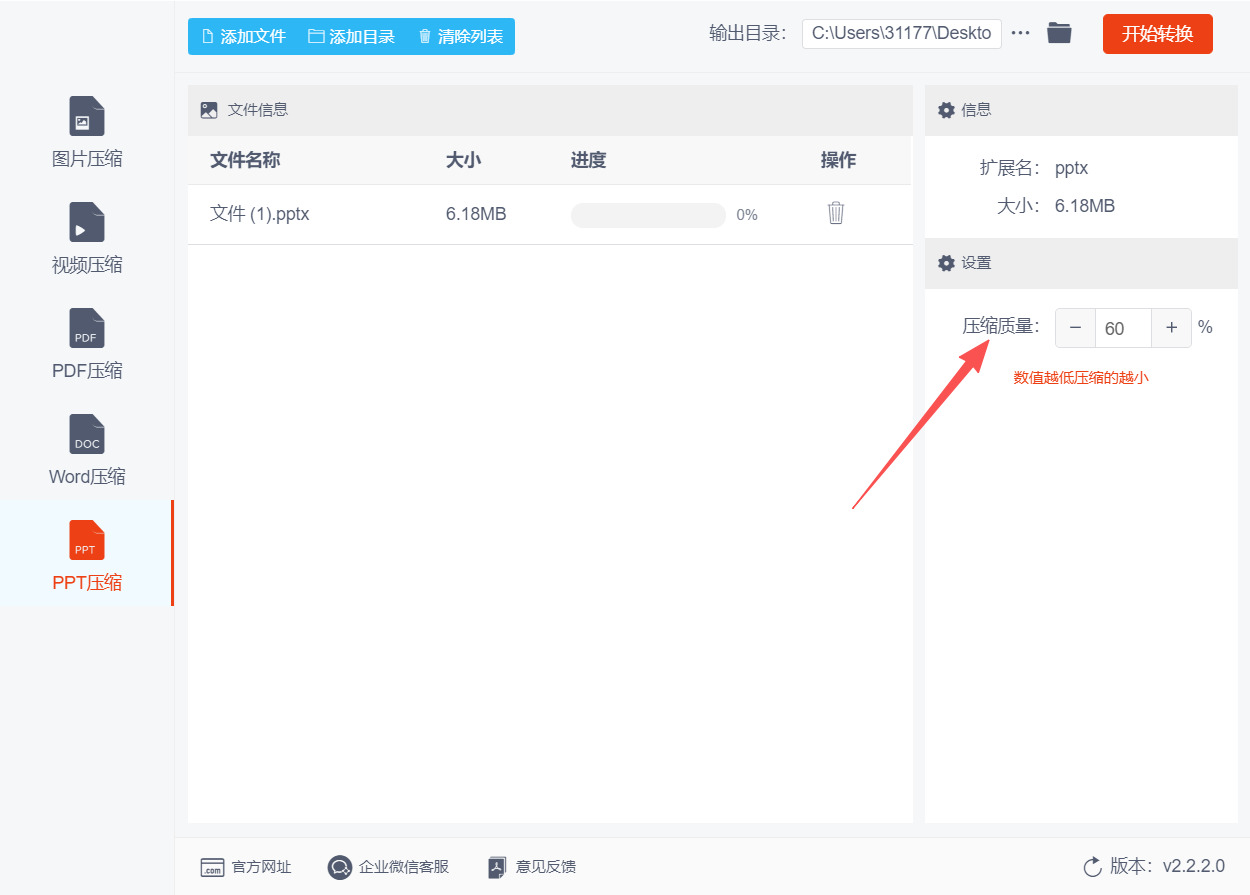
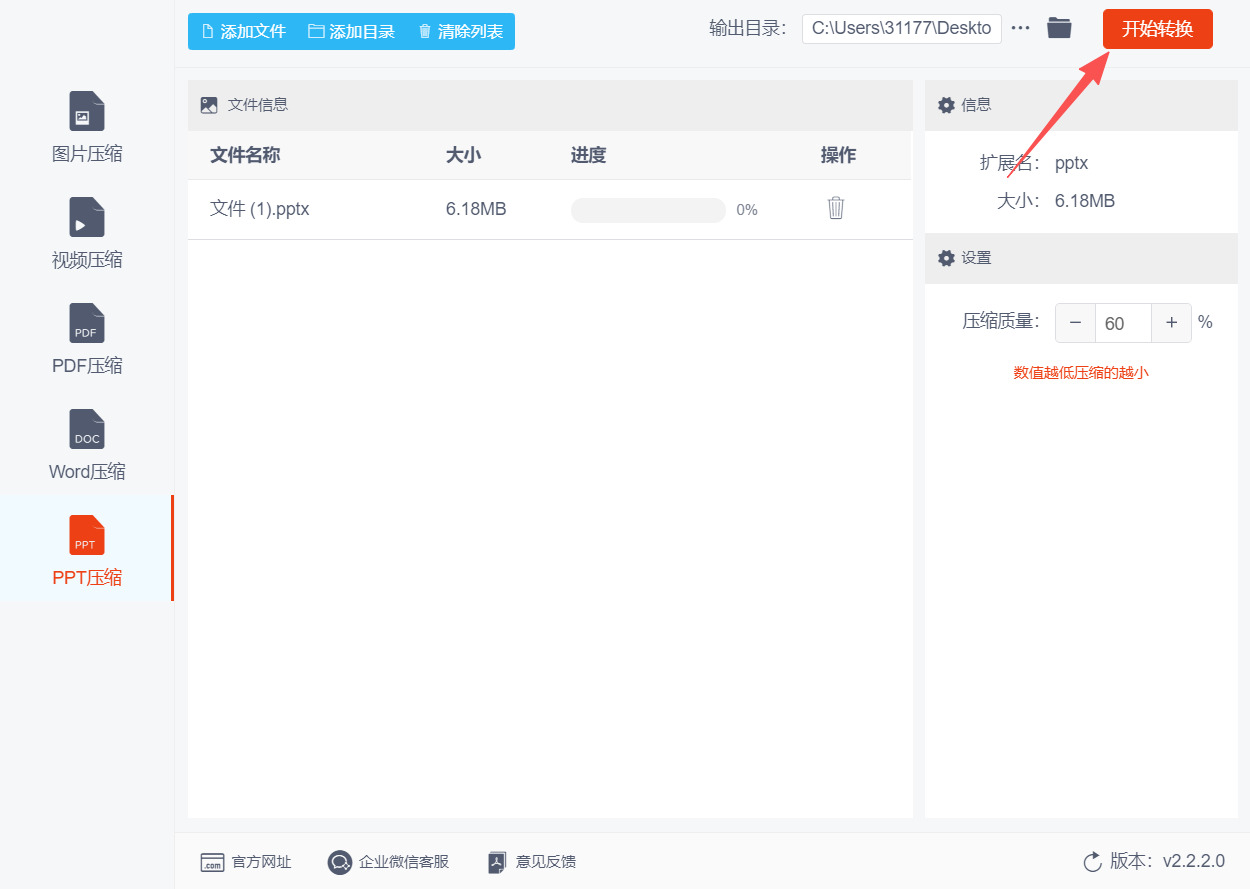
第三步:自定义压缩设置,优化文件压缩效果,在界面右侧的压缩设置区域,输入数值,数值设置的越低,文件被压缩的几会越低。
第四步:启动压缩程序,确认PPT文件添加完整、压缩参数设置无误后,点击界面右下角的“开始转换”按钮,软件将立即启动压缩进程,界面会显示实时压缩进度条,标注当前压缩文件、已完成进度及剩余时间,无需手动干预,等待压缩完成即可,批量压缩时会依次处理所有添加的PPT文件。
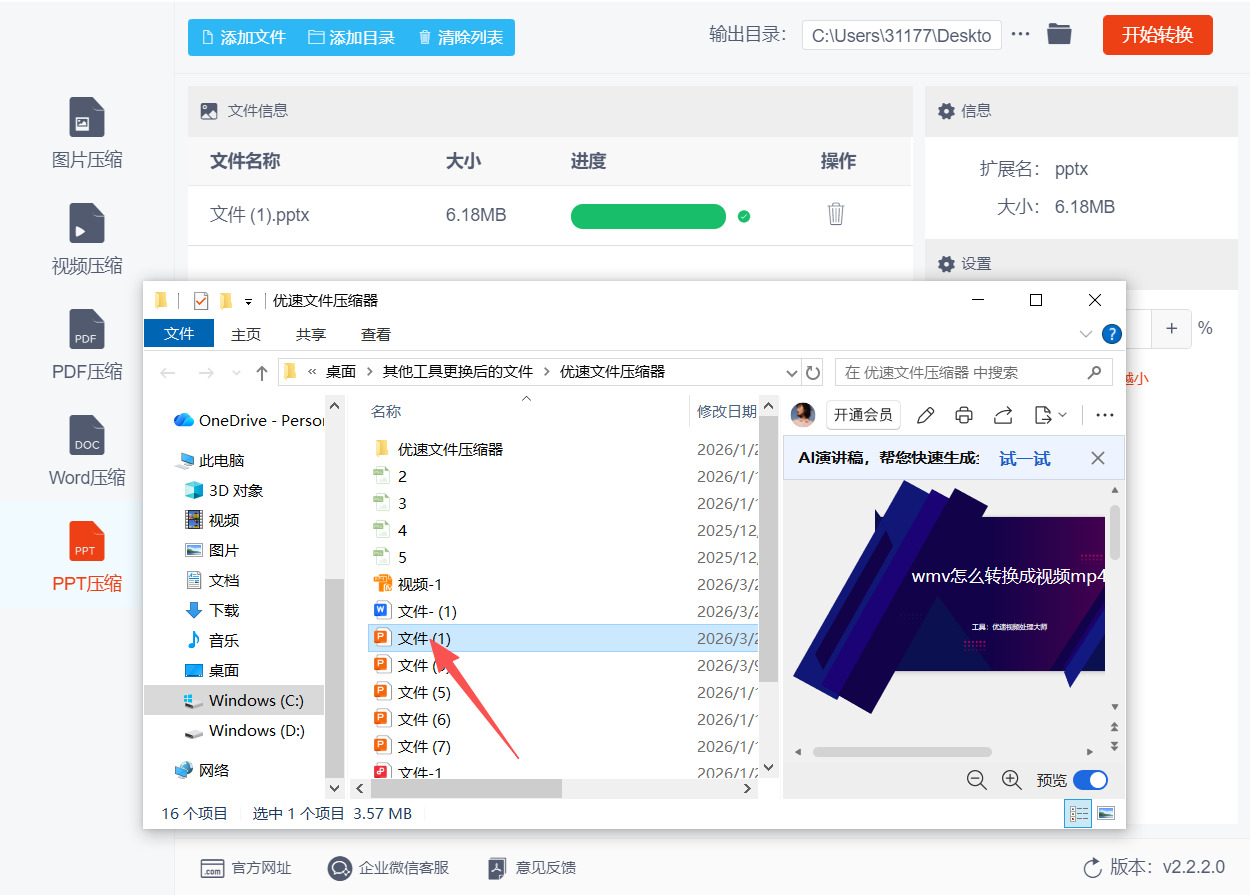
第五步:查看压缩结果并验证,压缩完成后,软件会自动弹出设置好的输出目录文件夹,压缩后的PPT文件会以清晰的命名显示。
方法三:借用“海鸥压缩”软件压缩PPT文件
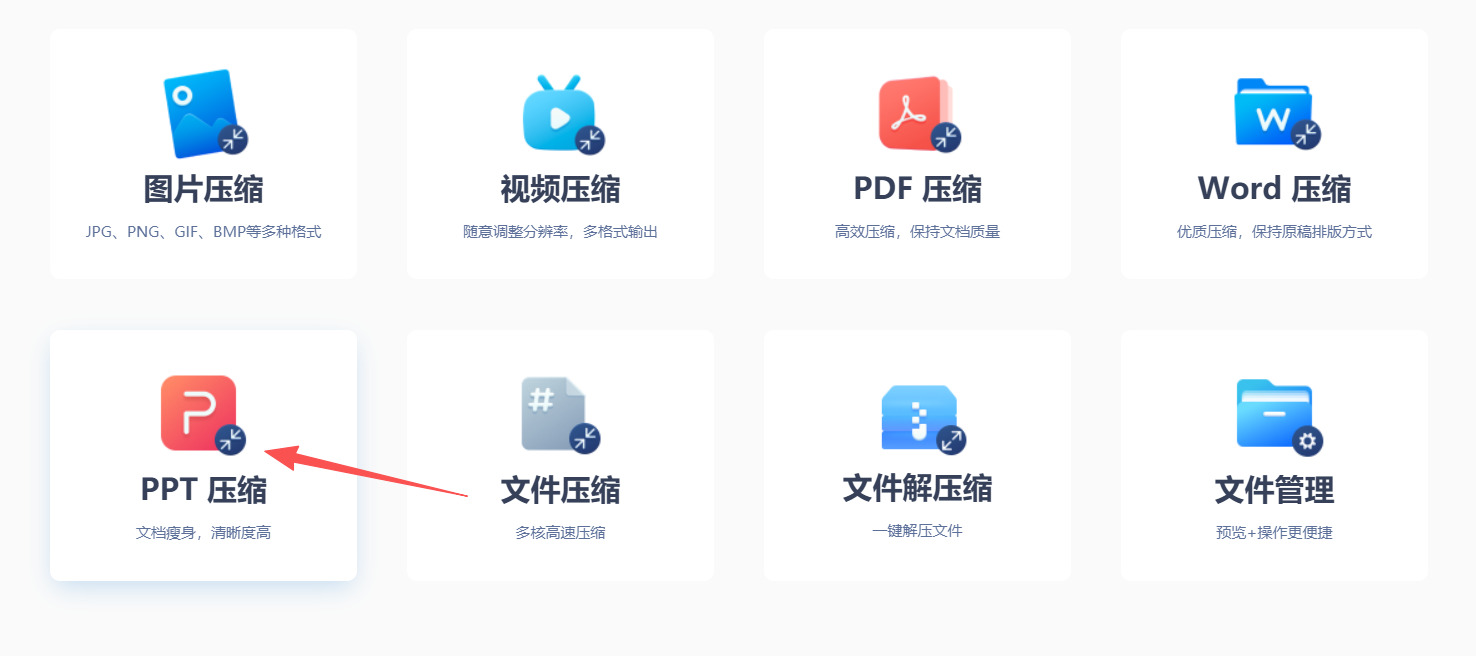
第一步:在电脑上安装并启动海鸥压缩客户端,在软件首页功能区点击进入PPT 压缩专属操作界面。
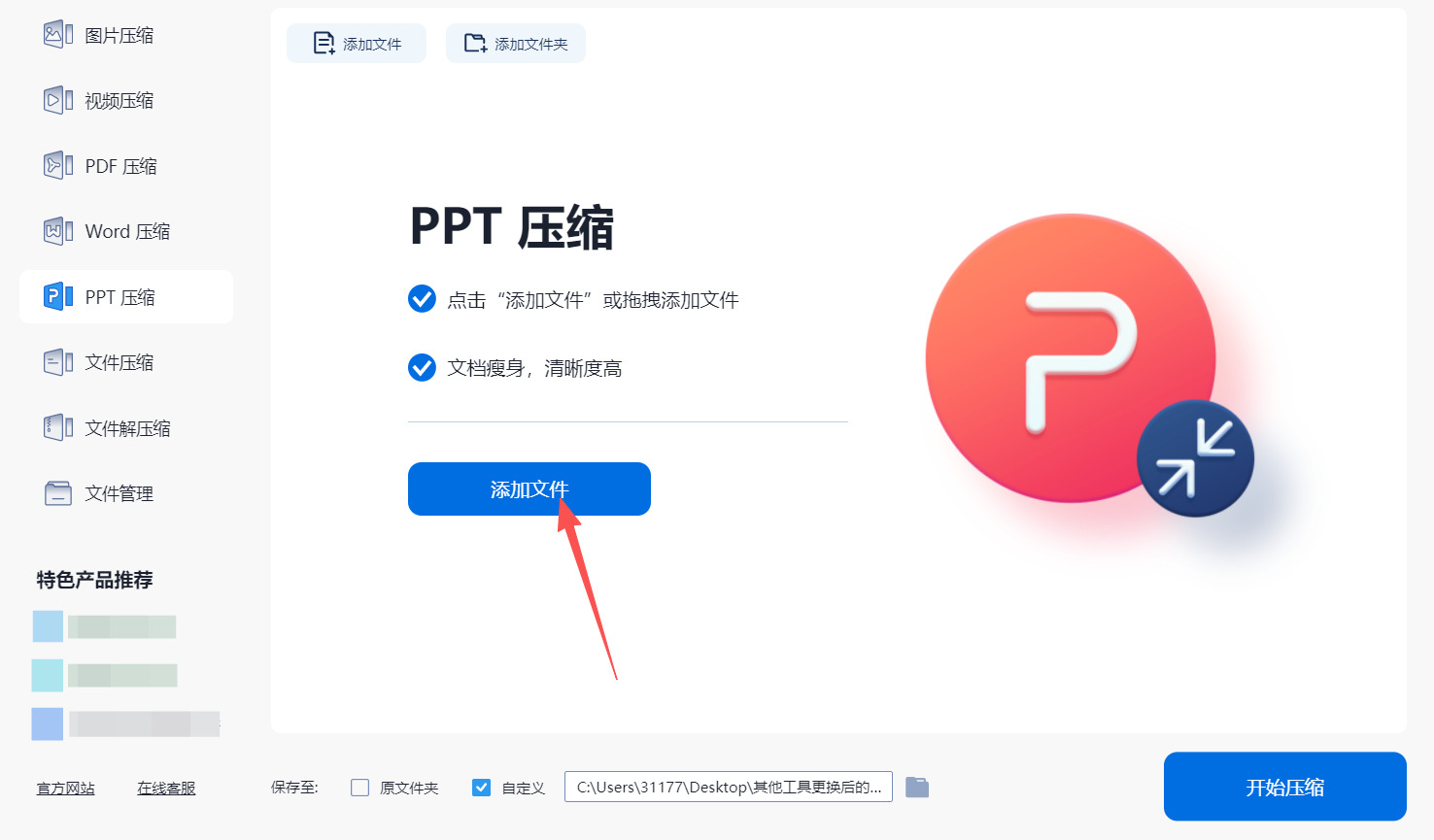
第二步:点击界面中的添加文件按钮,选中需要压缩的 PPT 文件;也可直接将 PPT 拖拽至软件上传区域,支持批量添加多个 PPT 同时处理。
第三步:在页面下方的压缩设置栏,根据需求选择缩小优先模式(文件体积最小)、清晰优先(画质保留更好)。
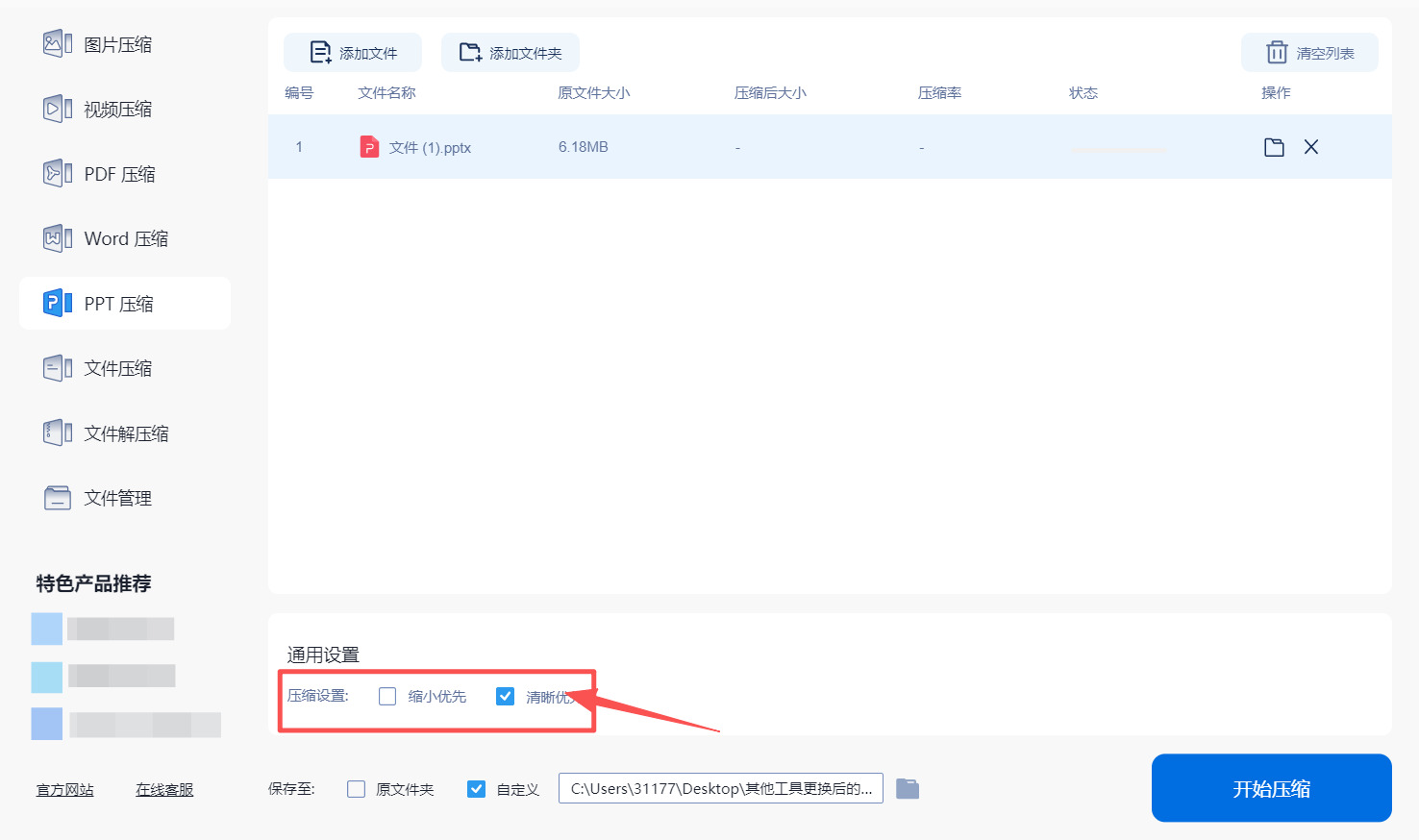
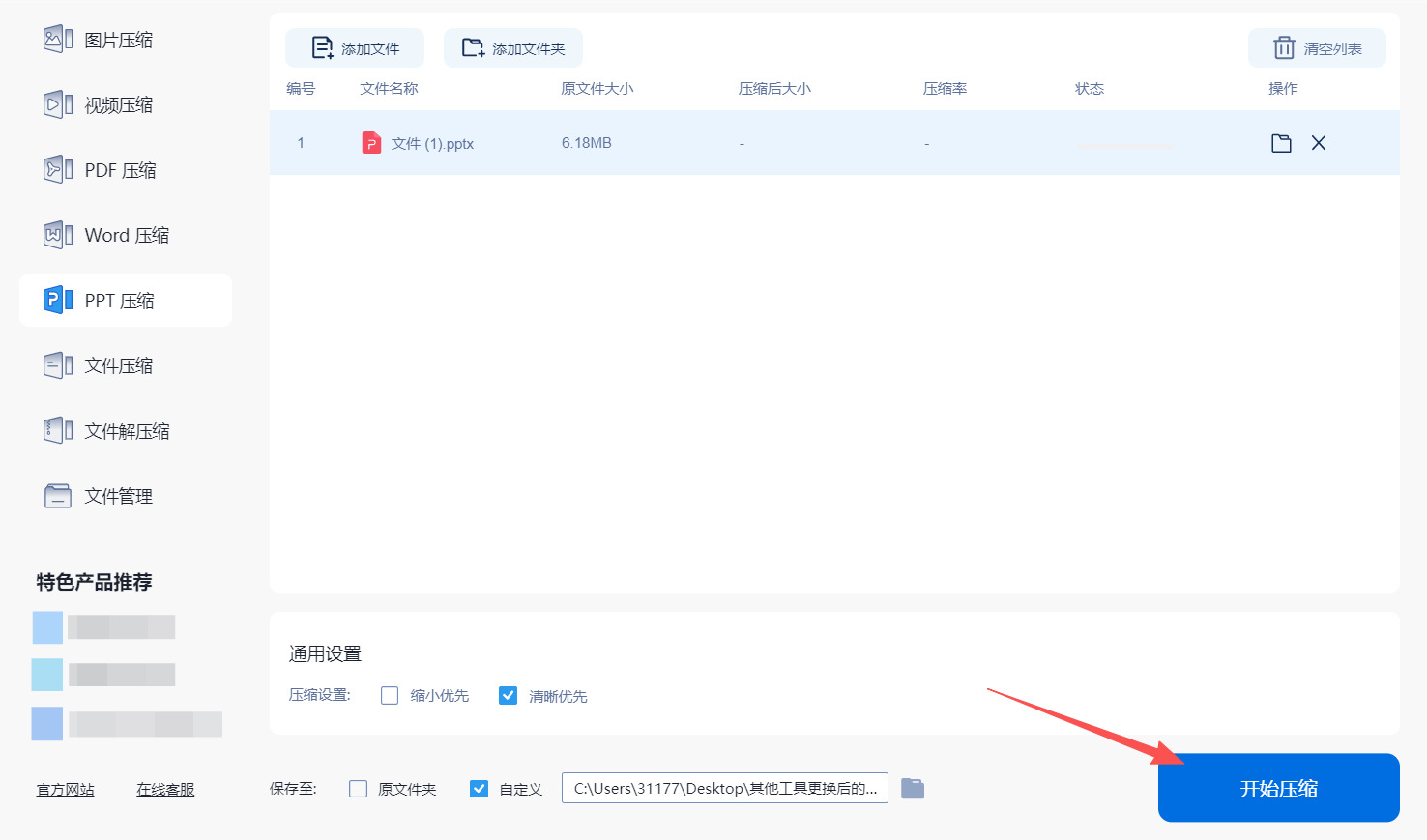
第四步:确认所有参数设置无误后,点击界面右下角的开始压缩按钮,等待软件自动处理。
第五步:待进度条走完并提示压缩完成,点击打开文件夹,即可查看体积变小的压缩版 PPT 文件。
方法四:使用“海豚办公中心”软件压缩PPT文件
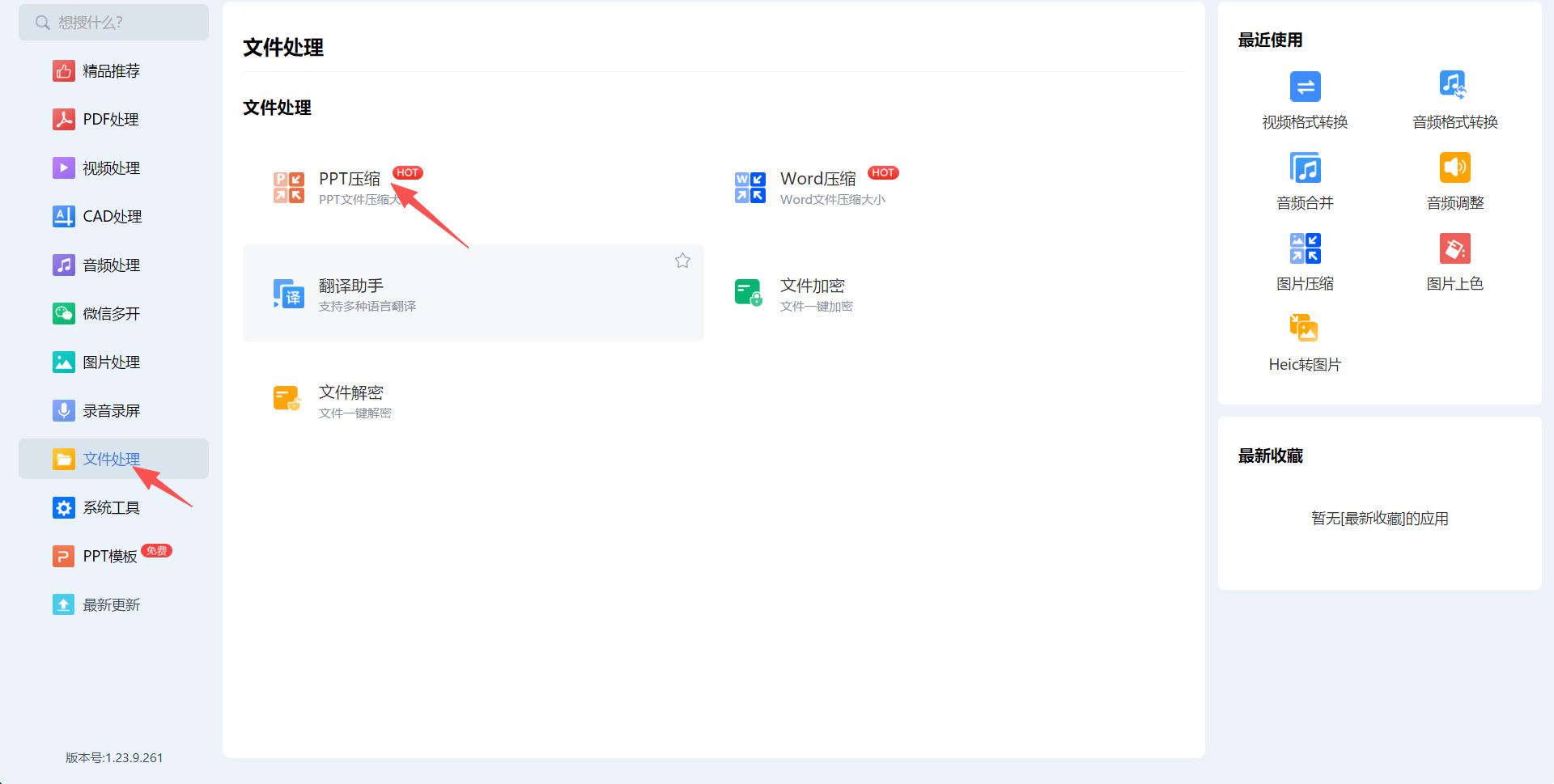
第一步:打开海豚办公中心软件,若未安装需先在官方网站下载安装,安装完成后启动软件,无需登录即可使用核心压缩功能,避免冗余的登录操作步骤。在软件主界面,找到左侧“文件处理”模块,进入后在右侧功能列表中,精准选择“PPT压缩”选项,进入专门的PPT压缩操作界面。
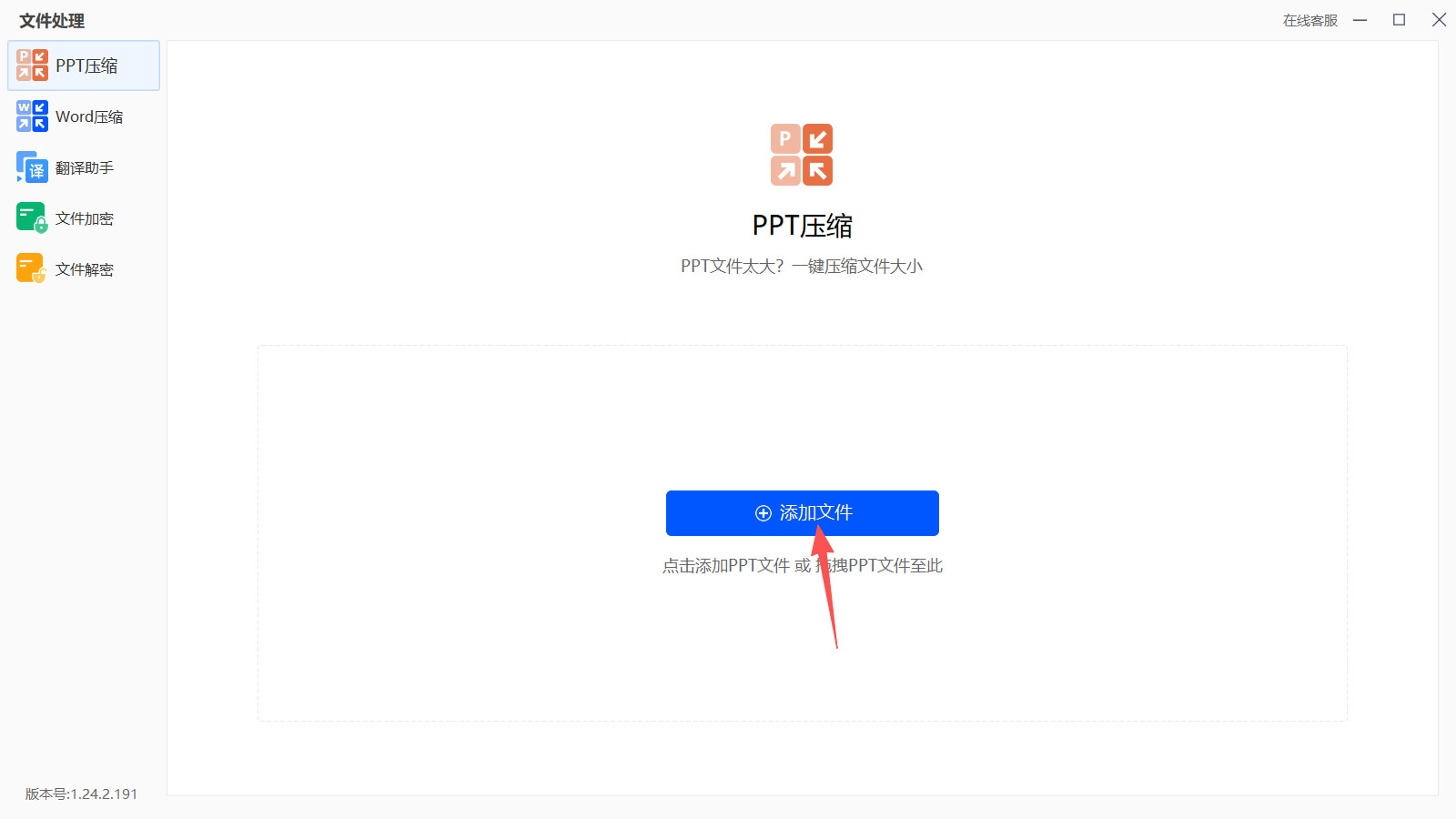
第二步:进入PPT压缩界面后,点击界面中间的“添加文件”按钮,弹出本地文件浏览器,找到需要压缩的PPT文件,选中文件后点击“打开”,即可将文件导入至压缩列表中;也可直接将本地PPT文件拖拽至该界面,快速完成导入,提升操作效率。
第三步:文件导入完成后,在界面下方找到“压缩设置”区域,可根据需求选择压缩模式,你可以在“缩小优先”、“普通压缩”、“清晰优先”三种模式自由选择。
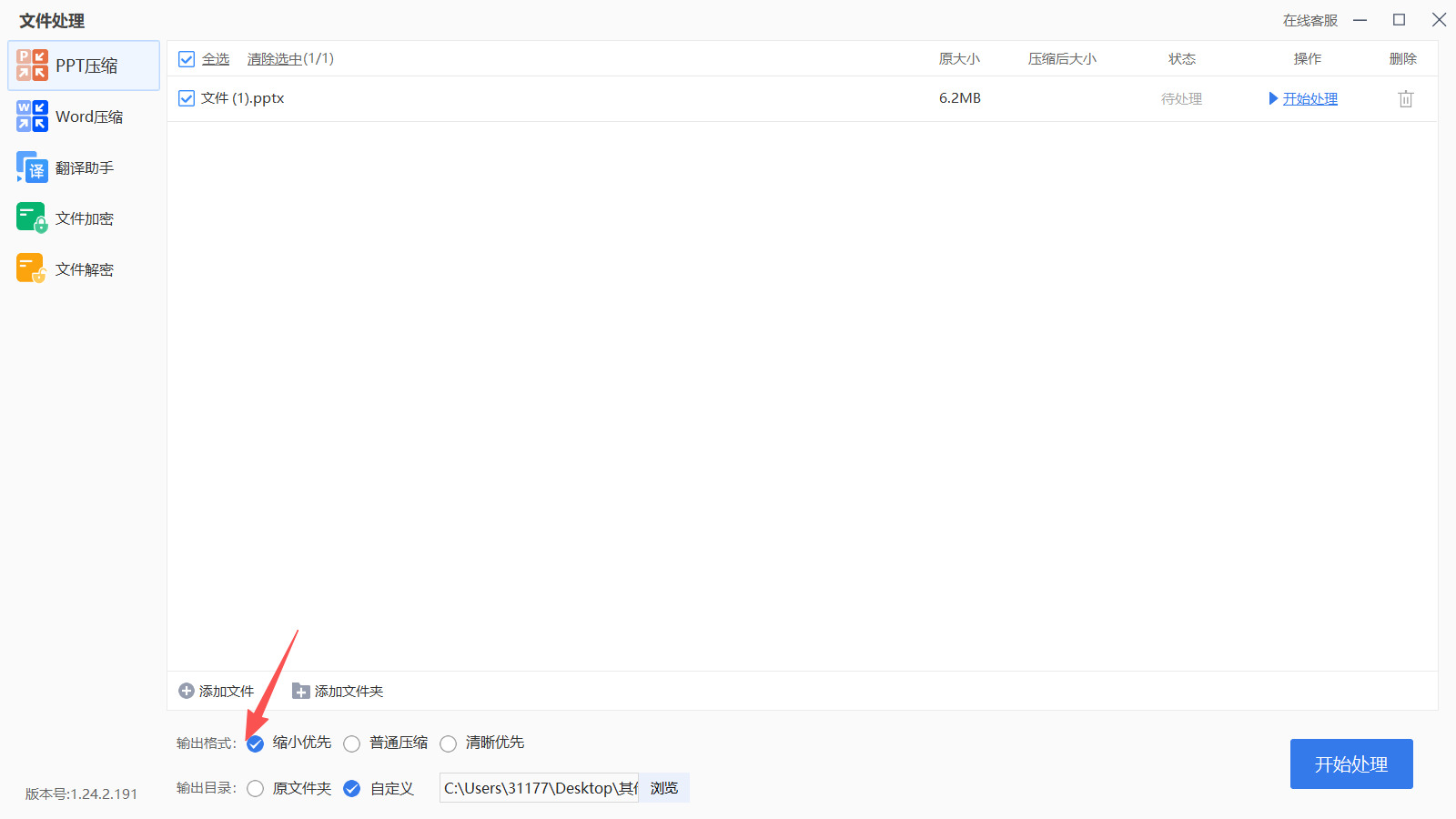
第四步:确认压缩模式后,点击界面右下角的“开始处理”按钮,软件将自动启动压缩流程,界面会显示实时压缩进度条,可直观查看压缩进度(小体积PPT几秒即可完成,大体积PPT耗时不超过1分钟)。
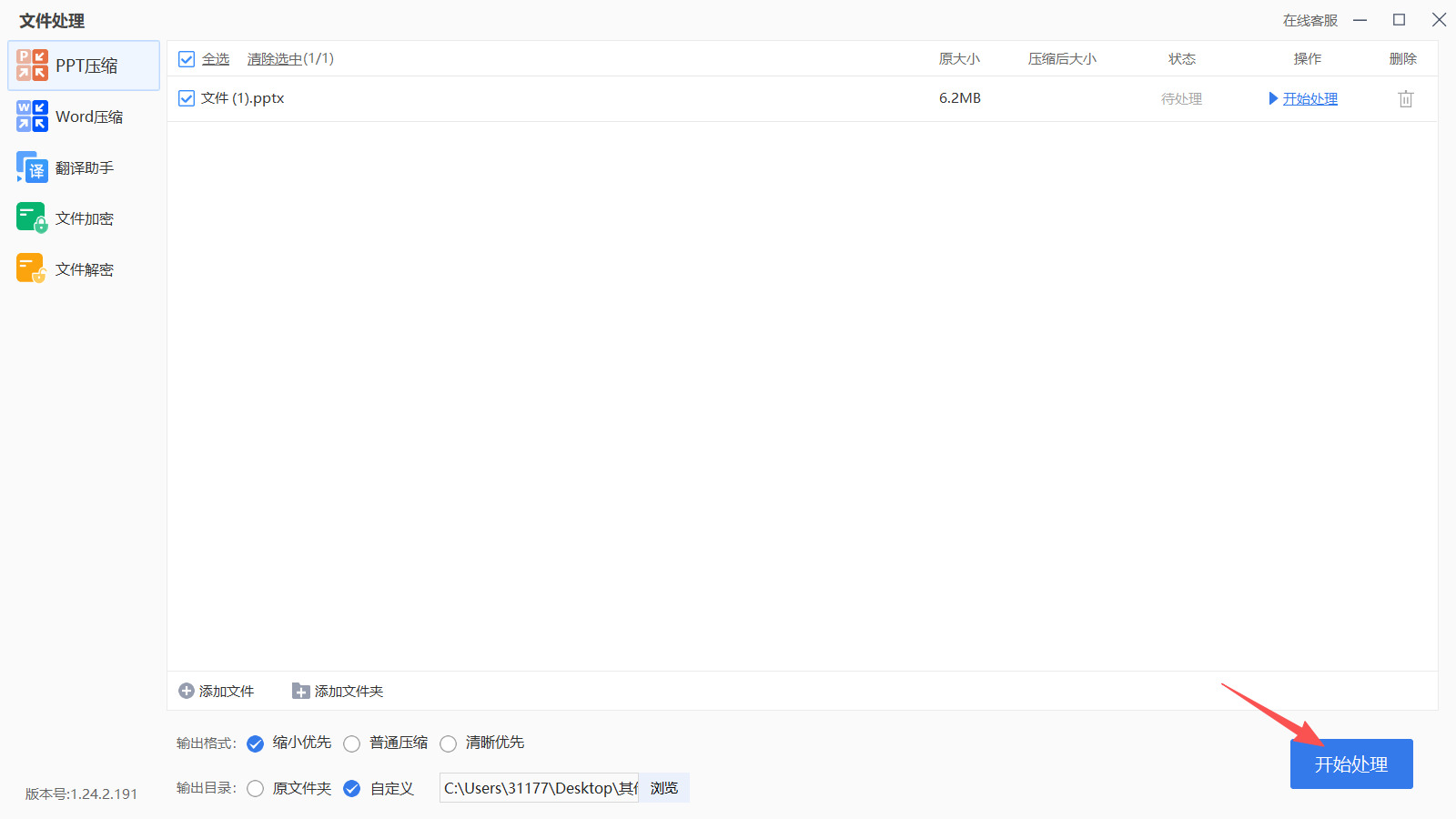
第五步:压缩完成后,软件会弹出“处理成功”的提示框,同时显示压缩前后的文件大小对比,便于确认压缩效果;点击提示框中的“打开目录”,可直接跳转至保存位置,查看压缩后的PPT文件,确认文件可正常打开、内容无缺失后,操作即可完成。
方法五:利用“YYfast-PDF”在线工具压缩PPT文件
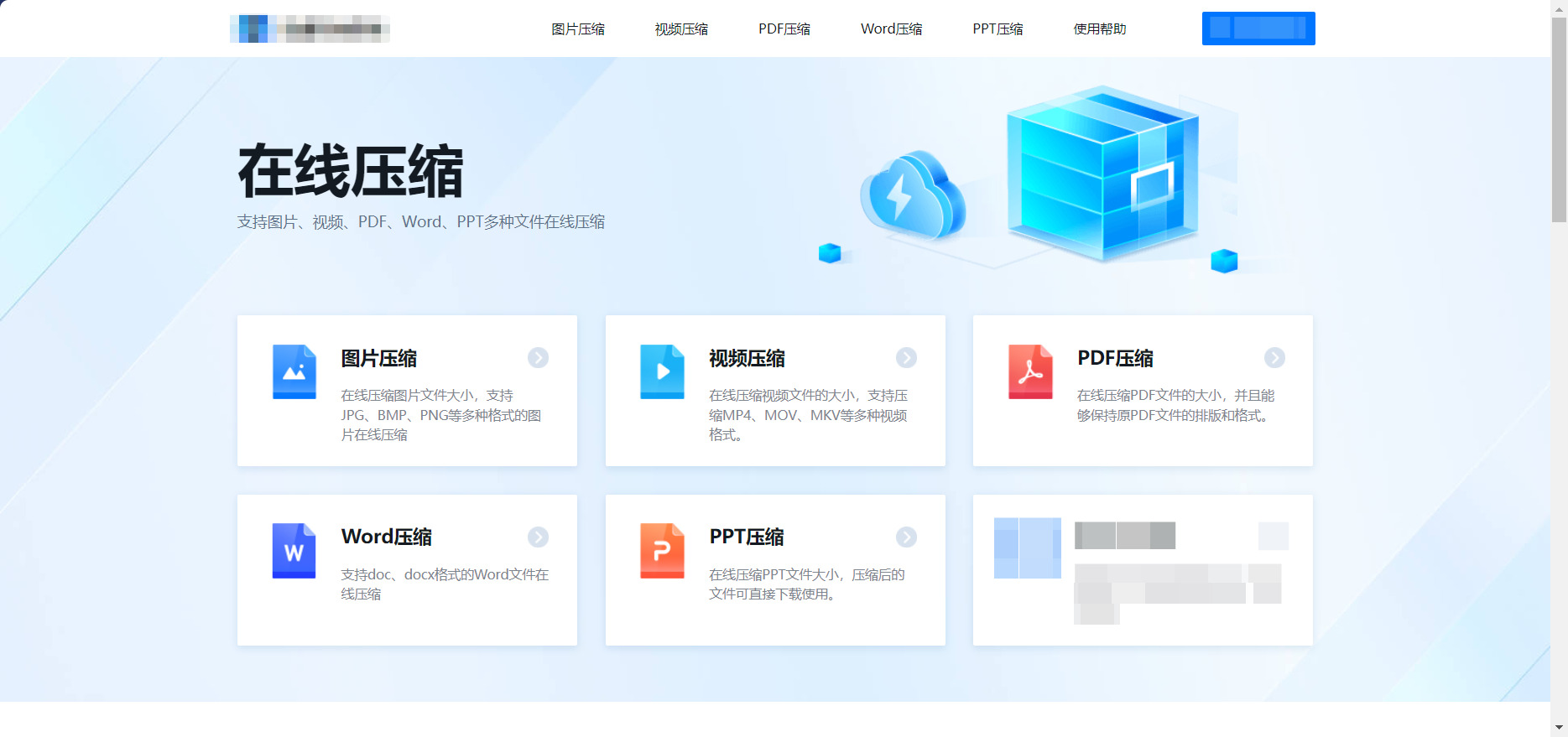
第一步:打开浏览器后找到工具直接打开使用,按下回车键进入官网首页,无需注册或登录,直接即可使用相关功能。
第二步:在官网首页顶部的导航栏中,找到并点击“文档处理”选项,在弹出的下拉菜单中,选择“PPT压缩”功能,跳转至PPT在线压缩专属操作界面,该界面无多余广告,功能按钮清晰可见。
第三步:进入PPT压缩界面后,可看到文件上传区域,支持两种上传方式,任选其一即可:一是点击上传区域的“点击选择文件”按钮,在弹出的电脑文件窗口中,找到需要压缩的PPT文件(支持PPT、PPTX两种常见格式),选中后点击“打开”完成上传;二是直接用鼠标拖动电脑中的PPT文件,将其拖拽至上传区域,松开鼠标即可自动完成上传,同时支持批量上传多个PPT文件。
第四步:文件上传完成后,在上传文件的下方,可看到三种压缩模式供选择,分别是“清晰优先”“常规压缩”“缩小优先”,根据自身需求选择对应模式:若需保留PPT原有画质(适合汇报、展示使用),选择“清晰优先”;若想平衡文件大小与画质,选择“常规压缩”;若优先追求文件最小化(适合传输、存储),选择“缩小优先”,无需额外设置其他参数。
第五步:确认压缩模式后,点击界面下方的“开始压缩”按钮,工具将自动对上传的PPT文件进行压缩,压缩过程中会显示进度条,进度条加载完成即表示压缩结束,压缩速度根据PPT文件大小而定,一般1-3分钟即可完成(大文件耗时稍长,无需手动操作)。
第六步:压缩完成后,界面会显示“压缩成功”的提示,同时每个压缩完成的文件下方会出现“立即下载”按钮,点击该按钮,可将压缩后的PPT文件下载至电脑默认下载文件夹;若批量压缩多个文件,可点击界面右上角的“下载全部”按钮,一次性下载所有压缩后的文件。
第七步:下载完成后,可打开电脑下载文件夹,找到压缩后的PPT文件,双击打开验证文件完整性,确认PPT内容、排版、图片清晰度无异常后,即可正常使用(压缩后的文件会自动覆盖原有文件名,可手动修改文件名便于区分)。
方法六:通过用“Accornt”在线工具压缩PPT文件
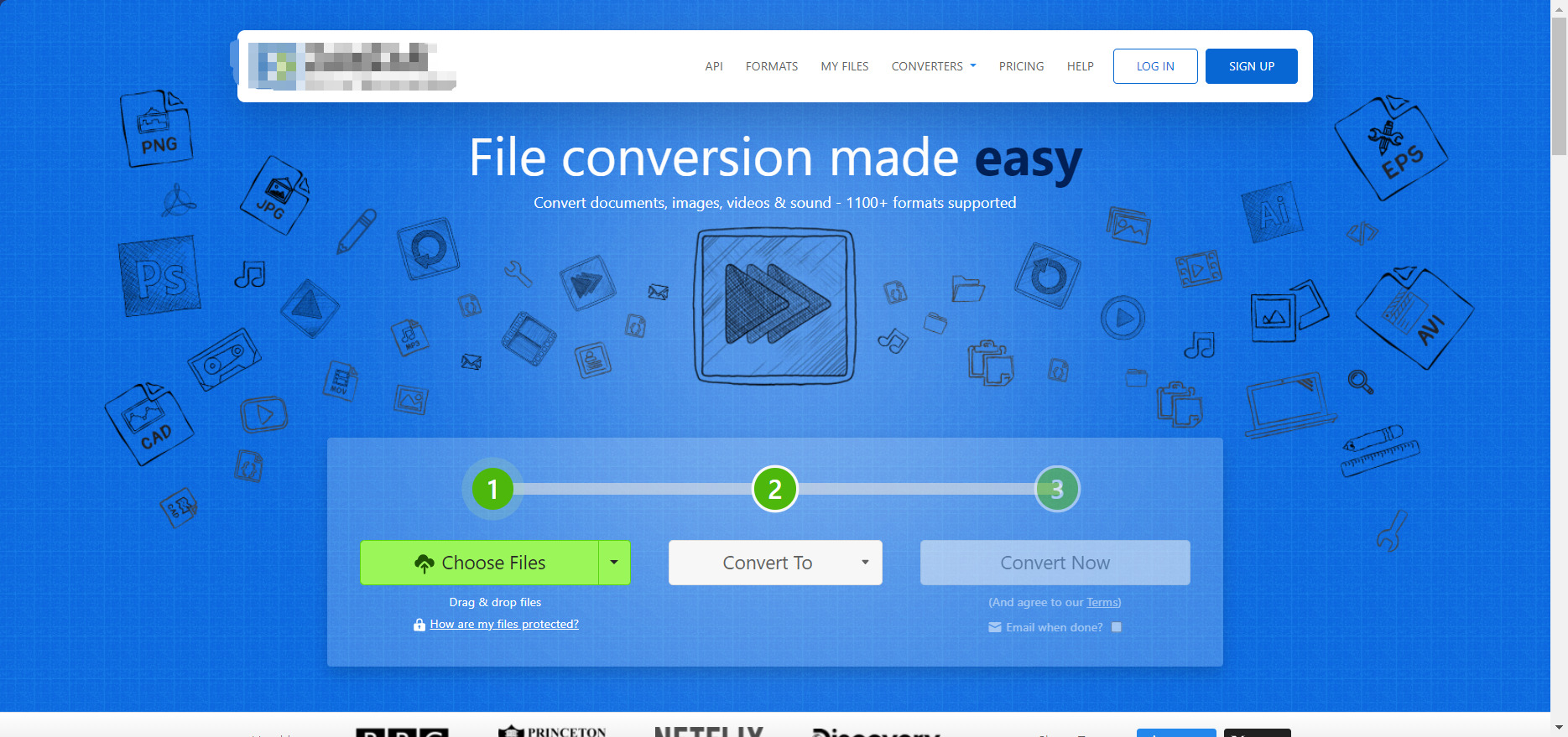
第一步:打开电脑浏览器,在地址栏输入 Accornt 官网地址,进入首页后找到并点击页面中的Compress PPT专属压缩入口,进入 PPT 压缩专用页面。
第二步:在压缩页面点击Add Files按钮,从本地文件夹中选中需要压缩的 PPT/PPTX 文件,也可直接将文件拖拽至网页上传区域完成上传。
第三步:文件上传完毕后,页面会自动默认保留原 PPT/PPTX 格式,无需手动修改输出格式,确认文件信息无误。
第四步:点击页面中的Compress Now按钮,启动 Accornt 后台压缩处理,等待进度条走完,处理时长根据文件大小略有差异。
第五步:压缩完成后,页面会出现Download下载按钮,点击该按钮,将压缩后的小体积 PPT 文件保存到电脑本地指定文件夹。
第六步:下载完成后,可右键文件查看属性,核对文件大小是否符合预期,确认无误后即可关闭网页。
在日常工作中,我们常常不自觉地陷入一种误区:将文件大小的控制视为一种技术性挑战,总想着找到那个“最优解”去彻底解决问题。但事实上,PPT体积管理的本质,是对内容呈现与传播效率之间的一种平衡取舍。每一次对图片的精简、对素材的整理,本质上都是在为信息的高效流转扫清障碍——这既是对自己劳动成果的珍视,也是对所有观看者时间的尊重。
文件的“轻盈”与否,从来都不应成为衡量内容价值的标准。真正打动人心的,永远是你藏在每一页幻灯片背后的思考深度与逻辑力量,是你在讲台上挥洒自如时的真诚与笃定。技术工具的存在,终究是为了让这些更有价值的东西能够畅通无阻地抵达它该去的地方。希望你在处理完这些细节之后,能够将更多的精力投入到内容本身,让每一次展示都从容自信,让每一个观点都能被清晰地听见。以上就是几个方法,希望能够帮助到大家。

