如何给文件名统一添加同样的字?在当今快节奏的办公环境中,有效管理文件已成为提升工作效率的重要一环。许多职场人士在处理大量文件时,常常面临一系列挑战,比如文件名称不统一、难以查找、信息重复等。这时,文件名统一添加同样的字便显得尤为重要,它不仅提升了工作效率,还促进了团队的协作。统一文件名可以显著减少查找时间。在一个典型的办公环境中,员工每天都需要处理成百上千个文件。如果文件命名各异,员工可能会为了找到一个特定的文件而浪费大量时间。通过在文件名中添加统一的关键字或标识,不仅能够迅速定位到所需文件,还能一目了然地了解文件内容及其用途。这种时效性的提高,使得员工能够将更多的时间投入到实际的工作中,而非文件搜索上。其次,统一添加相同的字有助于信息共享与沟通。当团队成员都在使用相同的命名规则时,他们能够更轻松地相互理解文件的内容和重要性。那如何批量添加呢?请大家跟着下面的步骤进行操作吧,图文教程很详细。

方法一:利用“星优文件名管理器”软件给文件名统一加文字
软件下载地址:https://www.xingyousoft.com/softcenter/XYRename
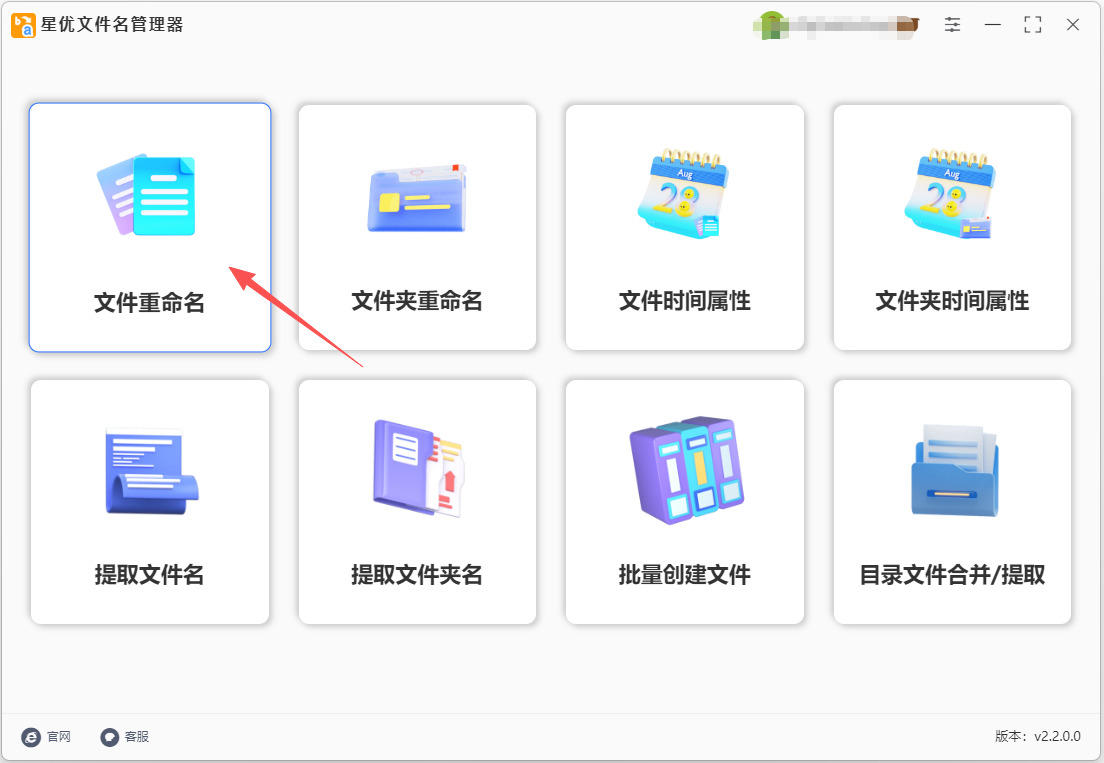
第1步,如果你是第一次使用这个方法,那就请提前将用到的“星优文件名管理器”软件安装到电脑上,安装结束后打开使用,并点击首页上的【文件重命名】功能模块。
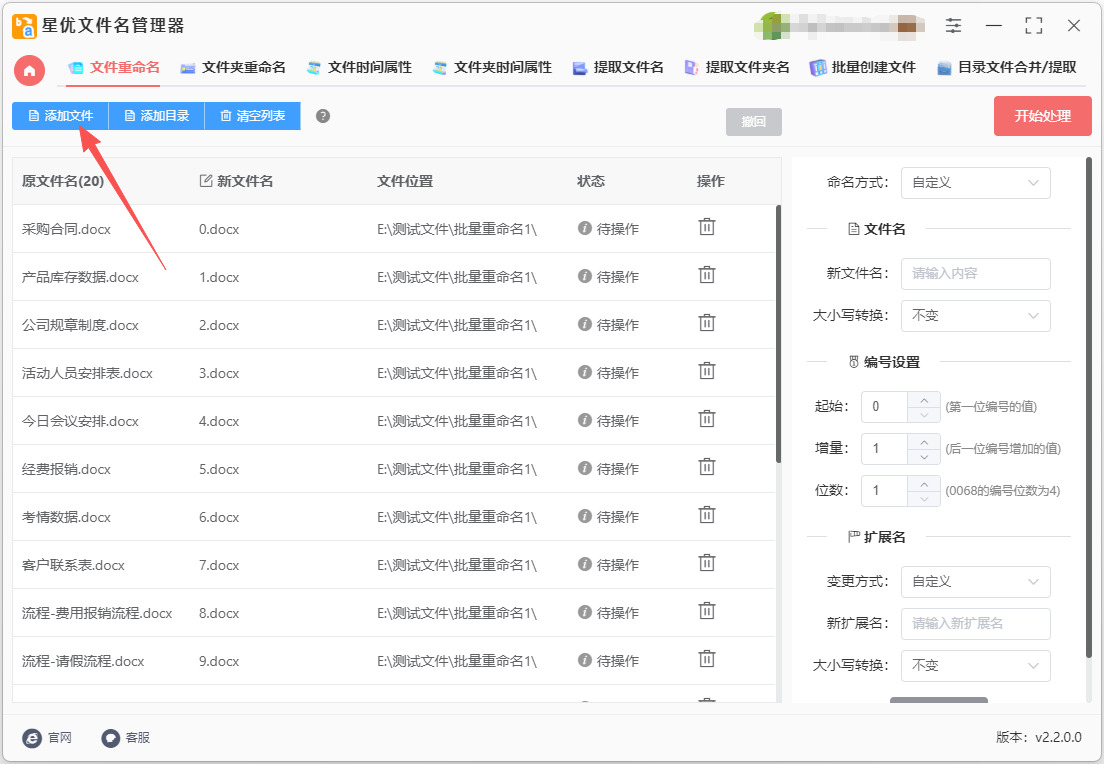
第2步,进入内页后点击【添加文件】或者【添加目录】按键,随后将文件全部添加到软件里。
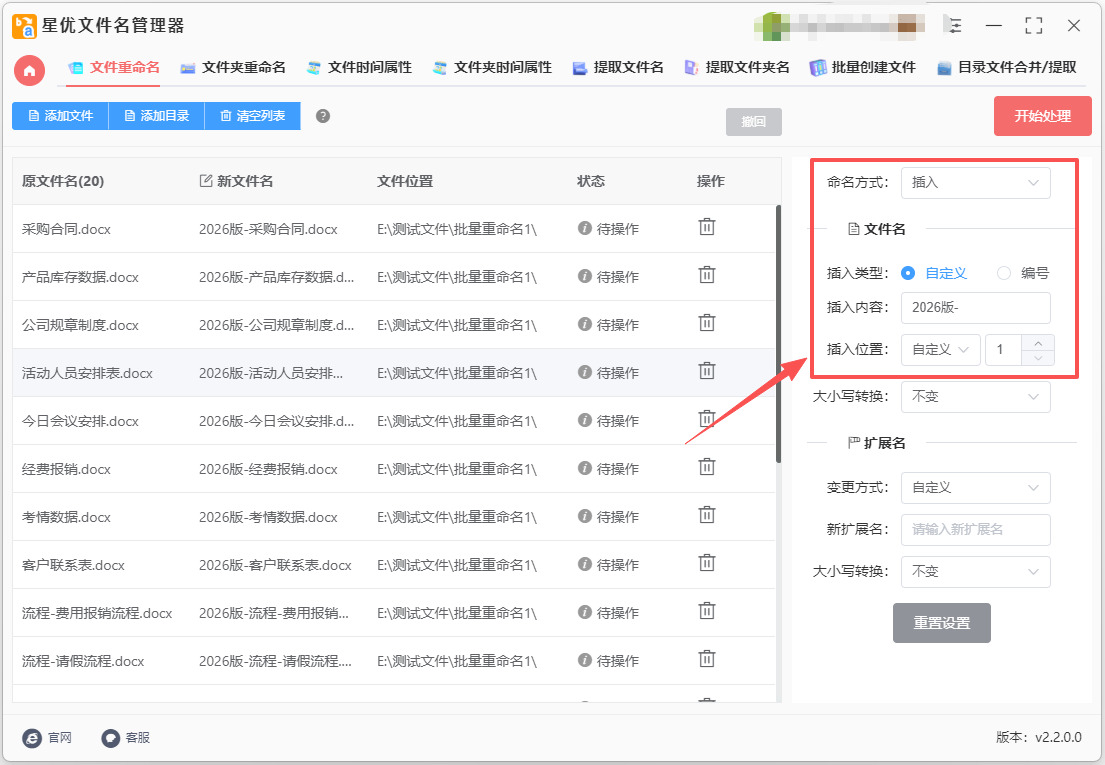
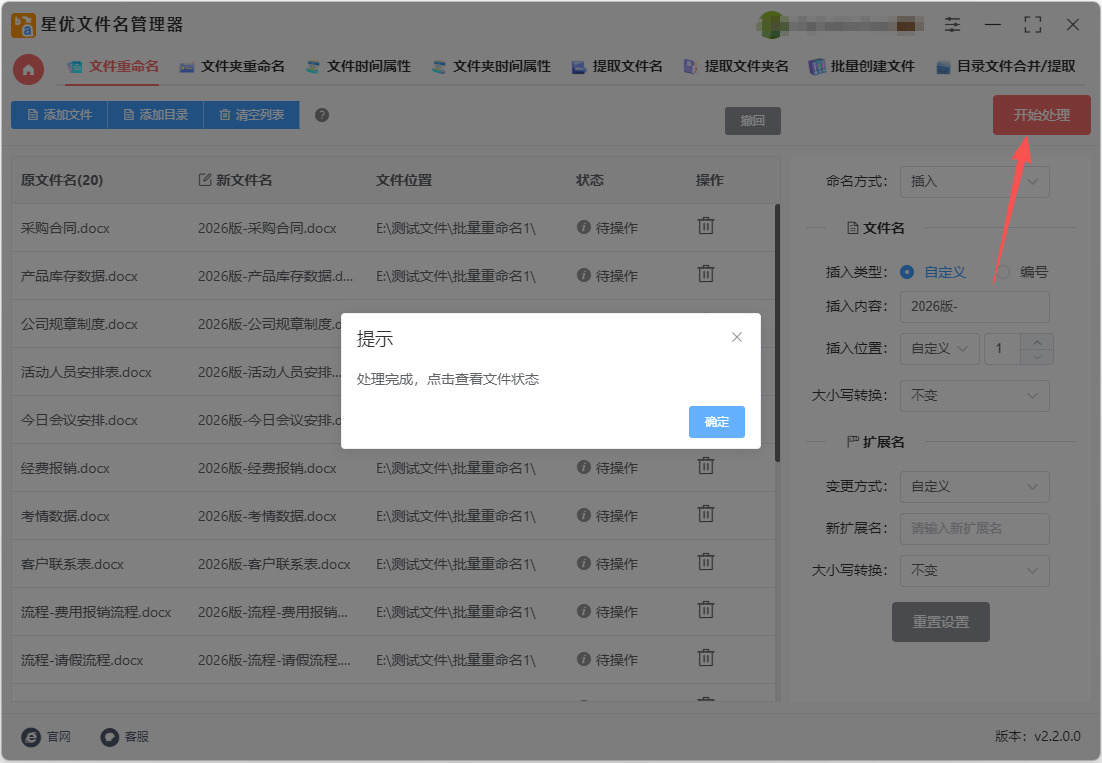
第3步,接着就是设置环节,请在软件右侧进行操作:
① 先在【命名方式】的右侧选择“插入”;
② 然后在【插入类型】的右侧选择“自定义”;
③ 再在【插入内容】的输入框里输入要添加的文字;
④ 最后是文字的【插入位置】,请大家根据自己的需要进行设置。
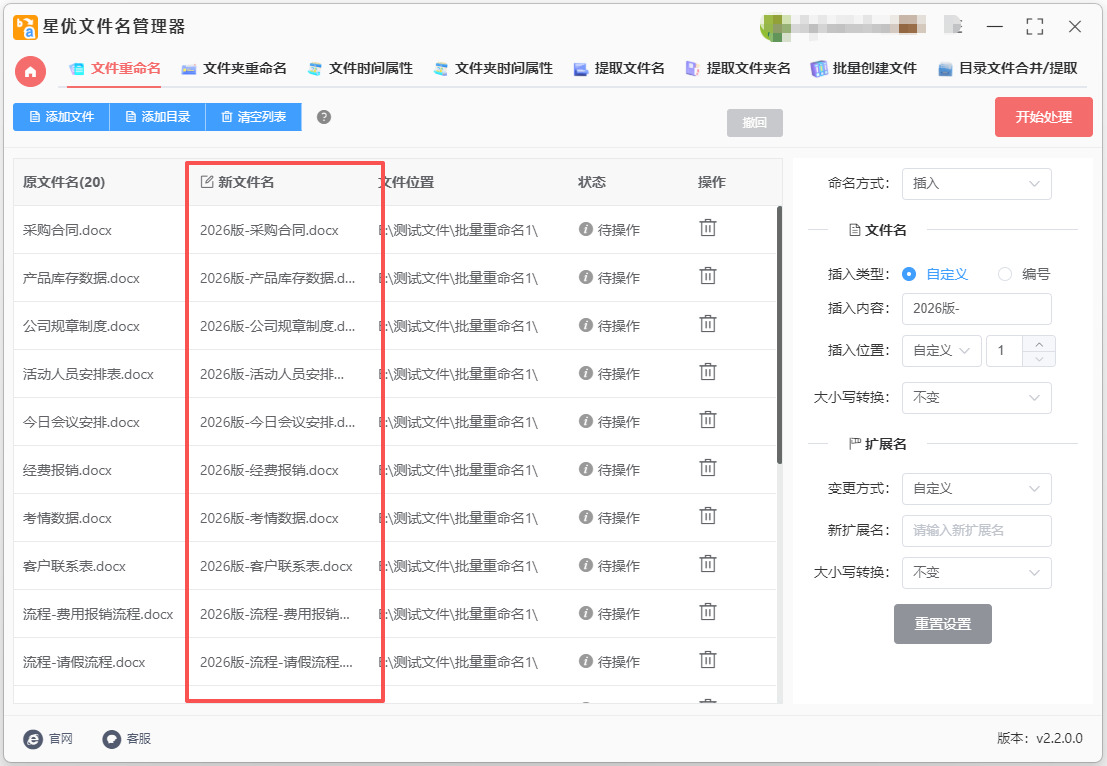
第4步,左侧新文件名这一列就是修改后的文件名,并且这里会随着设置而实时更新,效果满意后进入下一步。
第5步,点击【开始处理】按键启动文件批量重命名程序,修改时间只需要几秒钟,并且在结束的时候还会弹出“处理完成”的提示框。
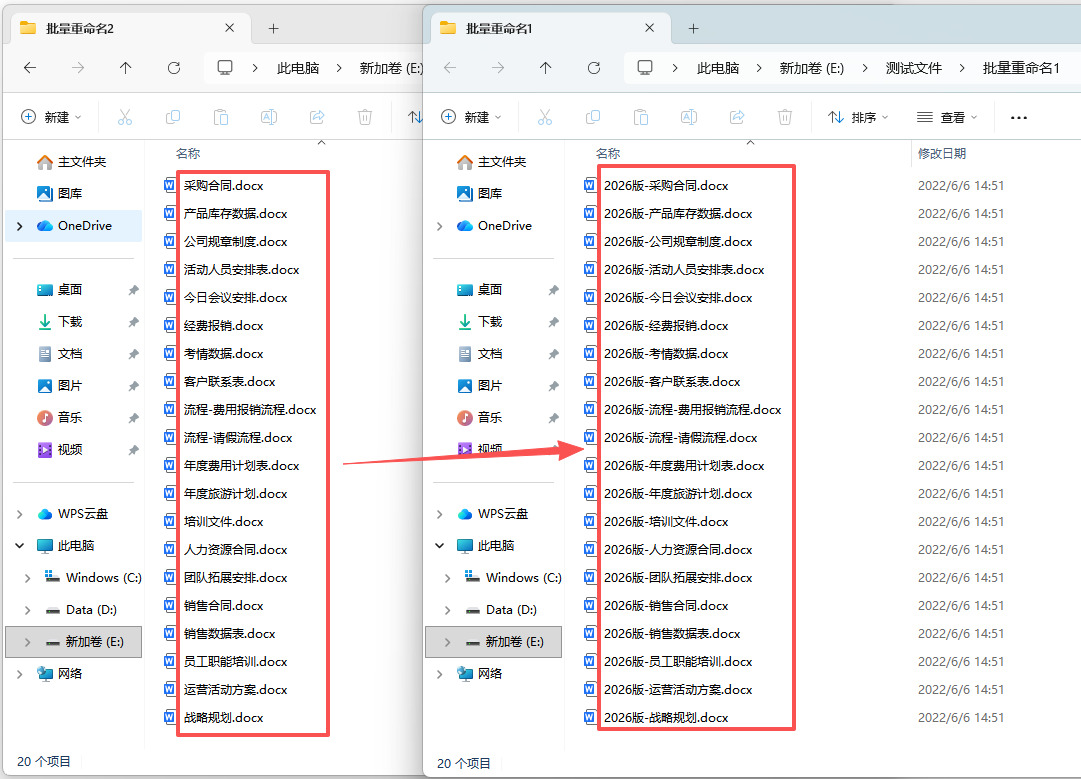
第6步,最后从下图可以看到,我们成功在所有文件名中添加了相同的文字“2026版-”,证明方法有效。
方法二:利用“优速文件批量重命名”软件给文件名统一加文字
第1步:下载安装并打开软件
如果还没安装,就请将其安装到电脑上。安装完成后,双击打开软件。
第2步:进入“文件重命名”功能
在软件首页,点击“文件重命名”功能,进入操作主界面。

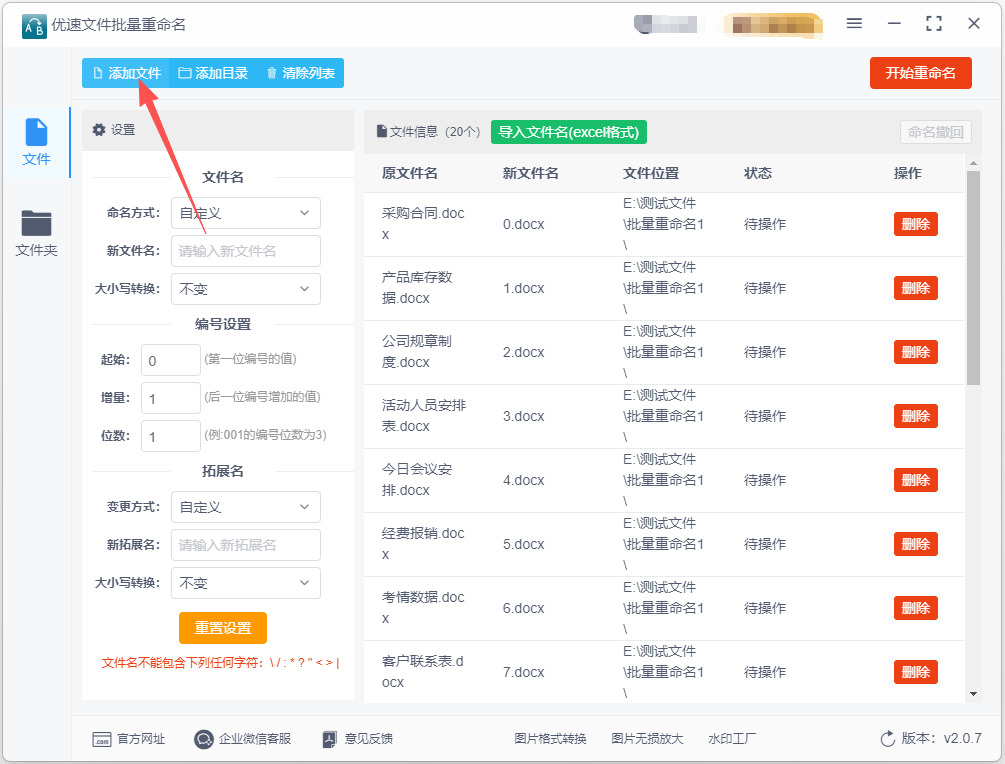
第3步:导入需要重命名的文件
点击“添加文件”按钮,可以逐个选择文件。也可以点击“添加目录”按钮,一次性导入整个文件夹里的所有文件。
第4步:设置命名规则(关键一步)
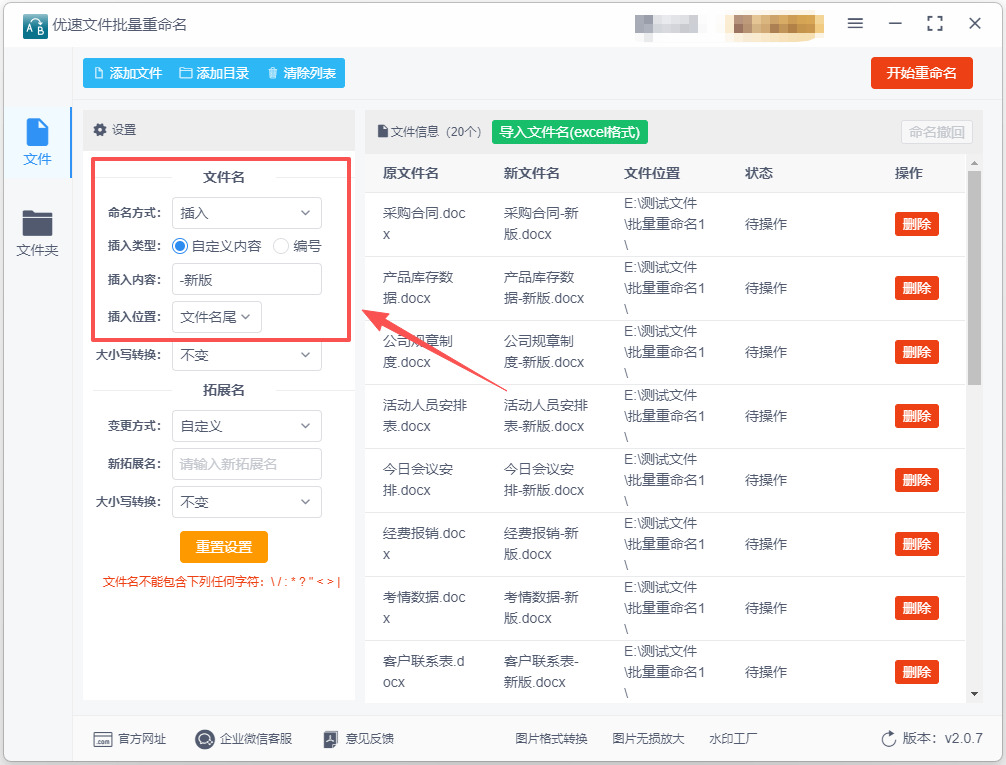
在软件左侧的设置区域进行如下操作:
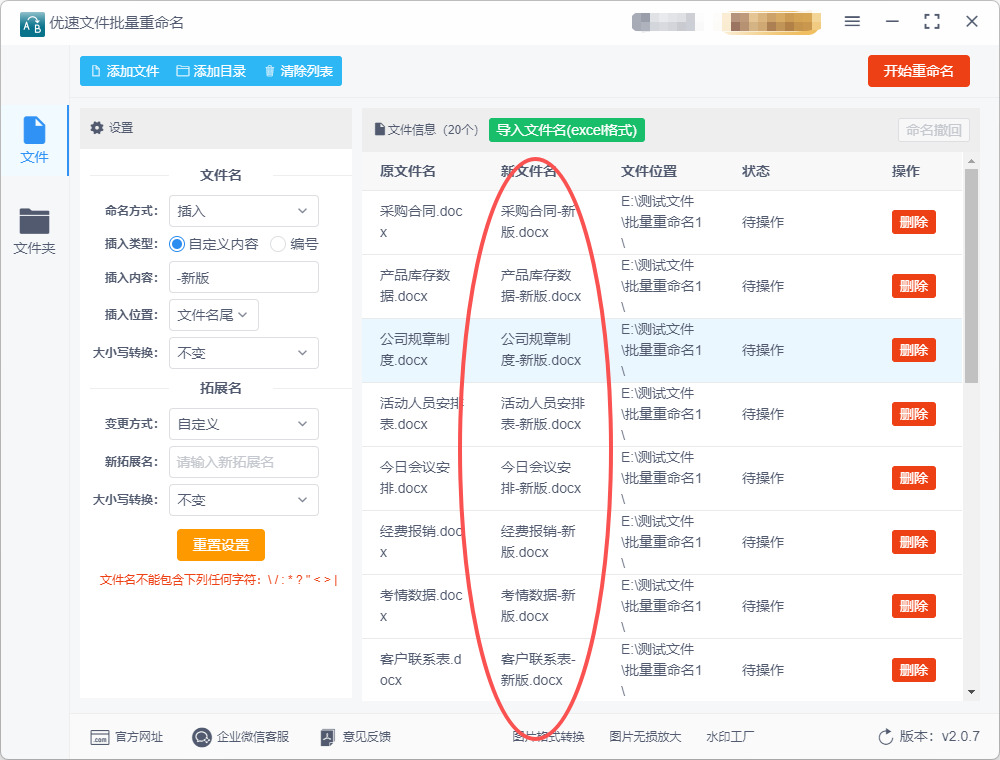
命名方式:在下拉菜单中选择“插入”。
插入类型:选择“自定义内容”。
输入文字:在输入框中,键入你想要添加的文字。
选择插入位置:这是决定文字加在哪里的关键。
加在最前面,选“文件名头”。
加在最后面,选“文件名尾”。
加在中间或其他位置,可以选择其他选项。
第5步:预览并确认
在右侧的“新文件名”列表中,可以实时预览到每个文件修改后的新名字。请仔细检查,确保效果符合预期。
第6步:执行重命名
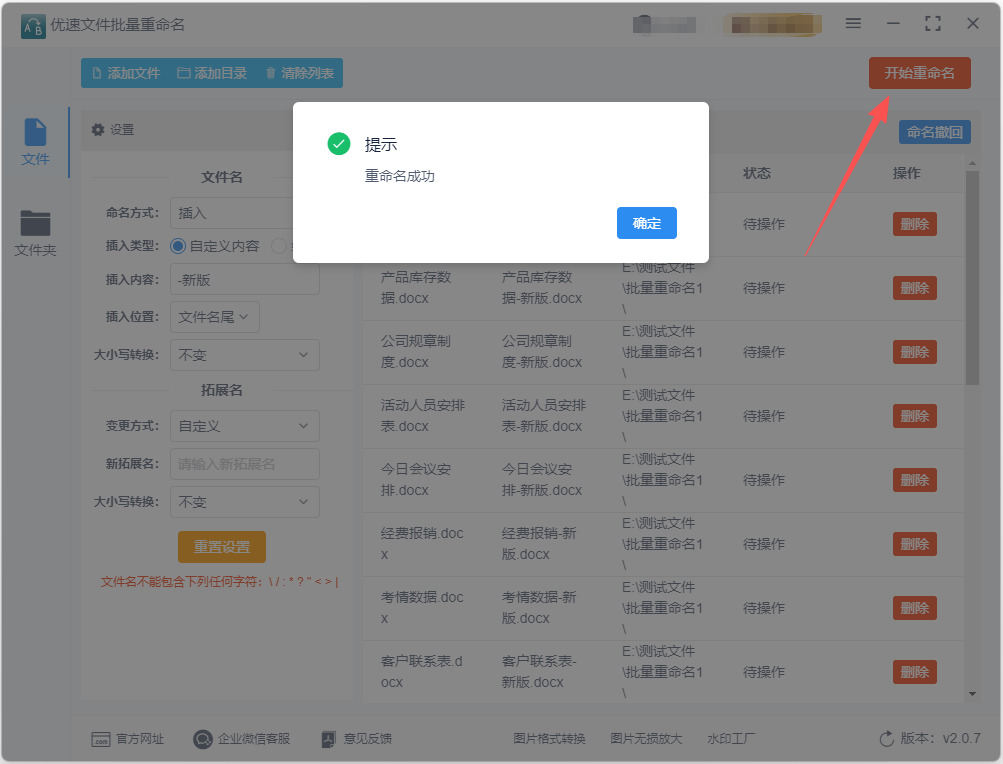
确认预览无误后,点击软件右上角的“开始重命名”红色按钮
方法三:利用文件大师软件给文件名统一加文字
步骤1,软件启动与功能定位
完成安装后,双击桌面快捷方式启动软件,等待主界面完全加载,在首页功能区精准点击「文件批量重命名」专属模块,避免误点其他功能。
步骤2,文件精细化导入
点击界面左上角「添加文件」按钮,在弹出的资源管理器窗口中,按住Ctrl键逐个选中目标文件,或直接点击「添加目录」选中整个文件夹,确认所有待处理文件都出现在软件的文件列表中,无遗漏、无多余文件混入。
步骤3,参数精准设置
找到「命名方式」下拉选项,点击选中「插入」模式,不要误选替换、删除等其他模式
「插入类型」选择「自定义」,跳过序号、日期等其他预设选项
在「插入内容」输入框中,准确输入要统一添加的文字,检查有无多打、漏打字符
「插入位置」可按需选择:选「文件名头」就是加在最前面,选「文件名尾」就是加在后缀前的末尾,也可指定插入到第N个字符的位置
步骤4,双重预览校验
查看软件右侧的「新文件名」实时预览列,逐行抽查3-5个不同原文件名的修改效果,确认添加的文字位置、内容完全符合预期,没有出现文件名乱码、后缀被改动的情况。
步骤5,执行与结果核验
点击界面上醒目的红色「开始处理」按钮,等待进度条走完,软件弹出「处理完成」提示框后,点击提示框的「打开文件所在文件夹」快捷按钮,逐一抽查所有文件,确认每一个文件名都成功添加了指定文字,操作全程无报错。
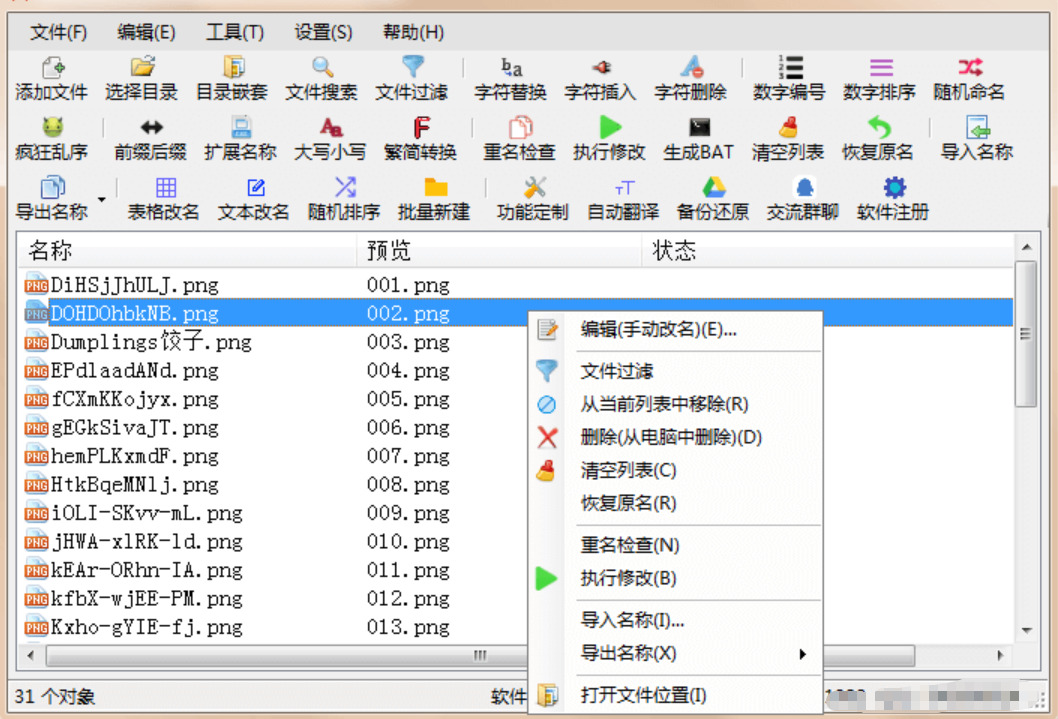
方法四:利用优优文件批量管理软件给文件名统一加文字
步骤1:启动软件,选择对应功能
安装完成后双击打开优优文件批量管理软件,在首页核心功能区,点击文件重命名功能,注意区分文件夹重命名功能,避免操作失误,进入批量文件重命名专属操作界面。
步骤2:批量导入需要修改的文件
软件支持三种便捷导入方式,可按需选择。一是点击界面左上角【添加文件】,按住Ctrl键批量选中目标文件导入;二是直接打开文件文件夹,将所有文件拖拽至软件空白列表区域;三是点击【添加文件夹】,一键导入整个文件夹内的所有文件。导入后左侧列表会清晰展示所有原始文件名,方便核对查验。
步骤3:开启插入文本核心功能
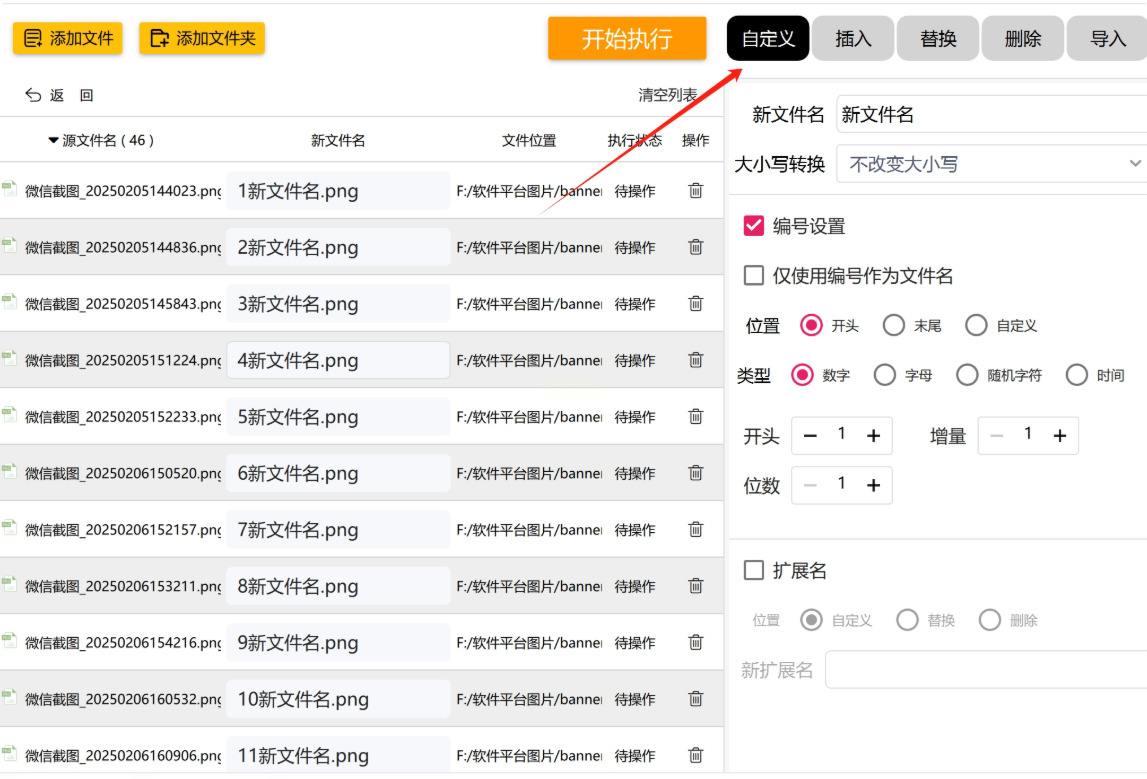
文件导入完成后,找到软件右侧的功能工具栏,点击【插入】选项卡,这是批量给文件名加文字的核心功能,可精准实现文字增补操作,且不会改动文件原有格式和后缀。
步骤4:选择文字添加位置
根据自身需求选择添加位置,三种模式全覆盖日常使用场景。选择开头,可给所有文件名统一添加前缀;选择末尾,可统一添加后缀,软件会自动规避文件扩展名,不会损坏文件格式;选择自定义,可输入数字,在文件名指定字符位置插入文字,满足精细化修改需求。
步骤5:输入固定文字并预览效果
在【插入内容】输入框中,填写需要统一添加的文字、数字或符号,切记规避 \ / : * ? < > | 等电脑禁用文件名符号。输入完成后,左侧列表会实时刷新新文件名预览效果,可逐一对标检查,及时修正错误,确保修改效果符合预期。
步骤6:核对参数,执行批量重命名
无需改动大小写、编号、扩展名等附加默认设置,避免误清空文件名或修改文件格式。确认所有预览文件名无误后,点击界面顶部黄色【开始执行】按钮,在弹出的确认窗口点击确定,等待进度条走完,软件提示操作成功即完成全部修改。
步骤7:核验成果,支持一键撤回
打开文件原文件夹,查看所有文件是否统一添加对应文字。若操作失误,可直接点击软件上方【恢复操作】,一键还原所有文件原始名称,最大程度避免文件错乱问题。
整体操作安全高效,适配图片、文档、视频、压缩包等所有格式文件,是批量整理文件的实用工具。操作前建议备份原始文件,进一步规避意外风险。
方法五:利用PowerShell命令给文件名统一加文字
步骤1:打开 PowerShell
在 Windows 上,按 Win + X,选择“Windows PowerShell”或“Windows Terminal”。
如果您使用的是 Windows 10 或更高版本,您也可以在开始菜单中搜索“PowerShell”,然后打开它。
步骤2:导航到目标文件夹
使用 cd 命令导航到您要修改文件名的文件夹。例如,如果您要修改 C:\Documents 文件夹中的文件名,则输入:
cd C:\Documents
步骤3:查看当前文件名
可以通过以下命令列出当前文件夹中的所有文件:Get-ChildItem
这个命令会显示当前目录下的所有文件和文件夹。
步骤4:统一添加字到文件名
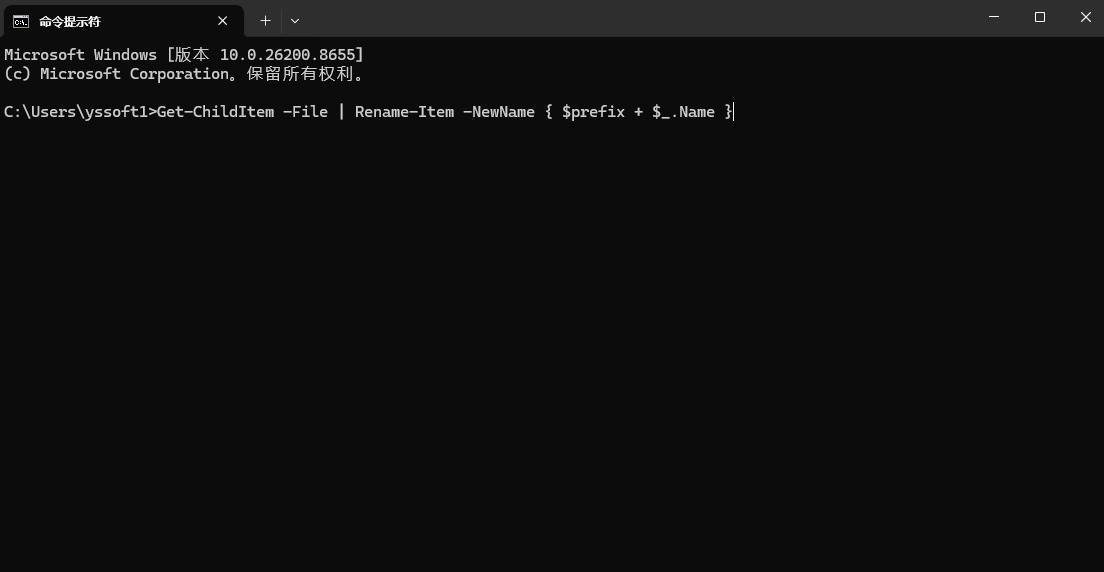
使用以下 PowerShell 脚本来统一添加字符串到文件名。假设您要在每个文件名前添加“_Report”这个字符串,可以使用以下命令:
$prefix = "_Report"
Get-ChildItem -File | Rename-Item -NewName { $prefix + $_.Name }
$prefix 变量定义了您要添加的字符串。
Get-ChildItem -File 用于获取当前目录中的所有文件。
Rename-Item -NewName { $prefix + $_.Name } 通过构造新名称来重命名文件。
步骤5:确认文件名更改
您可以再次使用 Get-ChildItem 命令查看文件名是否已成功修改。输入:Get-ChildItem
您应该会看到文件名中已添加了指定的字符串。
步骤6:退出 PowerShell
完成所有操作后,可以关闭 PowerShell 窗口。
补充信息
请谨慎使用:重命名操作是不可逆的,因此在执行该操作之前,请确保备份重要文件。
更复杂的需求:如果您需要更复杂的命名规则,可以通过更改 -NewName 的内容来实现自己的需求。
运行权限:可能需要以管理员身份运行 PowerShell,以确保对某些文件夹有修改权限。
方法六:利用Fast FileName软件给文件名统一加文字
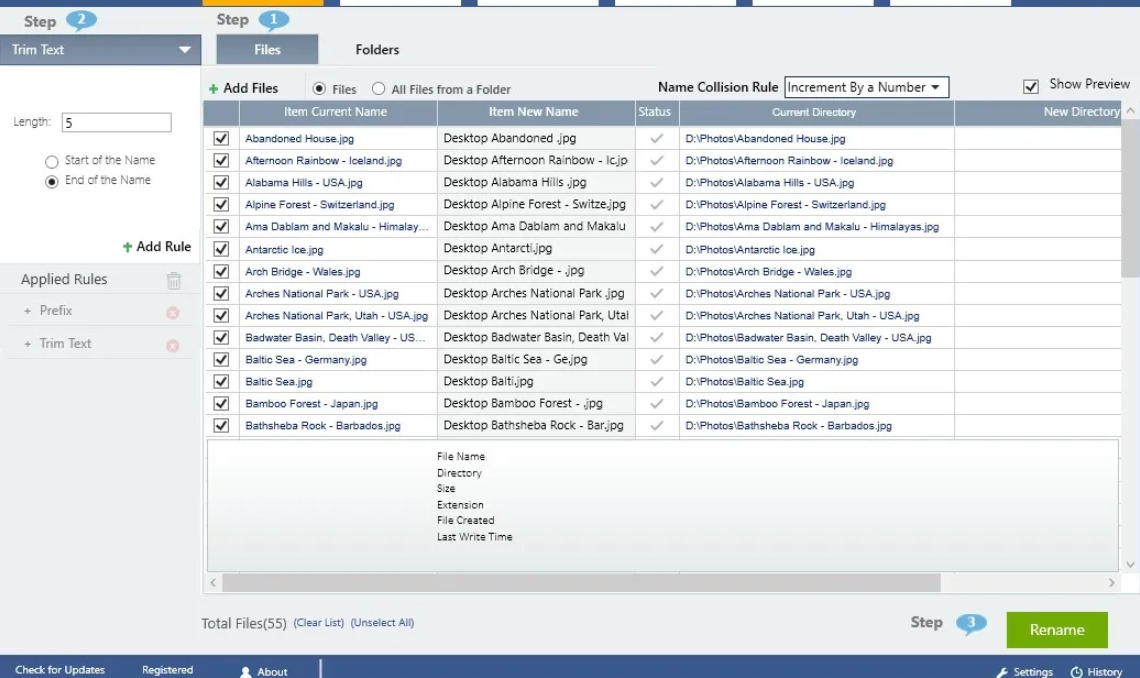
Step 1: 软件安装
下载完成后,找到下载的安装文件,通常在“下载”文件夹中。
双击安装文件以启动安装程序。
按照屏幕上的指示,选择安装路径(建议使用默认路径),然后点击“下一步”直到安装完成。
Step 2: 启动Fast FileName
安装完成后,你可以在桌面上找到Fast FileName的图标,双击它以启动程序。
等待软件加载完成。
Step 3: 导入文件
添加文件:
在主界面上,通常会看到一个“添加文件”或“添加文件夹”的按钮。
点击“添加文件”,在弹出的文件选择窗口中,找到你需要重命名的文件,按住Ctrl键同时点击多个文件时可选择多个文件。
点击“打开”,所选的文件将被加载到软件的列表中。
添加文件夹(可选):
如果你要重命名一个文件夹里的所有文件,可以选择“添加文件夹”。
在弹出的窗口中,导航到你想要重命名的文件夹,点击“选择文件夹”。
Step 4: 设置重命名规则
① 选择重命名选项:
在加载的文件列表下方,会有多个重命名选项。找到包含“前缀”或“后缀”选项的区域。
② 输入要添加的文字:
如果你要在文件名称前添加文字:找到“添加前缀”文本框。输入你想添加的文字,例如“新文件_”。
如果你要在文件名称后添加文字:找到“添加后缀”文本框。输入你想添加的文字,例如“_2023”。
Step 5: 预览改动
实时预览:软件通常会在输入框下方提供一个实时预览区域,显示原文件名和新文件名。确保所有文件的新名称符合你的期待。
Step 6: 执行重命名
确认重命名:检查确认无误后,找到“重命名”或“开始重命名”的按钮(此按钮的标签可能因版本而异)。点击此按钮以开始批量重命名。
等待处理:软件会处理文件,显示进度条。等到处理完成,通常会弹出一个提示框。
Step 7: 检查文件
打开文件夹:打开包含原文件的文件夹,检查文件名称是否已按照你设定的规则成功更改。
Step 8: 关闭软件
退出程序:在任务完成后,关闭Fast FileName程序,点击右上角的“X”关闭窗口。
小提示
在执行重命名之前,最好备份重要文件,以防出现任何意外情况。
如果你对软件的具体功能不太了解,可以在软件界面中寻找帮助按钮或在线帮助文档,通常会解答使用中的具体问题。
统一文件名也能帮助提升品牌形象及专业性,在一些需要对外交流的业务场合,文件往往是公司形象的一部分。一个系统化、规范化的文件命名方式,能够传递出一种专业的态度,给客户和合作伙伴留下良好的印象。在竞争日益激烈的市场中,企业形象的塑造无疑会影响到合作的机会,而统一文件名的策略,正是其中一项重要的细节。另一个不可忽视的优点是,它为公司日后的档案管理和数据整理提供了便利。文件积累到一定程度后,重命名和归档的工作通常是一项繁琐且耗时的任务。如果在文件创建之初就设定了明确的命名规则,那么后续的管理工作将会轻松许多。这不仅有助于提高工作效率,还能减少因文件管理不善而导致的信息遗失和风险。综上所述,文件名统一添加同样的字是一项极为重要的办公技能。它在提高工作效率、促进团队协作、增强公司形象以及简化档案管理等多个方面发挥着重要作用。在现代职场中,掌握这一技能,将为个人和团队的工作带来显著的提升。因此,重视文件命名的规范性,无疑是每一位职场人士都应当关注的重要课题。本期关于“如何文件名统一添加同样的字”的电脑技术分享就全部分享完毕了,学会后可以帮助大家节省很多的时间,如果你感兴趣就跟着步骤操作吧。

