如何将一张图片p到另一张图片上?将一张图片P到另一张图片上,是一项非常重要且实用的图片处理技能。无论是在艺术创作、广告设计、社交媒体内容制作,还是日常的图像编辑中,这项技能都扮演着不可或缺的角色。它不仅能帮助我们实现视觉上的创意效果,还能将不同元素巧妙地融合在一起,传达出独特的信息和情感。在现代社会,图片已经成为表达思想和情感的重要方式。社交媒体的盛行让图像成为信息传播的主要载体,而人们对图片的要求不仅停留在简单的记录功能上,更注重视觉冲击力和艺术性。将一张图片合成到另一张图片上,往往可以打破传统的界限,创造出新的视觉效果,使观众眼前一亮。例如,广告设计师可以将品牌的产品与令人印象深刻的背景画面结合,瞬间吸引观众的注意力。那如何学会这项图片处理节能呢?今天小编将通过多个工具教会大家,步骤很详细,每个人都可以学会。
方法一:使用轻量化图片处理软件
软件推荐:星优图片处理大师
软件兼容:Windows7及以上系统均支持
软件下载:https://www.xingyousoft.com/softcenter/XYImage
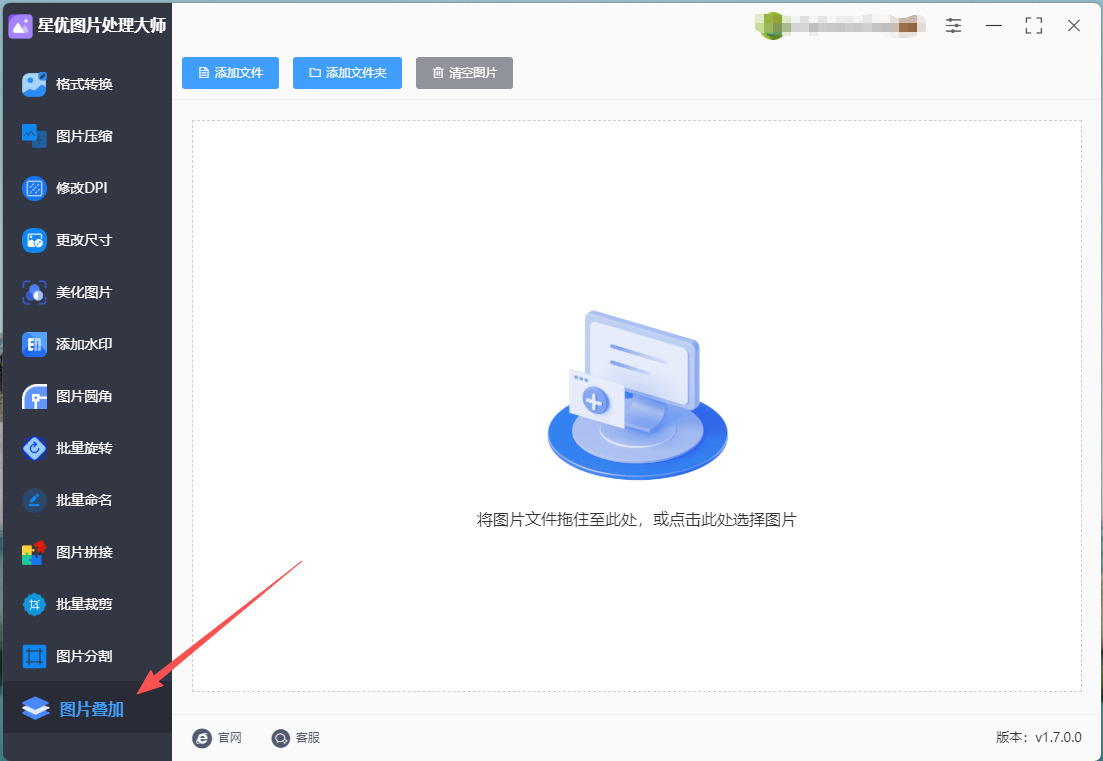
步骤1、请提前将本方法推荐的星优图片处理大师软件安装到电脑上,安装过程简单,结束安装后直接打开软件正式开始操作,你需要在左侧列表里选择【图片叠加】功能。
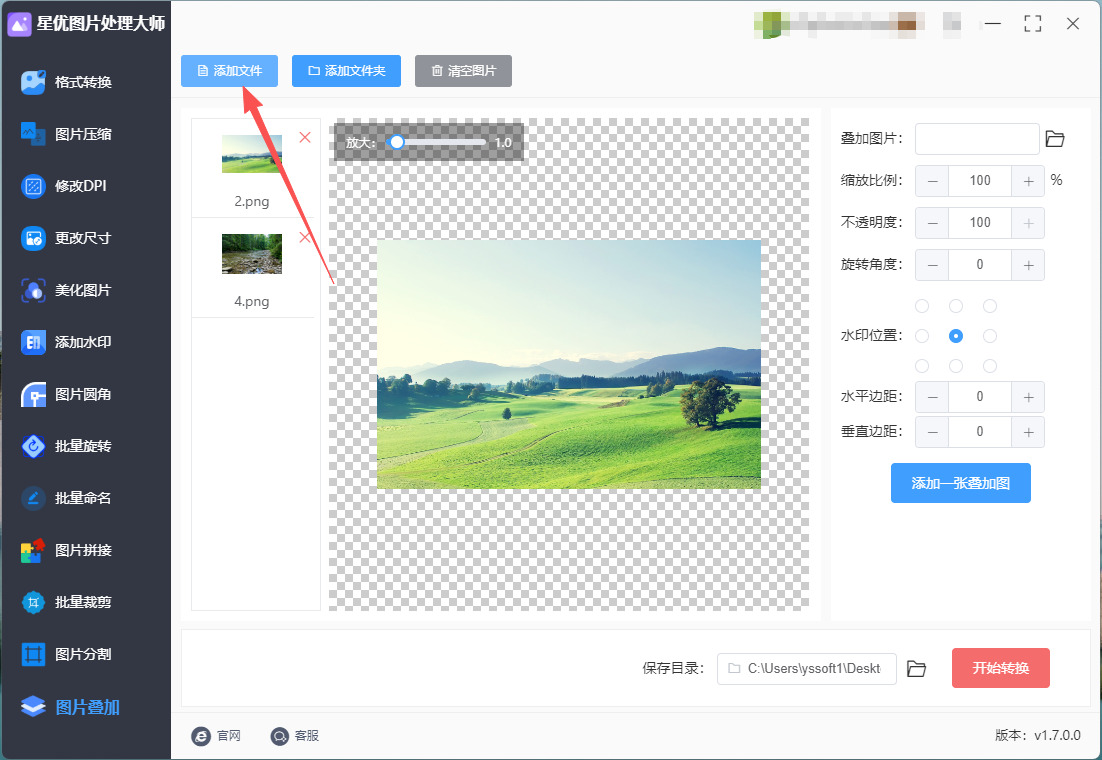
步骤2、点击软件左上角【添加文件】按键,将底图添加到软件里。
步骤3,再在软件右侧进行操作,这一步比较关键:
① 点击【叠加图片】右侧的方便,随后将量一张图片(也就是叠加图)导入到软件里。
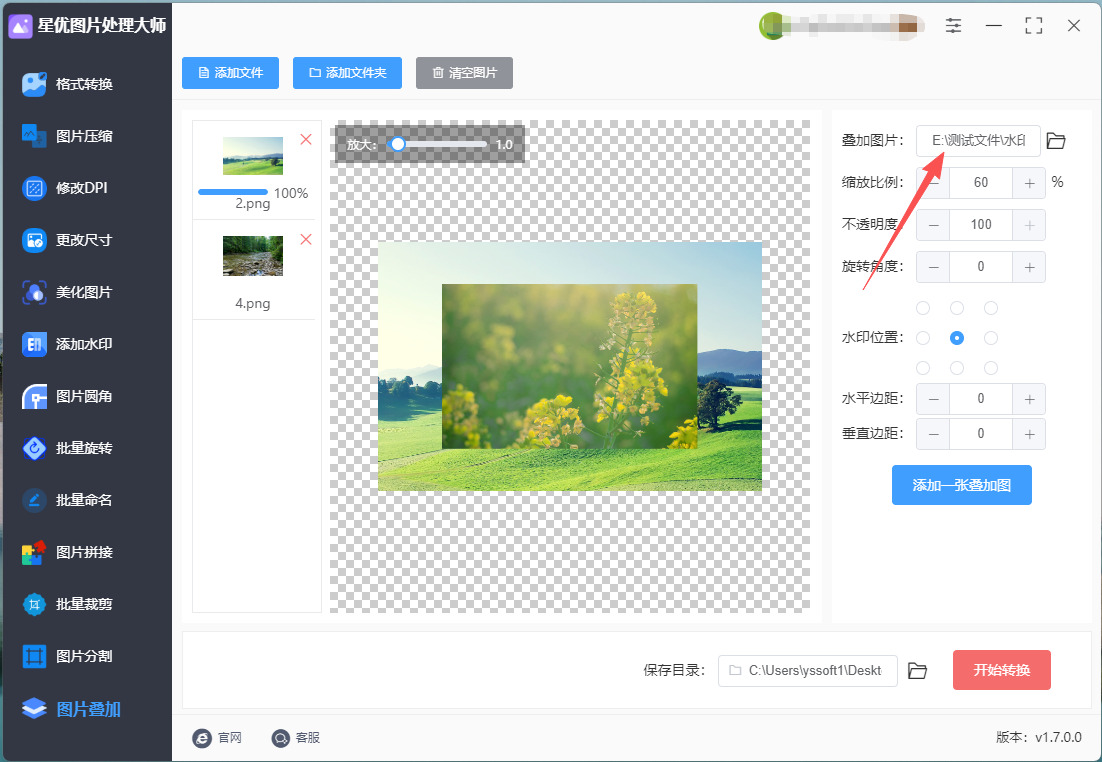
② 然后设置叠加图片的缩放比例、透明度、旋转角度、位置、水平边距和垂直边距等参数,让图片叠加效果满足我们的使用需求。
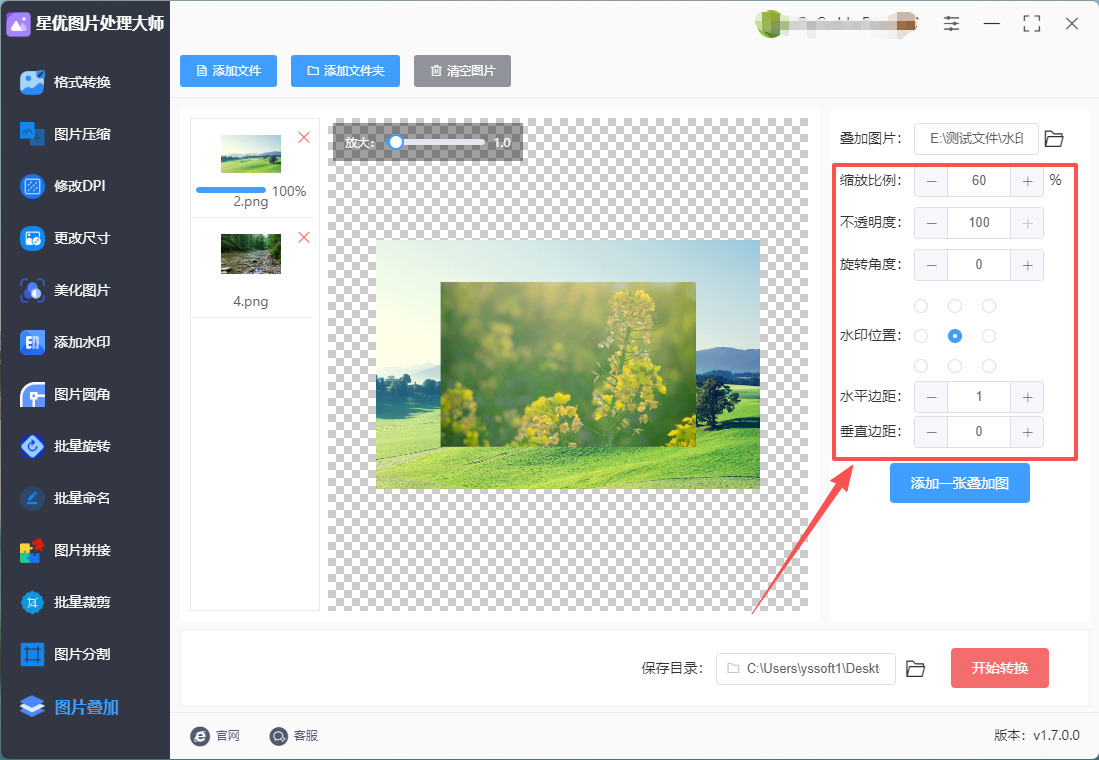
步骤4,软件中间是预览图,这里可以对图片的叠加设置效果进行检查,更能直观的对设置环节进行监督。
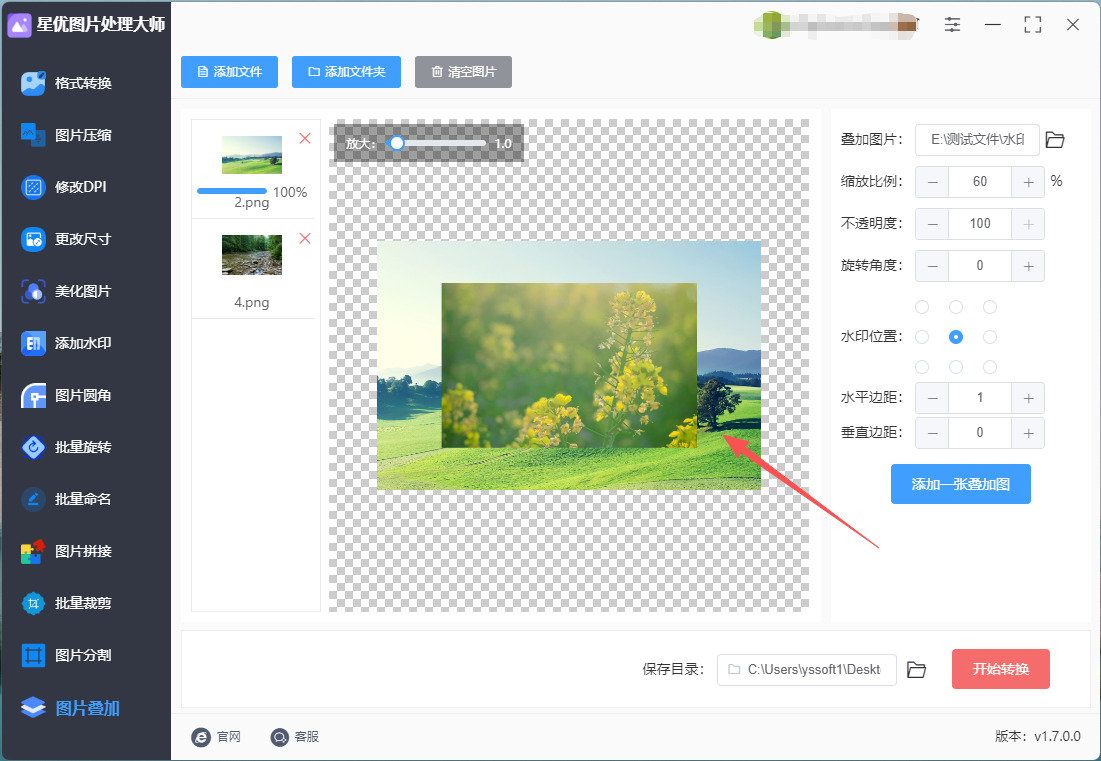
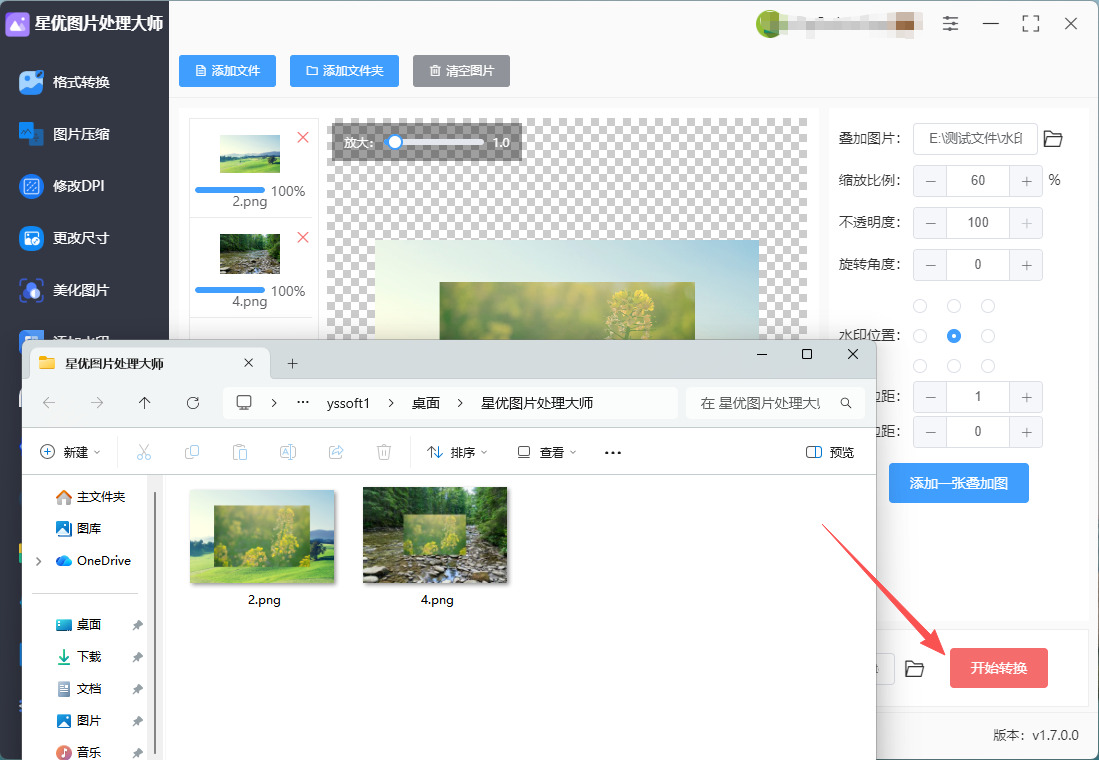
步骤5,效果满意后点击右下角红色按键启动软件,随后软件开始按照设置效果进行图片叠加。结束后软件会保存图片的文件夹,叠加后的图片就保存到这里。
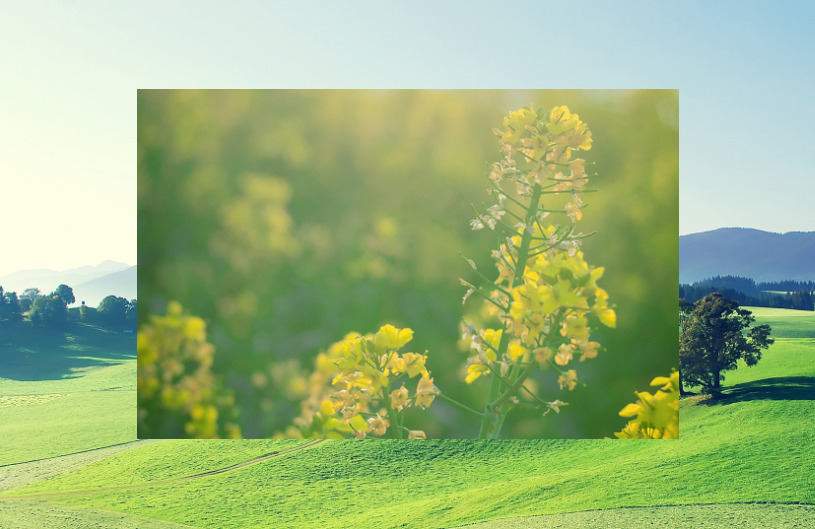
步骤6,随后从下图可以清楚的看到,软件成功将一张图片p到另一张图片上,证明本方法有效。
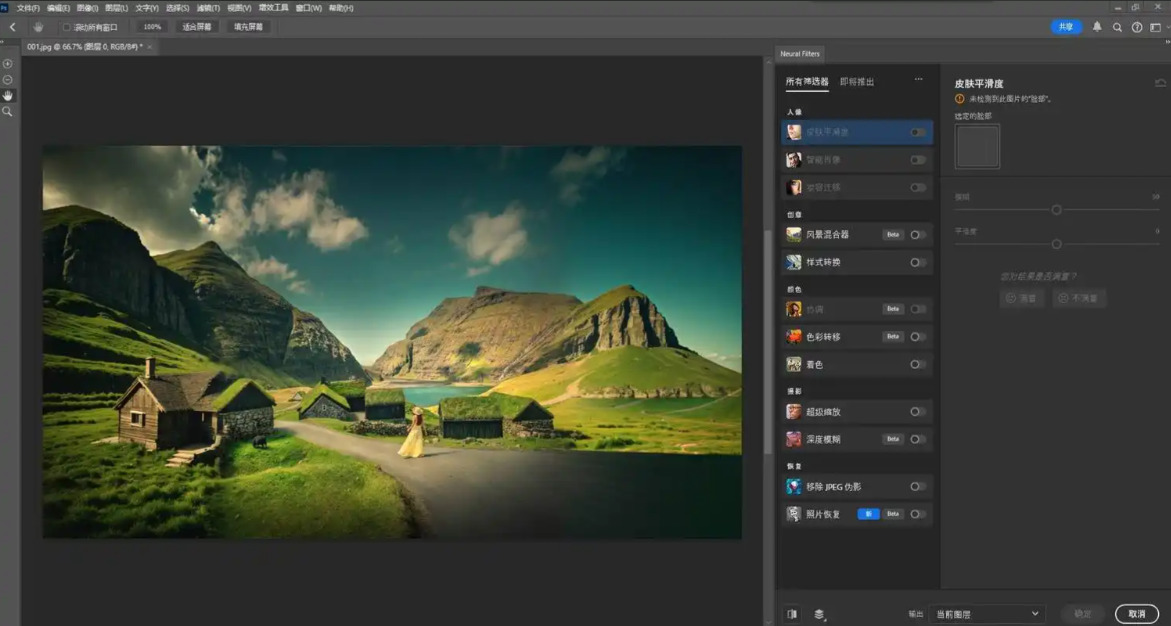
方法二:使用专业图片处理软件
软件推荐:Photoshop
软件兼容:Windows、Linux、Macos
步骤1. 打开Photoshop并加载图片
启动Photoshop应用程序。
选择菜单栏中的 “文件” > “打开”,选择你要作为背景的图片(例如,风景图)。
另开一张图,选择你想要添加到背景图片上的另一张图片(例如,人物图像)。
步骤2. 选择并复制需要合成的图片
在第二张图片(即你想要添加的图片)中,使用 “快速选择工具”(快捷键W)或 “钢笔工具”(快捷键P)来选择图片中的对象。你可以通过拖动鼠标来选择你想保留的区域。
如果使用钢笔工具,点击路径的起点,沿着对象轮廓点击创建路径,最后闭合路径并右键选择 “建立选区”。
另外,“魔棒工具”(快捷键W)也能帮助你选择相似的颜色区域,适用于背景和前景对比明显的图片。
选中后,按 Ctrl + C(Windows)或 Cmd + C(Mac)复制选区。
步骤3. 将选区粘贴到背景图片中
切换到背景图片的标签,按 Ctrl + V(Windows)或 Cmd + V(Mac)将复制的对象粘贴到背景图中。这个对象会被粘贴为一个新的图层。
步骤4. 调整大小和位置
使用 “移动工具”(快捷键V)来调整对象的大小和位置。点击并拖动图层上的对象,或者在 编辑 > 自由变换(Ctrl + T / Cmd + T)中调整对象的缩放。
按住Shift键拖动角点以保持比例,按住Alt键(Windows)或Option键(Mac)可以从中心缩放对象。
如果需要精细调整,可以按右键在图层面板中选择 “转换选区”,然后用“箭头键”微调对象的位置。
步骤5. 精细调整边缘
由于合成时通常会留下边缘的明显痕迹,因此需要使用一些工具来软化边缘。选择对象图层后,点击图层面板底部的 “添加图层蒙版” 按钮。
选中蒙版,并使用 “画笔工具”(快捷键B)来涂抹蒙版的边缘。选择软边画笔,并将颜色设置为黑色(隐藏区域),白色(显示区域)。通过画笔在对象边缘细致地擦除,直到合成效果自然为止。
步骤6. 调整图层样式
如果两张图片的亮度、对比度或色调差异较大,可以调整图层的颜色和亮度,使它们更加融洽。
选中图片的图层,点击 “图像” > “调整”,使用如 “亮度/对比度” 或 “色阶” 等工具调整图像的色调。
你也可以为图层添加 “图层样式”,比如添加 “阴影” 或 “描边”,来增强合成效果。
步骤7. 使用图层混合模式和不透明度调整
为了让图像合成得更自然,可以尝试调整图层的 “混合模式”。在图层面板中,找到图层的混合模式选项,尝试不同的模式,如 “叠加” 或 “柔光”,看看哪个效果更自然。
你也可以调整图层的 不透明度,使图像与背景更好地融合。
步骤8. 细节修整与收尾
使用 “修复画笔工具”(快捷键J)或 “克隆图章工具”(快捷键S)清理任何不自然的部分,确保图像合成更完美。
如果合成图像中有细节问题,使用 “橡皮擦工具”(快捷键E)来去除不需要的区域或修整图层边缘。
步骤9. 保存与导出
完成图像合成后,选择 “文件” > “保存为”,保存文件为PSD格式,以便以后继续编辑。
如果你想导出图像为常见格式(如JPEG、PNG等),选择 “文件” > “导出”,然后选择相应的格式和保存路径。
方法三:使用Python程序
软件兼容:Windows系统均支持
1. 安装Pillow库
首先,确保安装了Pillow库。如果还没有安装,可以使用以下命令进行安装:
pip install pillow
2. 导入必要的模块
在你的Python代码中导入Pillow库中的 Image 和 ImageDraw 模块:
from PIL import Image, ImageDraw
3. 打开背景图和前景图
接下来,你需要加载两张图片。一张是背景图片,另一张是你想要合成到背景上的图片。使用 Image.open() 打开图片:
# 打开背景图片
background = Image.open("background.jpg")
# 打开前景图片
foreground = Image.open("foreground.png")
确保背景图片和前景图片的路径正确。如果前景图是PNG格式,最好使用透明背景来避免背景颜色干扰。
4. 调整前景图的大小
如果前景图的大小与背景图不匹配,你可以调整前景图的大小,以便它适应背景图。使用 resize() 方法来改变前景图的尺寸:
# 调整前景图的大小
foreground = foreground.resize((width, height)) # 你可以根据背景图的大小来设定宽度和高度
你可以通过 background.size 获取背景图的尺寸,并用它来调整前景图的大小:
# 获取背景图的尺寸
bg_width, bg_height = background.size
# 调整前景图大小,使其适应背景图
foreground = foreground.resize((bg_width // 2, bg_height // 2)) # 例如,设置为背景图尺寸的一半
5. 确定前景图的位置
你需要决定前景图在背景图中的位置。可以设置一个坐标来确定前景图的位置,假设你将前景图放置在背景图的中心:
# 计算前景图放置的位置(这里放在背景图的中心)
fg_width, fg_height = foreground.size
position = ((bg_width - fg_width) // 2, (bg_height - fg_height) // 2)
6. 合成图片
使用 paste() 方法将前景图粘贴到背景图上。这个方法会根据指定的坐标将前景图放置到背景图中:
# 将前景图粘贴到背景图上
background.paste(foreground, position, foreground) # 透明背景图时可以传递mask来处理透明部分
如果前景图有透明背景,可以将透明通道作为mask参数传递,这样透明部分不会覆盖背景图。
7. 保存合成后的图片
最后,保存合成后的图片为新文件:
# 保存合成后的图片
background.save("output_image.jpg")
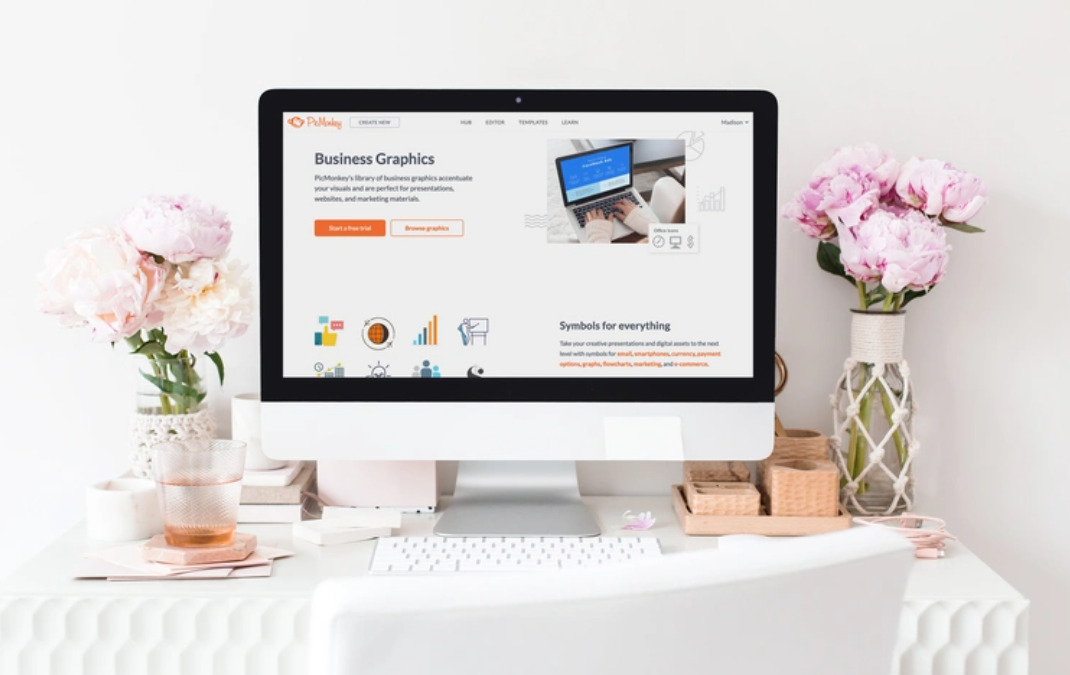
方法四:使用在线图片编辑工具
工具推荐:ImgMonkey
软件兼容:各浏览器均支持
要在 ImgMonkey 上将一张图片“P”到另一张图片上,意思是将一张图片叠加到另一张图片上,可以通过以下步骤完成。这些步骤将帮助你在 ImgMonkey 上进行图像合成,创建一个具有图像叠加效果的作品。以下是详细的操作指南:
步骤 1:进入 ImgMonkey 工具网站
如果你已有 ImgMonkey 账户,点击右上角的 "Log In"(登录),输入账号和密码登录。如果没有账号,可以先注册一个。
登录后,点击 “Create New”(创建新项目)。
步骤 2:上传底图和叠加图片
在 ImgMonkey 编辑器界面中,点击 “Open”(打开),然后选择 “Your Computer”(你的电脑)来上传你想作为背景的底图(比如风景、空白画布等)。
上传底图后,它将显示在工作区中。
接着点击编辑器中的 “Images”(图片)图标,选择你想要叠加到背景图片上的图像,点击 “Open”(打开),上传这张叠加图像。
步骤 3:调整叠加图片的大小和位置
叠加图片上传后,会显示在编辑区的上层,作为一个独立的图层。你可以看到它已经叠加在底图上。
使用编辑器中上方的 “Resize”(调整大小)工具来调整叠加图片的大小。你可以直接拖动图片的边角来缩放它,或者在右侧的设置面板中输入准确的宽度和高度。
拖动叠加图片,改变它在底图上的位置,直到它位于你想要的位置。
步骤 4:调整图层的透明度(可选)
如果你希望叠加图片和底图的融合更加自然,可以调整叠加图片的透明度。在上方工具栏找到 “Opacity”(透明度)滑块,拖动来减少叠加图片的不透明度,达到你想要的融合效果。
透明度调整后,叠加图片将与底图有更柔和的过渡,看起来更自然。
步骤 5:使用图层遮罩(可选)
如果你希望叠加的图片有特定的形状或区域被遮挡,可以使用 “Mask”(遮罩)工具。点击 “Graphics”(图形),然后选择一个形状(如圆形或星形),将其拖放到叠加图片上。
你可以通过调整遮罩的位置和大小,来选择显示叠加图像的特定部分。
使用遮罩的效果,可以创作出更加精致和独特的图像合成。
步骤 6:调整图层的效果和滤镜
如果你希望叠加图片更好地与背景融合,可以为其添加滤镜。选择叠加图片图层,在右侧的工具栏中找到 “Effects”(效果)按钮,选择适合的滤镜进行调整。
你可以根据需要增加亮度、对比度、饱和度等,使叠加图片和背景图更协调。
步骤 7:保存和导出
在完成图像叠加和调整后,点击右上角的 “Export”(导出)按钮,选择保存的文件类型(JPG、PNG等),然后保存到本地。
如果你是 ImgMonkey 的付费用户,还可以选择透明背景(如果需要的话)。
在一些需要修饰、调整和美化的场合,我们常常需要将不同的图像元素进行拼接。比如,摄影师在后期制作中,可能需要将不同的镜头素材合成一幅完整的画面,以展现出更强的视觉冲击力;或者在产品展示中,设计师会通过图片合成来展示商品的各种角度和细节,让消费者对商品有更加全面的了解。在这种情况下,P图技能显得尤为重要,它能够大大提高工作效率,帮助创作者节省时间和精力。与此同时,图片合成技巧也是个体创作者展示自己独特风格的一种方式。许多社交媒体用户、内容创作者通过精心合成的图像吸引了大量的关注。这种合成不仅仅是对已有素材的简单拼接,而是通过不同元素的巧妙组合,传达出个人的情感、态度或者幽默感。这种通过视觉表达的方式,不仅增加了创作者与观众之间的互动,也为其内容注入了更多的个性和魅力。总之,将一张图片P到另一张图片上,远不止是一个技术性的操作,它是创意与艺术结合的产物。通过这项技能,创作者能够在有限的图像元素中,开辟出无限的可能性,创造出丰富多彩、富有生命力的视觉作品。这也是为何它成为现代图像处理中的一项不可或缺的重要技能。本期关于“如何将一张图片p到另一张图片上?”的解决办法就全部分享完毕了,如果通过上面的方法完成操作,请记得点赞支持一下哦。

