mpg格式怎么转换mp4?老周前阵子收拾老房子,翻出了一箱父亲当年用DV摄像机拍的录像带。他花了不少功夫把这些带子转录成电脑文件,结果发现生成的全是MPG格式。想在家庭聚会上用投影仪放给亲戚们看,投影仪直接提示不支持该格式;想拷贝到手机里发给表姐,微信传过去对方根本打不开;想传到家庭云盘长期保存,平台上传时也被卡住了。更麻烦的是,这些录像带里的内容都是二十多年前的家庭影像,根本不可能重新拍摄。
其实MPG是早期数码设备常用的视频格式,DV摄像机、老式DVD机、电视录制盒导出来的文件很多都是这个后缀。它的画质放到今天看确实一般,但兼容性更让人头疼——现在的手机、平板、智能电视和社交平台,基本都不认这个格式了,好消息是,把MPG转成MP4并不复杂,选对工具几分钟就能搞定,而且转换之后画质不会进一步变差,老影像还是那个老影像,只是换了一个更通用的“外壳”,今天这篇文章,我就专门给零基础的朋友整理了5个把MPG转成MP4的实用方法。每个方法的操作步骤我都拆解得很细,跟着做就能上手。
方法一:借助“星优视频大师”软件将mpg转换为mp4
星优视频大师是一款专门用来处理视频的国产软件,在Windows电脑上就能用,体积小巧,界面全是中文的,操作起来特别直观。它里面有一个“格式转换”的功能模块,可以把MPG、MP4、MOV、AVI、MKV等二十多种视频格式互相转换,而且支持批量处理,可以一次性把多个MPG文件全部转成MP4。特别适合电脑操作不太熟悉的新手朋友。
软件下载地址:https://www.xingyousoft.com/softcenter/XYVideos
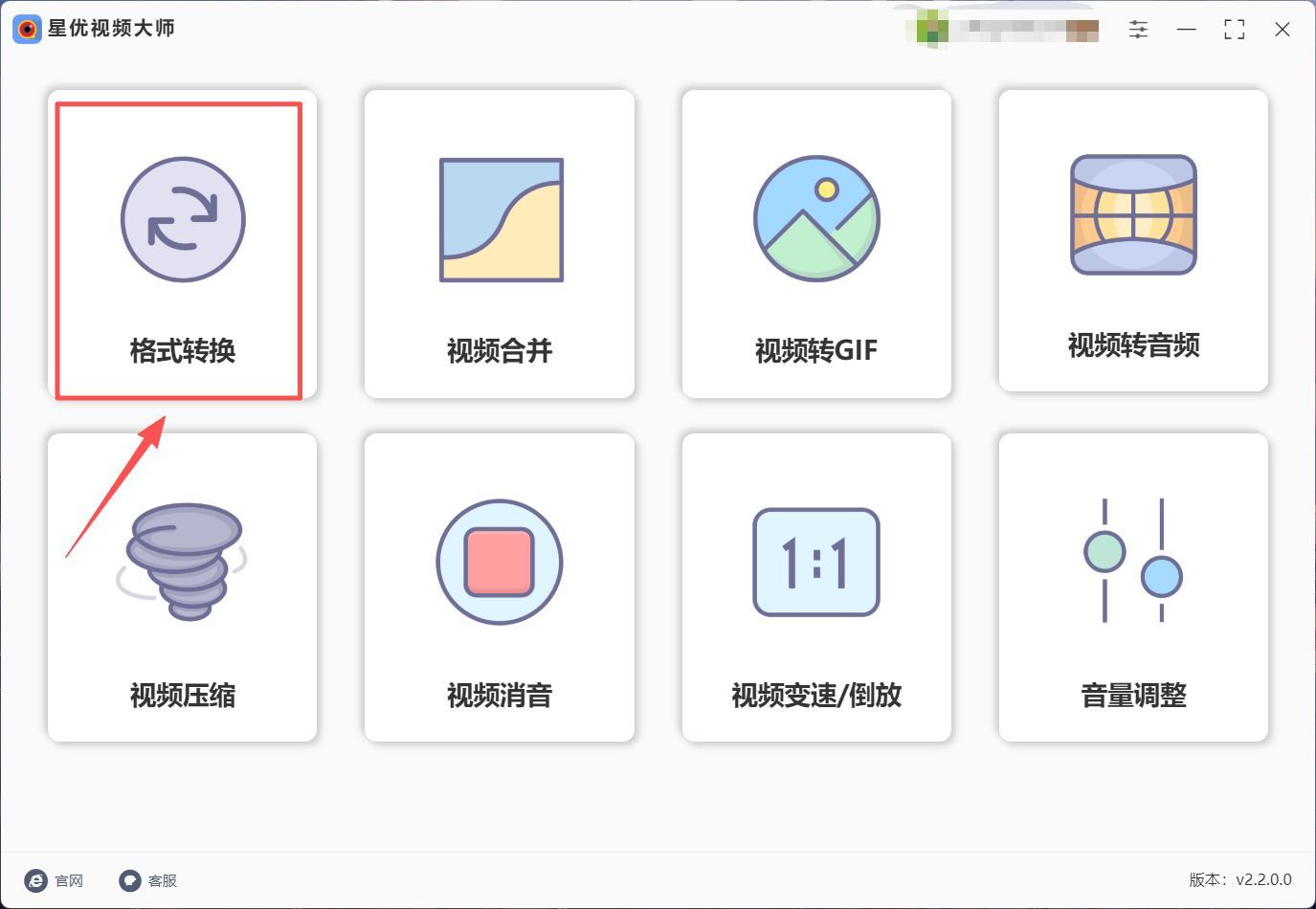
第1步:该方法的操作很简单,首先请打开“星优视频大师”软件(首次使用请提前安装好),然后点击软件左上角的【格式转换】。
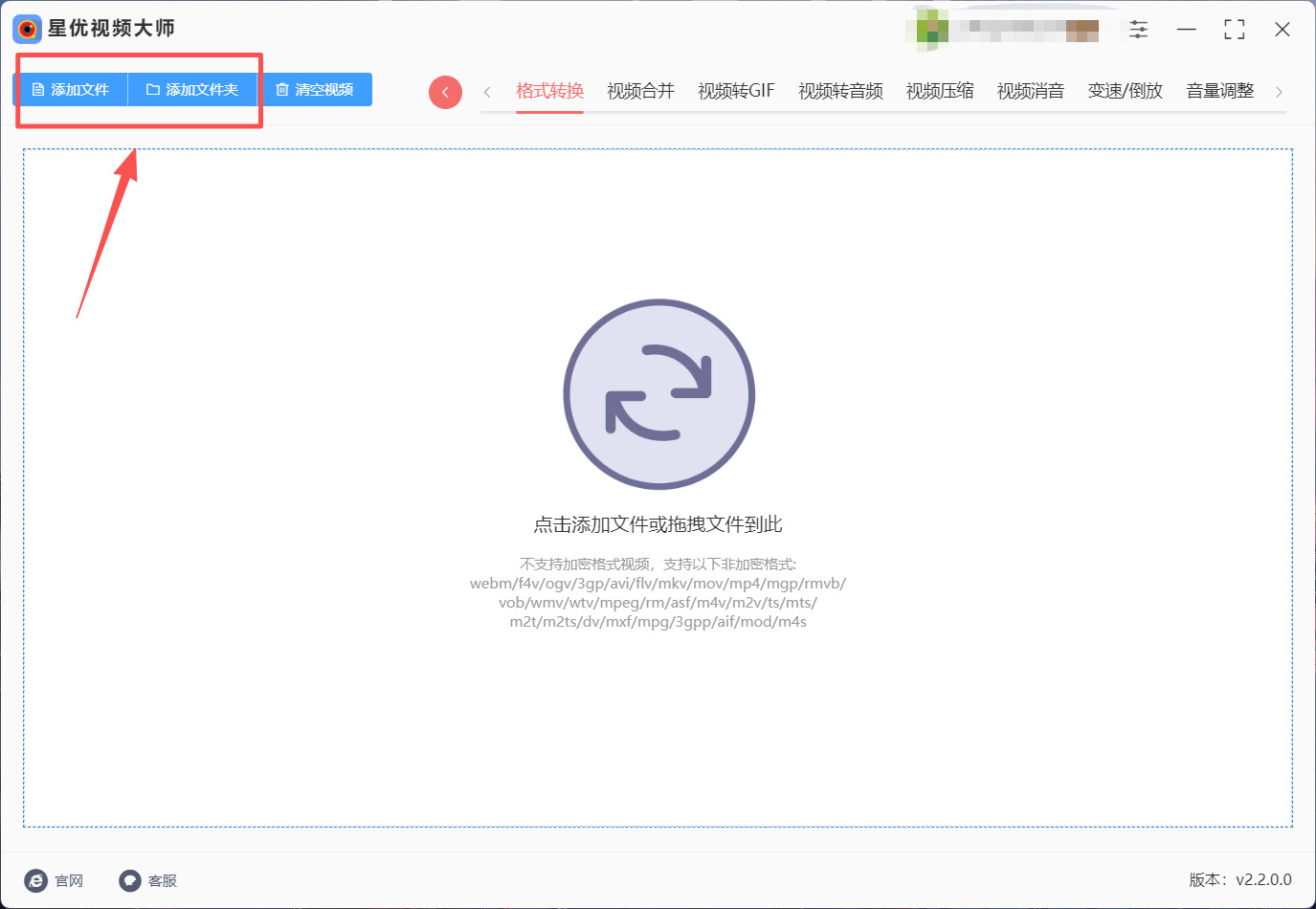
第2步:点击新界面左上角的【添加文件】或【添加文件夹】按钮来选择mpg文件或装有mpg文件的文件夹,选择完成后点击确定就可以将mpg文件导入到软件中。
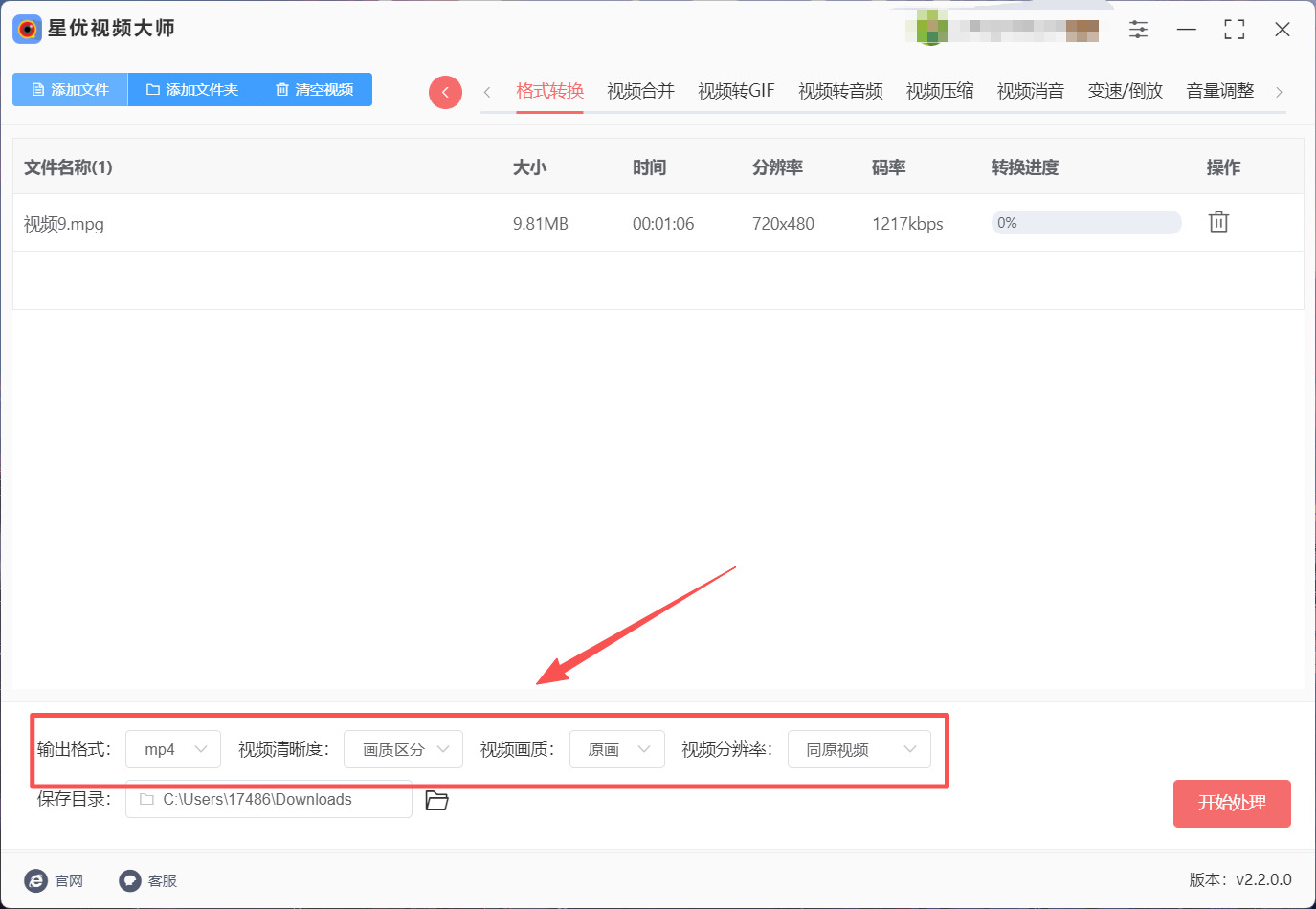
第3步:文件导入完成后下方会出现一排设置,其中【输出格式】默认就是MP4,保持不变就行。其他三个设置大家按需调整就行,无任何强制要求。
第4步:上述步骤都操作完成后就可以点击软件右下角的【开始处理】按钮了,这样软件就会开始转换mpg文件。
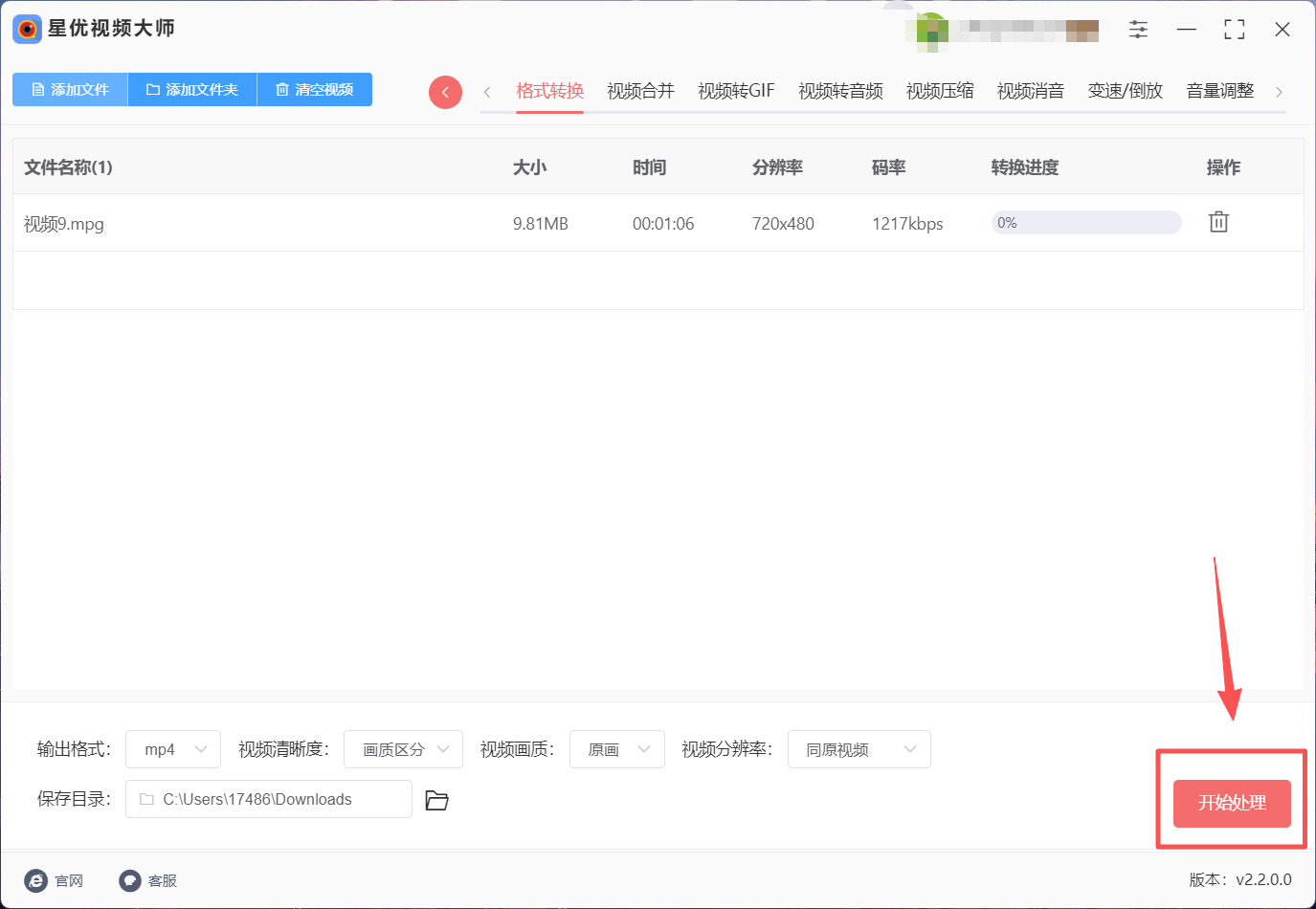
第5步:转换时文件右侧会有转换进度,当进度到达百分之百的时候软件会直接将其输出文件夹打开,在这个文件夹中就是转换好的MP4文件。
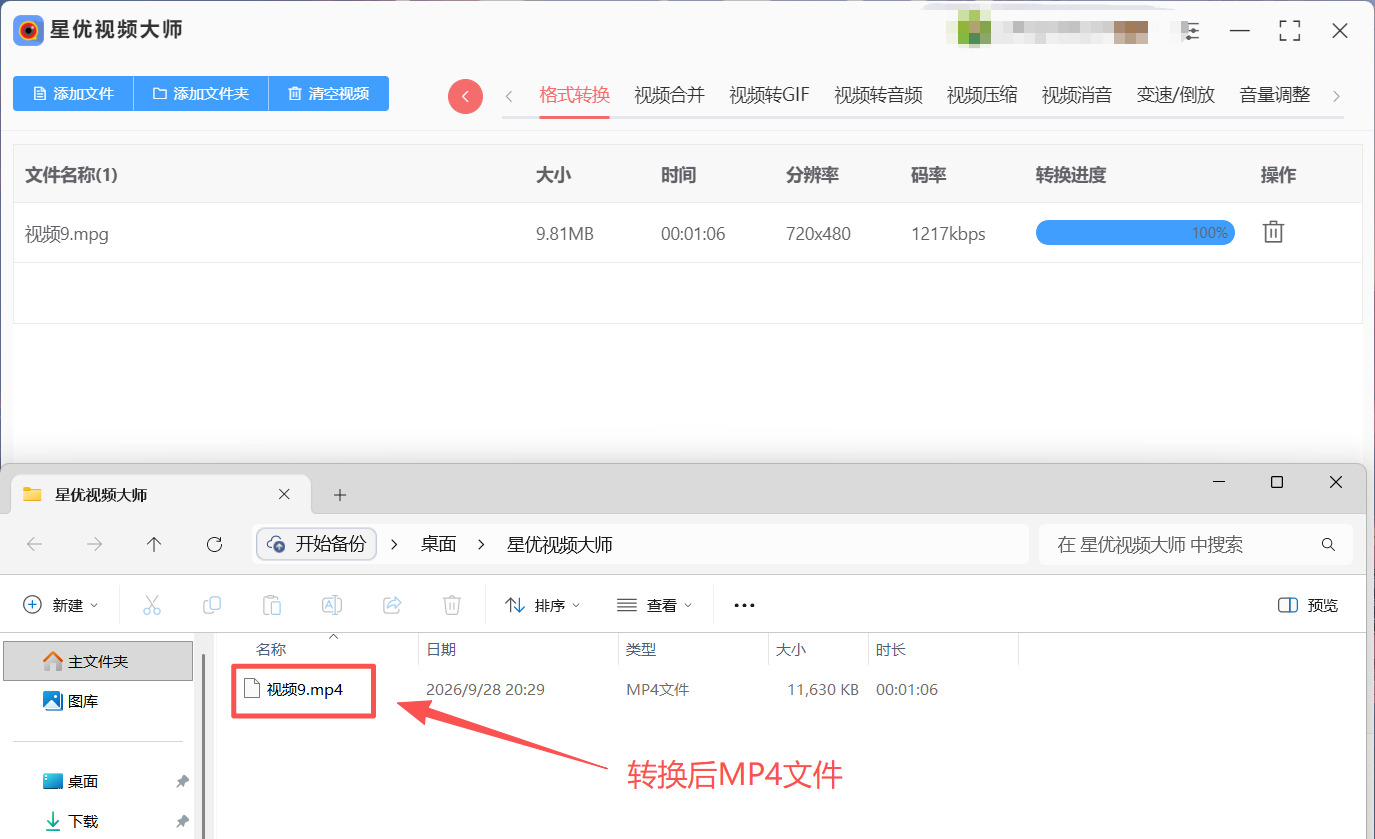
小提示:星优视频大师的格式转换功能不仅支持MPG转MP4,还支持把其他格式的视频互相转换。以后如果有其他格式转换的需求,也可以直接用这个软件搞定,不用再找别的工具了。
方法二:借助Crtio在线转换工具将mpg转换为mp4
Crtio是一款在全球范围内都很受欢迎的在线文件转换平台,支持视频、音频、图片、文档等超过300种格式的互相转换。它的MPG转MP4功能操作简单,免费版单个文件最大支持100MB,对于普通家庭录像来说完全够用。它还支持从Google Drive、Dropbox等云端网盘直接导入文件,而且转换完成后文件会自动从服务器删除,隐私安全有一定保障。适合那些偶尔需要转换一两个MPG文件、不想在电脑里装软件的朋友。
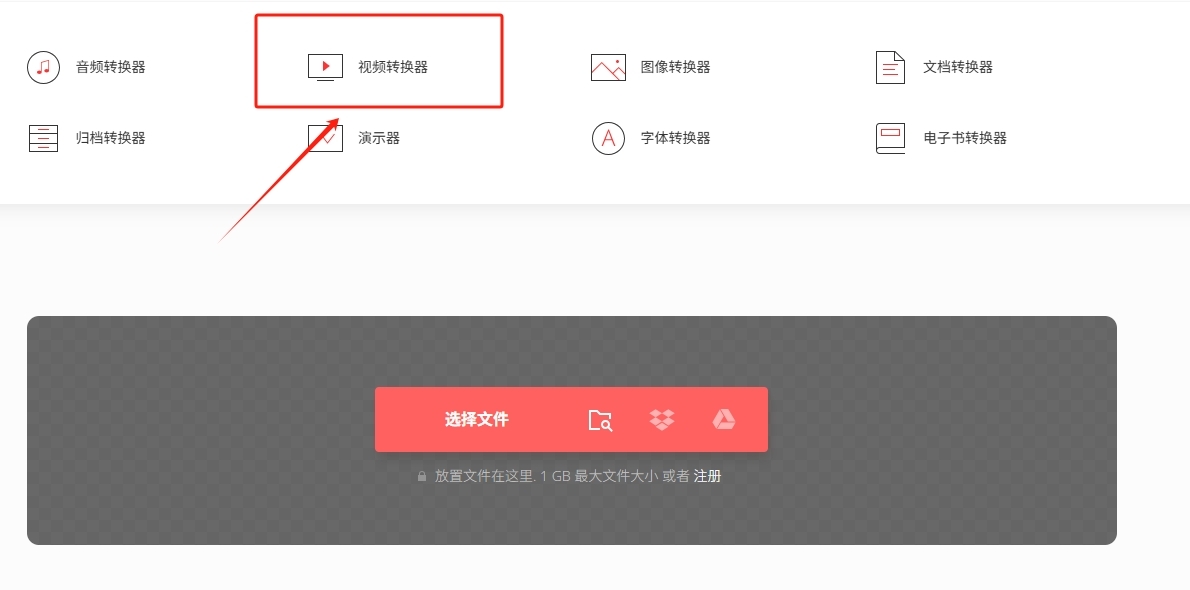
第1步:打开Crtio的官网,然后点击转换选项下方的视频转换器功能。
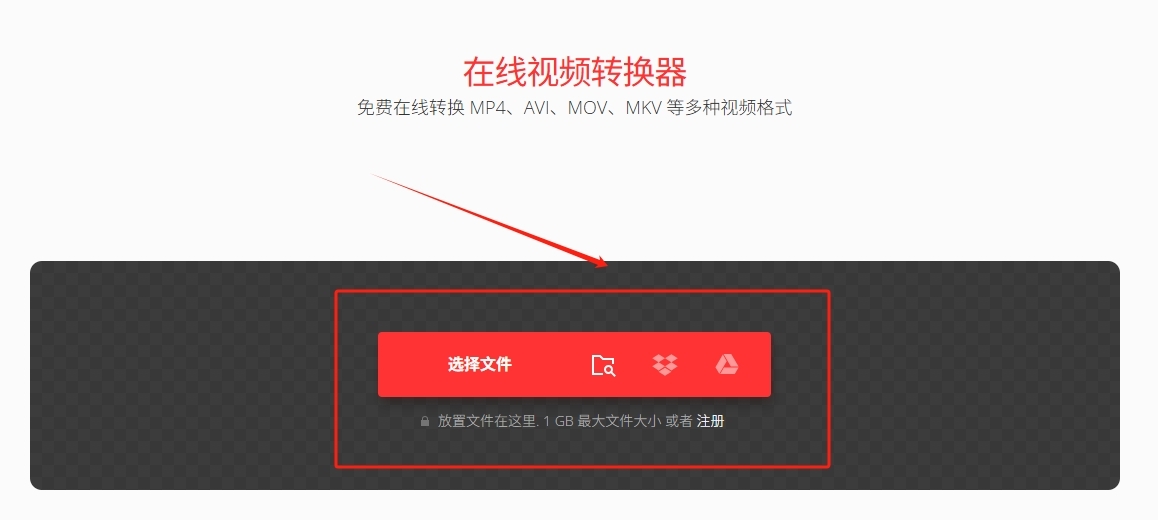
第2步:在视频转换页面中点击中间红色的选择文件按钮来选择mpg文件,选择完成后文件会被添加到工具页面。
第3步:mpg文件添加完成后,点击文件右侧的到...按钮,然后将输出格式选定为视频下方的MP4格式。
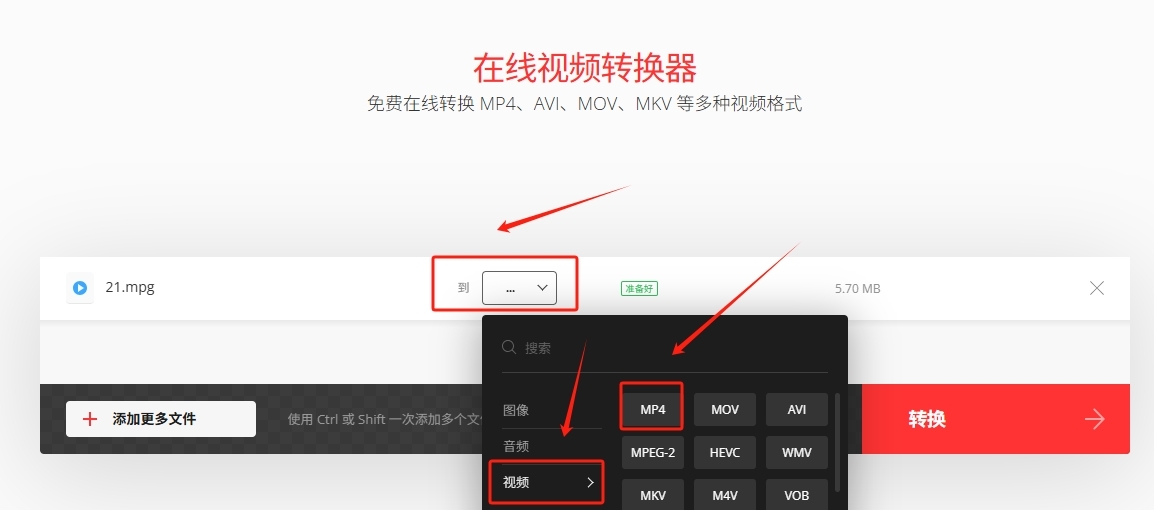
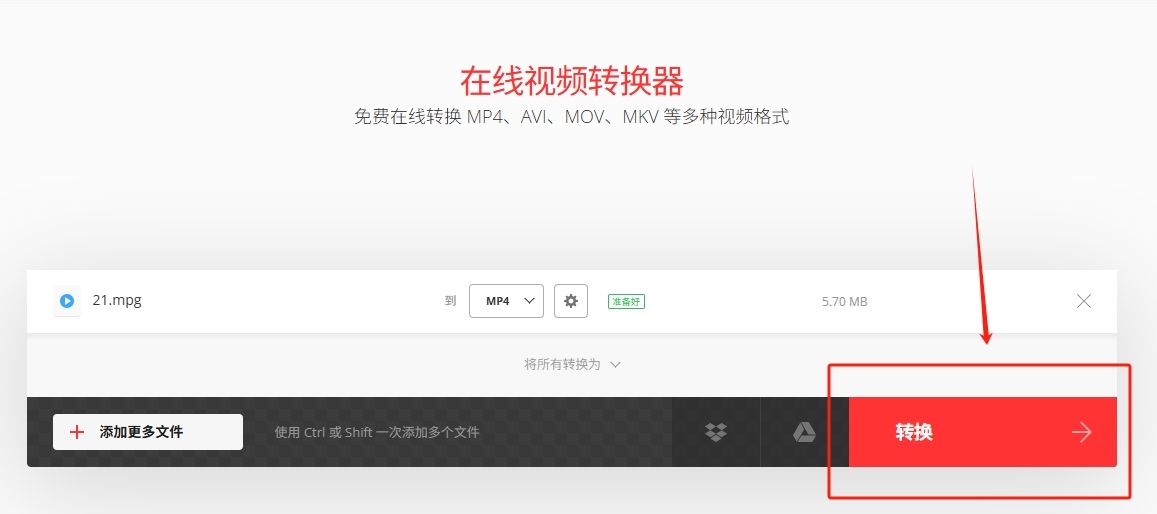
第4步:格式确认完毕后就可以点击右下角的转换按钮来启动转换程序了。
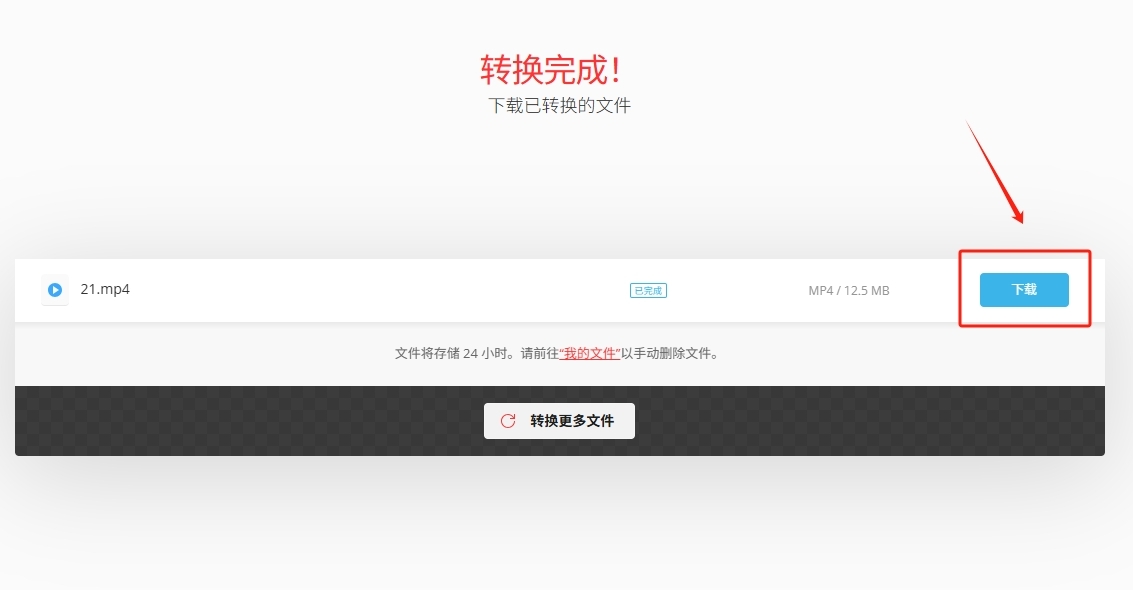
第5步:工具完成转换后会跳转页面,此时在新的页面可以看到转换好的MP4文件,点击文件右侧的下载按钮就可以将其下载到设备上了。
小提示:Crtio是在线工具,MPG文件需要上传到服务器处理。如果你的录像包含家庭隐私内容,建议优先用本地软件来操作,安全性更有保障。
方法三:借助Aviux开源免费工具将mpg转换为mp4
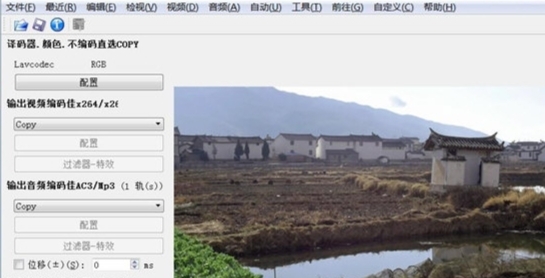
Aviux是一款完全开源的视频处理软件,支持Windows、Mac和Linux三大操作系统。它原本是用来剪辑视频的,但它的“复制”模式非常适合用来做格式转换——只要视频和音频编码本身是MP4兼容的,就可以在不重新编码的情况下,直接把MPG文件重新封装成MP4,速度极快且画质零损失。
第1步:下载并安装Aviux
在浏览器里搜索“Aviux”,进入可靠渠道下载适合你操作系统的版本。下载完成后双击安装,按照提示完成安装。安装过程中注意不要勾选任何捆绑软件的推荐选项。安装完成后打开软件。
第2步:打开需要转换的MPG文件
在Aviux主界面里,点击菜单栏的“文件”->“打开”,从电脑里找到需要转换的MPG视频文件,选中后点击“打开”。你也可以直接把文件从文件夹拖拽到Aviux的窗口中。
第3步:把视频和音频输出都设为复制模式
文件加载完成后,在界面左侧找到“视频输出”下拉菜单,把它从默认的编码器改为“Copy”。接着在“音频输出”下拉菜单里也选择“Copy”。这样Aviux就不会重新编码,而是直接复制原有的视频和音频流。
第4步:设置输出格式为MP4
在界面底部的“输出格式”下拉菜单里,选择“MP4 Muxer”。这一步是告诉软件最终要把文件封装成MP4容器。
第5步:保存转换后的文件
点击菜单栏的“文件”->“保存”,在弹出的保存窗口里选择输出位置和文件名,确认后点击“保存”。Aviux会以极快的速度完成重新封装,几秒钟就能生成MP4文件。
小提示:如果MPG文件的编码不是MP4兼容的,Aviux在保存时会提示无法使用复制模式,这时候需要把视频输出改为“MPEG-4 AVC”重新编码,转换时间会稍长一些,但兼容性更好。
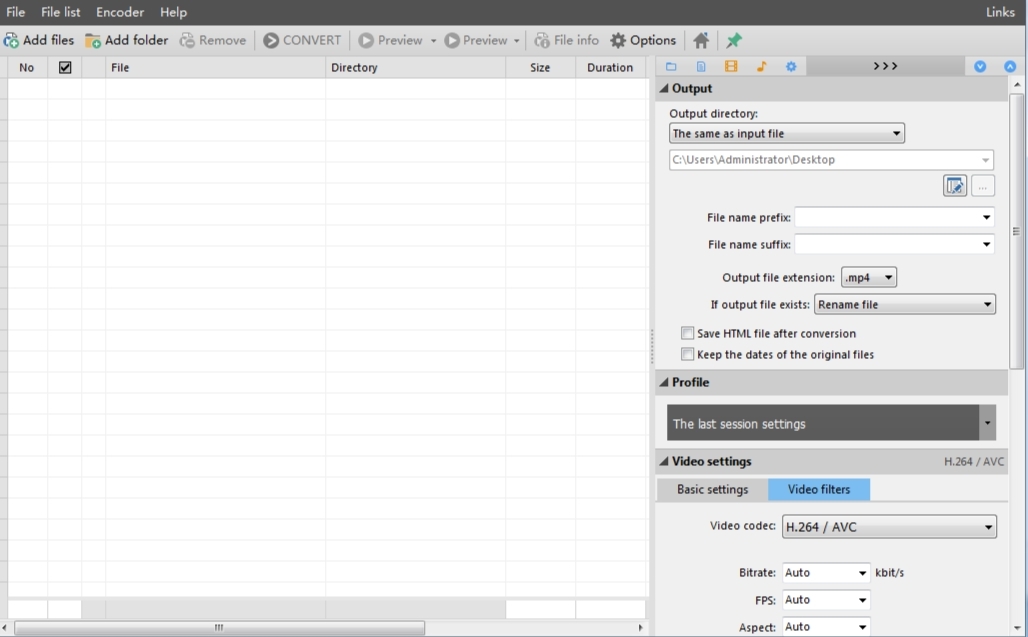
方法四:借助Pazera Fronverter工具将mpg转换为mp4
Pazera Fronverter是一款专门用来把各种视频格式转成MP4的免费软件,在Windows电脑上就能用。它的界面设计得很清爽,操作流程也很直接,特别适合只需要“把视频转成MP4”这一项功能的用户。它支持批量处理,可以一次性添加多个MPG文件,统一设置输出参数后一键转换。
第1步:下载并安装Pazera Fronverter
在浏览器里搜索“Pazera Fronverter”,找到软件的下载渠道下载最新版安装包,下载完成后双击安装,按照提示完成安装。安装过程中注意不要勾选任何捆绑软件的推荐选项。安装完成后打开软件。
第2步:添加需要转换的MPG文件
打开软件后,点击界面上的“添加文件”按钮,从电脑里找到需要转换的MPG视频文件,选中后点击“打开”。你也可以直接把MPG文件从文件夹拖拽到软件窗口中。软件支持批量添加,可以一次性选中多个MPG文件一起处理。
第3步:设置输出格式和参数
文件添加完成后,在软件界面下方的输出设置区域,从“输出格式”下拉菜单中选择“MP4”。如果需要调整输出画质,可以在旁边的“质量”选项中调整比特率,日常使用推荐192kbps或256kbps。
第4步:指定输出文件夹并开始转换
在界面底部设置输出文件夹的位置,也就是转换后的MP4文件要保存在哪里。确认所有设置无误后,点击“转换”按钮。软件就会开始批量处理所有添加进来的MPG文件,转换进度会实时显示。
第5步:检查转换结果
转换完成后,去输出文件夹里找到转好的MP4文件,双击用播放器打开检查一下画质。Pazera Fronverter转换出来的MP4兼容性很好,在各类设备上都能正常播放。
小提示:Pazera Fronverter完全免费,没有任何使用限制。它还支持直接从DVD中提取视频并转成MP4,如果你手头有老DVD光盘,也可以用这个软件来处理。
方法五:借助Onlm在线工具将mpg转换为mp4
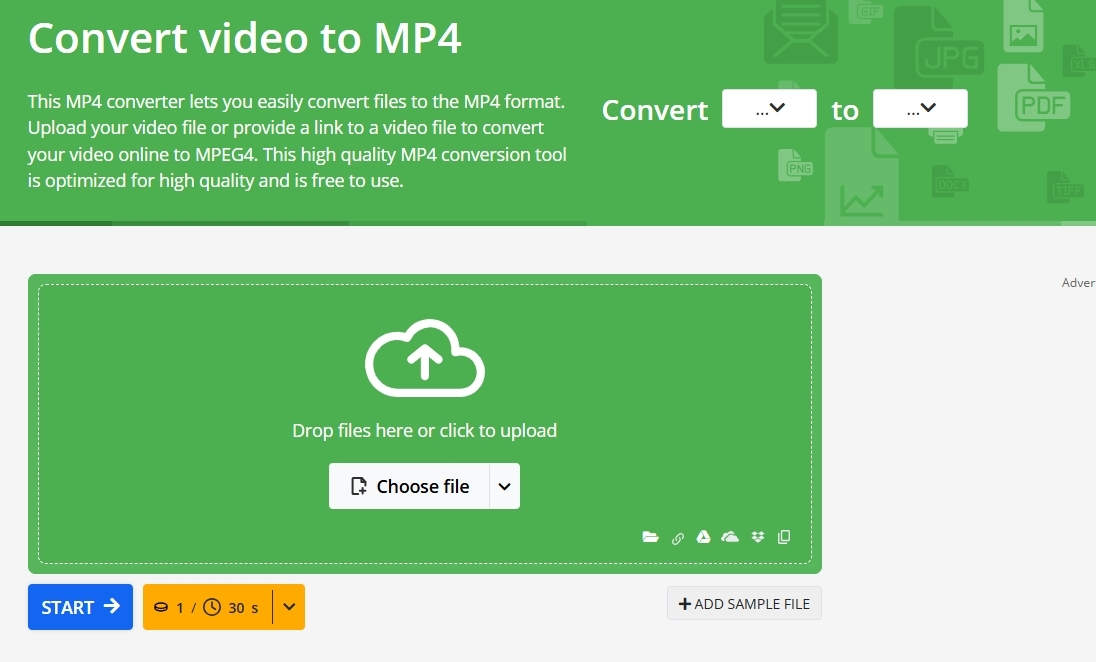
Onlm是一个功能非常全面的在线文件转换网站,支持视频、音频、图片、文档等几乎所有常见格式的互转。它的MPG转MP4功能提供了丰富的可选设置,你可以自由调整输出视频的分辨率、比特率、帧率等参数,满足不同场景的需求。免费版单个文件最大支持100MB,适合那些对输出参数有特定要求、又不想安装软件的用户。
第1步:打开Onlm网站
在浏览器里搜索“Onlm”或直接访问其官方网站。在首页找到“视频转换”分类,点击进入转换工具列表。
第2步:选择MPG转MP4的转换类型
在视频转换工具列表中,找到“Convert to MP4”选项,点击进入转换页面。页面上方会显示当前转换的源格式和目标格式。
第3步:上传需要转换的MPG文件
点击页面上的“选择文件”按钮,从电脑里找到需要转换的MPG视频文件,选中后上传。也可以直接把文件从文件夹拖拽到网页的上传区域。上传完成后,页面会显示文件的名称和大小。
第4步:调整可选设置
在页面的“可选设置”区域,你可以调整视频分辨率(比如保持原尺寸、缩放到720P等)、视频比特率、音频比特率、帧率等参数。如果不确定怎么调,保持默认设置也能得到不错的转换效果。设置完成后,点击“转换”按钮。
第5步:下载转换好的MP4文件
转换完成后,页面上会出现下载按钮。点击它,浏览器就会把转好的MP4文件保存到电脑的下载目录。如果一次性转换了多个文件,可以逐个保存。
小提示:Onlm是在线工具,MPG文件需要上传到服务器处理。如果你的录像包含隐私内容,建议优先用本地软件来操作。免费版有文件大小限制,超过100MB的文件需要付费或使用其他工具。
好了,上面一共给大家介绍了5种把MPG格式转换成MP4的方法,每种方法都有自己的特点和适用场景,把MPG转成MP4之后,那些老DV摄像机拍摄的家庭录像、早期DVD转录的影像资料、旧设备导出的视频文件,就能在手机、电脑、电视盒子、投影仪上正常播放了,想上传到云盘长期保存也不用担心格式被拒。希望今天的教程能帮到大家,感谢大家的阅读与支持!

