amr怎么转换成mp3?平时开会的时候,很多人都有用手机录个音的习惯,方便回头整理会议纪要。可等你录完了、回到办公室准备打开听的时候,才发现录出来的文件后缀是.amr。手机播放倒是没什么问题,但一传到电脑上就傻眼了——双击打不开,播放器不识别,想拖进剪映里剪一下,软件直接报错。想发到微信群里让同事也听听,结果人家那边压根播不了,要么提示“格式不支持”,要么直接黑屏没声音。好不容易录了一段重要的会议内容,就因为格式太偏门,硬生生卡在第一步用不了,真的挺耽误事的。
其实AMR这种格式,主要是早期手机为了省空间用的,音质本来就一般,兼容性更是差得一塌糊涂。苹果手机不认,安卓手机很多播放器也打不开,Windows电脑更是直接“查无此格式”。想把它转成通用的MP3,操作起来并不复杂,用对工具点几下鼠标就能搞定,今天这篇文章,我就帮大家整理了5个把AMR转成MP3的实用方法,有国产专业的音频处理软件,有完全免费的在线工具,还有开源跨平台的神器,不管你用的是Windows还是Mac,都能找到适合自己的路子。每个方法的步骤我都拆解得特别细,保证你看完就能跟着操作,再也不用为手机录音打不开发愁了。

方法一:借助“星优音频助手”软件将amr转换成mp3
软件下载地址:https://www.xingyousoft.com/softcenter/XYAudio
第1步:把“星优音频助手”软件安装到电脑上,启动软件后直接选择主界面里的【格式转换】功能,随后就会进入音频转换页面。

第2步:点击左上角【添加文件】按键或者软件中间的图标,随后将等待转换的amr文件添加到软件里。
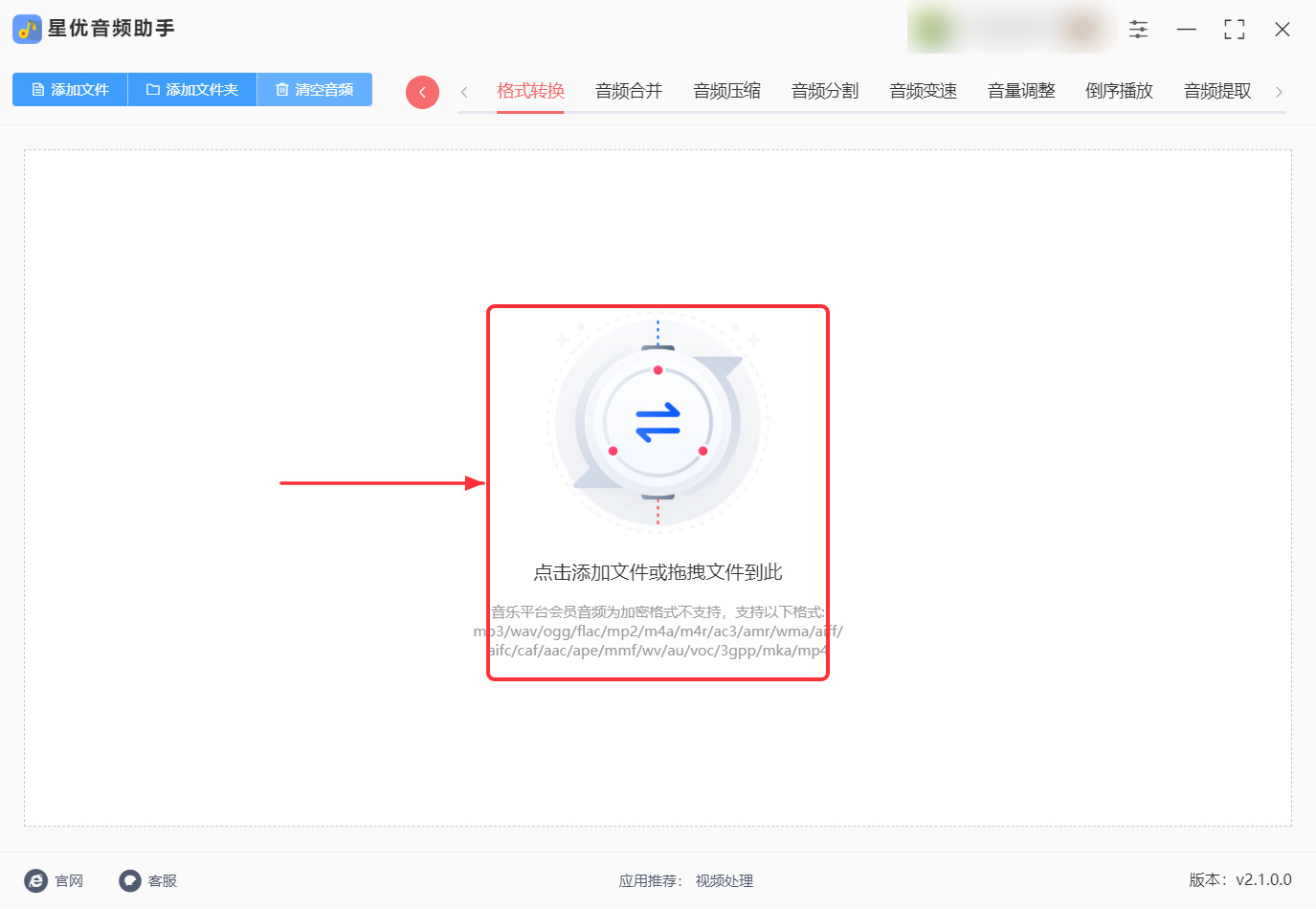
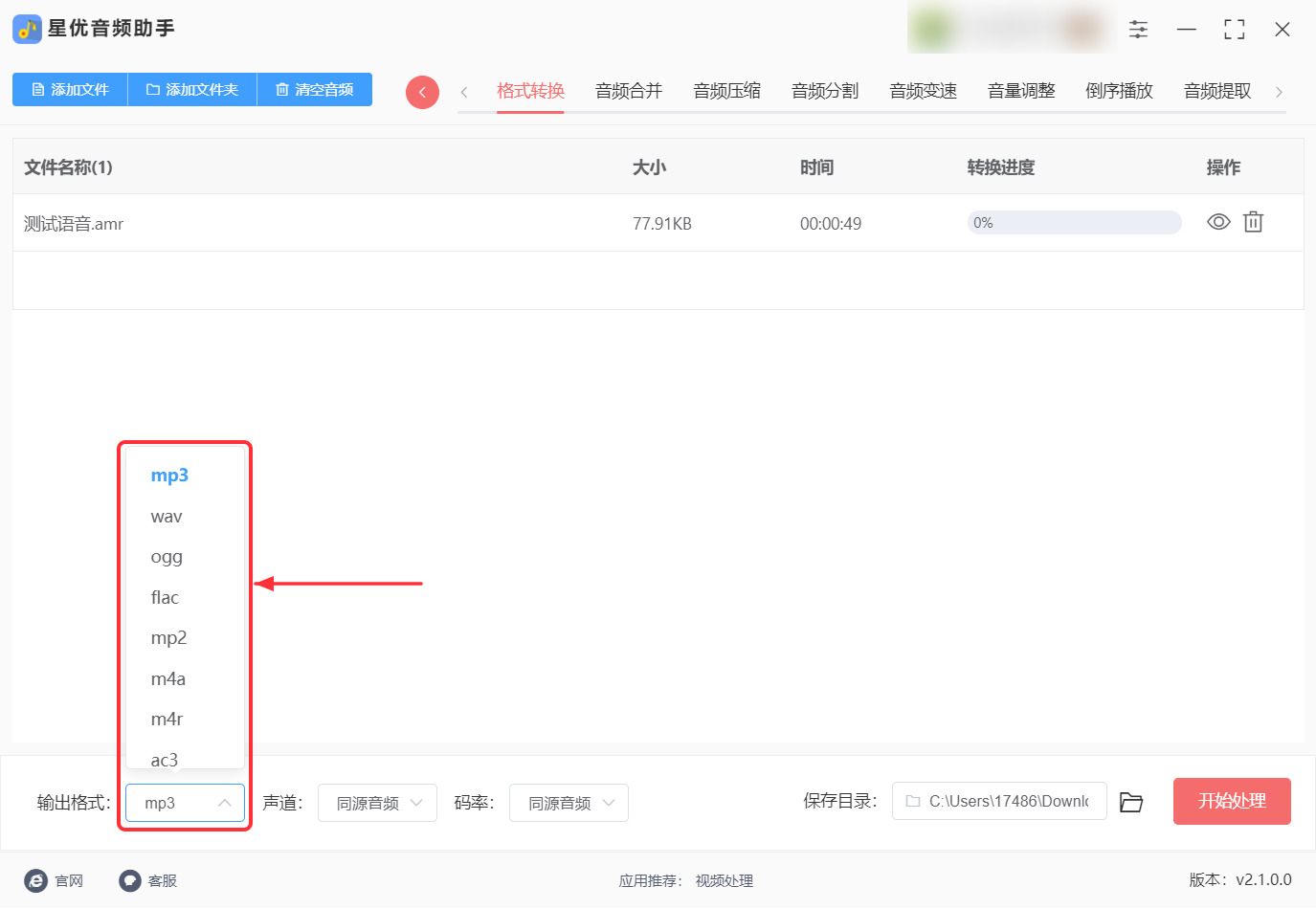
第3步:文件导入完成后,在左下角找到【输出格式】,展开格式列表并选择“MP3”即可,其他参数没有特殊要求时保持默认就行。
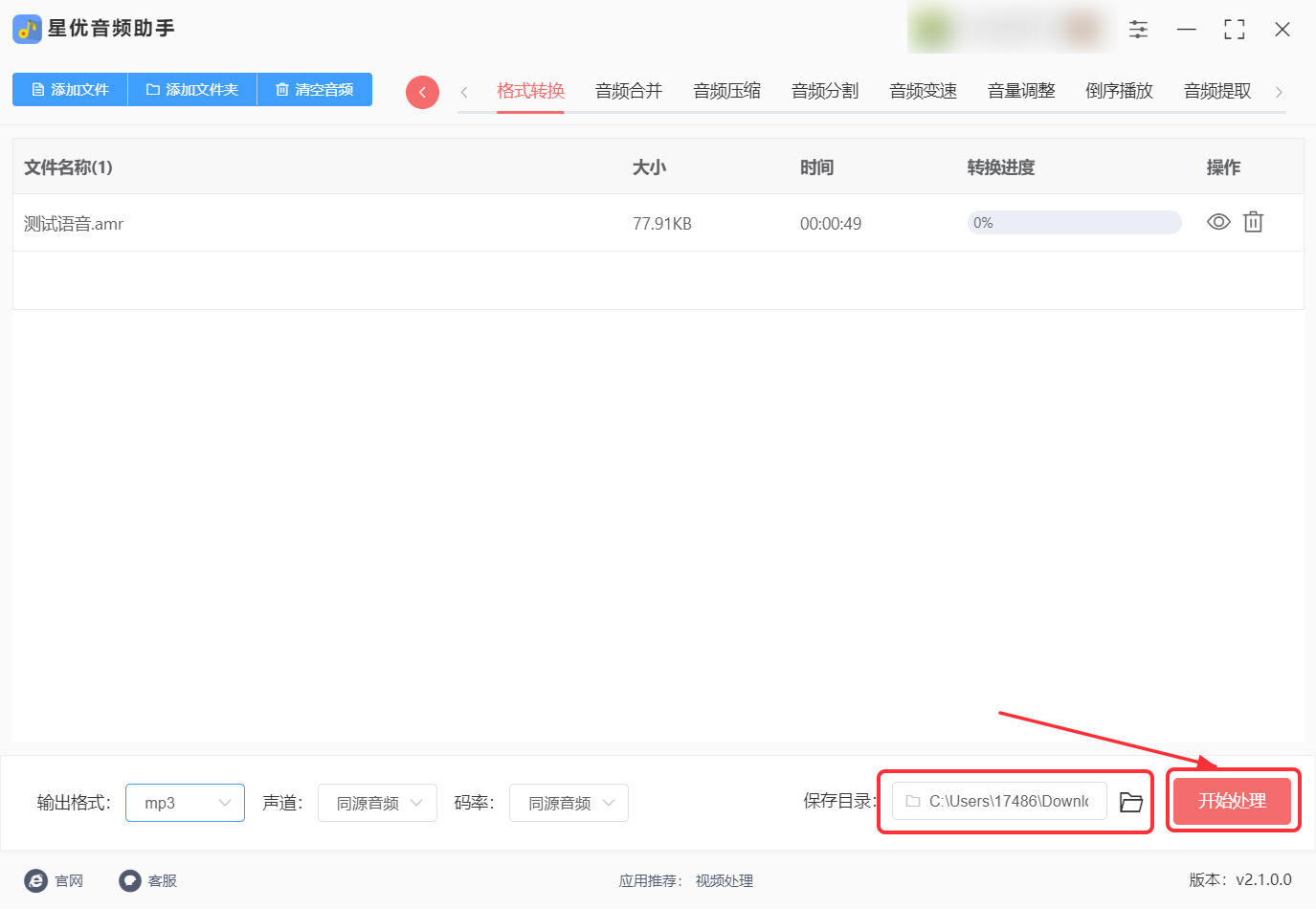
第4步:看一下右侧的保存目录是否方便查找,确认没有问题后点击【开始处理】按钮,软件会立即执行AMR转MP3。
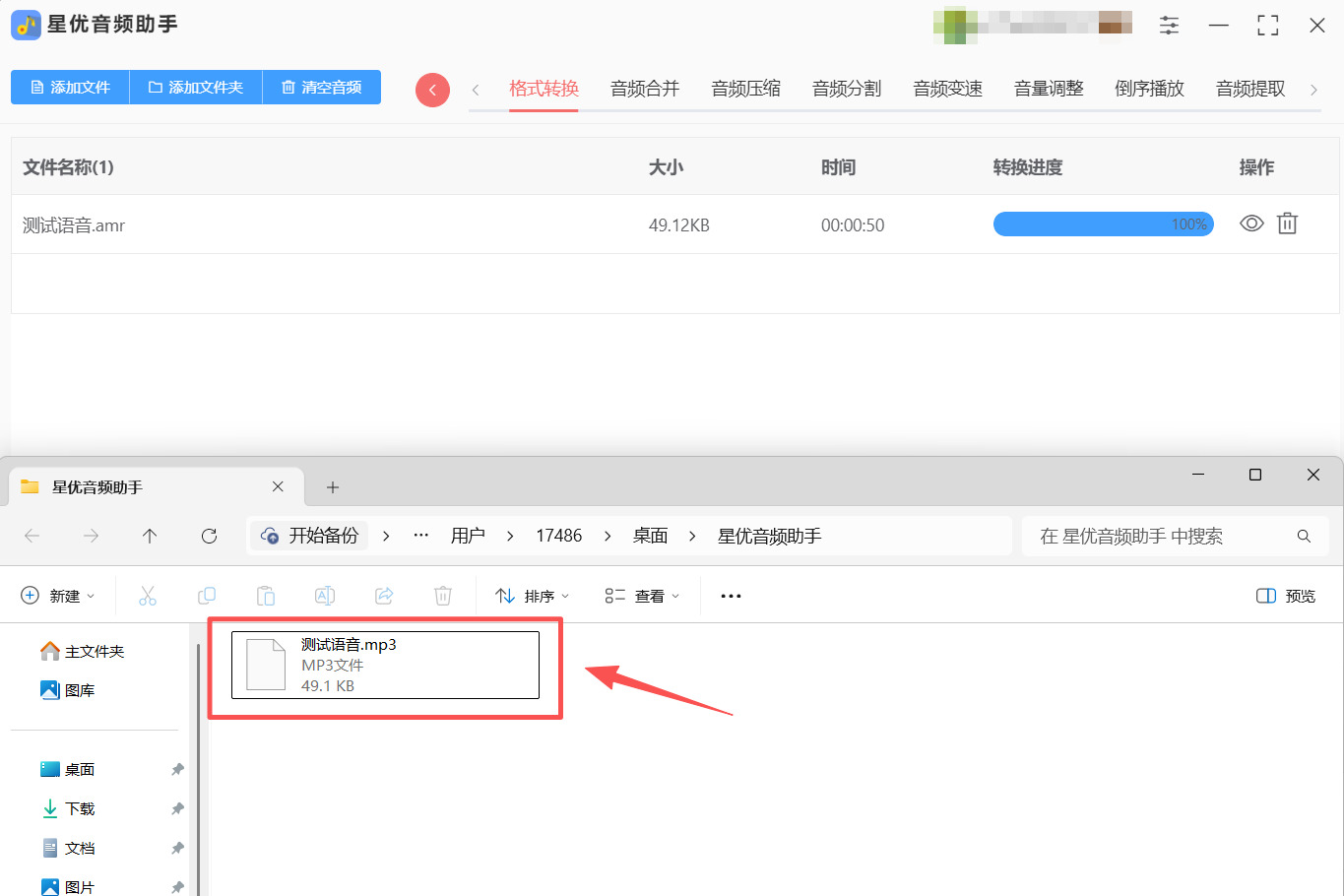
第5步:转换结束后打开输出文件夹,里面就是新生成的MP3文件。大家可以双击试听一下,确认声音和时长都正常后再继续使用。
方法二:借助AuralFlow在线工具将amr转换成mp3
AuralFlow是一款在浏览器里使用的在线格式转换工具,不需要另外下载客户端,打开页面就能处理音频。它比较适合临时转换一两个体积不大的AMR文件,整个流程由上传、转换和下载三个环节组成,页面提示也很直观。不过在线转换需要把文件上传到服务器,如果录音涉及客户资料、公司会议或其他私密内容,还是更建议选择本地软件。
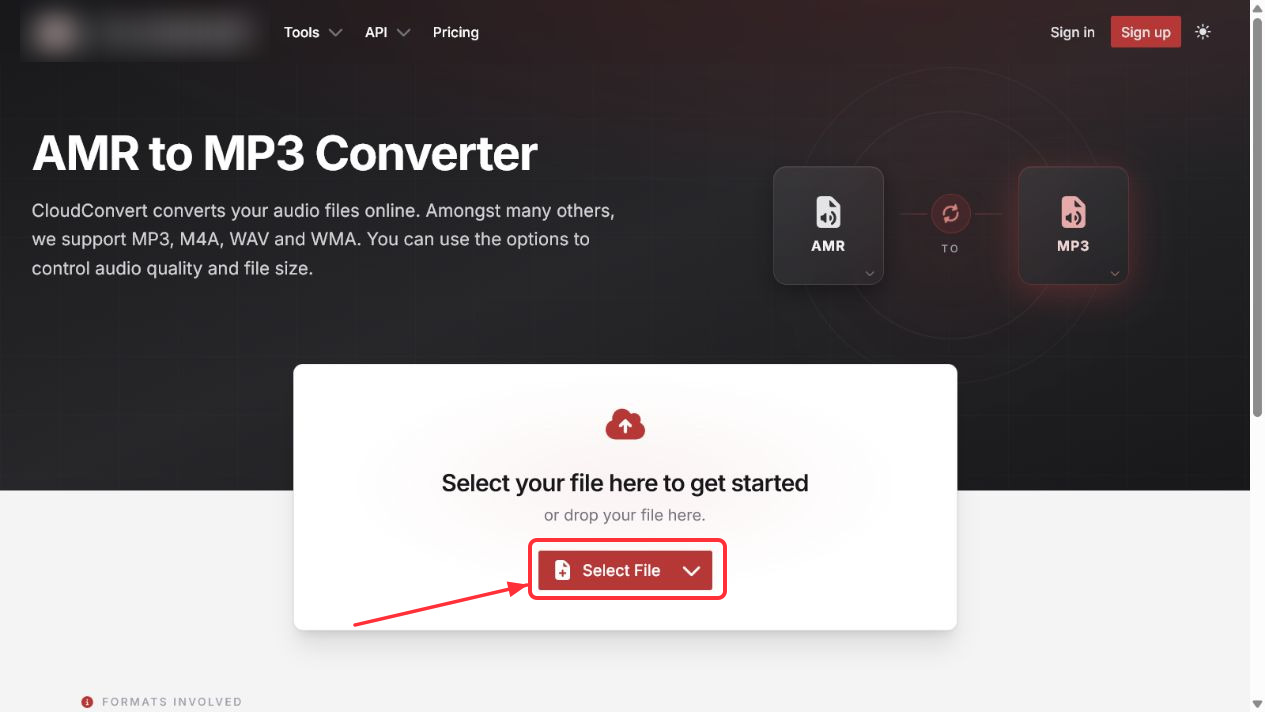
第1步:在浏览器中进入AuralFlow的音频转换页面,确认页面左侧是AMR、右侧是MP3,然后点击“Select File”选中电脑里的AMR录音。文件开始上传后先不要关闭页面,等文件名称和大小正常显示出来。
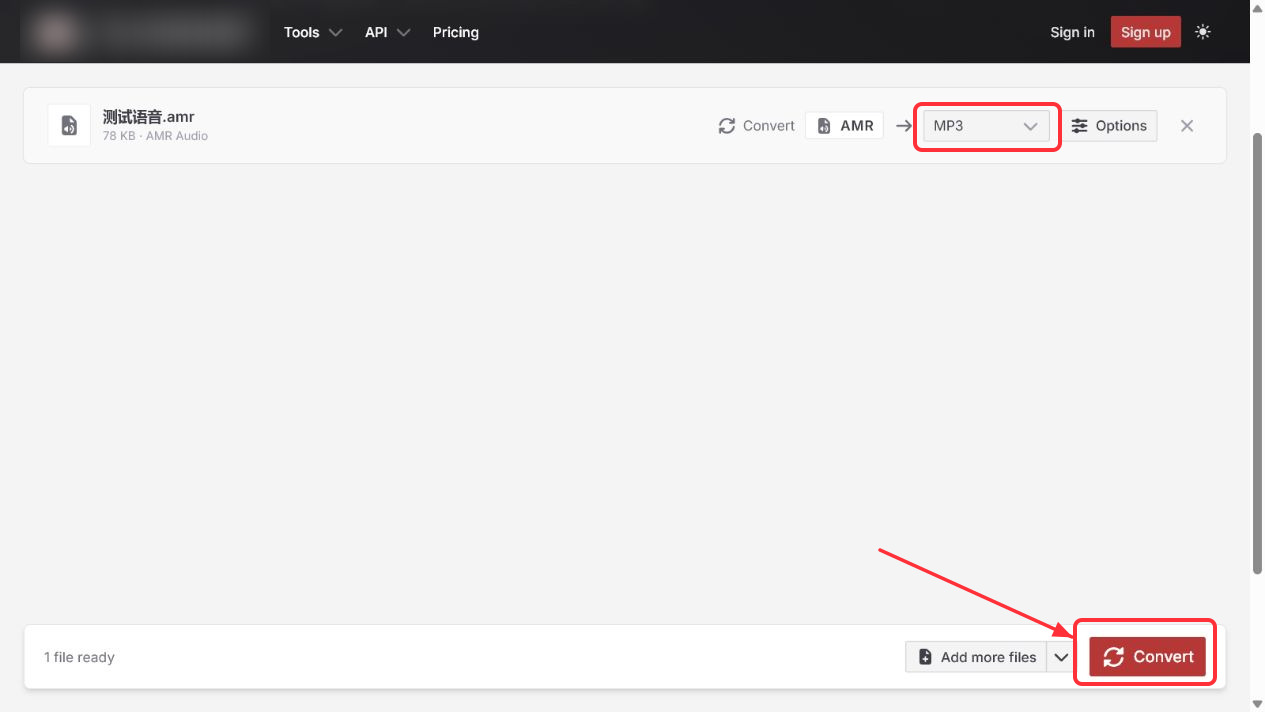
第2步:检查目标格式仍然是MP3,随后点击页面上的“Convert”按钮启动转换。普通语音文件使用网页的默认设置即可,不必专门打开高级选项;上传或转换期间尽量保持网络稳定,以免任务中途停止。
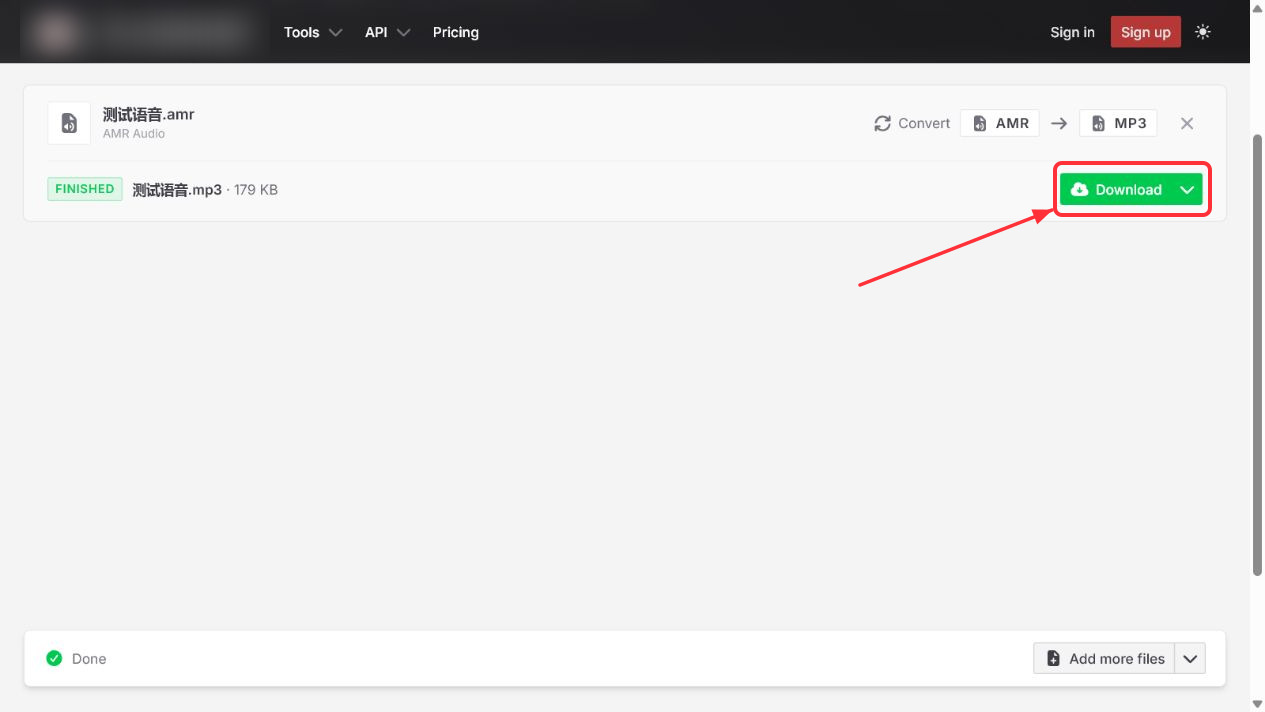
第3步:页面出现完成提示后,点击“Download”把MP3保存到本地。浏览器如果没有询问保存位置,可以到系统的“下载”文件夹里查找,找到文件后播放几秒,确认录音内容没有缺失。
方法三:借助WavePilot音频转换器将amr转换成mp3
WavePilot是一款以音频格式转换为主的桌面工具,常见的MP3、WAV、FLAC、AAC、WMA等格式都会集中显示在同一个操作窗口里。它的特点是文件列表、输出格式、编码设置和保存位置都能在一页中完成,适合需要连续处理多段录音的用户。除了转换格式之外,软件通常还允许调整比特率、声道和采样率,因此在文件大小和听感之间留出了更多选择空间。
步骤1:先从官方网站或可靠的下载页面获取WavePilot安装包,按提示完成安装。打开软件后会看到一个空白任务列表,列表上方和左侧分布着添加、删除以及播放等功能按钮。
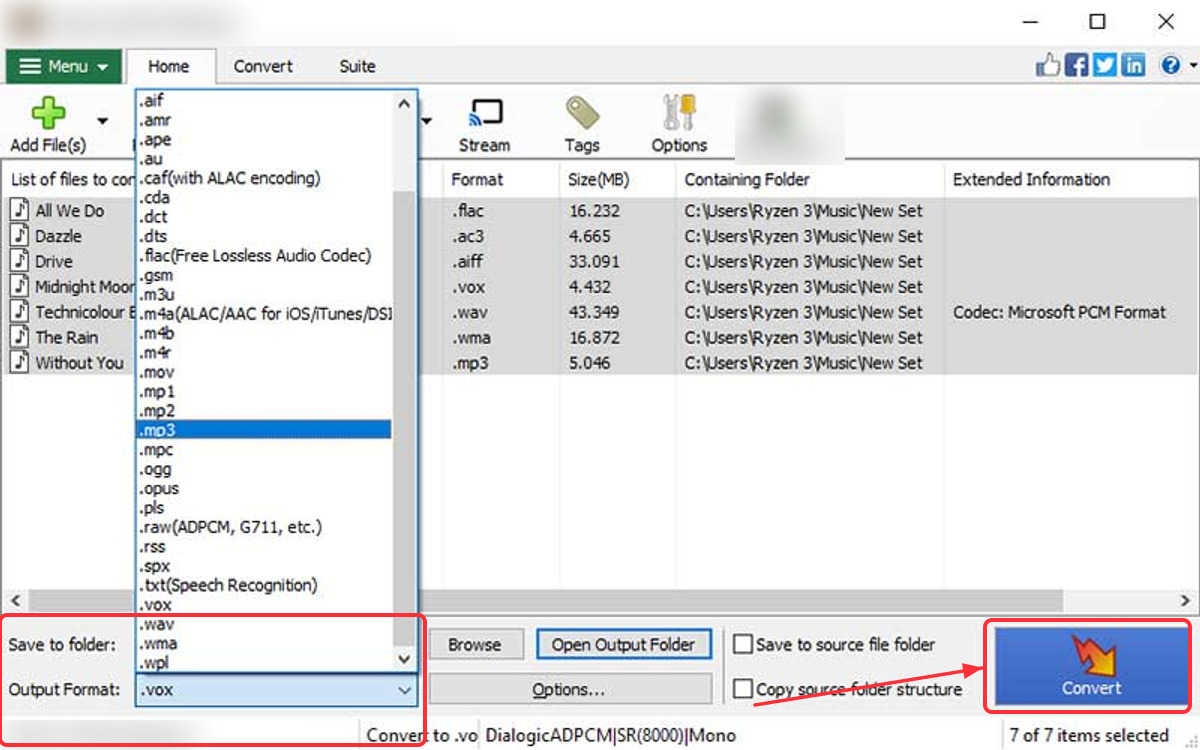
步骤2:点击界面中的“Add File(s)”按钮,在弹出的文件选择窗口中找到AMR录音并完成导入。需要一次处理多个文件时,可以按住Ctrl键连续选择,也可以先把录音整理到同一个文件夹,再批量加入任务列表。
步骤3:文件载入以后,在窗口底部展开“Output Format”下拉菜单,从格式列表中选择“.mp3”。选择完成后,任务列表中的文件会继续保留,软件只会改变转换后的目标格式,不会修改原AMR文件。
步骤4:如果希望进一步控制文件体积,可以打开“Encoder Options”或类似的编码设置。以语音录音为主时,使用128kbps或192kbps通常已经够用;不熟悉参数的用户也可以直接采用默认预设,避免把设置调得过于复杂。
步骤5:在“Output Folder”区域点击“Browse”,选择一个容易找到的保存位置。为了避免新文件和原文件混在一起,可以提前新建一个MP3文件夹,专门接收这次转换得到的结果。
步骤6:全部设置完成后点击右下角的“Convert”,等待列表中的进度走完。转换成功后通过“Open Output Folder”进入保存目录,逐个检查MP3文件是否能够播放,文件名称是否与原录音对应。
WavePilot比较适合一次转换多个文件,尤其是录音来源较多、文件格式不统一的情况。批量处理时建议先拿一段较短的AMR做测试,确认输出格式和保存位置都符合要求后,再把剩余文件全部加入列表,这样可以减少返工。
方法四:借助VoxLoom格式转换器将amr转换成mp3
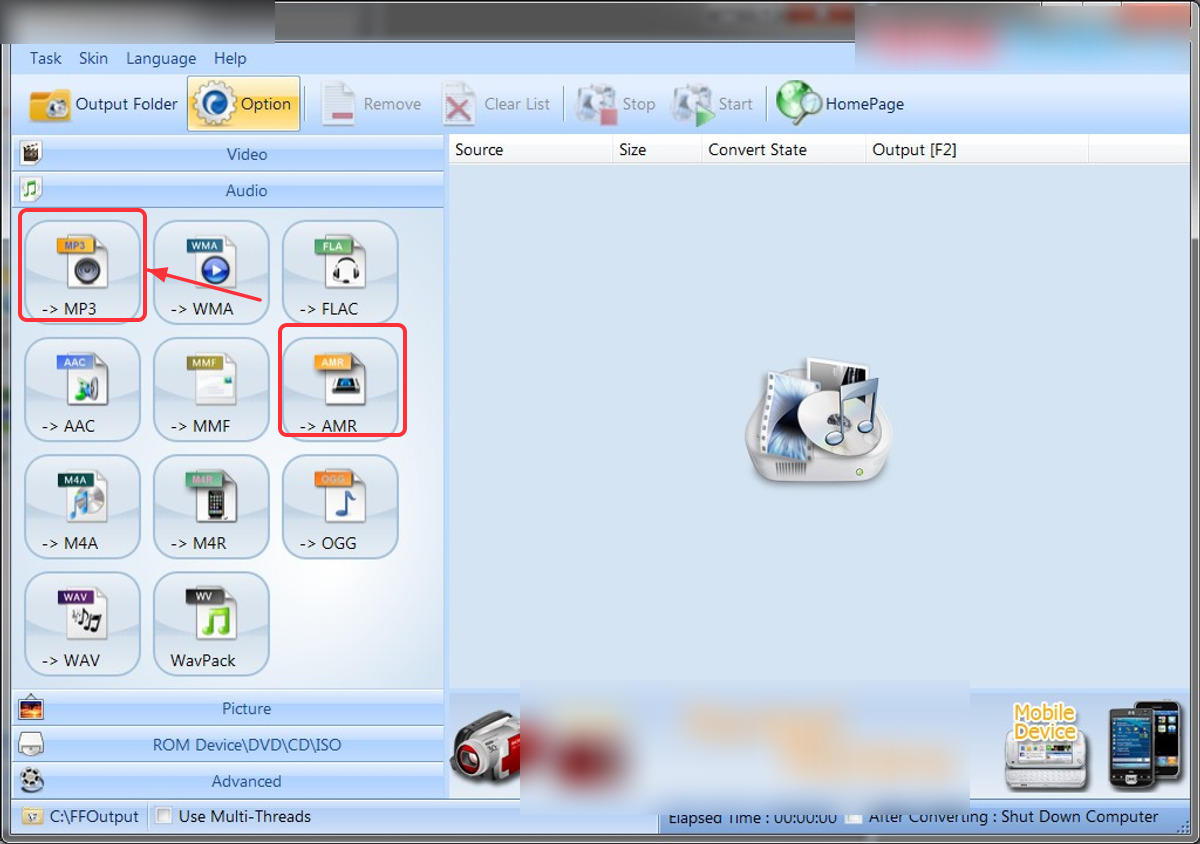
VoxLoom属于综合型格式转换软件,除了音频之外,通常还会把视频、图片和文档处理功能放在同一套界面中。它会按照目标格式来安排入口,也就是说,想得到MP3文件时需要先进入音频分类并选择MP3,而不是去点击AMR图标。这种设计刚开始可能不太习惯,但熟悉以后处理不同格式会比较方便,尤其适合电脑里经常出现多种媒体文件的用户。
步骤1:安装并运行VoxLoom后,先观察左侧或主界面的功能分类,找到“音频”区域。这里会排列MP3、WMA、FLAC、AAC、OGG等多个格式按钮,每个按钮代表最终想要生成的文件类型。
步骤2:点击音频分类中的“MP3”图标,软件会打开一个新的任务设置窗口。不要误选AMR,因为选择AMR意味着把其他音频转换成AMR,与这次的操作方向正好相反。
步骤3:在任务窗口中点击“添加文件”,选中准备好的AMR录音。文件加入后可以在列表中查看名称、大小和保存路径;如果选错了文件,可以先从列表中移除,再重新添加正确的录音。
步骤4:根据需要进入“输出配置”或“音频设置”。日常会议、语音备忘录使用普通MP3预设即可,想让文件更小可以适当降低码率;原始AMR本身音质有限,把参数调得非常高也不会让声音重新变清晰。
步骤5:在窗口下方设置输出文件夹,然后点击“确定”返回主任务界面。此时任务会进入等待状态,可以继续添加其他文件,也可以直接开始本次转换。
步骤6:点击顶部的“开始”按钮,软件会按照列表顺序处理文件。等状态显示完成后,使用“输出文件夹”功能找到MP3,播放录音的开头和结尾,确认内容完整后即可用于分享或剪辑。
使用VoxLoom时最需要注意的是“先选目标格式”的操作逻辑。只要记住最终需要MP3,就先点击MP3入口,后面的添加文件、设置路径和开始转换都比较容易理解。处理数量较多时,也可以把多个任务一次加入队列,让软件集中完成。
方法五:借助EchoForge将amr转换成mp3
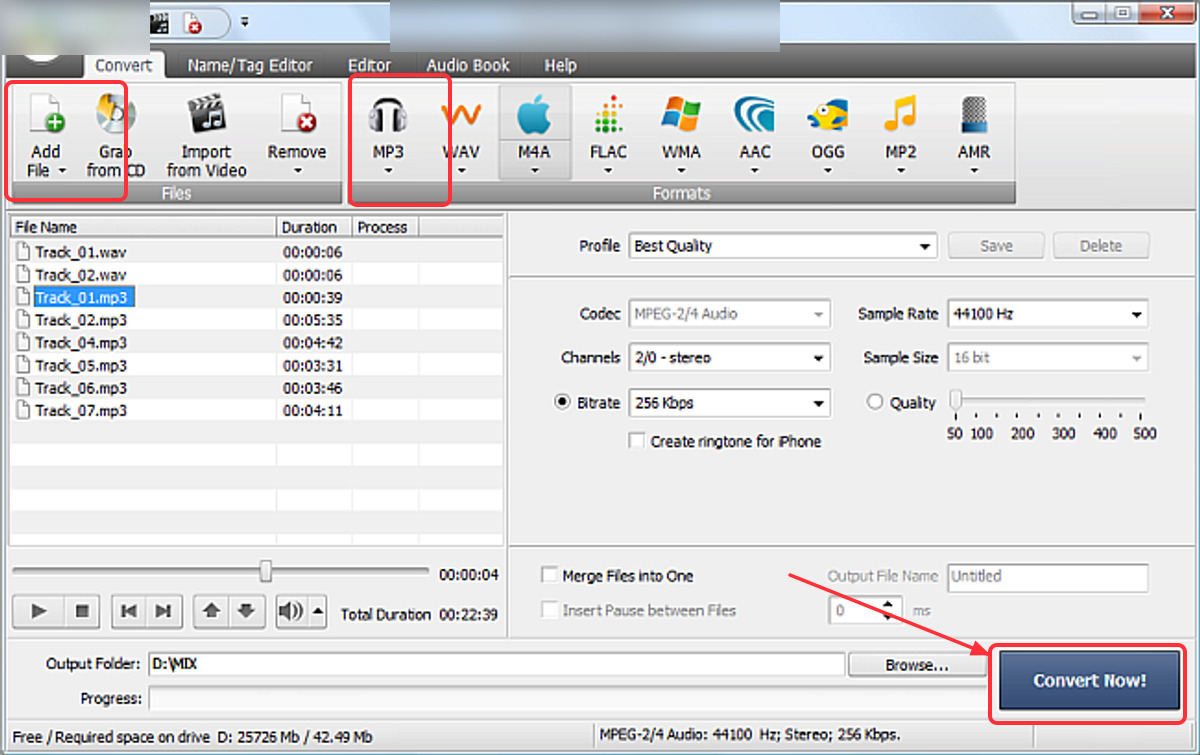
EchoForge是一款偏向参数调节的音频转换软件,界面顶部一般会列出常用目标格式,中央显示待处理文件,旁边则提供音频质量、声道、采样率和输出位置等设置。对于只想快速得到MP3的用户,可以直接使用软件提供的预设;如果需要控制文件大小,也能在转换前调整相应参数。它更适合希望保留一定设置空间、同时又不想使用命令行工具的用户。
步骤1:下载安装EchoForge后打开软件,先熟悉顶部格式栏和中间文件区域。顶部的MP3、WAV、M4A等图标表示输出格式,中间空白区域则用于显示已经添加的音频文件。
步骤2:点击左上角的“Add File”按钮,从电脑中选择AMR录音。文件加载后,软件会读取名称、时长和音频信息;批量转换时可以重复添加,也可以在文件窗口中一次选中多段录音。
步骤3:在顶部目标格式区域选择“MP3”,然后查看右侧的配置方案。普通语音可以选择标准质量预设,需要上传到对文件大小有限制的平台时,可以换成更节省空间的配置。
步骤4:想要自行设置时,可以进入参数页面修改比特率、采样率和声道。AMR主要用于人声,通常没有必要追求特别高的码率;如果不确定怎样选择,就保留默认值,先完成一次转换并试听效果。
步骤5:点击输出路径旁边的文件夹按钮,指定MP3的保存目录。建议不要直接覆盖或删除原AMR,把源文件与转换结果分开存放,等确认MP3完整可用后再整理文件。
步骤6:确认格式、参数和输出位置后,点击“Convert Now!”开始转换。处理过程中可以通过进度条查看状态,全部完成后打开输出目录,用常用播放器试听生成的MP3。
EchoForge提供的选项比较多,但并不代表每一项都必须修改。AMR转MP3的主要目的是解决兼容问题,初次使用时采用默认预设往往更加稳妥。等熟悉工具以后,再根据上传限制或存储空间调整码率,就能在音质和文件大小之间找到更合适的平衡。
以上就是AMR文件转换成MP3的5种操作方法。星优音频助手的界面是中文的,步骤比较集中,适合直接处理或批量转换;AuralFlow不用安装软件,临时处理普通录音会更方便;WavePilot、VoxLoom和EchoForge则分别提供了批量列表、综合格式入口以及更丰富的参数设置。大家不必把所有工具都安装一遍,选择其中一个符合自己习惯的方法即可。
转换完成后,最好先播放新生成的MP3,检查声音、时长和文件名称是否正常,再决定怎样整理原来的AMR录音。重要文件建议保留一份源文件作为备份,避免后续发现内容不完整却无法重新处理。到这里今天这篇“AMR文件怎么转换成MP3?”就介绍到这里了,大家快去选择合适的方法完成转换吧!

