mov格式转换成mp4怎么转?相信很多用苹果设备的朋友都遇到过这种情况:用iPhone拍了一段精彩的视频,想发到微信群里或者传到Windows电脑上,结果发现打不开;或者从网上下载了一个素材,后缀是.mov,拖进剪辑软件提示格式不支持。其实.mov是苹果公司开发的一种视频格式,在Mac和iOS设备上播放非常流畅,画质也很好。但是一旦离开苹果生态圈,到了安卓手机、Windows电脑、各种社交平台或者视频剪辑软件里,mov格式的兼容性就比较差了。
而MP4格式就不一样了,它几乎成了现在视频领域的“普通话”。不管你是用苹果、安卓、Windows,还是用剪映、PR、快剪辑,MP4都能完美支持。所以把mov转成mp4,就成了很多苹果用户和视频创作者的刚需操作。今天这篇文章,我就专门给零基础的朋友整理了5个把mov转成mp4的实用方法,有国产专业软件、完全免费的桌面转换器,还有Mac用户专属的免费工具,每个方法我都把步骤拆解得特别细,保证你看完就能跟着操作。咱们直接开始。

方法一:借助“星优视频大师”软件将mov转成mp4
星优视频大师是一款专门用来处理视频的国产软件,界面是全中文的,操作逻辑特别直观,完全没有任何复杂的专业术语。它里面有一个“格式转换”的功能模块,可以将包括mov在内的20多种视频格式互相转换,而且支持批量处理,一次可以转换几十个mov文件。这个软件转换速度快,画质保留得好,特别适合电脑操作不太熟练的新手朋友。
软件下载地址:https://www.xingyousoft.com/softcenter/XYVideos
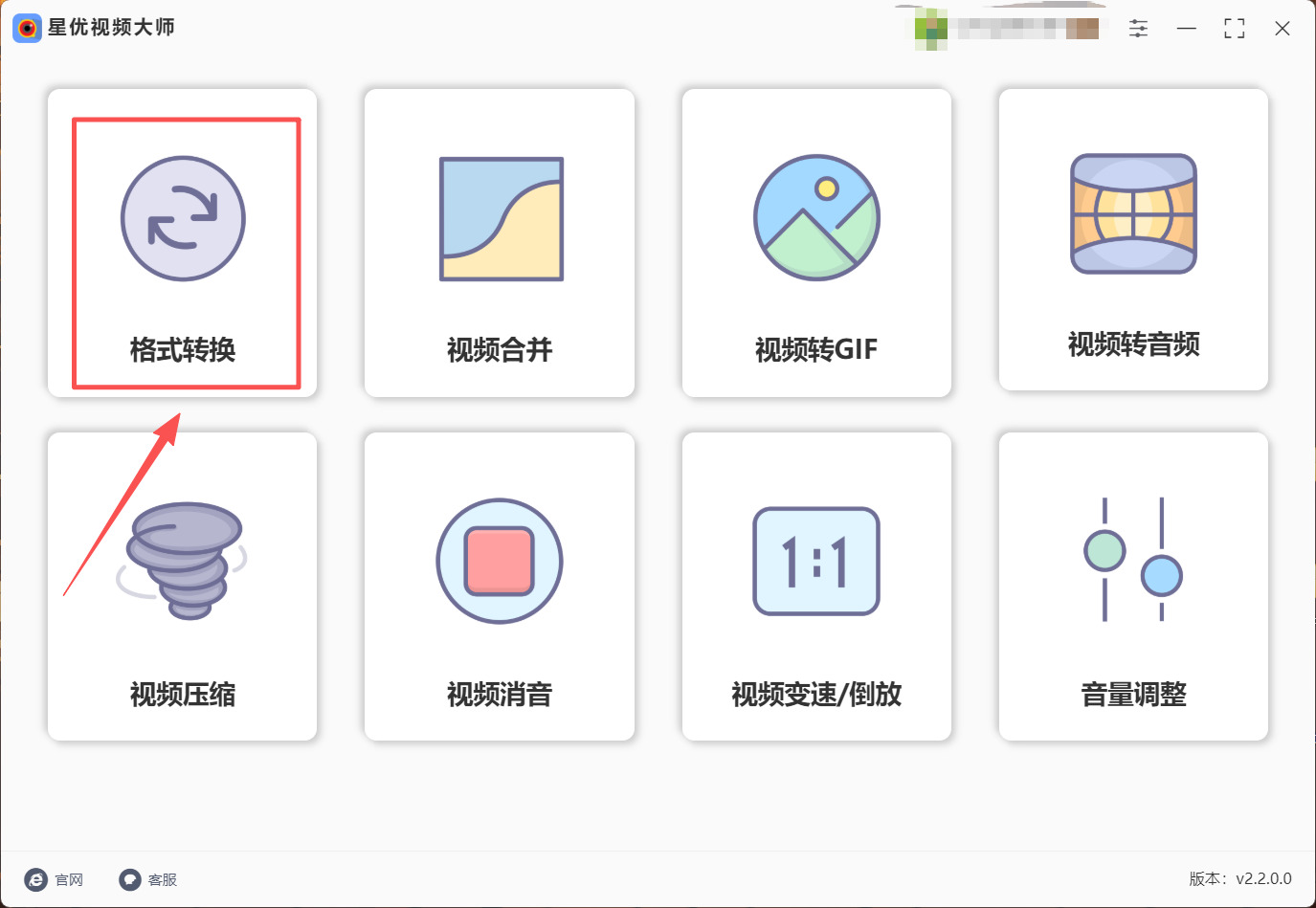
第1步:该方法需要用到星优视频大师软件,所以请大家先将其安装好,打开后请选择【格式转换】功能。
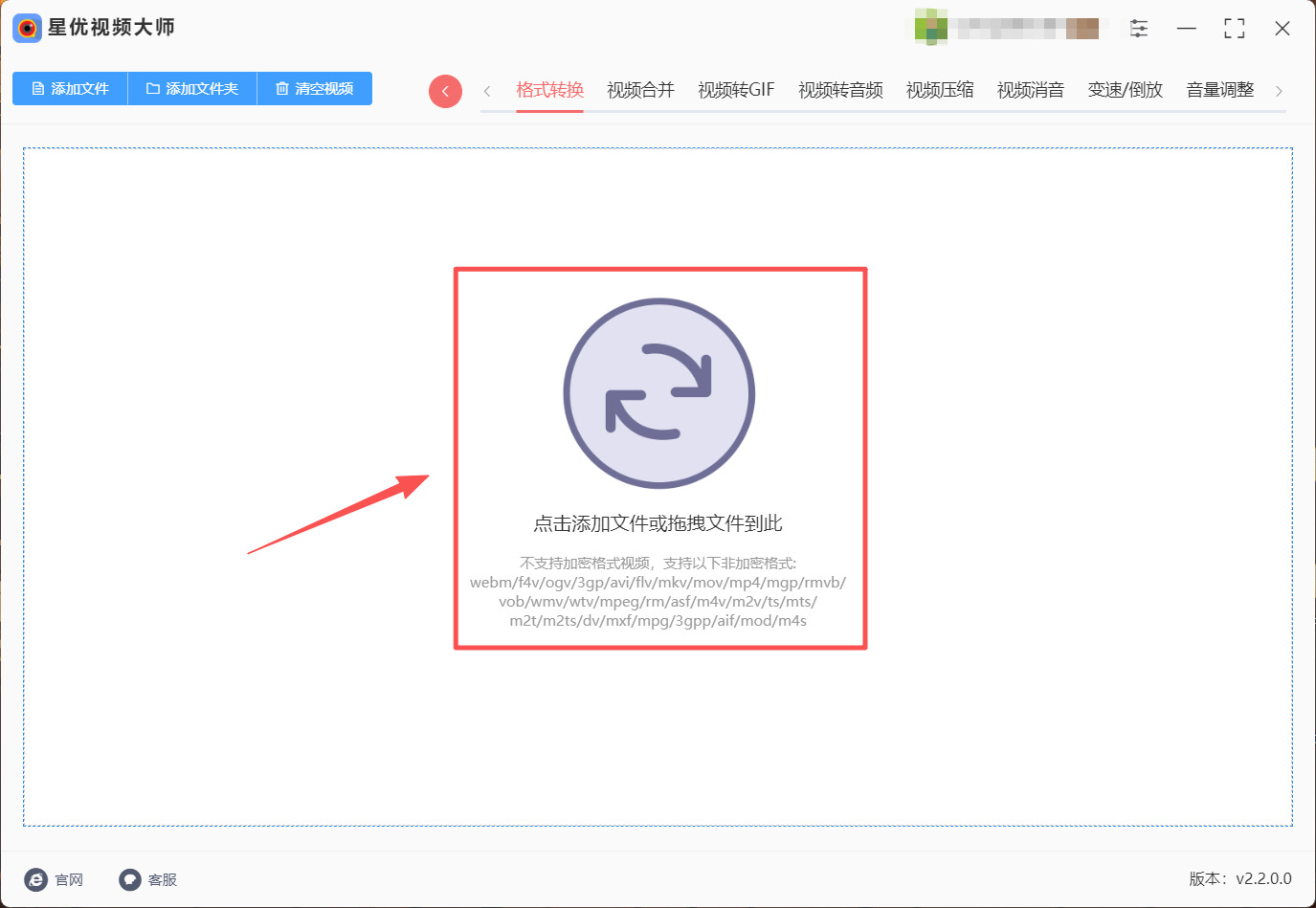
第2步:点击左上角【添加文件】或者中间图标,随后将等待转换格式的mov视频添加到软件里。
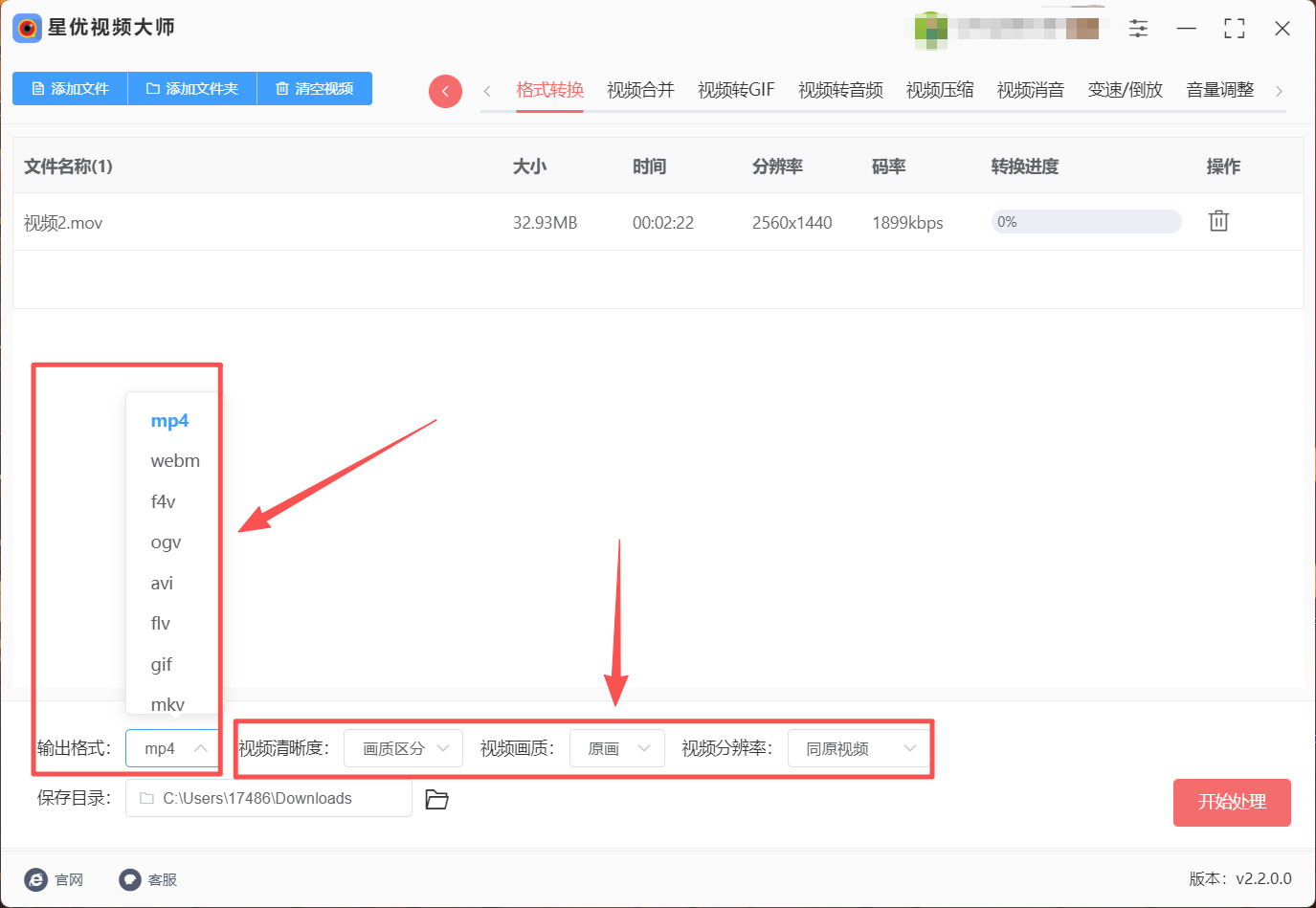
第3步:mov文件导入完成后请点开【输出格式】栏并将格式设置为MP4。其它参数直接使用默认值就可以。
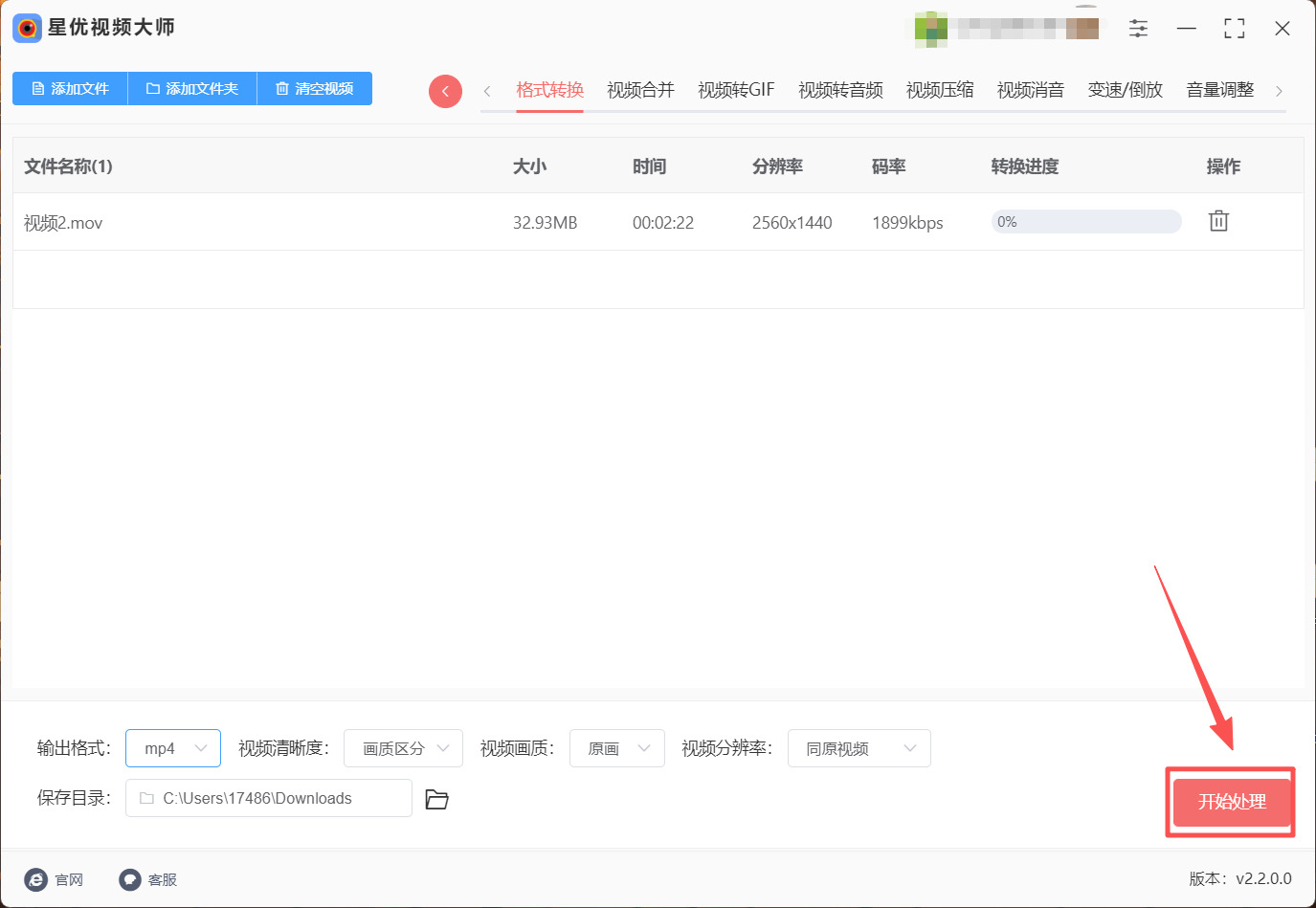
第4步:各种设置都调整的没问题后请点击软件右下角的【开始处理】按钮来启动mov转MP4程序。
第5步:当你看到软件的输出目录被打开时就代表转换完成了,此时在这个目录中就可以找到转换后的MP4文件。
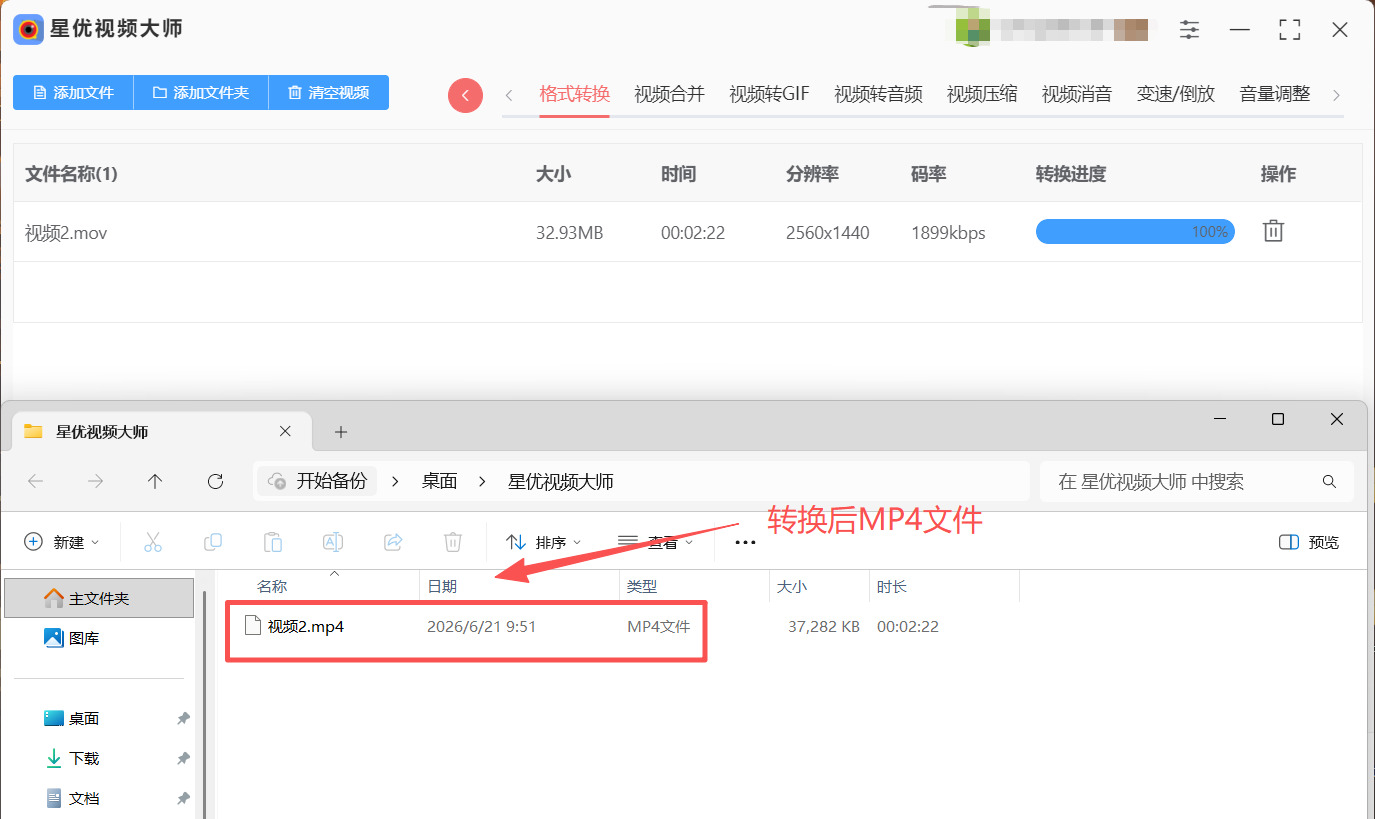
小提示:星优视频大师的格式转换功能也支持将视频转成其他常见格式,比如avi、mkv、wmv等。如果你以后有其他转换需求,也可以直接用这个软件搞定,不用再找别的工具了。
方法二:借助Freonverter软件将mov转成mp4
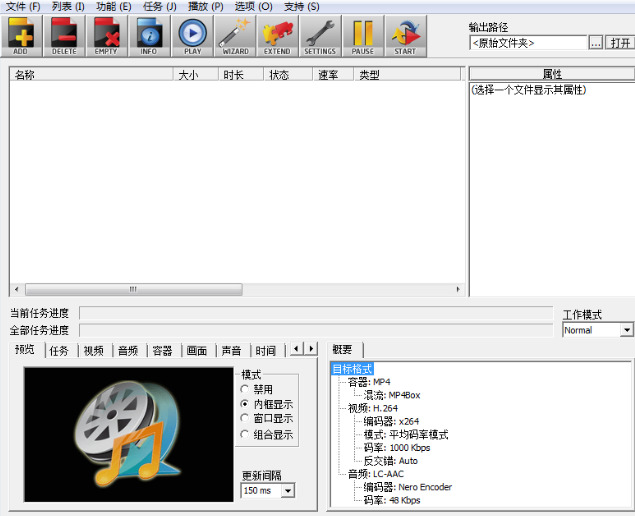
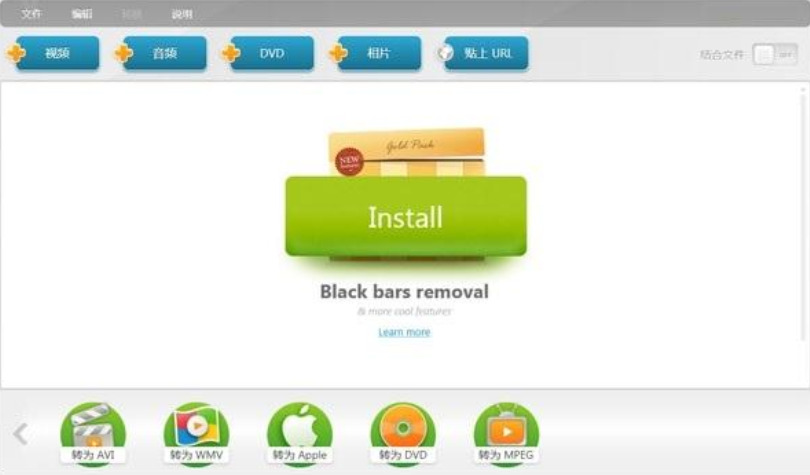
Freonverter是一款万能视频转换软件,支持Windows系统,可以处理超过500种视频、音频和图片格式。它接受几乎所有的视频文件作为输入,包括各种类型的QuickTime MOV文件,无论是高清大文件还是普通小文件都能处理。软件还集成了NVIDIA CUDA与DXVA硬件加速技术,能大幅提升编码效率并降低CPU占用。唯一的不足是转换速度可能稍慢一些。
第1步:安装Freonverter
在浏览器里搜索“Freonverter”,找到最新版的软件并下载下来,下载完成后双击安装,按照提示完成安装。安装过程中注意取消任何捆绑软件的推荐选项。安装完成后打开软件。
第2步:添加需要转换的mov文件
打开软件后,点击界面上的“视频”按钮或“添加视频”按钮,从电脑里找到需要转换的mov视频文件,选中后点击“打开”。你也可以直接把mov文件从文件夹拖拽到软件窗口中。Freemake支持批量添加,可以一次性选中多个mov文件一起处理。
第3步:选择输出格式为MP4
mov文件添加完成后,在软件界面底部有一排输出格式按钮。找到并点击“转为MP4”按钮。Freemake会自动将输出格式设置为MP4,不需要额外调整复杂参数。
第4步:开始转换
确认输出格式无误后,点击界面右下角的“转换”按钮。软件就会开始处理你添加的所有mov文件。
第5步:查看转换好的MP4文件
转换完成后,去输出文件夹里找到转好的MP4文件,双击用播放器打开检查一下,画质和声音正常的话就可以直接拿去用了。
小提示:Freonverter还提供了一些基本的视频编辑功能,比如裁剪、添加字幕等。如果你在转换的同时还想对视频做些简单处理,可以顺便用这些功能搞定。
方法三:借助iMie将mov转成mp4
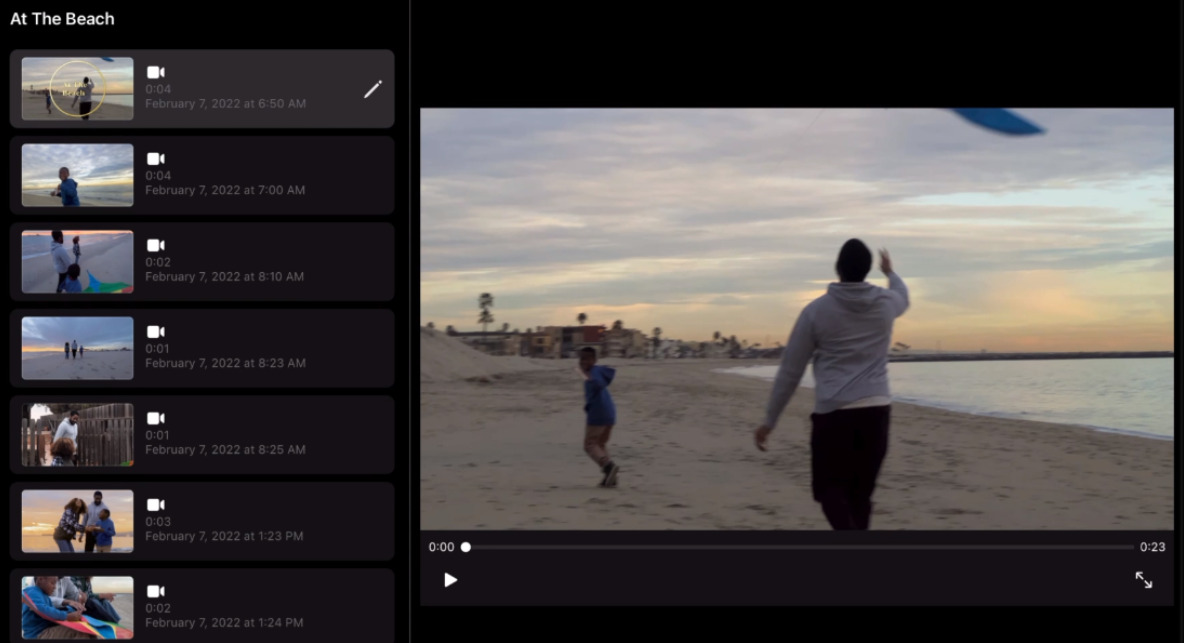
iMie是苹果官方出品的视频编辑软件,Mac电脑上一般都预装了。如果你用的是Mac电脑,用iMie来把mov转成mp4可以说是最省事的方案了——完全免费,不需要安装任何额外软件。
第1步:打开iMie并新建项目
在Mac上打开iMie剪辑软件。点击“项目”视图中的“新建”,然后选择“影片”。
第2步:导入需要转换的mov文件
点击iMie窗口顶部的“导入”按钮,找到要转换的MOV文件。选择MOV文件,然后点击“导入所选项”。MOV文件会添加到iMie项目浏览器中。
第3步:将视频添加到时间轴
在项目浏览器中选择MOV文件,然后选取“编辑”>“添加到影片”(或按下键盘上的E键)。视频就会被添加到下方的编辑时间轴上。
第4步:导出为MP4格式
点击iMie窗口右上角的“共享”按钮,然后选择“导出文件”。在弹出的窗口中,格式部分选择“视频和音频”。在“质量”下拉菜单中,可以选择视频分辨率(比如1080p)。格式默认就是MP4,不需要额外切换。
第5步:保存转换好的MP4文件
点击“下一步”,为导出的MP4文件选一个保存位置,然后点击“存储”。iMie就会开始导出视频,导出完成后去你设置的保存位置就能找到转好的MP4文件了。
小提示:如果你想缩小导出文件的大小,可以在“质量”弹出式菜单中选取“中”或“低”。你还可以通过将分辨率更改为较低的设置来进一步缩小文件大小。
方法四:借助绿前视频转换器将mov转成mp4
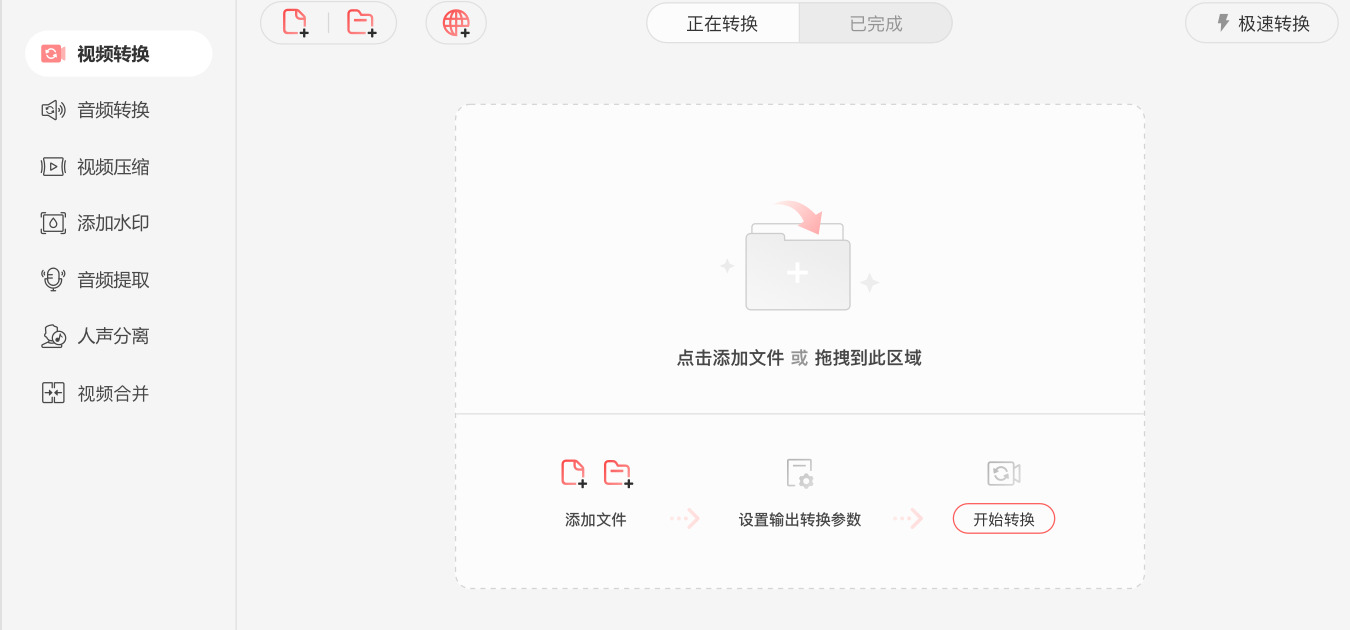
绿前视频转换器是一款功能全面的视频转换软件,支持将mov、mp4、mkv、avi等多种视频格式互相转换。它操作简单,界面直观,适合需要快速完成视频格式转换的用户。不过关于这款软件的详细操作资料相对较少,下面基于同类视频转换软件的一般操作逻辑整理步骤。
第1步:安装绿前视频转换器
双击软件安装包,随后按照提示完成安装。安装完成后打开软件。
第2步:添加需要转换的mov文件
打开软件后,点击界面上的“添加文件”或“选择文件”按钮,从电脑里找到需要转换的mov视频文件,选中后点击“打开”。你也可以直接把mov文件从文件夹拖拽到软件窗口中。软件支持批量添加多个文件。
第3步:选择输出格式为MP4
文件添加完成后,在输出格式设置区域,从格式列表中选择“MP4”作为目标格式。
第4步:设置输出文件夹并开始转换
在界面中设置输出文件夹的位置,确认所有设置无误后,点击“转换”或“全部转换”按钮。软件就会开始处理你添加的所有mov文件,界面上会显示转换进度。
第5步:查看转换好的MP4文件
转换完成后,去输出文件夹里找到转好的MP4文件,双击打开检查一下画质和声音,确认没问题的话就可以直接拿去用了。
小提示:绿前视频转换器通常也支持调整输出视频的分辨率、比特率等参数。如果你对画质有更高要求,可以在转换前在设置里调整这些参数。
方法五:借助MCoder专业转码软件将mov转成mp4
MCoder是一款功能强大的视频转码软件,支持几乎所有主流视频格式之间的互相转换。它提供了丰富的自定义选项,包括视频编码、音频编码、容器格式等,适合对视频参数有一定了解的用户。虽然界面看起来功能很多,但只是用来把mov转成mp4的话,操作起来并不复杂。
第1步:下载并安装MCoder
在浏览器里搜索“MCoder”,进入官网下载安装包。下载完成后双击安装,按照提示完成安装。安装完成后打开软件。
第2步:添加需要转换的mov文件
打开MCoder后,点击工具栏中的“添加”按钮(ADD)。在弹出的窗口中找到需要转换的mov视频文件,选中后点击“打开”。你也可以直接把mov文件从文件夹拖拽到软件窗口中。
第3步:选择输出容器格式为MP4
文件添加完成后,在软件界面中找到“容器”选项卡。点击它,在输出格式选项中选择“MP4”。
第4步:设置视频和音频编码(可选)
在“视频”选项卡中,可以选择视频编码格式(如H.264);在“音频”选项卡中,可以选择音频编码格式。如果对编码参数不太熟悉,建议保持默认设置。
第5步:开始转换
所有设置确认无误后,点击软件界面右上角的“开始”按钮(START)。MCoder就会开始处理你的mov文件,界面上会显示转换进度。
第6步:查看转换好的MP4文件
转换完成后,去输出文件夹里找到转好的MP4文件,双击用播放器打开检查一下。MCoder的转码质量在同类软件中是很不错的,画质和声音都能保持得很好。
小提示:MCoder也支持视频压缩功能,如果你觉得转换后的MP4文件还是太大,可以在“视频”选项卡中调整码率等参数来进一步压缩文件大小。
好了,上面一共给大家介绍了5种把mov格式转换成mp4格式的方法,每种方法都有自己的特点和适用场景,学会把mov转成mp4,对于日常视频处理真的非常实用。苹果设备拍出来的视频转成mp4后,就可以放心地发给用安卓手机的朋友、上传到微信朋友圈、导入Windows电脑剪辑了。再也不用担心“格式不支持”这种烦心事。而且这些工具的操作都不复杂,选一个你看着顺眼的跟着教程走一遍,以后遇到mov文件就能自己搞定,希望今天的教程能帮到大家,以后再也不用为mov文件打不开发愁了!

