怎样将彩色的图片转成黑白的?彩色图片用在不同场合,有时候需要改成黑白效果。例如制作说明材料时,希望图片与文字的排版更统一;整理照片时,想保留一份黑白版本;准备打印资料时,也需要提前看看去掉颜色后,画面中的内容还能不能分清。直接选择黑白打印,只会影响打印结果,并不会把电脑里的原图转换成黑白文件。
想得到可以保存、发送和继续编辑的黑白图片,可以使用图片处理软件或在线工具。这里说的黑白效果,是保留深浅灰色的灰度图片,适合照片和普通素材;如果需要画面只剩纯黑与纯白,则属于二值化处理。下面介绍5种转换方法,大家可以根据图片数量和编辑需求选择。

方法一:借助“星优图片处理大师”软件将彩色图片转黑白
星优图片处理大师是一款提供多种图片处理功能的软件,可以用于日常图片整理和编辑。需要制作黑白图片时,先在当前版本中确认对应的处理功能,再添加素材、预览效果并输出。经常处理图片的朋友,也可以结合尺寸、格式等需求安排后续操作,减少反复打开不同工具的次数。
软件下载地址:https://www.xingyousoft.com/softcenter/XYImage
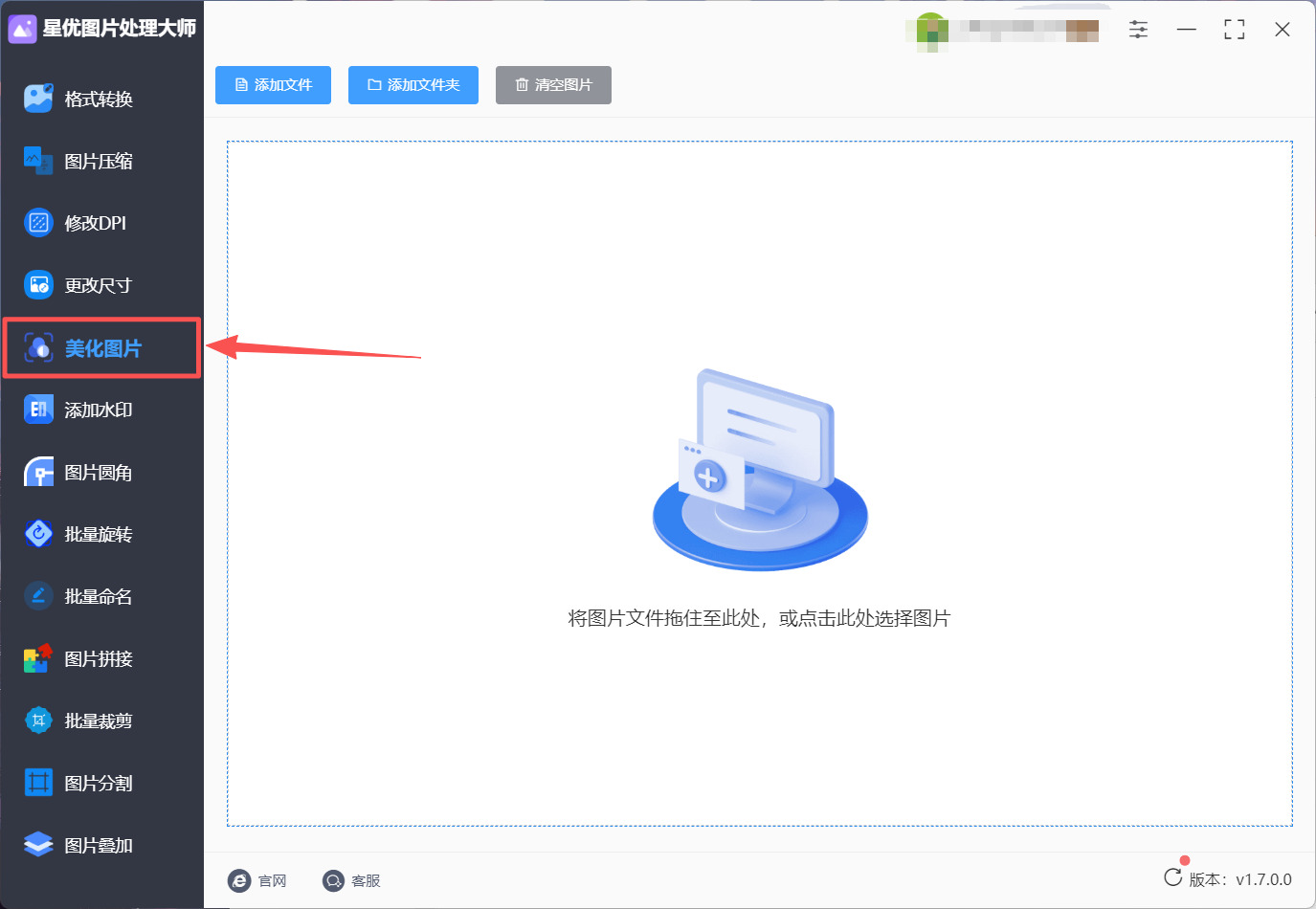
第1步:打开“星优图片处理大师”软件(请提前安装到电脑上),然后点击左侧一排功能中的【美化图片】功能。
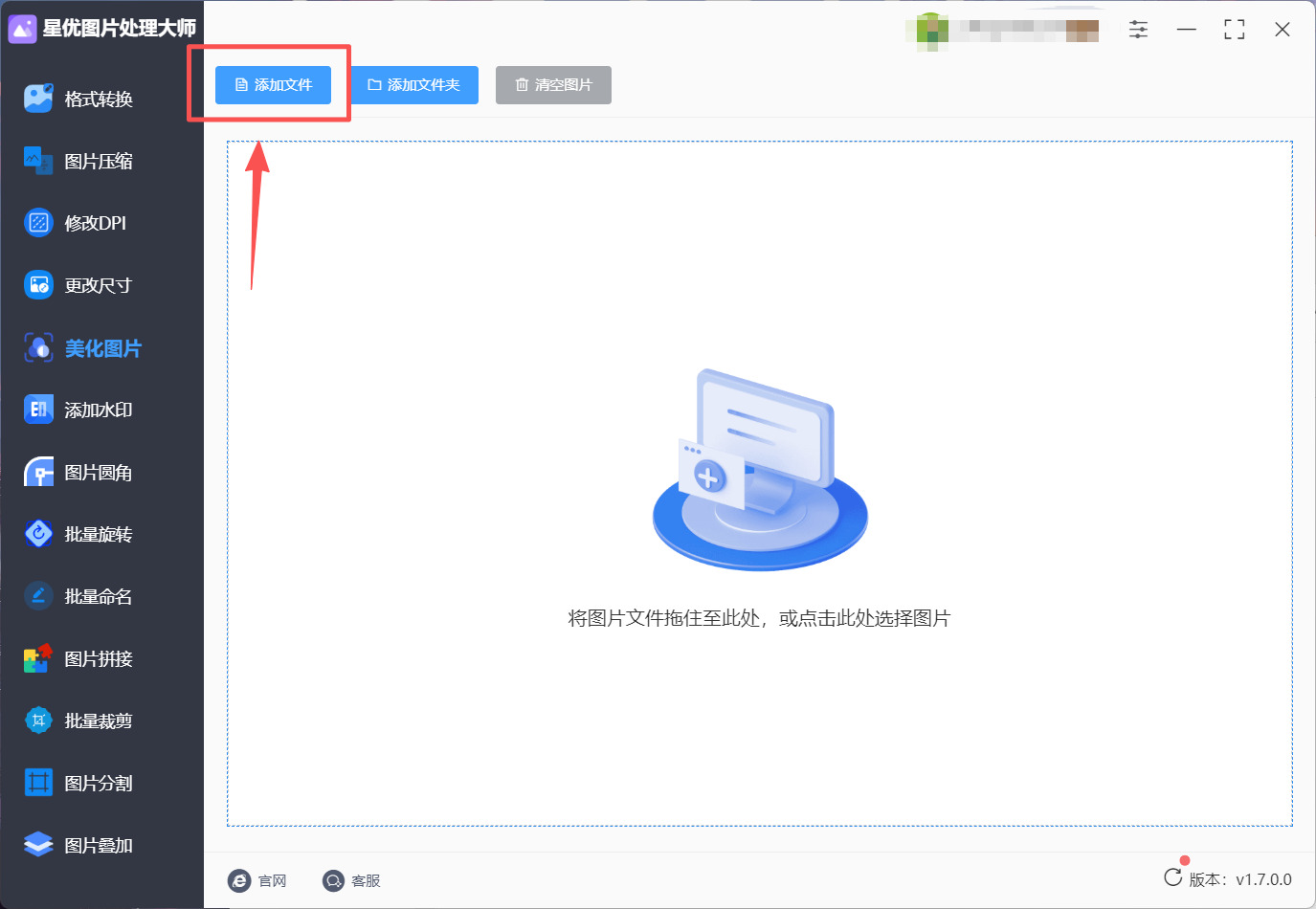
第2步:功能选择完成后点击软件上方的【添加文件】按钮,这样就可以选择彩色图片并将图片添加到软件中了。
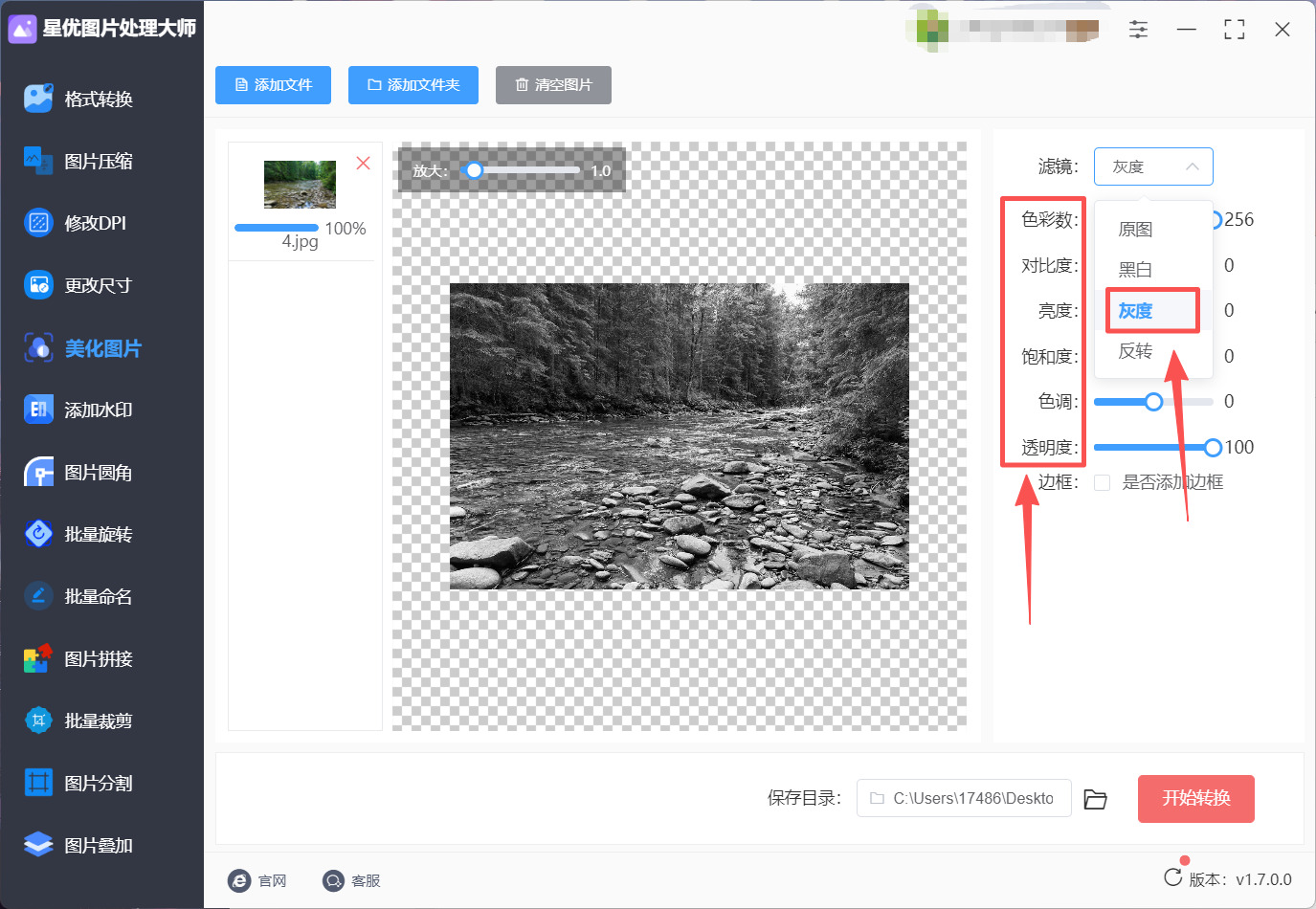
第3步:图片添加完成后点击【滤镜】然后选择“灰度”,当然你可以自由在下方调节【色彩度】【对比度】这些选项,相信自己调节的会更符合你的期望。
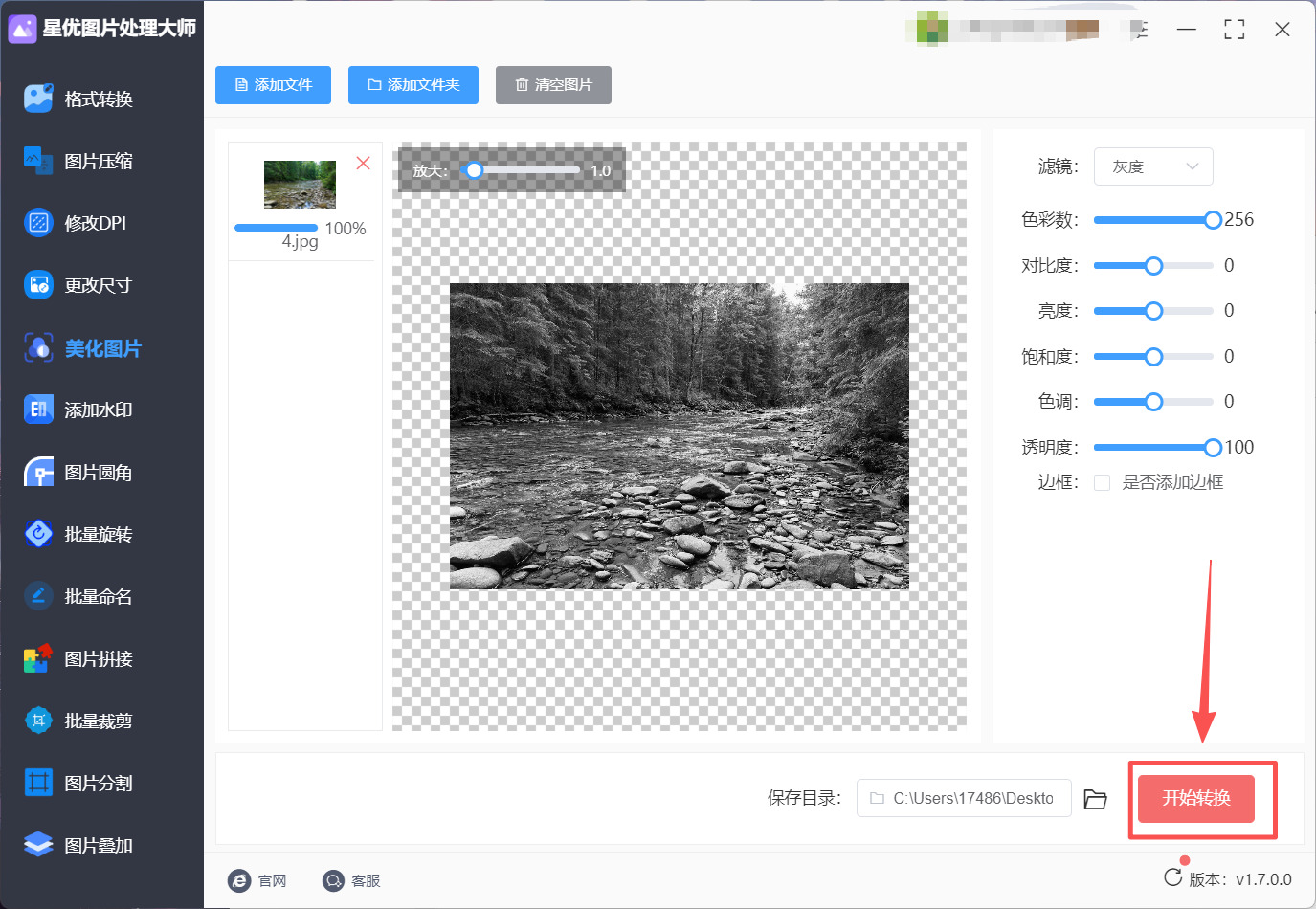
第4步:上述步骤全部操作完成后就可以点击软件右下角的【开始转换】按钮来启动彩色图片转黑白的程序了。
第5步:软件转换完成后会直接打开输出文件夹,在这个文件夹中就是转换后的黑白图片了。
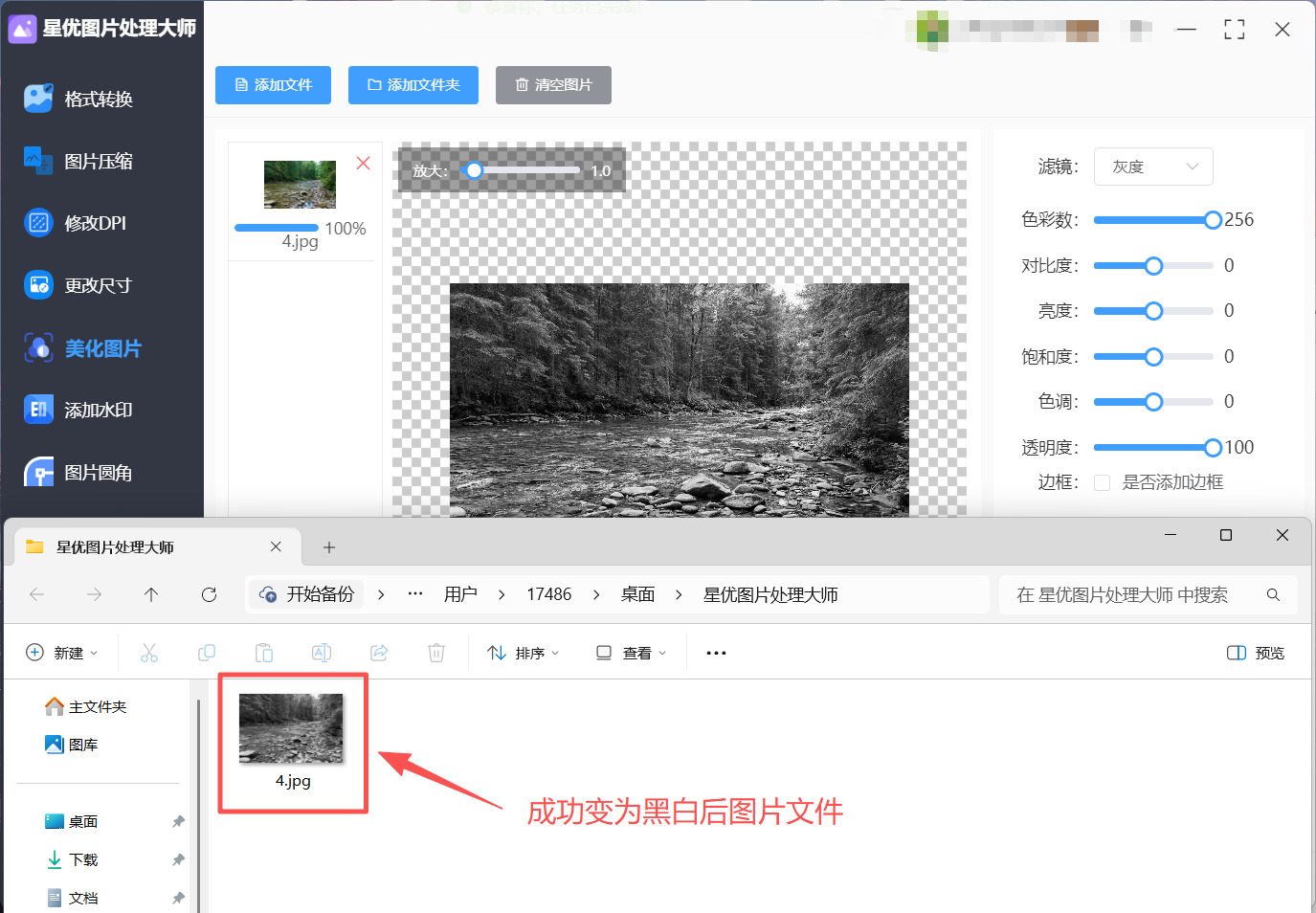
小提示: 建议保留彩色原图,把黑白结果存入单独文件夹。转换后如果还想恢复颜色,可以重新使用原图处理。
方法二:借助Pinols在线工具将彩色图片转黑白
Pinols提供专门的“Grayscale image”功能,可以在浏览器里把图片转成灰度效果。页面以选择图片、执行转换和查看结果为主,适合临时处理单张素材。注意它同时提供阈值处理等其他工具,普通照片转黑白时,应进入灰度页面,避免误选成只有两种颜色的效果。
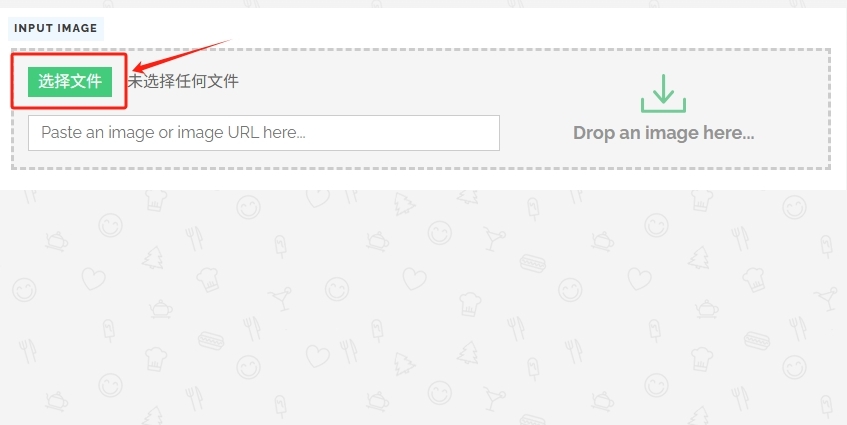
第1步:打开Pinols的官网然后点击主界面中间绿色的选择文件按钮,此时就可以在新窗口中选择想改为黑白色的彩色图片,选择完成后点击确定就可以完成文件的上传。
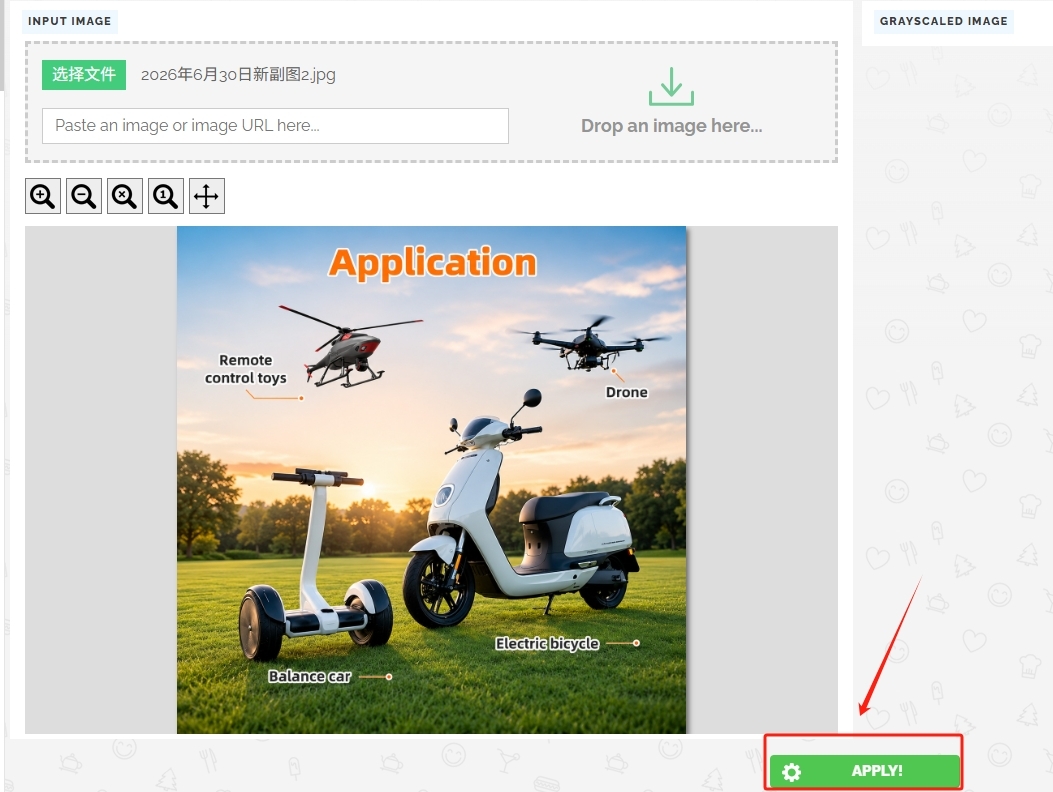
第2步:图片文件上传完毕后,无需进行任何设置调整,直接点击最下方的APPLY!按钮来启动工具的转换程序就行。
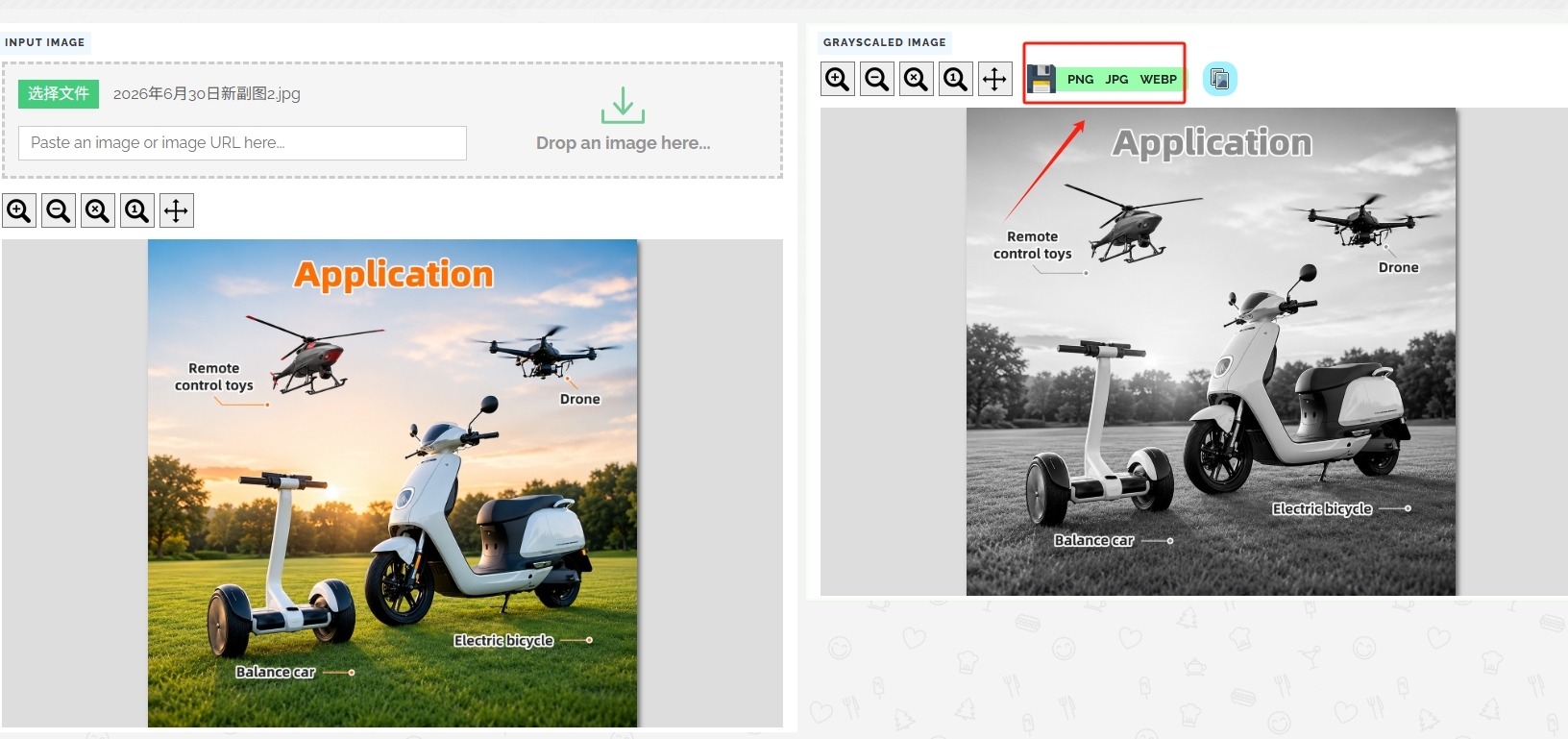
第3步:工具转换非常快,转换完成后就可以在页面右侧看到变成黑白的图片了,此时可以看到黑白图片上方有个保存图标,然后右侧有PNG,JPG,WEBP,三种格式可选,点击任意一种格式就可以将这种格式的黑白图片下载下来了。
小提示: 多张图片不要套用单张页面的操作预期。Pinols另有批量灰度工具,需要批量处理时应进入对应功能。
方法三:借助Irfiew软件将彩色图片转黑白
Irfiew可以浏览和处理图片,提供灰度转换,也支持通过批处理设置处理多张文件。只转换一张时,可以从图像菜单直接操作;图片数量较多时,则在批量转换窗口中统一启用灰度选项。下面先完成单张转换,再介绍批量入口。
第1步:打开需要处理的原图
运行软件,通过“File—Open”选择彩色图片。文件打开后,确认标题栏中的名称和画面内容。遇到照片显示不完整,可以调整显示比例查看全图;显示比例变化不会直接改变图片尺寸,不需要先缩小原文件。
第2步:使用图像菜单转换灰度
展开“Image”菜单,选择“Convert to Greyscale”,也可以使用Ctrl+G。执行后彩色画面会转换成灰度。如果点错了其他命令,先通过撤销返回,再使用对应选项,不要连续叠加不需要的处理。
第3步:观察灰度后的细节
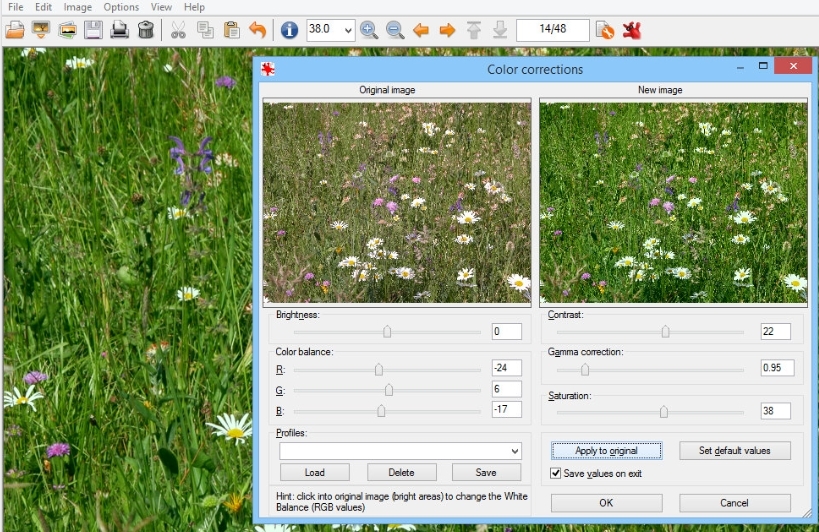
重点看人物面部、暗部和背景纹理。觉得画面偏暗或层次不足时,可以进入颜色校正功能,适当调整亮度、对比度或Gamma。每次调整后观察实际效果,避免为了让黑白更明显,把亮部调成一片白、暗部压成一片黑。
第4步:另存一份黑白图片
选择“File—Save As”,指定新的名称和保存位置。普通照片可以保存为JPG,线条、文字较多的图片可以考虑PNG。保存JPG时留意质量设置,不要反复低质量压缩;需要保留透明区域的素材,也不适合直接输出成JPG。
第5步:多图处理时进入批量窗口
需要处理多张图片,可以打开“Batch Conversion/Rename”,选择批量转换模式,添加目标文件,设置输出格式和目录。启用高级选项后勾选“Convert to greyscale”,同时检查是否遗留裁剪、缩放或旋转等设置,避免附带执行其他操作。
第6步:试转后再处理整批文件
先用少量图片检查批处理结果,再按确认过的设置处理其余素材。完成后核对输出数量,抽查不同尺寸和内容的图片。批量操作能够统一转换方式,但不代表每张照片都适合同一组亮度和对比度参数。
小提示: 黑白效果主要来自去色与明暗关系,不需要为了转换灰度额外缩小图片。
方法四:借助PaiNET软件将彩色图片转黑白
PaiNET提供图层、选区及图像调整功能,适合转换黑白后继续编辑的情况。它的“Black & White”调整会生成带灰阶的画面,不是直接把所有像素分成纯黑和纯白。使用时需要留意当前选区和活动图层,确保修改范围符合预期。
第1步:载入素材并检查图层
通过“文件—打开”载入图片,在图层窗口查看当前素材结构。普通照片通常只有一个图层;已有编辑工程则可能包含文字、背景和多个图片层。先点选需要处理的图层,再执行调整,避免只改了背景却遗漏主体。
第2步:清除不需要的局部选区
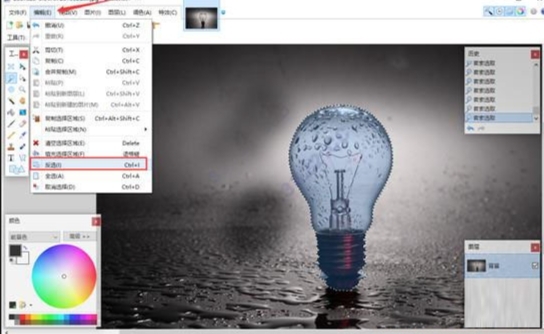
如果此前使用过选区工具,先确认有没有保留选框。准备转换整张图片时,可以使用Ctrl+D取消选区。调整命令会受到选区范围影响,忽略这一步,可能得到一半黑白、一半彩色的结果。
第3步:应用黑白调整
打开“Adjustments”菜单,选择“Black & White”,快捷键为Ctrl+Shift+G。画面会移除颜色并保留明暗层次。多图层工程如果要全部转黑白,需要逐层处理,或在保留原工程的基础上处理合并后的副本。
第4步:根据画面调整明暗层次
进入亮度与对比度调整,观察主体和背景的分离程度。较灰的画面可以适当增加对比度,但要注意皮肤、白衣服和天空中的细节。阴影已经很重时,不宜继续压暗;需要更细的控制,可以再使用色阶功能。
第5步:比较调整前后的效果
利用历史记录或撤销、重做比较处理结果。查看时尽量使用相同显示比例,避免放大缩小影响判断。重点看是否有残留彩色区域、边缘是否清楚,以及文字是否还能辨认;不满意就返回对应步骤重新调整。
第6步:保存工程与导出成品
需要保留图层,先保存为PDN工程;需要用于发送、排版或打印,再另存为PNG或JPG。多图层输出普通图片时,按提示完成合并,但保留可编辑工程。重新打开成品检查效果,确认导出的文件能够正常使用。
小提示: 调整通常作用于活动图层或选区。对多图层文件,不要只凭其中一个区域变黑白,就认为整张图片已经处理完成。
方法五:借助LuPic在线编辑工具将彩色图片转黑白
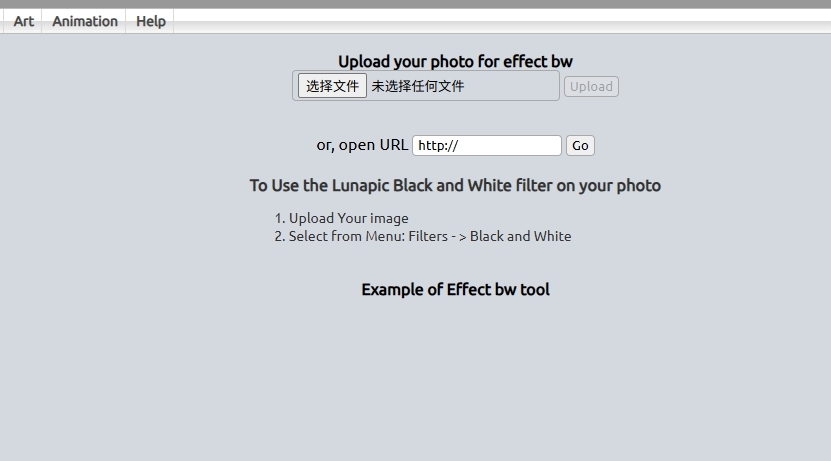
LuPic是一款在线图片编辑工具,提供黑白滤镜,也可以继续调整对比度等效果。想在浏览器中先去色,再做少量画面修改,可以使用这种方式。下面采用“Black and White”滤镜,保留照片中的灰色过渡。
第1步:把图片载入编辑页面
进入LuPic,使用上传入口选取彩色图片。载入完成后,先确认画面方向与内容;需要裁剪时,可以在编辑工具中完成,但没有裁剪需求就保留完整画面。不要把页面中的示例图片当成本次素材。
第2步:从滤镜菜单选择黑白效果
展开“Filters”菜单,找到“Black and White”,应用到当前图片。它与复古棕色、双色和其他艺术滤镜不同,本次只需要黑白效果,不必额外添加纹理或装饰。完成后观察颜色是否已经去除。
第3步:判断是否需要继续调整
看看主体是否过于接近背景,特别是原图中颜色不同、亮度却相近的区域。照片有足够层次时可以直接保存;画面偏灰时,再进入“Adjust”中的对比度功能,小幅调整并观察,不要为了增加步骤强行修改。
第4步:撤销不合适的处理
对比度过强,或者误加了其他滤镜,可以通过页面提供的撤销、历史记录等入口回到之前的状态。重新调整时从合适的版本继续,不要在已经丢失大量细节的结果上反复叠加效果。选好结果后再进行输出。
第5步:保存图片并检查用途
使用页面的保存功能或“File”菜单中的保存入口,将成品下载到电脑。随后打开文件,查看图片尺寸和黑白效果。用于打印时检查暗部是否过重;用于文章配图时,则关注缩小显示后主体和文字是否仍清楚。
小提示: 去掉颜色并不会自动提高分辨率。需要清晰的黑白图片,应优先使用清楚的原始素材,而不是靠反复加对比度补救模糊。
彩色图片转黑白,可以根据操作需求选择工具:临时处理单张图片,可以使用Pinols或LuPic;需要在电脑中处理和保存,Irfiew与PaiNET也能完成。星优图片处理大师则可以结合日常图片处理需求使用。转换后记得核对明暗层次、尺寸和输出格式,保留彩色原图,方便以后继续编辑。希望这些方法能够帮助大家制作出适合排版、分享和打印的黑白图片,感谢大家的阅读与支持!

