怎么把rmvb文件转为mp4格式?咱们平时从网上下载视频,经常会碰到一种后缀叫RMVB的文件。这个格式怎么说呢,确实是有点年头了,以前网上特别流行,压缩率高,画质也还行。但是现在用它的人越来越少,因为手机、平板、电视机还有各种剪辑软件,很多都不支持这个格式了。好不容易找到一部经典老剧或者珍藏的视频,结果手机打不开,发微信给朋友也打不开,拖进剪辑软件更是直接报错,真的是挺烦人的。
很多上班族朋友做汇报的时候,想插一段老素材结果发现播不了;自媒体新手辛辛苦苦剪了半天片子,导出发现导不了;学生党想要把网课里的某个画面截出来分享,结果播放器直接黑屏。说到底就是兼容性的锅。相比之下,MP4格式就不一样了,不管是电脑、安卓苹果手机,还是电视和各类社交平台,MP4都能完美支持。今天这篇文章,我就专门给零基础的小白朋友们整理了5个把RMVB转成MP4的方法。每个方法我都把步骤拆解得特别细,保证你看完就能跟着做,再也不用担心视频播不出来了。

方法一:借助星优视频大师软件
星优视频大师是一款专门用来处理视频的国产软件,界面是全中文的,操作起来特别直观,完全没有任何复杂的专业术语。它内置了多达8个实用功能,其中格式转换功能支持包括RMVB在内的20多种视频格式互转。软件采用先进的算法,转换过程既高效又稳定,能够在最大程度上保留原视频的清晰度。
下载地址:https://www.xingyousoft.com/soft center/XYVideos
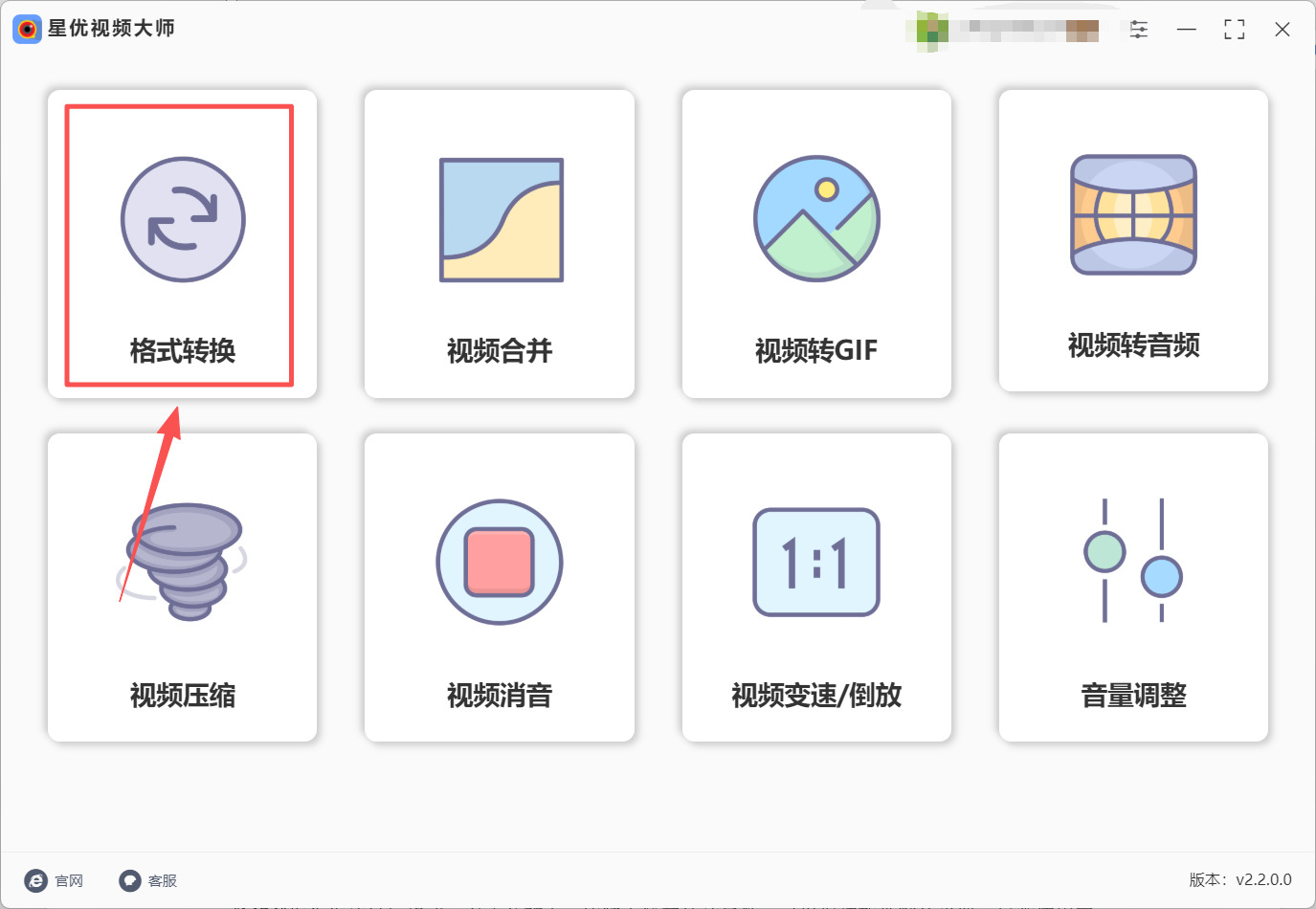
第1步:打开已经安装好的“星优视频大师”软件后,可以在软件的主界面看到很多功能,这里大家需要点击【格式转换】功能。
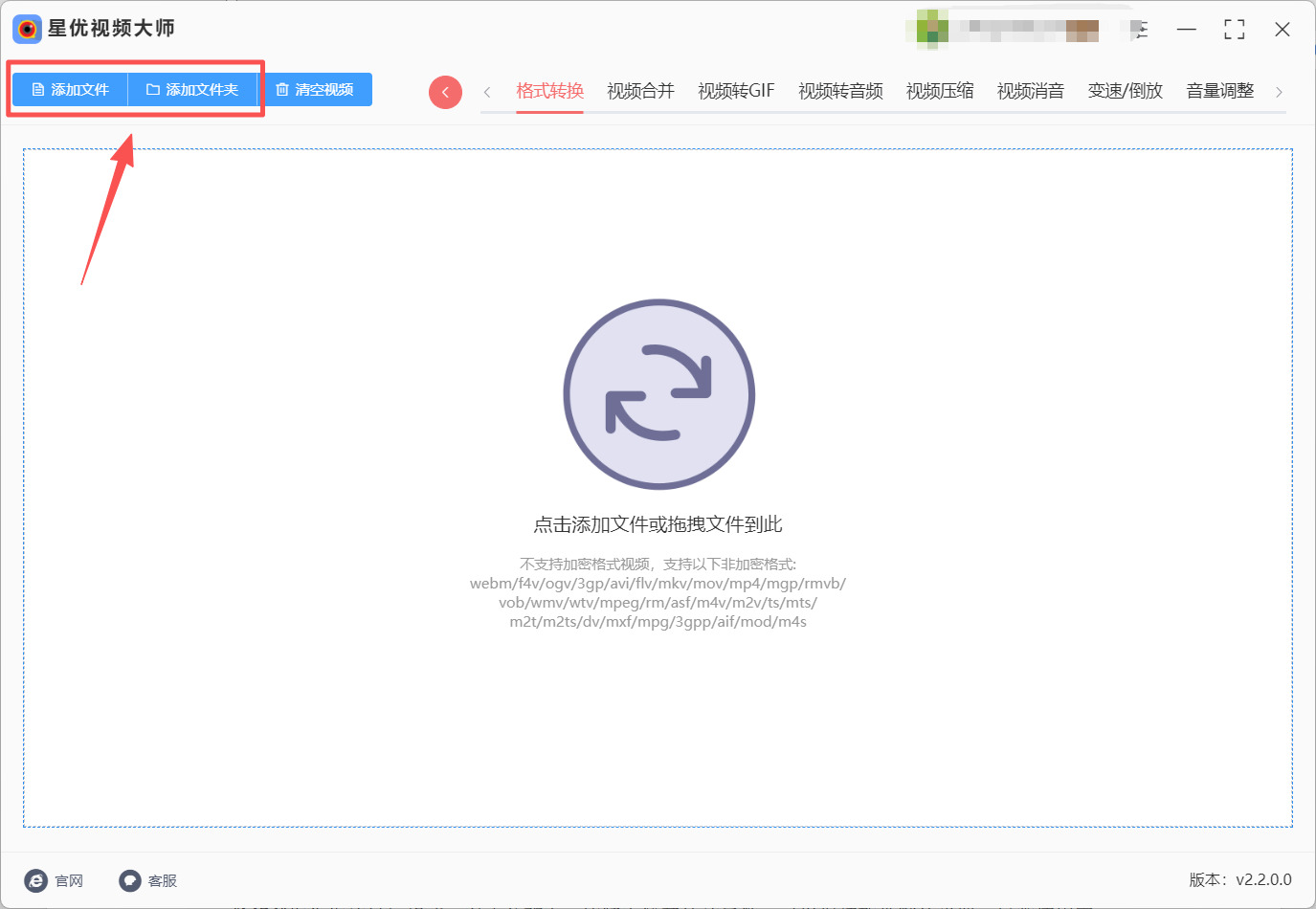
第2步:功能选择完成后,大家需要在转换界面点击左上角的【添加文件】或【添加文件夹】按钮,点击后可以将文件选择界面打开,此时大家就可以自由选择想转换的rmvb文件并完成文件的导入了。
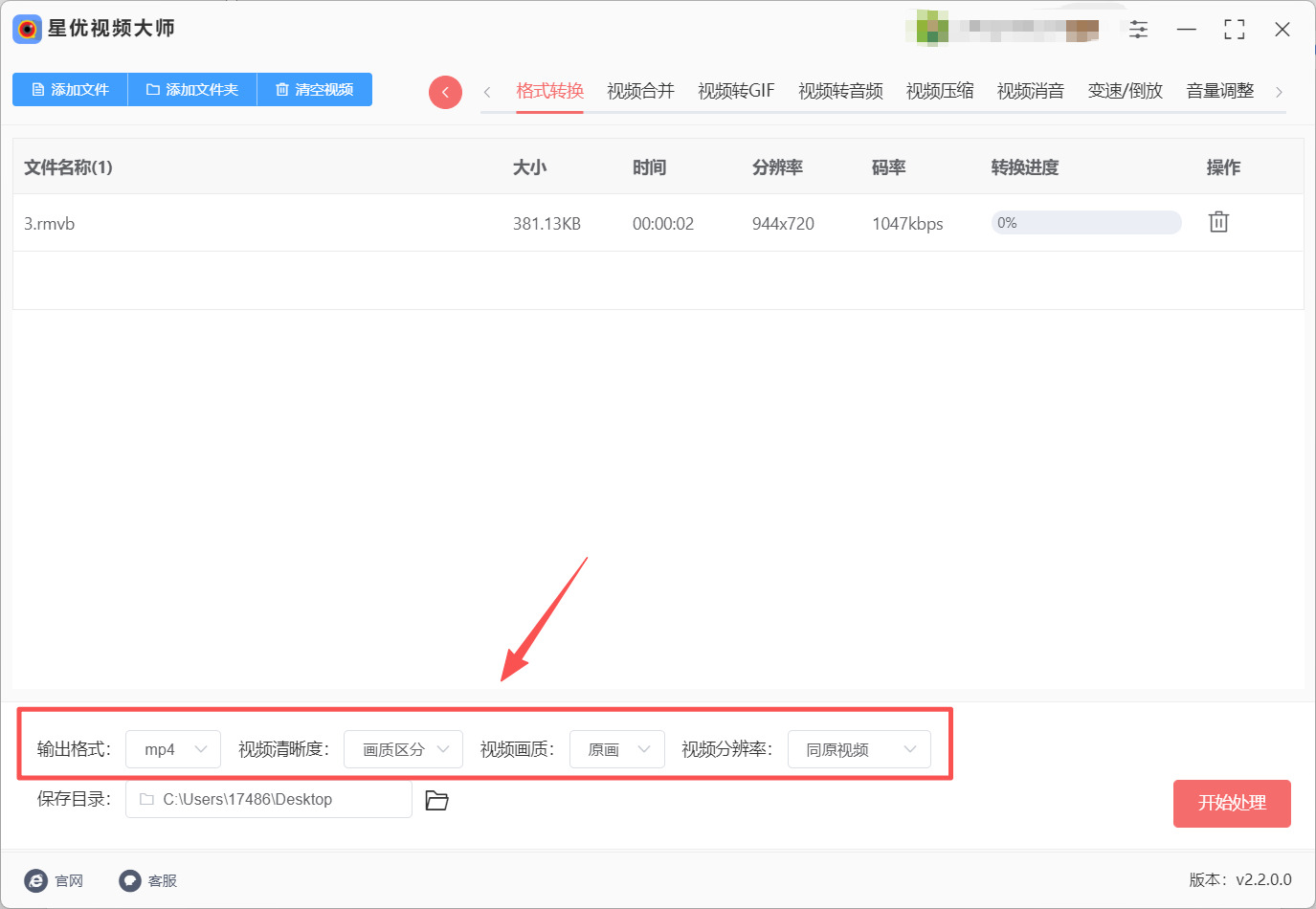
第3步:rmvb文件导入完成后,大家需要将左下角的【输出格式】设置为“MP4”设置完成后大家可以按需修改其余选项设置。
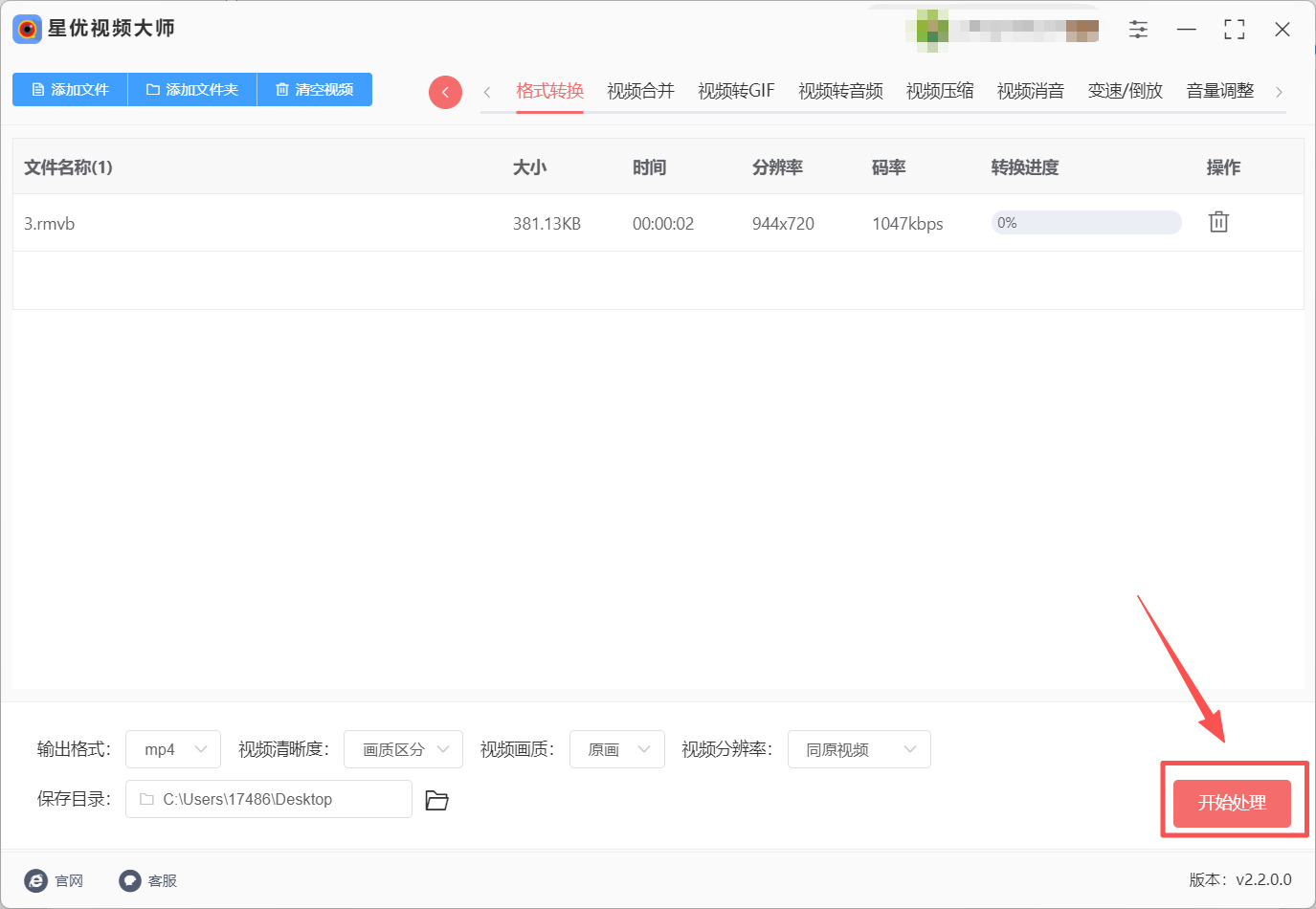
第4步:各种选项设置都调整完成后,请点击软件右上角的【开始处理】按钮,点击这个按钮就可以启动rmv转MP4程序了。
第5步:软件完成转换后其会直接将输出目录打开,在这个目录中可以看到转换好的MP4文件。
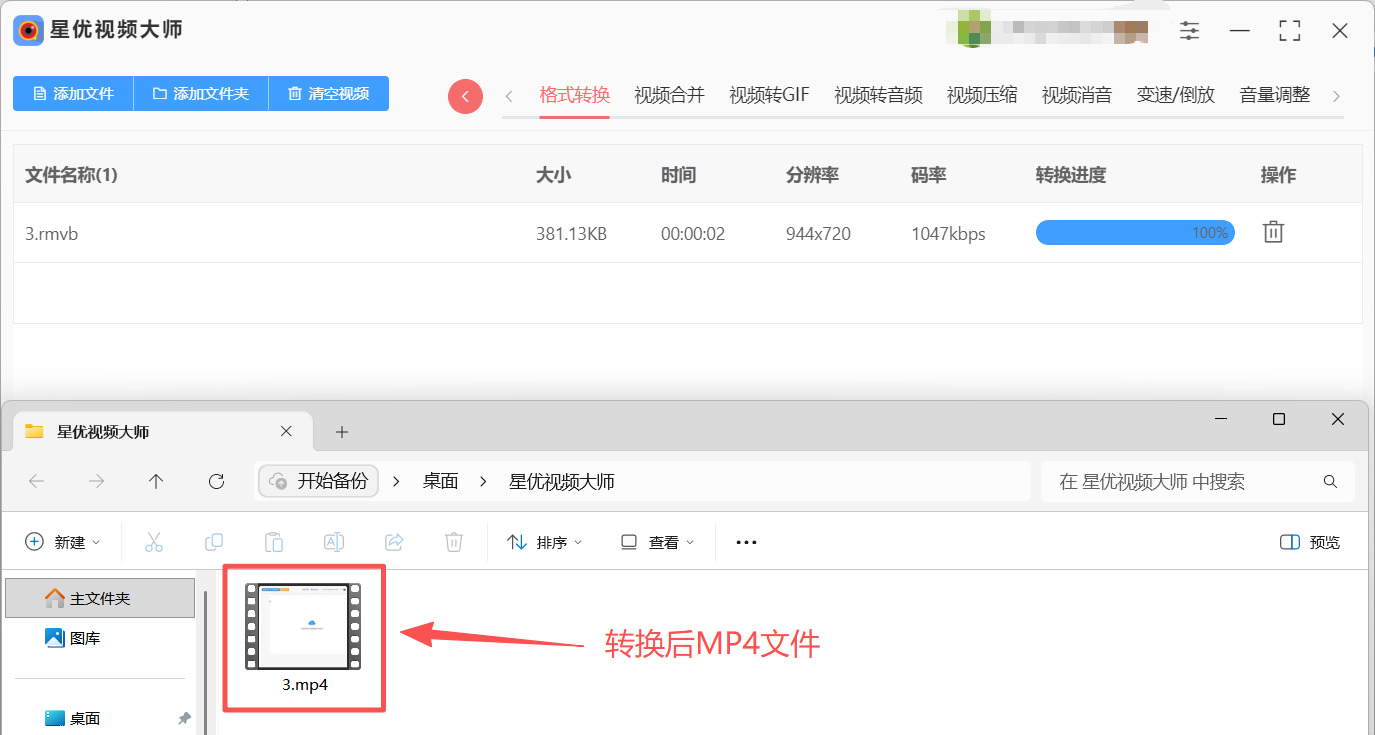
小提示:星优视频大师的格式转换功能支持批量处理,如果你手头有好几部老电影或者大量的教学视频需要转格式,一次性全部导进去让它自己跑就行,不需要守在电脑前。另外,软件还支持将视频转成GIF、从视频中提取音频等多种功能,感兴趣的可以慢慢摸索。
方法二:借助Stender多媒体转换工具
Stender不仅可以做视频转换,还能实现无损剪辑、帧率调整、添加字幕等多种功能。这款软件的界面是专门为视频编辑人员设计的,功能虽然专业但操作逻辑并不复杂,尤其适合追求“一个工具搞定所有事情”的朋友。
第1步:安装Stender
打开浏览器,搜索“Stender”,进入工具网站下载对应你操作系统的版本(支持Windows、Mac和Linux)。下载完成后双击安装包,按照提示完成安装。Stender有绿色免安装版,如果你不想往电脑里装太多软件,也可以下载绿色版直接运行。
第2步:打开软件并导入RMVB文件
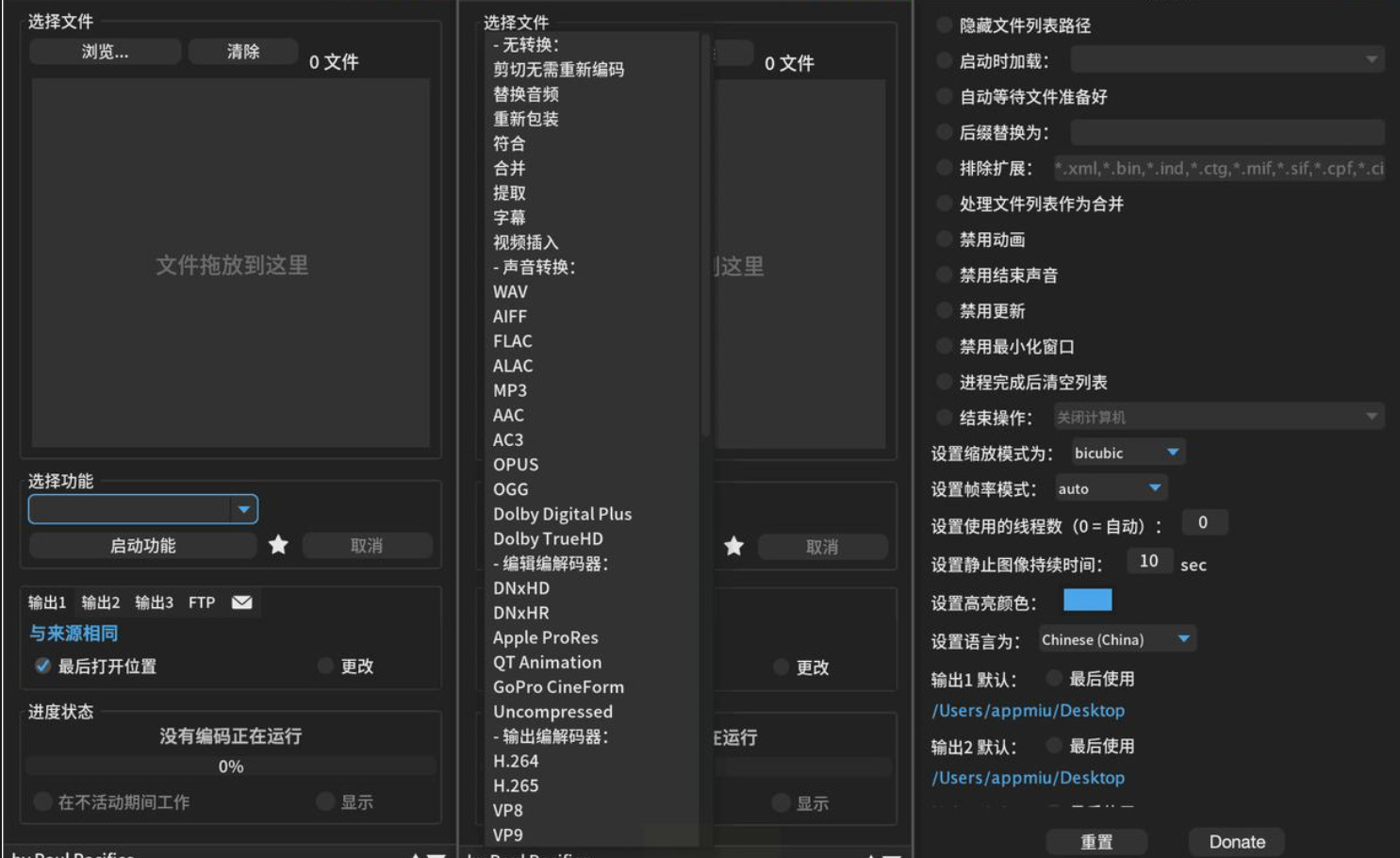
双击图标打开Stender。界面左侧上方有一个“Browse”按钮和一个大大的拖拽区域,你需要把RMVB视频文件添加到软件里。可以直接点击按钮选择文件,也可以从电脑文件夹里直接把RMVB文件拖拽到软件的窗口中。这款软件支持批量处理,一次性拖拽多个RMVB文件进去,软件会全部添加到待转换列表中。
第3步:选择合适的输出格式
文件添加成功后,把视线转到软件的右侧功能区。在“Choose function”下拉菜单中,需要为输出视频选择一个编码格式。最常用的就是“H.264”选项,这也是MP4格式最主流的视频编码。选择H.264后,软件就会默认将输出文件保存为MP4格式。
第4步:调整编码参数(可选)
如果你对画质有要求,可以进一步调整编码参数。建议在右侧找到“Advanced features”区域,选择“CRF”模式(恒定质量模式)。CRF数值一般在18到23之间,数值越小编码质量越高,当然文件也会越大。对于日常转换来说,选20或者22都是比较合理的值。音频部分保持默认的AAC编码就行,码率建议选192kbps或256kbps,音质已经很不错了。
第5步:开始转换并获取结果
所有设置确认无误后,点击右下角的“Start function”按钮。软件就会开始处理你的RMVB文件,底部会显示转换进度。处理完成后,软件会自动打开输出文件夹,里面就是已经转好的MP4视频了。Stender还支持“Watch folder”功能,如果你有大量文件需要处理,可以设置一个监控文件夹,放进来的文件都会自动转换,非常高效。
额外提示:Stender的界面看起来按钮比较多,但核心操作其实非常稳定。如果你以后还有别的视频处理需求(比如压缩视频、提取音频、添加字幕),这一个软件基本上全能胜任,不用再装其他软件,非常省心。
方法三:借助丛野视频转换器
整个软件大小不到2MB,干净无广告,特别适合那些不想在电脑里装太多大型软件的朋友。它支持1000多种音视频格式之间的互相转换,包括RMVB转MP4,而且转换质量优秀,操作仅仅需要三步,对新手特别友好。同时它还内置了视频压缩、人声分离、音频提取等多种特色功能,日常处理够用了。
第1步:安装丛野视频转换器
双击安装包,按照提示完成安装。安装过程中注意不要勾选额外的附加软件。
第2步:打开软件并导入RMVB文件
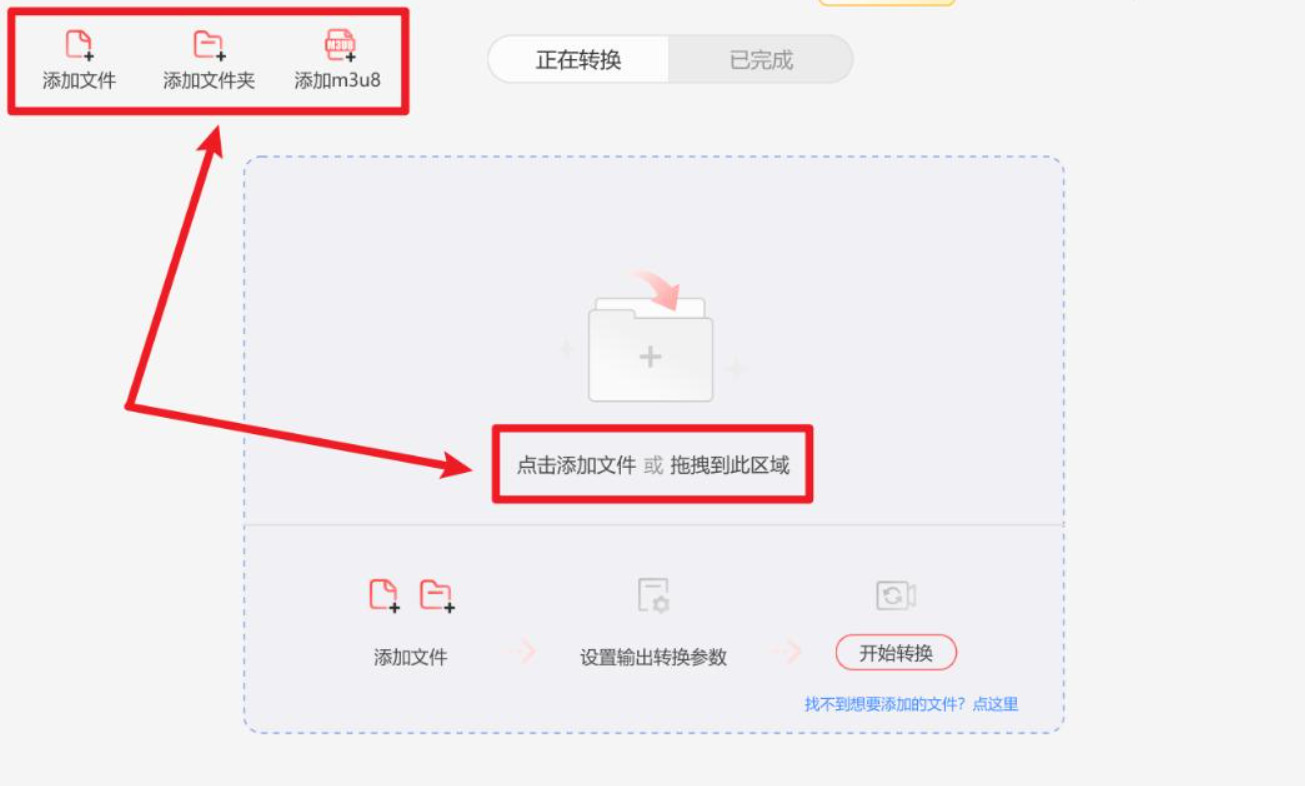
双击桌面图标打开丛野视频转换器。软件主界面非常简洁,正中间有一个醒目的“添加文件”按钮。点击这个按钮,在弹出来的文件夹窗口里找到你电脑上存放RMVB视频的地方,选中后点击“打开”。这款软件支持批量添加文件,如果你有很多个RMVB需要转换,可以一次性全部选上,它们都会被加到转换列表里。
第3步:设置输出格式为MP4
文件导入成功后,在软件界面中找到目标格式的选项,点击格式选择器,然后在列表中点击“MP4”作为你的输出格式。丛野视频转换器默认的输出格式就是MP4,所以你甚至不需要额外操作,直接确认一下就行。如果你对画质有更高的要求,还可以在这里调整分辨率、编码方式等参数。
第4步:开始转换
所有设置确认无误后,点击软件底部的“开始转换”按钮。软件就会开始处理列表中的所有RMVB文件,转换速度非常快,界面上会显示每个文件的转换进度。转换完成后,输出文件会默认保存在和源文件相同的文件夹里,或者在软件设置里指定的输出目录中。
第5步:验证转换结果
去输出文件夹里找到转好的MP4文件,双击打开检查一下。你会发现原来的RMVB格式已经变成了MP4格式,画质和原来的RMVB基本没有差别,但兼容性好了很多,放到手机、电视或者剪辑软件里都能直接用了。
额外提示:丛野视频转换器还有一个人性化的设计,就是支持直接拖拽文件。你甚至不用点“添加文件”按钮,直接把RMVB文件从文件夹里拖拽到软件窗口里,它也能自动识别并添加,操作起来更加顺滑。
方法四:借助VIDEO conver在线工具
VIDEO conver是一个在线视频转换网站,最大的优势就是不需要安装任何软件,也不需要注册账号,打开浏览器就能用。如果你手头上暂时只有一两个RMVB文件需要转换,不想为了这点事专门去下载软件,用在线工具就是最省事的办法。它的操作流程非常短:上传、转换、下载,三步结束。
第1步:打开VIDEO conver网站
打开浏览器,直接访问VIDEO conver的RMVB转MP4专用页面。进入之后,网页界面非常简单,没有任何复杂的导航菜单。
第2步:上传RMVB文件
在网页中间,你会看到一个文件选择的区域,旁边可能还写着“选择RMVB文件”。直接点击这个区域,在弹出的窗口里找到你电脑上的RMVB视频文件,选中后打开。在线工具的文件上传大小通常有限制,如果你的RMVB文件太大(比如超过200MB),可能会上传失败,这种情况下建议用前面介绍的几个本地软件来处理。上传过程中会显示进度条,等进度条走完就表示上传成功了。
第3步:确认输出格式
文件上传成功后,网站会自动识别文件格式。你需要在格式选择器里确认输出格式是“MP4”。一般来说这个页面就是RMVB转MP4的专用页面,格式已经默认选好了,不需要手动去改。如果不放心,可以扫一眼确认一下。
第4步:开始转换
点击页面上的“转换”或者“Convert”按钮,网站就会开始在后端服务器上处理你的视频文件。这个过程需要一点时间,通常几十秒到一两分钟,具体取决于文件的大小和服务器的繁忙程度。页面上会显示转换进度,耐心等待即可。
第5步:下载转换好的MP4文件
转换完成后,网页上会出现一个“下载”按钮。点击这个按钮,浏览器就会自动把转好的MP4文件下载到电脑的“下载”文件夹里。下载完成后双击打开试听检查一下,确认画面和声音都正常就可以拿去用了。
注意事项:使用在线工具转换视频的时候,一定要注意隐私问题。因为你的RMVB文件需要上传到网站的服务器进行处理,如果你的视频里包含了个人隐私或者公司机密,千万不要用在线工具,请优先选择前面介绍的星优视频大师、Stender或者丛野视频转换器这些本地运行的软件来操作,安全性更有保障。
方法五:借助RMV Video
RMV Video专门用来把RMVB格式的文件快速转成MP4以及其他常见格式。它的特点是功能专一,没有花里胡哨的界面,适合那些只需要做基础格式转换的用户。而且它支持批量添加文件,一次可以同时转换多个RMVB文件。
第1步:安装软件
把安装包下载到电脑上。下载完成后双击安装包,按照提示完成安装。这是一款专门为Windows设计的转换工具,安装过程中建议取消掉任何额外推荐的软件选项,只装主程序就行。
第2步:启动软件并添加RMVB文件
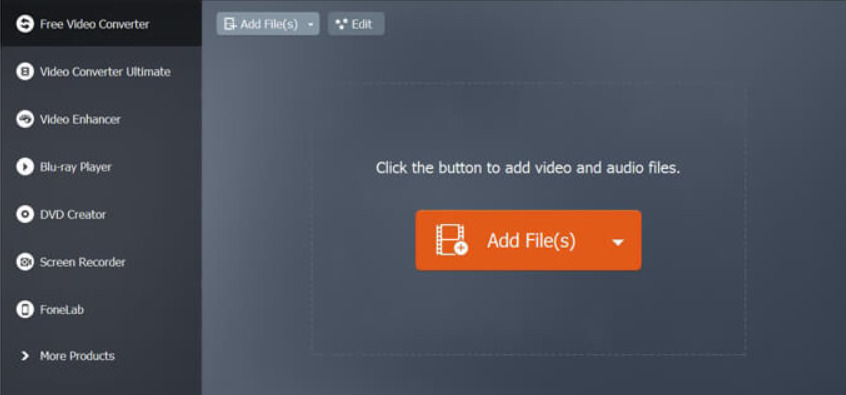
安装完成后,双击桌面图标打开软件。在主界面中,点击“Add File(s)”(添加文件)按钮。在弹出的窗口中,找到你电脑里存放RMVB视频的文件夹,选中需要转换的文件,然后点击“打开”。这款软件支持批量转换,如果你有好几个RMVB文件需要一次处理,可以按住Ctrl键一次性选中多个文件。
第3步:设置输出格式
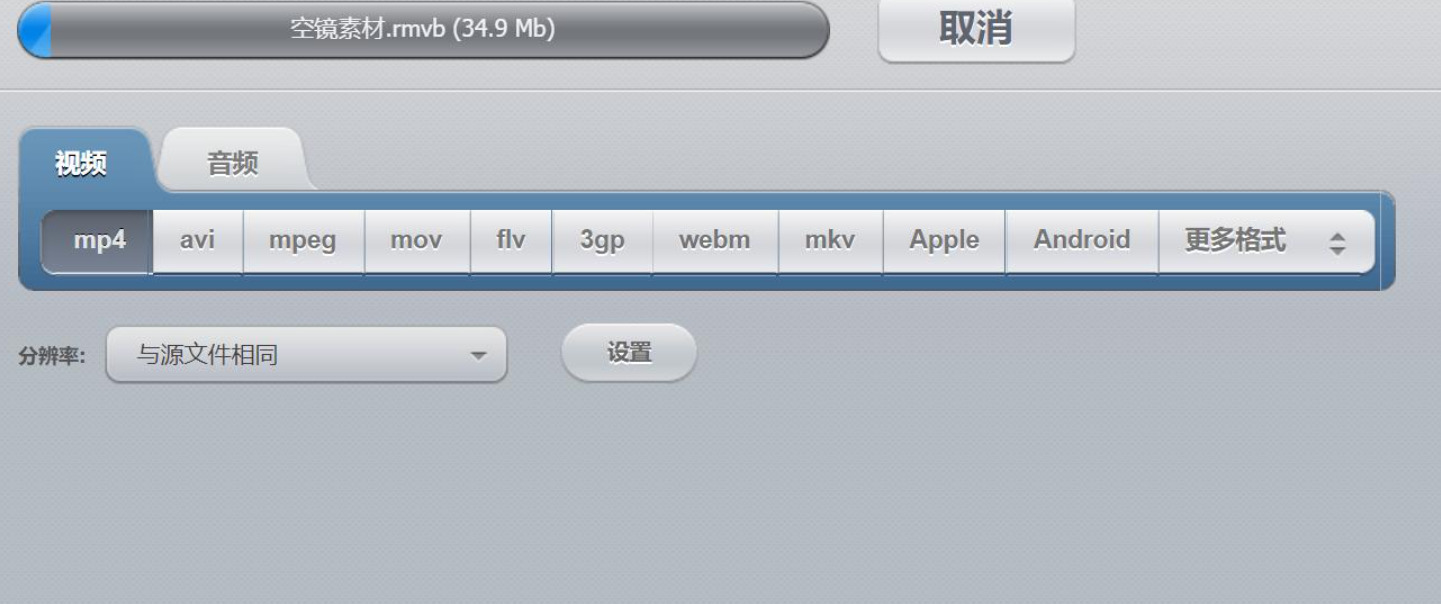
文件添加完成后,你会看到软件界面下方或侧边有一个“Output format”(输出格式)的下拉选项。点击它,在弹出的格式列表中选择“MP4”作为转换后的目标格式。如果对视频的分辨率或者画质有更高要求,还可以在旁边的设置选项中做一些微调,一般来说保持默认参数就已经够用了。
第4步:选择输出文件夹并开始转换
在点击转换按钮之前,建议先检查一下输出文件夹的位置。软件默认会把转换好的MP4文件保存在原视频所在的文件夹里,你可以根据需要手动更改保存位置。确认无误后,点击界面上的“Convert”按钮。软件就会开始处理RMVB文件,界面上会显示转换进度条。由于这是一款本地软件,转换速度比在线工具快不少,几分钟就能完成。
第5步:获取转换好的MP4文件
转换完成后,去你之前设置好的输出文件夹里找到新生成的MP4文件。双击用播放器打开测试一下,检查画面是否完整、声音是否同步。如果一切正常,这个MP4文件就可以放心使用了。
额外提示:RMV Video的名字虽然很长,但操作起来一点也不复杂。除了把RMVB转成MP4,它还支持把RMVB转成AVI、MOV、FLV等其他格式,同样也是免费使用的。如果你需要经常处理这些老视频格式,这个工具值得长期保留。
好了,上面一共给大家介绍了5种把RMVB文件转换成MP4格式的实用方法,可以说覆盖了市面上主流的几种操作方式,学会把RMVB转成MP4,对于日常视频处理和资料整理真的非常有帮助。以前因为格式问题打不开的老片子、教学视频,转成MP4后就可以在手机、电视、剪辑软件上随便用了;做自媒体的朋友收到来历不明的RMVB素材,转一下就能轻松导入PR或剪映里开始剪辑;整理家庭相册和珍藏影视的时候,把所有RMVB统一转成MP4归档,以后不管用哪个设备打开都畅通无阻。一个小小的格式转换,就能省去很多“文件打不开”带来的烦恼,希望今天的教程能帮到大家,以后再遇到RMVB文件,自己动手转一下,马上就能用了!

