Mac电脑怎么批量在文件名后加相同文字?这是一项实用性极强、高频刚需的电脑基础技能,也是Mac用户整理文件、规整素材、规范办公资料不可或缺的操作能力。对于日常办公、自媒体创作、学生归档资料、日常素材留存的人群来说,零散杂乱的文件名会严重影响文件管理效率,而批量统一增补文件名后缀文字,能够快速规整文件体系,让资料分类清晰、检索便捷,是适配Mac系统使用逻辑的优质文件整理方式,几乎成为每位Mac用户都需要掌握的基础技能。绝大多数职场人员都会积累大量同类工作文件,包括报表、台账、方案文档、工作截图、项目素材等。这类文件默认命名杂乱无章,无统一标识,长期堆积会导致文件夹内容混乱,查找特定文件耗时费力。手动逐个修改文件名效率极低,还容易出现命名格式不统一、文字遗漏、输入错误等问题。而批量在文件名后添加统一文字标注,可快速区分文件属性,极大提升办公归档与检索效率。那如何完成这项操作呢?今天就让小编来教一教大家吧,步骤很详细。

解决办法一:利用“星星Mac文件名管理器”软件
软件下载地址:https://www.xingyousoft.com/softcenter/XYRenameMac
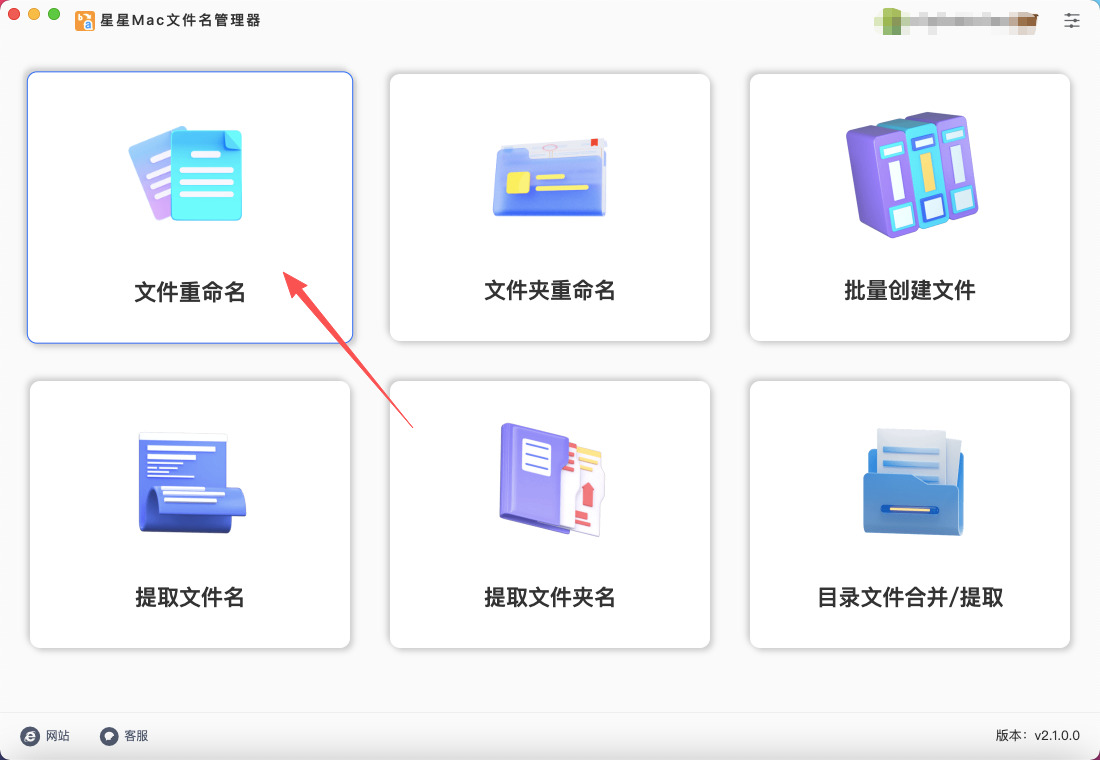
第1步,如果你是第一次使用“星星Mac文件名管理器”软件,那就请你提前将它安装到电脑上行,安装结束后打开使用,本次请点击【文件重命名】功能模块。
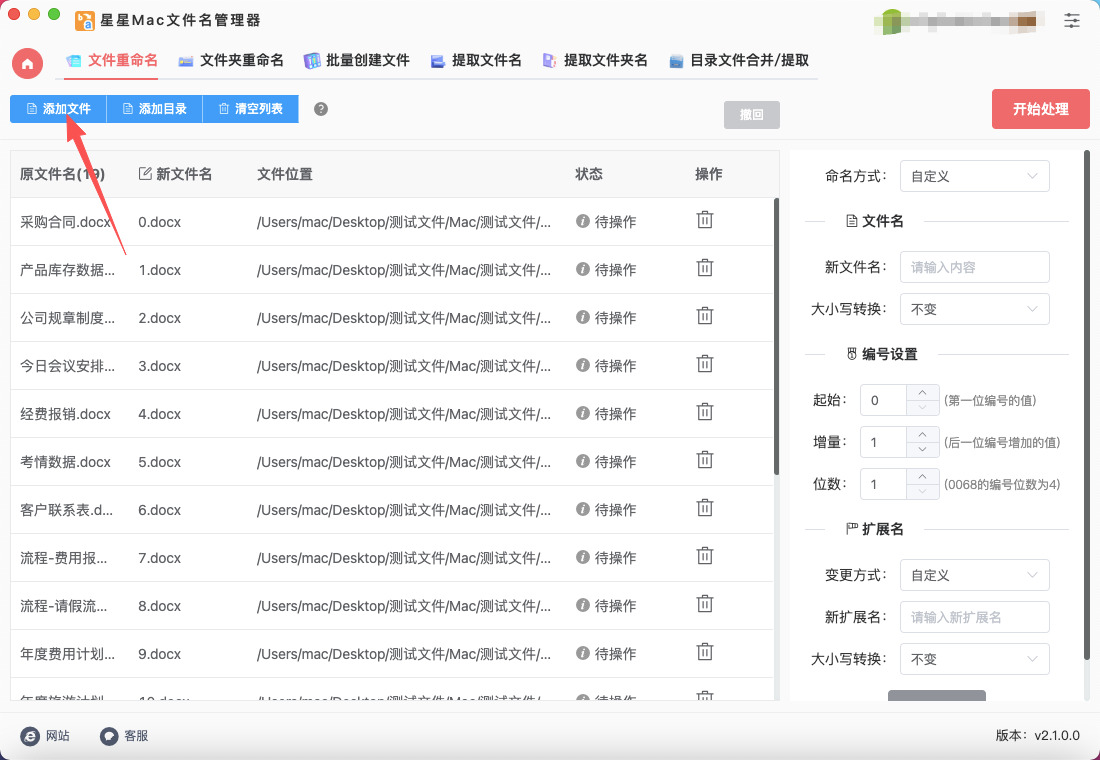
第2步,跳转到软件内页后点击【添加文件】按键,然后就那个名称需要添加文字的文件一次性全部导入到软件里,随后左侧可以看到文件名列表。
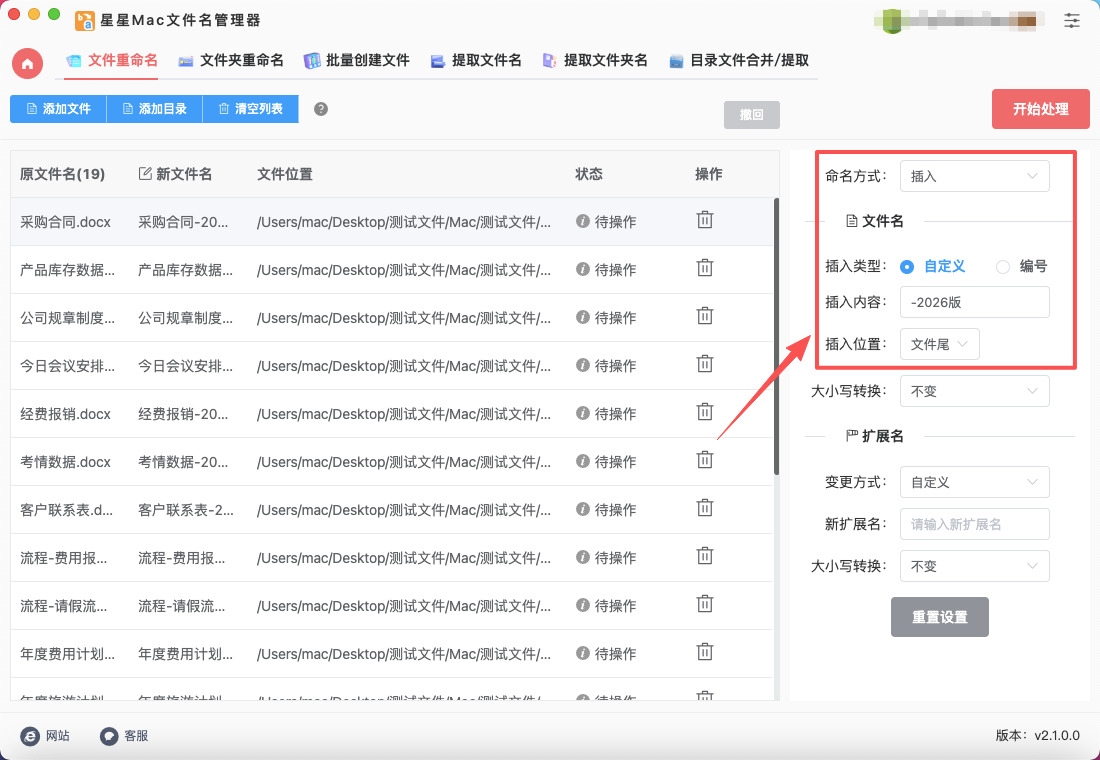
第3步,请在软件右侧进行设置,这一步最重要:
① 先在【命名方式】的右侧选择“插入”;
② 然后在【插入方式】的右侧选择“自定义”;
③ 再在【插入内容】的右侧方框里输入要添加的文字;
④ 最后设置【插入位置】,本次请选择“文件名尾”。
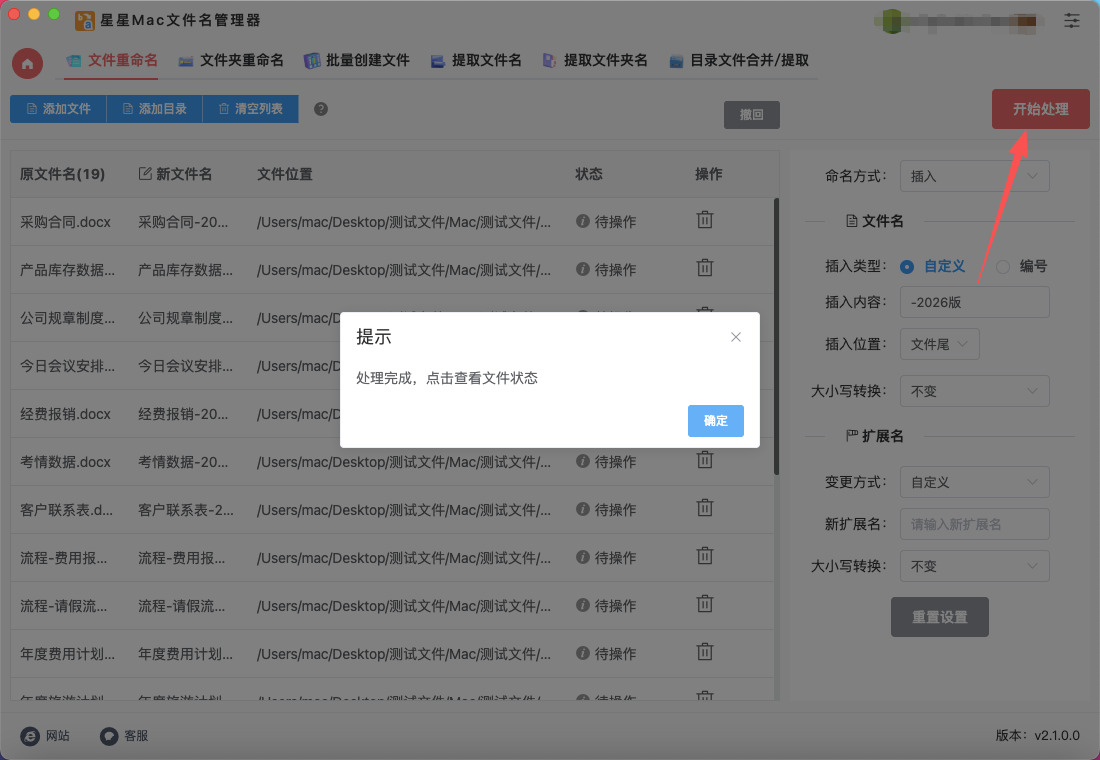
第4步,准备工作结束后点击右上角红色按键,随后软件立即启动批量重命名程序,等待几秒后弹出“处理完成”的提示框时,说明文字添加结束。
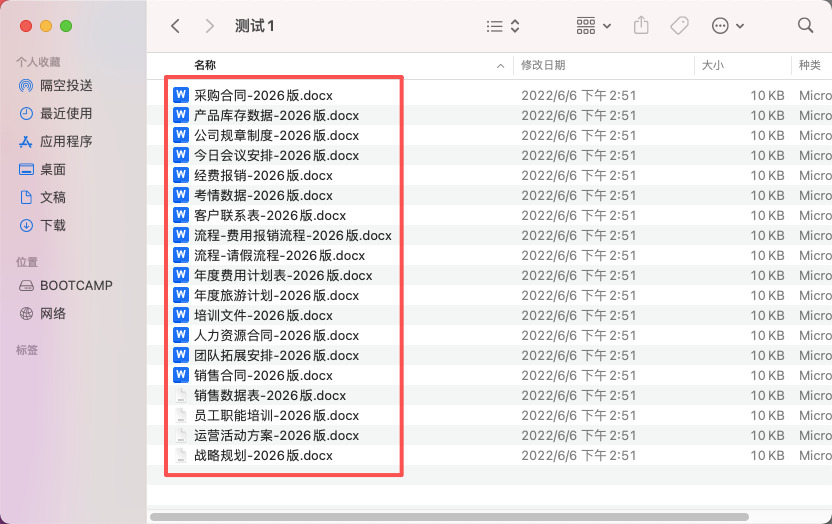
第5步,最后对本次操作结果进行检查,可以看到所有文件名的全部添加了相同的文字“-2026版”。一键批量添加,证明方法有效。
解决办法二:利用“跳跳鱼文件批量重命名”软件
步骤 1:启动软件并选择重命名功能
在Mac电脑的应用程序文件夹中找到并双击“跳跳鱼文件批量重命名”图标,打开软件。进入软件主界面后,你会看到多个功能选项,包括“文件重命名”、“音乐标签”、“图片压缩”等。请点击左侧导航栏中的 “文件重命名” 选项,进入文件重命名的操作页面。
步骤 2:添加需要重命名的文件
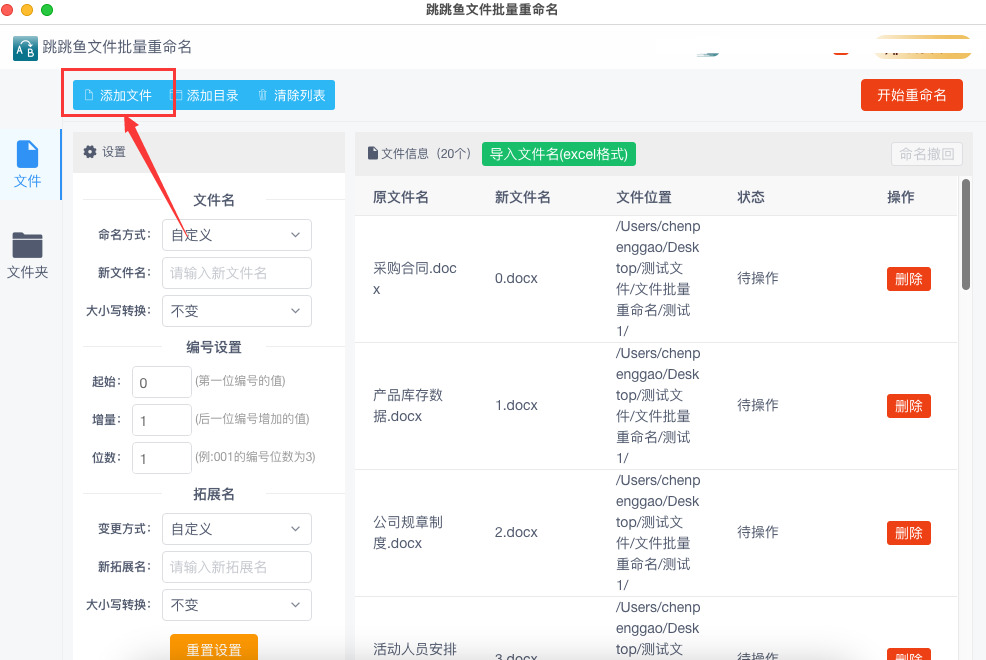
进入文件重命名操作页面后,点击页面左上角的 “添加文件” 按钮。这时,系统会弹出Mac的访达(Finder)窗口,你可以在其中浏览电脑文件夹,找到并选中所有需要重命名的文件。如果需要选择多个文件,可以按住键盘上的Command键(⌘)不放,然后依次点击文件进行多选;如果文件都在同一个文件夹中,也可以直接点击 “添加目录” 按钮,一次性将整个文件夹中的所有文件添加进来。文件添加完成后,它们会以列表的形式显示在软件的主界面中,列表中会显示每个文件的原始名称、大小和修改日期等信息。
步骤 3:设置重命名规则(核心步骤)
这是实现“在文件名后添加相同文字”最关键的一步。在软件界面的中间区域,你会看到“命名规则”相关的设置选项,请按照以下方式进行配置:
命名方式:在第一个下拉菜单中,选择 “插入” 选项。这意味着我们将在原有文件名的某个位置插入新的文字。
插入类型:在第二个下拉菜单中,选择 “自定义内容”。这样你就可以手动输入需要添加的文字。
插入内容:在后面的输入框中,输入你想要添加到文件名末尾的文字。例如,如果你想给所有文件名加上日期,可以输入“_20260818”;如果想标注文件用途,可以输入“_最终版”或“_公司资料”等。请根据你的实际需求自由输入。
插入位置:在最后一个下拉菜单中,选择 “文件名尾”。这个选项确保新添加的文字会被放在每个文件名的末尾,而不是开头或中间。
步骤 4:预览新文件名效果
完成规则设置后,右侧的“新文件名”列会立即显示每个文件修改后的完整名称。你可以逐条检查,确认添加的文字是否正确、位置是否准确。如果发现有任何问题,可以随时调整上面的设置参数,预览结果会同步更新,非常直观。
步骤 5:执行批量重命名操作
在确认预览效果完全符合预期之后,点击软件界面右上角的红色 “开始重命名” 按钮。此时,软件会开始对列表中的所有文件进行批量重命名操作。这个过程通常非常快速,几秒钟到十几秒钟即可完成,具体时间取决于文件数量的多少。操作完成后,软件会弹出一个 “重命名成功” 的提示窗口,表示所有文件的名称已经按照你的设置修改完成。
步骤 6:验证重命名结果
点击提示窗口中的“确定”按钮后,你可以在软件的列表中查看每个文件的新名称,确认它们都已经成功在末尾添加了相同的文字。为了更加保险,你也可以打开访达,找到存放这些文件的文件夹,直接查看文件名称是否已经更新。如果一切正常,说明整个批量重命名操作已经圆满成功。
解决办法三:利用FileNameChanger软件
步骤 1:下载并安装 FileNameChanger
访问 FileNameChanger 的官方网站(或 Mac App Store,如果有)下载最新版本,常见来源是开发者官网。
下载完成后将应用拖到“应用程序”文件夹中安装。
第一次运行时,若 macOS 弹出权限请求(访问文件或文件夹),按需允许,否则无法修改某些位置的文件。
步骤 2:打开 FileNameChanger 并把要重命名的文件加入列表
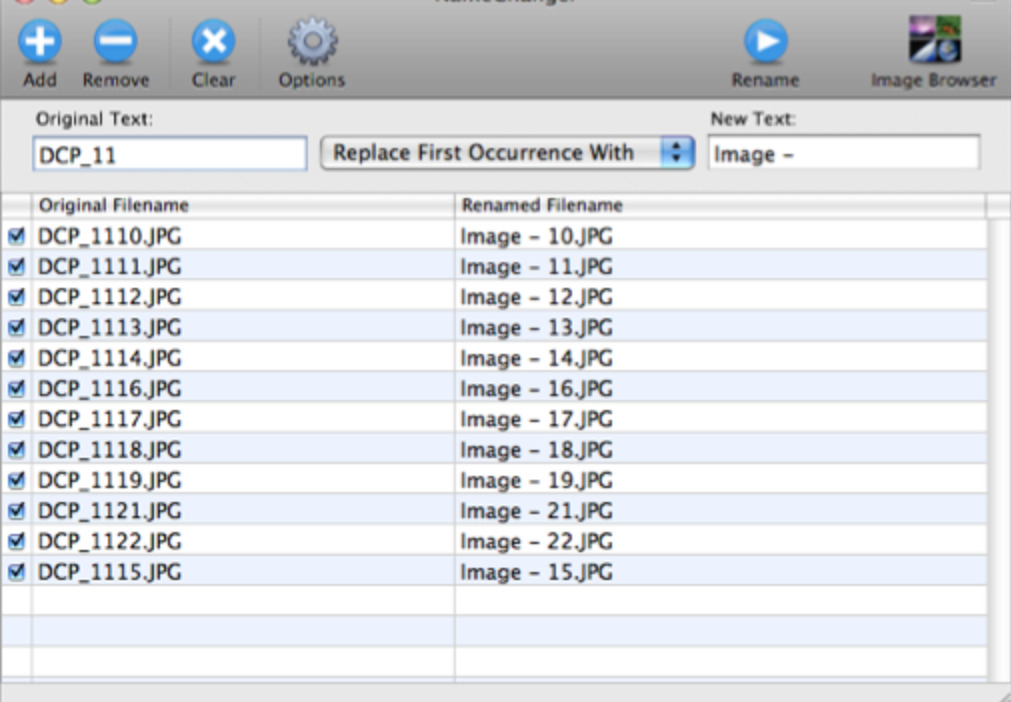
启动 FileNameChanger。窗口中心是文件列表(左列是当前文件名,右列会显示预览的新文件名)。
把需要批量处理的文件从 Finder 直接拖拽到 FileNameChanger 的列表里,或用应用内的“+”按钮/“添加文件”对话选择文件/文件夹。
若只想处理某一文件夹内的部分文件,可在 Finder 先筛选后再拖入,或在 FileNameChanger 中选中列表里的文件(下一步会用到全选)。
步骤 3:选中所有要修改的文件
在 FileNameChanger 列表里按 Cmd + A 全选所有条目,或按住 Shift/Command 点选需要的部分。
确认左侧“原名”列中的条目就是你要修改的那些文件,避免误选。
步骤 4:选择“追加/后缀”操作并输入要添加的文字
在 FileNameChanger 界面上方或侧边的操作选项里,选择用于“追加文本”的操作(名称可能为 “Append”、“Suffix” 或“Add” 等,界面会有类似 “追加/后缀” 的选项)。
在出现的文本输入框中键入你想统一添加到文件名末尾的文字,例如输入 _ProjectA、-final、_v2 等。
常见情况:若你想把文字加在文件扩展名前(例如把 photo.jpg 改为 photo_ProjectA.jpg),默认操作通常是追加到“文件名主体”之前保留扩展名。请确认操作说明里写的是“保留扩展名”或类似提示。
步骤 5:确认是否保留或修改文件扩展名(非常重要)
查找 FileNameChanger 中关于扩展名的选项(通常是一个复选框,名为 “Keep extensions”/“保留扩展名” 或在偏好设置里)。
如果你只想修改文件名主体而不改变扩展名(比如 .jpg/.png/.pdf 等),务必选择“保留扩展名”。否则追加的文字可能会被加到整个文件名末尾包含扩展名,从而改变文件类型(不常见但要注意)。
建议默认勾选“保留扩展名”。
步骤 6:查看并核对预览的新文件名
在主列表的“新名称”列中查看每个文件对应的预览,确保追加的文字位置和格式符合预期。
如果预览不对,回到步骤 4 修改输入文本或扩展名选项,直到预览正确为止。FileNameChanger 的即时预览可以避免大多数错误。
步骤 7:执行重命名(Rename)
确认无误后,点击窗口中的 “Rename” 按钮(或菜单里的 “File > Rename”)。
FileNameChanger 通常会弹出确认提示,确认要对列表中的 X 个文件执行该操作,点击确认(OK / Rename)。
步骤 8:检查结果并(如需)撤销
操作完成后回到 Finder 检查文件名是否已按预期追加相同文字。
如果发现错误,许多版本的 FileNameChanger 支持撤销(Undo):可以尝试按 Cmd + Z 或从菜单 Edit > Undo Rename 撤销刚才的重命名操作。若不支持撤销或撤销不了,请使用你的备份恢复(因此下面的“先测试”很重要)。
对于自媒体、设计剪辑等创作类Mac用户,这项技能的实用价值更为突出。日常保存的图片、视频素材、封面图、文案截图、剪辑素材数量庞大,原生文件名多为系统随机编码,毫无辨识度。通过批量统一增补后缀文字,可快速标注素材用途、来源、风格、使用场景,精准区分备用素材、已用素材、原创素材,彻底解决素材杂乱、分不清分类、重复留存等问题,让素材管理更加系统化,为后续剪辑创作、素材复用节省大量时间成本。批量添加统一后缀文字,可快速完成资料分类归档,统一文件命名规范,让电脑文件排版整洁有序,贴合Mac系统简洁高效的使用特性。不同于Windows系统,Mac的文件命名体系更注重规整性与统一性,批量加字功能完美适配Mac的生态优势。掌握这项技能,无需依赖第三方工具,即可快速完成大批量文件规整,摆脱手动改名的繁琐操作,有效提升电脑使用效率,养成良好的文件管理习惯。总而言之,批量为文件名统一添加后缀文字,门槛低、实用性广、适配场景丰富,是Mac用户提升电脑操作能力、优化文件管理、高效处理各类资料素材的核心必备技能。关于“Mac电脑怎么批量在文件名后加相同文字?”的解决办法已经分享完毕了,相信详细的步骤可以快速帮助学会此技能。

