怎么修改excel的创建时间?在数字化办公与日常学习中,Excel是存储数据、整理报表、统计信息最常用的文件格式。无论是工作台账、数据报表、统计表格,还是学习记录、收支汇总资料,大多依托Excel文件保存归档。而文件创建时间作为重要的归档标识,直接影响资料的排序、整理与溯源。掌握修改Excel文件创建时间的技能,能够突破系统默认时间的限制,灵活规整文件时序,是适配职场办公、学业整理、数据归档的基础实用技能,使用场景广泛且实用性极强。很多人默认电脑系统记录的文件创建时间不可更改,任由各类Excel报表的时间杂乱排布。系统自动生成的创建时间,仅记录文件新建、复制、保存的操作时间,往往和数据对应的实际工作时段、统计周期不匹配。比如后期补做的往期报表、重新整理的历史数据、整合修订的老旧表格,其创建时间会停留在修改整理的当下,与数据本身的时间线脱节。所以今天小编将为大家详细修改几个办法,大家感兴趣的话就跟着操作吧。

修改excel创建时间办法一:使用“星优文件名管理器”软件
软件下载地址:https://www.xingyousoft.com/softcenter/XYRename
步骤 1:打开软件并进入功能模块
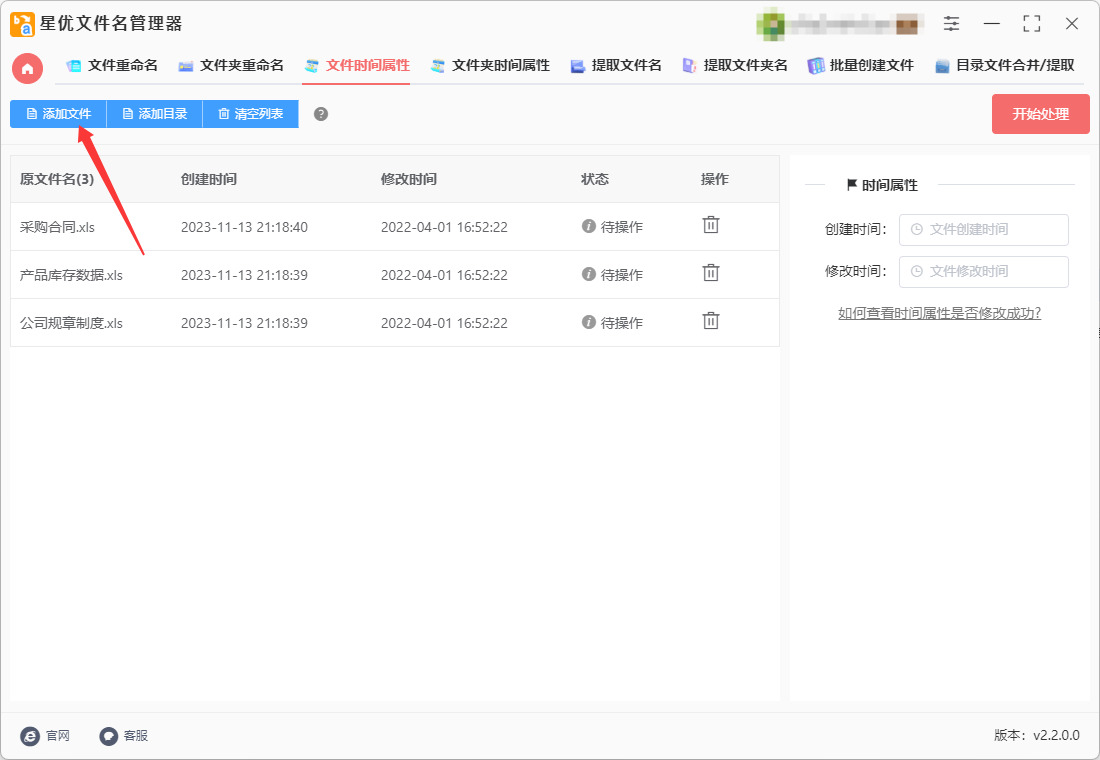
在电脑上安装并打开“星优文件名管理器”软件。进入首页后,在功能列表中找到并点击 【文件时间属性】 选项。

步骤 2:导入需要修改的 Excel 文件
进入操作界面后,点击左上角的 【添加文件】 按钮,随后将excel文件添加到软件里。
步骤 3:设置新的创建时间
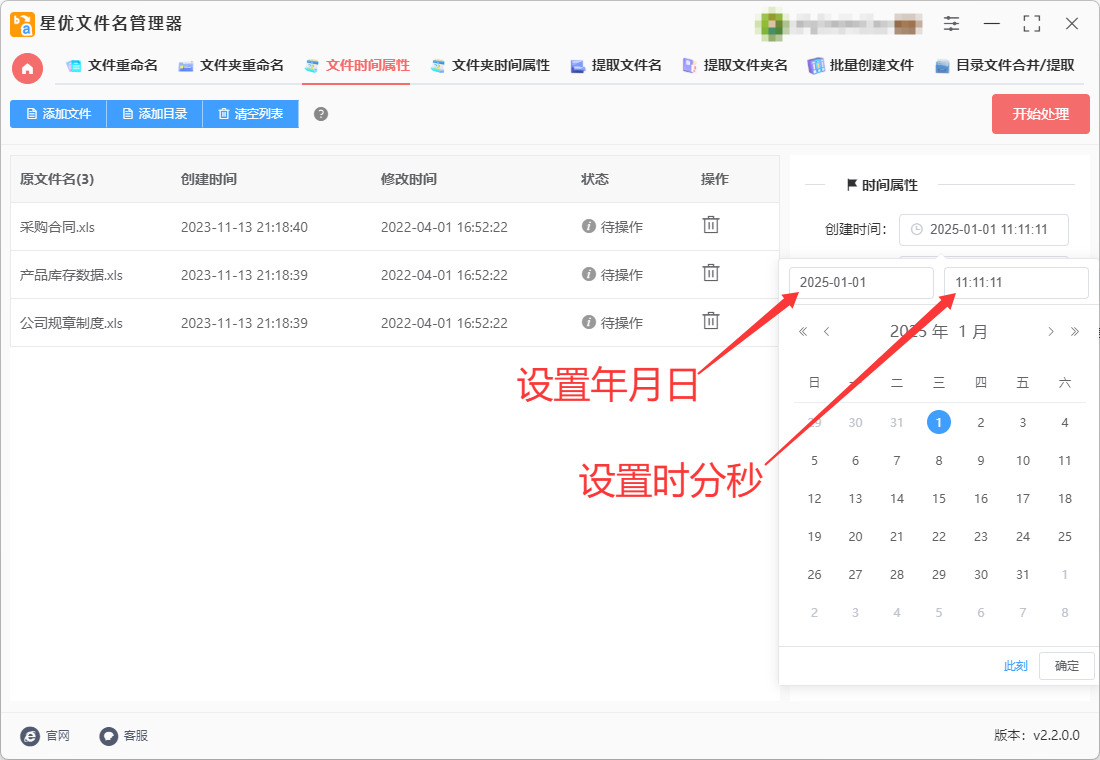
文件导入后,在界面右侧找到“时间属性”设置区域,定位到 【创建时间】 一栏。你可以分别设置左侧方框中的年、月、日,以及右侧方框中的时、分、秒,时间精度可以精确到秒。比如,你可以将其设置为 2025年1月1日 11:11:11。
步骤 4:执行修改
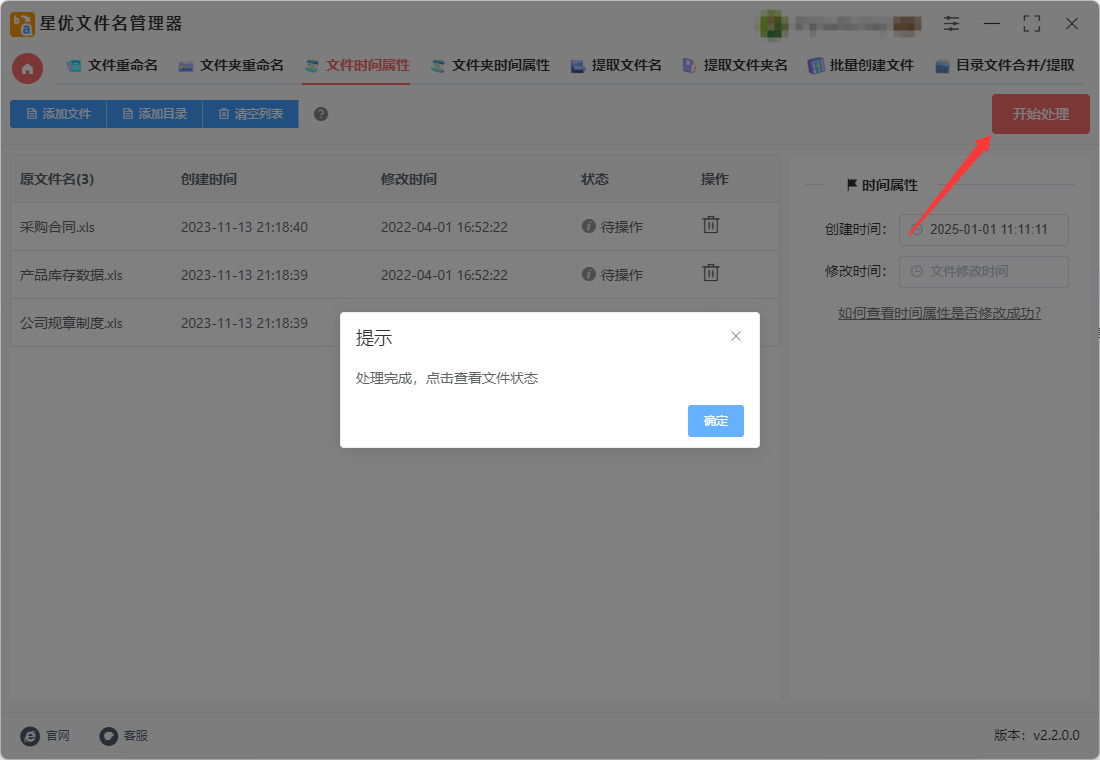
确认设置的时间无误后,点击软件界面右上角红色的 【开始处理】按钮。软件会自动执行修改程序,处理速度很快,完成后会弹出“处理完成”的提示框。
步骤 5:验证结果
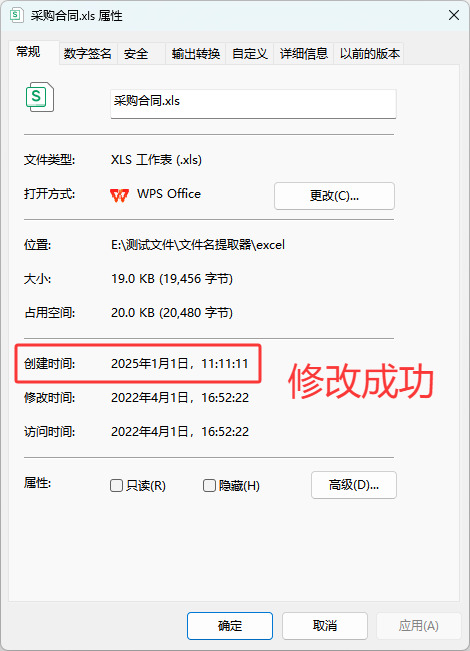
操作完成后,打开你刚才导入的 Excel 文件所在的文件夹,右键点击该文件,选择“属性”。在“常规”选项卡中,查看“创建时间”一项是否已经变成了你设置的时间(2025年1月1日 11:11:11),以此确认修改成功。
修改excel创建时间办法二:使用“星优元数据修改器”软件
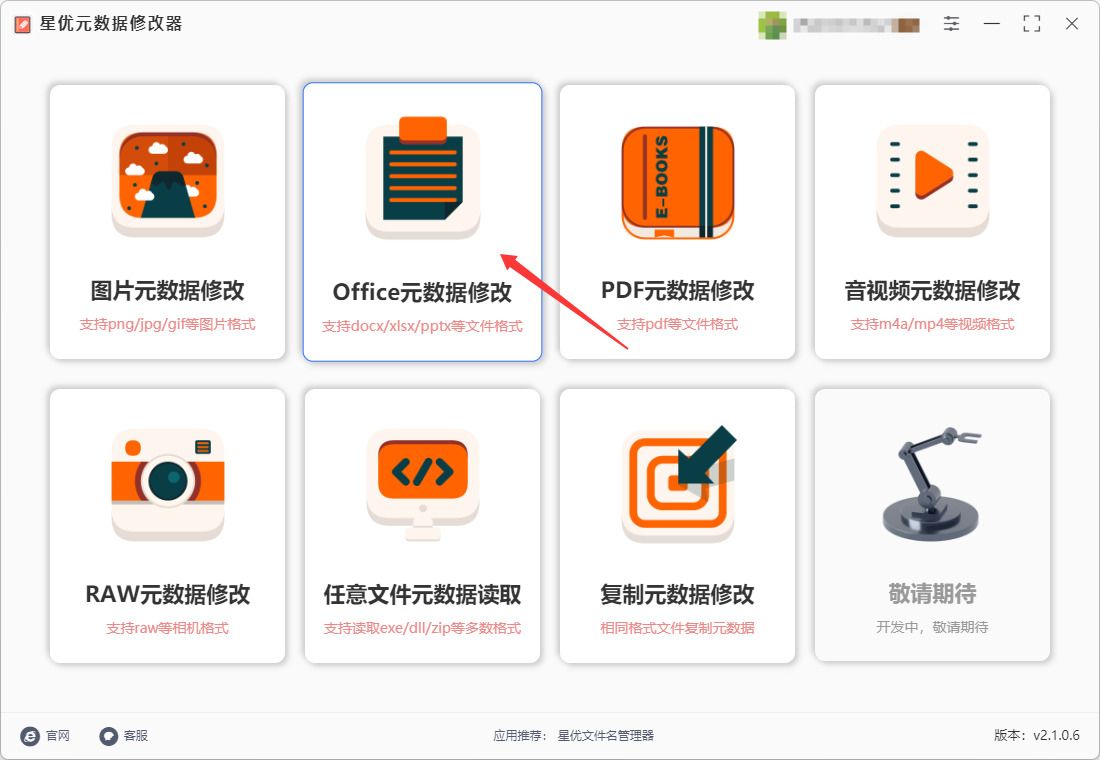
① 请提前将“星优元数据修改器”软件安装到电脑上,安装结束后运行使用,本次请点击【Office元数据修改】功能模块。
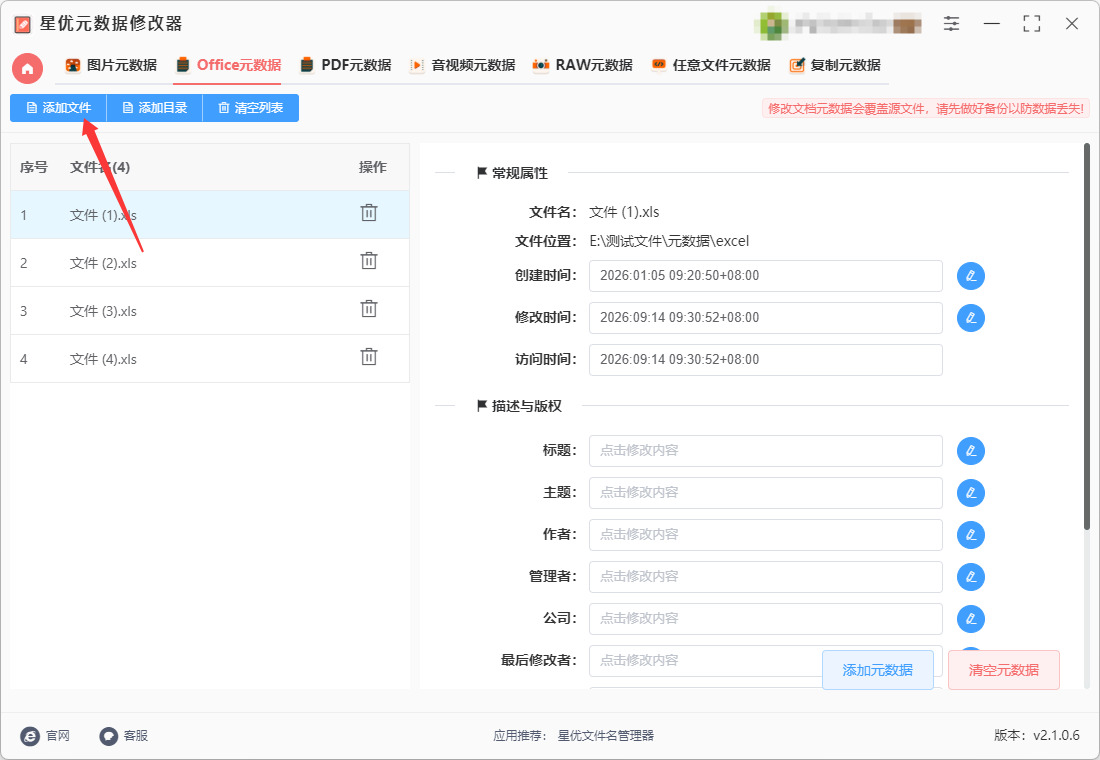
② 此时软件跳转到了内页,点击左上角的【添加文件】按键,然后将需要修改创建时间的excel文件添加到软件里。
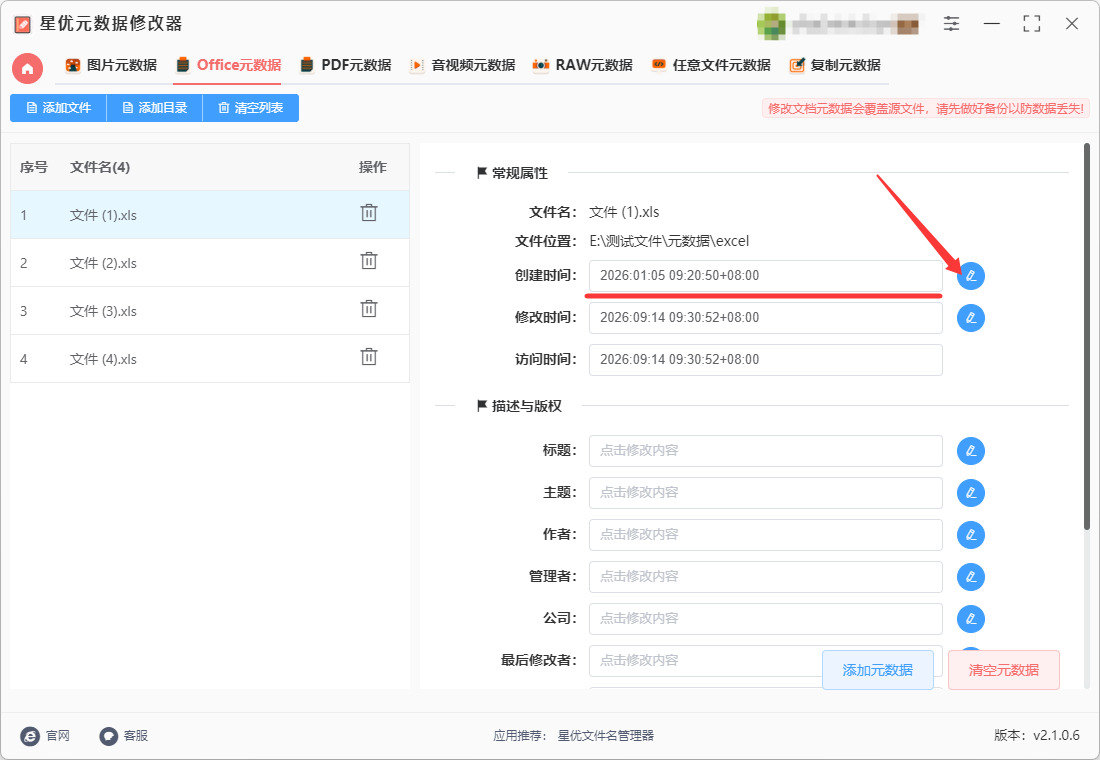
③ 在软件右侧找到“创建时间”元数据栏,再点击右侧对应的【修改】图标按键(按键为铅笔图标样式)。
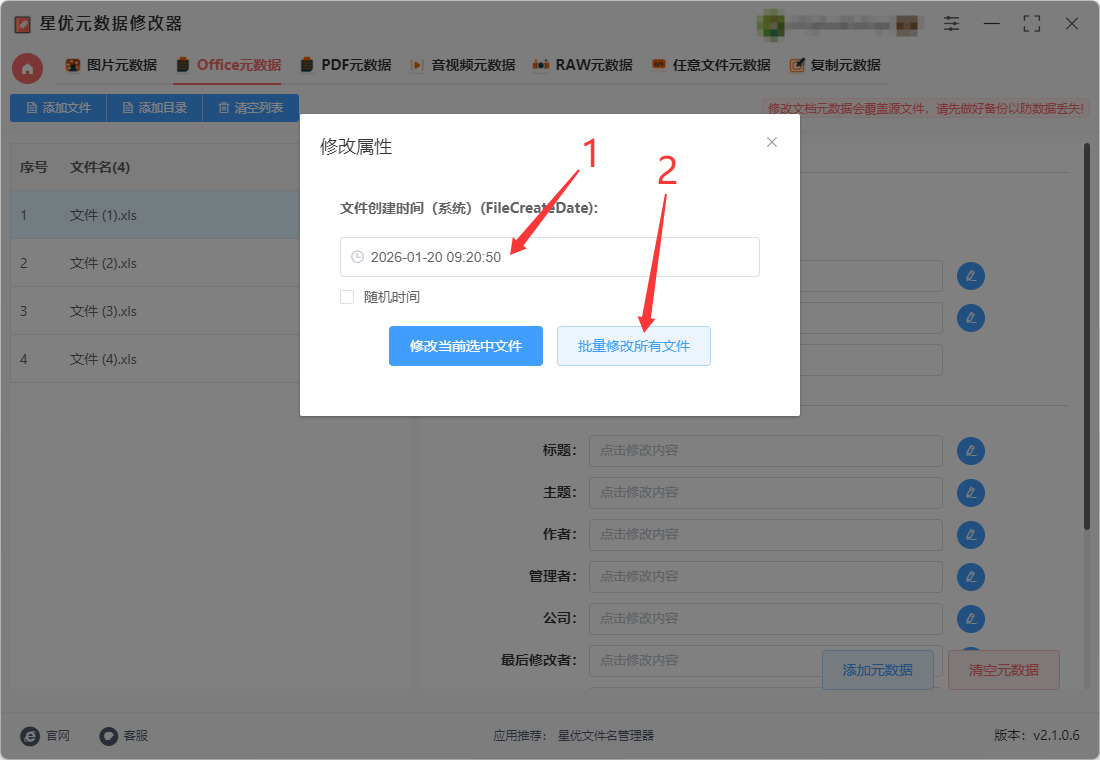
④ 软件此时会弹出修改窗口,在里面进行最后的操作:先设置修改后的创建时间;然后点击【修改当前选中文件】或者【批量修改所有文件】 按键,几秒钟之后即可完成修改。
修改excel创建时间办法三:使用优速文件批量重命名软件
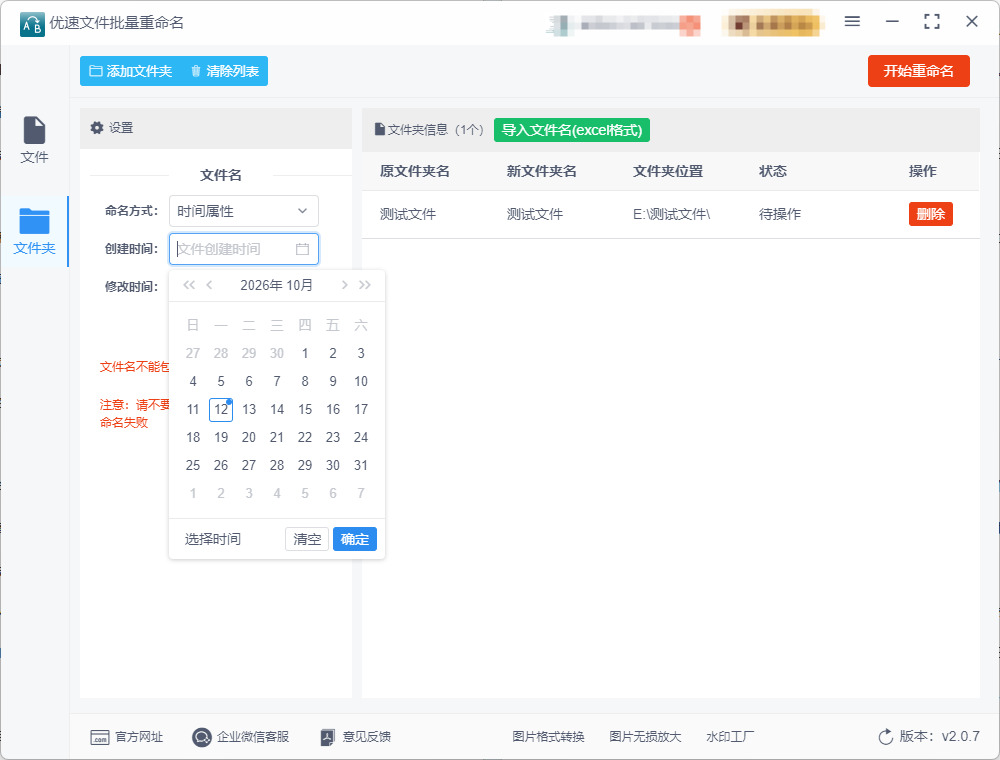
步骤 1:启动优速文件批量重命名软件,双击桌面图标打开,等待主界面加载完成。
步骤 2:选择功能模块。首页点击【文件重命名】(不要选择文件夹重命名),进入操作页面。
步骤 3:导入 Excel 文件。两种导入方式任选其一:
① 点击左上角【添加文件】,在资源管理器选中 xlsx/xls 格式 Excel 文件,按住 Ctrl 可多选,点击打开批量导入;
② 直接把 Excel 文件拖拽到软件中间空白列表区域快速添加。
导入完成后,列表会显示文件名、文件路径,核对文件是否全部为目标 Excel,不需要的文件选中后点右侧【移除】。
步骤 4:左侧设置区,找到【命名方式】下拉菜单,点击下拉箭头,选择**时间属性**。选中后下方自动出现创建时间、修改时间设置框。
步骤 5:设置目标创建时间。点击【创建时间】输入框,弹出日历时间选择器,设置想要的年月日、时、分、秒;也可以直接手动输入,格式示例:`2025-05-20 14:30:00`。
> 可选:如果不需要改动修改时间,修改时间保持空白不填写;如需同步修改文件修改时间,在修改时间栏单独设置。
> 重要:命名方式选时间属性后,**不会修改文件名**,只会修改文件时间戳。
> 步骤 6:核对右侧预览列表,确认待处理 Excel 文件全部在列表,设置的创建时间无误。
> 步骤 7:执行修改。点击软件右上角红色【开始重命名】按钮,软件批量处理文件时间属性。
> 步骤 8:确认处理结果。弹出提示框 “重命名成功”,点击【确定】。
> 步骤 9:校验修改效果。找到处理后的 Excel 文件,右键点击文件,选择【属性】,在常规选项卡查看**创建时间**,确认已经变成刚才设置的时间。
## 常见问题
1. 修改不生效:文件被 WPS/Excel 占用打开,需要先关闭 Excel 文件再操作;文件放在 U 盘 / 只读盘会失败,复制到电脑本地硬盘再处理。
2. 权限报错:右键【以管理员身份运行】优速软件,再执行时间修改。
3. 区分两个时间:系统文件属性里的创建时间(软件可改);Excel 文件内部【文件 - 信息】里的文档创建日期,这个软件无法修改。
4. 批量操作:一次性导入多个 Excel,统一设置同一个创建时间,一键批量修改全部文件。
修改excel创建时间办法四:使用FastTimer软件
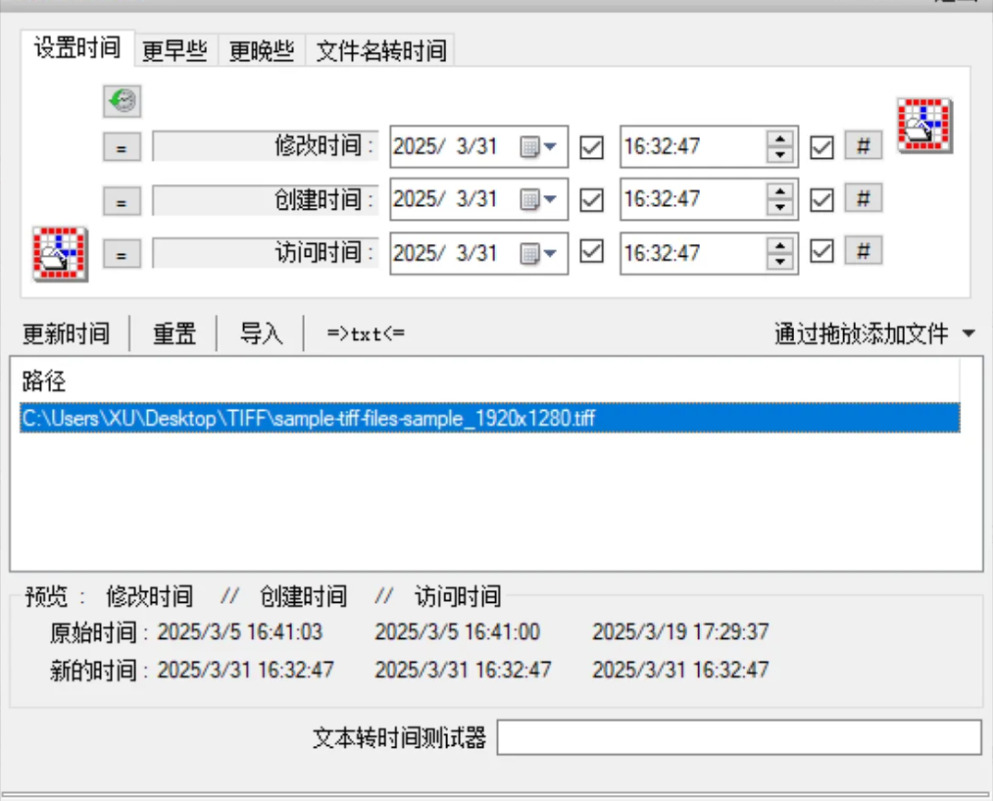
专门修改 Windows 文件的时间戳,可以单独修改 Excel 文件的**创建时间**,也可同步修改修改时间、访问时间。修改的是操作系统层面文件属性时间,**不是 Excel 文档内部的内容创建元数据**。下面是保姆级分步操作教程。
步骤 1:准备工作,关闭 Excel 并备份文件。首先把要修改时间的 Excel 文件彻底关闭,Excel/WPS 一旦打开占用文件,修改会失败。建议复制一份 Excel 文件作为备份,防止操作异常损坏文件。下载 FastTimer,解压压缩包,无需安装,直接双击 FastTimer 程序启动软件。
步骤 2:将 Excel 文件添加进软件列表。两种添加方式任选其一:①直接鼠标选中目标 Excel 文件,拖拽到 FastTimer 下方空白文件列表区域,文件会加载到列表;②点击软件【导入】按钮,浏览文件夹选中 Excel 文件添加。如需批量修改多个 Excel,按住 Ctrl 多选文件一次性拖入。
步骤 3:定位创建时间设置项,启用创建时间勾选框。软件上方有三组时间选项:修改时间、创建时间、访问时间。只修改创建时间,**仅勾选【创建时间】右侧复选框**,把修改时间、访问时间的勾选取消,避免一并改动。
步骤 4:填写想要的创建日期与时间。在创建时间输入框,输入目标日期和时间,格式为年 - 月 - 日 时:分: 秒,例如`2025-06-18 09:20:00`。也可以点击输入框旁边的日历小图标,在日历面板直接点选日期,再手动填写时分秒。# 按钮可以快速增减时间,适合微调。
步骤 5:预览修改效果。在软件下方预览区域,查看原始时间和即将生效的新创建时间,核对日期、小时、分钟是否完全符合需求,确认没有输错年月日。
步骤 6:执行修改,点击【Set-Time(设置时间 / 更新时间)】按钮。确认全部参数无误,点击 Set-Time 按钮,软件立即写入文件时间属性。等待执行完成,界面会提示处理成功。
步骤 7:验证 Excel 创建时间是否修改成功。回到存放 Excel 的文件夹,右键点击这个 Excel 文件,选择【属性】,在常规页面查看**创建时间**,确认已经变成刚刚设置的时间。如果修改失败,检查文件是否还被 Office/WPS 占用,或者文件权限不足。
步骤 8(可选):清空列表继续处理其他文件。点击软件【重置】按钮,清空当前文件列表,继续添加其他 Excel 文件进行时间修改。
修改excel创建时间办法五:使用Httribute Manager软件
步骤一:完成软件安装与环境准备
首先需要安装完整版Httribute Manager软件,便携版通常不支持右键菜单功能,无法正常使用。在安装过程中,务必勾选“Install and register shell extension”核心选项,该选项是将软件功能嵌入电脑右键菜单的关键,勾选后才能后续快速调用工具。安装完成后无需重启电脑,直接最小化安装窗口即可。同时关闭电脑中所有打开的Excel、WPS软件,避免目标文件被程序占用,导致后续时间修改失败,最后找到需要修改时间的XLS、XLSX格式Excel文件,可单个处理,也可按住Ctrl键批量选中多个文件。
步骤二:右键调出软件功能面板
选中所有需要修改创建时间的Excel文件后,单击鼠标右键。如果是Windows11系统,需要先点击“显示更多选项”展开全部菜单,Windows10系统可直接查看。在弹出的右键菜单栏中,找到并点击“Change Attributes…”选项,点击后会自动弹出Httribute Manager的属性设置窗口,所有时间修改操作均在此窗口内完成。
步骤三:开启时间戳修改权限
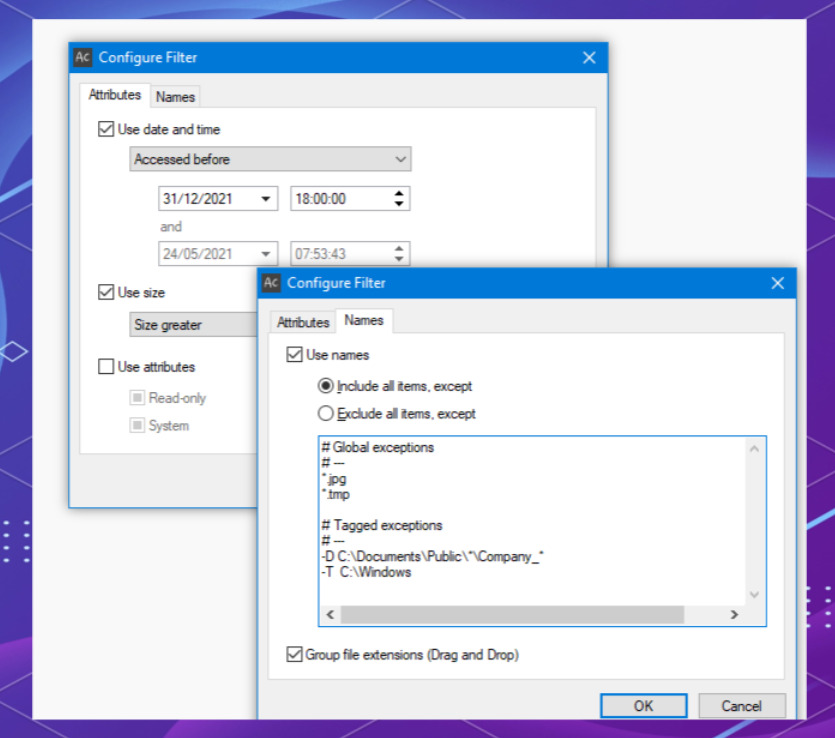
软件默认状态下仅支持查看文件属性,无法直接修改时间。在弹出的窗口默认“Properties”标签页面中,找到“Modify date and time stamps”选项并勾选。勾选后,页面中的Created(创建时间)、Modified(修改时间)、Accessed(访问时间)输入框会从灰色不可用状态变为可编辑状态,此时即可自定义调整文件时间参数。日常仅需修改创建时间的情况下,无需改动修改时间和访问时间,保持默认即可。
步骤四:自定义设置Excel创建时间
重点操作“Created(创建时间)”栏目,这是修改文件创建时间的核心步骤。用户可以点击日期选择区域,在弹出的日历面板中选择需要的年月日,再手动调整右侧的时、分、秒参数,精准设置目标创建时间。批量处理文件时,所有选中的Excel文件会统一应用该时间参数,无需逐个设置,大幅提升办公效率。设置完成后可初步核对时间,避免输入错误。
步骤五:模拟预览规避操作失误(推荐)
为防止批量操作出错,建议优先使用软件的模拟功能。勾选窗口左下角的“Simulation mode(模拟模式)”,随后点击下方的“Apply”按钮。此时软件只会预览修改效果,不会真正改动文件属性。切换至“Reporting”标签页,可查看所有待处理文件的预览结果,核对文件数量、设置时间是否准确,确认无误后,取消模拟模式即可进入正式操作环节。
步骤六:确认执行时间修改操作
关闭模拟模式后,再次点击窗口底部的“Apply”应用按钮,页面会弹出处理确认弹窗。取消多余的预览选项,点击“OK”确认执行,软件将自动批量修改所有选中Excel文件的创建时间。处理完成后,Reporting页面会显示处理状态,绿色标识代表修改成功,红色则为修改失败,可直观查看处理结果。
步骤七:校验最终修改效果
全部操作完成后,关闭软件窗口,返回文件文件夹。选中处理后的Excel文件,右键点击“属性”,在常规页面中即可查看更新后的文件创建时间,确认修改生效。若出现修改失败的情况,可通过管理员身份运行文件资源管理器、将文件转移至本地硬盘、解除文件只读权限等方式排查解决。
在职场办公场景中,这项技能发挥着至关重要的作用。企业和单位的资料归档有着严格的时序标准,各类月度、季度、年度数据报表,都需要按照对应工作周期统一归档排序。工作人员在补录遗漏报表、修复损坏文件、整合分散数据时,新生成的Excel文件时间往往不符合归档要求。通过调整文件创建时间,能够让报表时间与实际工作周期精准对应,统一文件时序标准,让整套数据资料条理清晰、规整有序,完美适配单位档案管理规范,规避归档混乱、资料错位的问题。在学习和个人生活中,这项技能同样不可或缺。学生整理各科成绩统计表、学习进度台账、实验数据表格,职场人整理个人收支报表、年度总结数据、备考资料统计文件时,批量整理的Excel文件常会出现时间混乱的情况。修改文件创建时间,可以按照学习节奏、统计周期梳理文件顺序,搭建规整的个人数据资料库,方便后续查阅、对比、复盘,让个人数据管理更加系统化、精细化。细微的操作背后,是精细化的数字管理思维。修改Excel文件创建时间,看似简单的细节调整,却能有效规整数据文件秩序,解决时序错乱的办公痛点。这项高频实用的电脑技能,帮助我们精准匹配文件时间与数据内容,规范资料归档、提升数据管理效率,是当代办公与学习中不可或缺的基础能力。关于“怎么修改excel的创建时间?”的办法分享完毕,学会后记得点赞哦。

