Mac上怎么批量在文件名前加文字?在日常使用Mac电脑的过程中,无论是学习存档、办公整理还是素材归类,我们都会不断积累大量文件。截图照片、课程资料、工作报表、设计素材、文档笔记,日积月累之下,电脑文件数量繁杂、命名混乱,极易出现查找困难、文件混淆、资料错乱等问题。而Mac系统自带批量重命名功能,无需借助第三方软件,就能批量在文件名前方添加统一文字。这项简单高效的操作,是每一位Mac用户都应该掌握的实用电脑技能,能极大提升文件管理效率。很多用户习惯手动修改文件名,面对数十上百个同类文件时,逐一点击重命名不仅耗时费力,还容易出现命名不统一、遗漏修改、文字输入出错等问题。零散杂乱的文件名,会让整个文件夹毫无秩序,后续需要调取文件时,只能逐个翻阅排查,严重拖慢工作和学习节奏。而批量在文件名前添加文字的技能,能够一键规整所有同类文件。如果你不知道怎么操作,那就仔细往下阅读,步骤详细,能够在Mac上一键批量在文件名前加文字,不要错过机会。
方法一:利用“星星Mac文件名管理器”软件批量添加
软件下载地址:https://www.xingyousoft.com/softcenter/XYRenameMac
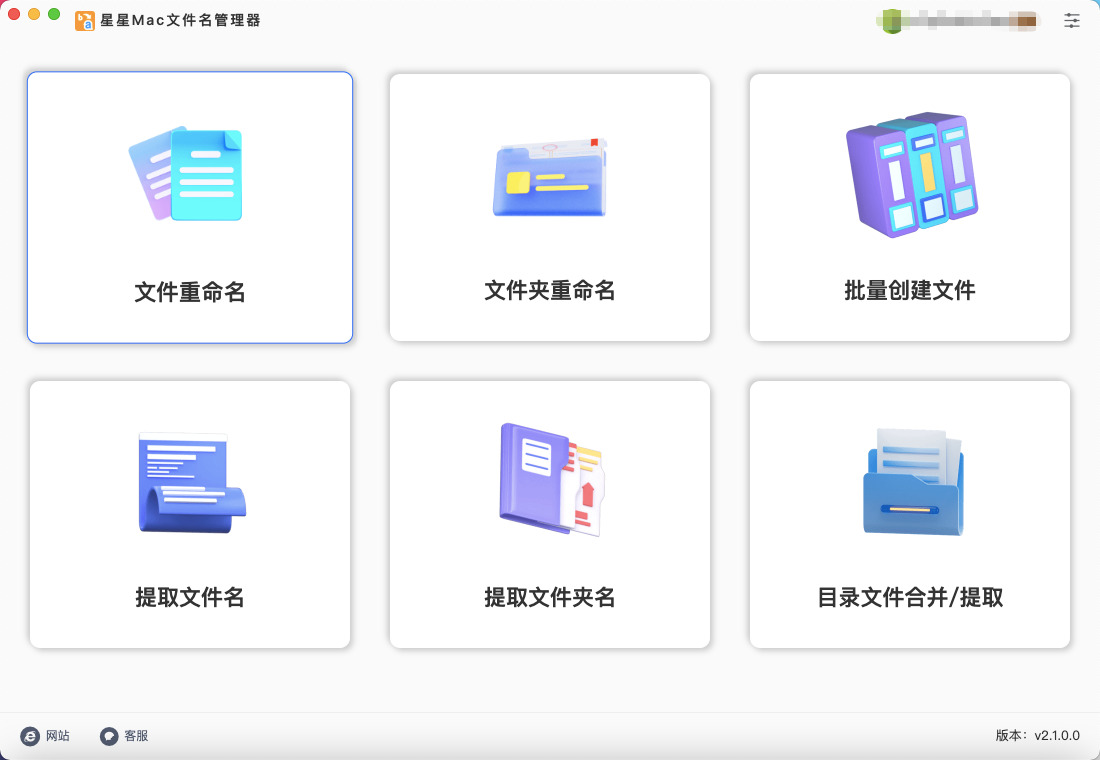
第1步,如果大家是第一次使用这个办法,所以请你提前在Mac电脑上把“星星Mac文件名管理器”软件下载并安装好。打开软件,请点击首页里的【文件重命名】功能模块。
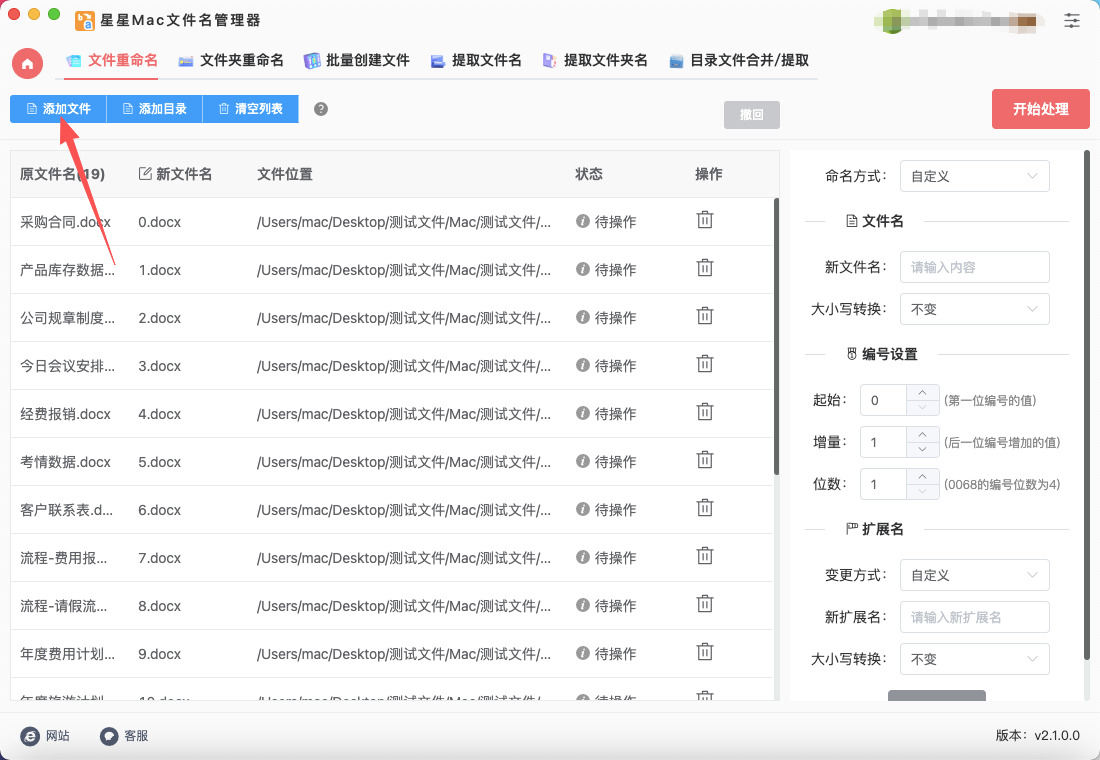
第2步,进入文件重命名操作界面,点击左上角【添加文件】按键,随后将名称需要添加文字的文件全部导入到软件里,随后左侧可以看到文件名列表。
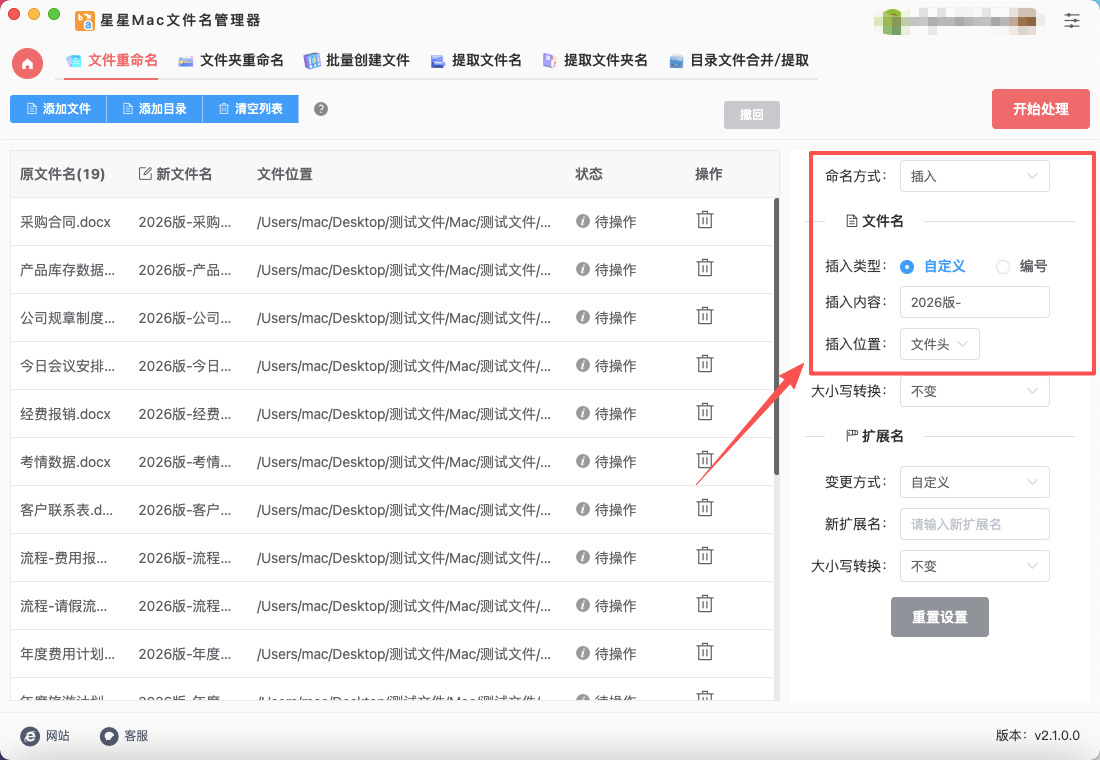
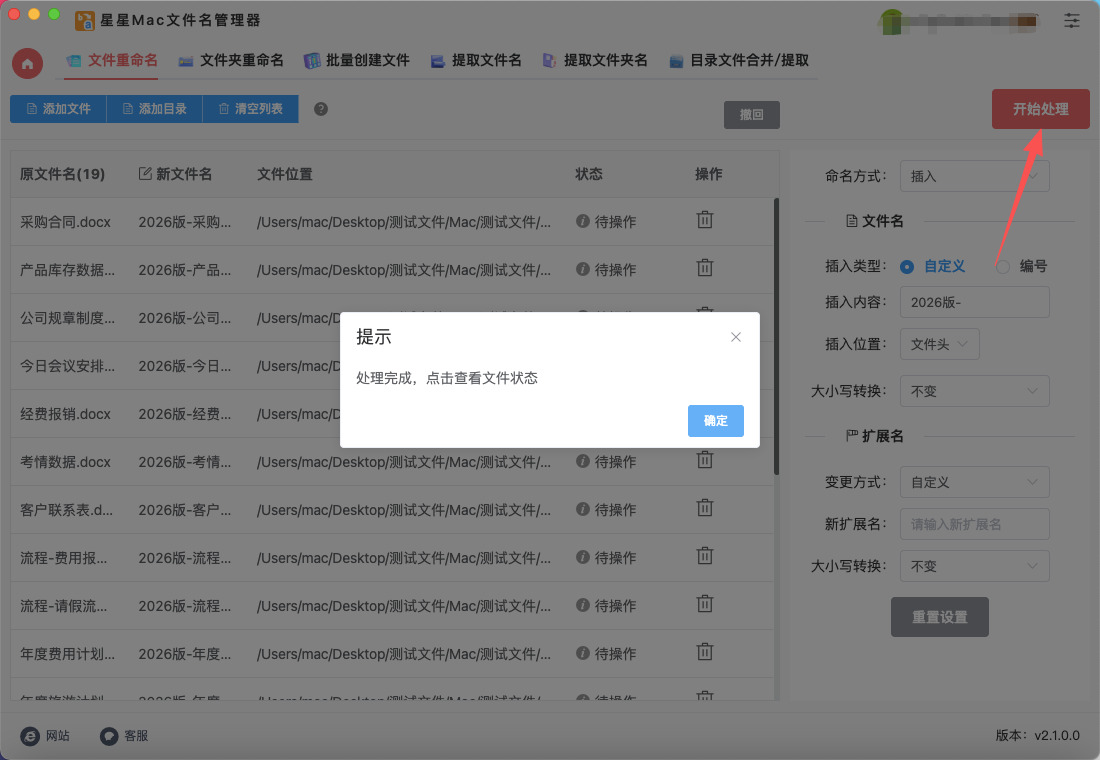
第3步,在右侧进行相关设置,这一步很关键:
① 先在【命名方式】的右侧选择“插入”;
② 然后在【插入类型】的右侧选择“自定义”方式;
③ 再在【插入内容】的右侧输入要添加的文字;
④ 最后设置【插入位置】,按照本次目的请选择“文件名尾”。
第4步,设置结束后点击【开始处理】按键启动软件,软件立即启动批量重命名程序。软件处理时间仅需几秒钟,并且在结束的时候会弹出“处理完成”的提示框。
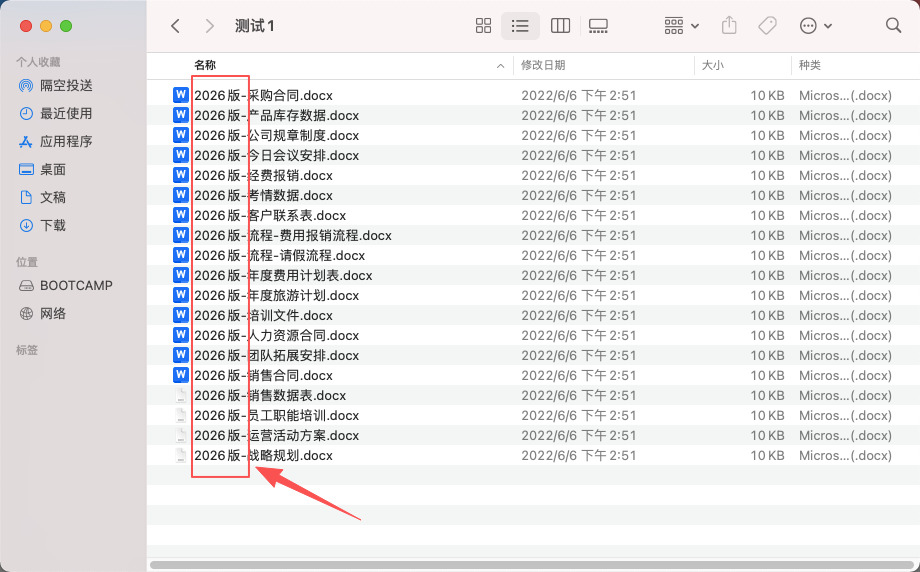
第5步,最后对本次处理效果进行检查,可以看到所有文件名前面添加了相同的文字“2026版-”。操作成功,证明方法有效。
方法二:利用python程序批量添加
第1步:准备工作
① 确认 Python 环境
Mac 系统通常预装 Python。打开“终端”(Terminal,可在“应用程序”->“实用工具”中找到,或通过 Spotlight 搜索“终端”)。
输入 python3 --version 并回车。如果显示版本号(如 Python 3.x.x),说明环境已就绪。
② 准备测试文件夹
在桌面上创建一个新文件夹,例如命名为 TestRename。
放入几个测试文件(如 photo1.jpg, doc.txt),务必先备份重要数据,以防操作失误。
记下该文件夹的路径。在 Mac 上,你可以右键点击文件夹 -> “显示简介”,复制“位置”路径;或者在终端中输入 cd (注意空格后),然后将文件夹拖入终端窗口,即可自动获取路径。
第2步:编写 Python 脚本
你可以使用 Mac 自带的“文本编辑”.app(需设置为纯文本模式)或 VS Code、PyCharm 等编辑器。
新建一个文件,命名为 rename_add_prefix.py,复制以下代码:
python
import os
def add_prefix_to_files(folder_path, prefix):
"""
批量给指定文件夹下的所有文件添加前缀
:param folder_path: 目标文件夹路径
:param prefix: 要添加的前缀文字
"""
# 1. 检查文件夹是否存在
if not os.path.exists(folder_path):
print(f" 错误:找不到路径 {folder_path}")
return
# 2. 获取文件夹下所有文件
try:
files = os.listdir(folder_path)
except PermissionError:
print(" 错误:没有权限访问该文件夹")
return
count = 0
for filename in files:
# 构建完整路径
old_path = os.path.join(folder_path, filename)
# 3. 只处理文件,跳过子文件夹和隐藏文件(如.DS_Store)
if not os.path.isfile(old_path) or filename.startswith('.'):
continue
# 4. 构建新文件名
new_filename = f"{prefix}{filename}"
new_path = os.path.join(folder_path, new_filename)
# 5. 执行重命名
try:
os.rename(old_path, new_path)
print(f" 成功: {filename} -> {new_filename}")
count += 1
except Exception as e:
print(f" 失败: {filename}, 原因: {e}")
print(f"\n 处理完成!共重命名 {count} 个文件。")
if __name__ == "__main__":
# 请将下面的路径替换为你实际的文件夹路径
# Mac路径示例: "/Users/你的用户名/Desktop/TestRename"
# 建议直接复制 Finder 中文件夹的路径,或者在终端拖拽获取
TARGET_FOLDER = "/Users/yourname/Desktop/TestRename"
# 设置要添加的前缀
PREFIX_TEXT = "Mac_前缀_"
add_prefix_to_files(TARGET_FOLDER, PREFIX_TEXT)
第3步:修改配置并运行
① 修改路径:
打开刚才保存的 .py 文件。
找到 TARGET_FOLDER = "..." 这一行。
将引号内的路径替换为你第一步中创建的测试文件夹的真实路径。
技巧:在 Mac 终端中输入 cd ,把文件夹拖进去,按回车,然后输入 pwd 并回车,终端会显示绝对路径,复制它即可。
② 修改前缀:
修改 PREFIX_TEXT = "..." 中的内容为你想要添加的文字,例如 "2026项目_"。
③ 运行脚本:
打开“终端”。
输入 cd 并将你的 .py 脚本文件拖入终端,按回车(这会切换到脚本所在目录)。
输入运行命令:
bash
python3 rename_add_prefix.py
(如果你使用的是方案 B,则运行 python3 rename_pathlib.py)
观察终端输出,如果看到 成功: ... 的提示,说明操作成功。

方法三:利用Advantage Namer软件批量添加
第一步:下载、安装并启动软件
首先,确保你的 Mac 上已经安装了 Advantage Namer。你可以从官方网站下载适用于 macOS 的版本。它原生支持苹果芯片(M1/M2)和 Intel 芯片的 Mac。如果你熟悉命令行,也可以使用 Homebrew 安装:在终端输入 brew install --cask advanced-renamer。安装完成后,在“启动台”中找到并打开 Advantage Namer。
第二步:添加需要重命名的文件
启动软件后,需要将你想要添加前缀的文件导入到列表中。
你可以直接将文件从 Mac 的“访达”(Finder)中拖拽到 Advantage Namer 的主窗口内。
或者,点击窗口左上角的 “Add” 按钮,在弹出的对话框中选择文件。
导入后,所有文件的原始名称会显示在文件列表中。
第三步:选择“添加文本”方法
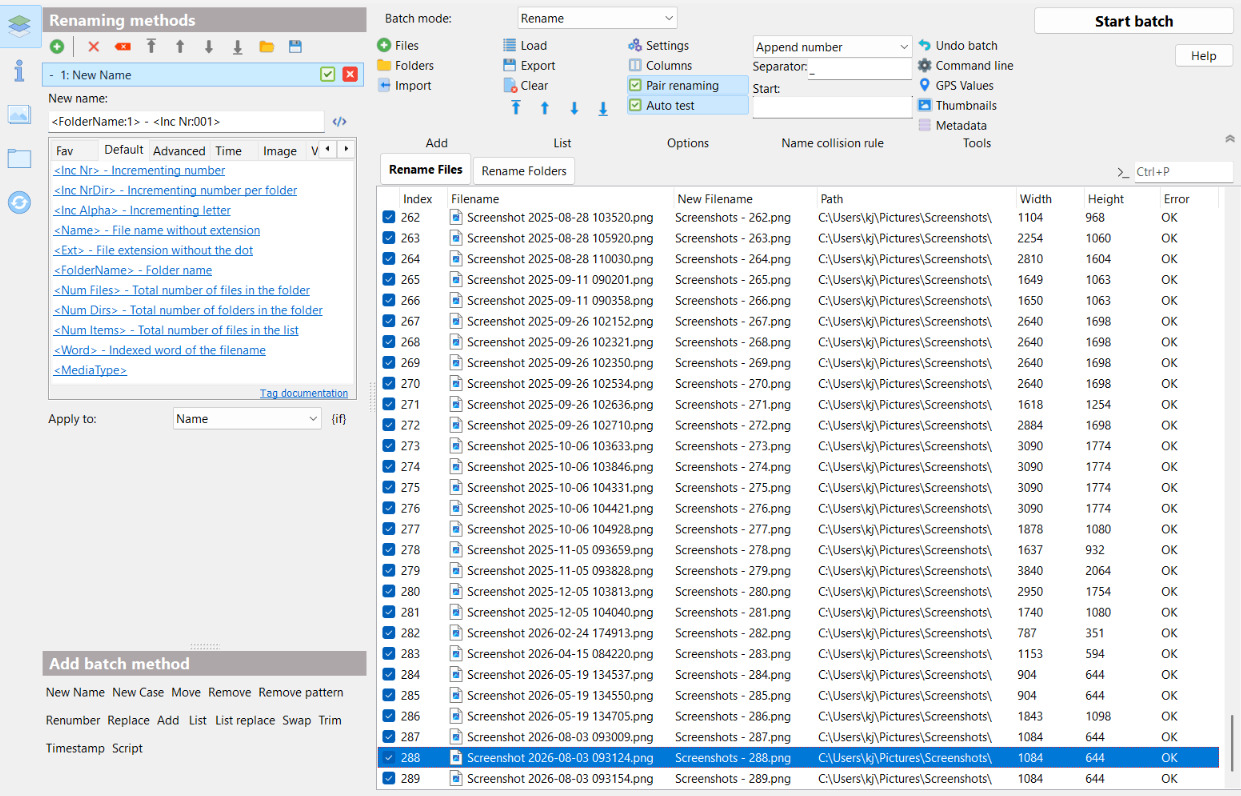
在软件界面的左侧面板中,是“重命名方法”的配置区域。
点击该区域顶部的 “Add Method” 或 “添加方案” 按钮。
在弹出的菜单或下拉列表中,选择“Add” 或 “添加文本” 方法。这个方法专门用于在文件名的指定位置插入文字。
第四步:配置要添加的前缀
选择“添加文本”方法后,会在下方的设置区域出现详细配置项。
在“文本”输入框中,输入你想要添加到文件名前面的文字,也就是你的前缀。例如,输入“Project_”或“2026_”。
在“位置”选项中,这个选项控制文字被添加到文件名的哪个位置。想要给文件名前面添加文字,需要将这个值设置为 “1”(代表文件名的开头)或选择“开头”选项。
检查“应用到”选项:确保此选项设置为 “名称”,即只修改文件名主体,而不影响文件扩展名(如 .jpg, .pdf)。
配置完成后,你可以在右侧的 “新文件名” 列中实时预览修改后的效果,确认所有文件都被正确添加了前缀。
第五步:执行批量重命名
仔细检查预览效果,确认无误后,执行最后一步。
点击软件界面顶部的 “Start Batch” 或 “开始批处理” 按钮。
此时会弹出一个确认窗口,再次点击其中的 “Start” 或 “开始” 按钮以确认执行。
软件将立即处理所有选中的文件。
第六步:完成与检查
处理完成后,所有文件的名前都会添加上你指定的文字。你可以直接打开文件所在的文件夹,检查名称是否已批量更新。如果不小心操作失误,或者对结果不满意,可以使用软件的 “Undo” 功能一键撤销本次批量重命名操作,恢复原始文件名。
这项技能的适用场景覆盖绝大多数Mac用户的日常需求。对于学生群体而言,网课课件、课堂截图、作业素材、复习资料数量庞大,通过在文件名前添加“高数作业”“期末复习”“课程素材”等统一文字,能够快速区分不同学科、不同类型的文件,让学习资料条理清晰,复习查阅更加便捷,养成规整的归档习惯。对于职场工作者来说,批量添加前缀文字更是办公刚需。项目素材、报表文件、客户资料、工作底稿,都可以通过统一前缀标注项目名称、工作日期、文件用途。规整的文件名不仅方便个人快速检索文件,在团队文件交接、资料共享归档时,也能让同事快速读懂文件用途,提升团队协作效率,让办公流程更加规范专业。高效的文件管理,是高效使用电脑的基础。批量给文件名添加前置文字,看似是简单的小操作,却能彻底解决文件杂乱的核心痛点,实现文件分类标准化、检索高效化、归档规范化。熟练掌握这项技能,能够充分发挥Mac系统的原生优势,告别机械低效的手动操作,让每一份文件都有序可查,大幅提升学习与办公效率,是每位Mac用户必备的基础数字技能。本期关于“Mac上怎么批量在文件名前加文字?”的3个解决办法就全部分享完毕了,大家学会后请记得点赞支持哦。

