webm怎么转换成mp4格式?大家平时从网上下载视频,或者用某些软件录屏的时候,经常会碰到一种后缀叫WebM的文件。这个格式在网页上播放确实很流畅,压缩率也高,很多YouTube、B站下载下来的视频都是这个格式。但问题是,WebM就像一个小众圈子的“内部语言”,一旦离开了浏览器,就有点水土不服了——你想把它拖进剪映、PR这些剪辑软件里编辑一下,软件直接报错“格式不支持”;想发到微信群里给朋友看,对方那边要么黑屏要么压根打不开;想传到抖音、小红书上,平台也不认这个格式。
其实WebM是谷歌主推的一种开放视频格式,优点是在网页上播放速度快、占带宽小,但缺点就是兼容性差。而MP4就不一样了,它几乎是视频界的“通用语言”。不管是苹果还是安卓,不管是手机还是电脑,不管是微信还是抖音,MP4都能完美支持。所以把WebM转成MP4,就成了很多经常从网上下载视频的朋友的刚需操作,今天这篇文章,我就专门给零基础的朋友整理了5个把WebM转成MP4的超实用方法,有国产专业软件、完全免费的桌面转换器,还有不用装软件直接网页上就能搞定的在线工具,每个方法的步骤我都拆解得特别细,保证你看完就能跟着操作。咱们直接开始。
方法一:借助“星优视频大师”软件将webm转换成mp4
星优视频大师里面有一个“格式转换”的功能模块,可以把包括WebM在内的20多种视频格式互相转换,而且支持批量处理,它的转换速度快,画质保留得好,特别适合电脑操作不太熟悉的新手朋友。
软件下载地址:https://www.xingyousoft.com/soft center/XYVideos
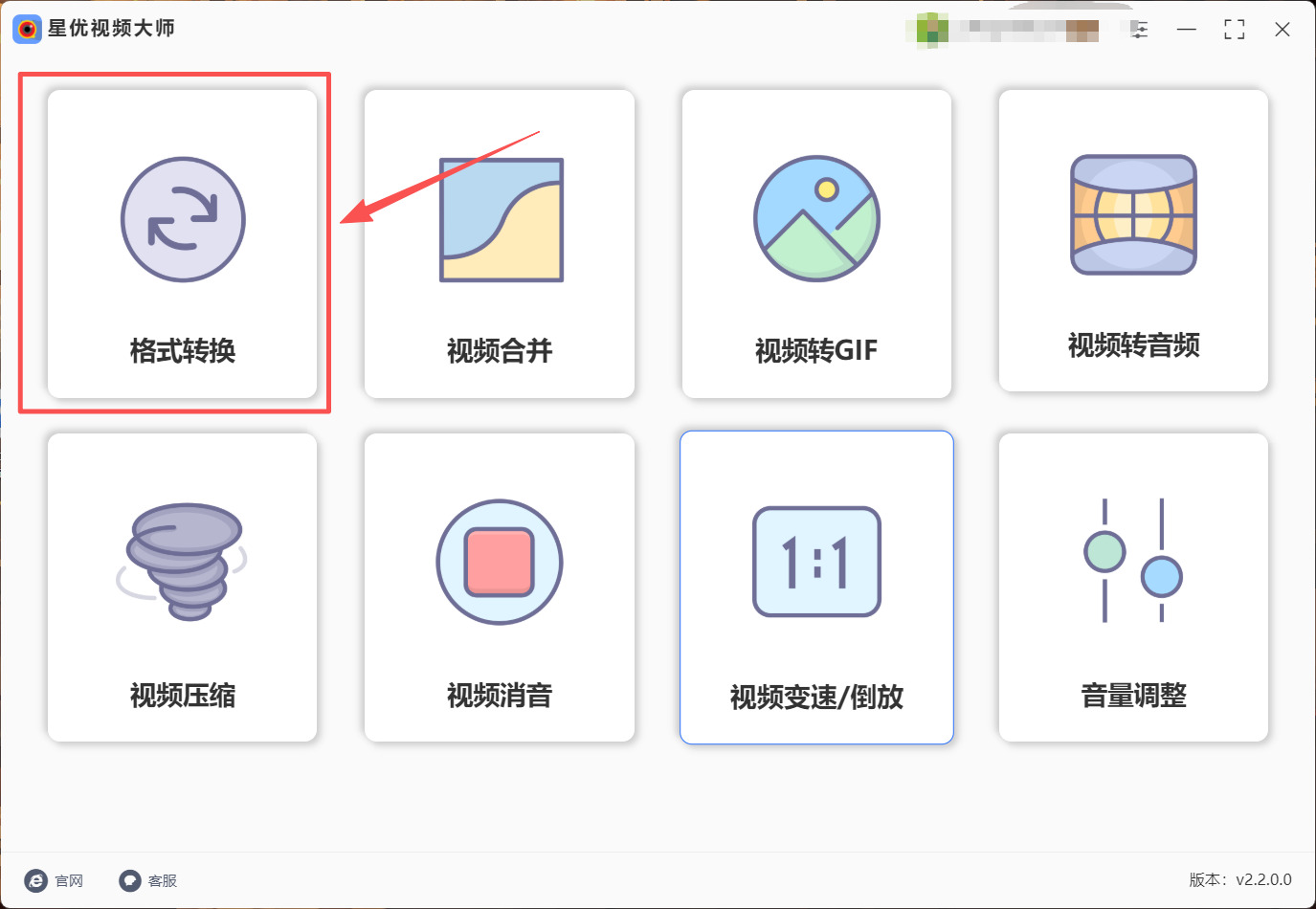
第1步:首先大家需要在自己的电脑上把“星优视频大师”软件安装好,软件安装结束后会自动运行,此时大家需要点击软件主界面的【格式转换】功能。
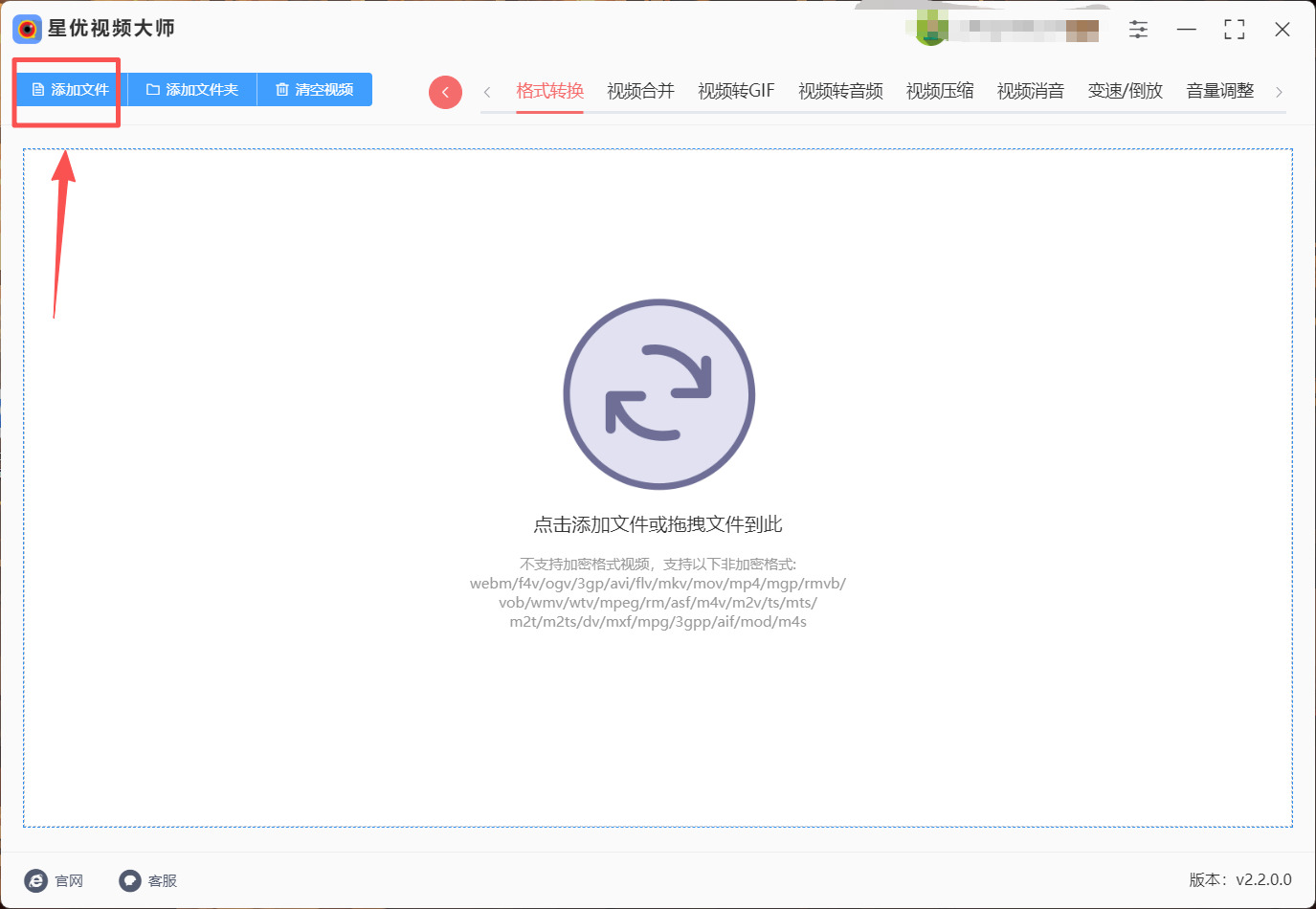
第2步:功能完成选择后大家会来到软件的操作界面,在这个界面需要点击左上角的【添加文件】按钮,点击后大家需要选择想转换的webm文件,文件完成选择后会被添加到软件中。
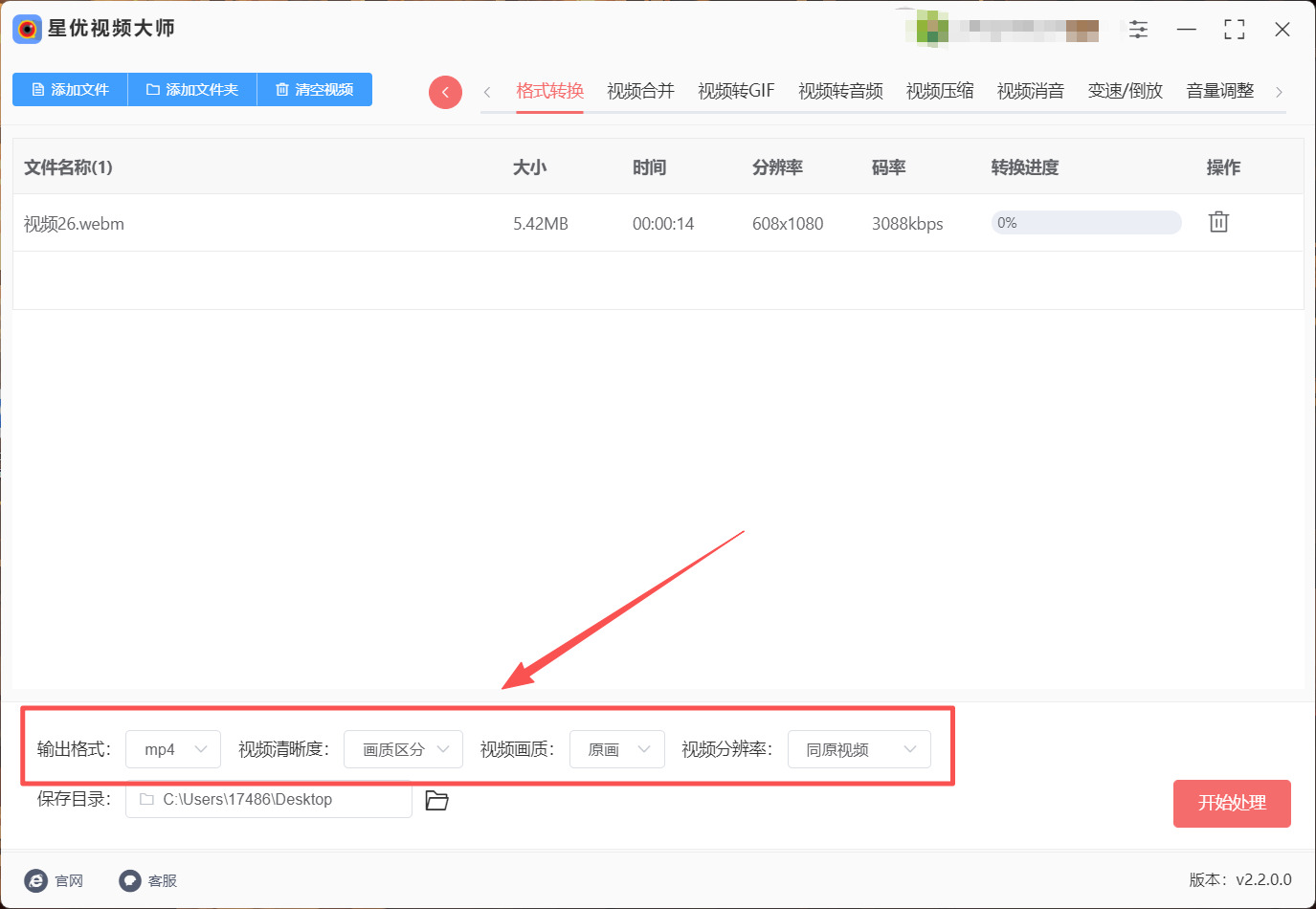
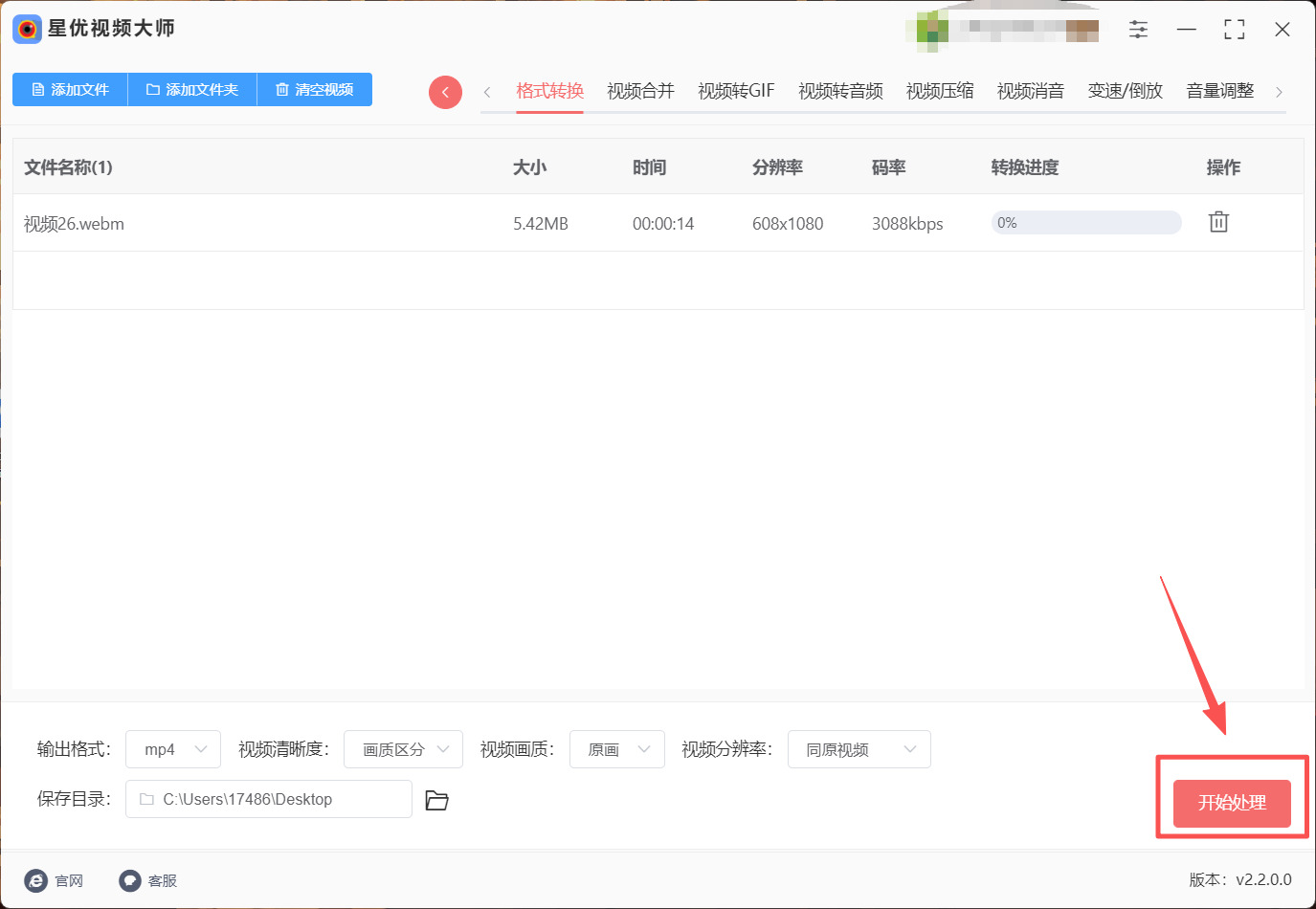
第3步:webm文件导入完成后,可以看到下方多出了一排设置,此时大家需要将【输出格式】设置为MP4。其他设置如【视频清晰度】【视频画质】等大家可以按需设置,一般使用默认值即可。
第4步:确认上方步骤都操作完毕后,请点击软件右下角的【开始处理】按钮,点击这个按钮就可以启动wbem转MP4程序。
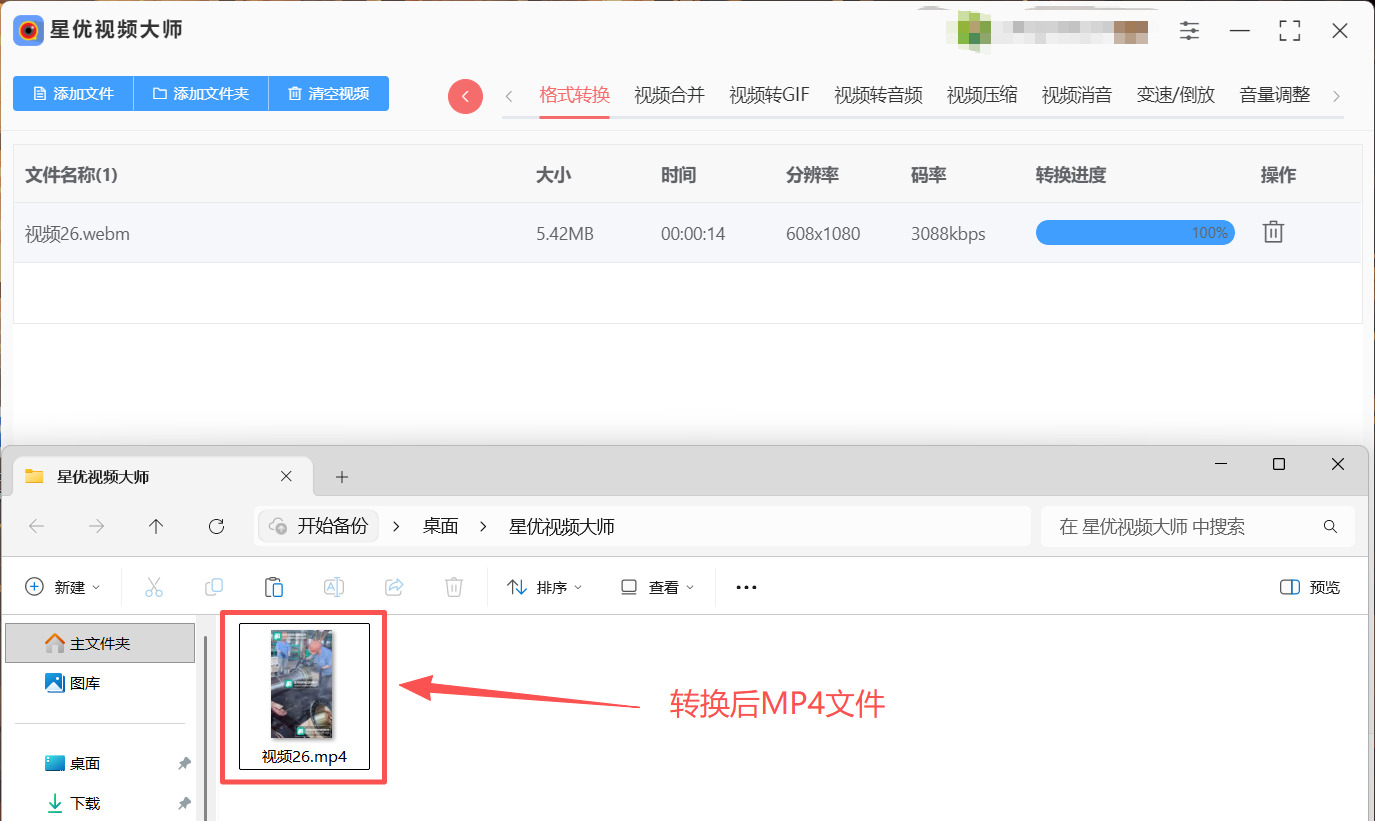
第5步:webm文件完成转换后可以看到软件将其输出目录打开了,此时大家就可以在这个目录中找到转换好的MP4文件。
小提示:星优视频大师的格式转换功能不仅支持WebM转MP4,还支持把其他格式的视频互相转换。以后如果有其他格式转换的需求,也可以直接用这个软件搞定,不用再找别的工具了。
方法二:借助Fert在线转换工具将webm转换成mp4
Fert是一款非常成熟的在线文件转换网站,支持视频、音频、图片、文档等1500多种格式的互相转换。它的WebM转MP4功能操作简单,而且免费版单个文件最大支持1GB,比很多在线工具的限制宽松不少。它还支持批量转换,最多可以同时处理多个文件。此外,它还提供了高级设置选项,可以自定义调整输出视频的比特率、分辨率等参数,满足不同场景的需求。
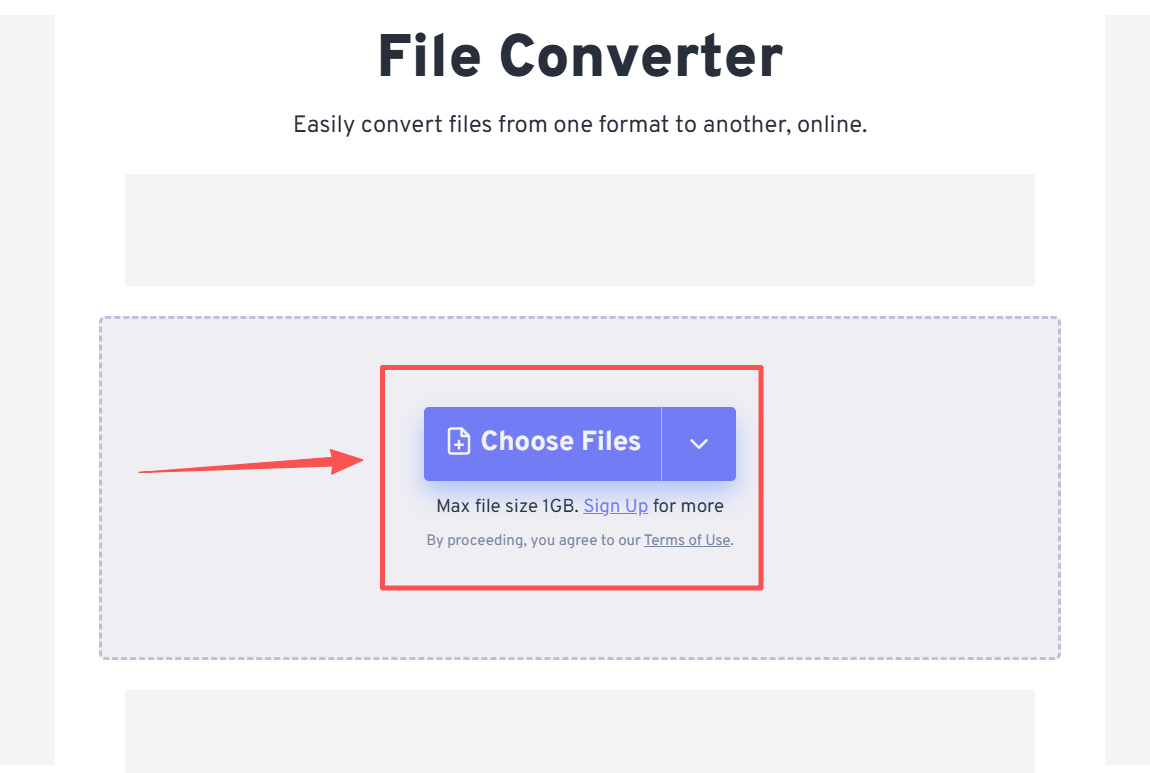
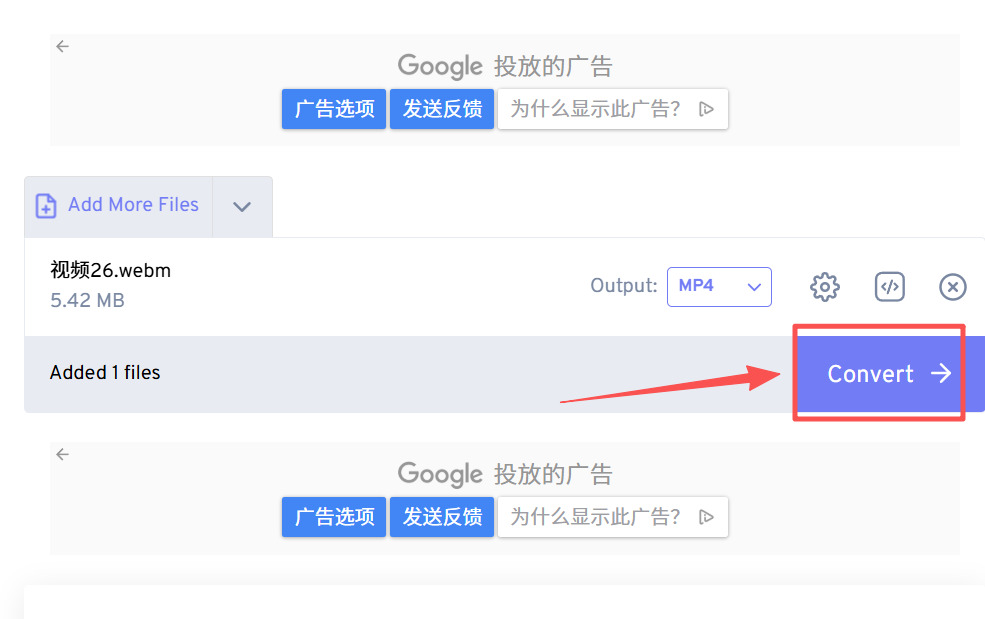
第1步:首先大家需要打开自己电脑上的任意浏览器,打开后需要搜索Fert,搜索后就可以找到Fert的官网,在官网主界面会有Choose Files按钮,大家只需点击这个按钮就可以选择webm文件并完成文件的上传了。
第2步:webm文件上传完成后,请你将上传文件右侧的输出格式设置为MP4。
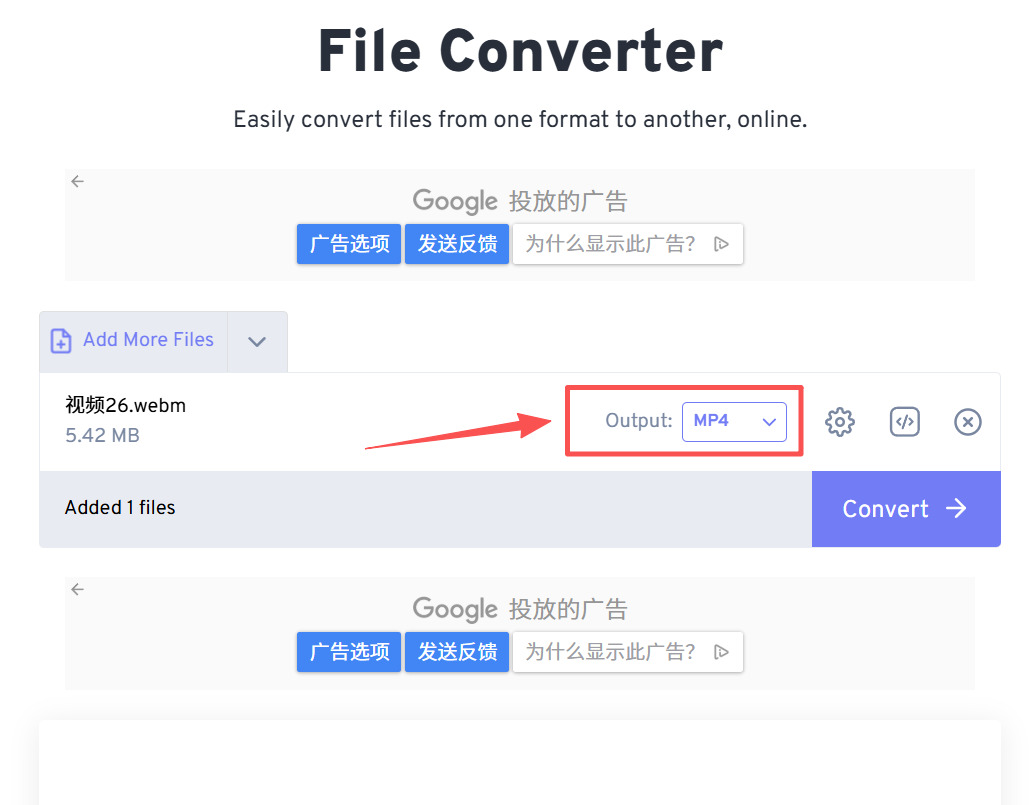
第3步:输出格式设置完成后请点击右下方的Convert按钮,点击这个按钮就可以启动webm转MP4程序。
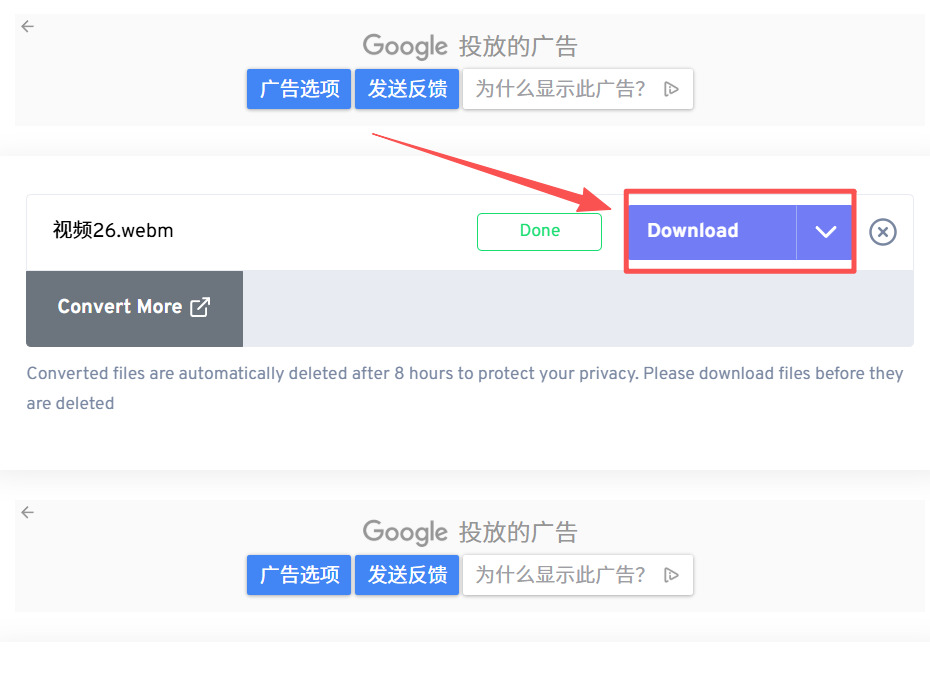
第4步:软件完成转换后会跳转界面,此时大家就可以点击新界面右侧的download按钮来将转换后的MP4文件下载到自己的设备上了。
注意事项:Fert是在线工具,WebM文件需要上传到服务器进行处理。如果你的视频里包含个人隐私或敏感内容,建议优先用方法一中的星优视频大师这类本地软件来操作,安全性更有保障。
方法三:借助XMede软件将webm转换成mp4
XMede是一款功能强大的音视频转换软件,在视频处理圈子里口碑很好。它支持几乎所有已知的音频和视频格式,包括WebM、MP4、AVI、MKV、MOV等。它的操作界面虽然看起来稍微专业一点,但只是用来转格式的话,跟着步骤走一点都不复杂。它支持批量处理,可以一次性添加多个WebM文件,转换速度快,而且参数可调性非常强——你可以自由调整输出视频的编码格式、码率、分辨率、帧率等参数,满足不同场景的需求。
第1步:安装并打开XMede
在浏览器里搜索“XMede”,进入官网或正规下载站,把安装包下载到电脑上。软件支持中文界面,安装完成后可以在设置里把语言切换成简体中文,操作更方便。下载完成后双击安装,按照提示完成安装。安装完成后打开软件。
第2步:添加需要转换的WebM文件
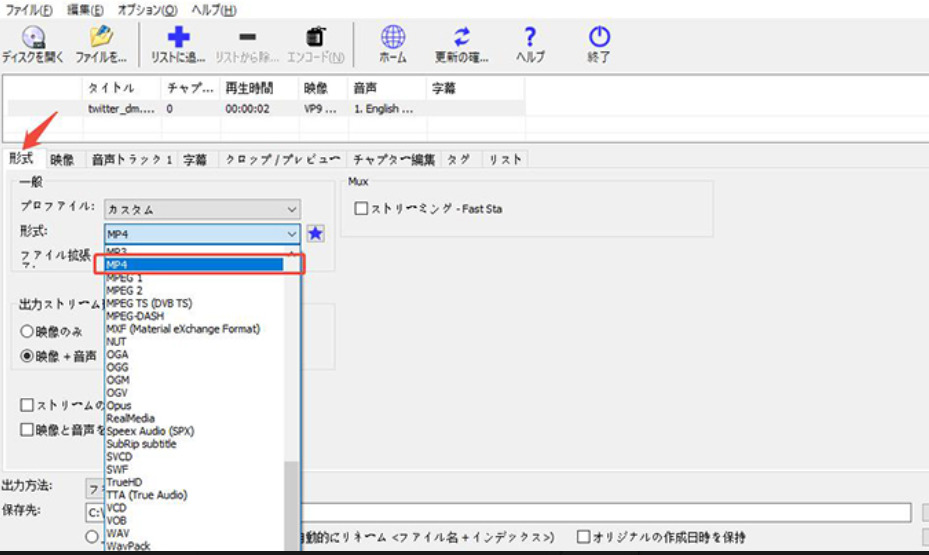
打开XMede后,点击菜单栏的“打开文件”按钮,从电脑里找到需要转换的WebM视频文件,选中后点击“打开”。XMede支持批量处理,可以一次性选中多个WebM文件一起添加。
第3步:设置输出格式为MP4
在软件界面的“输出格式”选项卡中,点击下拉菜单,选择“MP4”作为输出格式。XMede会自动帮你匹配好合适的编码参数。
第4步:调整编码参数(可选)
如果你对输出视频的质量有要求,可以在“视频”选项卡中进一步调整参数。比如在“码率”选项里可以选择合适的码率数值,码率越高画质越好但文件也越大,日常使用推荐2000-3000kbps。在“帧率”选项里可以选择“相同作为源”,避免画面卡顿。如果对参数不熟悉,保持默认设置也能得到不错的转换效果。
第5步:设置输出文件夹并开始转换
在界面底部设置输出文件夹的位置,也就是转换后的MP4文件要保存在哪里。确认无误后,点击菜单栏的“编码”按钮,XMede就会开始处理你的WebM文件。转换完成后,去输出文件夹里找到转好的MP4文件,双击打开播放检查一下。
额外提示:XMede的功能远不止WebM转MP4,它还可以剪辑视频、提取音频、添加字幕等。如果你有视频处理方面的各种需求,这一个软件基本上都能搞定。而且它完全免费,没有任何使用限制。
方法四:借助ffac转码工具将webm转换成mp4
ffac是Mac平台上的一款专业视频转码软件,它基于强大的FFmpeg内核开发,让你无需编写复杂的命令行代码就能轻松完成各种视频格式的转换。它支持几乎所有常见的视频编解码器,包括WebM、MP4、H.264、H.265等。对于Mac用户来说,ffac界面简洁、操作直观,而且支持批量处理和参数精细调整,非常适合那些需要高质量转换效果的朋友。
第1步:安装并打开ffac
在浏览器里搜索“ffac”,下载软件包,点击后安装并打开使用,此软件包含专业的格式转换功能,日常的WebM转MP4需求完全可以满足。下载完成后双击安装,按照提示完成安装。安装完成后打开软件。
第2步:导入需要转换的WebM文件
打开ffac后,点击“添加文件”按钮,从电脑里找到需要转换的WebM视频文件,选中后点击“打开”。你也可以直接把WebM文件从文件夹拖拽到软件窗口中。ffac支持批量添加,可以一次性选中多个文件一起处理。
第3步:选择输出格式为MP4
在软件界面的输出格式设置区域,点击“格式”下拉菜单,选择“MP4”作为输出格式。ffac还会自动推荐最适合的编码参数,比如视频编码选择H.264(兼容性最好),音频编码选择AAC。这些默认参数对大多数用户来说已经完全够用了。
第4步:调整参数(可选)
如果你对输出视频的画质有更高要求,可以在“视频”选项卡中调整码率、分辨率、帧率等参数。码率越高画质越好但文件也越大,日常使用推荐2000-4000kbps。如果只是想快速转换,保持默认设置就行。
第5步:开始转换
确认所有设置无误后,点击界面上的“编码”或“开始转换”按钮。ffac就会开始处理你的WebM文件,转换完成后,去输出文件夹里找到转好的MP4文件,双击打开播放检查一下。
额外提示:ffac提供了40多种视频过滤器,还支持4K、5K视频的处理。如果你经常需要在Mac上处理视频素材,这款软件很值得长期保留。
方法五:借助Perc全能媒体转换器
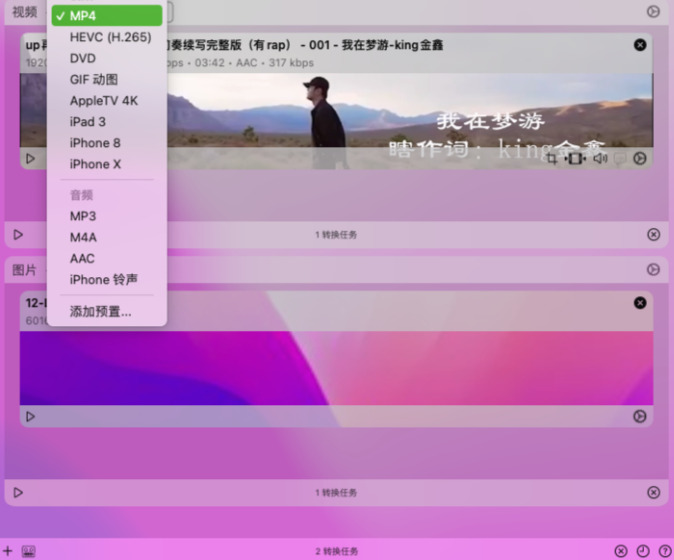
Perc是一款专为Mac用户设计的全能媒体格式转换工具,Perc最大的特点就是极简——你只需要把需要转换的文件拖拽到软件窗口里,点击一下按钮就完成了,完全不需要任何复杂的设置。它支持视频、音频、图像等多种媒体格式的转换,包括WebM转MP4。如果你用的是Mac电脑,又不想折腾复杂参数,Perc是很好的选择。
第1步:安装Perc后打开
在浏览器里搜索“Perc”,从可靠渠道找到并获取软件安装包。下载完成后双击安装,按照提示完成安装。安装完成后打开软件。
第2步:添加需要转换的WebM文件
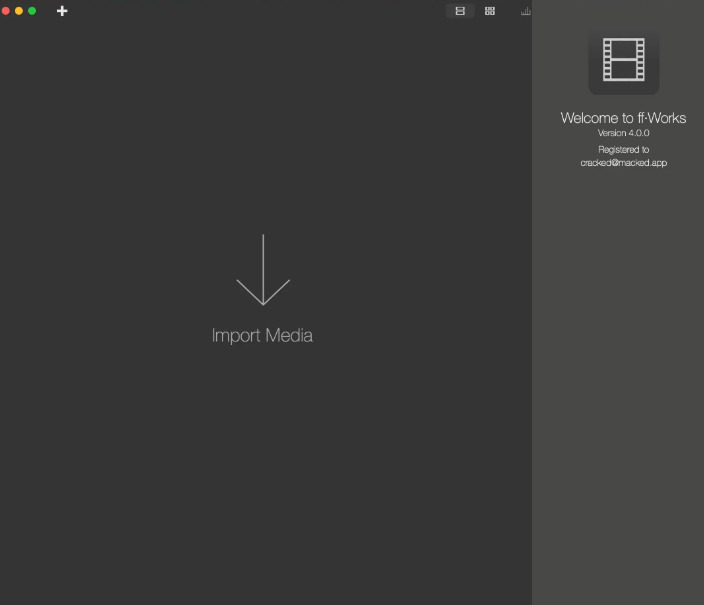
打开Perc后,直接把WebM视频文件从文件夹拖拽到软件窗口中。Perc支持批量拖放,可以一次性拖拽多个WebM文件进去。
第3步:选择输出格式为MP4
文件添加完成后,在软件界面顶部的输出格式下拉菜单中,选择“MP4”作为输出格式。Perc预设了多种常见的输出配置,直接点一下就行。
第4步:调整参数(可选)
如果你对输出质量有要求,可以点击“齿轮图标”进入高级设置,调整视频的编码格式、码率、分辨率等参数。码率提供了低、中、高、极高四档直选,一般选中或高就行了。如果不确定,保持默认设置也能得到不错的转换效果。
第5步:开始转换并查看结果
确认所有设置无误后,点击软件界面上的“转换”或“开始”按钮。Perc就会开始处理你的WebM文件,转换完成后,去输出文件夹里找到转好的MP4文件,双击打开播放检查一下。
额外提示:Perc与同开发商的高档浏览器配合,下载完WebM格式的网页视频后,可以直接用Perc一键转成MP4,两个软件配合使用非常丝滑。而且Perc利用Mac的硬件加速功能,转换速度比许多同类工具快不少。
好了,上面一共给大家介绍了5种把WebM格式转换成MP4的方法,每种方法都有自己的特点和适用场景,学会把WebM转成MP4,能帮你解决很多格式不兼容带来的麻烦。从网上下载的教学视频、游戏录屏、YouTube缓存文件,转成MP4之后就能在手机上随便看了,也能直接拖进剪辑软件里编辑,想分享到微信群或者朋友圈也畅通无阻,再也不用担心别人打不开了,希望今天的教程能帮到大家,以后再也不用为WebM文件打不开发愁了!

