m4a转换mp3怎么转?M4A 体积小巧,录音软件、手机系统、各类剪辑平台常会默认输出这一格式,在原生环境下播放效果稳定。但它的适配短板同样突出,不少播放器、车载设备、老旧剪辑软件、线上音频上传通道并不支持,经常出现无法识别、打不开、导入失败的情况。将 m4a 音频转换成 mp3 格式,可以解决兼容问题,便于后续使用,这是一项重要的音频处理技能。
日常办公、自媒体创作、教学备课的人群,常常会遭遇音频格式带来的麻烦。一段手机录制的采访录音、课件音频、素材原声,保存为 M4A 之后,发到其他设备上,可能播放无声;想要导入剪辑软件配乐、提取人声,软件识别失败;上传到一些音频平台、文档系统,直接提示格式不支持。就算电脑上可以播放,分享给同事、客户时,对方也需要寻找专用播放器,沟通流程被打断,耽误工作进度。MP3 是流传时间最久、通用性最强的音频格式,几乎所有播放设备、剪辑工具、车载音响、网页播放器都原生兼容。把 M4A 转为 MP3 之后,最直观的变化就是消除格式壁垒。本文将详细介绍几个转换办法,含有详细的步骤,千万不要错过。
m4a转换mp3办法一:利用“星优音频助手”软件
软件下载地址:https://www.xingyousoft.com/softcenter/XYAudio
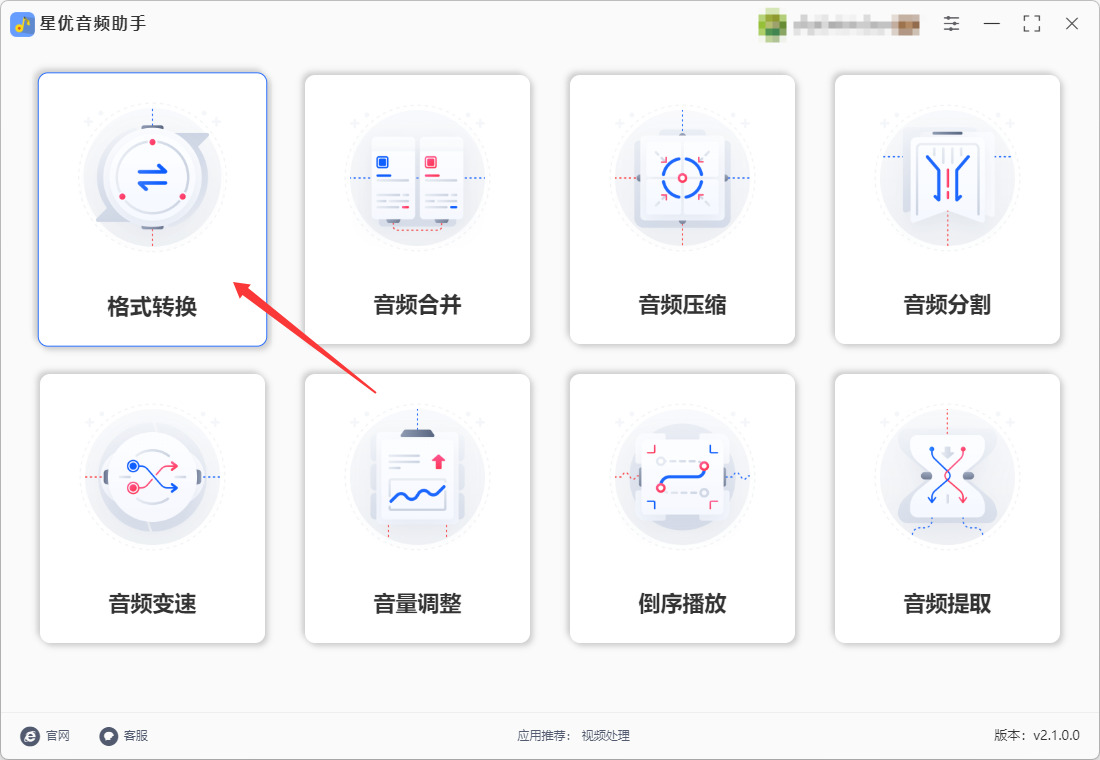
第1步:打开功能模块
在电脑上安装并打开“星优音频助手”软件,在主界面找到并点击 【格式转换】 功能模块,随后软件跳转到内页。
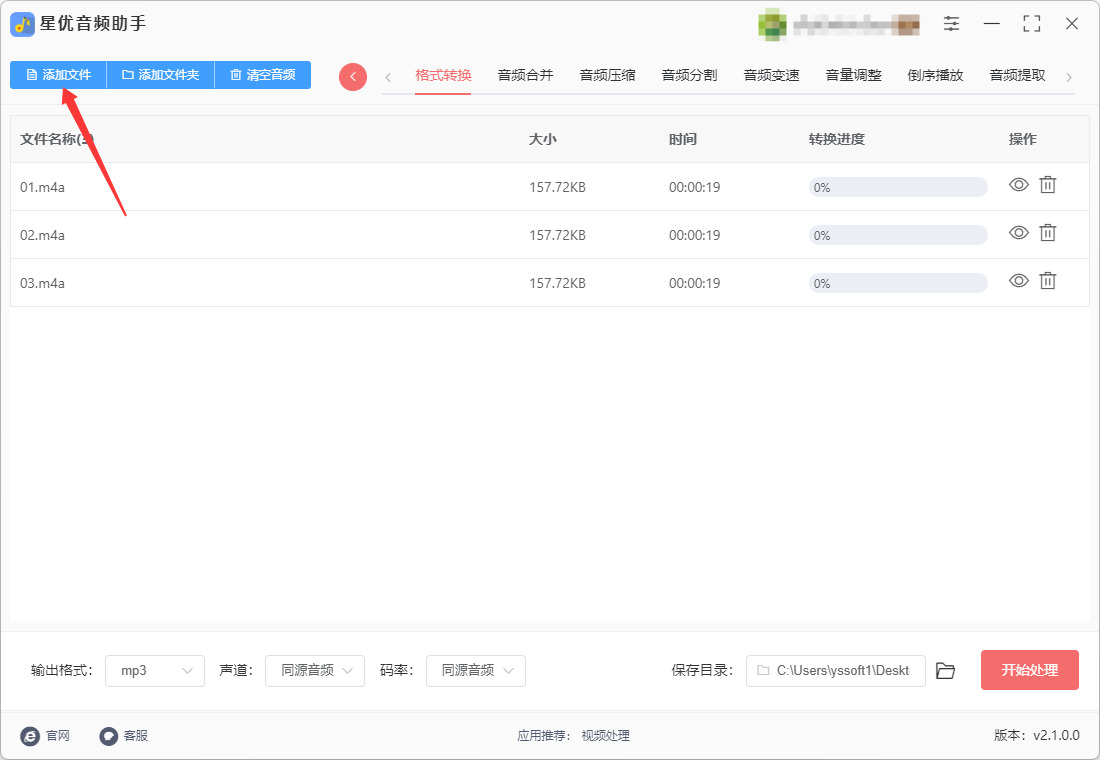
第2步:导入 m4a 文件
进入转换页面后,点击左上角的 【添加文件】 按钮,在弹出的窗口中选择你的 m4a 文件,然后全部添加到软件里。软件是支持批量格式转换的,能节省很多时间。
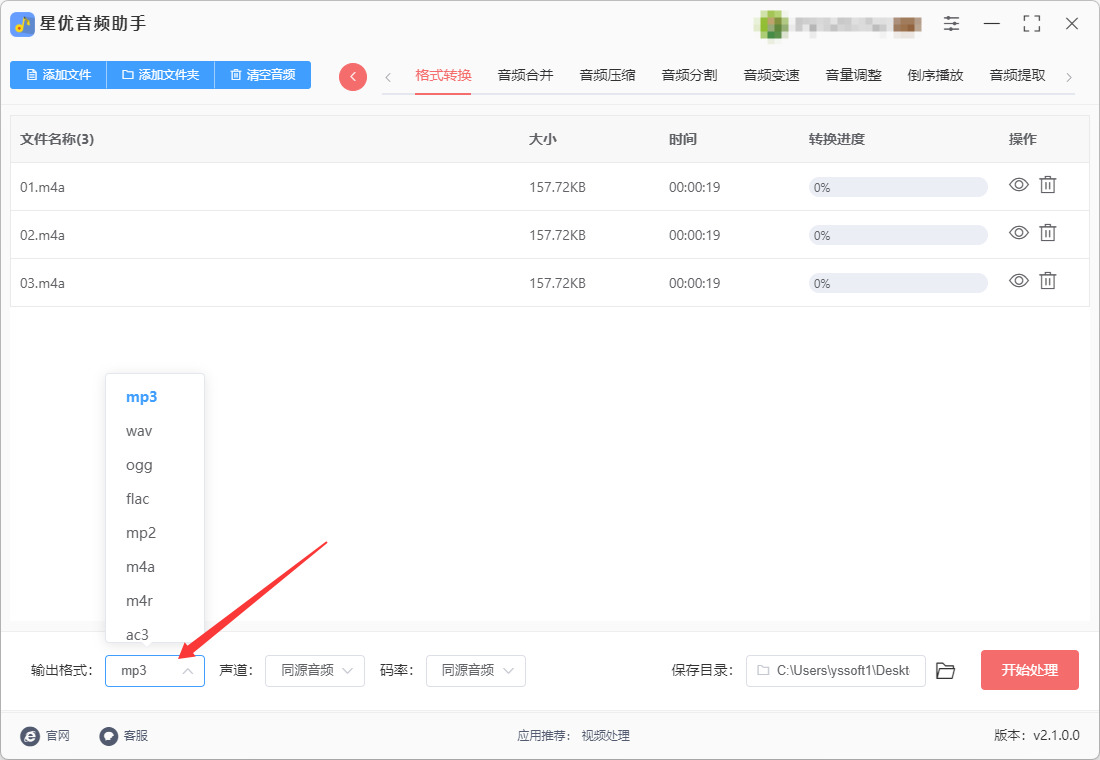
第3步:设置输出格式(关键)
文件导入后,看界面下方的参数设置区。找到 【输出格式】 的下拉菜单,点击并选择 “mp3”。
参数建议:旁边的声道、码率等参数保持默认即可,通常能满足大多数需求。
第4步:开始转换
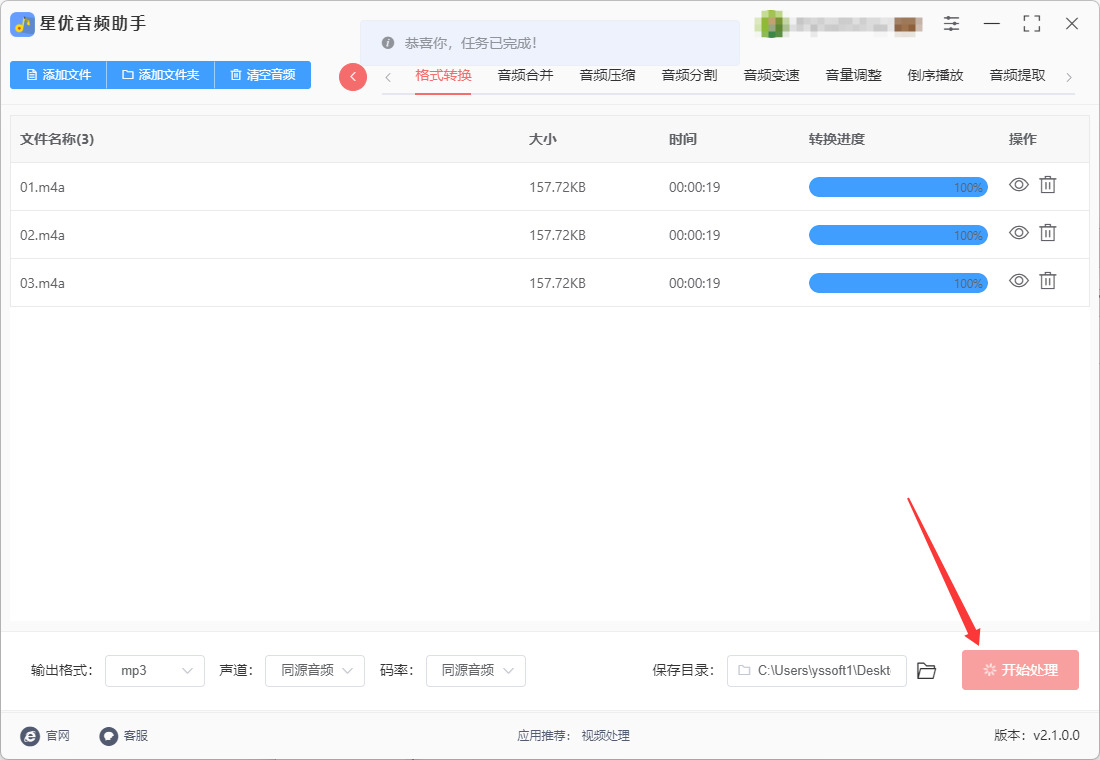
点击界面右下角的红色 【开始处理】按钮,软件就会自动开始转换,界面上会显示进度条。
第5步:获取文件
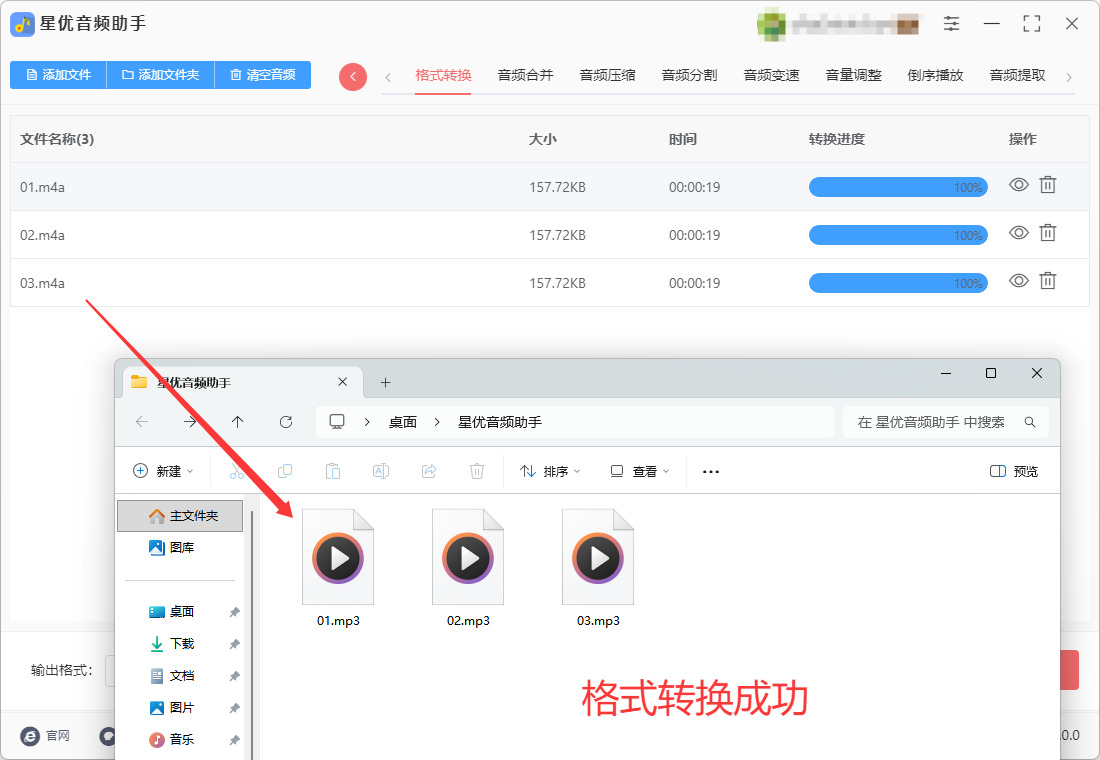
转换完成后,软件通常会自动弹出输出文件夹,你转换好的 mp3 文件就保存在这里。本次我们成功将3个m4a音频转为mp3格式,证明方法有效。
m4a转换mp3办法二:利用优速音频处理器软件
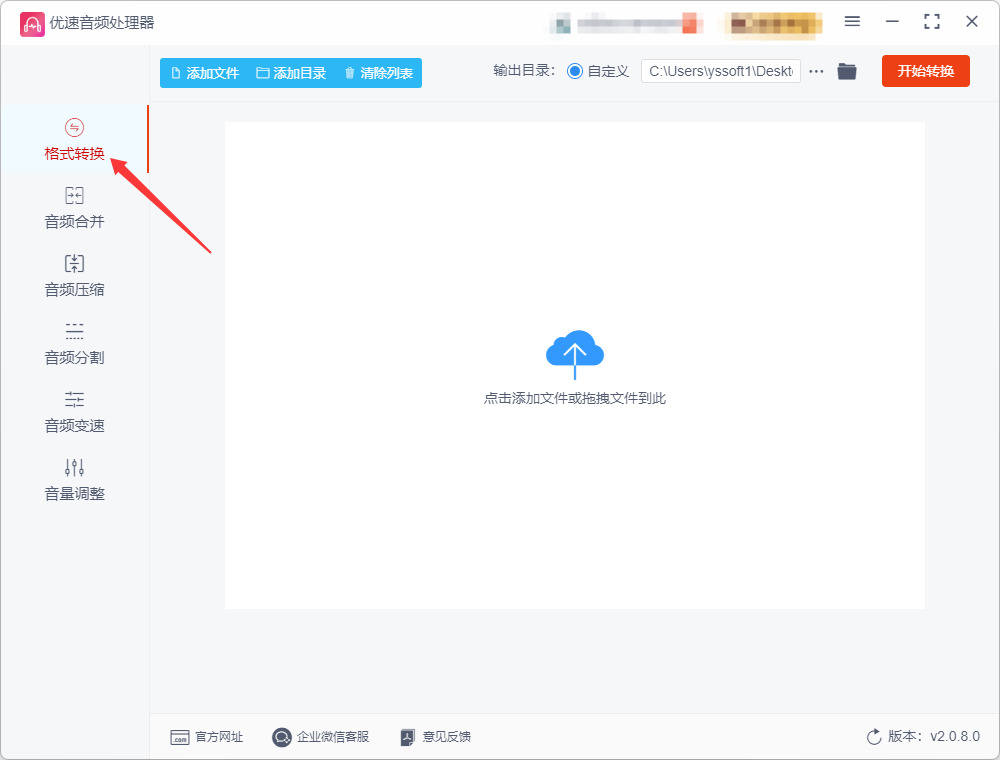
步骤 1:安装并启动软件,选择格式转换功能。从官方渠道下载优速音频处理器,按照向导完成安装,双击桌面图标打开软件。在软件左侧功能栏,点击【格式转换】,注意不要误选音频合并、音频分割、音量调整等其他功能,避免操作出错。
步骤 2:导入待转换的 M4A 音频文件。进入格式转换页面后,点击左上角【添加文件】,在文件夹里选中一个或多个 M4A 音频导入;也可以直接把 M4A 文件拖拽到列表区域快速导入。软件支持批量导入,适合一次性处理大量音频。导入后列表会显示文件名、时长、大小,不需要转换的文件可以选中后点击删除按钮剔除。
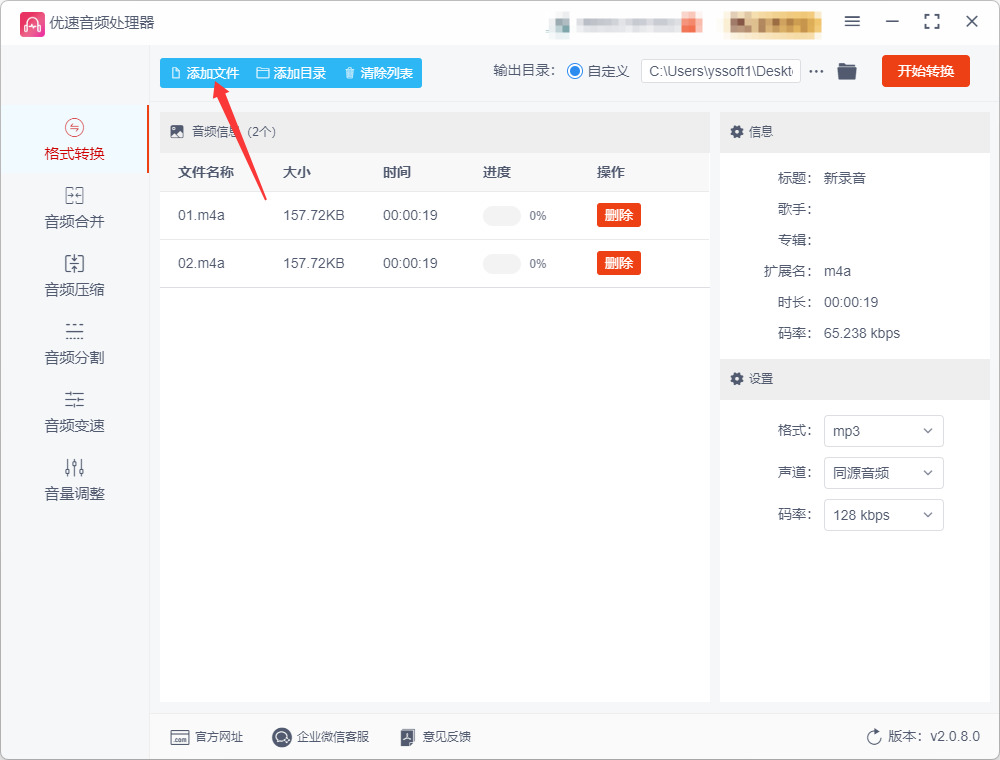
步骤 3:设置输出格式为 MP3,调整音频参数。在软件右侧设置面板,点开格式下拉菜单,选择【MP3】。还可以按需调整声道、码率,码率越高音质越好,文件体积也越大,日常听歌推荐 128kbps,追求高清音质可以设置 320kbps。所有音频会统一套用这套参数,无需单独设置。
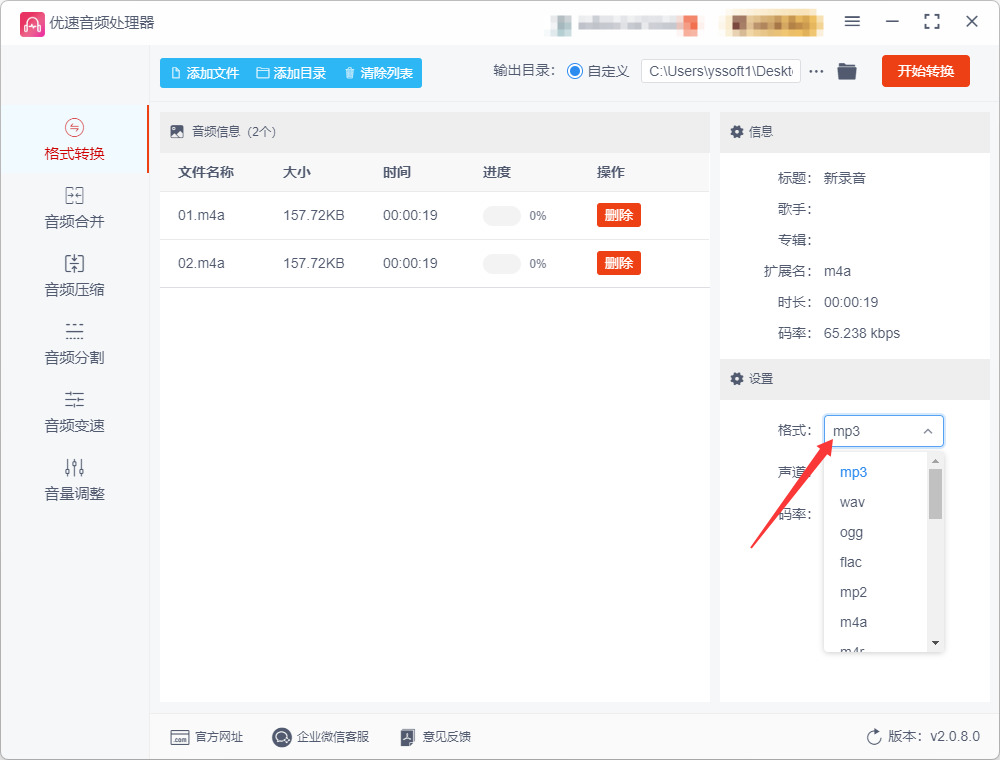
步骤 4:设置输出保存目录。找到界面上方的输出目录选项,点击文件夹图标,自定义选择本地文件夹存放转换后的 MP3 文件。建议单独新建文件夹,不要和原始 M4A 放在同一目录,方便区分源文件和成品,防止混淆。
步骤 5:核对文件列表与参数。仔细检查列表内的音频文件,确认没有导入错误,右侧输出格式确认是 MP3,码率、声道符合预期。如果参数设置有误,在右侧面板重新修改,确认无误后再启动转换。
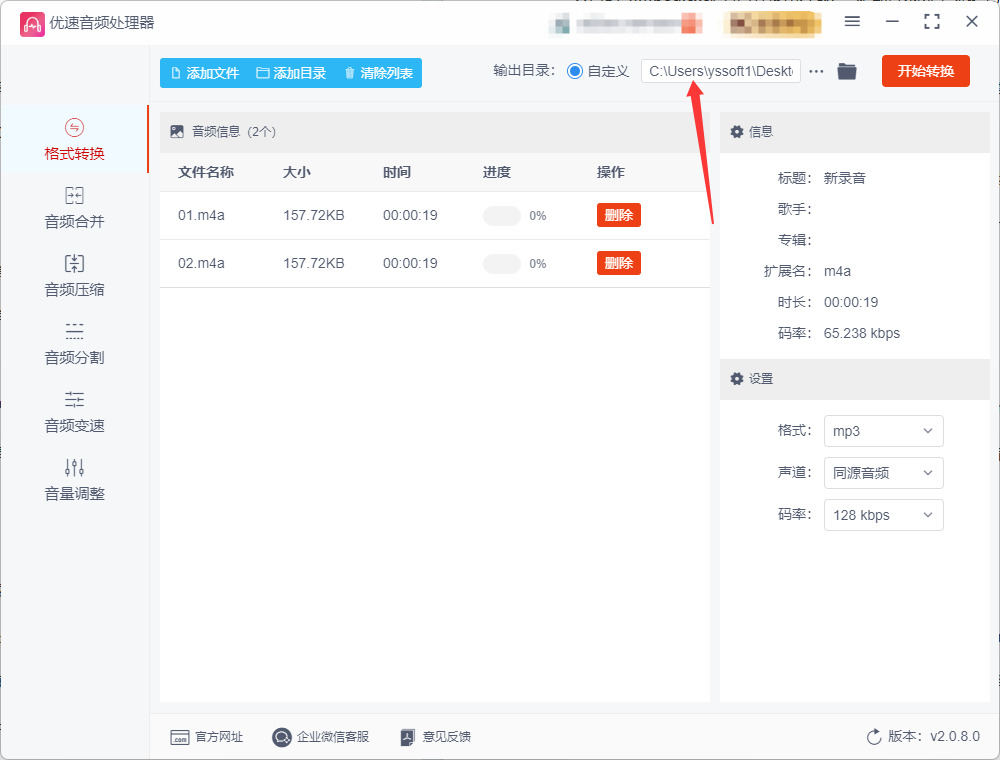
步骤 6:开始批量转换音频。确认全部设置完成,点击界面右上角红色【开始转换】按钮,软件自动本地处理音频。音频时长越长、文件数量越多,等待时间越久,转换过程中不要关闭软件窗口,防止任务中断。界面会实时显示每个文件的转换进度。
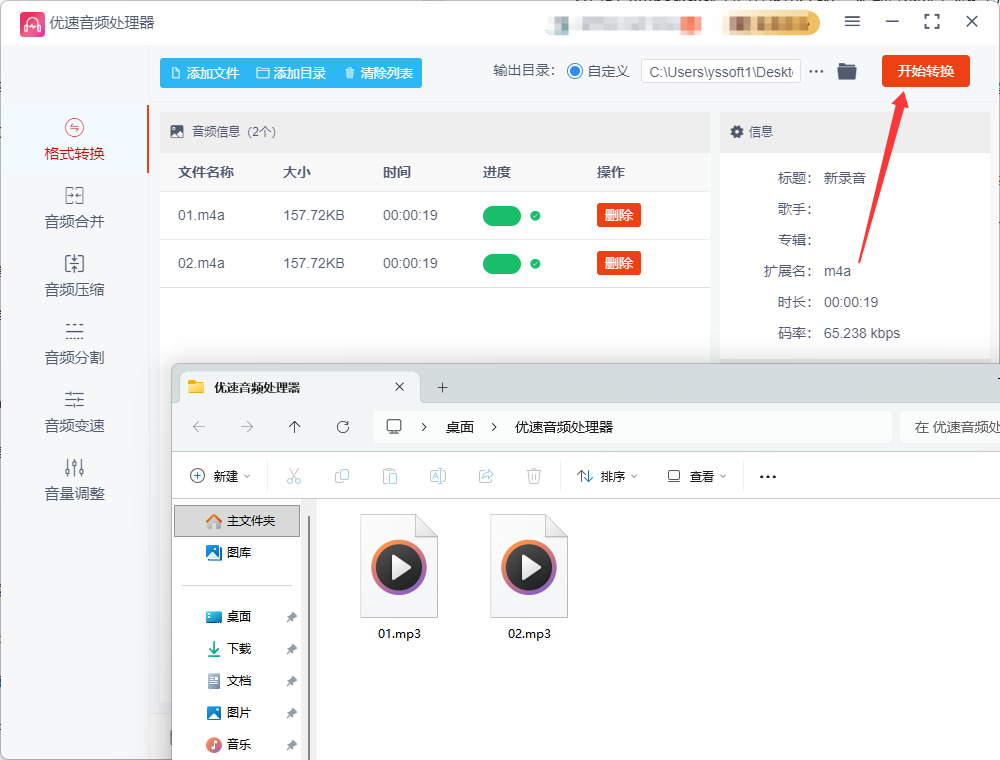
步骤 7:打开文件夹核对音频。转换完成后软件会自动弹出输出文件夹,打开生成的 MP3 文件,使用播放器试听,检查声音是否完整、有无杂音、断音等问题。原始 M4A 文件不会被改动,生成全新的 MP3 副本。
m4a转换mp3办法三:利用FFmpeg软件
步骤 1:准备 FFmpeg 程序,确认可用。下载 FFmpeg 压缩包并解压,找到 bin 文件夹内的 ffmpeg.exe。有两种使用方式:一是配置系统环境变量,之后任意文件夹都能调用;二是把 ffmpeg.exe 和待转换的 M4A 音频放在同一个文件夹内,新手推荐第二种,省去配置环境变量的麻烦。准备好 M4A 音频,建议放在 D 盘新建文件夹,路径和文件名尽量不要带中文空格、特殊符号。
步骤 2:打开命令行窗口。进入存放 ffmpeg.exe 和 M4A 音频的文件夹,在文件夹空白处按住 Shift 键,鼠标右键单击,选择【在此处打开 PowerShell 窗口】或者【在此处打开命令窗口】,弹出黑色命令终端。
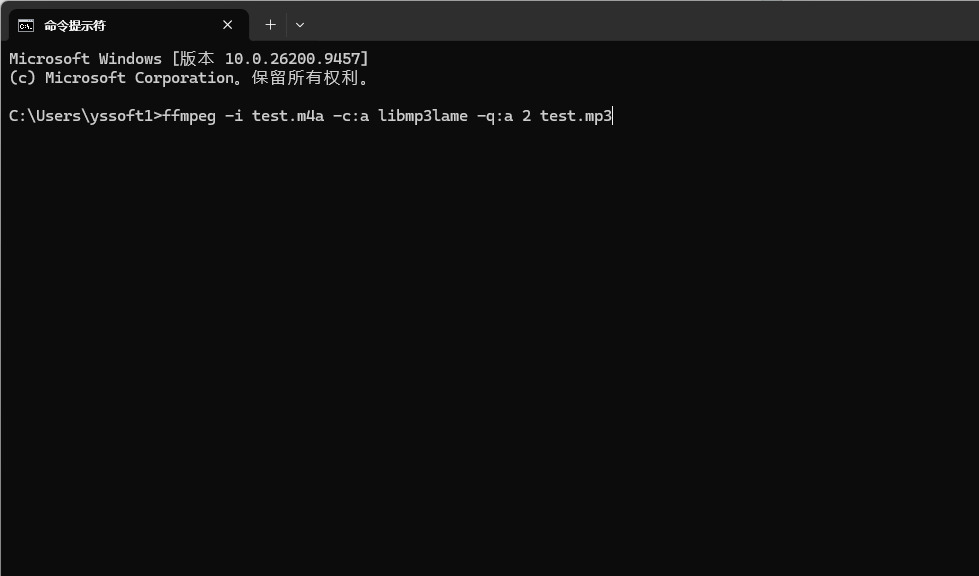
步骤 3:输入单文件转换命令。基础推荐命令(VBR 可变码率,音质均衡,通用性最强):
ffmpeg -i test.m4a -c:a libmp3lame -q:a 2 test.mp3
参数说明:`-i` 后面是输入的源 M4A 文件名;`-c:a libmp3lame` 指定使用 LAME 编码器生成 MP3;`-q:a 2` 是音质档位,数值越小音质越好,日常音乐首选 2,录音语音可以选 4、5;最后是输出的 MP3 文件名。
如果需要固定 320kbps 最高码率 MP3,使用这条命令:
ffmpeg -i test.m4a -c:a libmp3lame -b:a 320k test.mp3
文件名如果有空格,需要用英文双引号包裹,例如 `"我的录音.m4a"`。
步骤 4:执行转换,等待转码完成。输入命令之后按下回车,终端会滚动输出转码日志,显示音频时长、码率、进度。**转码过程中不要关闭命令窗口**,关闭会直接中断生成损坏文件。等日志停止滚动,没有报错提示,代表单条音频转换完成。
步骤 5:试听生成的 MP3 文件。回到文件夹,新生成的 mp3 文件就在同目录,双击播放,检查声音是否完整、有无杂音、截断。原 M4A 文件仍然保留,不会被覆盖。
步骤 6:批量转换整个文件夹内所有 M4A(进阶)。新建文本文档,粘贴下面 bat 脚本,保存后修改后缀为`.bat`,放到音频文件夹内双击运行:
```
@echo off
for %%i in (*.m4a) do (
ffmpeg -i "%%i" -c:a libmp3lame -q:a 2 "%%~ni.mp3")
echo 全部转换完成
pause
```
脚本会自动遍历文件夹里所有 m4a,自动生成同名 mp3。
步骤 7:常见报错排查。提示不是内部命令:ffmpeg 没有放在当前目录,或者环境变量配置失败;提示无法打开文件:文件名写错、文件不在当前文件夹;音频杂音、音质变差:M4A 本身是有损格式,二次转码会有音质损耗,不要反复多次转码;想保留歌曲标签封面,在命令末尾加上 `-map_metadata 0`。
补充提示:M4A 本身是苹果、录音常用格式,部分播放器不支持,转成 MP3 兼容性大幅提升;语音录音可以调低码率缩小文件体积,音乐素材优先使用 `-q:a 2` 参数平衡音质和体积。
m4a转换mp3办法四:利用Zemzer软件
步骤 1:打开 Zemzer 转换页面
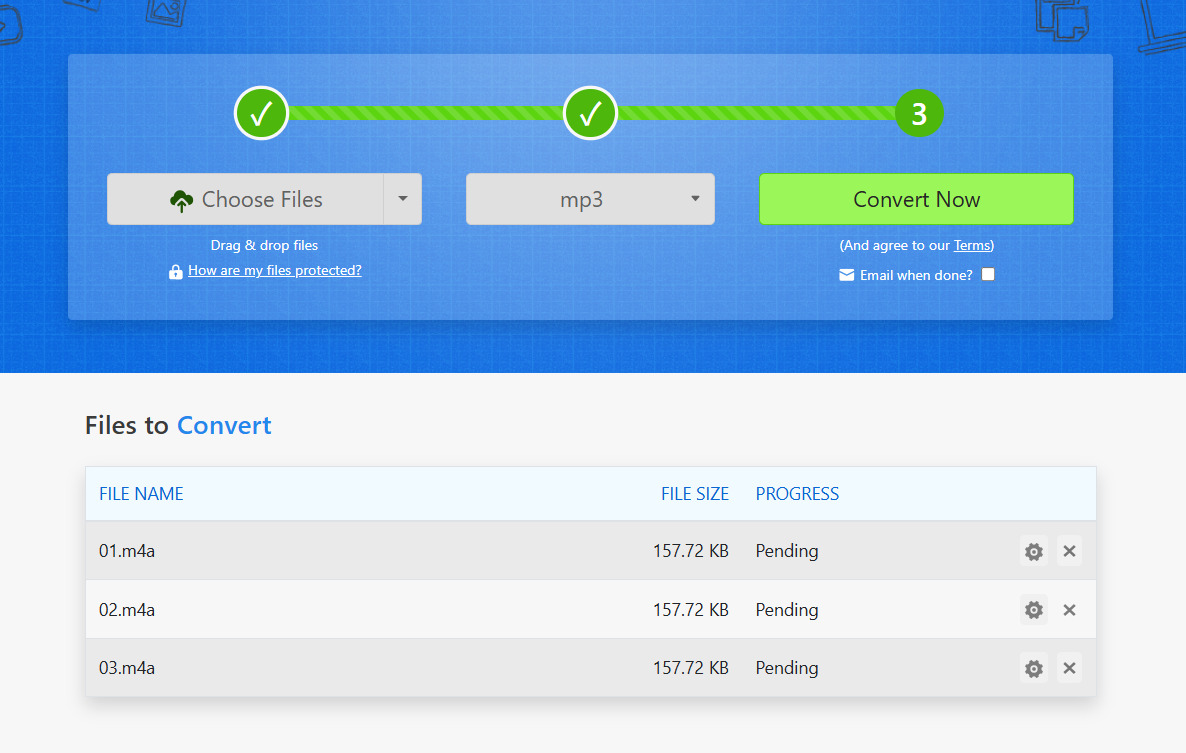
首先在浏览器中访问 Zemzer工具网站,找到 M4A 转 MP3 的专用转换页面。你可以直接在搜索引擎里搜索"Zemzer M4A to MP3",通常第一条结果就是。进入页面后,你会看到一个简洁的上传区域,页面语言为英文,但操作逻辑很直观,不影响使用。
步骤 2:上传 M4A 文件
点击页面上的 "Choose Files"(选择文件)按钮,在弹出的文件选择窗口中,从电脑里找到并选中你要转换的 M4A 文件,然后点击确认。除了点击按钮,你也可以直接把 M4A 文件从文件夹拖拽到网页的上传区域,这样操作更快。上传后,页面会显示文件名和大小,确认无误即可进入下一步。
步骤 3:确认输出格式为 MP3
文件上传成功后,在 "Convert To"(转换为)下拉菜单中,确认目标格式已经选为 MP3。Zemzer 通常会根据你访问的页面自动预选 MP3,但为了保险起见,建议手动核对一下。如果显示的不是 MP3,点开菜单重新选择即可。
步骤 4:按需调整音频设置(可选)
如果你对音质有具体要求,可以点击 "Advanced settings"(高级设置)进行调整。这里主要可以修改三项参数:比特率,数值越高音质越好、文件体积也越大,一般 128kbps 到 320kbps 是常见选择;采样率,影响声音的细腻程度;声道,可选立体声或单声道。如果只是日常听歌或普通用途,保持默认设置就完全够用,不必额外调整。
步骤 5:开始转换
设置确认完毕后,点击页面上的 "Convert Now"(立即转换)按钮。Zemzer 会把文件上传到服务器进行处理,页面会显示转换进度。转换速度取决于文件大小和网络状况,一般几十秒到一两分钟就能完成。期间不要关闭页面,耐心等待进度条走完。
步骤 6:下载 MP3 文件
转换完成后,页面会出现下载链接,点击 "Download" 按钮,就能把转换好的 MP3 文件保存到你的电脑里。建议下载后立即播放试听一下,确认音质和时长正常,再把原 M4A 文件按需保留或删除。
m4a转换mp3办法五:利用Adobe Audition软件
M4A 音频在部分车载播放器、老旧设备上兼容性较差,Adobe Audition 是专业音频编辑软件,支持直接导入 M4A 并导出为 MP3,转换时可以自由调节音质参数,适合录音、播客、有声素材格式转换,下面为大家带来完整分步操作教程。
步骤 1:启动 Adobe Audition 软件,进入波形编辑模式。双击打开 Audition,优先使用波形编辑器处理单条音频转换,不要新建多轨会话,多轨模式适合混音,单纯格式转换用波形界面更快捷。
步骤 2:导入 M4A 音频文件。点击顶部菜单栏【文件】→【打开】,在本地文件夹选中目标 M4A 文件导入;也可以直接把 M4A 文件拖拽到波形编辑区域。导入成功后,界面会显示音频波形,先点击播放按钮试听一遍,确认音频可以正常播放、没有损坏。如果提示无法打开 M4A,需要检查软件版本,缺少对应的解码器时建议重装完整版 Audition。
步骤 3:打开导出窗口,选定 MP3 格式。顶部菜单点击【文件】→【导出】→【文件】,弹出导出设置面板。先选择保存位置,建议新建独立文件夹存放 MP3,避免和源 M4A 混淆;文件名按需修改;在格式下拉列表,选中【MP3 音频(*.mp3)】。
步骤 4:配置 MP3 音质参数(核心设置)。点击面板里的【更改】按钮,进入 MP3 格式设置窗口。编码类型分为恒定比特率 CBR 和可变比特率 VBR,日常通用选择恒定比特率;音质参数:普通试听 128kbps,播客、有声书 192kbps,追求高品质选择 320kbps。设置完成点击确定,回到导出面板。采样类型默认 44100Hz、16 位立体声即可,无需改动。
步骤 5:设置元数据标签(可选)。在导出面板下方可以填写元数据,包含标题、歌手、专辑、备注等 ID3 信息,导出后的 MP3 在音乐播放器里可以读取这些信息,不需要则直接跳过。
步骤 6:确认参数,执行导出。再次核对保存路径、文件名、输出格式和比特率,确认无误后点击【确定】,软件开始编码导出 MP3。音频时长越长,导出等待时间越久,导出过程不要关闭软件,防止音频文件损坏。
步骤 7:试听成品,核对转换结果。导出完成后打开输出文件夹,双击 MP3 文件播放试听,检查声音是否完整、有无爆音、截断、杂音。原始 M4A 文件不会被修改,生成独立的 MP3 副本。
步骤 8(可选):批量转换多条 M4A。如果有多条音频需要转换,使用软件批处理功能:【文件】→【全部音频另存为批处理】,批量添加 M4A 文件,统一设置输出格式为 MP3 和比特率,一键批量导出,提升处理效率。
最后补充重要使用注意事项。MP3 属于有损压缩格式,不要反复二次转码,多次压缩会造成音质持续变差;导入损坏的 M4A 文件会导出失败,需要更换源文件;Audition 适合兼顾编辑和格式转换,如果只做单纯批量转码,操作会比专用转换软件繁琐;重要音频素材转换前提前备份源文件。
除了兼容性优势,MP3 也更适合素材归档与二次加工。很多 M4A 音频在部分软件里不支持分割、合并、添加音效等操作,转为 MP3 之后,音频编辑的选择空间更大。同时,MP3 的压缩方案成熟,我们可以根据使用场景调整音质,在满足收听需求的前提下控制文件大小,方便打包传输、网盘备份,批量整理音频素材库时压力更小。对于只需要人声、背景音乐的普通场景,合适参数下的 MP3,听觉感受和原文件差别很小,完全可以满足使用需求。当然,两种格式各有优势,不存在绝对的好坏。M4A 在同等码率下拥有不错的音质,适合原始录音留存;而 MP3 主打广泛流通,更适合对外交付、分享传播。我们可以保留原始 M4A 文件作为母版,再输出 MP3 版本用于分发和二次使用,兼顾素材存档和使用便利。
很多人容易忽略音频格式带来的阻碍,直到遇到播放报错、导入失败才临时寻找办法。这类细碎的格式问题,看似不起眼,却常常打断工作节奏。音频素材的价值在于被收听、被加工,一旦受限于格式无法正常调用,再好的录音素材也难以发挥作用。掌握这项音频处理技能,本质上是提前规避兼容风险,打通音频素材流转的链路。在音频素材越来越多的当下,这项技能有着很高的实用价值。它省去了反复调试播放器、更换软件的时间,让音频分享、编辑、交付一气呵成。合理用好格式转换,摆脱设备和软件的限制,让音频素材取用更灵活,是音频处理、新媒体和办公场景里一项十分实用的能力。关于m4a转换mp3的方法就全部介绍完毕了,每个方法都很简单,电脑小白都能学会。