教你怎么修改文件的创建时间~在快节奏的职场环境中,上班族每天都要与各类文件打交道,而修改文件的创建时间,看似是个不起眼的小技能,实则蕴含着诸多实用价值,是每一位上班族都应掌握的基本能力。从项目管理的角度来看,准确把控时间节点至关重要。在复杂的项目中,文件众多且创建时间分散,若能根据项目进度合理调整文件创建时间,能让整个项目的文件体系更加清晰有序。比如,一个跨月的大型项目,前期筹备阶段生成的文件,其创建时间可能分散在项目启动前的不同时段。通过修改创建时间,将它们统一设定为项目正式启动的日期,能让项目成员在查阅文件时,迅速明确文件在项目整体进程中的位置,提高工作效率,避免因时间混乱而导致的误解和延误。因为很多人不知道如何修改,就请跟着我介绍的方法进行下载吧,步骤详细小白也能学会。

修改创建时间方法一:借助“星优文件名管理器”软件
软件下载地址:https://www.xingyousoft.com/softcenter/XYRename
第1步,本次使用的“星优文件名管理器”软件可以帮助大家修改任何文件的创建时间和修改时间,使用前请将其安装到电脑上,安装结束后打开使用,并在首页上找到并点击【文件时间属性】修改功能。
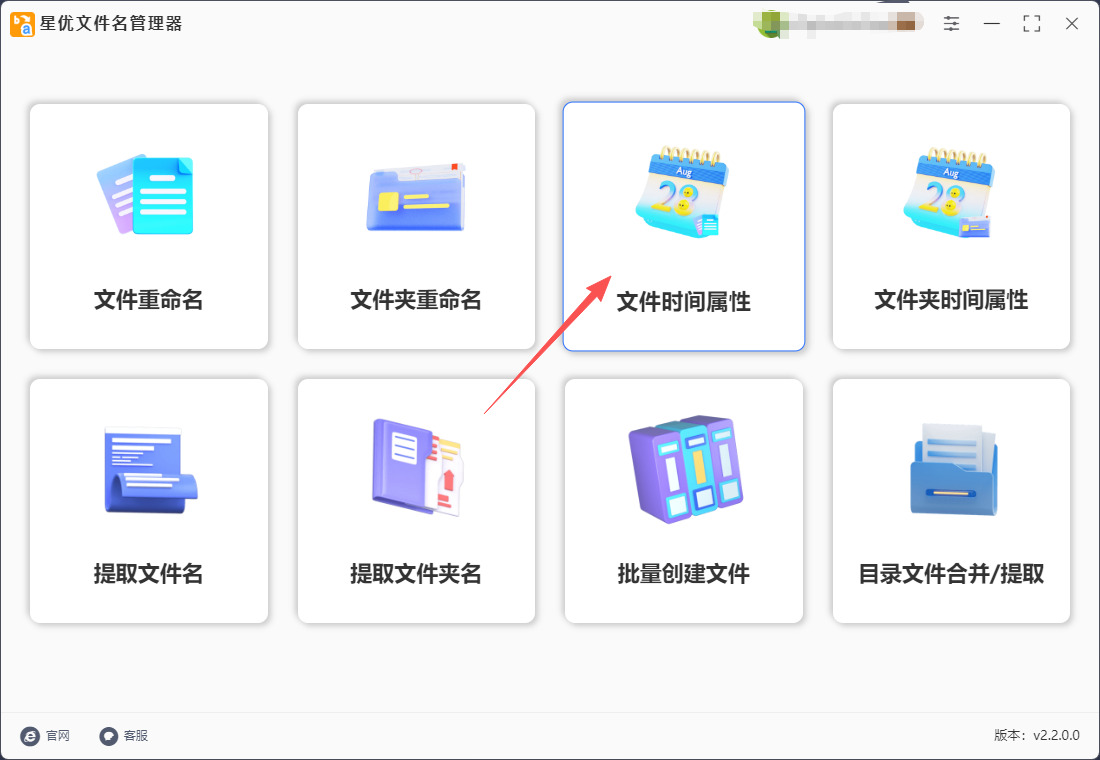
第2步,进入软件的内页后,通过点击【添加文件】按键,将需要修改创建时间的文件添加到软件里。
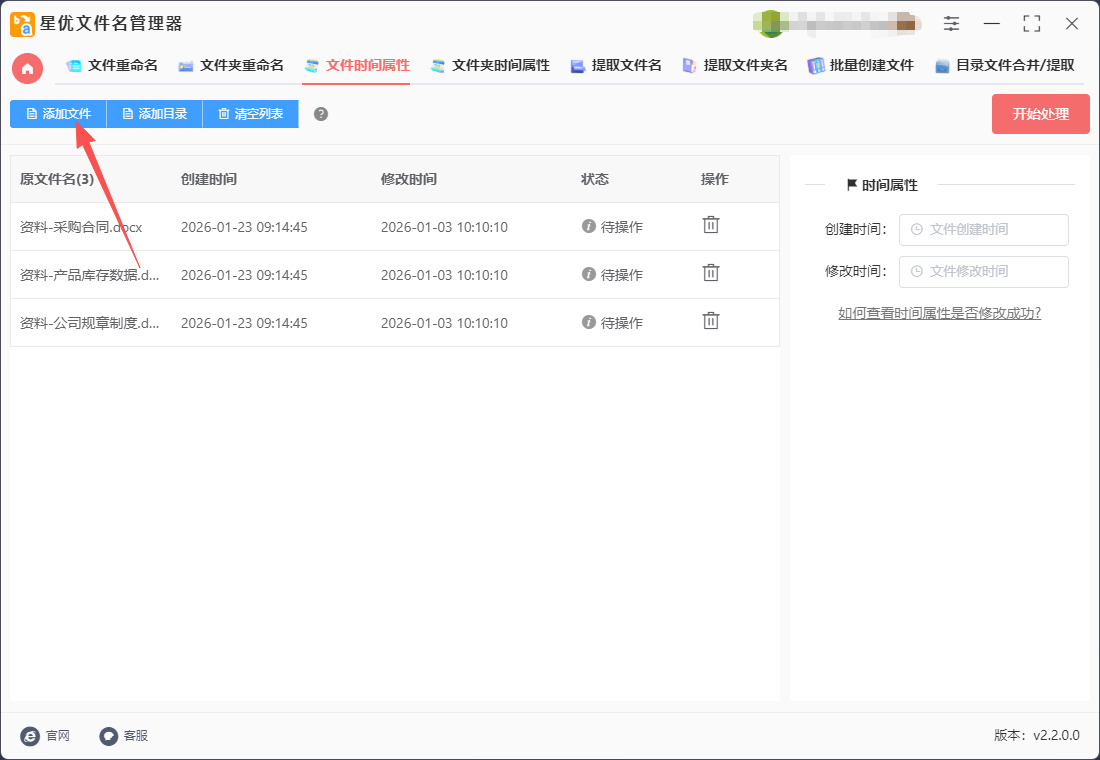
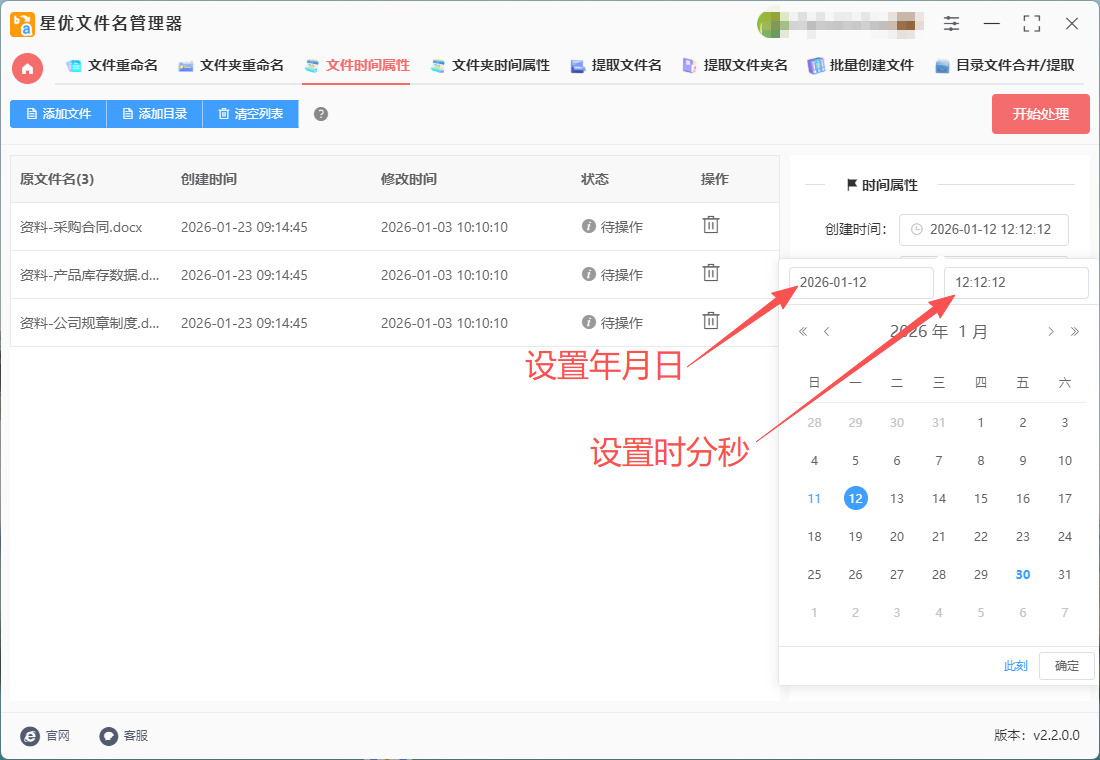
第3步,软件右侧设置修改后的创建时间,如下下图所示:在左侧设置年月日,在右侧设置时分秒。本案例我们设置为2026年1月12日 12:12:12。
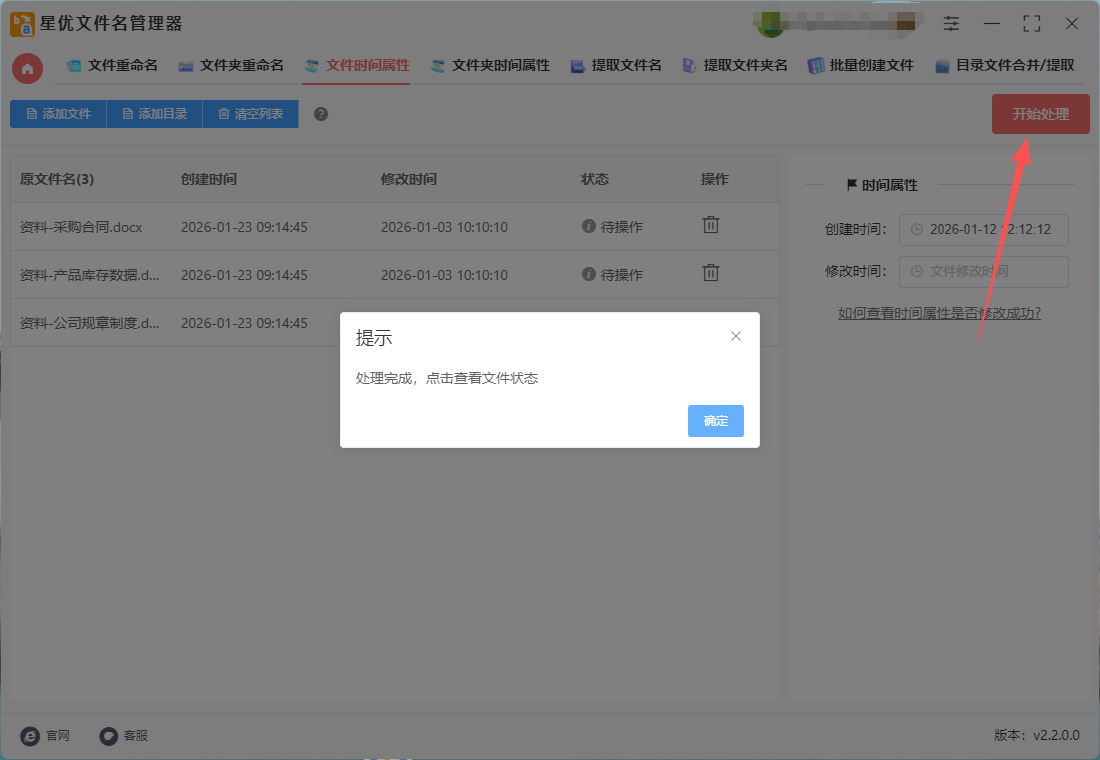
第4步,设置结束后点击右上角红色按键,正式启动软件,软件立即启动修改程序,修改结束时还会弹出“处理完成”的提示框。
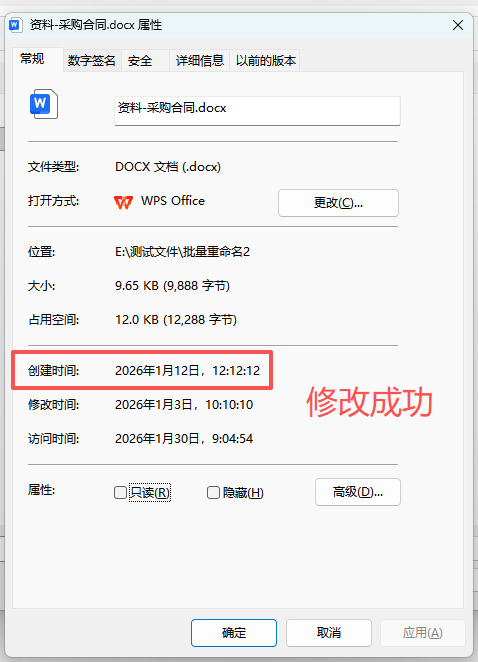
第5步,最后我们打开本次案例中文件的属性界面,可以看到文件创建时间变成了第3步设置的2026年1月12日 12:12:12,修改成功,从而证明本方法有效。
修改创建时间方法二:使用优速文件批量重命名软件
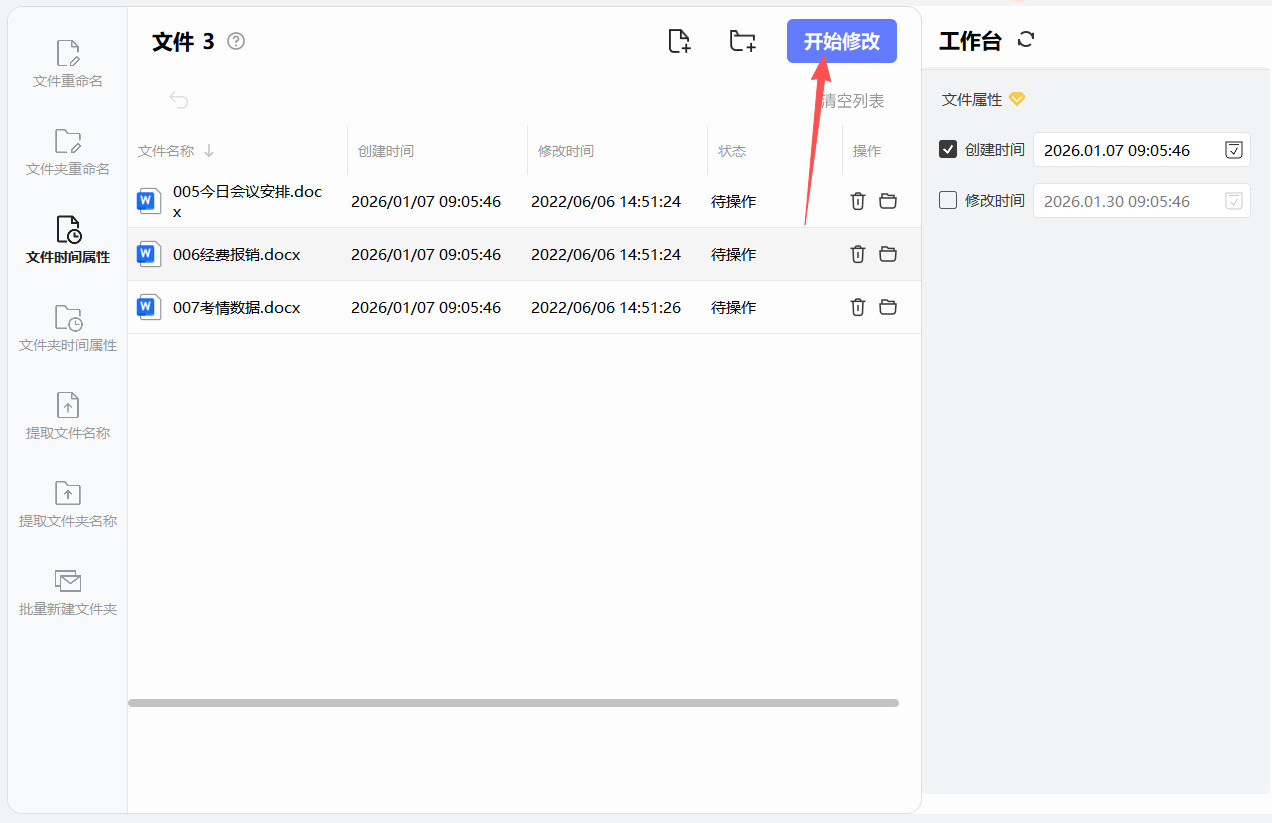
① 启动软件并选择功能:双击桌面上的软件图标,启动优速文件批量重命名软件。在软件主界面,选择左侧的“文件时间属性”功能。
添加需要修改的文件:
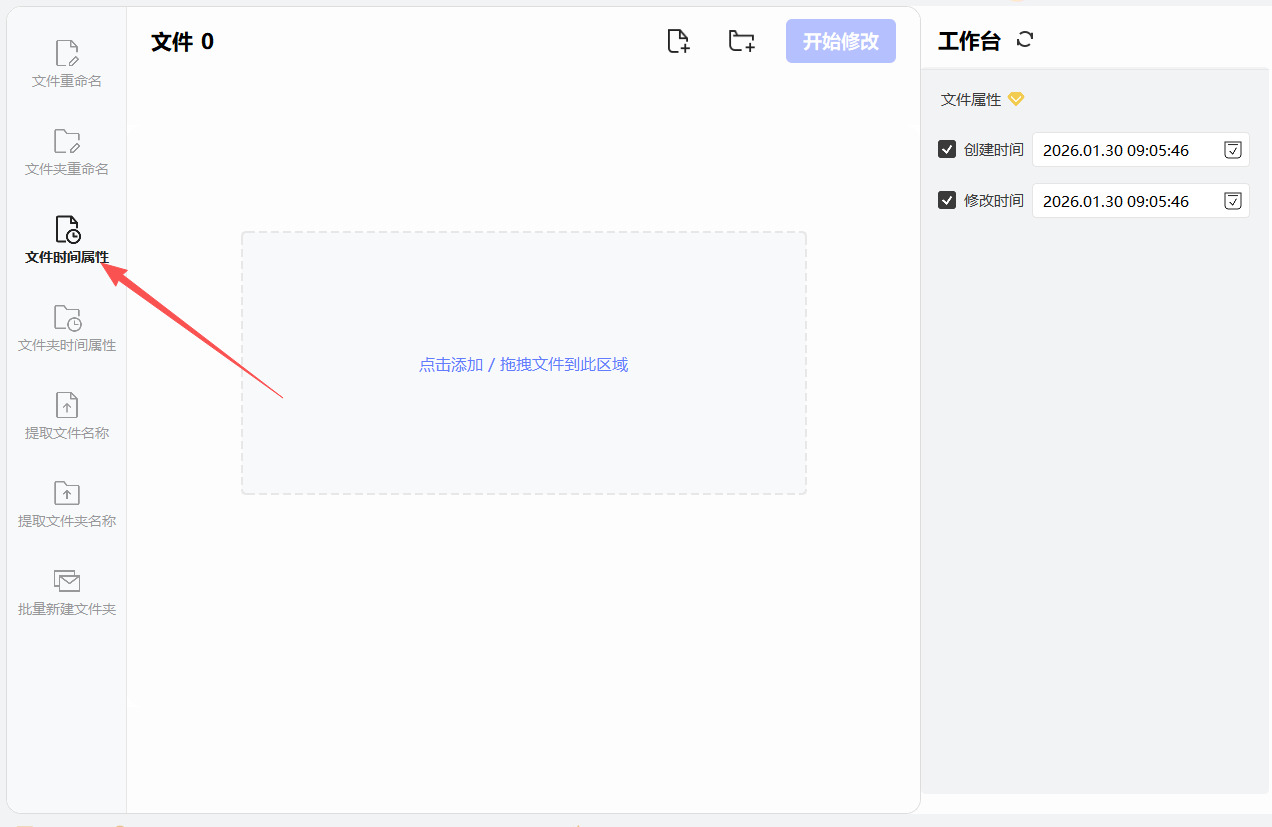
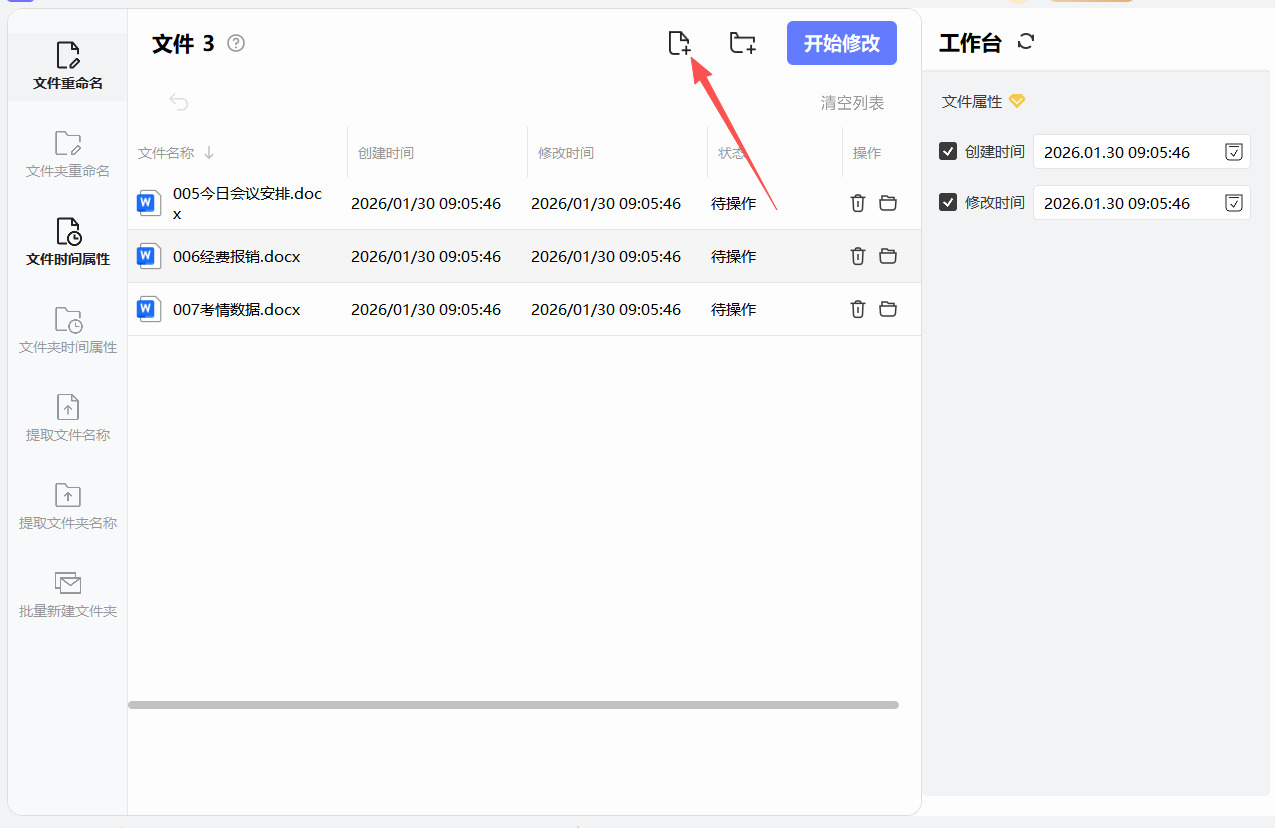
② 点击“添加文件”按钮,在弹出的文件选择对话框中,找到并选中需要修改创建时间的文件。
或者,直接将需要修改的文件拖拽到软件界面的虚线框内任一位置。
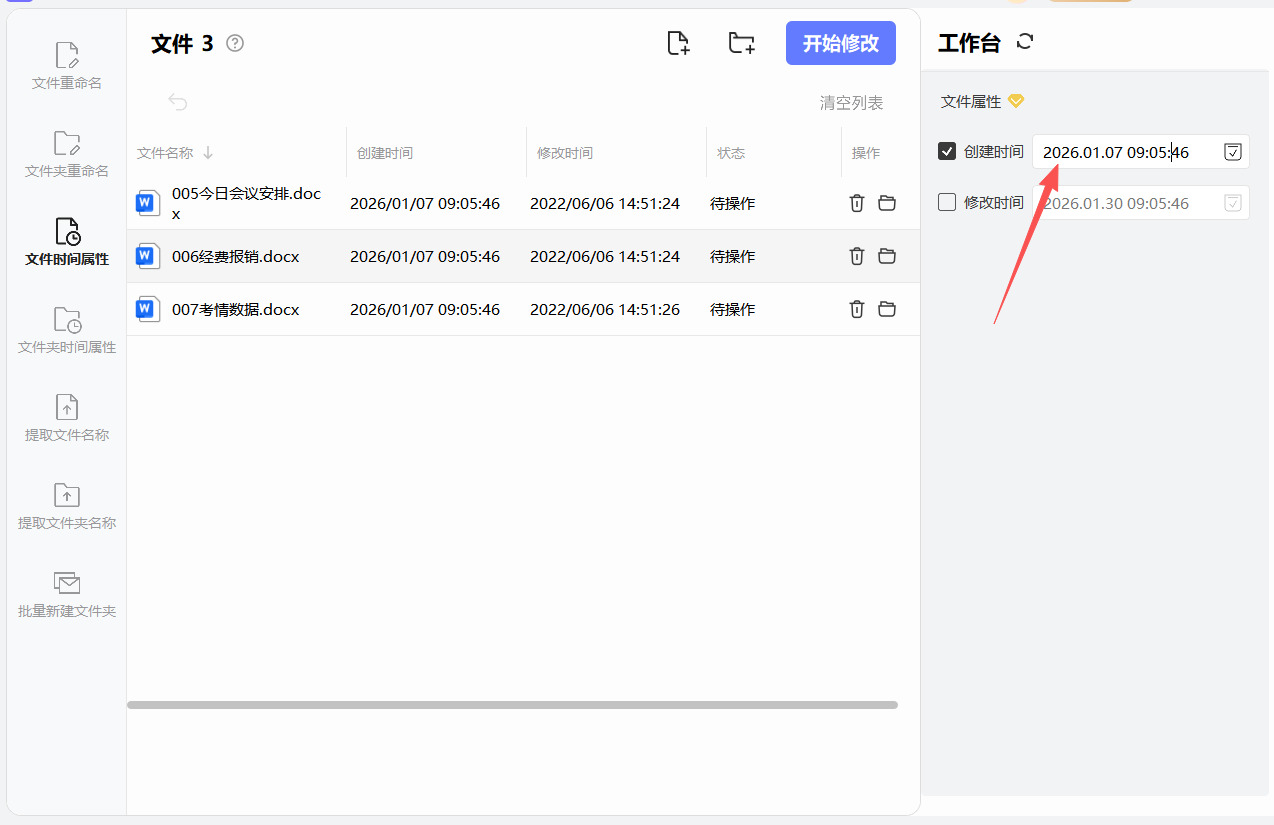
③ 修改文件创建时间:
在软件界面的右侧,找到“文件属性”区域。
勾选“创建时间”选项,此时会显示当前文件的创建时间。
点击“创建时间”旁边的日历按钮或时间输入框,选择或输入新的创建时间。
④ 确认并开始修改:
确认新的创建时间无误后,点击界面下方的“开始修改”按钮。
软件将开始处理文件,修改其创建时间。处理完成后,状态栏会显示“修改成功”的字样。
⑤ 验证修改结果:
打开文件所在的文件夹,右键点击已修改的文件,选择“属性”。
在弹出的属性窗口中,切换到“详细信息”选项卡(或“常规”选项卡,具体取决于Windows版本)。
查看“创建时间”字段,确认其已更新为新的时间。
修改创建时间方法三:使用海鸥文件管理器
步骤1、启动并选择功能
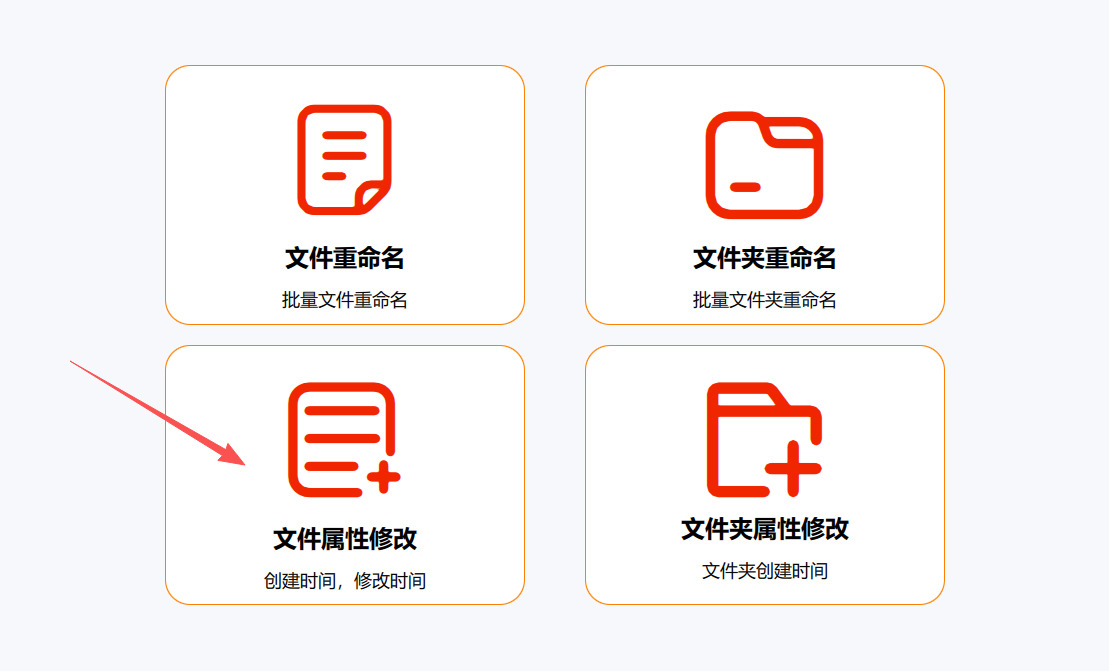
打开海鸥文件管理器,在主界面找到并点击 “文件属性修改” 功能。这是关键的第一步,不要误入“批量重命名”等其他模块。
步骤2、添加目标文件
点击 “添加文件” 按钮,在弹出的窗口中选中你想要修改的文件。如果需要修改整个文件夹下的所有文件,可以点击 “添加文件夹”。
更快捷的方式是:直接从电脑文件夹里,把文件拖拽到软件的列表区域。
步骤3、设置新的创建时间
在软件界面右侧,找到 “创建时间” 选项并点击。
会弹出一个时间设置窗口。你可以通过拖动滑块或直接点击,精确到秒地设定你想要的年、月、日、时、分、秒。
设置好后,点击窗口内的 “保存” 按钮。
步骤4、执行修改
确认时间和文件列表无误后,点击软件下方的 “开始执行” 或 “执行” 按钮。
软件会快速处理,通常完成后会弹出 “操作成功” 的提示。
步骤5、验证结果
关闭软件,回到电脑中右键点击刚刚修改的文件,选择 “属性”。
在“常规”选项卡中,检查 “创建时间” 是否已经变更为你设置的新时间。
注意事项
批量处理:该软件支持一次性添加并修改数百个文件,这是它的核心优势。在设置时间时,所有选中的文件会被统一修改为同一个新时间。
时间格式:如果软件允许手动输入,通常支持的格式为 YYYY-MM-DD HH:MM:SS(例如 2023-10-01 14:30:00)。
修改失败怎么办:如果修改后系统未显示新时间,可以尝试按 F5 刷新文件夹窗口。如果仍不生效,请检查文件是否被其他程序(如Office软件、图片查看器)打开占用,关闭后再试。同时,请确保你以管理员身份运行了此软件,这有助于获得足够的系统权限。
重要提示:修改前,建议对重要文件进行备份。虽然此操作通常只修改元数据而不影响文件内容,但有备无患。同时,请确保你的操作符合数据管理的相关规定。
修改创建时间方法四:使用Gttribute Manager软件
一、软件准备
运行安装程序,按照提示完成安装。在安装过程中,建议勾选“集成到右键菜单”选项,以便后续更方便地使用。
二、启动软件并添加文件
① 启动软件:安装完成后,可以通过以下两种方式启动 Gttribute Manager:
在资源管理器中右键点击需要修改的文件,选择“Gttribute Manager”选项。
直接打开 Gttribute Manager 软件,通过“添加文件”或“添加文件夹”按钮添加需要修改的文件。
② 添加文件:如果通过右键菜单启动,软件会自动加载当前选中的文件。如果通过软件界面启动,则需要手动添加文件或文件夹。
三、修改创建时间
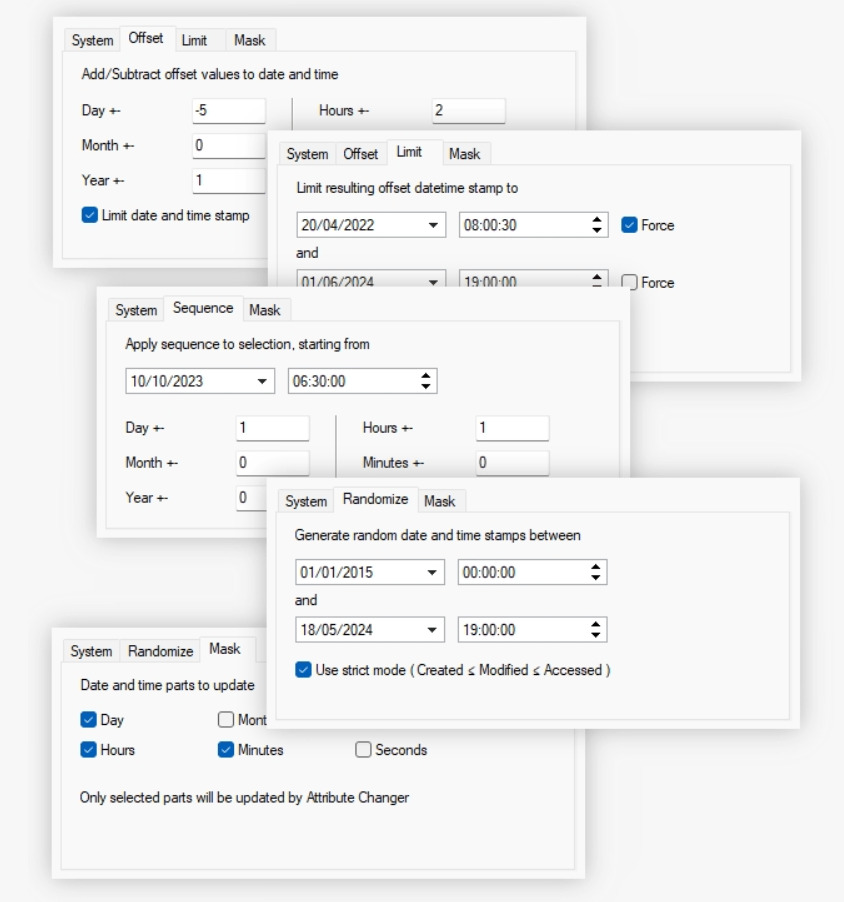
① 找到时间属性区域:在 Gttribute Manager 的主界面中,找到“时间属性”或“Dates & Times”标签页。
② 勾选创建时间选项:在时间属性区域中,勾选“创建时间”(Creation Time)选项框,表示要修改该文件的创建时间。
③ 设置新的创建时间:
点击创建时间旁边的日期和时间字段,会弹出日历和时间选择器。
在日历中选择新的日期,在时间选择器中设置新的时间。
也可以手动输入新的日期和时间,格式为“年-月-日 时:分:秒”。
④ 应用更改:设置好新的创建时间后,点击“应用”(Apply)按钮或“确定”(OK)按钮,软件会开始修改文件的时间属性。
四、验证修改结果
查看文件属性:修改完成后,可以打开资源管理器,右键点击修改过的文件,选择“属性”选项。
切换到详细信息标签页:在属性窗口中,切换到“详细信息”标签页。
查看创建时间:在详细信息标签页中,找到“创建时间”这一项,确认是否已更新为设定值。
修改创建时间方法五:使用FileTime Fast软件
一、前期准备(3步搞定)
1. 解压启动:右键压缩包选择“解压到当前文件夹”,进入文件夹双击“FileTime Fast.exe”启动,首次弹窗选“Chinese (Simplified)”中文,点击OK。
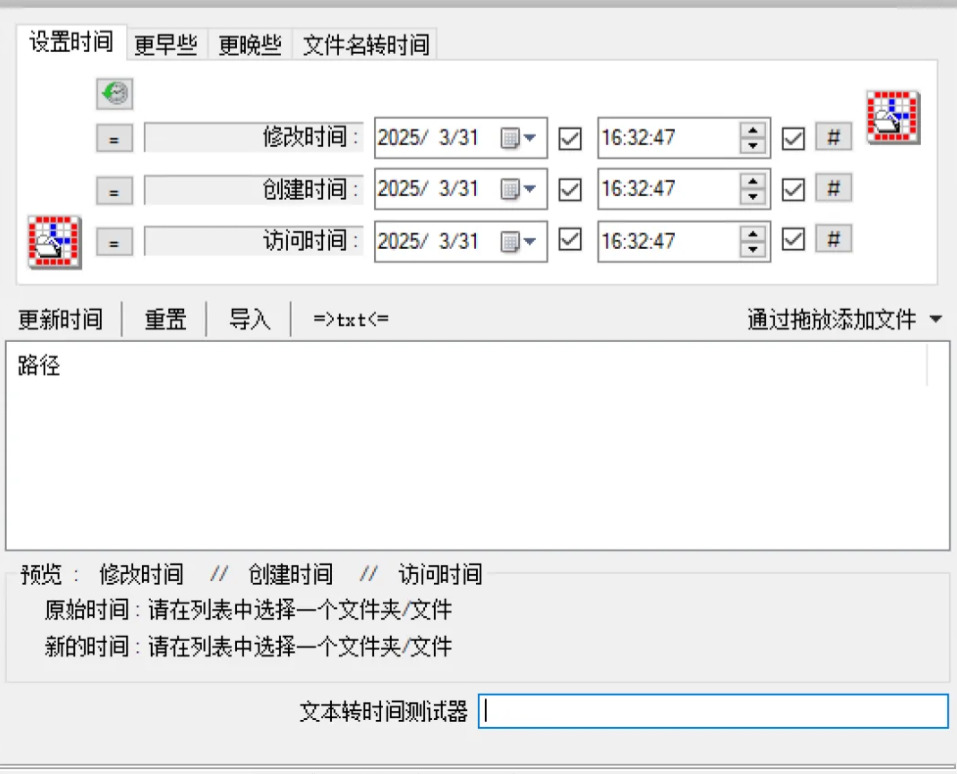
2. 熟悉界面:顶部是时间设置区(勾选需修改的时间类型),中间是文件列表区(显示添加的文件及原始时间),左侧是“添加”“设置时间”等核心按钮。
二、核心操作:修改创建时间(5步核心)
1. 添加文件:推荐直接拖拽文件/文件夹到中间列表区(支持批量多选);也可点击左侧“添加”按钮,勾选文件后确定。若需处理子文件夹文件,点击“添加文件夹”,勾选“包含子文件夹”即可。
2. 设置目标时间:勾选顶部“创建时间”(必勾,不勾则不修改),按需求选设置模式:①精确设定(直接点击日期/时间输入框,选择或输入目标时间,如2024-01-01 12:00:00);②相对偏移(勾选“相对”,输入偏移规则,如+1d=延后1天、-2h=提前2小时)。
3. 高级微调(按需设置):单文件单独修改可右键文件选“单独设置时间”;需同步其他文件时间,点击顶部“#”下拉菜单,选“从文件复制时间”并选择参考文件。
4. 执行修改:确认文件列表和目标时间无误后,点击左侧“设置时间”(或按F5),底部状态栏显示“修改成功”即完成。
5. 验证结果:关闭工具,打开文件所在文件夹,右键文件选“属性”,切换到“详细信息”,查看“创建日期”是否更新为目标时间。
三、批量修改技巧(2种常用场景)
1. 批量统一修改:将所有文件放入同一文件夹,添加文件夹并勾选“包含子文件夹”,设置统一目标创建时间,点击“设置时间”即可批量处理。
2. 批量时间偏移:添加所有需偏移的文件,勾选“创建时间”和“相对”,输入偏移规则(如+7d 12h=延后7天12小时),点击“设置时间”完成批量调整。
四、常见问题快速解决
1. 修改失败(文件被占用):关闭打开该文件的程序(如文档、播放器),取消文件“只读”属性(右键-属性-取消勾选“只读”),重新尝试。
2. 权限不足:右键FileTime Fast.exe,选“以管理员身份运行”,再重新添加文件修改。
3. 部分文件修改失败:单独检查失败文件的权限或占用状态,排除问题后单独处理。
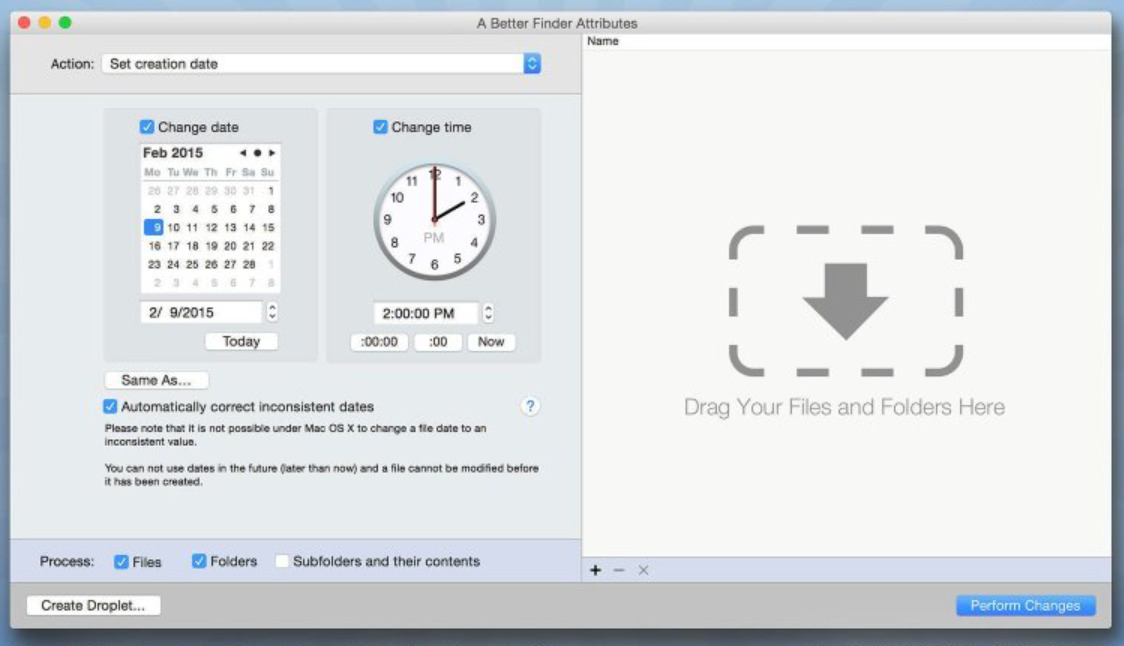
修改创建时间方法六:使用A Better Finder Attributes工具
一、核心操作(单文件/批量修改,核心5步)
场景1:单文件修改
1. 添加文件:直接拖拽目标文件到中间列表区,或点击顶部“Add Files”选择文件添加。
2. 勾选设置项:在右侧“Dates”标签页,勾选“Created”(创建时间),取消其他时间选项避免误改。
3. 设置目标时间:按需选择模式:①精确设定(点击日期/时间框选择或输入目标时间);②相对偏移(勾选“Relative”,输入偏移规则如+1d、-2h30m);③同步EXIF(图片/视频可选择“Synchronize with EXIF Data”同步拍摄时间)。
4. 执行修改:确认时间无误后,点击顶部“Apply Changes”(√图标),在弹窗中点击“Apply”。
5. 验证结果:底部状态栏显示“修改成功”后,右键文件选“显示简介”(Command+I),核对“创建时间”是否更新。
场景2:批量文件修改
1. 批量添加:按住Command键多选文件拖拽添加,或点击“Add Folder”选择文件夹并勾选“包含子文件夹”,批量导入文件。
2. 统一设置时间:勾选“Created”,按单文件修改的时间设置模式,统一配置目标时间(所有文件自动应用该设置)。
3. 个别调整(按需):选中需单独设置的文件,右键选“Edit Item”,单独调整时间后点击“OK”。
4. 执行与验证:点击“Apply Changes”完成批量修改,随机抽查2-3个文件,确认修改生效。
二、常用高级技巧(2个核心场景)
1. 批量同步图片拍摄时间:导入所有照片文件夹,勾选“Created”并选择“Synchronize with EXIF Data”,点击应用即可同步拍摄时间为创建时间。
2. 修改文件夹创建时间:添加文件夹时取消“包含子文件夹”,仅添加文件夹本身,勾选“Created”设置时间后应用,不影响文件夹内文件。
三、常见问题快速解决
1. 文件被占用/锁定:关闭关联程序,右键文件“显示简介”取消“已锁定”,重新操作。
2. 权限不足:右键文件夹“显示简介”,在“共享与权限”中解锁并设置当前用户为“读与写”。
3. 修改后时间不显示:打开终端输入“killall Finder”重启Finder,刷新后即可显示。
在团队协作中,修改文件创建时间也有着不可忽视的作用。团队成员来自不同部门,工作节奏和习惯各异,文件创建时间难免参差不齐。当需要汇总各方资料进行汇报或决策时,不一致的创建时间会让整理工作变得繁琐且容易出错。若能统一修改创建时间,例如按照汇报的时间节点来设定,就能使文件在时间维度上保持一致,方便团队成员快速筛选和整合信息,确保汇报内容准确、有条理,提升团队协作的流畅度和质量。对于个人工作管理而言,修改文件创建时间同样意义重大。上班族每天要处理大量文件,合理规划文件创建时间有助于建立清晰的工作脉络。比如,将本周要完成的任务相关文件,创建时间都设定为本周一开始,这样在查找文件时,能迅速定位到当前工作周期内的文件,避免在众多历史文件中浪费时间。同时,这也有助于个人进行工作总结和复盘,通过查看特定时间段内创建的文件,清晰回顾工作进展和成果,为后续工作提供参考和改进方向。修改文件创建时间虽小,却能在项目管理、团队协作、个人工作管理以及应对特殊情况等多个方面发挥重要作用。上班族掌握这一基本技能,就如同拥有了一把职场利器,能在日常工作中更加得心应手,提升工作效率和质量,为职业发展增添助力。本期关于“修改文件的创建时间”的教程介绍完毕,多个方法可以轻松学会,不要错过机会哟。

