如何把wav转换为mp3?在数字音频的世界里,格式的多样性常常让人眼花缭乱。WAV和MP3无疑是其中最具代表性的两种:一个代表着原汁原味的无损品质,另一个则象征着高效与普及。对于追求极致音质的专业工作者而言,WAV是不可替代的创作母本;但对于绝大多数普通用户来说,将WAV转换为MP3,却是一种为了日常使用便捷而必须做出的明智取舍。WAV格式诞生于Windows 3.1时代,它采用无压缩的线性脉冲编码调制(PCM)来存储音频数据。这意味着,从CD抓取的一段音乐,或者录音室录制的一段人声,以WAV格式保存后,每一个采样点都被原封不动地保留下来。这种毫无妥协的方式,确保了音频文件拥有最丰富的细节和最宽的动态范围。然而,代价也是显而易见的——一首四分钟的CD音质歌曲,其WAV文件大小通常在40MB以上。所以 将wav格式转为mp3是一个明智的选择,如果大家想要学会转换办法,请跟着步骤进行操作吧。
方法一:借助“星优音频助手”软件把wav转换为mp3
软件下载地址:https://www.xingyousoft.com/softcenter/XYAudio
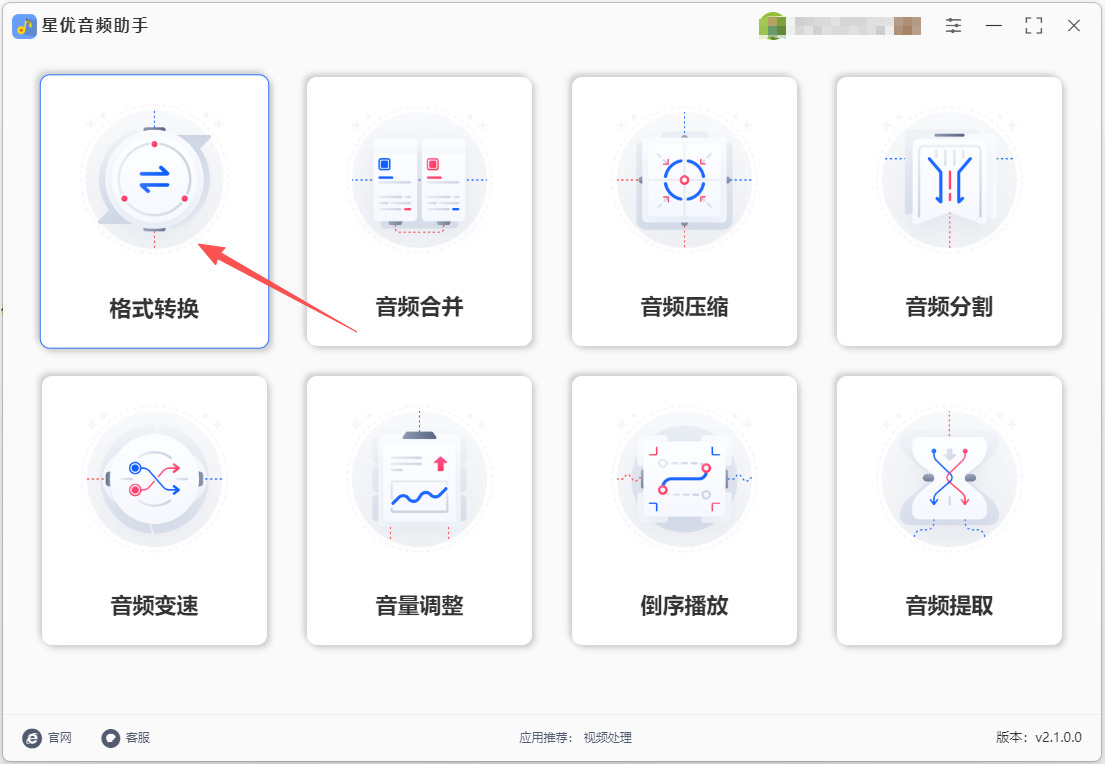
第1步,在电脑上把“星优音频助手”软件安装好之后打开使用,软件首页有8个功能,本次请点击【格式转换】功能选项。
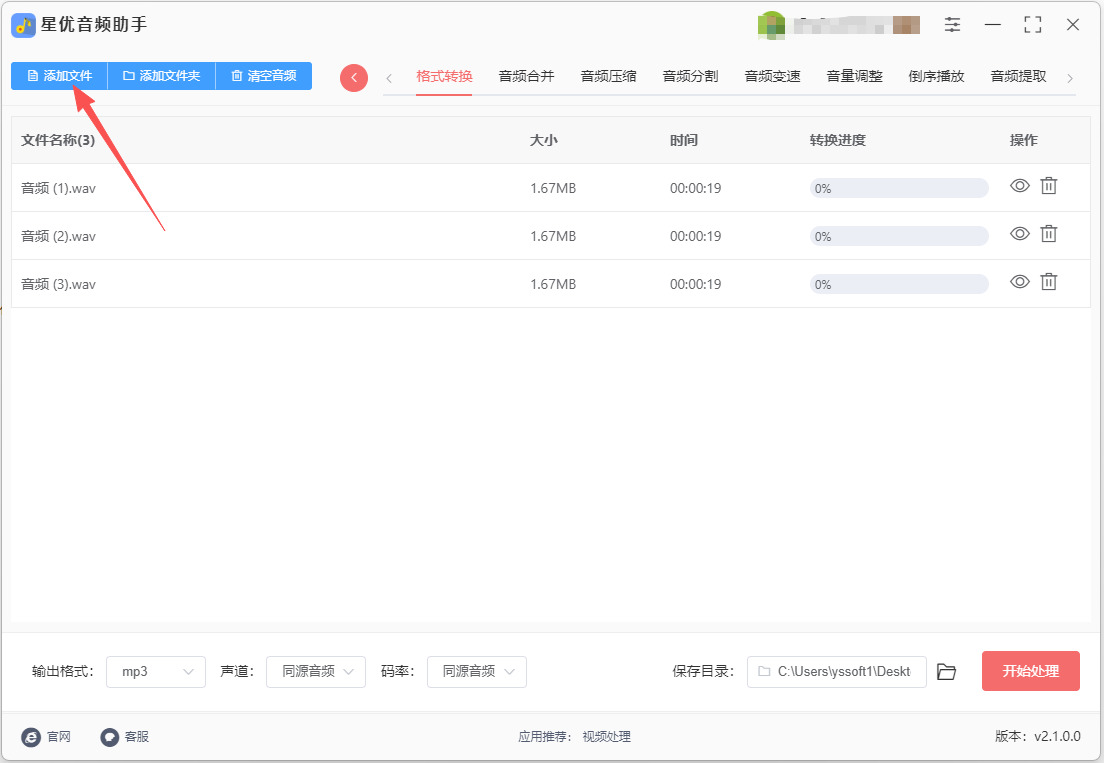
第2步,进入软件的格式转换功能后点击【添加文件】按键,随后将wav格式的音频文件全部添加到软件里,软件是可以批量格式转换的。
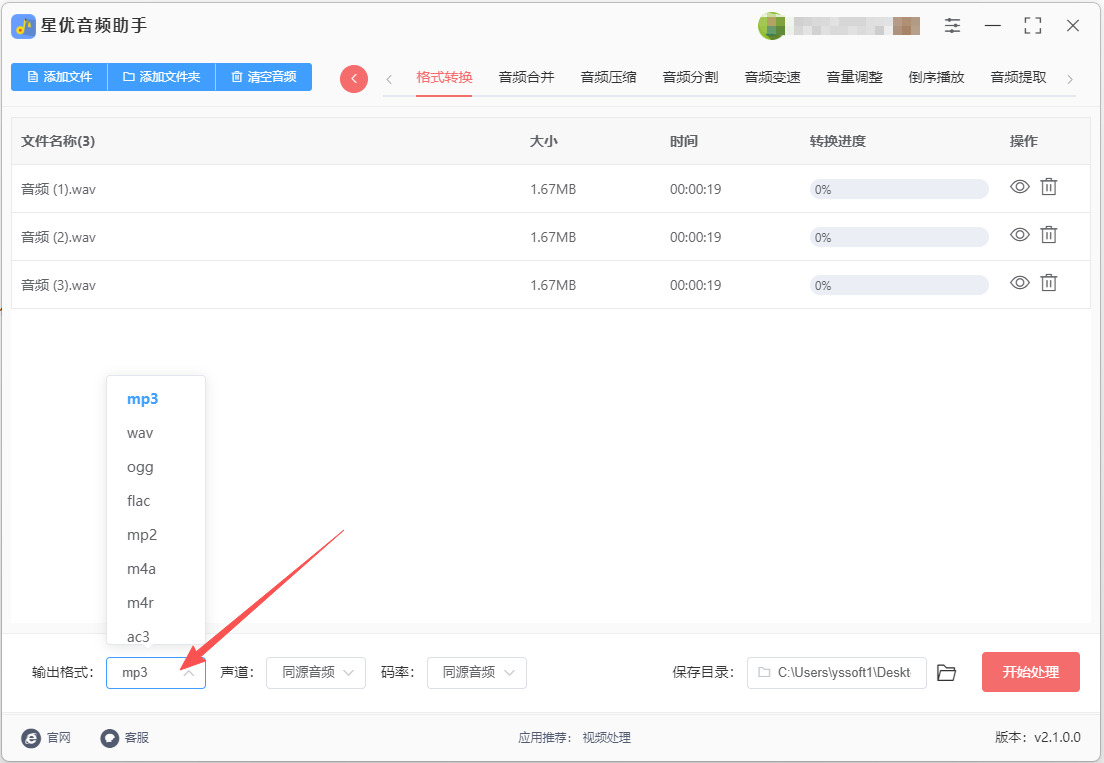
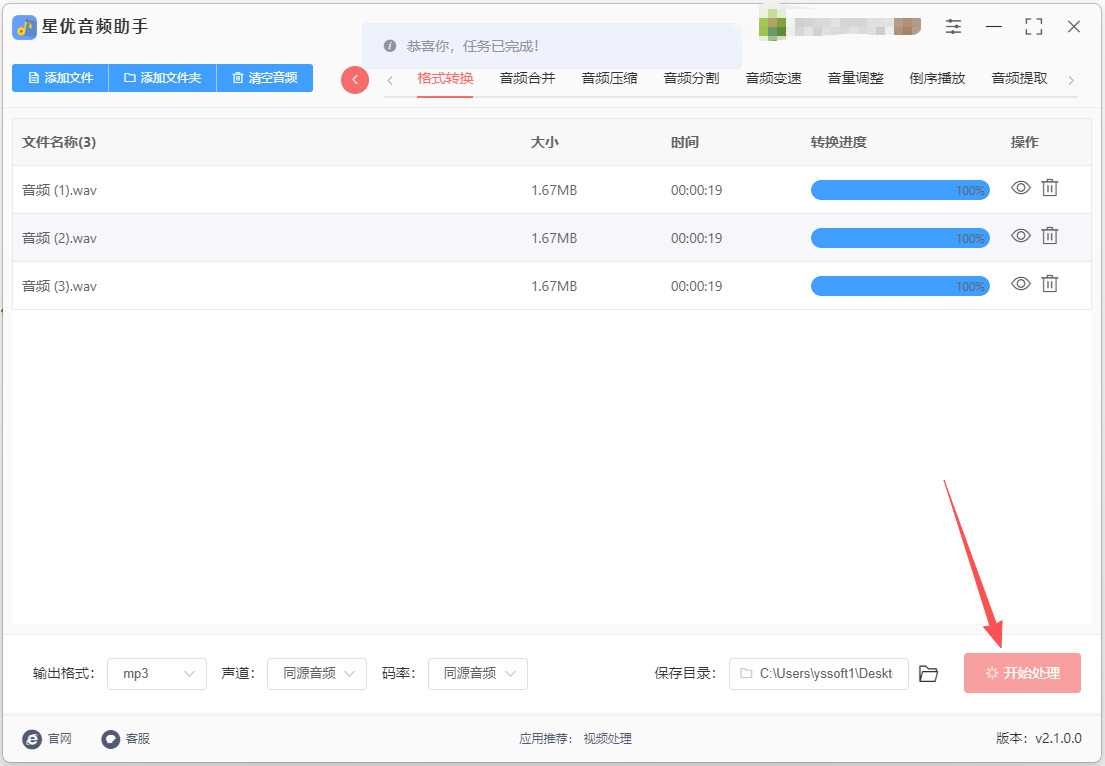
第3步,在软件左下角将【输出格式】设置为mp3,另外两个参数(声道和码率)如果没有特殊需要,就直接使用默认值。
第4步,点击【开始处理】按键后格式转换正式开始,这个软件的转换速度还是比较快的。完成格式转换的同时软件会弹出输出文件夹,可以看到转换后的音频就保存在这里。
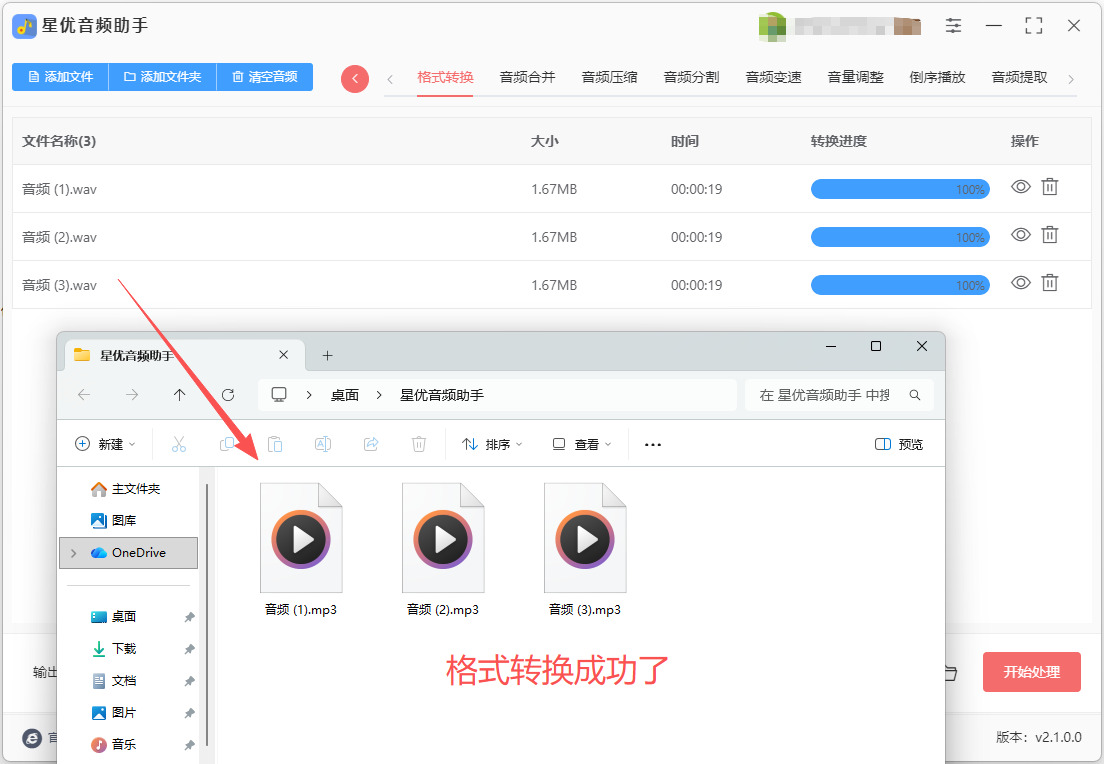
第5步,最后经过检查后可以看到,添加到软件里的几个wav音频被全部转为mp3格式,操作成功,证明方法有效。
方法二:借助优速音频处理器软件把wav转换为mp3
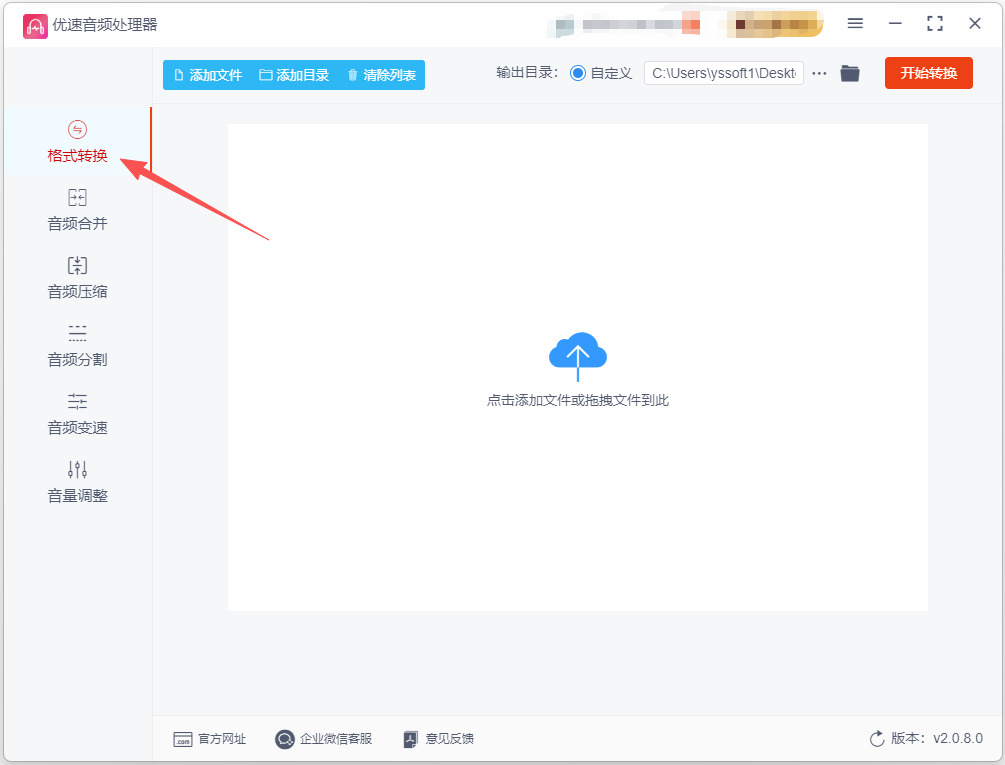
① 启动软件并选择功能:打开“优速音频处理器”。在主界面的左侧功能菜单中,点击“格式转换”。这是处理音频格式转换的核心入口。
② 导入WAV文件:进入格式转换界面后,点击“添加文件”按钮,从电脑中找到并选中需要转换的WAV音频文件。
这款软件支持批量处理,可以一次性选择多个文件,它会依次完成转换。
你也可以直接用鼠标将文件拖拽到软件界面中,同样可以完成文件添加。
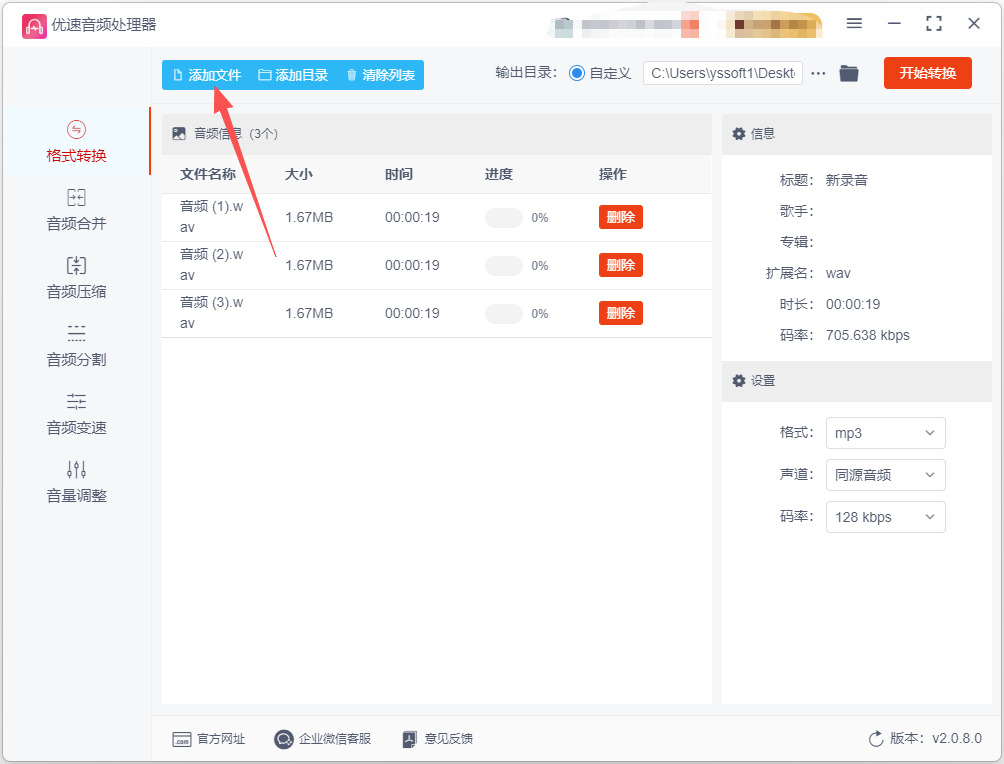
③ 设置输出格式与保存位置:文件添加成功后,在软件右侧的区域进行设置:
输出格式:在格式下拉框中,选择 “MP3” 作为目标格式。通常情况下,软件会自动默认选中MP3格式,检查一下即可。
输出目录:留意界面右上方或右下角,找到“输出目录”选项,点击旁边的文件夹图标,选择一个用于保存转换后MP3文件的位置。如果不自定义,软件会使用一个默认文件夹。
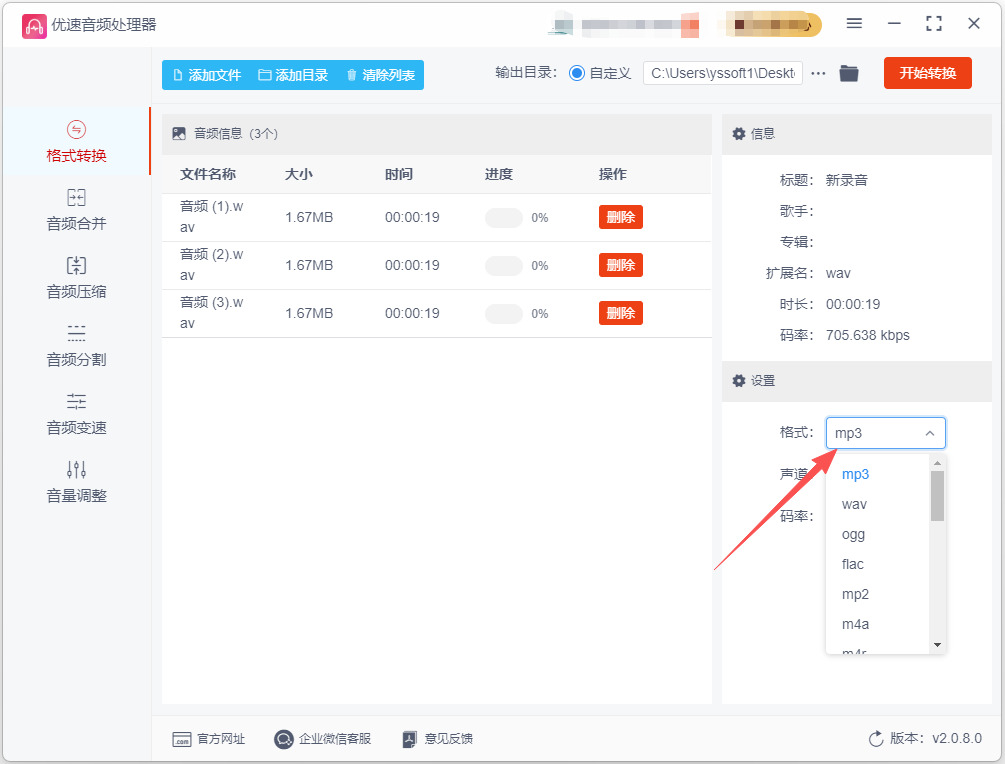
④ 开始转换:所有设置都确认无误后,点击界面右上角的“开始转换”按钮。
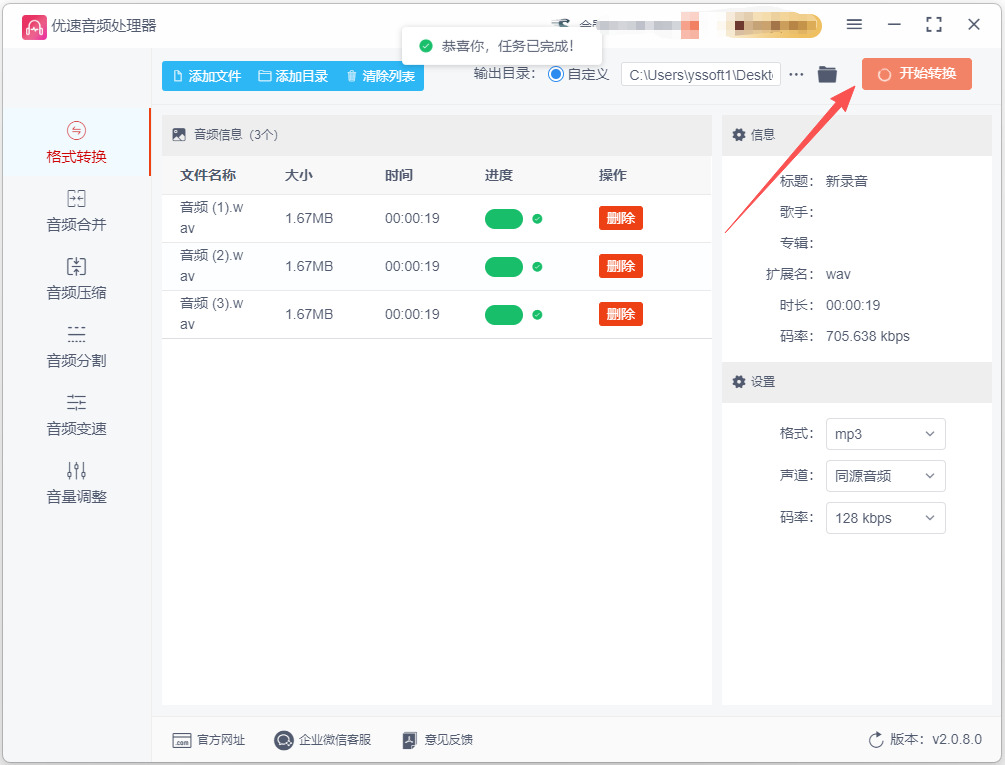
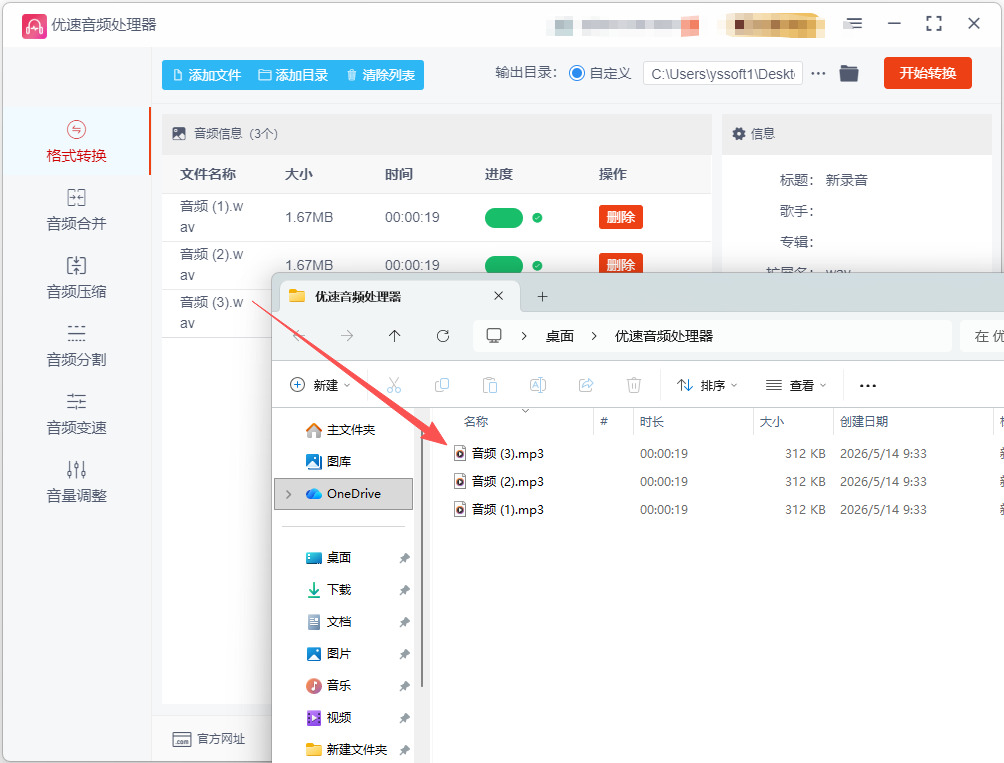
⑤ 完成与获取文件:稍等片刻,当转换进度达到100%后,转换就成功完成了。转换完成后,软件通常会自动弹出你之前设置好的输出文件夹。在这里,你就可以找到并查看转换好的MP3音频文件了。
实用小贴士
批量处理是“秘密武器”:优速音频处理器的一大优势就是支持批量操作。如果你有很多个WAV文件,强烈推荐一起导入、一次性转换,可以节省大量时间。
参数保持默认即可:对于大多数普通用户来说,将WAV转换为MP3时,软件默认的音频通道、比特率等都是最佳选择,通常无需手动修改。
试听检查:转换完成后,花几秒钟双击打开一个转换好的MP3文件播放一下,以确认转换效果和音频内容都是完整的。
方法三:借助文件大师软件把wav转换为mp3
1、PC版操作步骤
① 打开软件并选择格式:打开文件大师,在左侧功能栏点击 “音频”,然后在右侧选择 “MP3”,表示要把文件转为MP3格式。
② 添加WAV文件:在弹出的窗口中,点击 “添加文件” 按钮,在你的电脑里找到并导入需要转换的WAV音频文件。如果需要一次转换多个文件,可以一次性把它们都添加进来,软件会自动处理。
③ 调整输出配置(关键):这一步是调整音质的关键,在添加文件的窗口里,点击 “输出配置” 按钮。
比特率:这是影响音质和文件大小的关键。数值越高,音质越好,文件也越大。一般建议选择 128 Kbps(音质与体积均衡)、 192 Kbps(高品质)或 320 Kbps(最高品质)。
采样率:通常保持默认的 44100 Hz 或 48000 Hz 即可,这是绝大多数设备的通用标准。
音量和声道:保持 100% 和 2 或 立体声 选项,一般无需修改。
质量模式:文件大师默认可能不勾选VBR(动态比特率),如果你想在保持音质的同时让文件更小,可以把VBR(动态比特率)设置为开启。设置完成后,点击 “确定” 保存。
④ 开始转换:回到软件主界面,确保任务在任务列表中,点击顶部的绿色 “开始” 按钮,等待进度条完成。
⑤ 找到转换好的MP3文件:转换完成后,右击主界面的任务,选择 “打开输出文件夹” 就能看到MP3文件了。
2、手机APP版操作步骤
① 现在很多人都习惯在手机上操作,文件大师的手机版操作也很简单:
② 打开APP并选择功能:打开文件大师App后,在首页找到并点击 “音频格式转换” 功能。
选择并转换文件:
点击界面上的“添加文件”或“选择文件”按钮,在手机文件夹里找到你的WAV文件并导入。
在文件列表中选好WAV文件后,在下方或弹出的菜单里选择目标格式,找到并点击 “MP3”。
接着,可以在参数设置里找到“比特率”选项(例如 “320kbps”),按需调整。确认无误后,点击 “开始转换” 按钮就完成了。
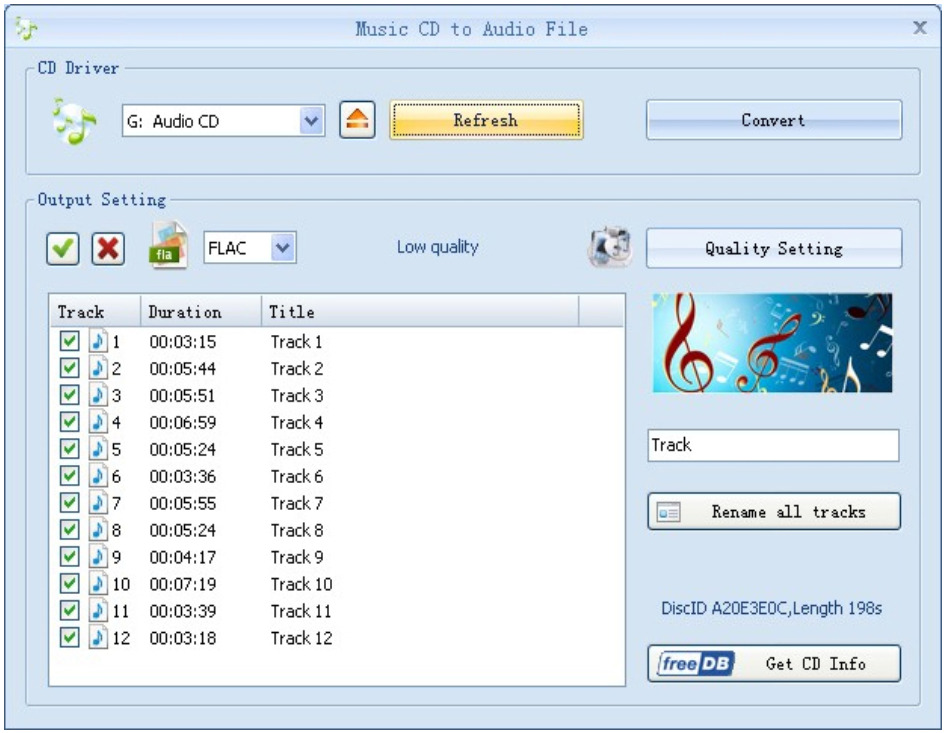
方法四:借助海豚文件大师软件把wav转换为mp3
步骤1:打开软件,进入「音频格式转换」
双击桌面 「海豚文件大师」 图标启动软件。在软件 首页主界面 上,找到 【音频格式转换】 功能板块(一般在首页第一排或第二排,图标通常是一个音符样式)。点击进入,界面会自动切换到 音频格式转换的专属操作页面。
步骤2:添加WAV音频文件
进入操作页面后,有 两种方式 添加WAV文件(任选一种):
方式 具体操作
方式一:点击按钮添加 点击界面上方的 【添加文件】 蓝色按钮 → 弹出文件选择窗口 → 找到你的WAV文件(可按住 Ctrl 多选,或按住 Shift 连选)→ 点击「打开」
方式二:直接拖拽(推荐) 打开电脑文件夹,选中所有WAV文件 → 直接拖拽到软件界面中间的虚线框区域(界面上会写"点击或拖拽文件至此处")→ 松开鼠标即可自动导入
步骤3:设置导出格式为MP3
文件添加成功后,看软件界面 下方的参数设置区域:找到 【导出格式】 下拉菜单(默认可能显示"MP3",但建议手动确认一下)。点击下拉箭头,在弹出的格式列表中选择 【MP3】 格式。
步骤4:调整音频参数(按需设置)
在导出格式下方,还有几个可选参数,根据你的需求调整:
参数 说明 推荐设置
声道 单声道 / 双声道 默认 双声道(立体声),听音乐选这个
质量 音质高低,数值越大音质越好、文件越大 普通听歌选 128kbps;追求高音质选 192kbps 或 320kbps
采样率 音频采样频率 默认 44100Hz(CD音质),一般不用改
步骤5:设置输出目录(保存位置)
在参数区域下方,找到 【输出目录】 选项。点击右侧的 文件夹图标 (或「...」按钮)。在弹出的窗口中选择你想保存MP3文件的位置,比如:
步骤六:点击「开始转换」
确认以上所有设置无误后,看向界面 右下角。找到 橙色的【开始转换】按钮(部分版本显示为「转换」)。
步骤7:查看转换结果
全部转换完成后,软件会 自动弹出「导出成功」提示窗口。点击提示窗口中的 【前往导出文件位置】 按钮。系统会自动打开你刚才设置的输出文件夹,里面就是所有转换好的 MP3文件。
验证方法:
右键任意一张MP3 → 「属性」 → 「详细信息」 → 查看格式是否为 MPEG Layer 3 / .mp3
或者直接双击用播放器打开,确认能正常播放 ✅
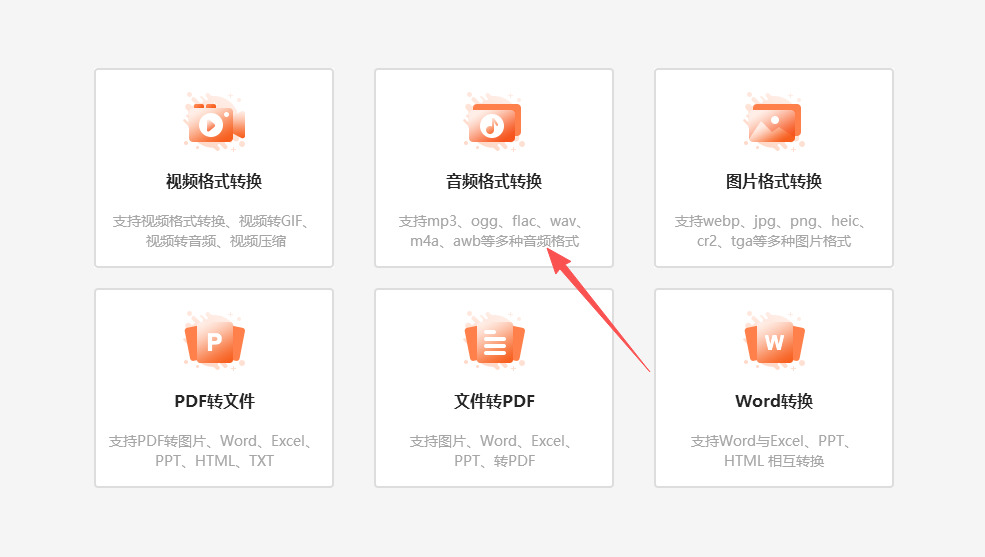
方法五:借助Zemzer工具把wav转换为mp3
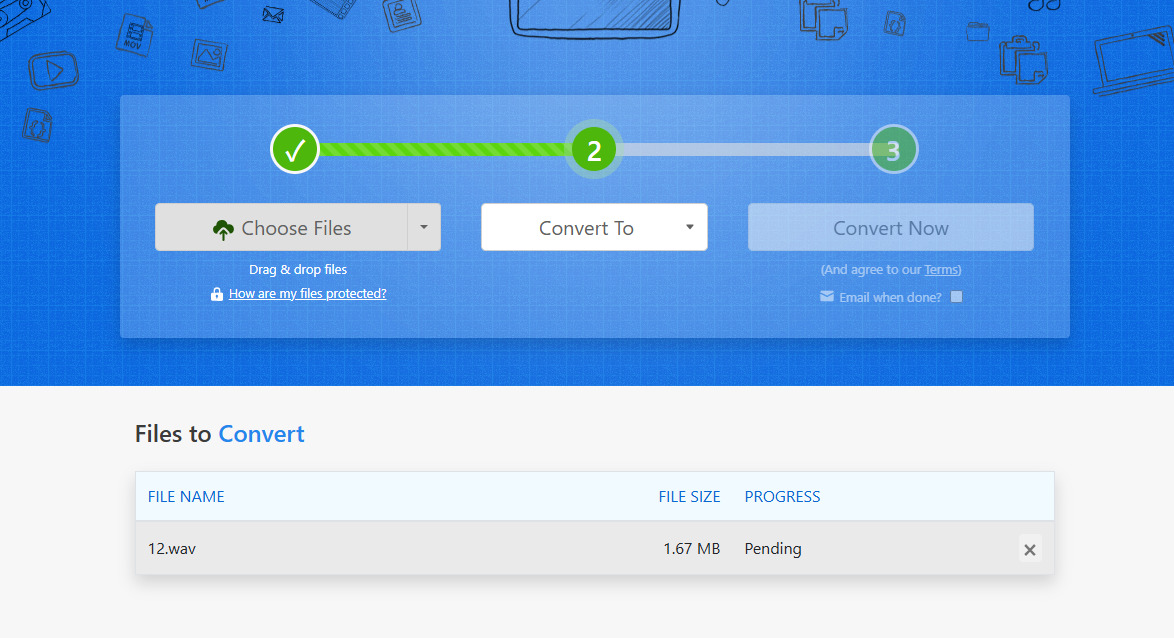
步骤1,打开Zemzer工具
在电脑的浏览器中,找到并打开Zemzer工具
步骤2,上传WAV文件,
在页面中央的 “Step 1 - Select a file(s) to convert” 区域,你有两种方式上传文件。
方法一:点击 “Choose Files” 按钮,在弹窗中找到并选中你的WAV文件。
方法二:直接从电脑文件夹中,将你的WAV文件拖拽到网页上的指定区域。
支持批量转换:Zemzer支持一次性上传多个文件进行批量转换,可以节省时间。
步骤3,确认输出格式,
在 “Step 2 - Convert your files to” 区域,确认文件转换的目标格式是 “MP3”。通常情况下,页面会默认设置好。
如果你想调整音质,可以展开页面下方的 “Advanced settings (optional)”(高级设置)。在这里可以调整比特率(Bitrate)、采样率(Sample Rate)、声道(Stereo/Mono)等参数。对于大多数日常使用,保持默认设置即可。
步骤4,开始转换并下载,
确认无误后,点击蓝色的 “Convert Now” 按钮。
等待文件上传和服务器处理,你可以在页面上看到转换进度。
转换完成后,点击 “Download” 按钮,就可以将转换好的MP3文件保存到你的电脑上了。
转换完成后,Zemzer会在页面上直接提供下载链接,无需留下邮箱。
操作提示
网络与环境:处理大文件或批量转换时,请保持网络连接稳定。Zemzer支持Windows、macOS、Linux等主流操作系统,只要有浏览器即可使用。
安全与清理:文件上传和转换都通过加密连接进行,安全性有保障。服务器会自动在24小时后删除上传和转换好的文件,定期清理有助于保护你的隐私~
方法六:借助Sunwo软件把wav转换为mp3
一、安装并打开软件
请通过可靠的渠道获取软件最新安装包。
双击安装包开始安装:选择安装路径(建议不要装在 C 盘,选 D 盘)。一路点 “下一步”,所有捆绑软件全部取消勾选。安装完成,点击 “完成并启动”。
软件打开后,进入格式转换主界面。
二、添加 WAV 文件(单文件 / 批量)
在界面左上角,点击添加文件按钮。
在弹出窗口中,找到你存放 WAV 的文件夹:
单选:点一个 .wav 文件 → 打开。
多选:按住 Ctrl 键,点多个 WAV → 打开。
快捷方式:直接把 WAV 文件拖进软件中间空白区域,松手即可导入。
导入成功后,文件会显示在文件列表中,时长、大小都会显示。
三、设置输出格式为 MP3(关键步骤)
在软件右侧输出设置区:
格式:点 “格式” 旁边的下拉框。选择 MP3(不要选 “车载专用 MP3”,除非你在老车载设备上用)。
质量(比特率):下拉选择:256Kbps(推荐,音质和体积最均衡)。
采样率:下拉选择:与音源一致(最稳,不破坏音质)。若无特殊设备需求,不要改成别的。
四、设置输出保存路径(防止找不到)
在右侧找到 “转换文件保存至”。点后面的文件夹图标。新建一个文件夹,例如命名为 WAV 转 MP3 输出。
选中这个文件夹 → 确定。路径会显示在输入框里。
五、开始转换
① 检查一遍:
文件列表里是你要的 WAV。输出格式MP3。质量256Kbps(或你选的)。输出路径正确。
点击软件右上角开始转换按钮。
底部出现进度条,等待完成:几秒到几十秒,取决于文件大小和电脑速度。批量文件会逐个自动转换。
六、查看转换好的 MP3
转换完成后,弹出提示:转换完成,是否打开输出目录?点击 “确定”,自动跳转到你刚才设置的文件夹。里面就是同名的 .mp3 文件,可直接播放、拷贝到 U 盘或手机。
七、批量一次性转很多 WAV(常用)
点 “添加文件夹”,直接选中整个 WAV 文件夹导入。后面的格式、质量、输出路径只需设置一次。点 “开始转换”,软件会自动批量全部转成 MP3。
除了节省空间与传输时间,MP3还带来了跨设备、跨平台的通用性。WAV虽然也被主流操作系统和播放器支持,但许多嵌入式设备——例如汽车音响的中控系统、智能手表、老旧的便携音乐播放器——对WAV的兼容性并不完美,有时会出现无法识别或播放卡顿的情况。而MP3作为历史上最成功的音频压缩格式,几乎被所有带音频播放功能的设备所支持。从十多年前的诺基亚功能机,到今天的智能音箱、游戏主机、无人机图传记录器,MP3始终是那个“开了就能响”的可靠选项。当你把U盘插入朋友的车载音响,或者把一段会议记录发送给使用不同操作系统的同事,MP3格式能避免“无法播放”的尴尬。当然,做出这种转换也意味着某种程度上的妥协。对于拥有专业监听设备且对音质有苛刻要求的听众而言,WAV与MP3之间的细微差异并非玄学——高频的泛音、极弱音的细节、声场的纵深感,在经过有损压缩后或多或少会有所损失。但对绝大多数使用普通耳机、在通勤或运动场景下听音频的用户来说,这种差异几乎不可察觉。更何况,存储成本下降的同时,我们反而更在意时间成本与操作流畅性。在便利与极致品质之间,MP3找到了一个符合大众需求的平衡点。因此,当你发现自己被大量WAV文件占据着电脑桌面,或者因为文件过大而无法快速分享一段有趣的录音时,不妨考虑将它们转换为MP3。本期关于“wav转换为mp3”的解决办法分享完毕,学会后记得点赞支持哦。

