怎么把mov转换成mp4格式?相信用苹果设备的朋友都遇到过这种情况:用iPhone拍了一段超棒的Vlog,想传到Windows电脑上剪辑,结果打不开;或者好不容易拍了个4K视频,发给用安卓手机的朋友,对方直接提示“无法播放”。其实.mov是苹果公司开发的一种视频格式,在Mac和iOS设备上播放非常流畅,画质也很好。但是一出苹果生态圈,到了Windows电脑、安卓手机、各种社交平台或者视频剪辑软件里,MOV的兼容性就比较差了。有时候文件还特别大,发给别人半天传不完。很多平台上传视频时只认MP4格式,遇到MOV就直接报错。
而MP4格式就不一样了,它几乎成了现在视频领域的“普通话”。不管你是用苹果、安卓、Windows,还是用剪映、PR、快剪辑,MP4都能完美支持。所以把MOV转成MP4,就成了很多苹果用户和视频创作者的刚需操作。今天这篇文章,我就专门给零基础的朋友整理了5个把MOV转成MP4的实用方法,有国产专业软件、免费开源的桌面工具,还有不用装软件直接网页上就能搞定的在线工具,每个方法的步骤我都拆解得特别细,保证你看完就能跟着操作。

方法一:借助“星优视频大师”软件将mov转换mp4
软件下载地址:https://www.xingyousoft.com/soft center/XYVideos
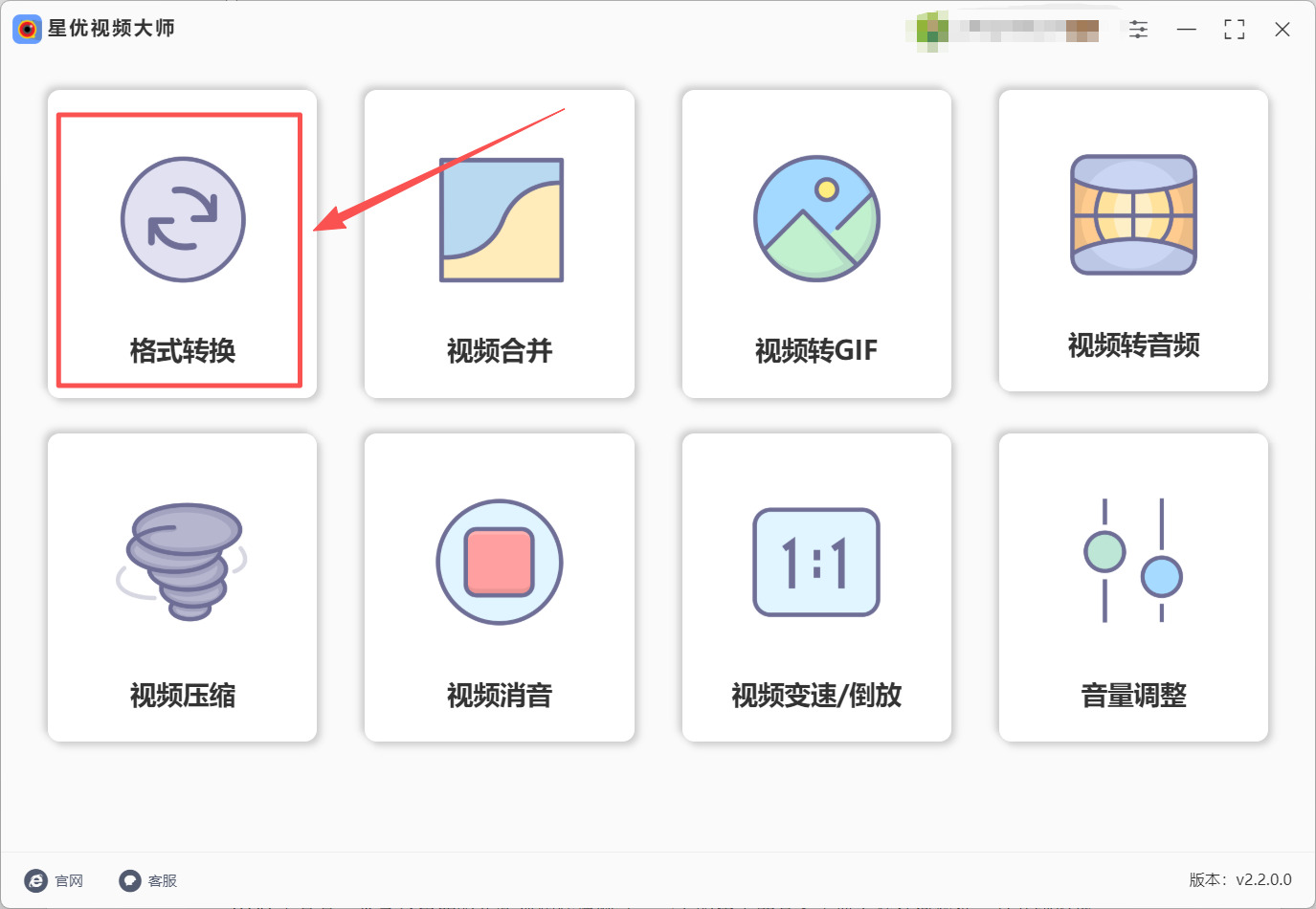
第1步:首先大家需要打开安装好的“星优视频大师”软件,打开后可以看到主界面有很多功能,此时大家需要点击【格式转换】功能。
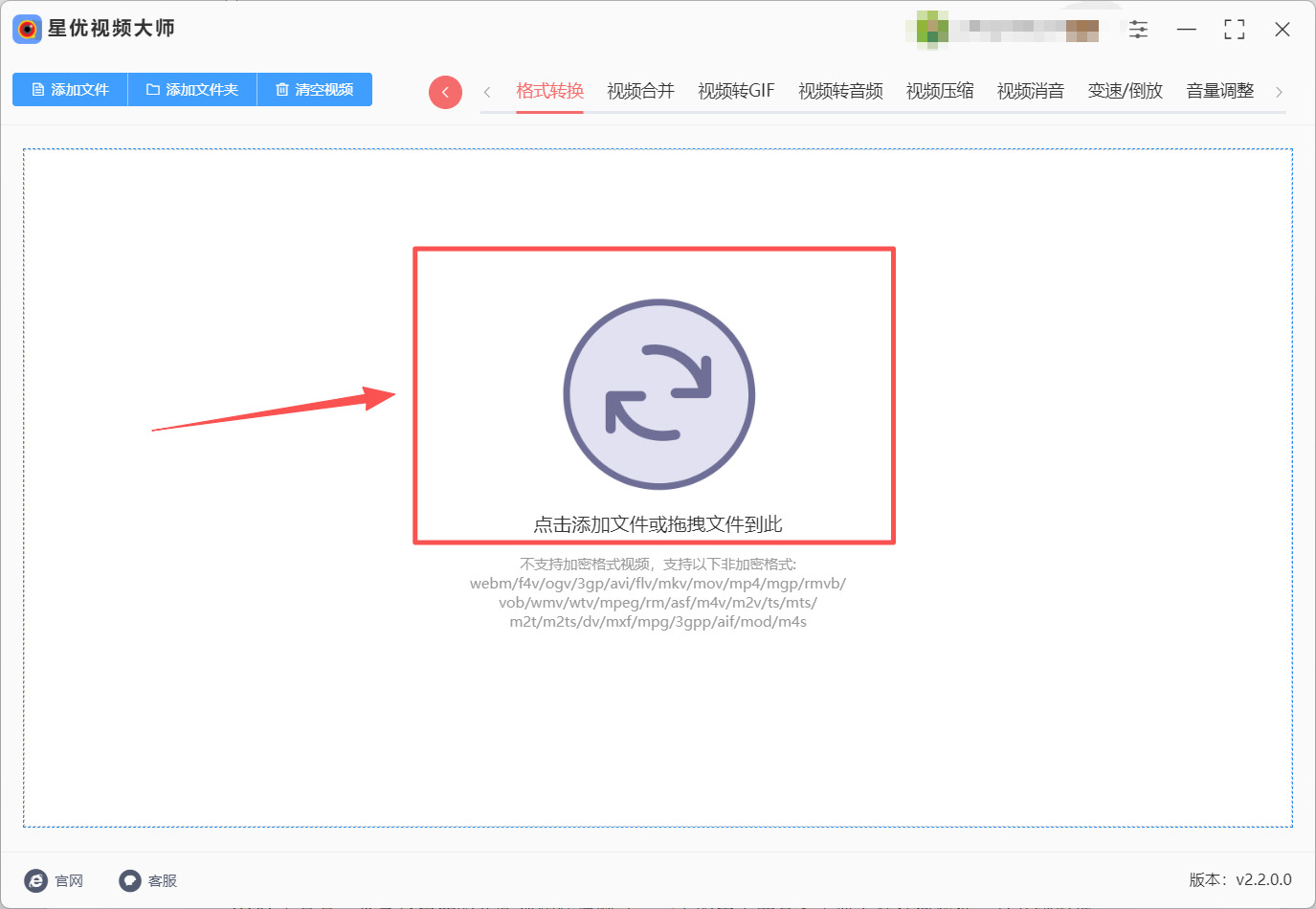
第2步:进入内页后点击左上角【添加文件】按键或者中间图标,然后将mov视频视频文件添加到软件里。
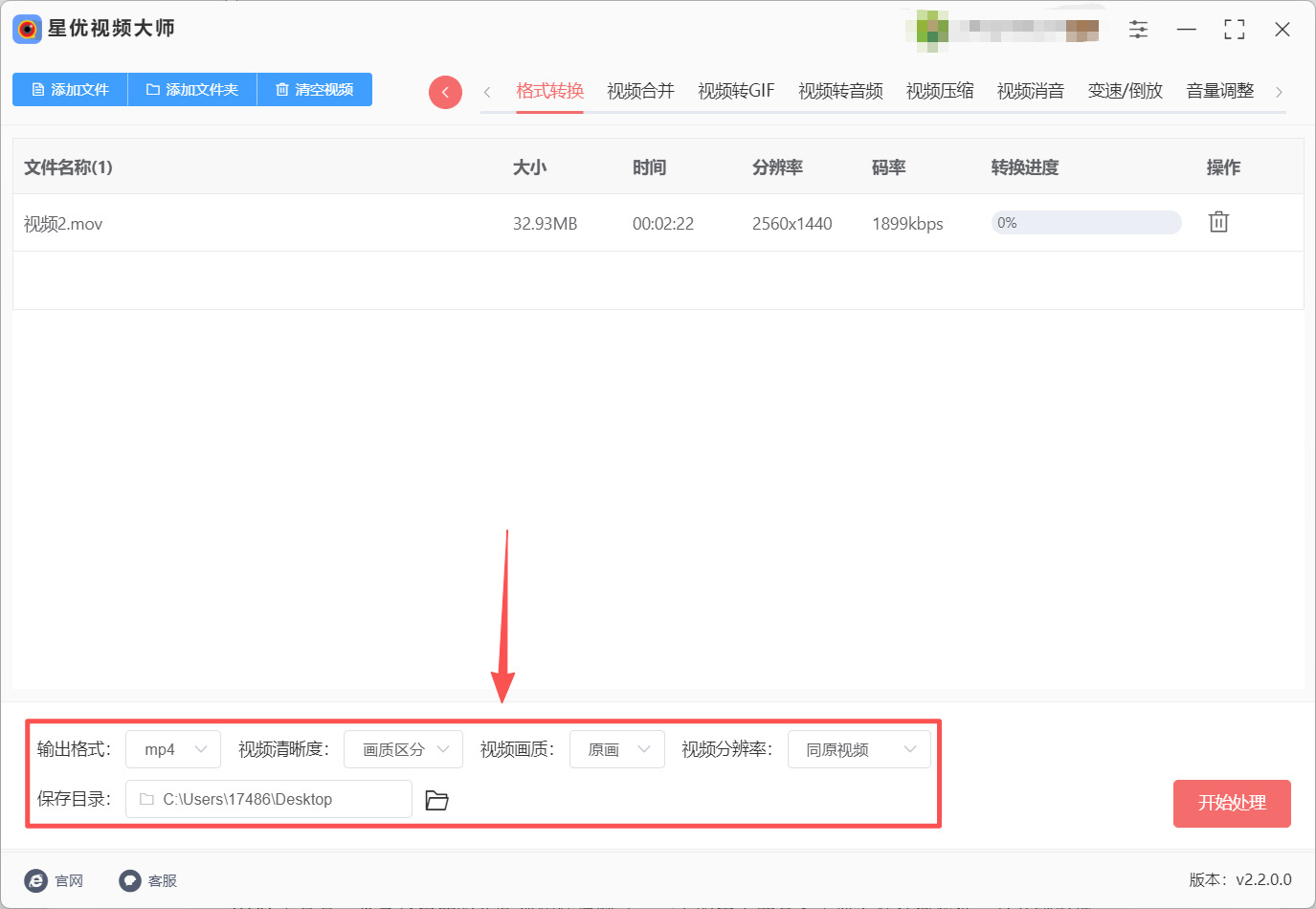
第3步:MP4文件导入完成后,大家需要调整左下角的各类设置,首先【输出格式】一定要确认为MP4。其他设置大家可以按需修改,没有强制要求。
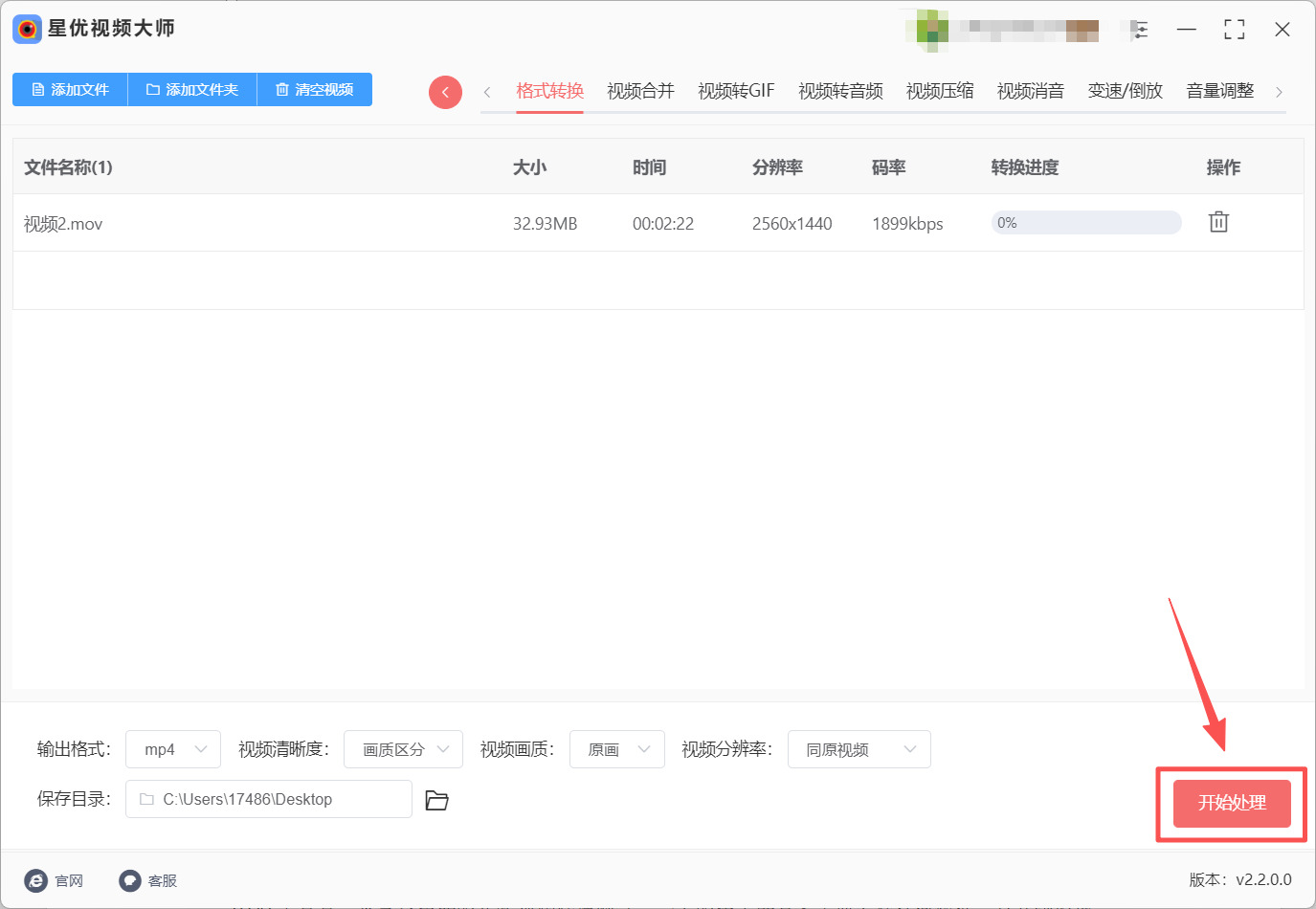
第4步:确认上方步骤全部操作完成后请点击软件右下角的【开始处理】按钮,点击这个按钮就可以启动mov转MP4程序。
第5步:软件完成转换后会将其输出目录打开,在这个目录中就可以找到转换后的MP4文件了。
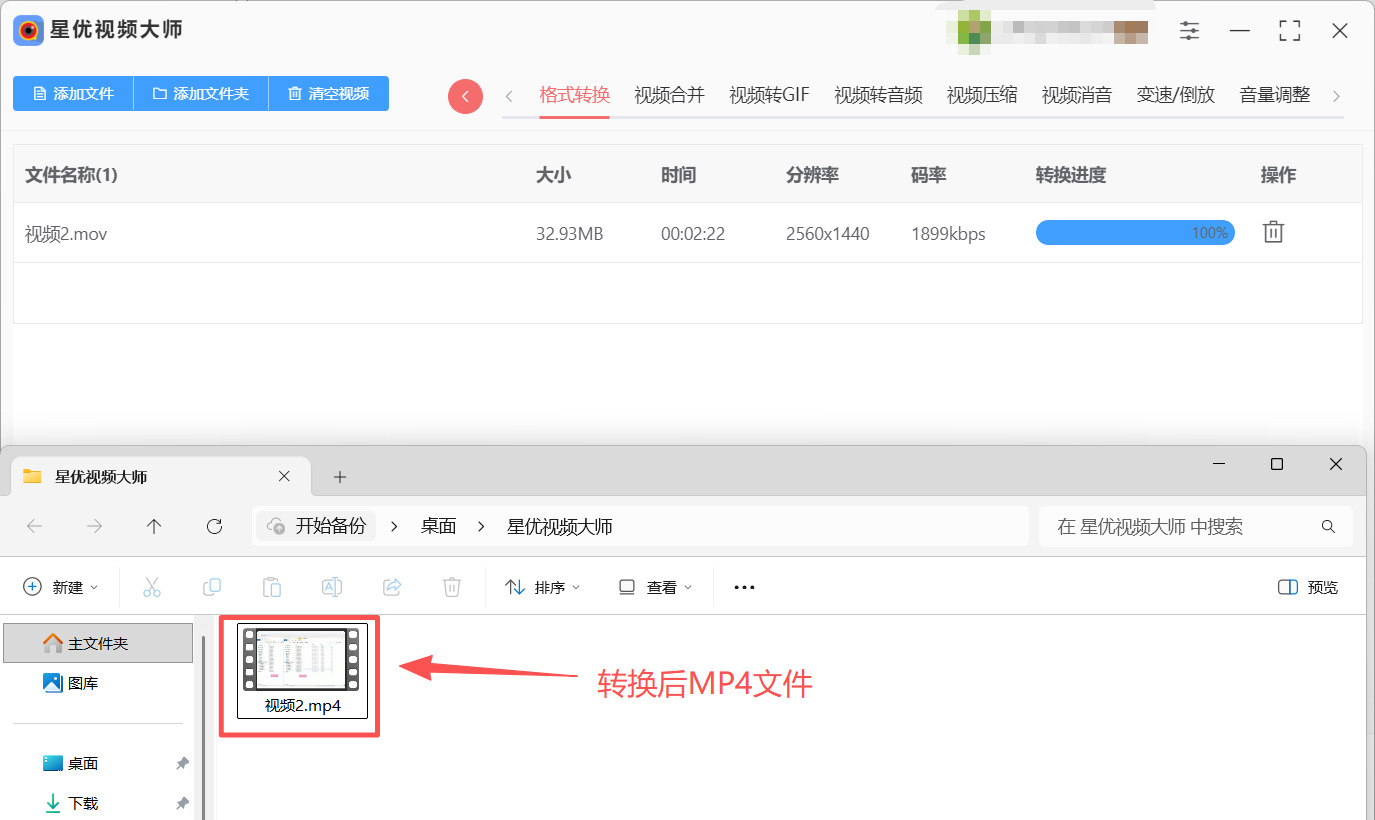
小提示:星优视频大师的格式转换功能不仅支持MOV转MP4,还支持把其他格式的视频互相转换。以后如果有其他格式转换的需求,也可以直接用这个软件搞定,不用再找别的工具了。
方法二:借助晴天AI工具将mov转换mp4
晴天AI工具是一个在线视频转换网站,最大的优点就是不需要安装任何软件,打开浏览器就能用。它采用的是纯前端本地处理技术,文件完全不需要上传到任何服务器,隐私安全方面非常让人放心。它支持MP4、WebM、MKV、MOV、AVI等主流视频格式之间互转,操作很简单:上传视频,选MP4格式,点击转换,下载完成。而且支持16种输出格式,无需安装软件即可在线完成。特别适合那些偶尔需要转换一两个MOV视频、不想在电脑里装软件的朋友。
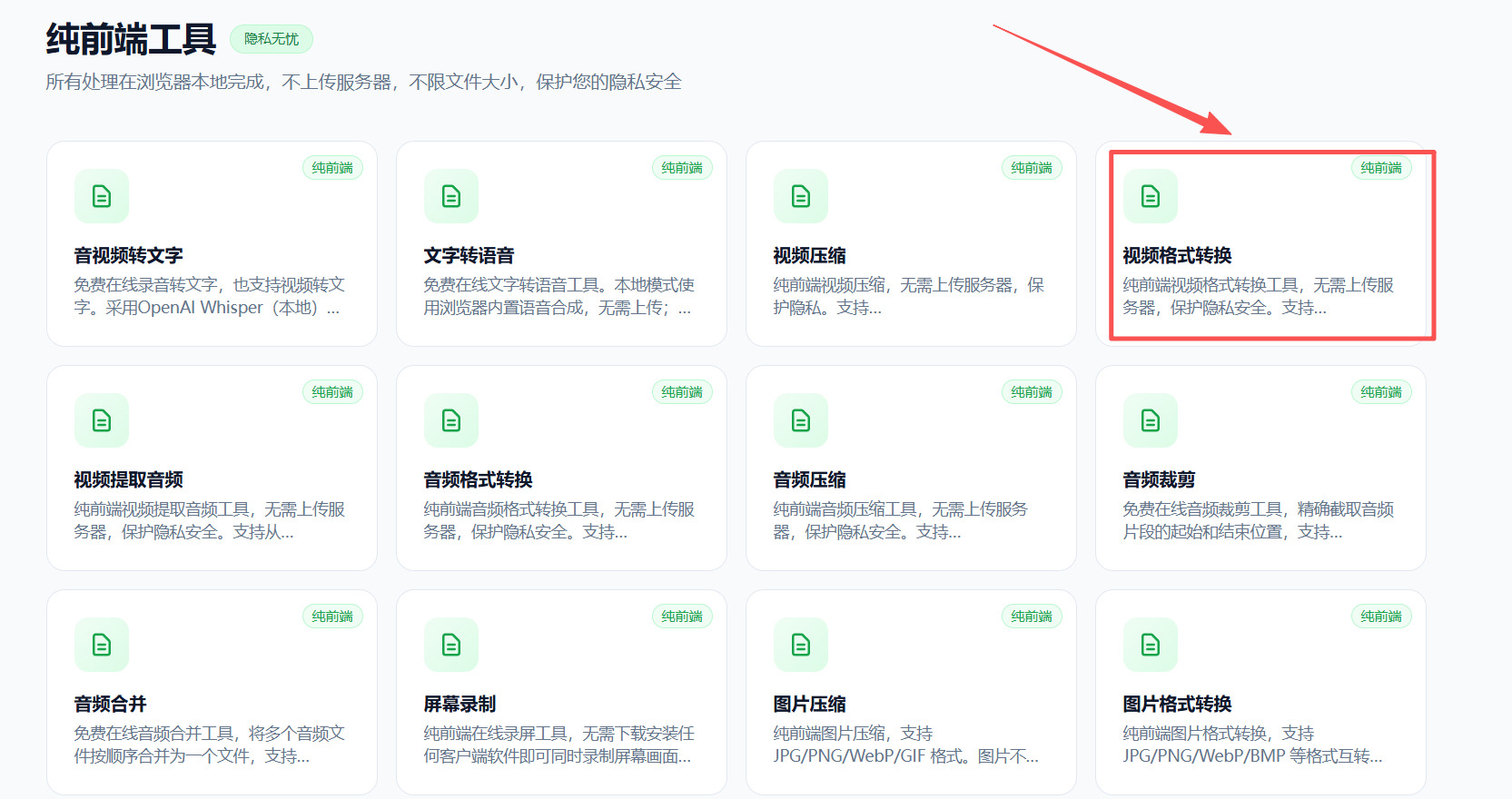
第1步:打开晴天AI工具的官网后大家需要点击视频格式转换功能。
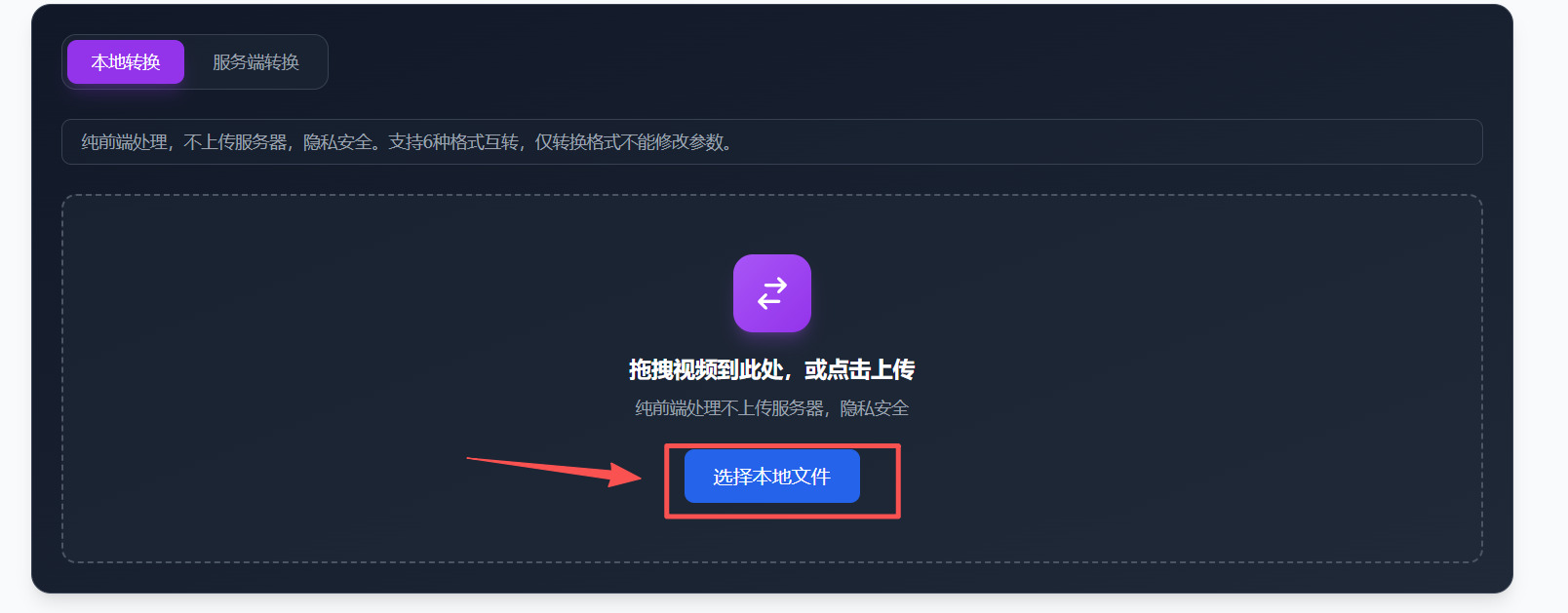
第2步:功能点击完成后会来到操作界面,在这个界面需要点击下方蓝色的选择本地文件按钮,点击这个按钮就可以选择mov文件并完成文件的上传。
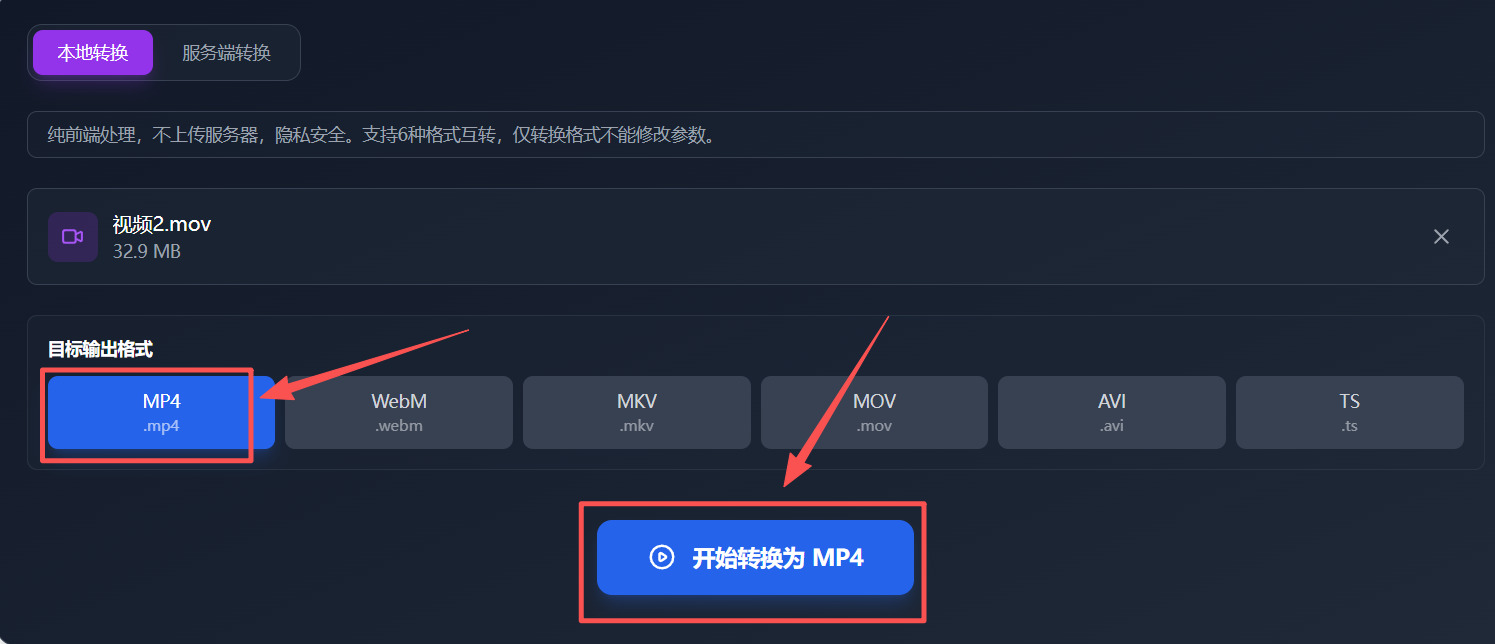
第3步:mov文件上传完成后,大家会看到界面下方有很多输出格式,大家需要选择输出格式为MP4,设置完成后点击下方的开始转换为MP4按钮就可以启动mov转MP4程序了。
第4步:工具完成转换后最下方会出现绿色的下载MP4按钮,此时大家只需点击这个按钮就可以将转换好的MP4文件下载到自己的设备上了。
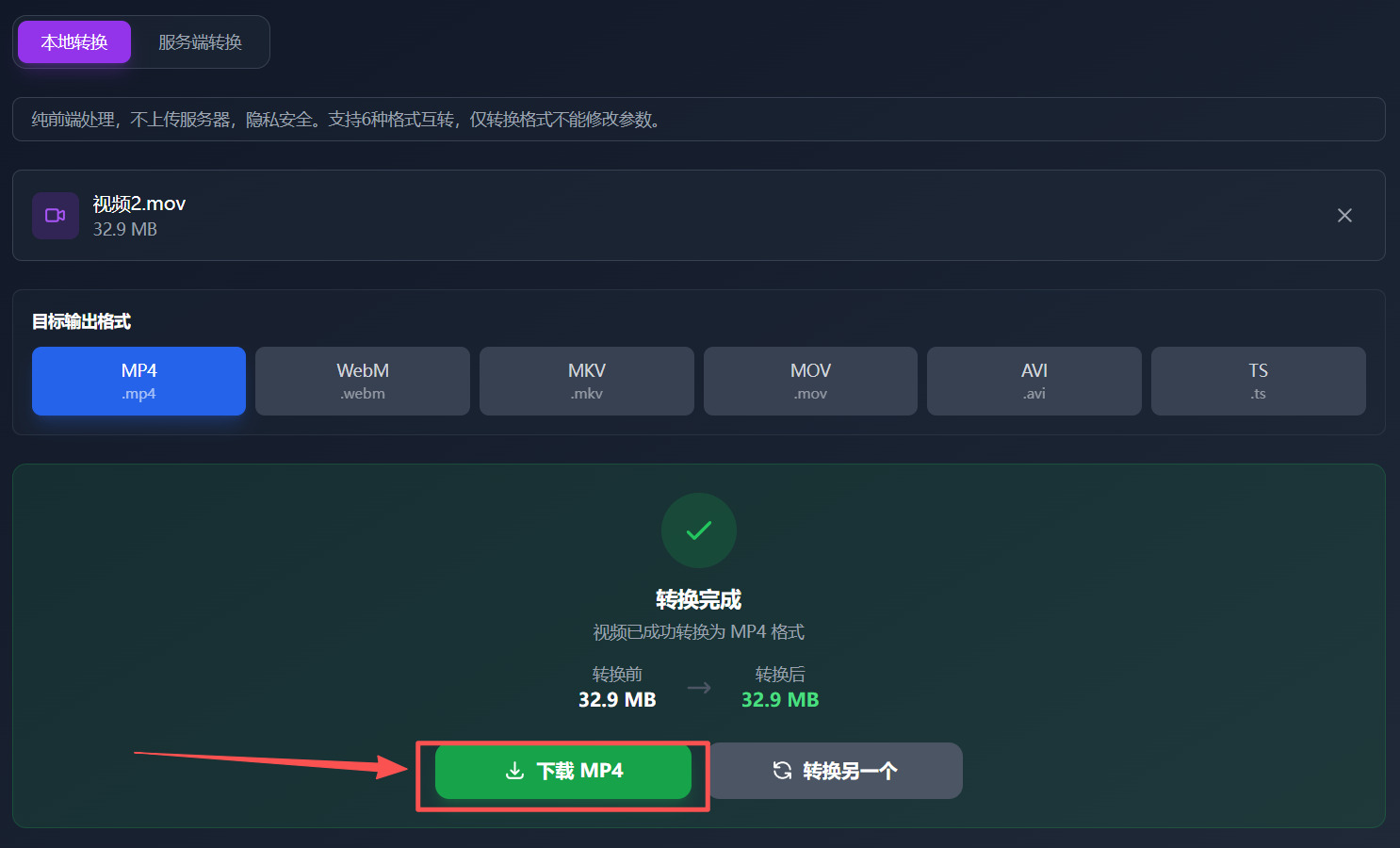
注意事项:晴天AI工具完全免费,但如果你一次性处理的文件数量比较多或者分辨率特别高,对电脑内存会有一定要求。如果视频里包含个人隐私或敏感内容,这种纯前端本地处理的方式比传统在线网站更加安全。
方法三:借助Amux开源工具将mov转换mp4
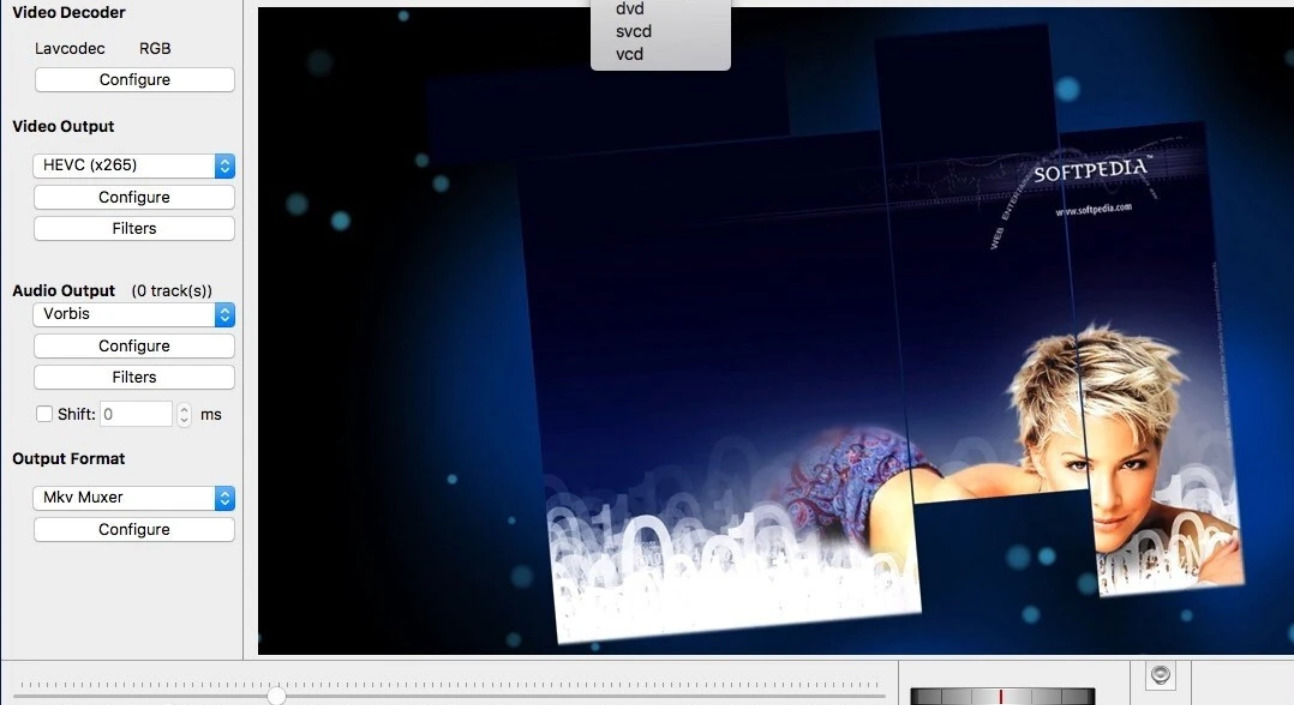
Amux是一款开源的视频转换和编辑软件,在视频处理圈子里口碑很好,很多老用户都在用。它是开源的,所以完全免费,没有任何广告和付费限制。虽然界面看起来稍微有点“复古”,但功能很扎实,支持在多种不同格式之间转换视频,包括MOV转MP4。它最吸引人的地方就是操作简单,导入视频后选择输出格式就可以开始转,不像那些大型剪辑软件需要研究半天。对于追求免费开源、不介意简洁界面的朋友来说,Amux是非常值得保留的工具。
第1步:安装Amux后打开
在浏览器里搜索“Amux”,从可靠渠道下载适合你操作系统的版本。Amux是完全免费的,下载完成后双击安装,按照提示完成安装。安装过程中注意不要勾选任何捆绑软件的推荐选项。安装完成后打开软件。
第2步:导入需要转换的MOV文件
打开Amux后,你会看到一个简洁的主界面。点击菜单栏的“文件”>“打开”,从电脑里找到需要转换的MOV视频文件,选中后点击“打开”。你也可以直接把MOV文件从文件夹拖拽到Amux的界面中,一样可以导入。
第3步:选择视频和音频输出格式
在软件界面中,找到“视频输出”标签下的选项框,点击它,在下拉菜单中选择“Copy”(复制),这样软件会保持原始视频画质,不做额外的重新编码。同样,在“音频输出”标签下的选项框中,选择“Copy”(复制),保持原始音频质量。
第4步:设置输出格式为MP4
在软件界面底部找到“输出格式”标签下的选项框,点击它,在下拉菜单中选择“MP4 Muxer”,这样输出格式就被设置为MP4了。
第5步:保存并开始转换
点击菜单栏的“文件”>“保存”,在弹出的保存窗口中,选择保存位置并给文件起个名字,记得加上“.mp4”后缀。点击“保存”后,Amux就会开始处理你的MOV文件,把视频和音频轨道封装成MP4格式。由于选择的是“Copy”模式(直接复制流),转换速度非常快,几秒钟就能搞定。
第6步:检查转换结果
转换完成后,去保存位置找到转好的MP4文件,双击用播放器打开检查一下。因为采用的是直接复制模式,画质和原MOV一模一样,没有任何损失。如果一切正常,这个MP4文件就可以直接拿去用了。
小提示:Amux的“Copy”模式是目前最快的转换方式,因为它不需要重新编码,只是把视频和音频流重新封装成MP4格式。但如果你的MOV文件编码比较特殊(比如某些专业相机拍摄的MOV),可能需要将“视频输出”设置为“MPEG-4 AVC”等编码选项重新编码,这种情况下转换时间会稍长一些,但兼容性更好。
方法四:借助Wildnverter轻量工具将mov转换mp4
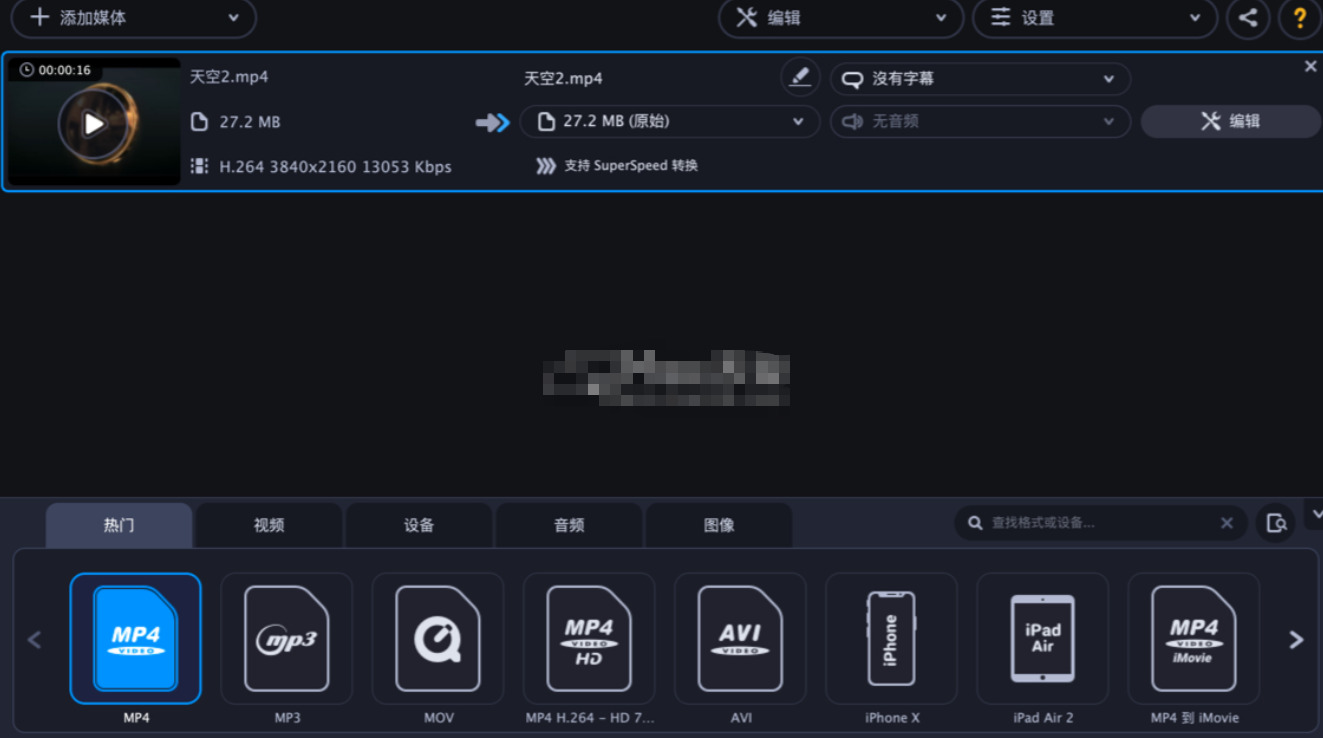
Wildnverter是一款轻量级的视频转换软件,在国产免费工具中口碑不错。它支持MOV、MP4、AVI、MKV、VOB等多种视频格式类型,具备先进的编解码技术,可以实现快速转换效果,无需用户花费较长的转换时间,非常适合有办公需求的人群使用。它的操作界面简洁明了,三步就能完成MOV转MP4:添加文件、选格式、点开始,几乎没有任何学习门槛。软件体积小巧,不占电脑资源,特别适合追求轻量化、不想被复杂功能干扰的朋友。
第1步:安装Wildnverter
下载软件装包之后双击安装,按照提示完成安装。安装完成后打开软件。
第2步:打开软件并选择视频转换功能
双击桌面图标打开软件。在主界面中,找到并点击“视频格式转换”选项,进入转换操作页面。
第3步:添加需要转换的MOV文件
在转换页面中,点击“添加文件”按钮,从电脑里找到需要转换的MOV视频文件,选中后点击“打开”。你也可以直接把MOV文件从文件夹拖拽到软件窗口中。Wildnverter支持批量添加,可以一次性选中多个MOV文件批量处理。
第4步:设置输出格式为MP4
文件添加完成后,在输出格式设置区域,点击格式选择器,在列表中选中“MP4”作为你的目标格式。如果需要调整输出参数,还可以在设置里选择分辨率、比特率等。
第5步:开始转换
确认所有设置无误后,点击软件底部的“开始转换”按钮。软件就会开始逐一处理添加进来的所有MOV文件,转换速度很快,几秒钟就能完成一个。转换完成后,输出文件会默认保存在和源文件相同的文件夹里,或者你在软件设置里指定的输出目录中。
第6步:检查转换结果
去输出文件夹里找到转好的MP4文件,双击用播放器打开检查一下。你会发现原来的MOV文件已经变成了MP4格式,画质和原来的MOV基本没有差别,但兼容性就好太多了,放到安卓手机、Windows电脑或者剪辑软件里都能直接用。
小提示:Wildnverter除了格式转换之外,还集成了视频压缩、人声分离、音频提取等实用功能,一个软件可以解决多种音视频处理需求。如果你经常需要处理各种视频素材,这款小巧的工具值得长期保留。
方法五:借助Shuder将mov转换mp4
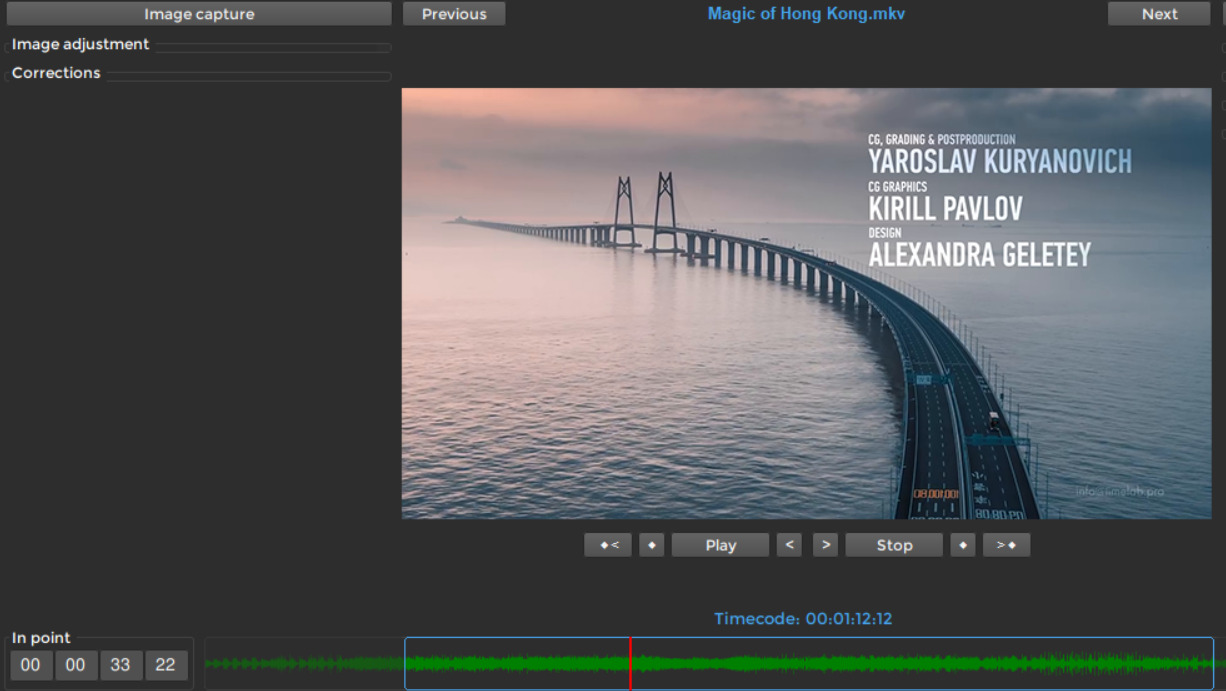
Shuder是一款跨平台视频转码工具,支持Windows、Mac和Linux三大操作系统。它是基于FFmpeg构建的专业视频处理工具,支持50+视频格式转换,功能非常强大。虽然功能专业,但操作界面却很直观,支持拖拽式文件添加、实时进度显示和批量处理功能。无论你是视频制作新手还是普通用户,都能很快上手。对于需要在不同电脑系统之间切换使用、或者追求开源免费工具的朋友来说,Shuder是非常值得选择的神器。
第1步:安装并打开Shuder
下载完成后双击安装,按照提示完成安装。Shuder是完全免费的,安装过程中注意不要勾选任何捆绑软件的推荐选项。安装完成后打开软件。
第2步:批量添加需要转换的MOV文件
打开Shuder后,界面分为左右两部分,左侧是功能区和文件列表。你可以直接把需要转换的MOV文件从电脑文件夹拖拽到软件左侧的空白区域,也可以通过点击“浏览”按钮手动添加文件。Shuder支持批量处理,可以一次性拖拽多个MOV文件进来,也可以选择整个文件夹进行批量导入。
第3步:选择输出格式为MP4
文件添加完成后,在软件右侧的“选择功能”下拉菜单中,选择“H.264”编码。H.264是MP4格式最主流的视频编码方式,选择之后输出文件就会被保存为MP4格式。如果你对画质有要求,可以进一步调整视频质量和分辨率等参数,将“质量”滑块调整到较高等级,避免过度压缩导致画质损失。
第4步:设置输出文件夹并开始转换
在软件底部设置输出文件夹的位置,也就是转换后的MP4文件要保存在哪里。确认所有设置无误后,点击右下角的“开始转换”按钮。Shuder就会开始批量处理所有添加进来的MOV文件,底部会显示绿色进度条和状态信息。
第5步:检查转换结果
转换完成后,软件会自动打开输出文件夹。去输出文件夹里找到转好的MP4文件,双击用播放器打开检查一下。Shuder基于FFmpeg专业引擎,画质保留得相当出色,兼容性也很好。如果一切正常,就可以直接拿去用了。
小提示:Shuder的功能远不止MOV转MP4这一项。它还可以进行视频压缩、裁剪画面、添加水印、提取音频、调整尺寸等多种操作,而且所有功能都支持批量处理。如果你以后有其他视频处理需求,不用再装别的软件,这一个工具基本上就能全能搞定。
好了,上面一共给大家介绍了5种把MOV格式转换成MP4格式的方法,每种方法都有自己的特点和适用场景,学会把MOV转成MP4,对于日常视频处理真的非常实用。苹果设备拍出来的视频转成MP4后,就可以放心地发给用安卓手机的朋友、上传到微信朋友圈、导入Windows电脑剪辑了。再也不用担心“格式不支持”这种烦心事。而且这些工具的操作都很简单,选一个你看着顺眼的跟着教程走一遍,以后遇到MOV文件就能自己搞定,希望今天的教程能帮到大家,以后再也不用为MOV文件打不开发愁了!

