如何批量在文件名中加字符?在数字化办公场景中,文件命名规范如同无形的秩序之手,直接影响着信息检索的效率与团队协作的流畅度。批量在文件名中添加字符看似是一项基础操作,实则是提升文件管理效能的关键技能,尤其在处理海量数据或跨部门协作时,其价值更是不容小觑。文件命名的核心在于传递信息。当项目进入迭代期,原始文件名可能因版本更新、责任人变更或功能扩展而失去指向性。此时,通过批量添加前缀(如“[终稿]”“[待审]”)或后缀(如“_2024Q2”“_V3.1”),可快速建立文件间的逻辑关联。例如,将“方案.docx”改为“[终稿]方案_2024Q2.docx”,既能明确文件状态,又能标注时间节点,为后续筛选与归档提供清晰依据。所以在接下来的文章中,小编将为大家分享几个办法,能够快速在文件中添加任意字符或文字,步骤详细一看就会。

方法一:借助文件名批处理软件
软件名称:星优文件名管理器
推荐指数:☆☆☆☆☆
软件下载地址:https://www.xingyousoft.com/softcenter/XYRename
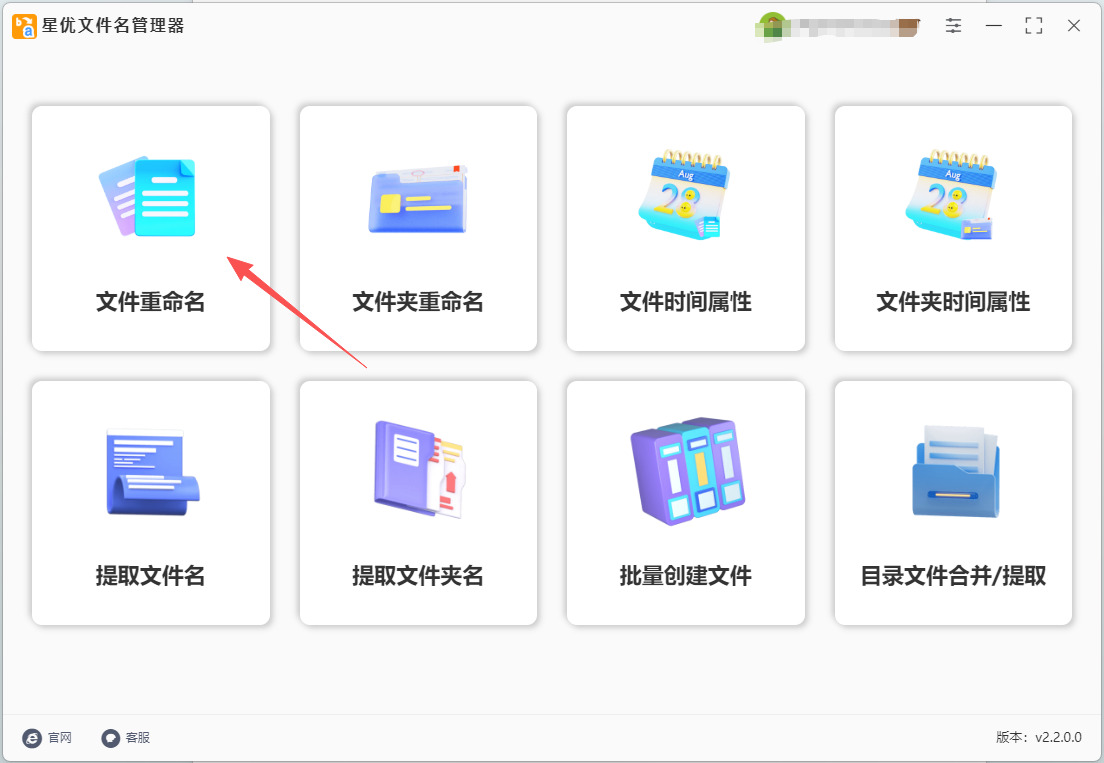
步骤1,本方法借助的星优文件名管理器软件包含文件批量重命名功能,使用前请将其安装到电脑上,结束安装后打开使用,并在软件首页点击【文件重命名】功能。
步骤2,如下图所示此时来到软件内页,通过点击【添加文件】按键,将名称需要添加字符的文件导入到软件里,对添加的文件类型和数量没有限制。
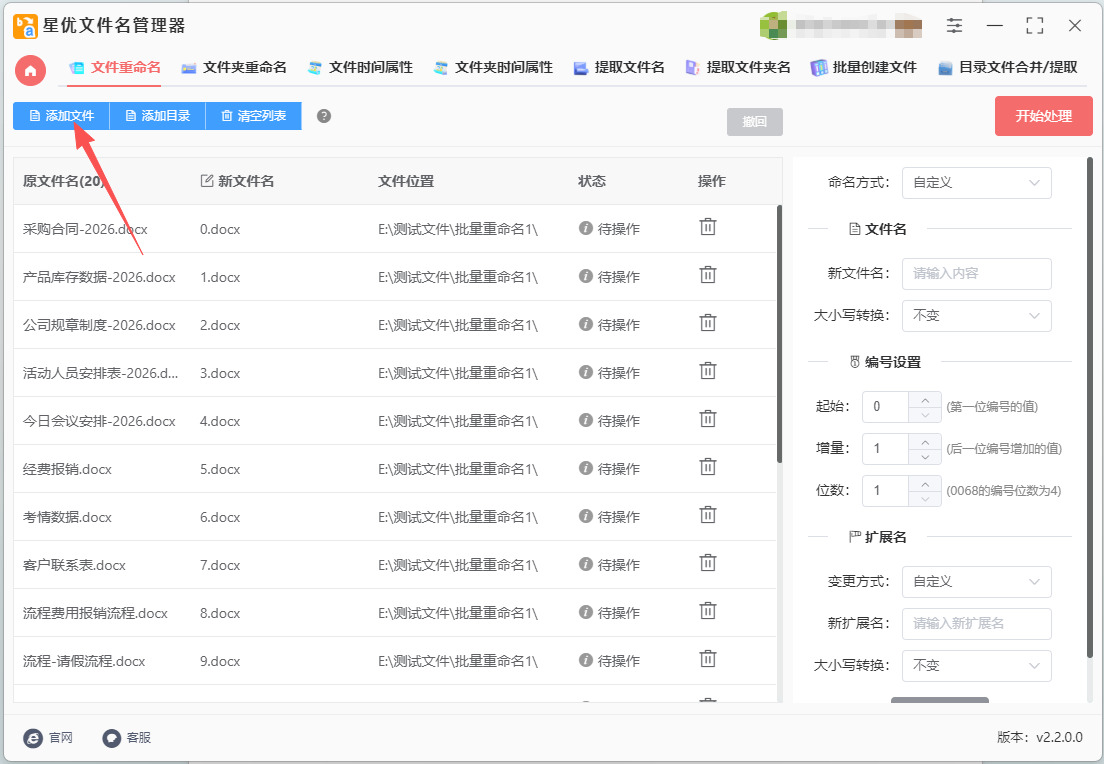
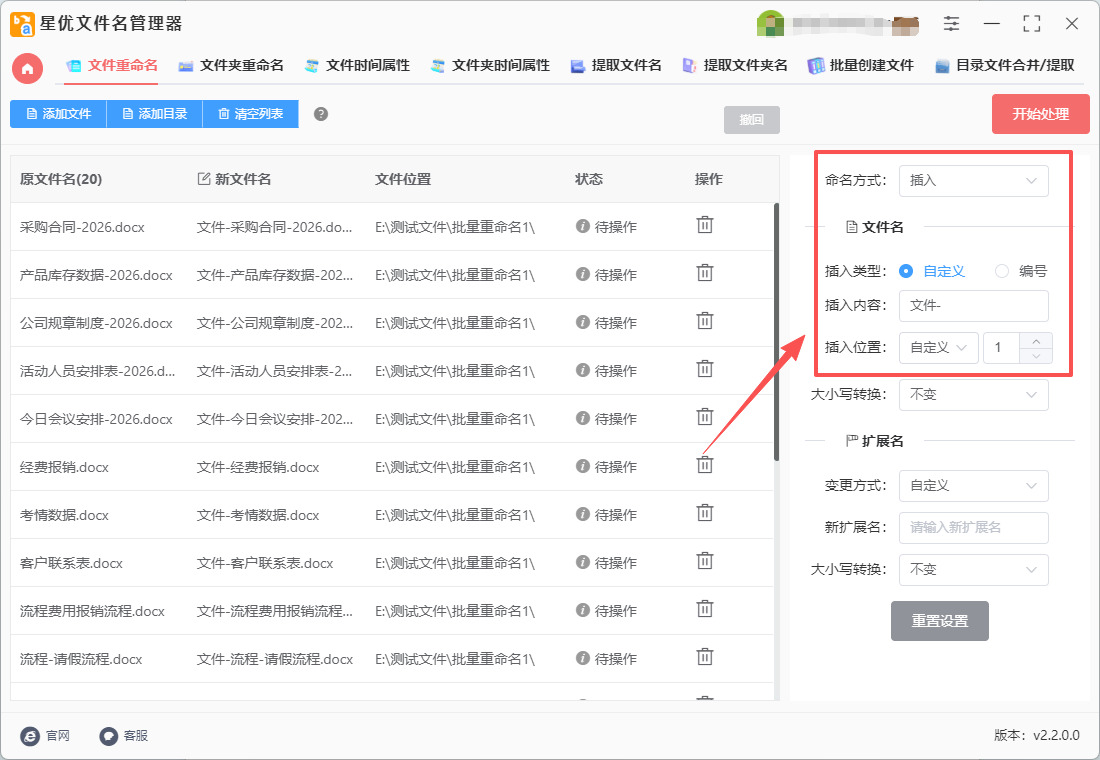
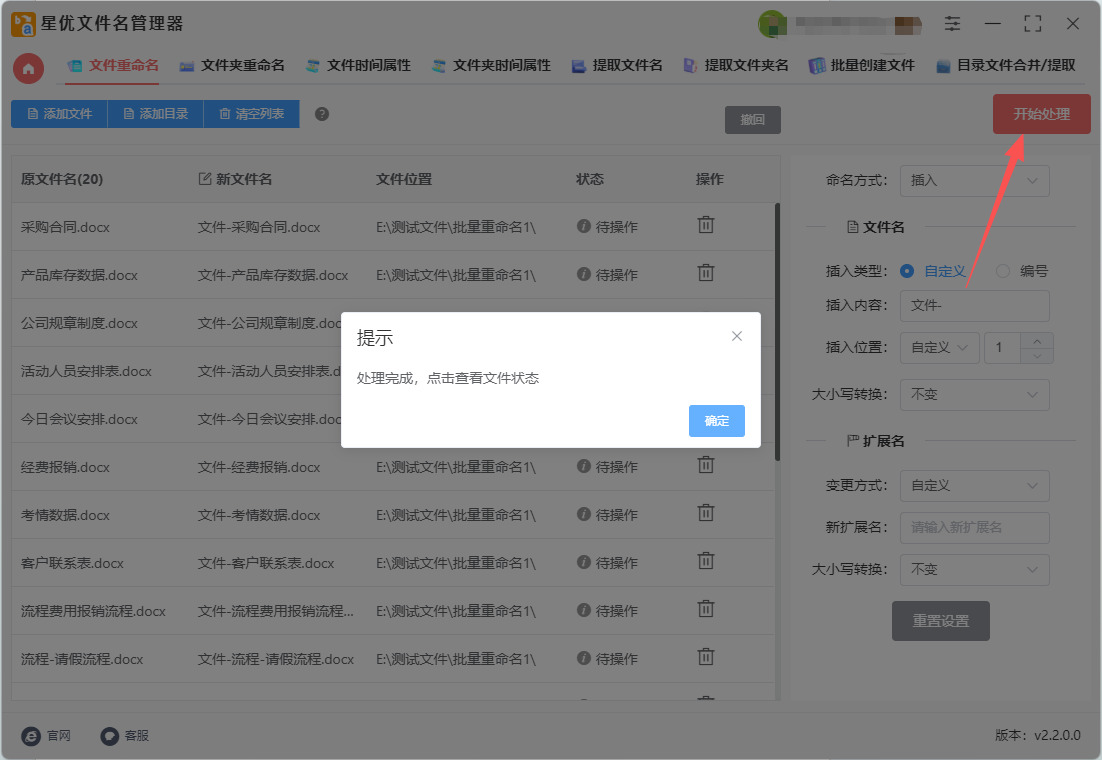
步骤3,添加好文件后在右侧进行简单设置:
① 请将【命名方式】设置为“插入”;
② 然后将【插入类型】设置为“自定义”;
③ 再在【插入内容】的右侧输入要添加的字符;
④ 最后设置【插入位置】,需要根据自己需要设置,可以精确到名称任意位置。
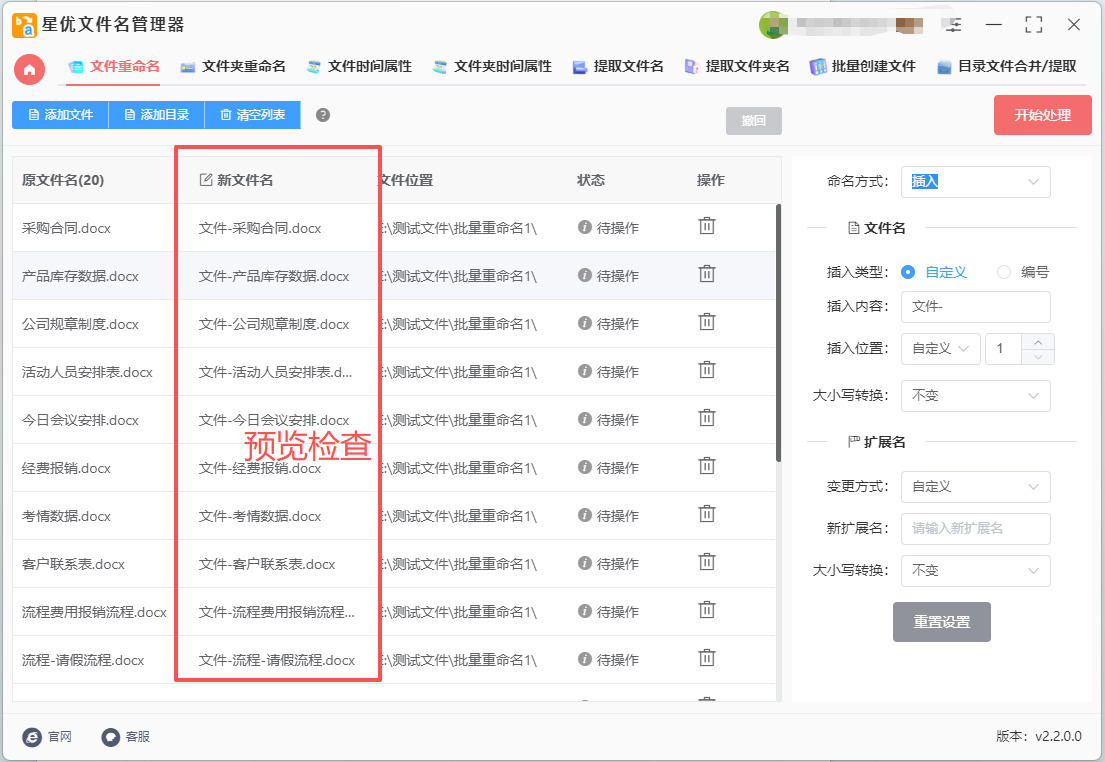
步骤4,字符插入的效果大家可以通过“新文件名”这一列进行预览和检查,没有问题就进行下一步。
步骤5,检查没有问题之后点击【开始处理】红色按键启动软件,只需要几秒钟即可完成批量添加,并且会弹出“处理完成”的提示框。
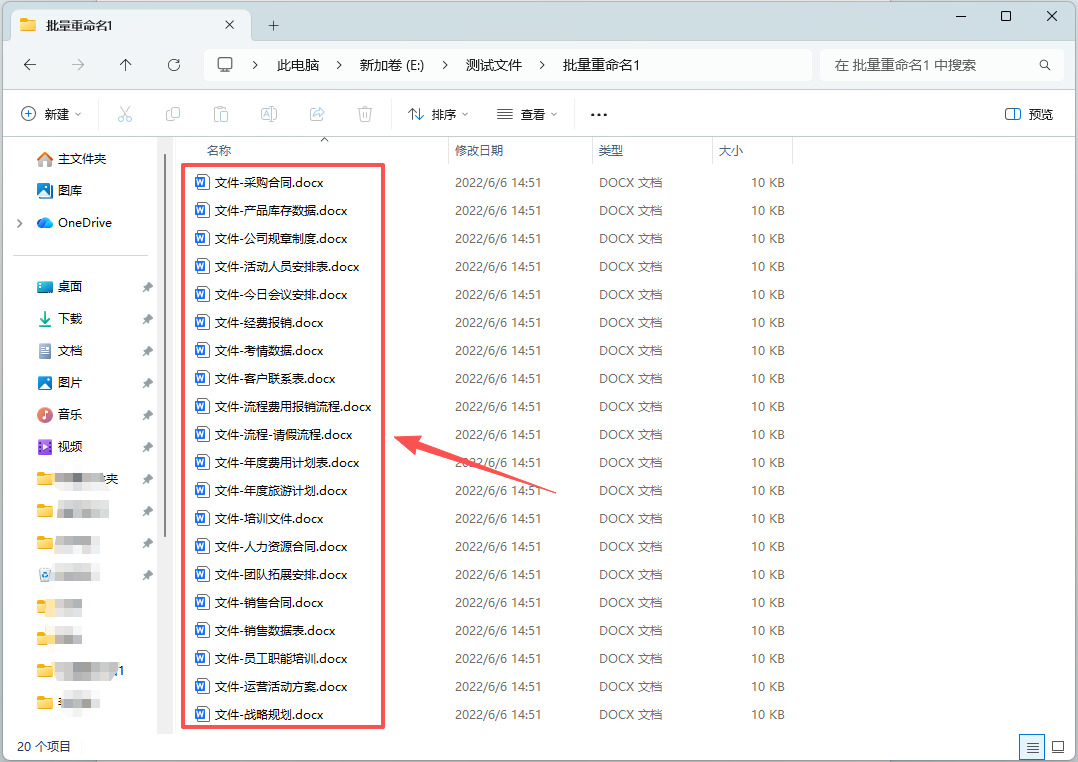
步骤6,最后从下图可以看到,我们成功在文件名中添加了相同的字符“文件-”,证明方法有效。
方法二:借助批量重命名软件
软件名称:优速文件批量重命名软件
推荐指数:☆☆☆☆☆
1、启动软件并选择功能
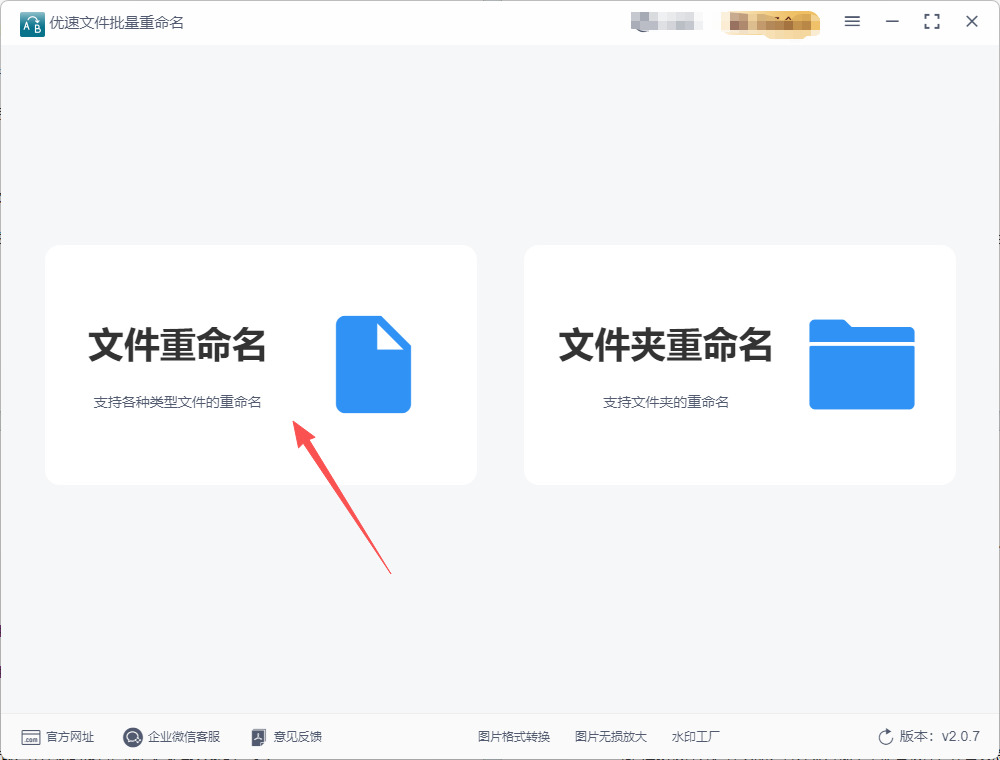
首先,在电脑上打开“优速文件批量重命名”软件。在软件主页上,找到并点击 【文件重命名】 功能,进入详细的操作界面。
2、导入需要处理的文件
点击软件左上角的 【添加文件】 按钮,将你想要重命名的所有文件一次性选中并导入到软件中。导入后,你可以在文件列表中看到它们的原始名称。
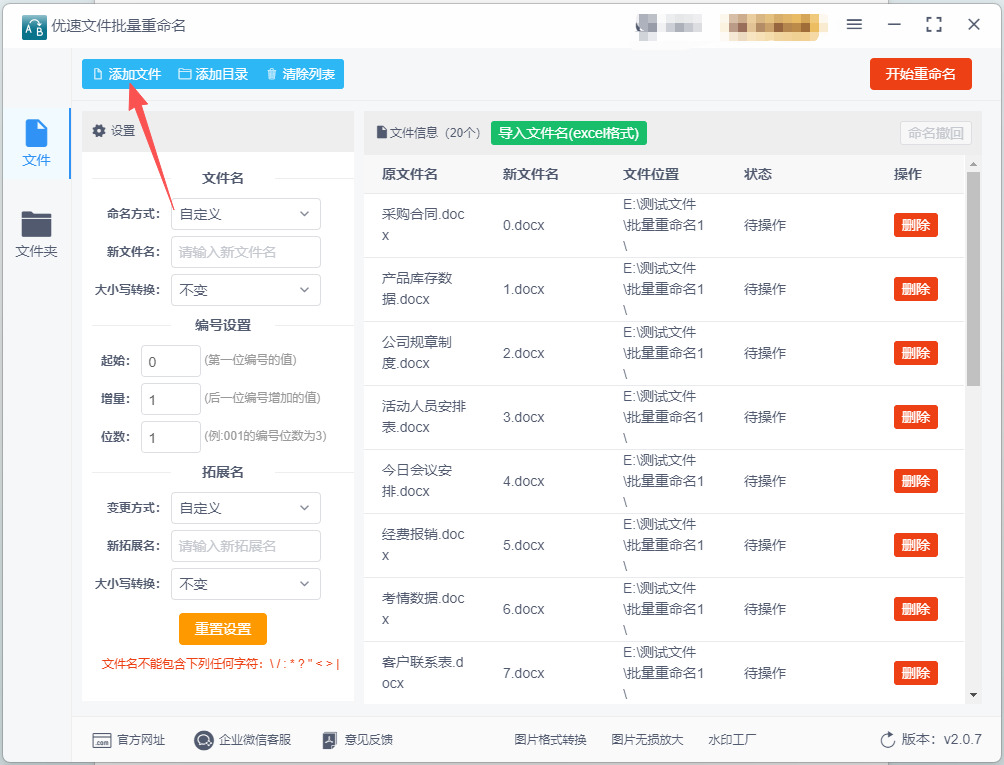
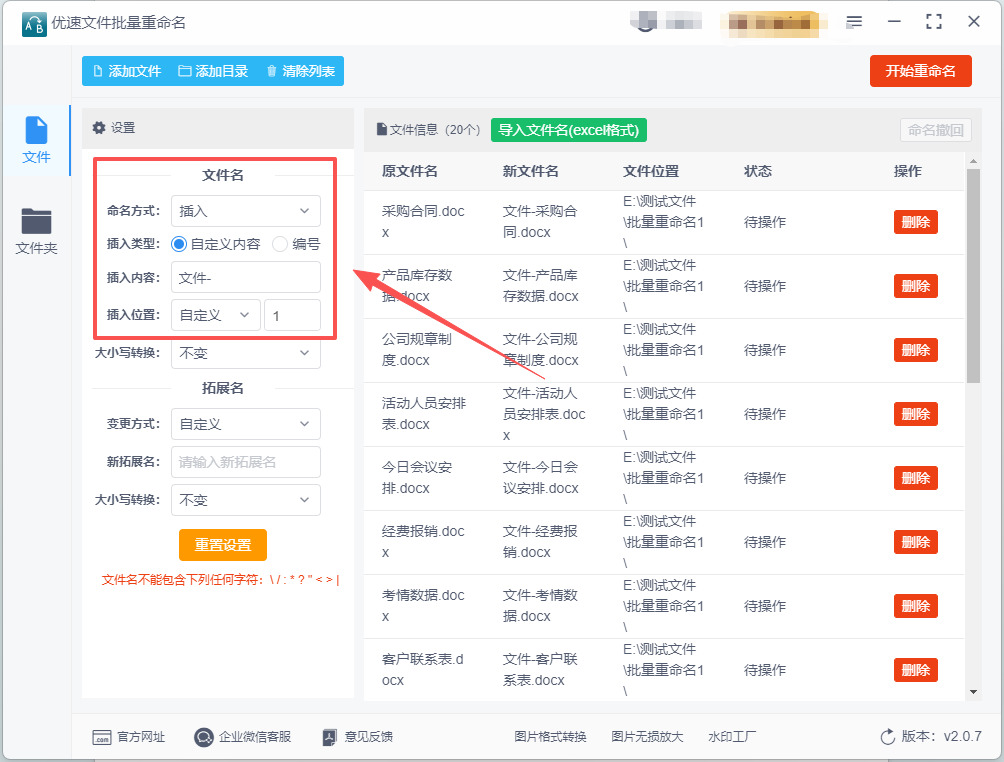
3、核心设置:选择“插入”方式:在左侧的设置区域,这是最关键的一步:
在“命名方式”的下拉菜单中,选择 【插入】 。
在“插入类型”中,确保选择的是 【自定义内容】 。
4、输入字符并精确指定位置:
在“自定义内容”右侧的输入框里,输入你希望添加到文件名中的字符(例如:“项目总结”、“-最终版”等)。
接着,在“插入位置”选项中,精确选择字符要添加的地方。你可以选择插入到 “文件名头”(最前面)、“文件名尾”(最后面),甚至可以选择插入到文件名中的任意一个字符之后。
5、预览效果并确认
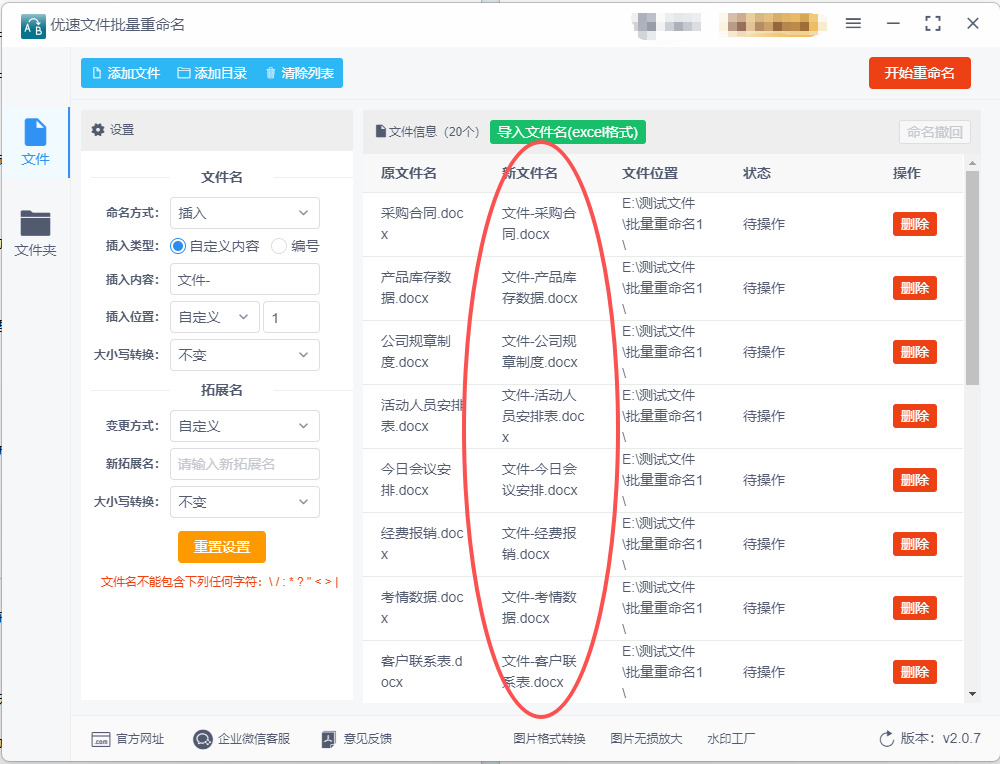
在右侧的“新文件名”列表中,你可以实时预览到每个文件修改后的名称。务必在此仔细检查,确保所有文件的命名都符合你的预期。
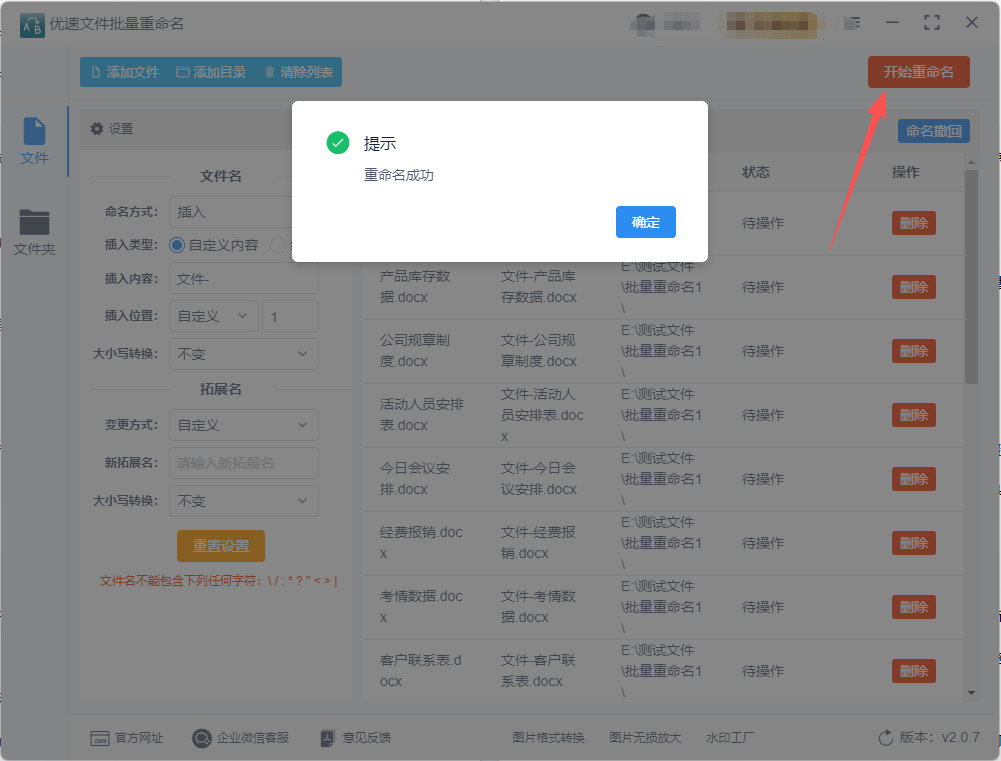
6、执行重命名:确认预览效果无误后,点击右上角的 【开始重命名】 红色按钮。软件运行完成后,会弹出“重命名成功”的提示框,此时你的文件就批量修改好了。
小贴士:在点击“开始重命名”之前,利用好“预览”功能是避免出错的关键。如果发现设置有问题,可以随时调整参数,预览效果会实时变化,非常方便。
方法三:借助文件批量管理软件
软件名称:海鸥文件批量管理器
推荐指数:☆☆☆☆☆
① 启动软件并选择功能:打开海鸥文件批量管理器,在首页点击【文件重命名】功能,进入操作界面。
② 导入目标文件:通过点击【添加文件】按钮,选择需要批量重命名的文件;或直接拖拽文件至软件界面,将文件导入操作列表。
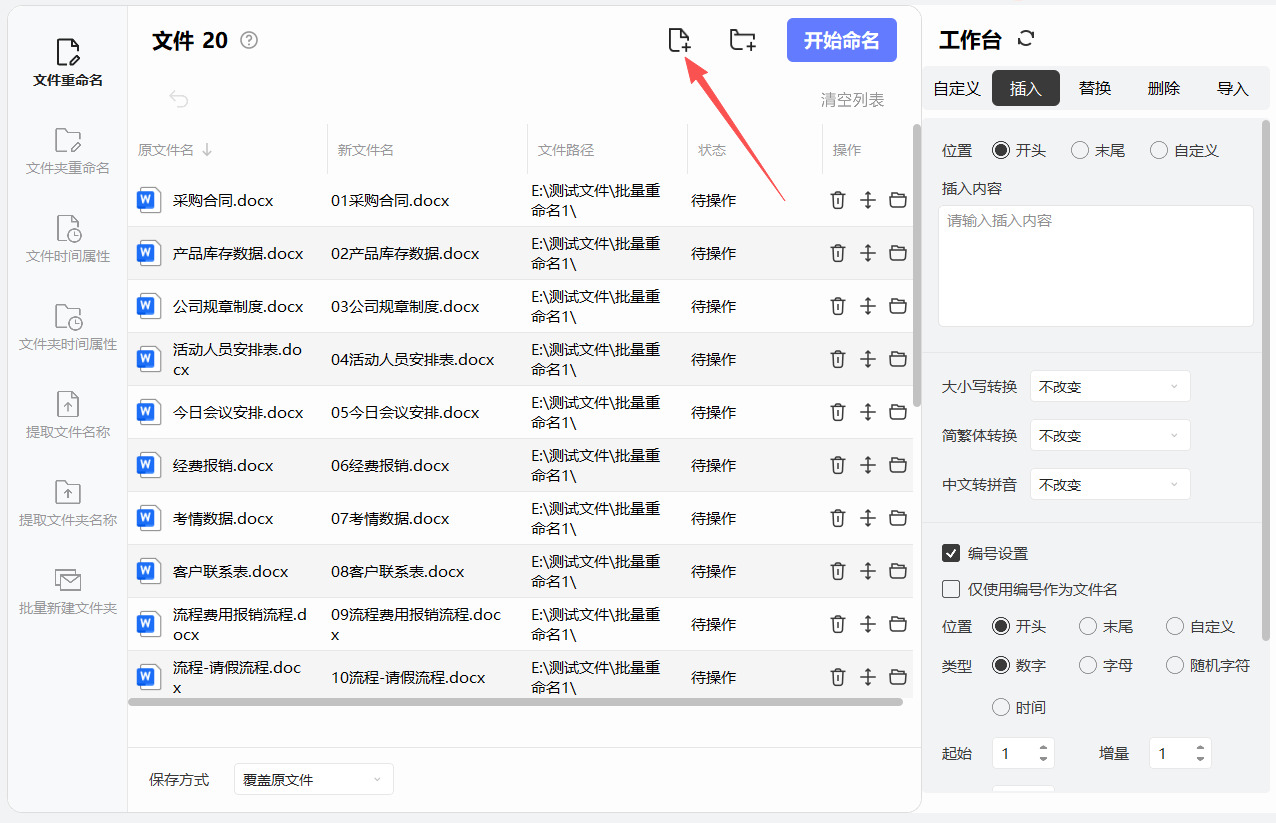
③ 设置命名规则:在右侧工作台中,找到【命名方式】选项,选择【插入】功能。在【插入内容】输入框中输入需要添加的字符(如“前缀_”或“_后缀”)。在【插入位置】选项中,选择字符的插入位置:若需在文件名开头添加,选择【文件名头】;若需在文件名结尾添加,选择【文件名尾】;若需在特定位置插入,选择【自定义位置】并设置具体位置。
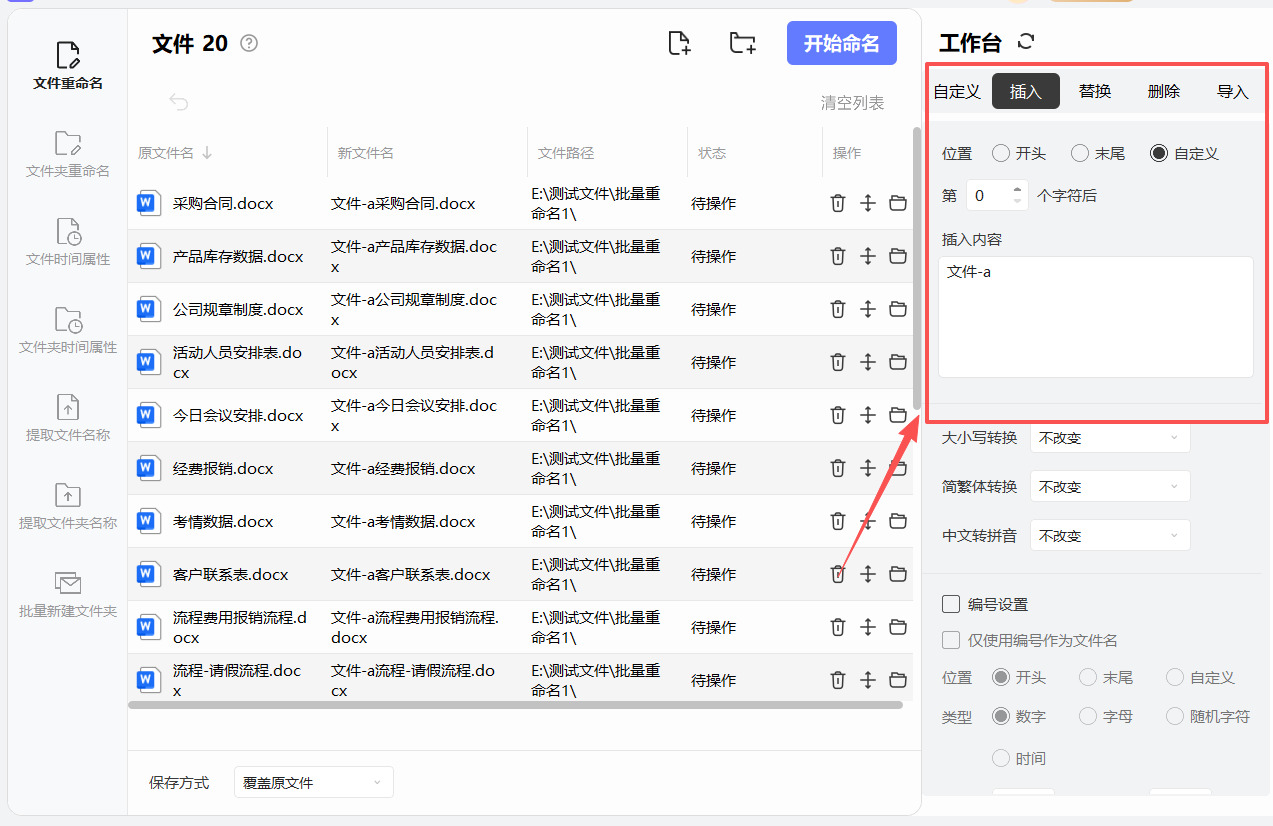
④ 预览并调整结果:设置完成后,左侧文件列表会实时显示新文件名的预览效果(如原文件名“报告.docx”→新文件名“前缀_报告.docx”)。检查预览是否符合预期,若有问题可随时修改【插入内容】或【插入位置】。
处理命名冲突(可选):若添加字符后可能产生重复文件名,可勾选【自动解决命名冲突】选项,软件会自动在文件名后添加序号以避免重复。
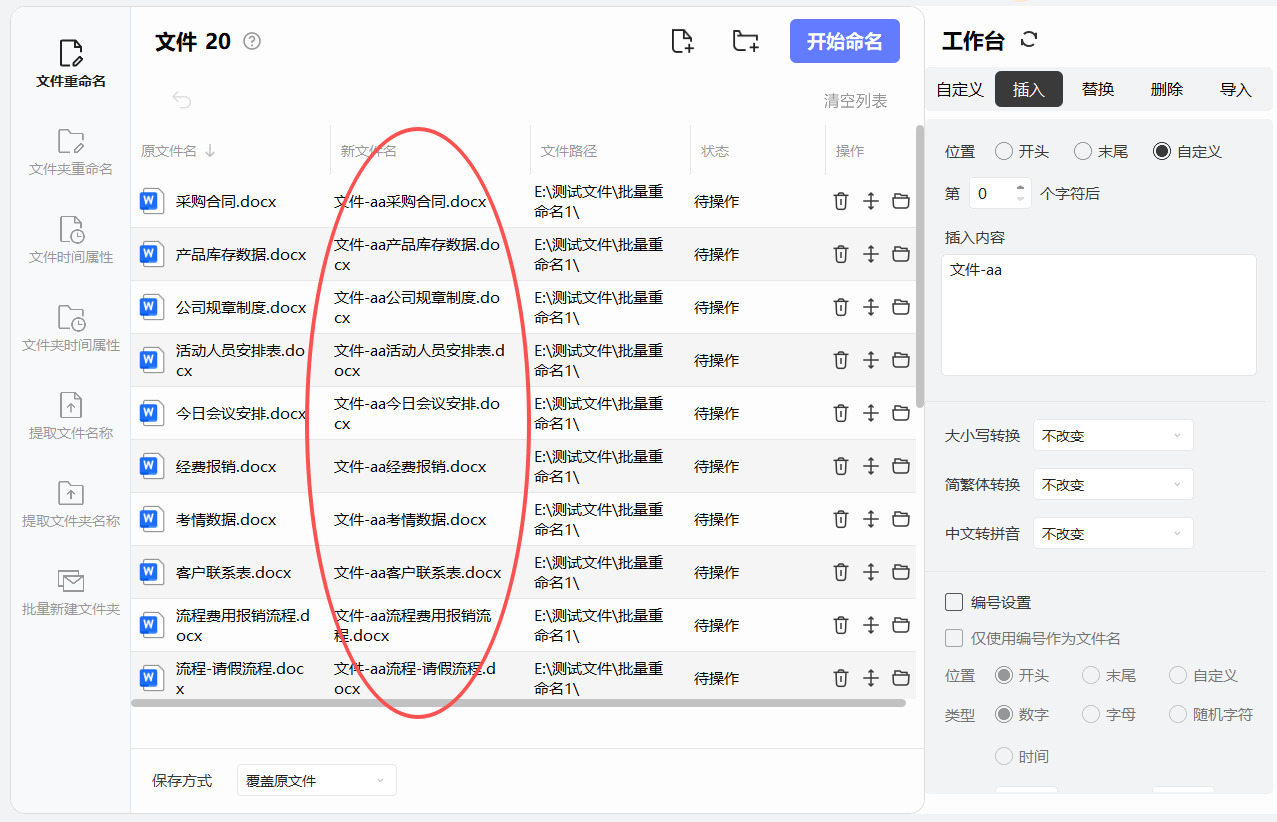
⑤ 执行批量添加:确认所有设置无误后,点击界面上的【开始命名】按钮。软件将快速执行批量添加操作,并在完成后弹出“重命名成功”的提示框。
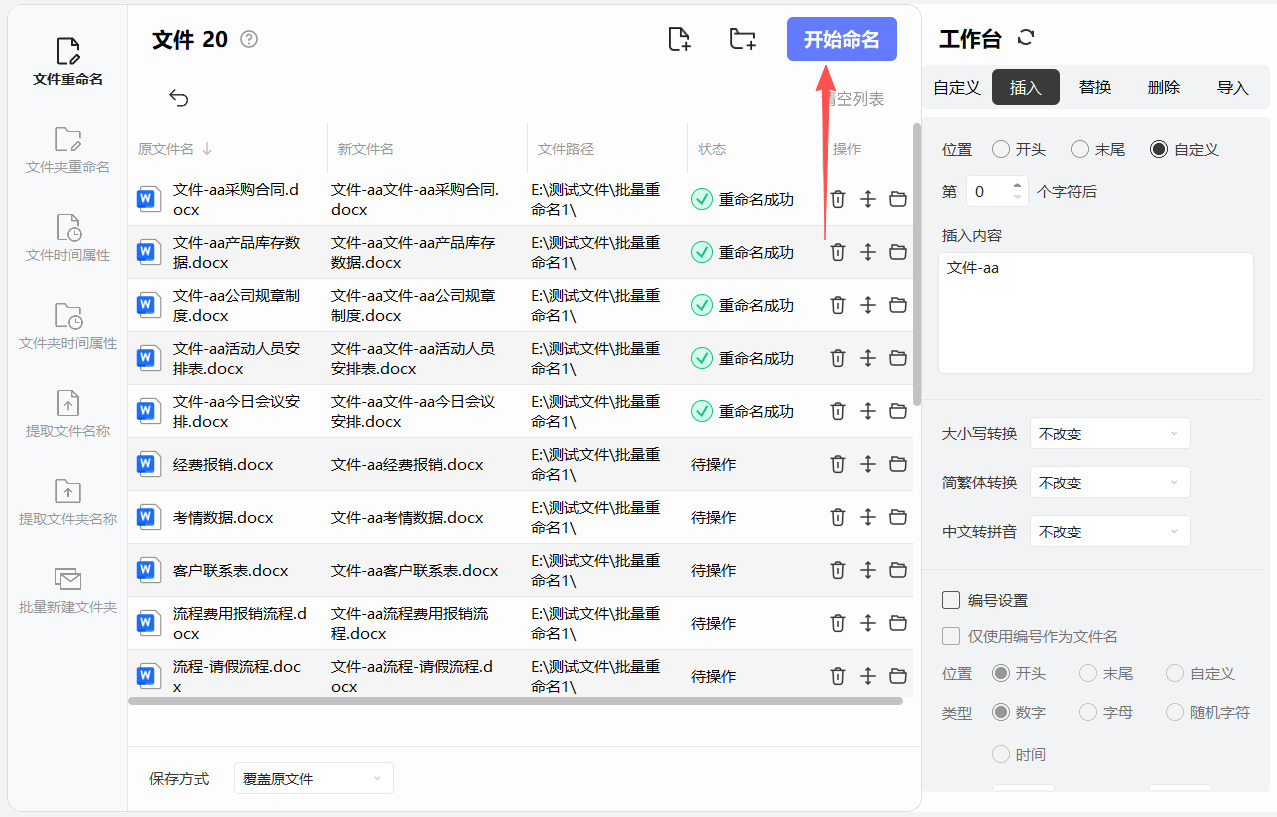
⑥ 验证结果:前往文件所在文件夹,检查文件名是否已按预期添加字符。若发现错误,可点击软件左上角的【撤销】按钮恢复原文件名,重新设置规则后再次执行。
方法四:借助bat脚本
推荐指数:☆☆☆
一、前期准备(2步,必做,奠定操作基础)
1. 整理需要修改的文件:将所有需要批量加字符的文件,统一放到同一个文件夹中(重点!必须放在同一个文件夹,否则脚本无法批量识别);建议新建一个空白文件夹,将目标文件复制(而非剪切)进去,避免操作失误导致文件丢失(新手必做,容错率更高)。
示例:需要给10张照片(命名为“照片1.jpg、照片2.jpg……照片10.jpg”)添加前缀“旅行-”,先新建文件夹“旅行照片”,将这10张照片全部复制到该文件夹内。
2. 确认文件类型和命名规则:明确需要修改的文件类型(如jpg、mp4、docx等),以及字符添加的位置(前缀:字符加在文件名最前面;后缀:字符加在文件名最后面,扩展名前面);注意:避免文件名中包含特殊字符(如@、#、$、&、空格等),若有,建议先手动修改去掉,否则可能导致脚本失效。
二、编写bat脚本(核心步骤,3种场景,按需选择,全程原创)
bat脚本编写无需专业编程知识,只需用系统自带的“记事本”编写简单代码,修改后缀名为“.bat”即可,以下分3种最常用场景,分别给出脚本代码和编写步骤,新手可直接复制代码修改关键参数。
场景1:给指定类型文件加“前缀”(最常用,如给所有jpg照片加前缀)
步骤1:打开记事本:在电脑桌面,右键点击空白处→选择“新建”→选择“文本文档”,新建一个空白记事本(命名随意,如“批量加前缀.txt”,后续会修改后缀)。
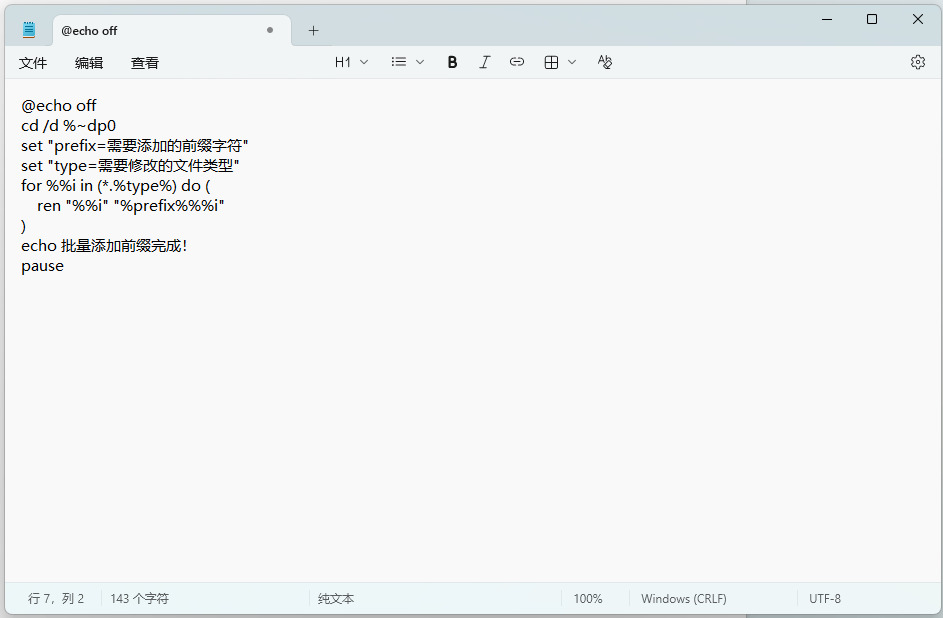
步骤2:复制脚本代码:打开新建的记事本,将以下原创脚本代码复制粘贴进去(代码可直接使用,只需修改2处关键参数):
@echo off
cd /d %~dp0
set "prefix=需要添加的前缀字符"
set "type=需要修改的文件类型"
for %%i in (*.%type%) do (
ren "%%i" "%prefix%%%i"
)
echo 批量添加前缀完成!
pause
步骤3:修改脚本参数(重点!不修改参数无法生效):
① 修改“prefix=需要添加的前缀字符”:将“需要添加的前缀字符”替换为你要加的内容,无需加引号。
示例:要加前缀“旅行-”,则修改为“set "prefix=旅行-"”;要加前缀“2024-”,则修改为“set "prefix=2024-"”。
② 修改“type=需要修改的文件类型”:将“需要修改的文件类型”替换为目标文件的扩展名(无需加“.”),仅修改该类型的文件。
示例:修改所有jpg照片,则修改为“set "type=jpg"”;修改所有mp4视频,则修改为“set "type=mp4"”;修改所有docx文档,则修改为“set "type=docx"”。
步骤4:保存并修改文件后缀:点击记事本左上角“文件”→“保存”,确保保存路径无误;关闭记事本后,右键点击该文本文档→选择“重命名”,将后缀名“txt”修改为“bat”(如将“批量加前缀.txt”改为“批量加前缀.bat”)。
注意:若看不到文件后缀名(如只显示“批量加前缀”,不显示“txt”),需先设置显示后缀名:打开“此电脑”→点击顶部“查看”→勾选“文件扩展名”,即可显示所有文件的后缀名。
方法五:借助电脑更名软件
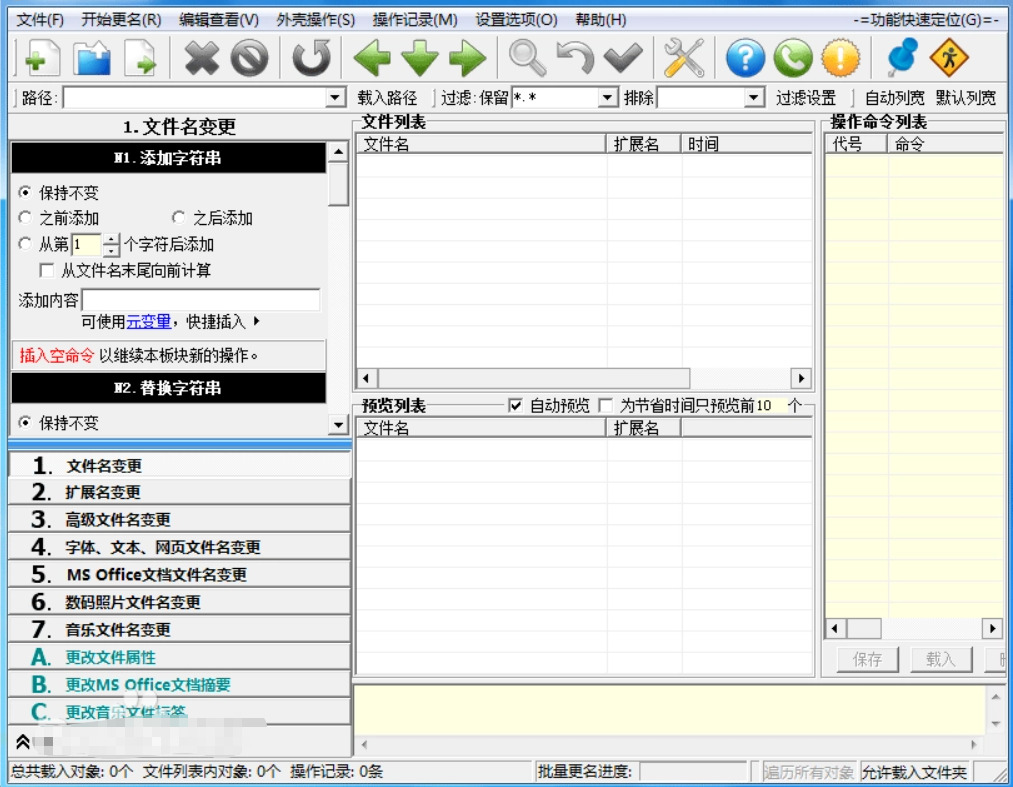
软件名称:飞飞文件名助手
推荐指数:☆☆☆
一、软件准备与文件导入
从可靠来源获取飞飞文件名助手软件(如v5.0中文绿色免费版),解压后直接运行主程序(如FFRenamePro.exe),无需安装。
导入目标文件:
方法一:点击软件界面顶部的【打开】按钮,选择包含目标文件的文件夹,软件会自动加载所有文件。
方法二:直接拖拽文件或文件夹到软件界面的【更名文件列表】区域。
高级筛选:若需处理特定类型文件(如仅修改.png图片),在【过滤条件】中设置保留规则(如*.png),点击【执行过滤】刷新列表。
二、设置文件名变更规则
选择操作模式:在界面右侧的【文件名处理】栏目中,选择【常规】模式(适合基础操作)。
添加字符:
统一前缀/后缀:
点击【直接添加】按钮。
在【内容】框中输入需添加的字符(如项目A_)。
默认在文件名前添加,若需添加到末尾,勾选【添加到文件名尾】。
自定义位置插入:
点击【元变量】按钮,在弹出的窗口中选择参数(如<DIR>代表父文件夹名)。
在【内容】框中组合字符与参数(如<DIR>_文档),实现灵活插入。
预览效果:在【更名文件列表】中实时查看修改后的文件名,确认无误后继续。
三、应用更名并保存结果
执行批量操作:点击界面顶部的【应用更名到全部文件】按钮,软件将按规则修改所有文件名。
确认结果:操作完成后,检查文件所在文件夹,确认文件名已按预期更新。
撤销与恢复:若需撤销操作,点击软件界面的【撤销上次应用】按钮(未关闭软件前可无限次撤销)。
四、高级功能(可选)
使用元变量:通过<DIR>、<DATE>等参数,在文件名中动态插入父文件夹名、修改日期等信息。
导出/导入规则:在【文件】菜单中选择【导出更名方案】,保存当前规则为.frp文件,便于后续重复使用或分享。
处理特殊文件:支持修改音乐标签(如ID3信息)、图片EXIF数据、Office文档摘要等,满足多元化需求。
方法六:借助文件搜索工具
软件名称:Everything
推荐指数:☆☆☆☆
一、准备工作:打开Everything并定位文件
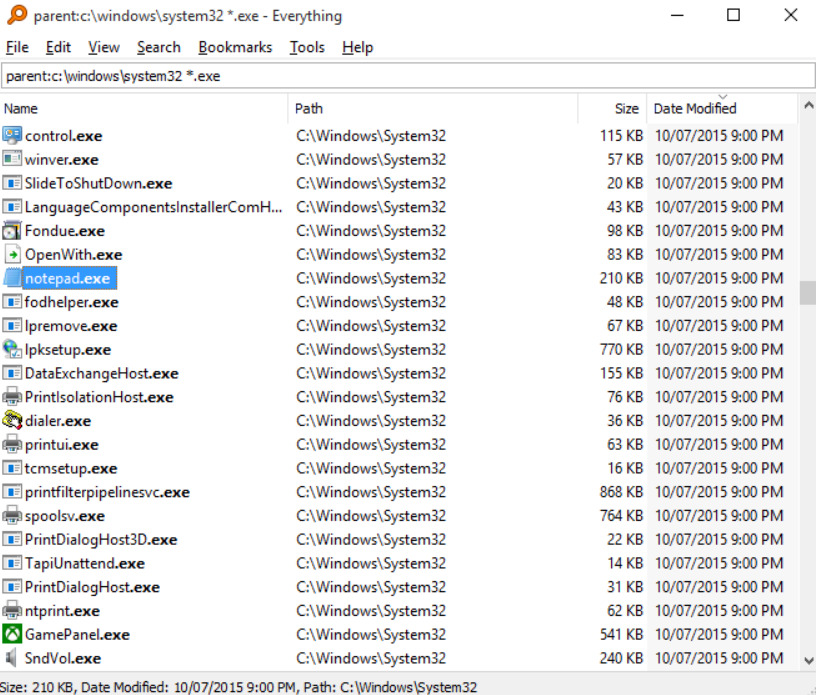
Everything的核心优势在于能够瞬间筛选出你想要处理的文件。启动软件后,你需要在搜索框中输入关键词来精准定位目标。
如果你要处理某个特定文件夹内的所有文件,可以直接输入文件夹路径,例如:D:\照片\旅行,这样搜索结果就只显示该路径下的内容 。如果你只想处理特定类型的文件,可以输入文件扩展名,比如 .jpg 或 .pdf。当然,你也可以组合使用,比如在路径后加空格再输入 *.jpg,这样就能锁定指定文件夹里的所有图片 。
二、选中目标文件:全选或部分选择
文件列表出现后,就可以选择你需要重命名的文件了。如果需要处理当前搜索结果中的所有文件,直接按下键盘上的 Ctrl + A 快捷键即可全选 。如果只需要处理其中一部分文件,可以按住 Ctrl 键不放,然后用鼠标逐个点击你需要的文件,进行多选 。
三、打开重命名窗口:进入核心操作界面
选中文件后,就可以调出Everything的重命名功能了。最快捷的方式是直接按下键盘上的 F2 键 。你也可以在选中的文件上点击鼠标右键,然后在弹出的菜单中选择“重命名”选项 。
四、核心操作:根据需求添加字符
Everything的重命名窗口提供了多种添加字符的方式,你可以根据具体需求选择最适合的一种。
场景:统一添加前缀(最简单的批量操作)
这是最常用、也最简单的场景,比如你想给一批文件都加上“项目A_”的前缀。
在弹出的重命名窗口中,你会看到“新文件名表达式”这一栏。Everything会自动识别文件的原始名称,通常用一个变量 %1 来表示 。你只需要在 %1 前面输入你想要添加的字符即可。例如,你想把所有选中的Word文档都加上“2026年_”的前缀,那么就在“新文件名表达式”中输入 2026年_%1 。在窗口的下方,会有“新文件名”预览区,实时显示每个文件修改后的名称,你可以在这里仔细核对 。
五、最后一步:确认并执行
在所有设置都完成,并且仔细核对了预览区的文件名都符合预期之后,就可以放心地点击窗口下方的“确定”按钮了 。Everything会立刻开始处理,你选中的所有文件将在瞬间完成重命名。
在团队协作中,规范的文件命名更是高效沟通的基石。当所有成员提交的文件都遵循统一的命名规则——比如“项目名_日期_版本号_提交者”——混乱便让位于秩序,误解让位于清晰。批量添加字符的技能,让这种统一命名不再是负担,而成为举手之劳。对于创作者和管理者而言,这项技能更是一种时间投资。或许第一次操作需要几分钟学习,但此后每一次面对批量文件,节省的都是数十分钟甚至数小时的手动劳动。更重要的是,它解放了你的注意力——不必再纠结于机械的重复劳动,而能将精力集中在真正需要创造力的工作上。批量在文件名中加字符,看似只是几个简单的操作步骤,实则是数字时代秩序构建的缩影。它教会我们如何在混乱中建立规则,如何在庞杂中发现规律。每一次批量重命名,都是对数字空间的一次精心整理,都是在为未来的自己铺就一条快速检索的通道。在这个信息过载的时代,掌握批量文件处理的能力,就是掌握了一种与数字世界和谐相处的方式。它让我们的数字生活不再是散落的碎片,而成为有序的整体,让每一次文件检索都精准高效,让每一次版本追溯都清晰可循。关于“如何批量在文件名中加字符?”的解决办法分享结束,学会后请记得点赞支持一下吧。

