大家平时在管理电脑文件的时候,有没有遇到过这样的情况:一份工作文档你明明上周就改完了,可系统显示的修改时间却是今天,因为你不小心点开了一下;或者你从网上下载了一份重要的资料,修改时间显示的是下载时间,但这份资料实际上是几年前发布的;还有做资料归档的时候,希望文件的时间顺序和实际内容的时间线保持一致,但系统时间总是不对。
其实修改文件的修改时间,在很多工作场景里都有实际需求。比如你整理一批扫描的老照片,想把每张照片的修改时间改成照片实际拍摄的日期,方便以后按时间检索;再比如你接手了同事留下的项目文件,想把所有文档的修改时间批量调整到统一的时间节点,让文件归档更整齐。Windows系统本身是不允许用户直接修改文件的修改时间的,你需要借助一些专门的小工具才能搞定。今天这篇文章,我就给零基础的朋友整理了5个特别好用的方法,全部都是电脑上直接运行的本地软件,操作安全,步骤详细。

方法一:借助“星优文件名管理器”软件
下载地址:https://www.xingyousoft.com/softcenter/XYRename
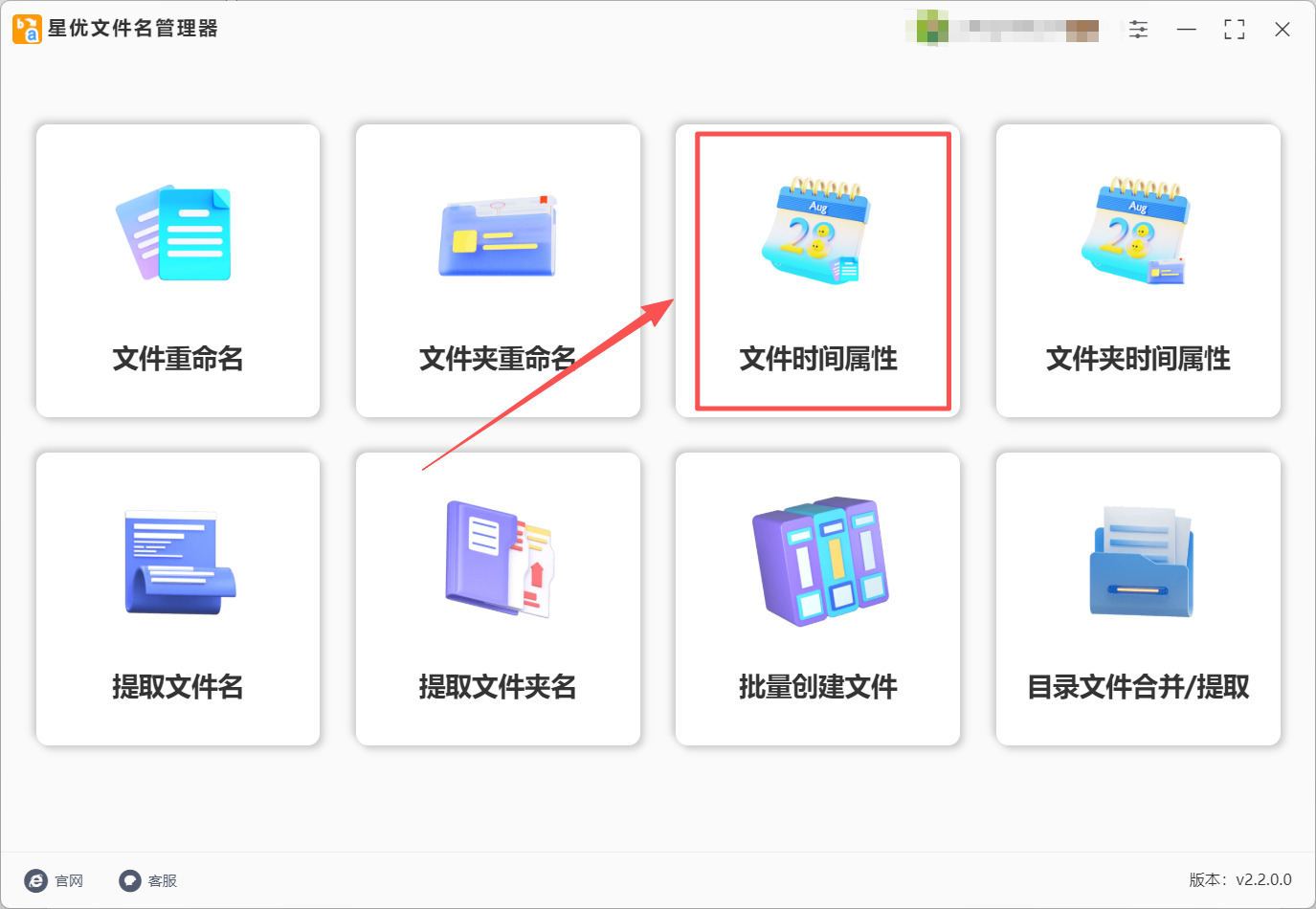
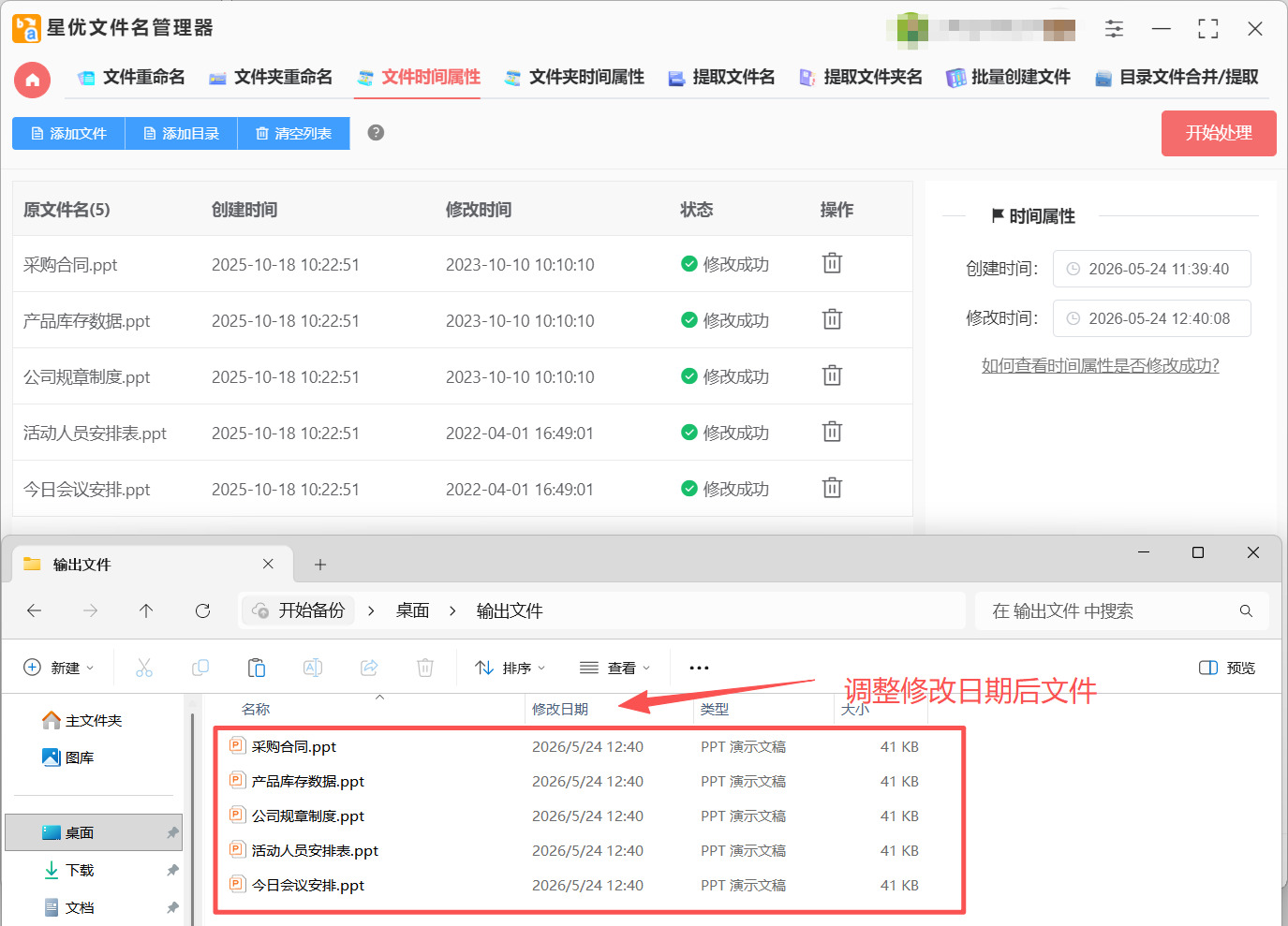
第1步:将“星优文件名管理器”软件安装到电脑上,安装好之后软件会直接打开,此时大家可以看到很多功能,这里需要点击“文件时间属性”选项,大家需要点击这个选项。
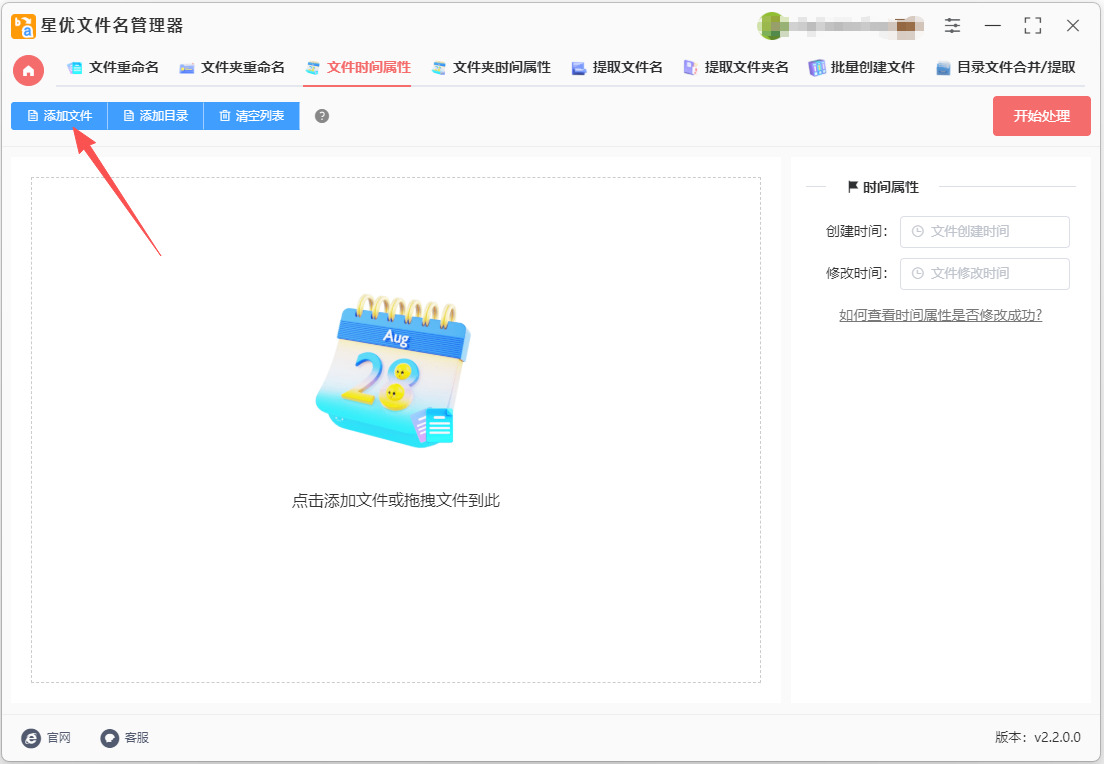
第2步:进入时间修改界面后,点击左上角【添加文件】按键,将文件添加到软件里。
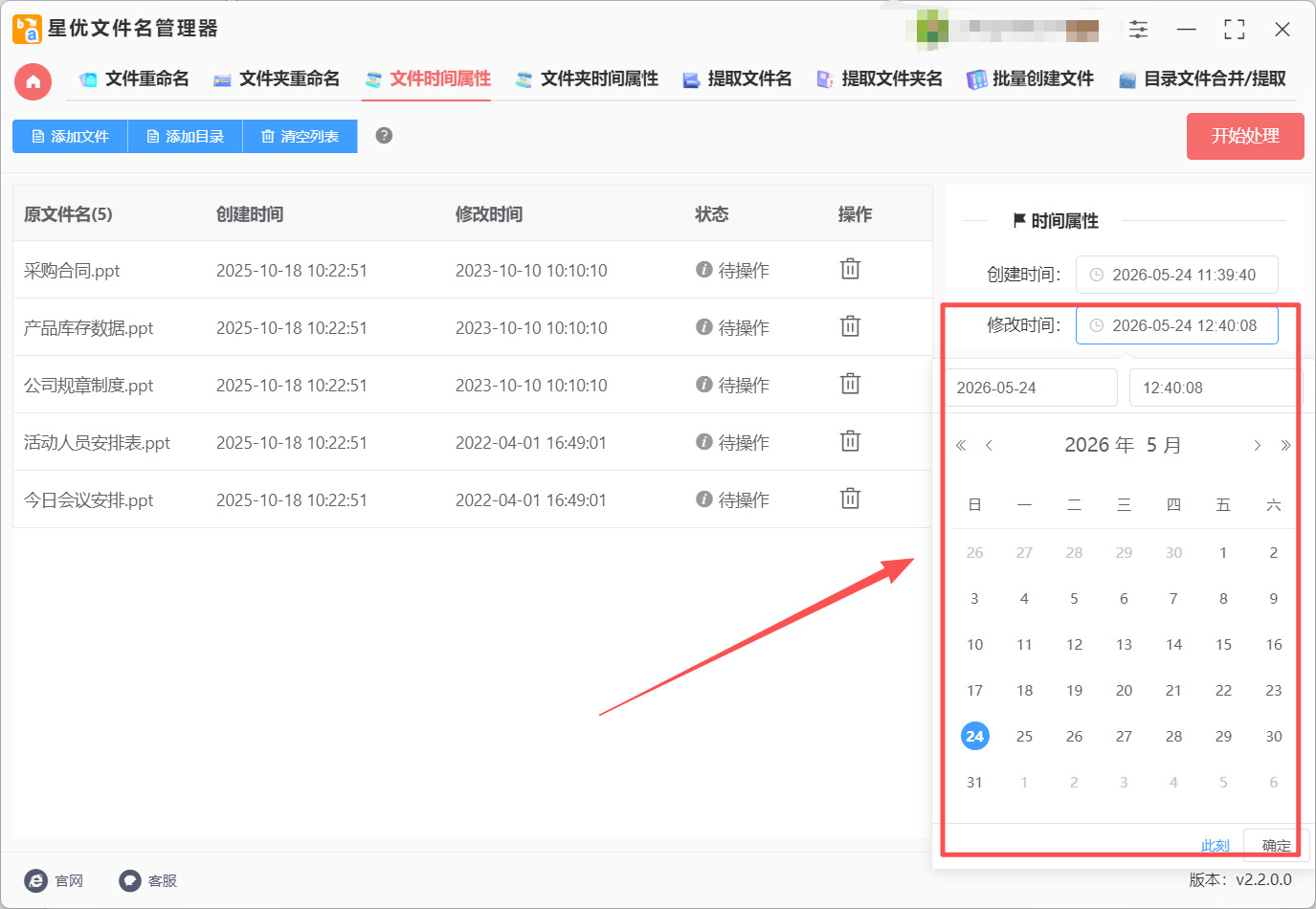
第3步:文件导入完成后,可以看到右侧有“创建时间”和“修改时间”两个选项,因为本篇文章是介绍调整“修改时间”所以大家只需点击“修改时间”,此时可以看到软件给出了时间选项,精细到了秒,当然大家也可以自己输入想要的时间来调整,调整完成后记得点击确定按钮保存。
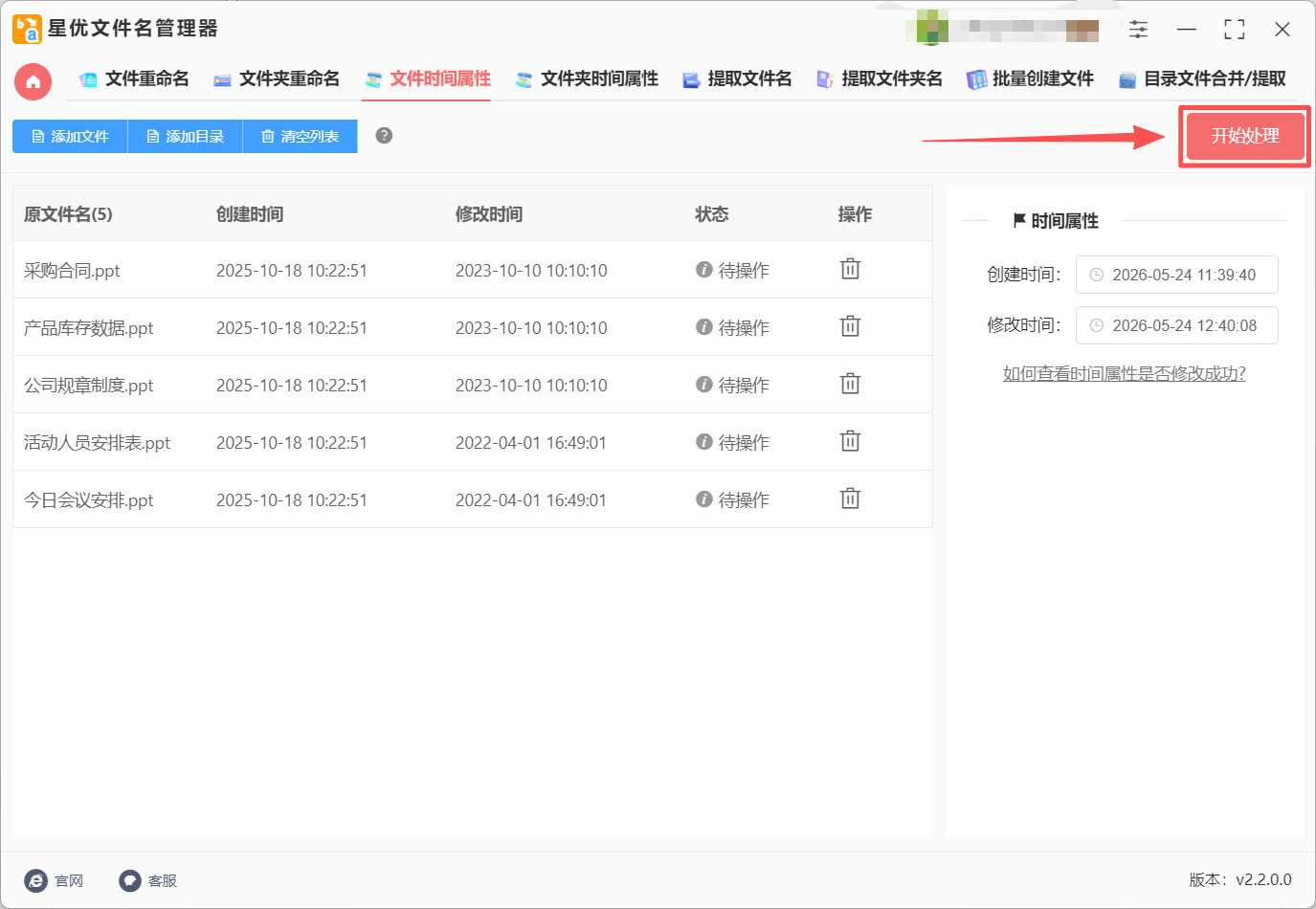
第4步:确认“修改时间”调整完成后,大家需要点击右上角的“开始处理”按钮,点击这个按钮就可以启动文件名调整程序了。
第5步:软件完成调整后大家需要打开源文件的位置,在这里可以看到源文件的修改时间已经调整完成了。
方法二:借助Blieger批量修改工具
Blieger体积只有200多KB,不需要安装,下载解压后双击就能运行。它不仅可以批量修改文件的修改时间、创建时间和访问时间,还可以一键将文件时间同步到当前时间,甚至支持修改文件的只读、隐藏等属性。它的界面采用了标准的Windows风格,操作起来非常顺手。
第1步:启动Blieger
把软件压缩包下载下来。解压后找到“Blieger.exe”文件,双击运行。如果你用的是Windows 11,建议右键点击这个exe文件,选择“以管理员身份运行”,这样可以避免权限问题导致修改失败。
第2步:添加需要修改的文件
软件启动后,主窗口分为上下两部分,上面是菜单和工具栏,下面是文件列表。你可以通过两种方式添加文件:点击工具栏上的“添加文件”按钮,然后在弹出的窗口里选中需要修改的文件(按住Ctrl键可以一次选多个);或者直接把文件从电脑文件夹里拖拽到Blieger的窗口空白处。添加完成后,所有文件会显示在文件列表里。
第3步:打开时间修改对话框
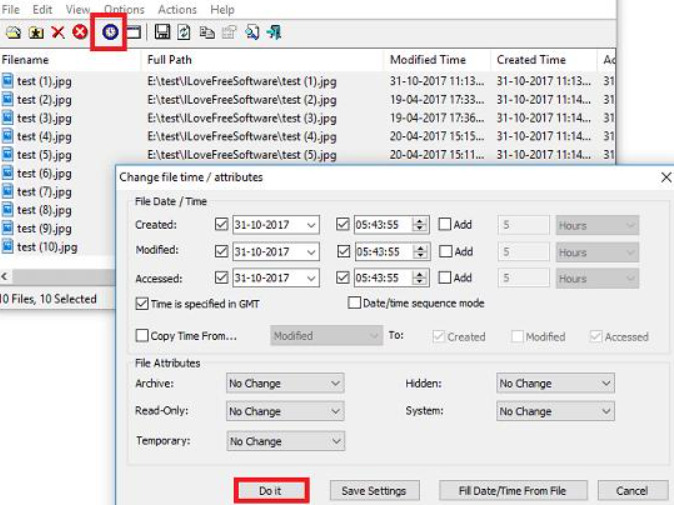
文件添加完成后,在工具栏上找到“更改时间/属性”按钮(图标是一个钟表加一个文档的样子),点击它。或者你也可以直接按快捷键“Ctrl+T”。点击后会弹出一个“更改时间/属性”的对话框。
第4步:设置修改时间
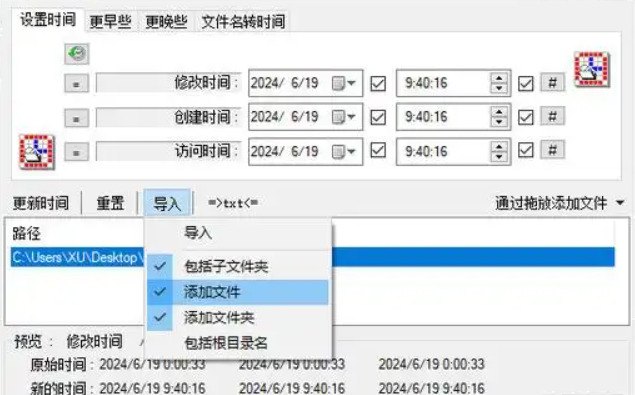
在弹出的对话框中,你会看到“创建时间”“修改时间”“访问时间”三个独立的设置区域。每个区域前面都有一个复选框,勾选代表要修改这个时间。今天我们只修改“修改时间”,所以把“修改时间”前面的复选框勾上。然后在后面的输入框里填写你想要设置的具体时间,格式是年-月-日 时:分:秒,比如“2024-05-20 09:00:00”。填好之后,其他两个复选框保持不勾选的状态。
第5步:执行修改
点击对话框的“确定”按钮。Blieger会立刻开始修改文件列表中所有文件的修改时间,并在状态栏显示“成功更改X个文件的时间”。修改完成后,回到文件夹里,右键点击文件查看属性,修改时间就已经变成你设置的值了。
额外功能:Blieger还有一个“复制时间”功能,你可以先选择一个文件作为“时间模板”,然后把它的修改时间复制给其他文件,非常适合需要统一多个文件时间的场景。
方法三:借助Abtchs专业工具
Abtchs是一款功能非常强大的文件和文件夹属性修改工具,它的界面比前面几个软件稍微复杂一些,但功能也最全面。它可以精确修改文件的修改时间、创建时间和访问时间,还支持对子文件夹递归处理(也就是把文件夹里所有层级的文件一次性全部修改)。这款软件有免费版和付费版,免费版的功能对于普通用户来说已经足够用了。
第1步:下载并安装Abtchs
在浏览器里搜索“Abtchs”,进入官方网站,下载免费版安装包。下载完成后双击安装,按照提示完成安装。安装过程中可以选择语言,有简体中文选项,选上之后界面就是中文的了。安装完成后,“Abtchs会集成到鼠标右键菜单里,也就是说你可以在文件上直接右键调用它。
第2步:选中需要修改的文件
打开文件资源管理器,找到你想要修改修改时间的文件或文件夹。你可以按住Ctrl键选中多个文件,或者直接选中一个文件夹(如果要对文件夹里的所有文件操作)。选中之后,在任意一个被选中的文件上点击鼠标右键,在弹出的菜单里找到“Abtchs”或者“更改属性”,点击它。
第3步:进入时间修改界面
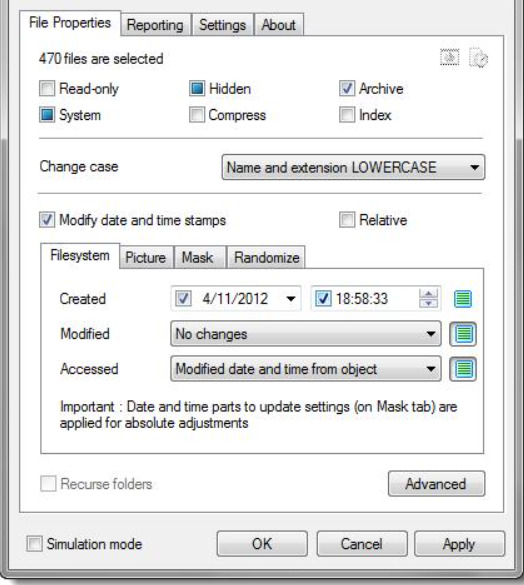
点击之后会弹出一个Abtchs的设置窗口。这个窗口有好几个选项卡,我们主要用到的是“时间和日期”选项卡。点开这个选项卡,你会看到“创建时间”“修改时间”“访问时间”三个区域,每个区域都可以单独设置。
第4步:设置新的修改时间
在“修改时间”区域,勾选“修改”复选框,然后在下方的输入框里填写你想要的新时间。你可以手动输入,也可以点击旁边的下拉箭头用日历和时间控件来选。修改时间可以精确到秒。如果你只想改修改时间,其他两个区域的“修改”复选框保持不勾选就行了。
第5步:设置递归选项(如果处理文件夹)
如果你选中的是一个文件夹,并且希望把这个文件夹里面的所有子文件夹和文件的修改时间也一起修改,那么在窗口的底部会有一个“递归”选项。勾选“包含子文件夹”和“包含文件”,这样软件就会把文件夹里所有层级的文件全部处理到。
第6步:应用修改
所有设置完成之后,点击窗口右下角的“应用”按钮。Abtchs会开始处理,处理完成后会弹出一个报告窗口,告诉你一共修改了多少个文件。点击确定,关闭窗口。然后去文件夹里查看文件的属性,修改时间就已经改好了。
额外提示:Abtchs还可以保存你常用的修改方案,下次直接加载就行,不用重复设置参数。
方法四:借助Gfile tmer绿色小巧工具
Gfile tmer是一款绿色免安装的文件时间修改工具,整个程序只有几百KB,下载下来就能用。它的界面非常简洁,只有三个主要区域:文件列表、时间设置和执行按钮。它的特点是操作极其简单,特别适合只需要修改修改时间、不想被太多复杂功能干扰的用户。
第1步:安装并启动Gfile tmer
在浏览器里搜索“Gfile tmer”,找到正规下载站把软件下载下来。下载完成后解压,里面有一个“Gfile tmer.exe”文件,双击它就能直接运行,不需要安装。
第2步:添加需要修改的文件
软件启动后,你可以通过两种方式添加文件:点击“添加文件”按钮,在弹窗里选中需要修改的文件;或者直接把文件从文件夹拖拽到软件的文件列表区域。Gfile tmer支持批量添加,可以一次性拖进去几十个文件。
第3步:设置新的修改时间
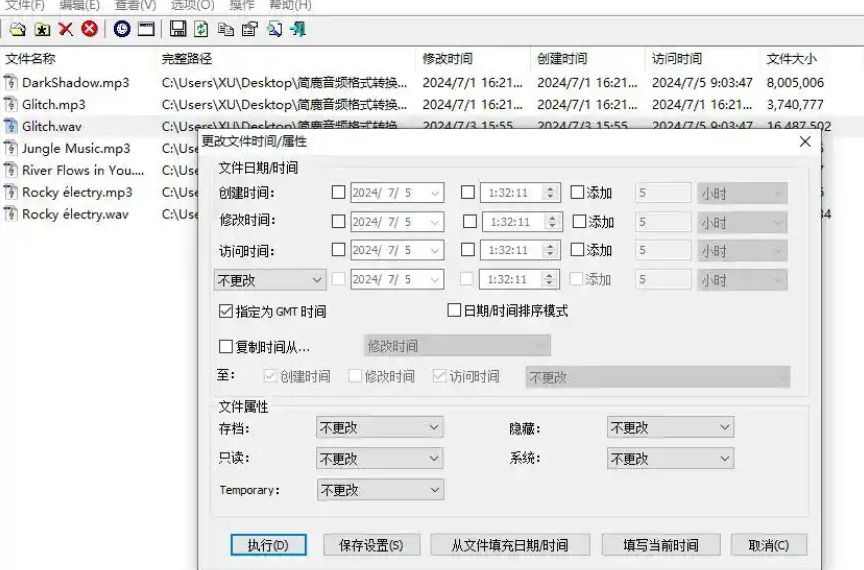
在软件的时间设置区域,你可以看到“年”“月”“日”“时”“分”“秒”几个输入框。分别输入你想要设置的新时间,比如年份选2024,月份选5,日期选20,时间选14:30:00。这里只能统一设置一个时间,所有添加到列表里的文件都会被改成这个时间。
第4步:勾选需要修改的时间类型
在时间设置区域旁边,有几个复选框:“修改创建时间”“修改修改时间”“修改访问时间”。今天我们只需要改修改时间,所以只勾选“修改修改时间”这一个复选框。其他两个保持不勾选。
第5步:开始修改
点击软件底部的“开始修改”按钮,Gfile tmer就会立刻开始处理。处理完成后,软件会弹出提示框,显示“修改完成”。去文件夹里查看文件的修改时间,就变成了你设置的那个新时间。
额外提示:Gfile tmer还可以把文件的时间设置为“当前时间”,也就是电脑的系统时间。点击“设为当前时间”按钮,它会自动把当前时刻填到时间设置框里,然后点击开始修改就行。
方法五:借助Formanger文件时间管理器
Formanger是一款专门用来批量修改文件时间的管理工具,它支持对大量文件进行时间戳的统一调整。它的核心功能就是修改文件的创建时间、修改时间和访问时间,而且支持三种操作模式:绝对时间(直接设置一个具体时间)、相对时间(比如把所有文件的时间往前调3天)、以及从文件名提取时间(如果你的文件名里包含日期,它可以自动提取出来作为文件的修改时间)。
第1步:安装Formanger并打开
将安装包下载到电脑上。下载完成后双击安装,按照提示完成安装。安装完成后桌面上会出现软件图标,双击打开。
第2步:添加需要修改的文件或文件夹
打开软件后,点击菜单栏的“文件”→“添加文件”或“添加文件夹”。如果你要处理整个文件夹里的所有文件,直接选“添加文件夹”,选中目标文件夹即可。添加完成后,所有文件会显示在主窗口的文件列表中。
第3步:选择修改模式
Formanger提供了三种修改模式,我们在下方选择“绝对时间”模式。然后在右侧的时间设置面板里,找到“修改时间”这一行,勾选它前面的复选框,然后在输入框里填写你想要的具体时间,格式为年-月-日 时:分:秒。
第4步:设置其他选项(可选)
如果你想把修改时间应用到子文件夹里的文件,可以勾选“包含子文件夹”选项。另外,软件还提供了一个“预览”功能,点击之后可以提前看到每个文件的旧时间和新时间对比,确认无误后再执行。
第5步:执行修改
点击工具栏上的“应用”按钮(或者“开始修改”),Formanger就会开始批量修改所有文件的修改时间。处理完成后,软件会在状态栏显示“成功”。去文件所在的文件夹验证一下,修改时间就已经变了。
额外功能:Formanger的“从文件名提取时间”模式特别实用。如果你的文件名是类似“2024-05-20 会议记录.docx”这样的格式,软件可以自动解析出“2024-05-20”这个日期,然后把它设为文件的修改时间。这个功能对于整理大量按日期命名的文件来说简直是神器。
好了,上面一共给大家介绍了5种修改文件修改时间的实用方法,每种方法都有自己的特色,学会修改文件的修改时间,在整理电子档案、管理工作资料、处理照片视频的时候特别实用。比如你有一批扫描的文档,想把它们的修改时间统一改成文档的实际制作日期,用上面的方法几分钟就能全部改完;再比如你从不同地方收集了很多资料,想让它们在文件夹里按正确的时间顺序排列,批量修改修改时间就能轻松实现。希望今天的教程能够帮到大家,以后再遇到文件修改时间不对的问题,自己动手就能轻松搞定!

