pdf怎么批量转换成ppt?在日常办公或学习中,我们常会遇到大量PDF文件需要转换为PPT格式的情况。如果一页页手动复制粘贴,不仅耗时费力,还容易打乱原有排版,让人头疼不已。
批量转换的需求因此变得十分普遍,但如何高效、安全地完成这一任务,往往缺乏清晰的思路。下面,就为大家介绍几种实用的批量转换方法。
方法一:借助“星优PDF工具箱”软件来将pdf转换成ppt
介绍理由:星优PDF工具箱是一款集格式转换与文件处理于一体的高效办公软件,一站式满足各类PDF处理需求。它将海量功能划分为“PDF转文件”“文件转PDF”和“PDF文件处理”三大模块,共集成19个小功能,既支持将PDF转换为Word、PPT、Excel等常见格式,也支持将多种文件转换为PDF,还提供合并、拆分、压缩、加密解密、页面提取等操作,覆盖了日常办公的大部分使用场景。
下载地址:https://www.xingyousoft.com/softcenter/XYPdf
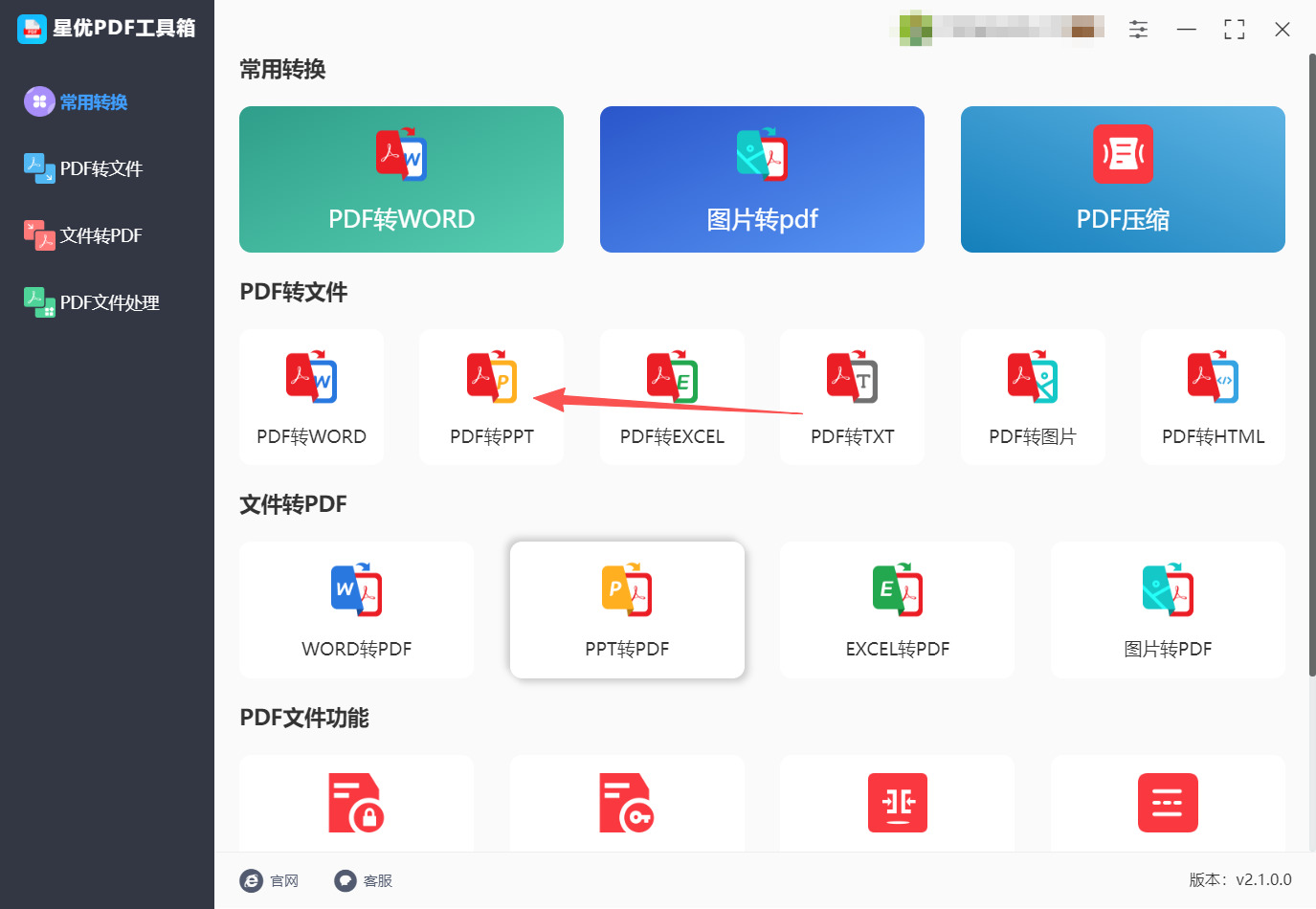
第一步,在电脑上将“星优PDF工具箱”软件安装到电脑上,安装结束后打开使用,在主界面右侧的功能区中找到并点击“PDF转PPT”选项,进入PDF转PPT的专用转换页面。
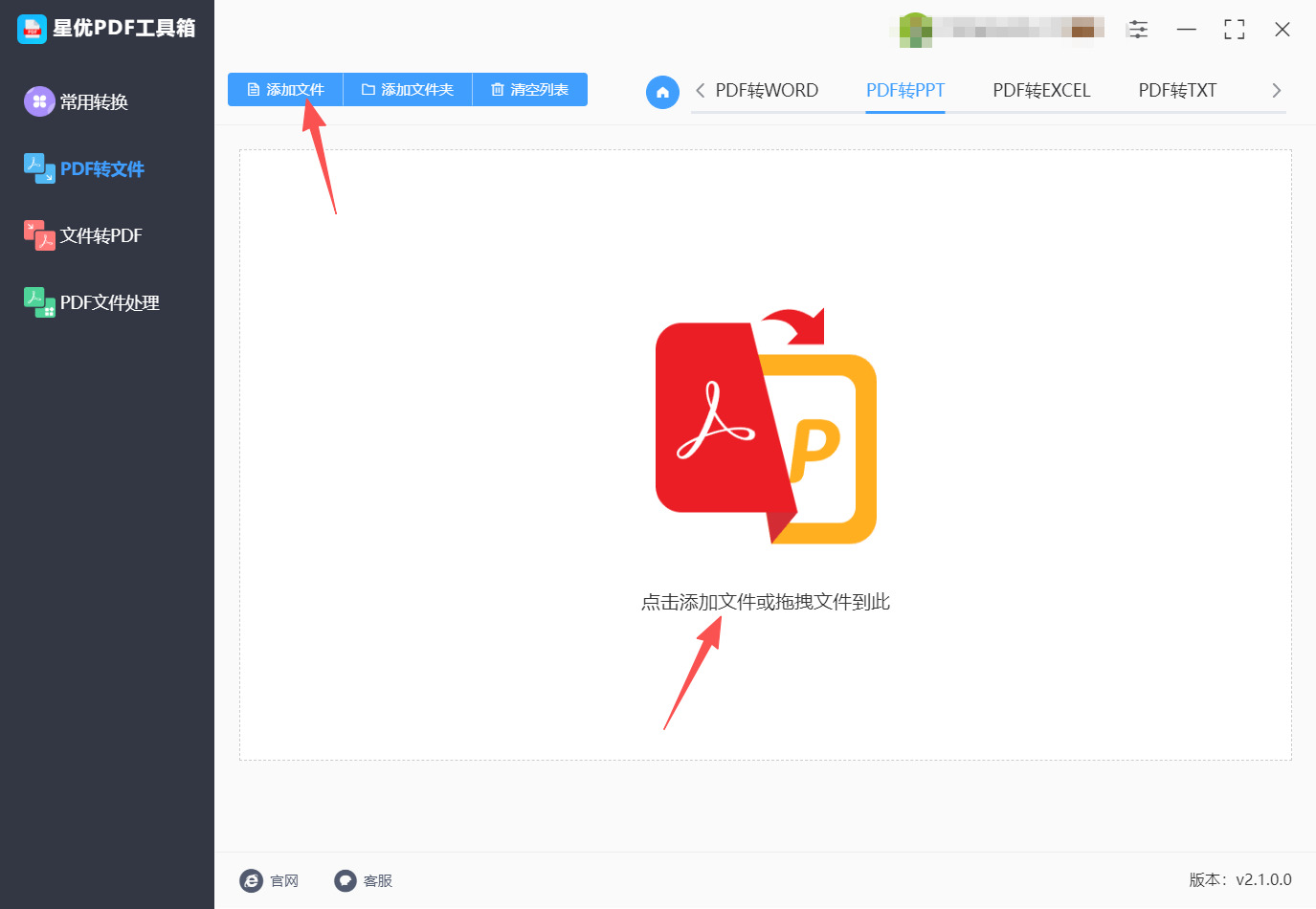
第二步,在转换页面中,点击左上角的“添加文件”按钮并从本地文件夹中选择需要转换的PDF文件,或者直接将PDF文件从文件夹拖拽到软件中间的空白区域,软件支持批量转换,可一次性添加多个文件。
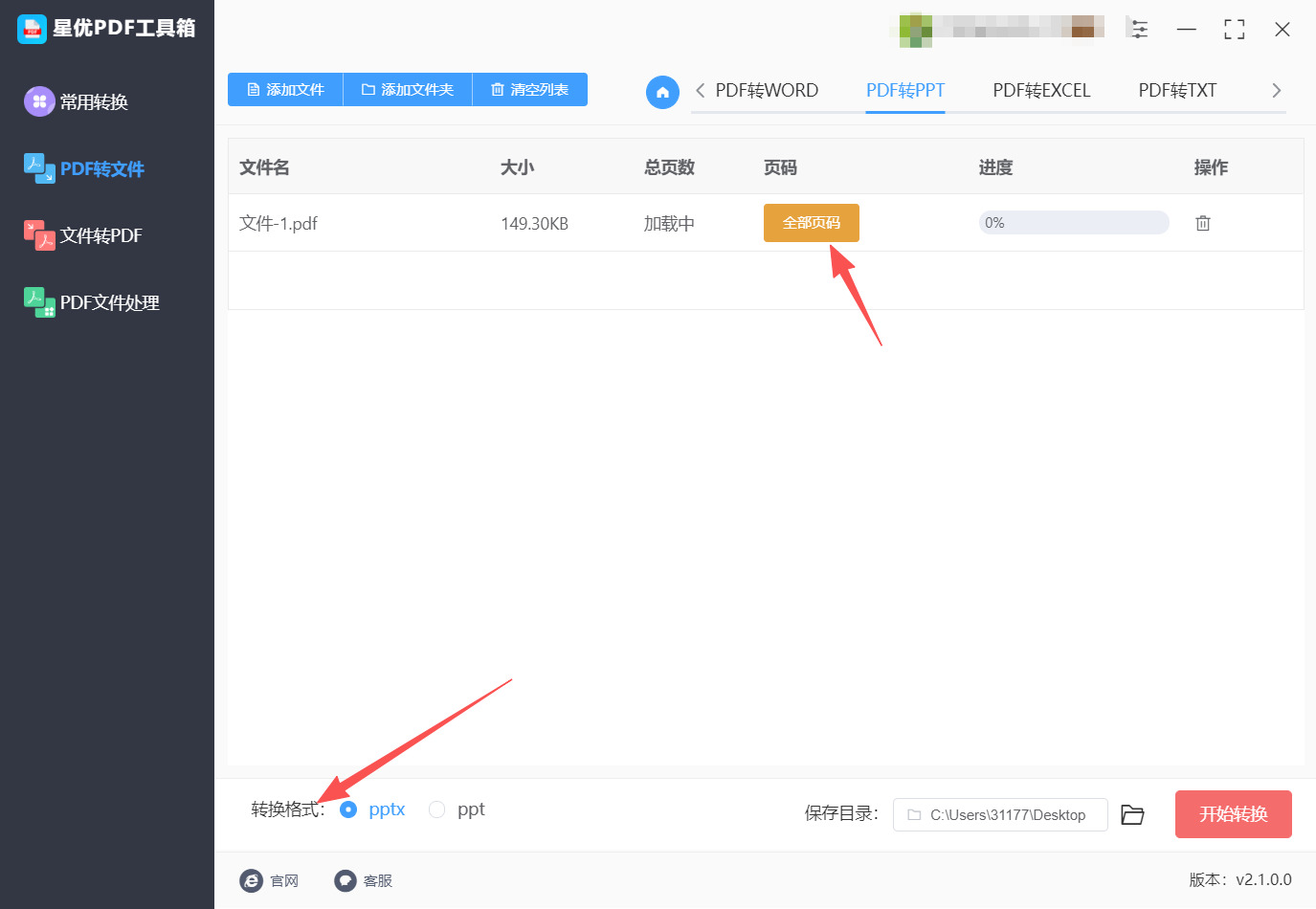
第三步,PDF文件上传完成后,可在文件列表中点击“全部页码”按钮,通过勾选或输入页码范围来指定需要转换的页面,若不进行设置则默认转换所有页面。在软件左下角的下拉菜单中选择输出的PPT格式,根据所使用的PowerPoint版本选择“pptx”或“ppt”。
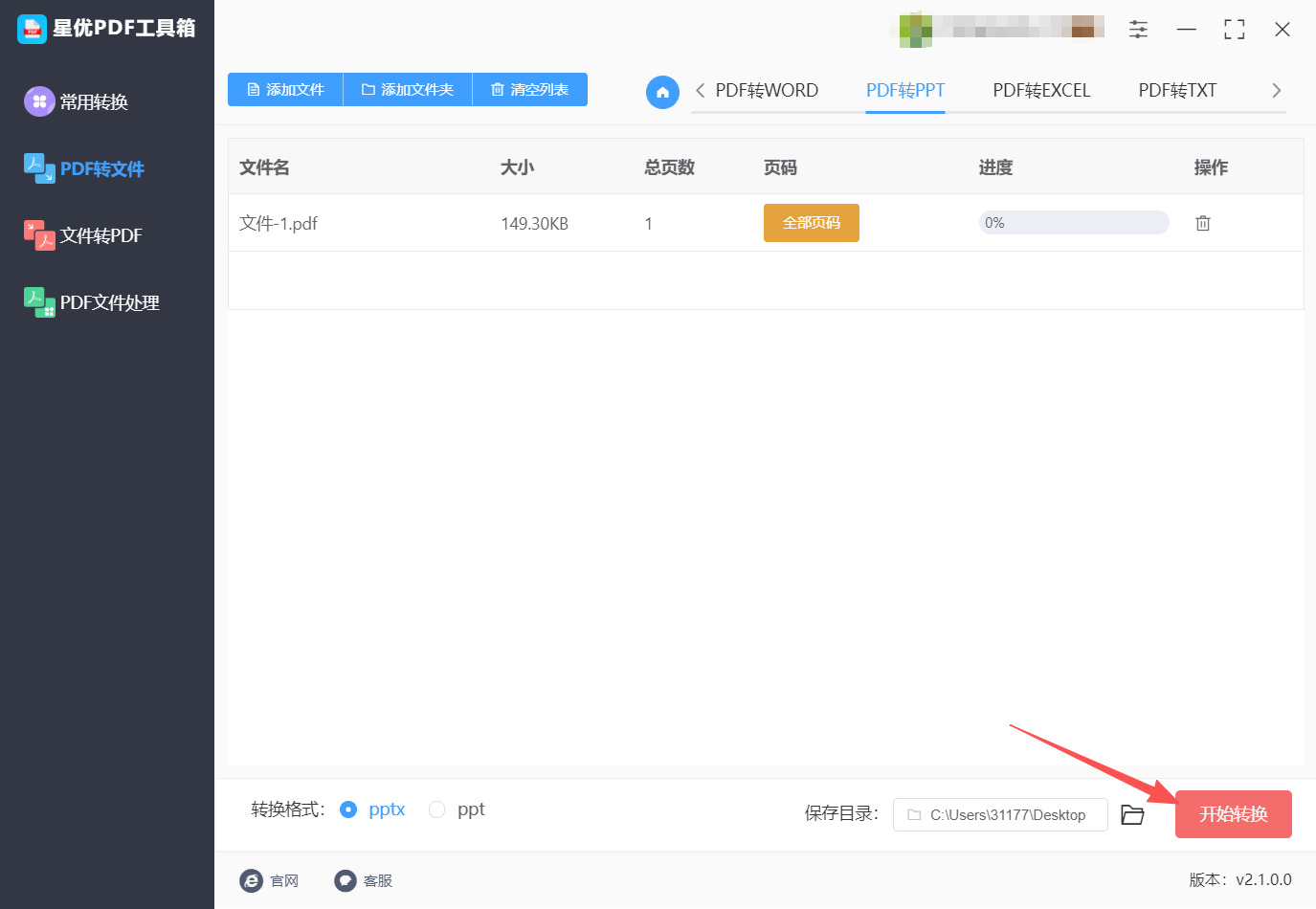
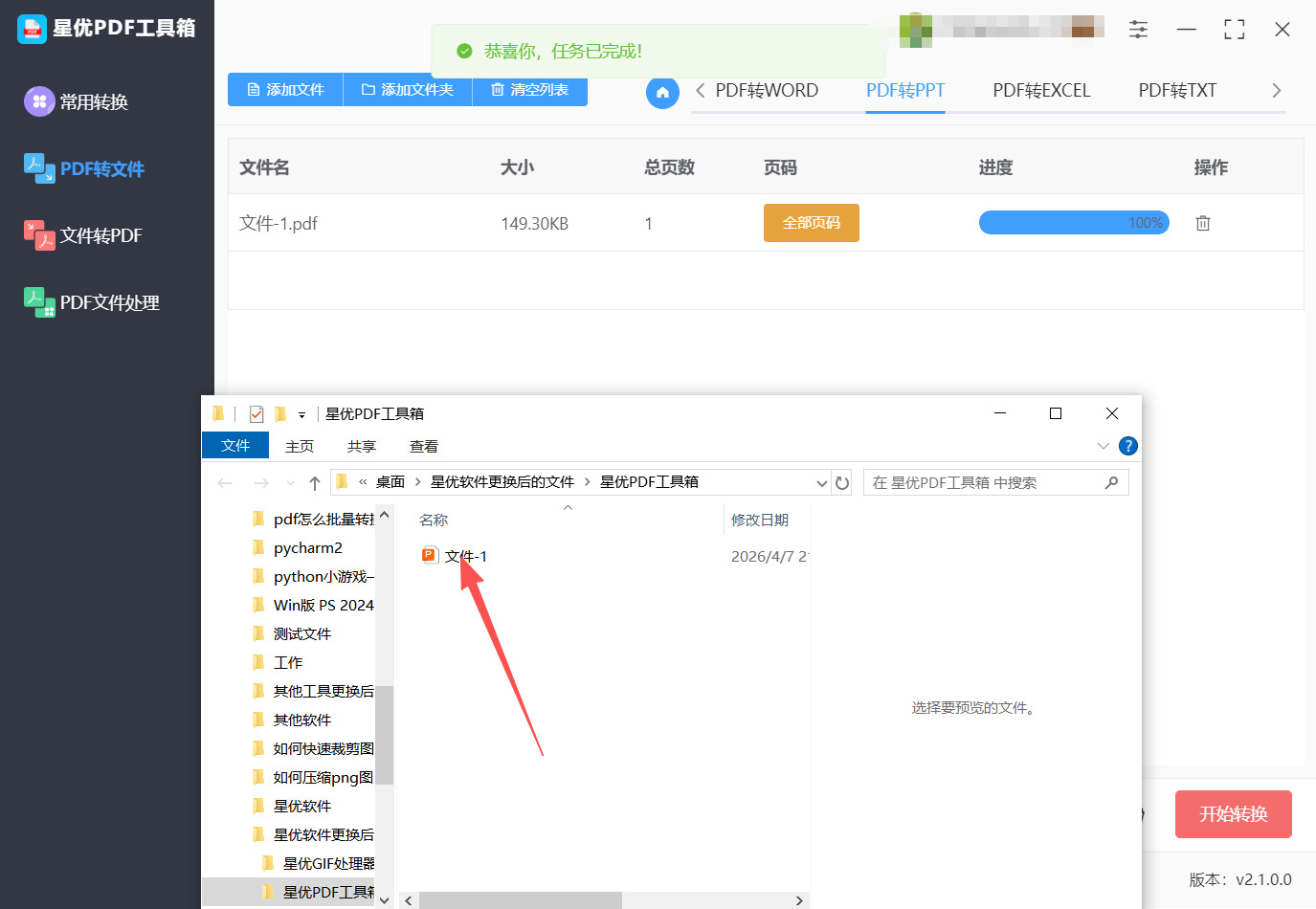
第四步,确认所有设置无误后,点击软件右下角的“开始转换”按钮,软件即开始将PDF中的文字、图片、表格等内容按PPT格式进行排版和转换,界面上会显示转换进度条,转换时间取决于PDF文件的大小和复杂程度。
第五步,转换完成后,软件会自动弹出保存目录文件夹,里面存放着转换好的PPT文件,双击打开即可查看转换后的效果,检查文字、图片和排版等内容是否完整无误。
方法二:使用“优速PDF工厂”软件来将pdf转换成ppt
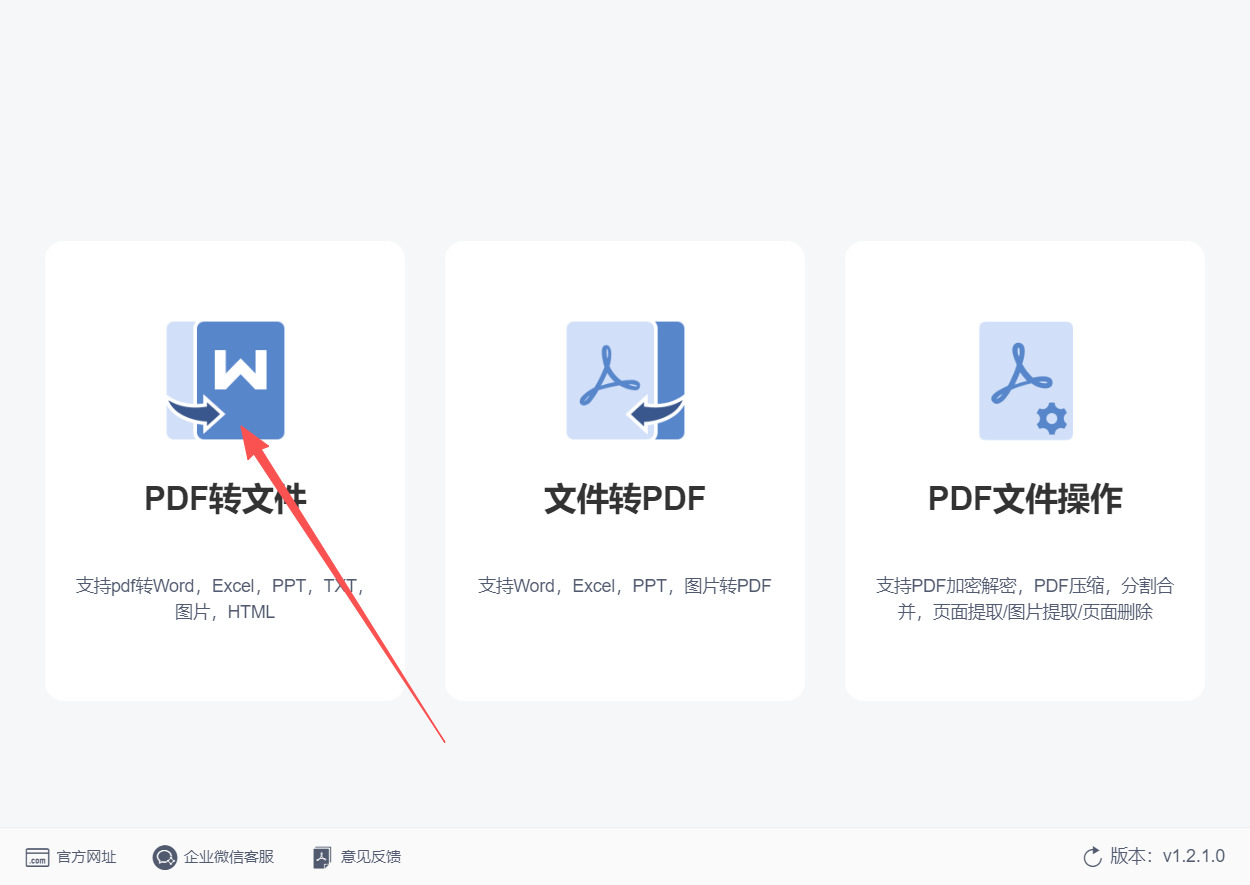
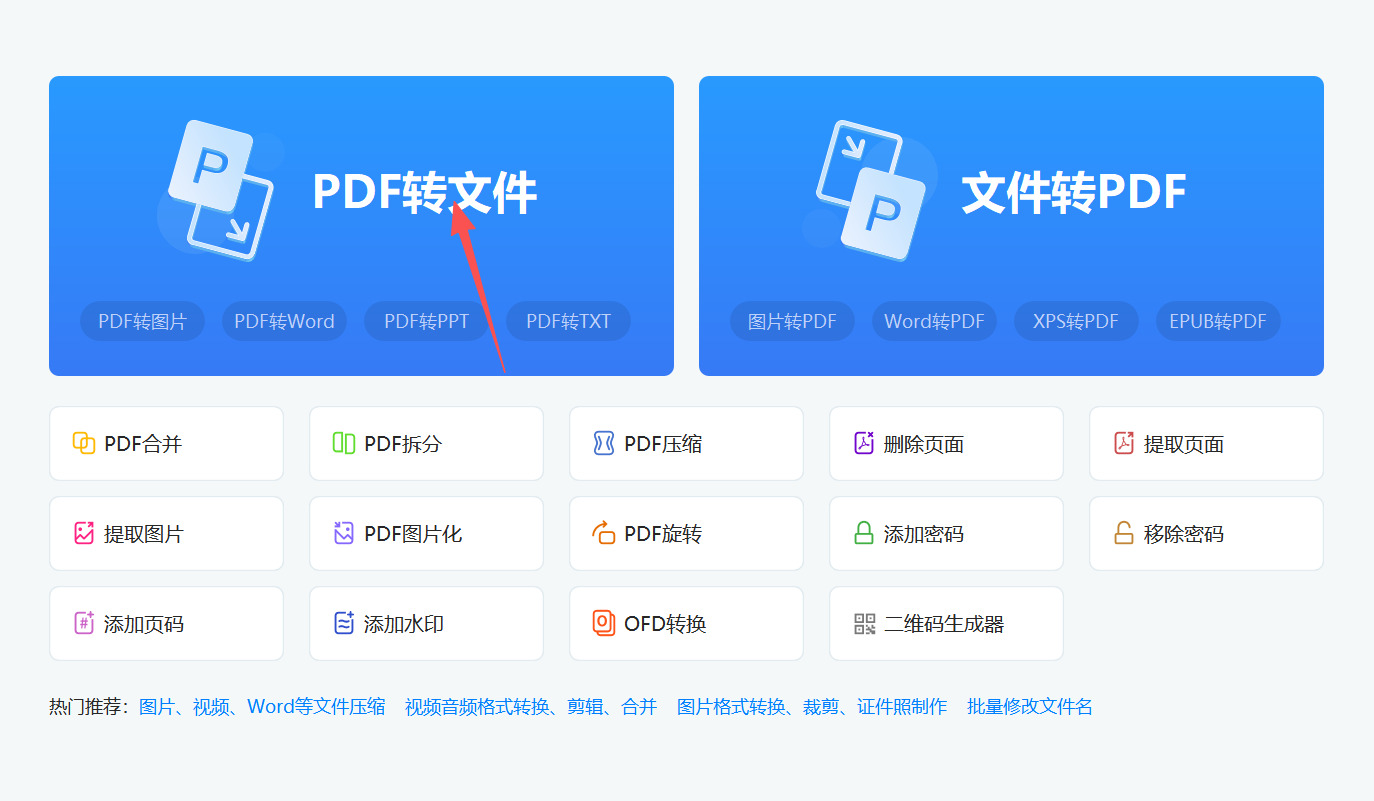
第一步,在电脑上完成“优速PDF工厂”软件的安装,安装完成后双击桌面快捷方式运行软件,即可看到首页上的三大功能选项。在软件首页点击〖PDF转文件〗功能模块,进入格式转换的内页操作界面。
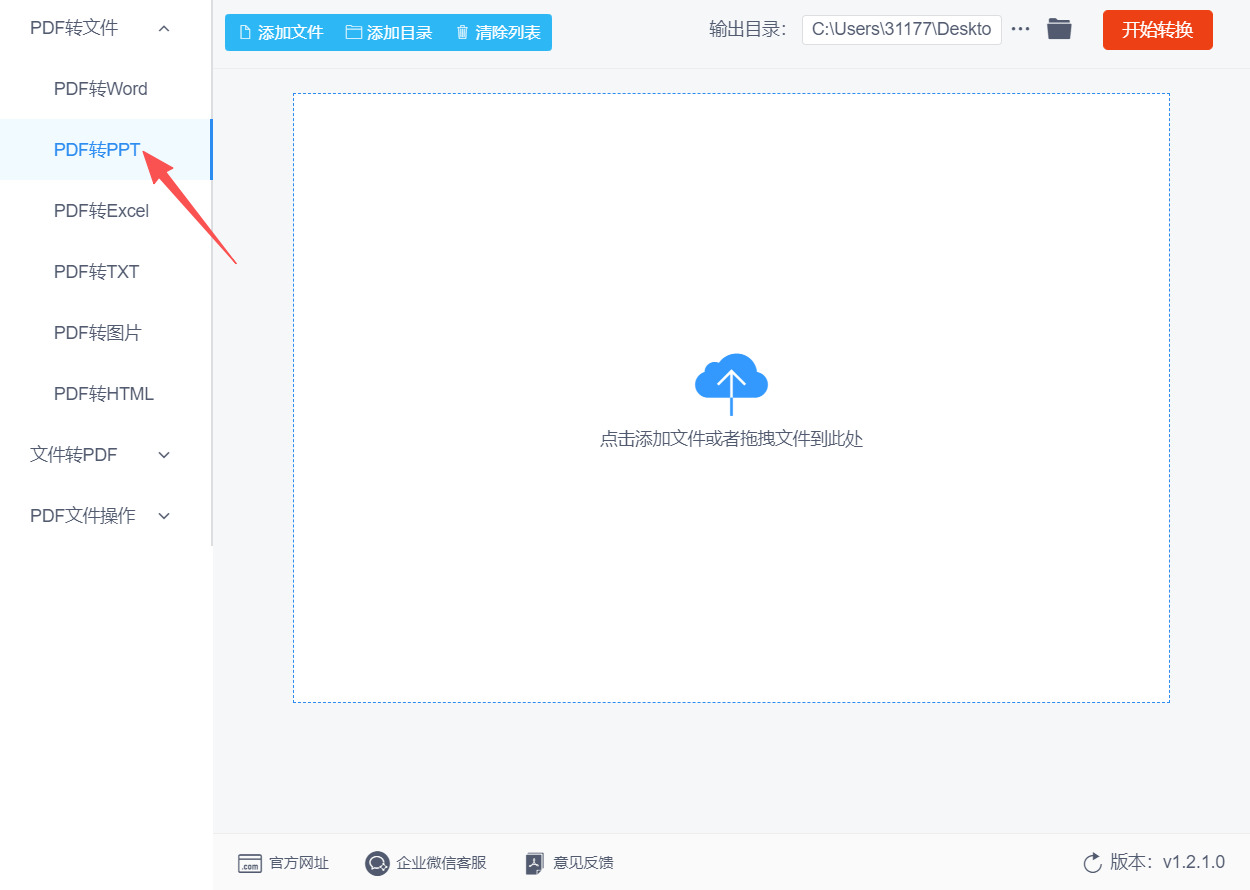
第二步,在内页左侧的功能列表中,找到并点击〖PDF转PPT〗选项,进入PDF转PPT的专属操作面板。
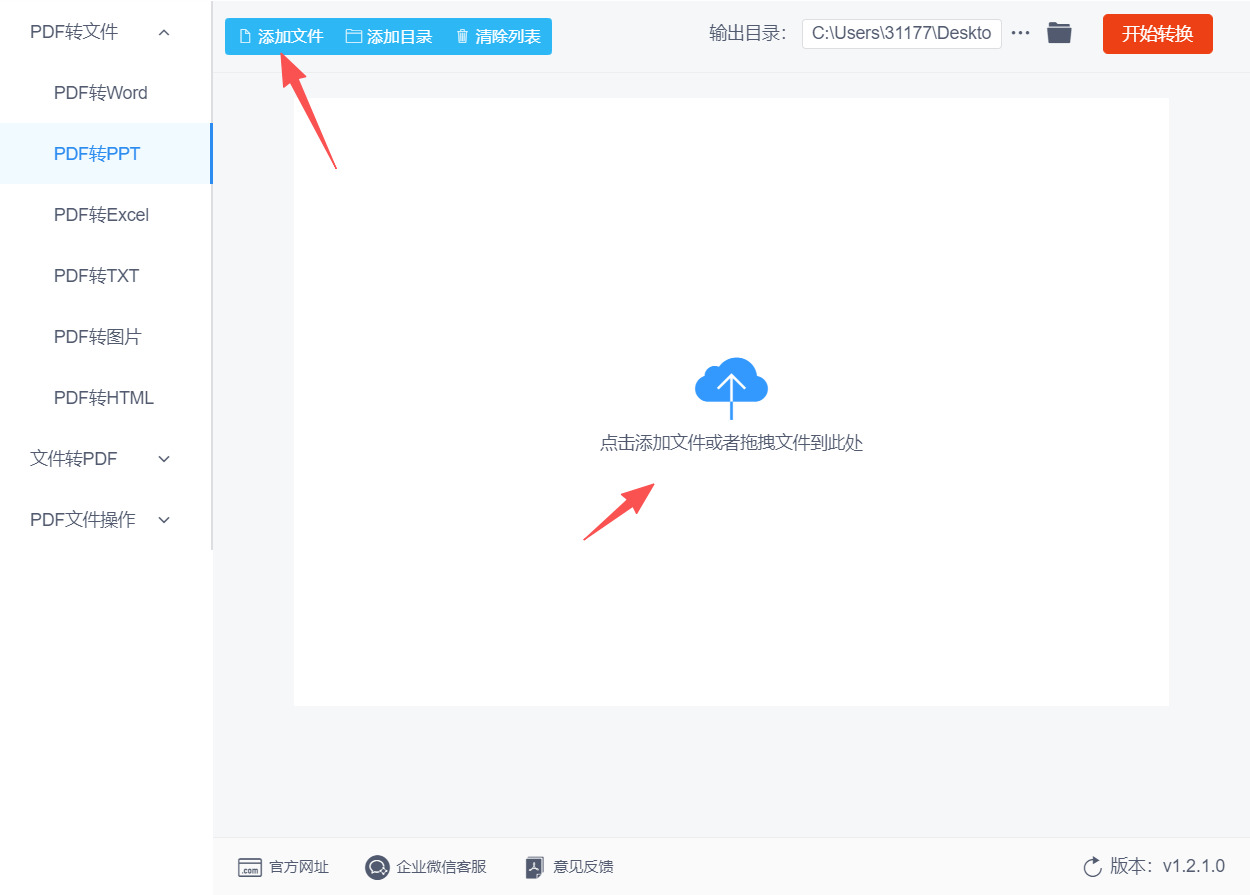
第三步,将需要转换的PDF文件添加到软件中,既可以直接将文件拖拽到软件界面的空白处,也可以点击左上角的〖添加文件〗蓝色按钮,在文件浏览窗口中选取所需文件并完成导入。
第四步,PDF文件成功导入后,在软件左下角选择输出格式,软件提供pptx和ppt两种选项,可根据实际使用需求进行选择。接着设置输出目录文件夹,用于存放转换完成后生成的PPT文件。
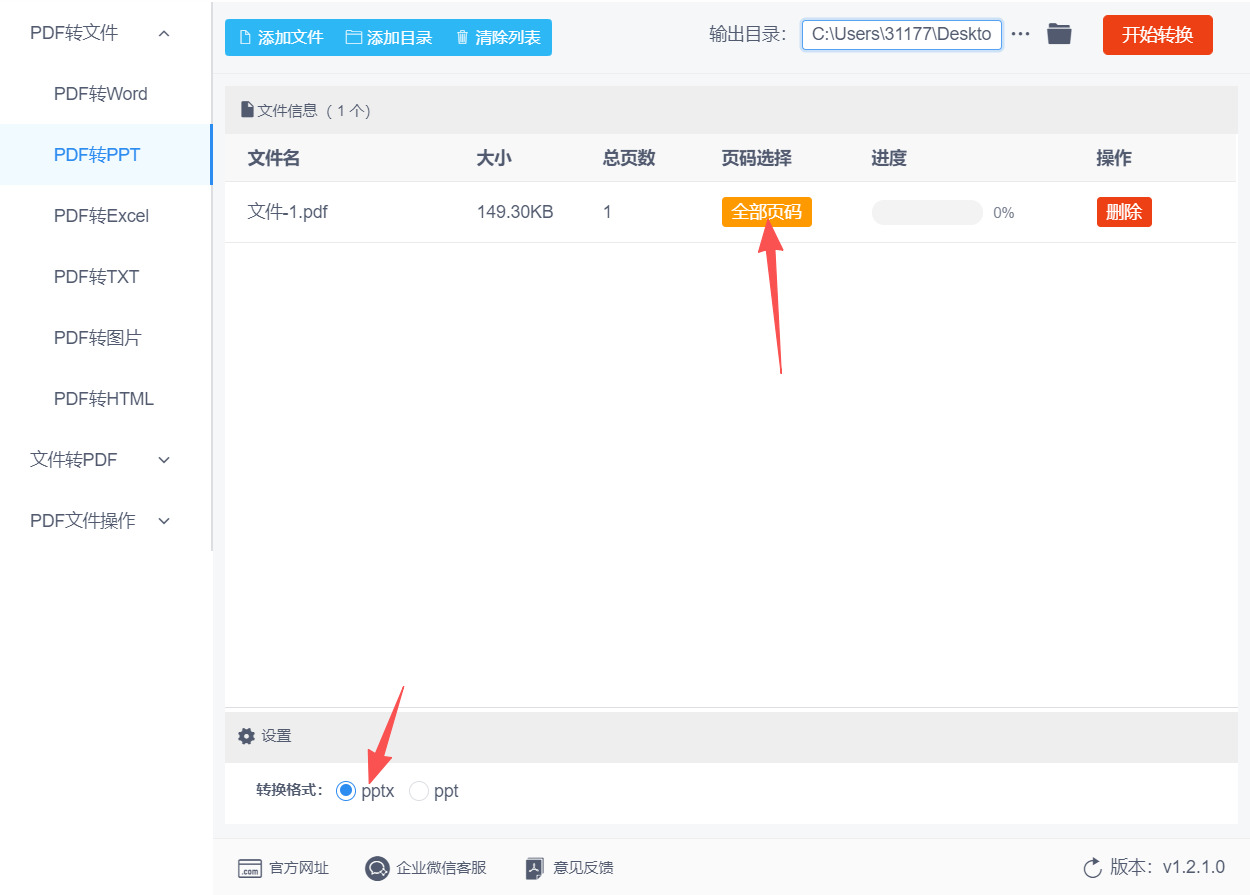
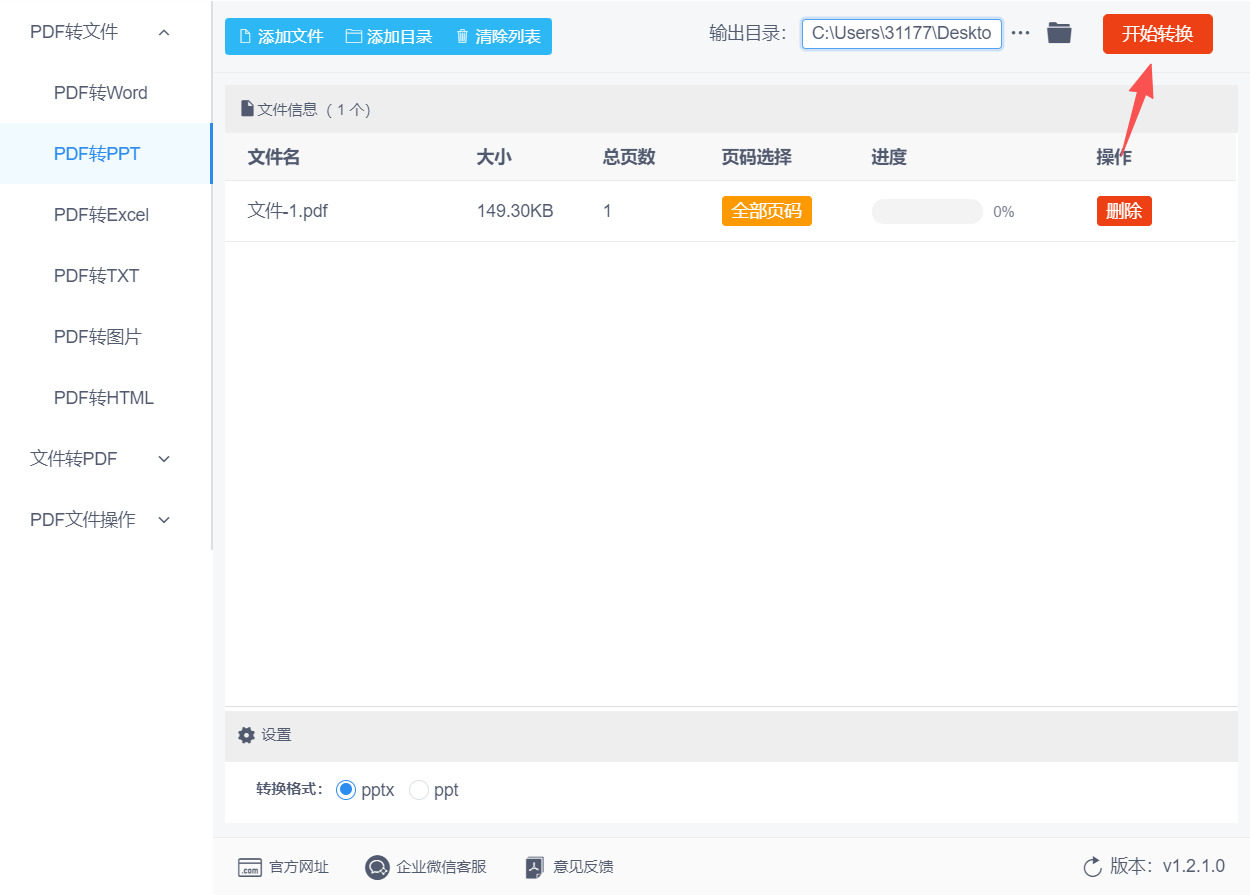
第五步,完成上述设置后,点击软件界面右上角的红色〖开始转换〗按钮,启动PDF转PPT的转换程序。
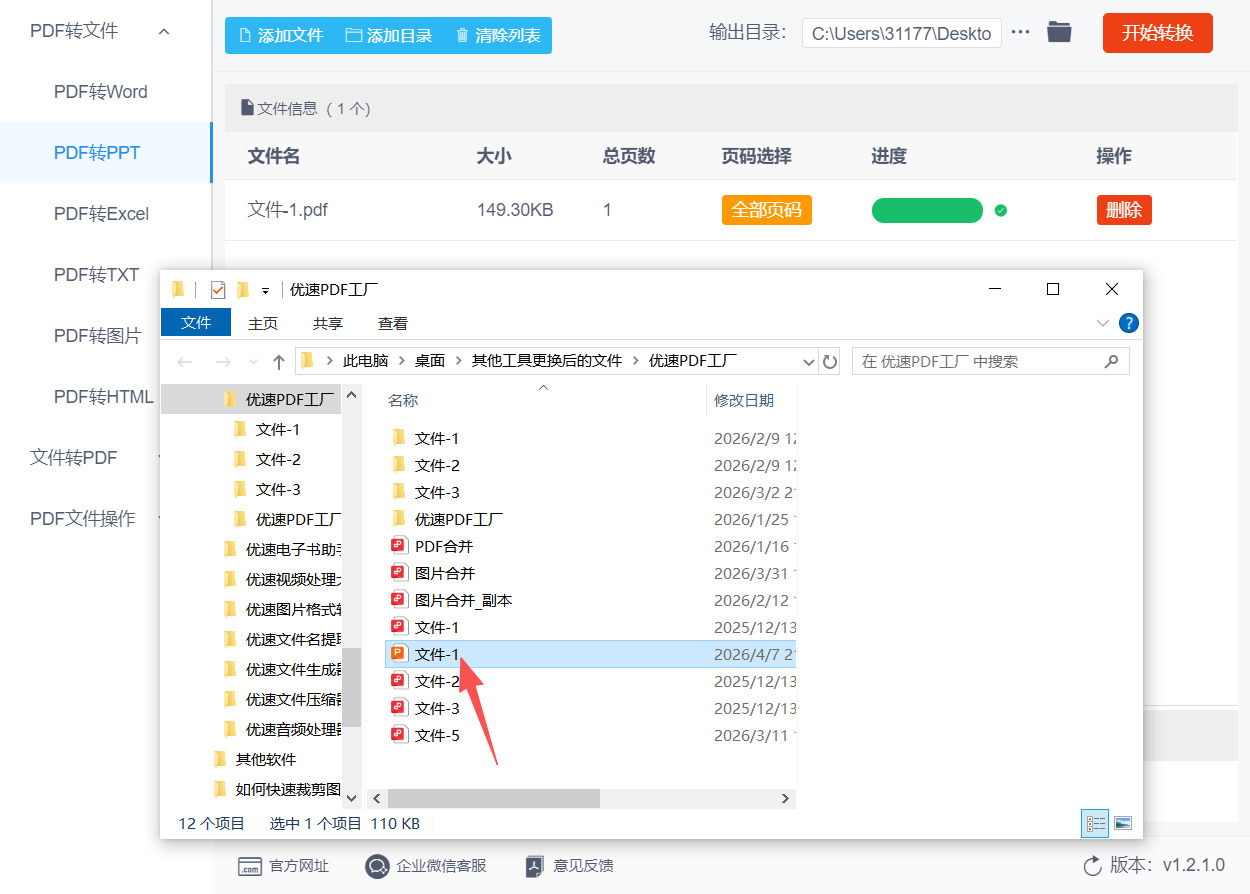
第六步,转换完成后,软件会自动弹出输出文件夹,即可在打开的文件夹中直接查看和使用转换好的PPT文件。
方法三:借用“极光PDF处理器”软件来将pdf转换成ppt
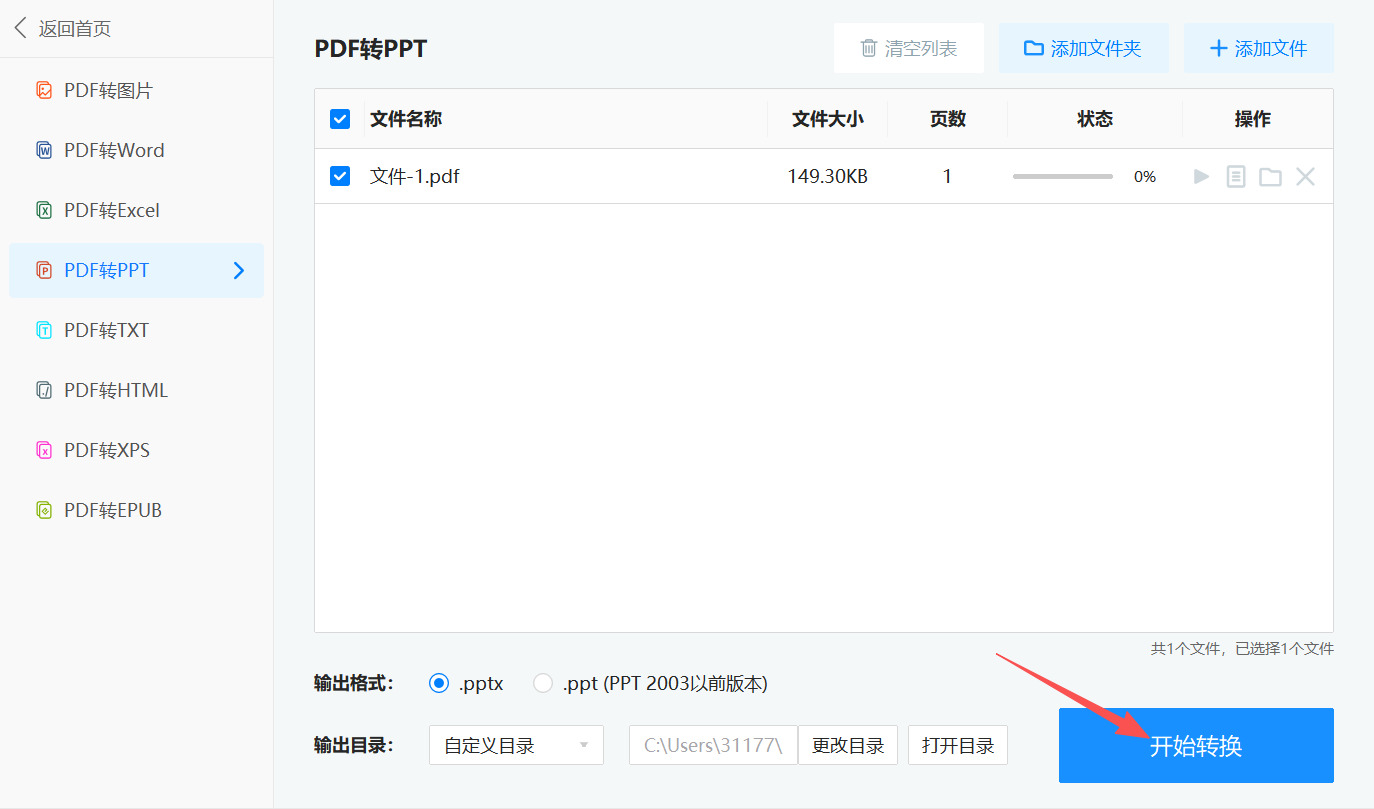
第一步,然后按照提示完成软件的安装。安装完成后双击桌面上的软件图标,打开极光PDF处理器,在主页面中众多功能模块里找到并点击左侧的“PDF转文件”功能,进入相应的功能页面。
第二步,进入“PDF转文件”功能页面后,直接将要转换的PDF文件拖拽到页面中央的转换框内,或者点击页面右上角的“添加文件”按钮,从电脑文件夹中选择并导入需要转换的PDF文件。
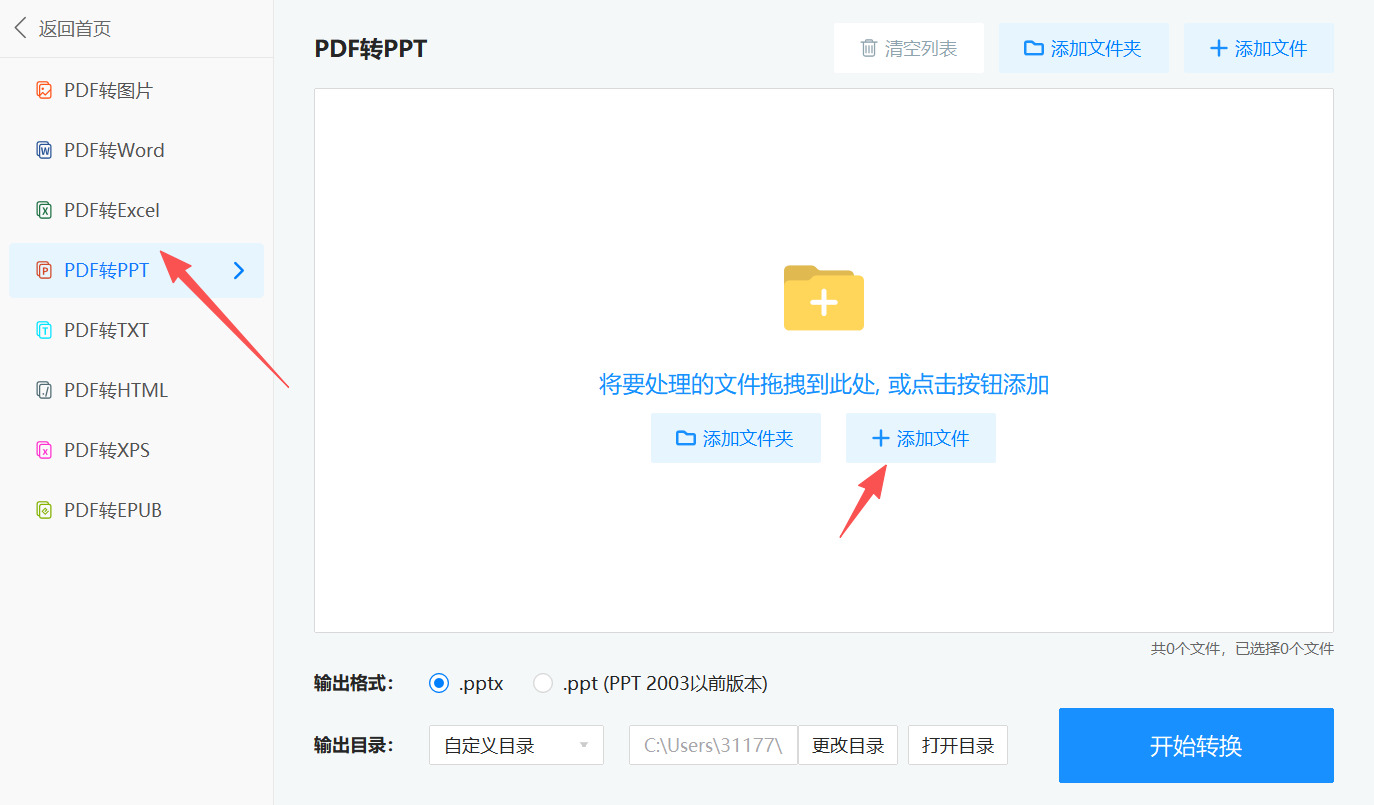
第三步,文件添加成功后,在转换类型下拉列表中选择“PDF转PPT”作为目标输出格式,然后点击页面左下角的“输出目录”按钮,设置转换完成后PPT文件的保存路径,方便后续查找。
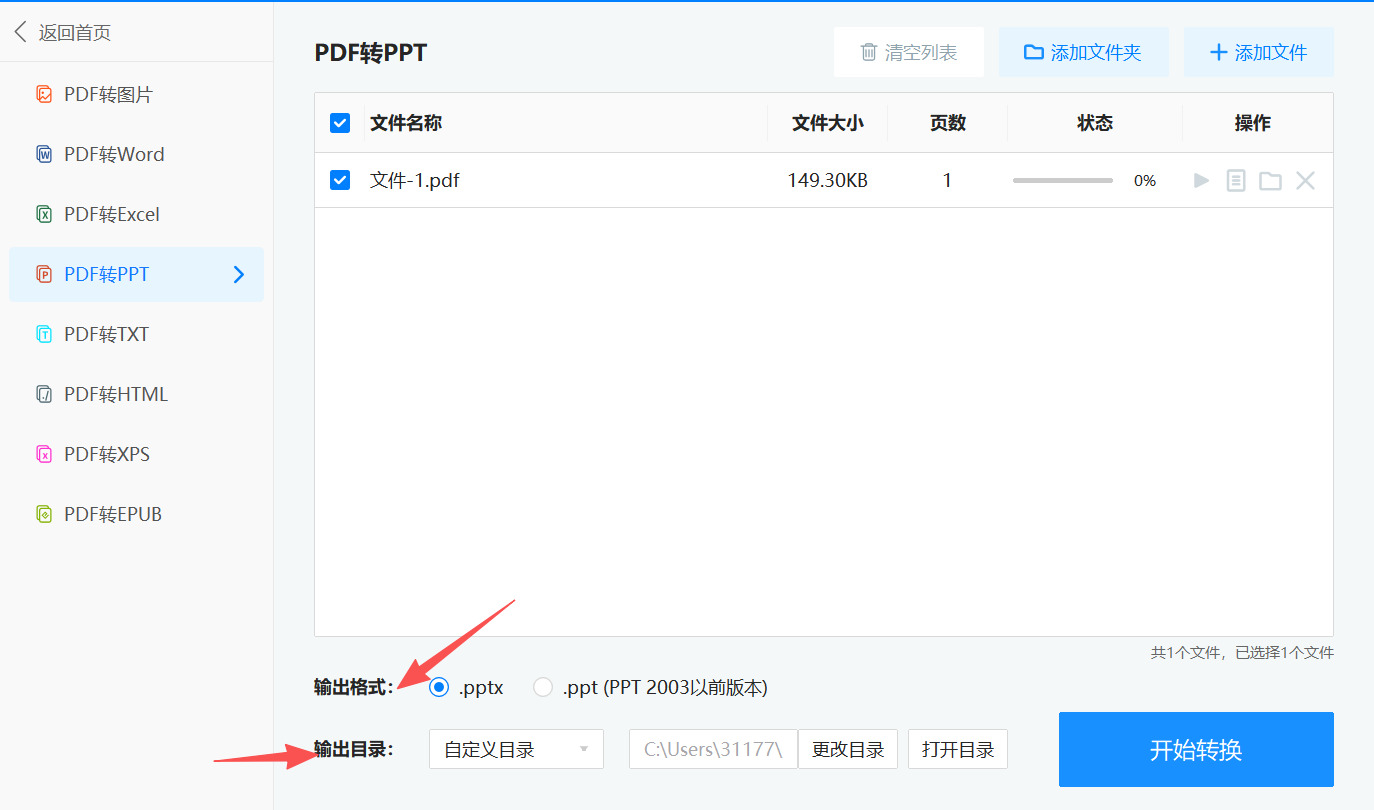
第四步,确认所有设置无误后,点击页面右下角的“开始转换”按钮,软件随即开始将PDF文件转换为PPT格式,此时可以在状态栏中观察转换进度条的变化。
第五步,等待进度条达到100%,转换状态显示为“完成”后,点击软件界面上的“立即查看”或“打开”按钮,即可在之前设置的输出目录中找到已转换完成的PPT文件。
方法四:利用“彩虹PDF处理器”软件来将pdf转换成ppt
第一步,在电脑上打开已安装完成的彩虹PDF转换器软件,无需额外打开Adobe Acrobat等辅助工具,软件可独立运行,进入软件首页后,找到并点击顶部导航栏中的“PDF转文件”模块,进入格式转换主界面。
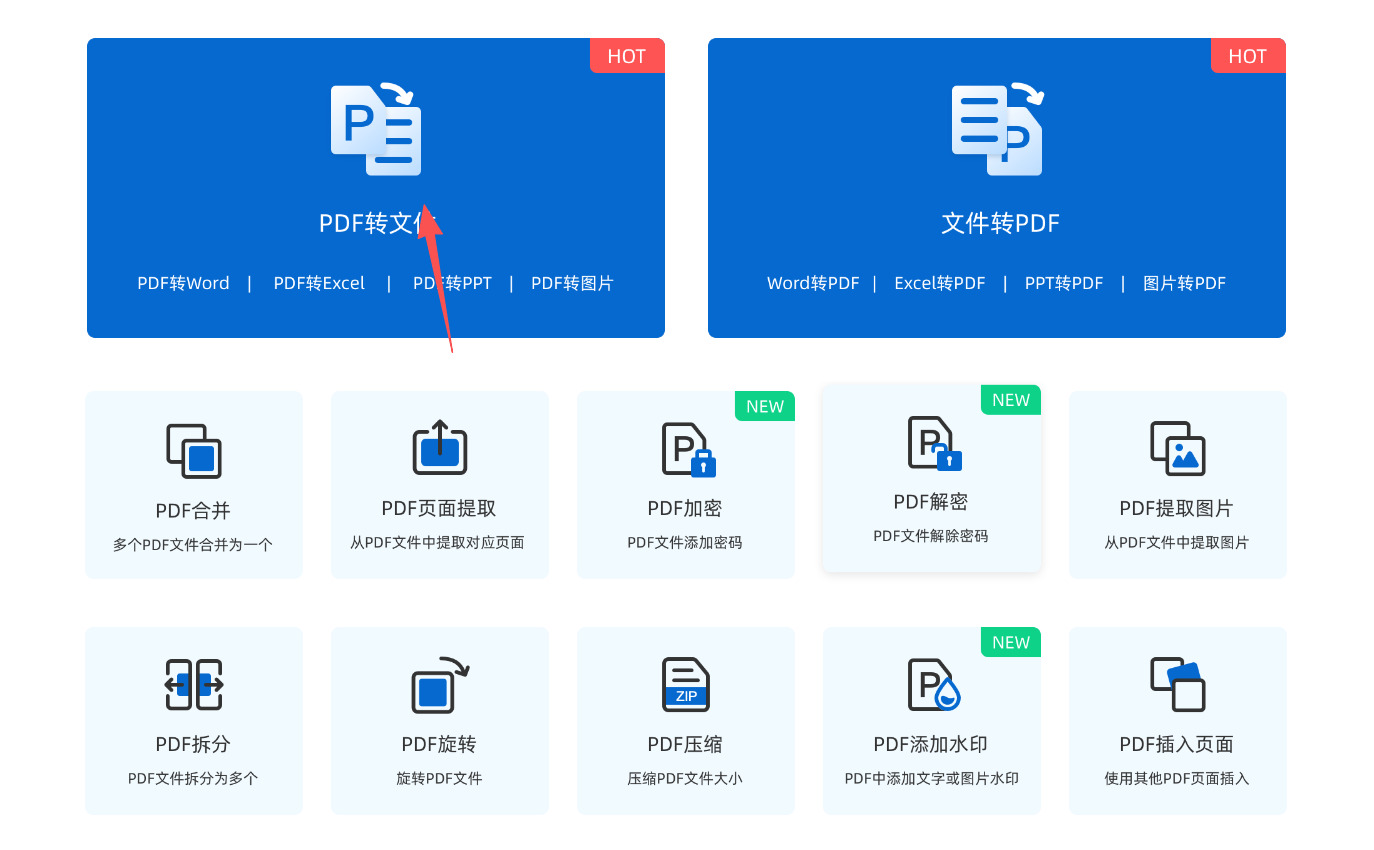
第二步,在“PDF转文件”界面的左侧功能列表中,找到“PDF转PPT”选项并点击选中,此时界面会切换至PDF转PPT专属操作页面,清晰显示文件添加区域和相关设置选项。点击页面中的“添加文件”按钮,将需要转换的文件上传至软件界面中。
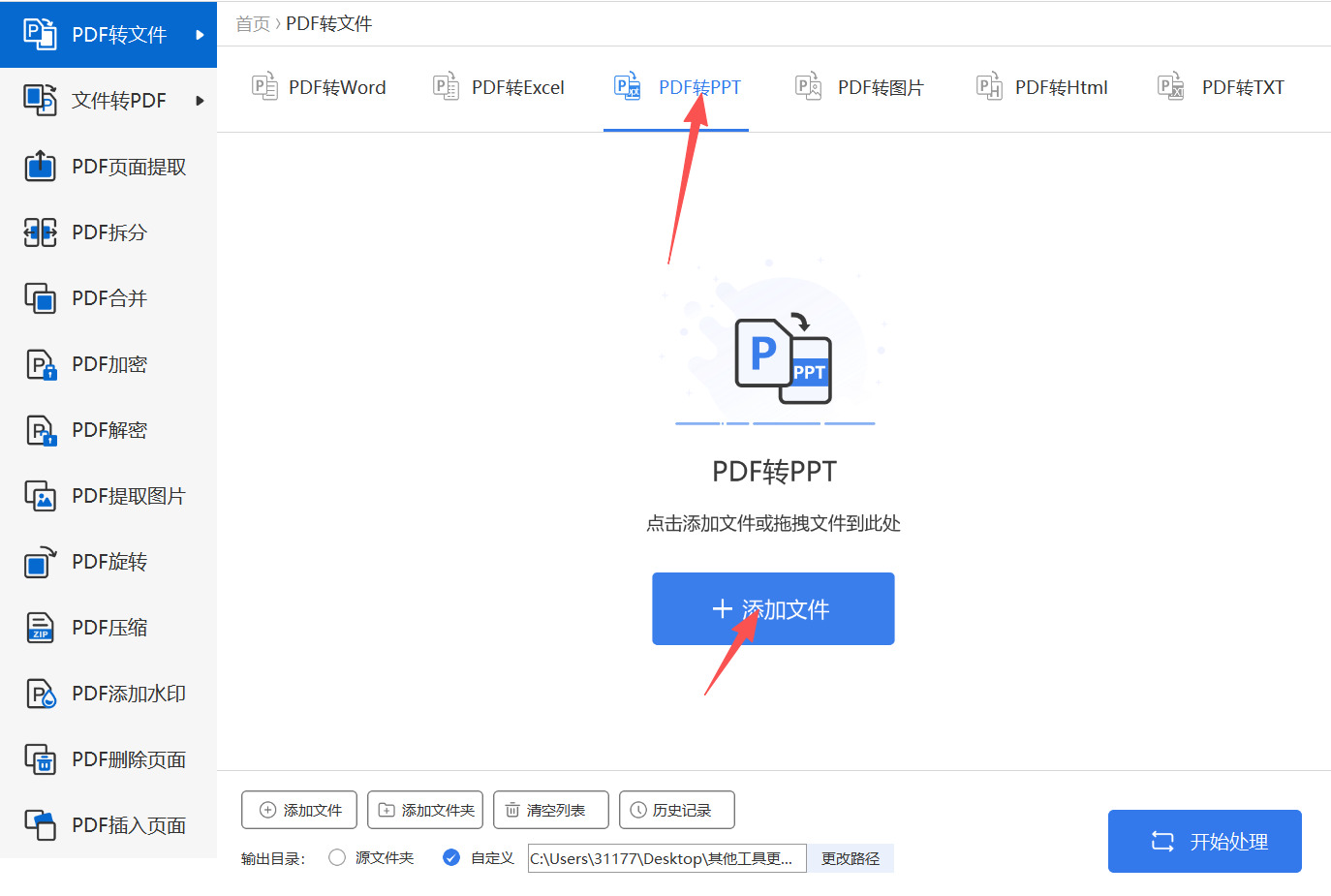
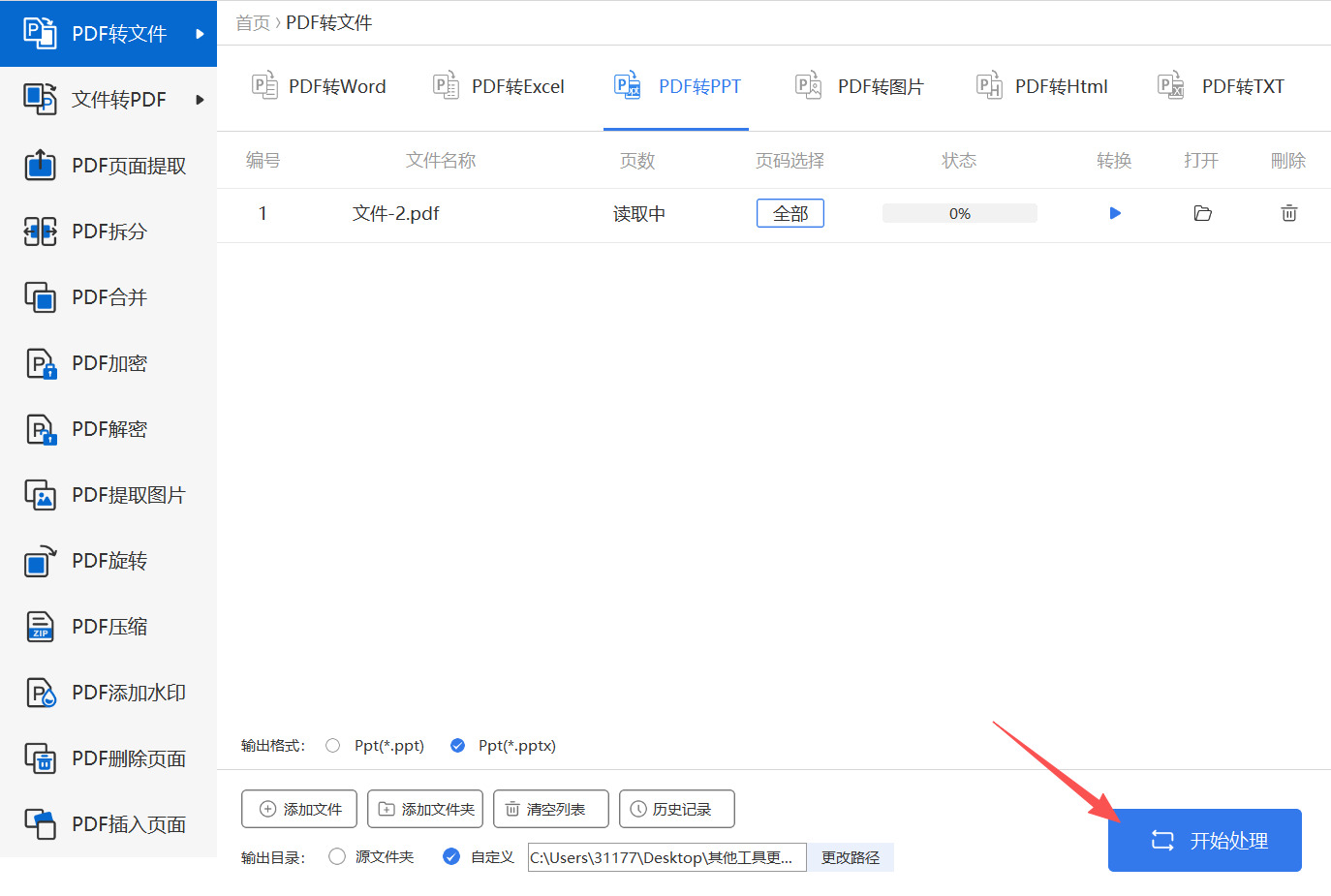
第三步,文件添加完成后,点击页面下方的“输出格式”下拉菜单,可根据需求选择“ppt”或“pptx”两种兼容版本,建议选择pptx格式,适配更多版本的PowerPoint软件,确保转换后可正常编辑。
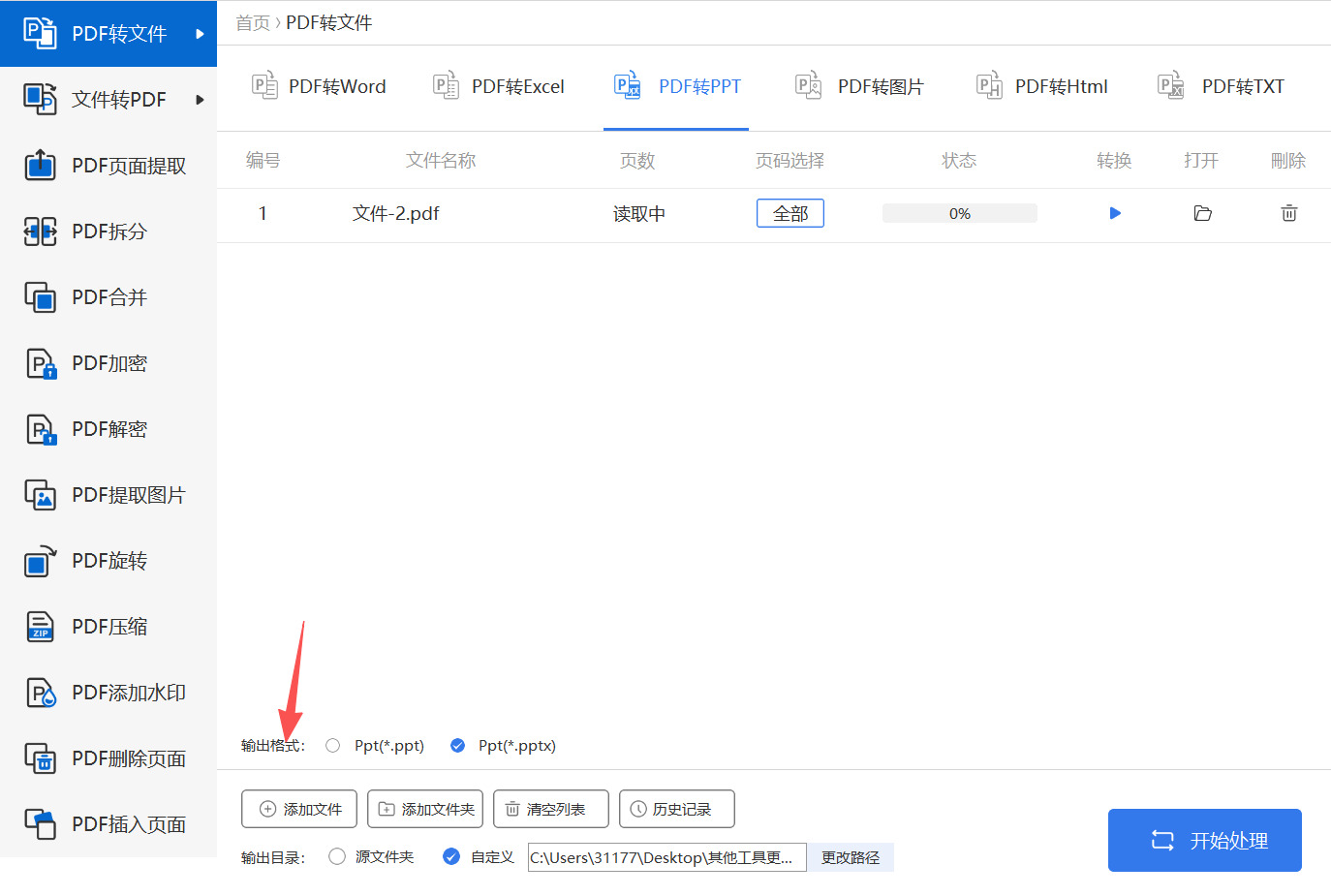
第四步,检查所有设置无误后,点击页面右下角的“开始转换”按钮,软件会自动进入转换进程,界面会显示转换进度条和剩余时间,转换速度根据PDF文件大小和页数有所不同,耐心等待即可。
第五步,当界面提示“转换完成”后,点击“打开文件夹”按钮,即可快速定位到保存路径,查看转换后的PPT文件;打开PPT文件,检查内容、排版、图片等是否完整保留,若有需要,可在PowerPoint中进行简单编辑调整。
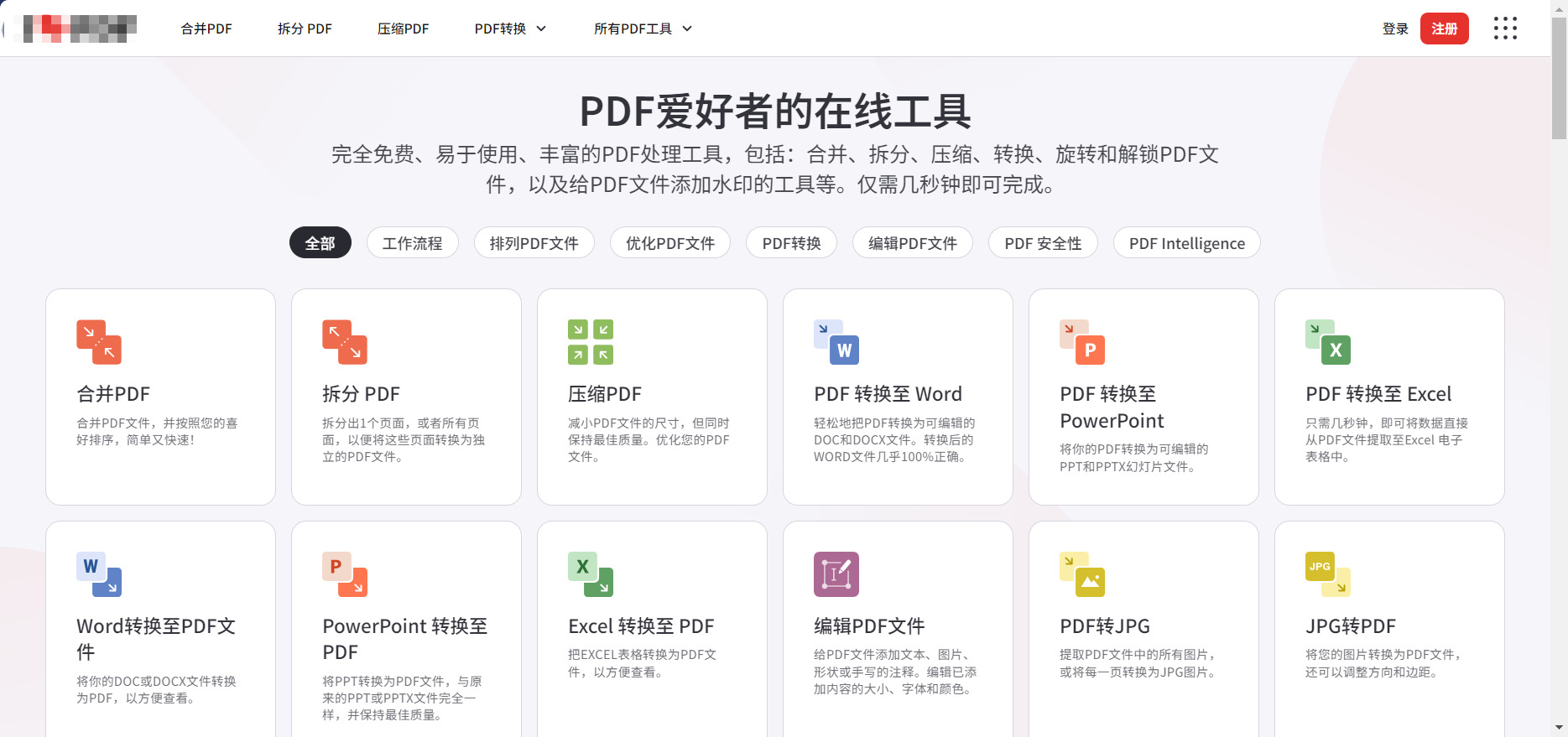
方法五:使用“smallpdf”在线工具来将pdf转换成ppt
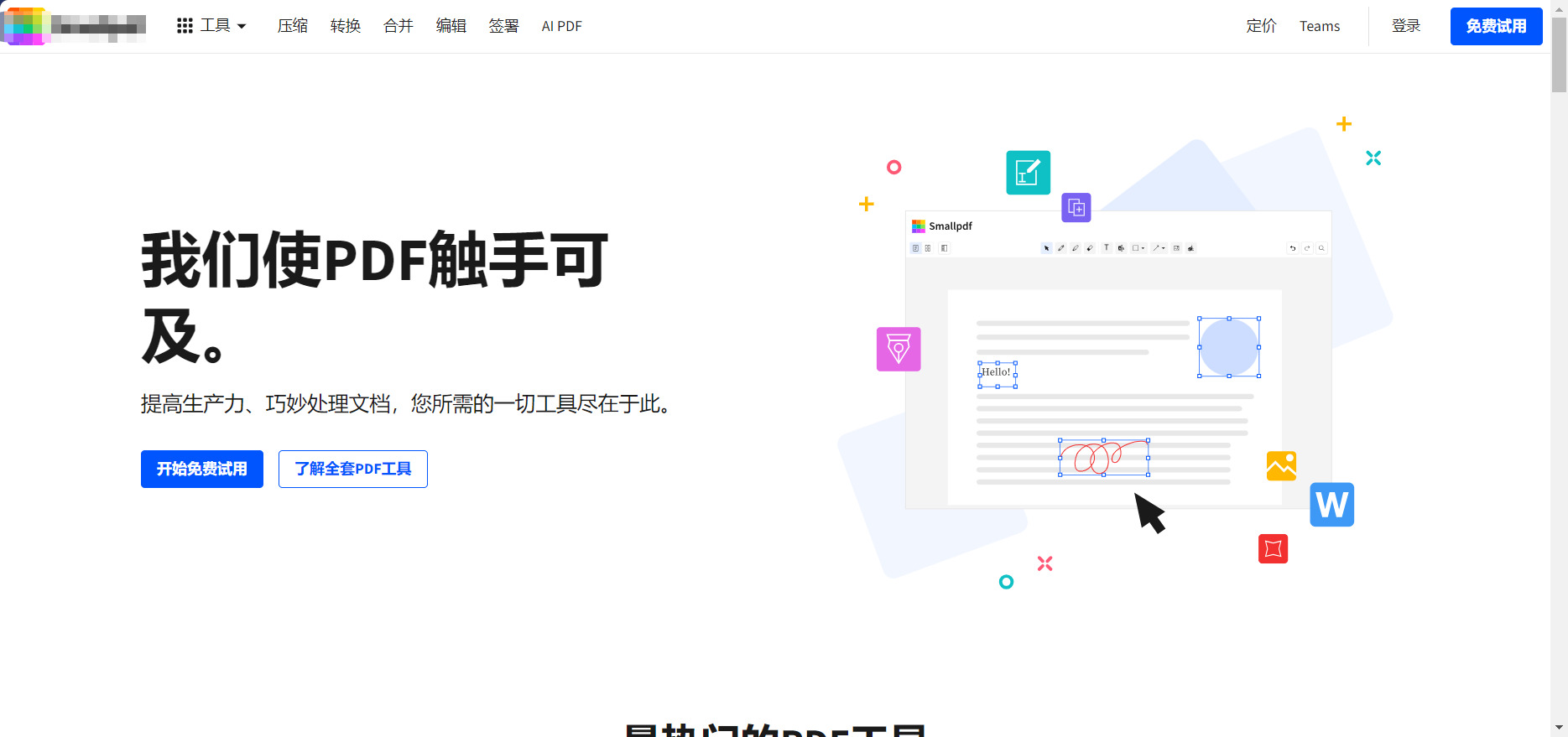
第一步,由于Littlepdf是一个在线工具,所以请直接使用浏览器将其打开。
第二步,在官网首页找到并点击“所有工具”选项,在弹出的工具列表中,定位到“PDF转PPT”功能模块,点击进入该功能的专属转换页面,页面无多余广告,操作界面简洁直观。
第三步,进入转换页面后,可通过两种方式上传需要转换的PDF文件:一是点击页面中央的“选择文件”按钮,在弹出的本地文件窗口中,找到目标PDF文件并选中,点击“打开”完成上传;二是直接将本地PDF文件拖拽至页面的上传区域,松开鼠标即可快速完成上传。
第四步,文件上传完成后,系统会自动识别文件格式并开始转换,无需手动点击“转换”按钮,转换过程全程在云端进行,不占用本地电脑资源,转换速度根据PDF文件大小而定,一般几秒钟到一分钟即可完成。
第五步,等待转换完成后,页面会显示“转换成功”的提示,同时出现“下载”按钮,点击该按钮,可将转换后的PPT文件直接保存至本地电脑,可自行选择保存路径,方便后续查找使用。
第六步,若需要将转换后的PPT文件保存至云端(如Google Drive、Dropbox),可点击“下载”按钮旁的云端保存选项,按照提示完成云端登录和保存操作,便于后续跨设备访问和分享。
第七步,下载完成后,建议打开转换后的PPT文件,检查页面内容、文字排版、图片位置是否完整无误,若出现少量格式偏差(如复杂图表错位),可在PPT中手动微调,确保满足使用需求。
第八步,转换完成且确认文件无误后,可关闭浏览器页面,Smallpdf会在转换完成60分钟后自动删除上传和转换后的文件,有效保护文件隐私安全,无需手动删除文件。
方法六:借用“Lookpdf”在线工具来将pdf转换成ppt
第一步,打开电脑或移动设备上的任意浏览器(推荐谷歌Chrome、微软Edge、火狐浏览器,兼容性更佳),在地址栏输入Lookpdf官方网址,按下回车键进入工具首页,无需注册登录,直接即可使用所有转换功能。
第二步,进入Lookpdf首页后,目光定位到顶部导航栏或中间功能区,找到“PDF转PPT”的功能图标(图标通常为PDF文件样式搭配PPT幻灯片图案,下方标注“PDF to PPT”字样),点击该图标,跳转至PDF转PPT的专属转换页面。
第三步,在转换页面中,找到醒目的“选择PDF文件”蓝色按钮,点击该按钮后,会弹出本地文件夹窗口,在窗口中找到需要转换的PDF文件(可提前确认文件路径,避免找错),选中文件后点击“打开”,即可开始上传;也可直接将本地PDF文件拖拽至页面中间的“拖放文件至此处”灰色区域,松开鼠标后自动完成文件加载,上传过程中页面会显示加载进度条,耐心等待即可。
第四步,PDF文件上传完成后,系统会自动识别文件内容并启动转换流程,无需手动设置转换参数(默认转换为PPTX格式,适配绝大多数PPT编辑软件),转换过程中会显示实时进度,进度条加载至100%即表示转换完成;转换结束后,页面会弹出预览窗口,点击预览窗口中的左右箭头,可逐页查看转换后的PPT幻灯片,确认内容完整、文字清晰、图片无失真。
第五步,确认转换效果无误后,关闭预览窗口,点击页面右侧的“下载”按钮(通常为绿色或蓝色,带有下载图标),此时会弹出下载选项,可选择“直接下载”将文件保存至设备默认下载文件夹,也可点击“选择保存位置”,自定义文件保存路径,方便后续查找。
第六步,若需要批量转换多个PDF文件,可在上传页面重复第三步操作,依次上传多个PDF文件,所有文件上传完成后,勾选每个文件名称前的小方框,此时页面右上角会自动出现“批量转换”按钮,点击该按钮,系统会批量处理所有上传的PDF文件,全部转换完成后,点击“批量下载”,即可将所有转换好的PPT文件一次性保存至本地。
第七步,下载完成后,找到保存的PPTX文件,右键点击选择“打开方式”,选择Microsoft PowerPoint、WPS演示等编辑软件打开,由于PDF转换后可能存在少量格式偏差(如字体对齐、图片排版、文本行距等),可手动调整幻灯片布局、修改字体样式和大小、调整图片位置和尺寸,确保PPT呈现效果更美观、规范。
在日常工作中,PDF与PPT的格式转换需求并不少见,而批量处理更是提升效率的关键一环。需要提醒的是,无论采用何种方式,转换前最好先备份原始PDF文件,避免因格式错乱或内容丢失造成不必要的麻烦。同时,不同来源的PDF(如扫描件、图文混合排版、加密文档)在转换时可能遇到不同情况,建议先拿一两个文件测试效果,再放心地处理剩余文件。此外,转换后生成的PPT务必逐页检查,尤其是图表、字体和图片位置是否与原文件一致,必要时手动微调,以保证最终展示的专业度。
总而言之,批量转换的核心在于“省时”与“规范”。掌握几种趁手的转换思路,就能把更多精力放在内容的优化与表达上。希望各位在后续的工作学习中,能灵活应对类似的文件处理场景,不再被重复性操作拖慢节奏。以上就是几个方法,希望能够帮助到大家,祝你的每一次演示都清晰流畅、事半功倍。

