如何将m4a格式转为mp3?还在为M4A音频打不开而头疼吗?你有没有过这样的扎心瞬间:周五晚上加班到十点,用iPhone录下的项目复盘M4A文件,周六想在安卓平板上整理成笔记,却看到屏幕上跳出刺眼的“格式不支持”提示——你急得额头冒汗,手指反复戳着文件图标,却只能眼睁睁看着那个灰色的播放按钮纹丝不动;甚至连孩子的成长记录都掉链子:用iPhone录的宝宝第一次唱儿歌的M4A,想分享给用安卓的爷爷奶奶,发过去后他们却回复“打不开呀”,你看着屏幕上的消息,心里满是遗憾——这么珍贵的瞬间,怎么能因为格式问题被埋没?
别急,其实解决这些烦恼只需一步:把M4A无损转成MP3。作为音频界的“万能通行证”,MP3几乎能被所有设备识别——从老款的功能手机到最新的智能音箱,从办公室的Windows电脑到健身房的运动耳机,它就像一把万能钥匙,能打开所有音频播放的大门。只需要几个简单的步骤,就能让你的M4A音频实现跨设备适配,彻底告别“格式不兼容”的尴尬。

方法一:聚合工具“一步到位”法将m4a格式转为mp3
方法类型:多功能桌面软件
方法介绍:
有时候,我们需要的不仅仅是一个格式转换器。你可能还想顺手把一段视频里的声音提出来,或者给录音剪掉开头结尾的空白杂音。这时候,像星优音频助手这类集合了多种功能的软件就特别省心。
你可以把它理解为音频处理的“多功能口袋工具”。它核心要解决的,就是让不熟悉专业软件的用户,能快速、简单地完成一系列常见操作。将M4a格式转为Mp3对它来说只是基础功能之一。它的界面通常设计得比较直观,把所有功能都平铺在你面前,不用在各种复杂的菜单里找来找去。特别适合那种“我不仅要转格式,可能待会儿还想干点别的”的场景。
代表工具:星优音频助手
下载地址:https://www.xingyousoft.com/softcenter/XYAudio
方法操作步骤:
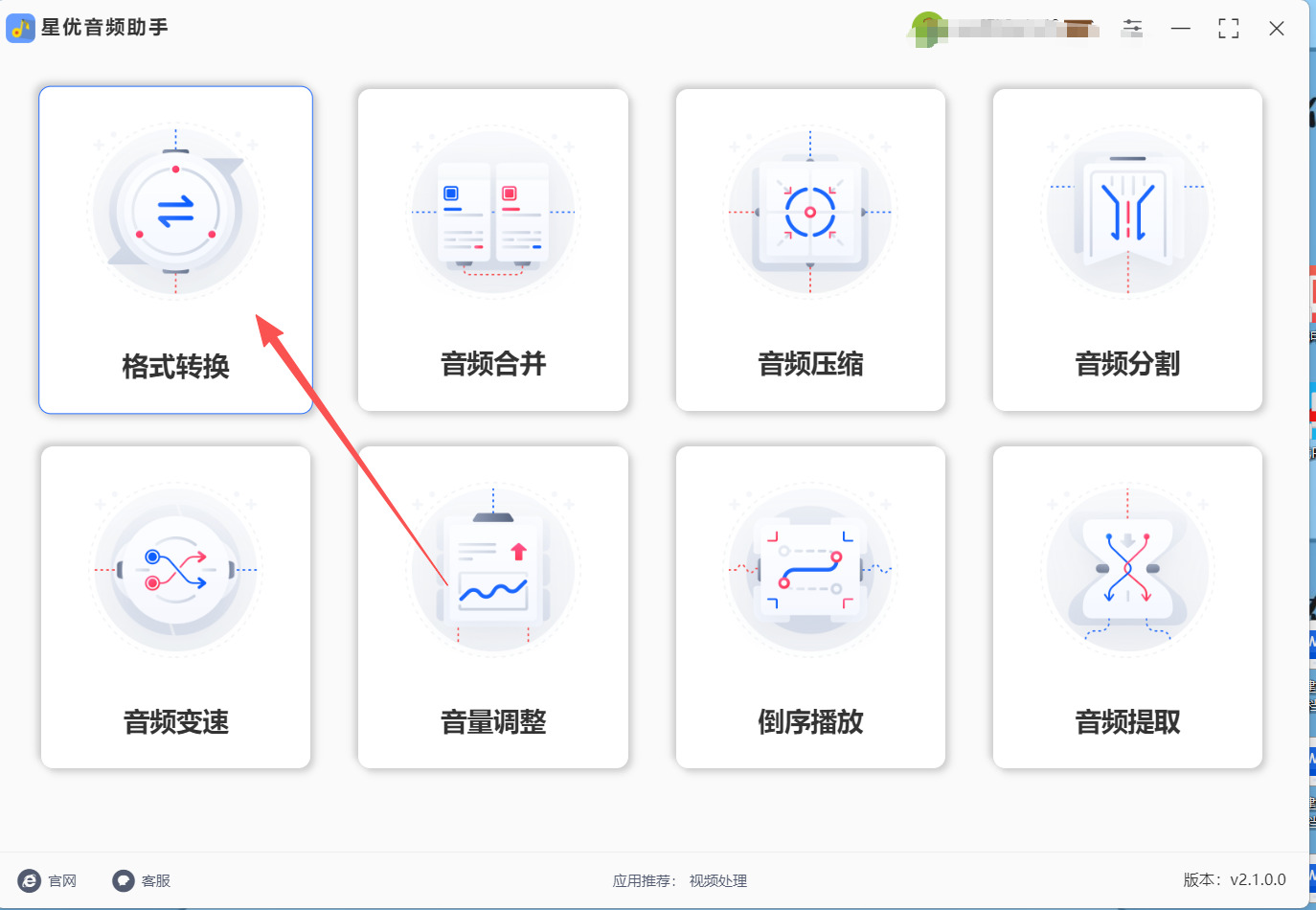
① 找到并启动工具:在电脑上打开你已经获取的“星优音频助手”软件。进入主界面后,你会看到它分成了8个大板块,比如“音频转换”、“音频提取”、“音频合并”等等。
② 选择核心功能:要将M4a格式转为Mp3,我们直接点击【音频转换】这个功能模块。这时软件会跳转到转换专用页面。
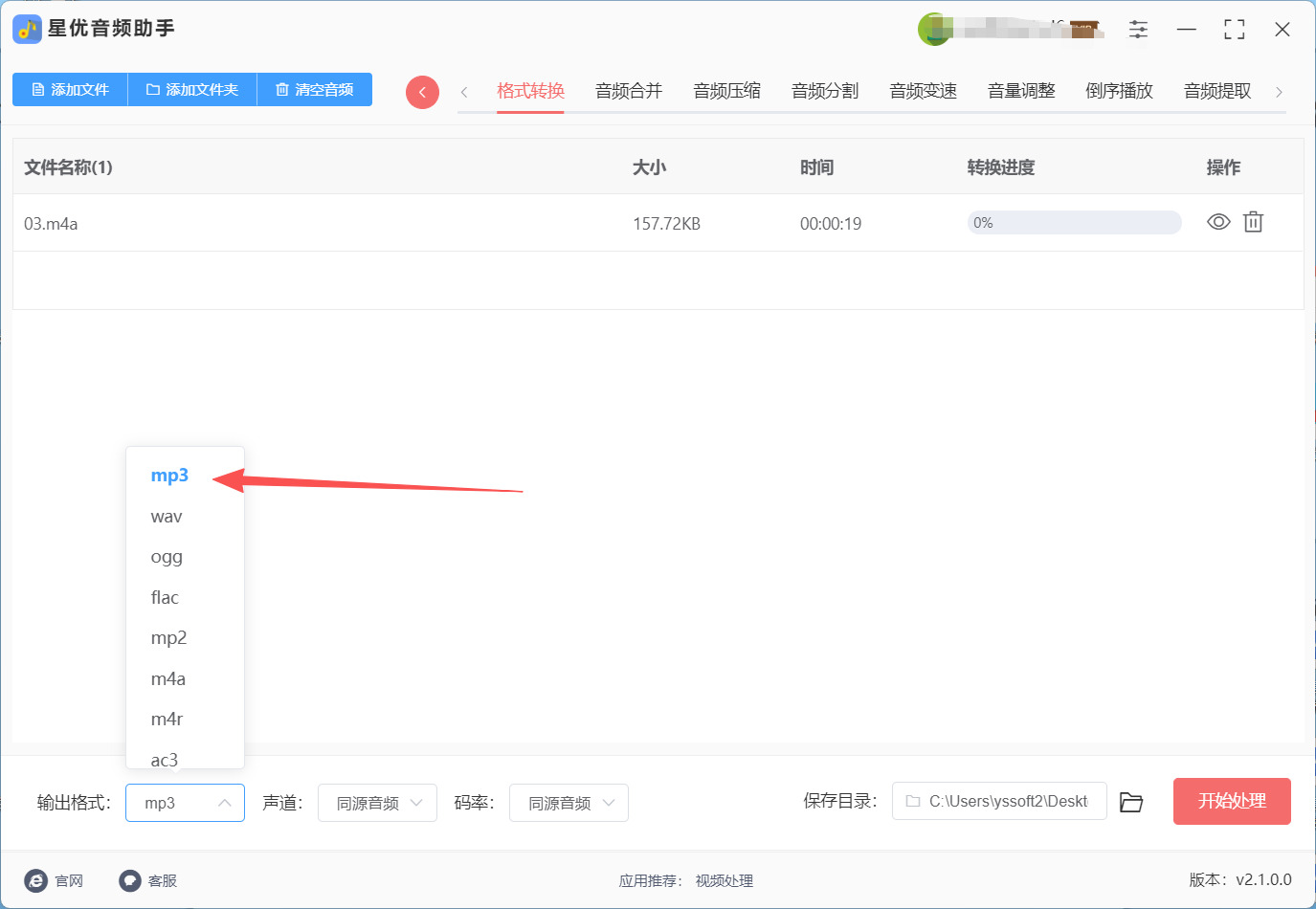
③ 添加你的文件:点击页面中央的【添加文件】按钮,选择需要转换的M4A文件选中,我们可以一次选择多个,批量上传转换。上传好之后,你可以看到它们以列表形式排列出来。

④ 设置输出为MP3:在文件列表的下方,找到【输出格式】的设置选项。点击下拉菜单,在音频格式里稳稳地选择“MP3”(默认就是这个格式,本次就不用改了)。旁边还可以设置声道和码率,保持默认一般就没问题。
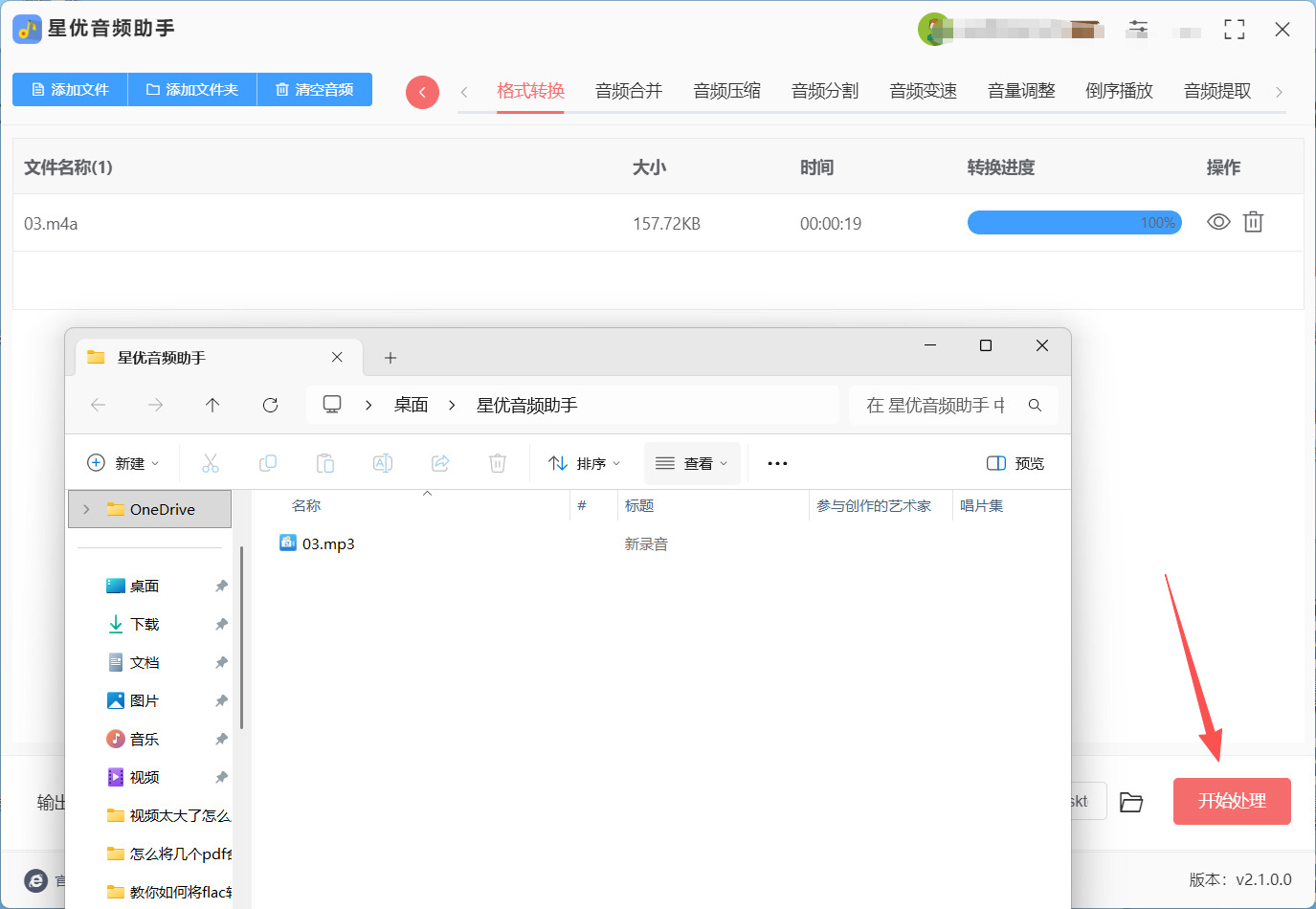
⑤ 一键完成转换:最后,点击页面右下角【开始处理】按钮。静静地看着进度条跑完。转换成功后,软件通常会有一个提示音,并自动打开保存文件夹。瞧,所有你添加m4a格式都转为mp3了。
方法二:本地播放器内置功能将m4a格式转为mp3(适合已有播放器,无需额外工具)
方法类型:多媒体播放器转换
方法介绍:很多人电脑里都有多功能播放器,其实不少播放器都自带格式转换功能,不用再找其他工具,就能直接将m4a格式转为mp3。这种方法的好处是转换速度快,因为文件在本地处理,不用上传到云端,而且能直接读取播放器里的播放列表,适合批量转换自己收藏的音频文件。
代表工具:VLC播放器
方法操作步骤:
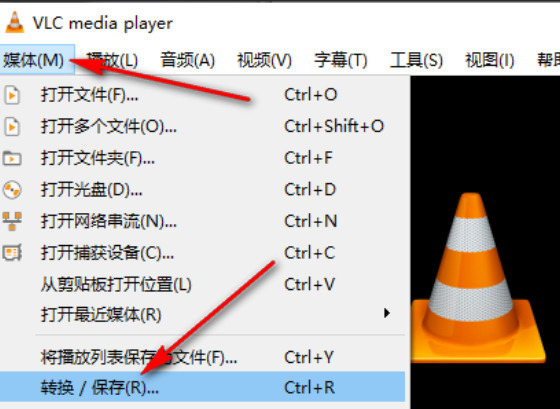
第一步,打开播放器,点击顶部菜单栏的“媒体”选项,在下拉菜单里选择“转换/保存”;
第二步,在弹出的窗口里,点击“添加”按钮,选中要转换的m4a文件,可同时添加多个;
第三步,添加完成后,点击窗口右下角的“转换/保存”按钮;
第四步,在新窗口的“配置文件”下拉框里,选择“MP3”格式对应的配置;
第五步,点击“浏览”选择转换后文件的保存位置,给文件起个名字;
第六步,最后点击“开始”按钮,播放器就会自动开始转换,进度条会显示转换状态,完成后在保存位置就能找到mp3文件。
方法三:在线转换工具法将m4a格式转为mp3
介绍:
如果你是个怕麻烦、或者电脑不想装太多软件的人,那在线转换工具绝对是你的“梦中情法”。它的魅力就在于——不用折腾任何软件,只要有个能上网的浏览器,分分钟就能搞定格式转换。将M4A格式转为MP3 这件事,变得跟线上传文件一样简单直观,特别适合临时应急、或偶尔需要转换一两个文件的朋友。
它的原理其实很聪明:你把文件上传到网站的服务器,由它们远程强大的服务器帮你完成解码、转码的工作,最后把成品“寄回”给你的电脑。你付出的只是上传和下载的那点时间。
操作步骤(超级详细版):
第一步:打开“转换工厂”的大门
在你的电脑上,打开你常用的浏览器。在地址栏或者搜索框里,输入工具的名称,然后回车搜索。认准官方的那个链接点进去,就来到了在线转换工具的“主场”。
第二步:找到正确的“生产车间”
网站首页通常很简洁,会有很多格式转换的选项。我们要找的是处理音频的“车间”。请找到并点击 【选择文件】 这个醒目的按钮,或者寻找 “音频转换”、“转换器” 这类标签页。点进去就对了。
第三步:递上你的“原材料”(M4A文件)
点击 【选择文件】 按钮后,会弹出你电脑的文件浏览窗口。
像找普通文档一样,找到你存好的那个M4A文件。可能它在“下载”文件夹,也可能在“桌面”,找到后选中它,然后点击“打开”。
稍等片刻,你会看到文件名称显示在网页上,这表示它已经成功上传到网站了。有些网站也支持直接把文件拖拽到网页区域,更方便。
第四步:设定你想要的“产品规格”(MP3格式)
文件上传后,网页上会出现输出格式的选择选项。通常是一个下拉菜单,旁边写着“转换为”或“格式”。
关键操作来了: 点击那个菜单,在长长的格式列表里,找到 “MP3” 并选中它。这样你就明确告诉网站:我这次的核心任务,就是将M4A格式转为MP3。
第五步(可选):微调一下“音质细节”
选中MP3后,旁边或高级设置里,可能会有一个叫 “比特率” 的选项。这就像图片的清晰度,数字越高通常音质越好,但文件也越大。
对于大多数通话录音、会议记录,128kbps 或 192kbps 就非常清晰够用了;如果是音乐转换,想保留更好音质,可以选择 320kbps。如果拿不准,保持默认设置就好。
第六步:启动“转换流水线”
一切就绪,现在点击那个最显眼的 【转换】 或 【开始】 按钮。
然后,放松一下。页面会显示一个进度条,网站正在后台为你忙活。这个过程快慢取决于你的文件大小和网速,通常一首几分钟的歌曲,十几秒就好了。
第七步:收获你的“成品”(MP3文件)
当进度条走到100%,或者页面弹出“转换完成”的提示时,你会看到一个 【下载】 按钮。
果断点击它!浏览器会像下载普通文件一样,把转换好的MP3文件保存到你电脑默认的“下载”文件夹(或者询问你存到哪里)。去那个文件夹找到它,现在你就可以随意播放、分享这个MP3文件了。

方法四:手机端APP将m4a格式转为mp3(适合随时随地转换,处理手机里的文件)
方法类型:移动设备端转换
方法介绍:如果m4a文件在手机里,想直接在手机上完成转换,不用传到电脑,手机端APP就能实现。这种方法适合外出时处理录音文件,比如采访录音、会议纪要,转换完成后能直接在手机上播放或分享,操作界面直观,新手也能快速上手。
方法操作步骤:
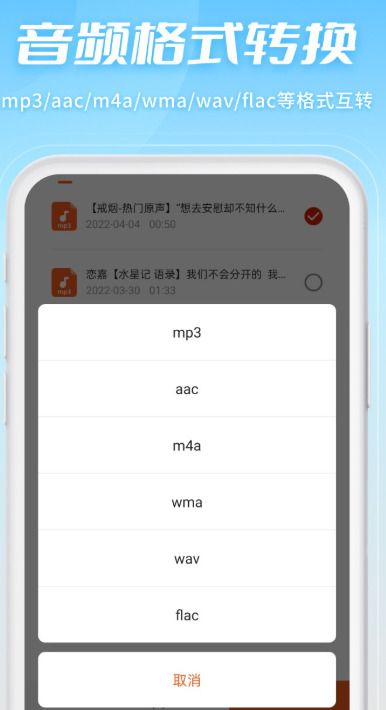
一步到位,让我们一起轻松转换音频文件!首先,打开你的手机APP,找到首页的“音频转换”按钮,点进去;
接着,点击“添加文件”,在你的手机文件夹或相册中找到要转换的m4a文件,也可以直接从手机录音里选;
选定文件后,会弹出输出格式的选项,点选择“MP3”;
如果你想调整音质,可以点击“音质设置”。新手推荐选择“标准”,如果省空间可以选“低音质”,如果想要更清晰的效果,选“高音质”就好;
最后,按下“开始转换”,稍等几秒,转换成功后会出现提示,点击“查看文件”就能找到你的新mp3文件,想分享给朋友的话直接按分享就行啦。
方法五:浏览器扩展程序将m4a格式转为mp3(适合频繁转换,一键直达)
方法类型:浏览器内置工具转换
方法介绍:如果经常需要将m4a格式转为mp3,用浏览器扩展程序就很方便,把工具直接添加到浏览器工具栏,想用的时候点一下就能打开,不用每次都输入网页地址。这种扩展程序大多支持拖拽文件上传,还能快速设置输出音质,转换过程在浏览器内部完成,稳定性比在线网页版更高,适合经常处理音频素材的人。
代表工具:M4A转MP3扩展
方法操作步骤:
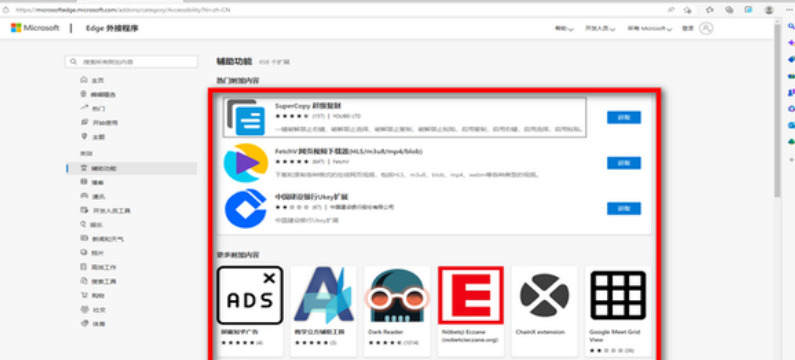
第一步:浏览器里“挖宝”找扩展
打开你的浏览器,直奔扩展中心——就像去便利店找你最爱的辣条一样,搜“M4A转MP3”相关扩展(认准带“无损转换”标签的,别选那些花里胡哨的),点击“添加到浏览器”,工具栏会冒出个小图标,像个刚上岗的“音频变身小助手”,眨着眼睛等你召唤~
第二步:唤醒“变身助手”开窗口
点击那个小图标,扩展窗口“唰”地弹出来——别慌,它长得比你家猫还乖,一眼就能看到“上传文件”的区域,像个张开怀抱的小篮子,等着你的M4A文件来“投怀送抱”(毕竟M4A在安卓/车载上总“哑火”,急着找新家呢)~
第三步:给M4A“搬新家”(零门槛操作!)
把你那躺在文件夹里“闷闷不乐”的M4A文件拖进上传区(就像把迷路的小朋友牵回家),或者点“选择文件”手动“拎”它过来——这一步手残党都能搞定,零门槛操作不是吹的,连你家奶奶都能学会!
第四步:给MP3“选件新衣服”(音质自由!)
窗口里有个音质设置选项,新手直接选“标准音质”(省心又不费时间);要是你追求“原汁原味”,想让转换后的MP3和原文件一样清晰,那就选“高质量无损转换”——保证转出来的MP3“跨设备兼容”,安卓/苹果/车载/智能音箱,通吃!
第五步:按下“变身按钮”等惊喜
点击“开始转换”,扩展就会“嗡嗡”地工作起来(像个小蜜蜂在采蜜),等几秒到十几秒(看文件大小,大文件就耐心等它喝口茶),转换完成后会“叮”一声弹出保存窗口——选个你记得住的文件夹,就能拿到“新鲜出炉”的MP3文件啦!
一次转换,处处畅听。从M4A一键转MP3开始,不只是格式的切换,更是让声音突破设备限制、自由流动的起点。当你掌握了这个零门槛小技巧,生活里的那些小遗憾和小尴尬都会烟消云散:宝宝的儿歌能顺利传到爷爷奶奶的手机里,他们笑着反复播放,连邻居都能听到孩子稚嫩的声音;客户的语音留言可以在车载音响上清晰回放,你再也不用一边开车一边分心看手机;加班录的会议纪要,不管是在公司的Windows电脑还是家里的Mac上,都能一键打开,让你轻松整理出完美的笔记。
无论你是职场人需要分享会议记录,还是家长想保存孩子的成长声音,或是音乐爱好者想让自己的收藏在所有设备上播放,掌握这个技能,就能轻松解锁音频的全场景兼容。现在就去试试吧——让你的声音,在每一个设备上都能清晰回响,在每一个场景里都能无缝播放。音频自由,从”M4A转MP3”开始!

