视频怎么转成mp3音频?手机里存着几十条演唱会视频,想通勤时只听声音;网课录像占满硬盘,只想要老师讲解的音频。视频转成MP3,几乎是每个数码用户都会碰到的刚需,可面对格式纷繁的软件和网页,总怕踩坑或损伤音质。
别急着下载付费工具,其实从电脑端到手机端,从离线处理到在线方案,各有各的适用场景。接下来就为大家梳理几种稳妥且高效的转换途径。
方法一:利用“星优视频大师”软件将视频转成mp3音频
推荐理由:功能全面,一应俱全。 软件集成了八大核心视频处理功能,涵盖了格式转换、视频合并、视频转GIF、视频转音频、视频压缩、视频消音、视频变速/倒放以及音量调整。它支持MP4、AVI、MKV、MOV等二十多种主流视频格式,无论你遇到何种格式问题,都能轻松应对。
下载链接:https://www.xingyousoft.com/softcenter/XYVideos
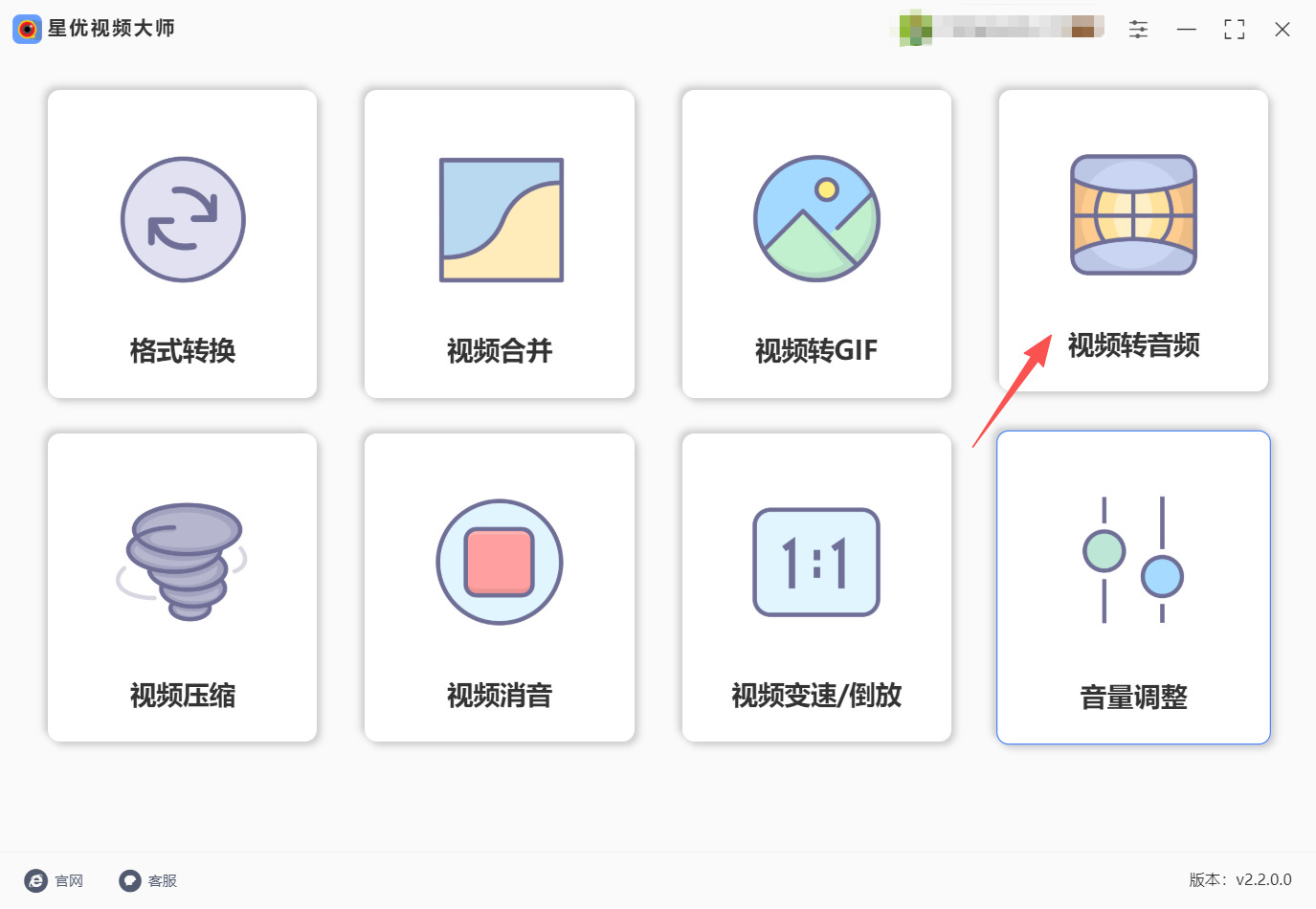
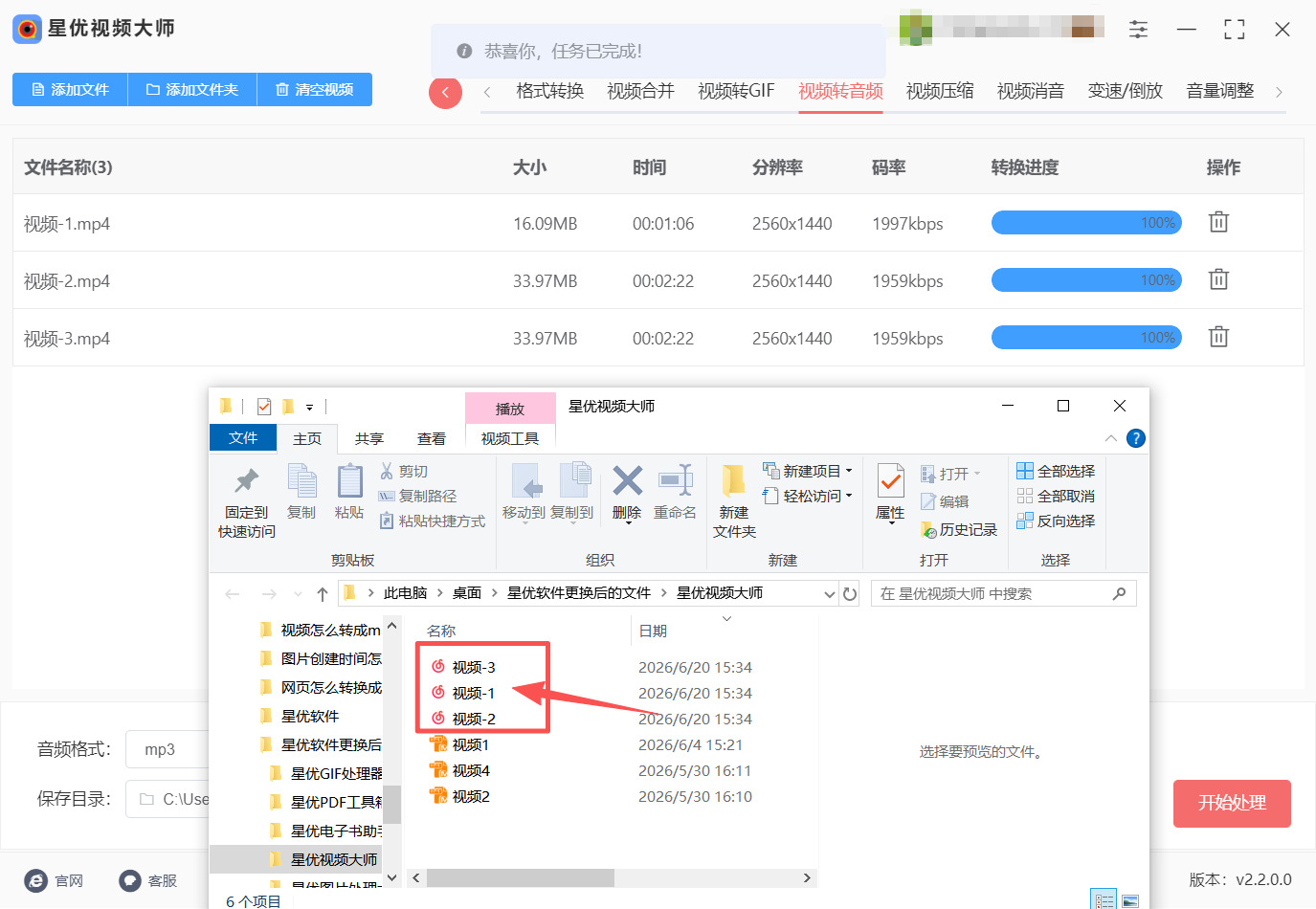
步骤1:在电脑上安装并启动“星优视频大师”软件,进入主界面后点击“视频转音频”功能模块。
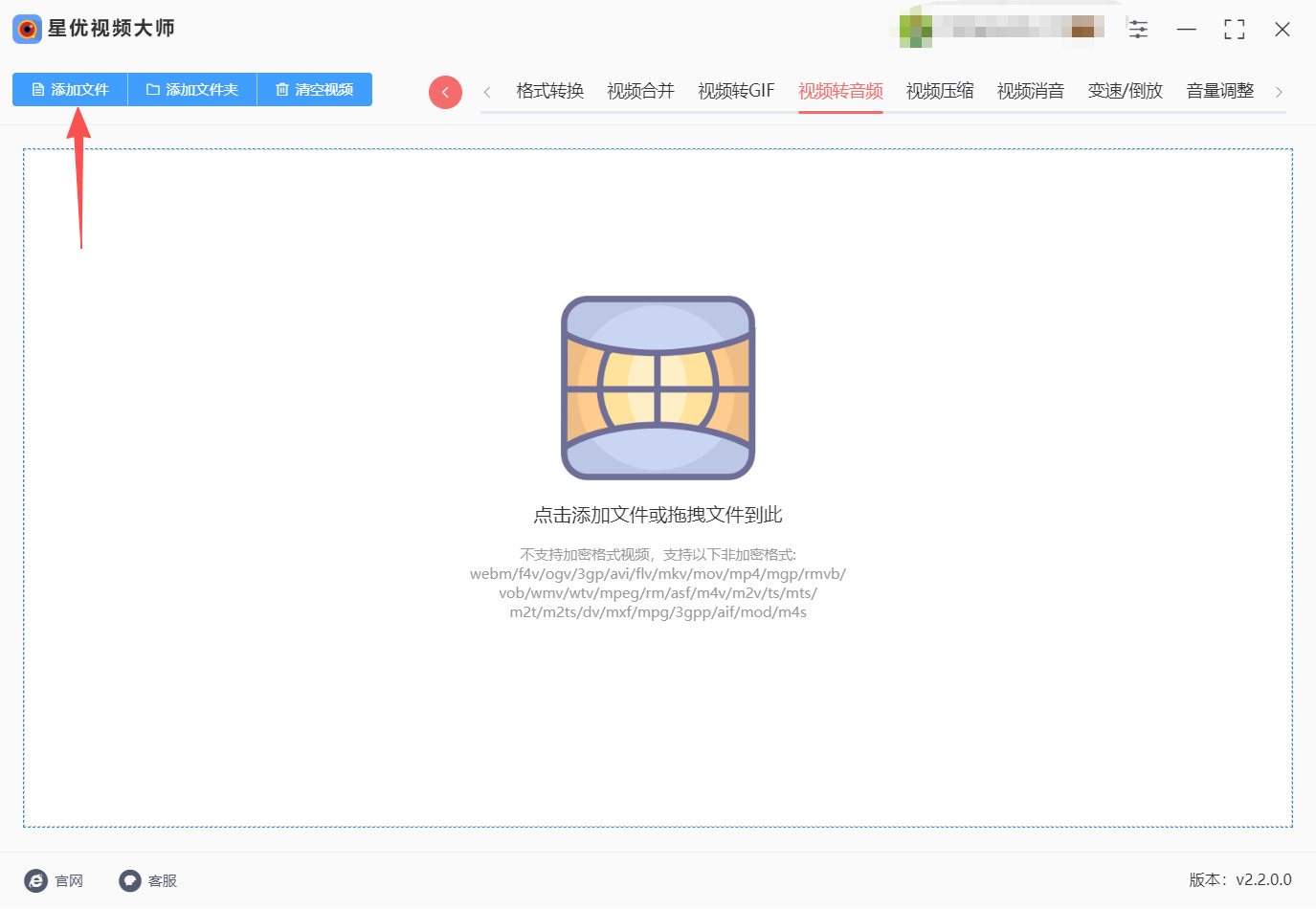
步骤2:点击左上角的“添加文件”按钮,将需要转换的视频文件导入软件;该软件支持批量添加多个视频文件同时处理。
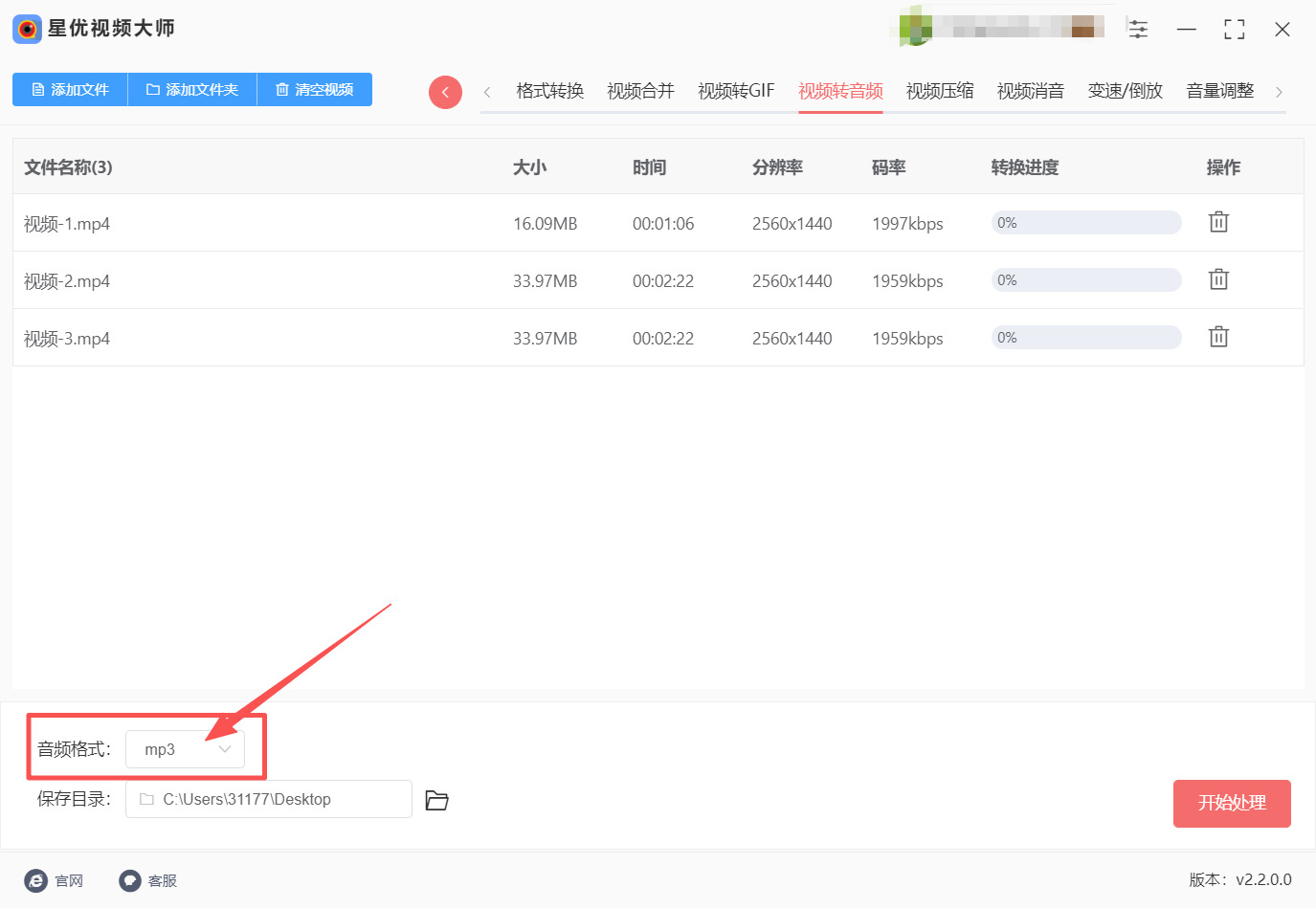
步骤3:在软件界面左下方的“音频格式”下拉框中,将输出格式设置为“mp3”。
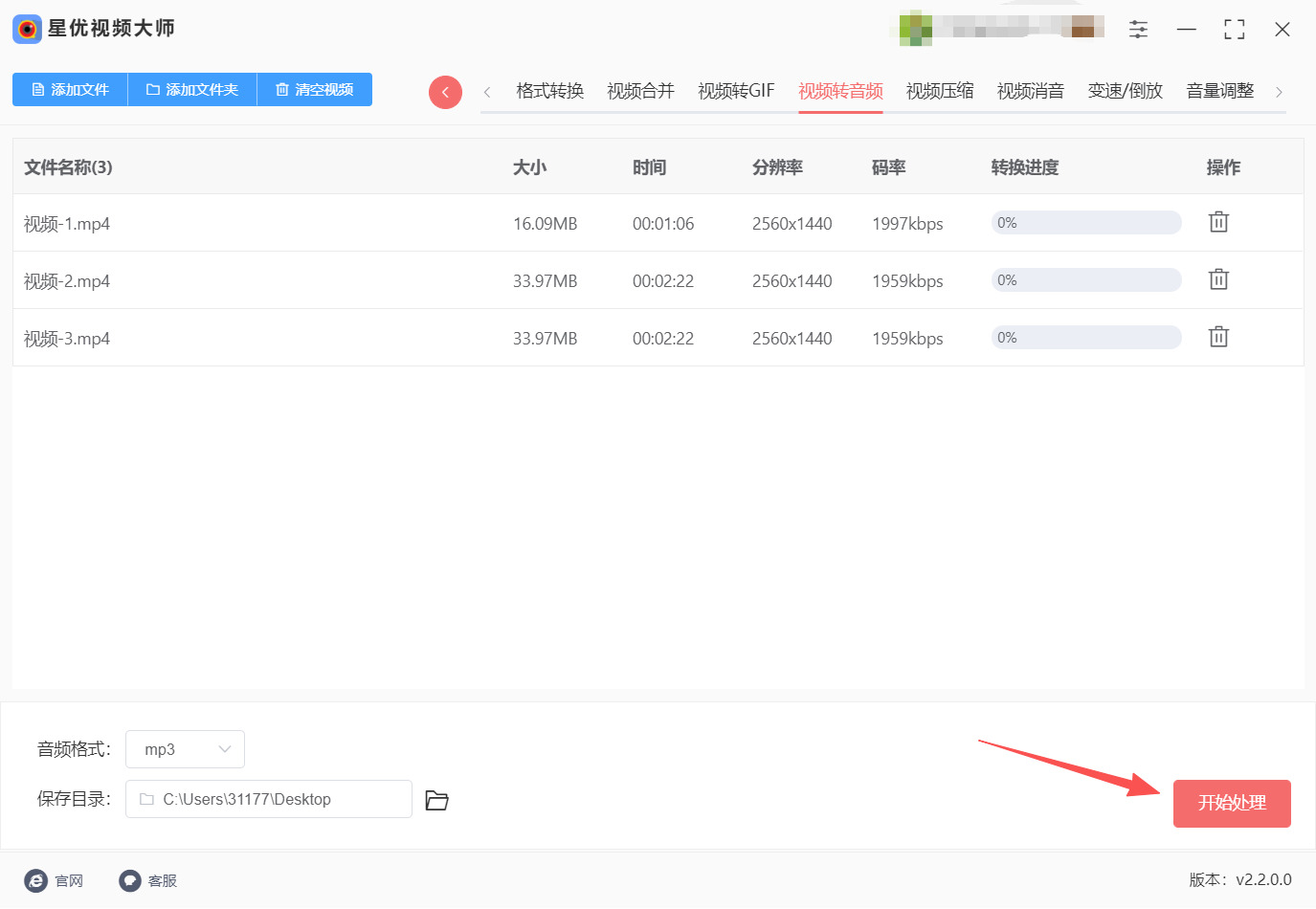
步骤4:点击右下角的红色“开始处理”按钮,启动视频转音频的转换程序。
步骤5:转换完成后软件会自动弹出保存目录的文件夹,在其中即可找到转换好的MP3音频文件。
方法二:借用“优速视频处理大师”软件将视频转成mp3音频
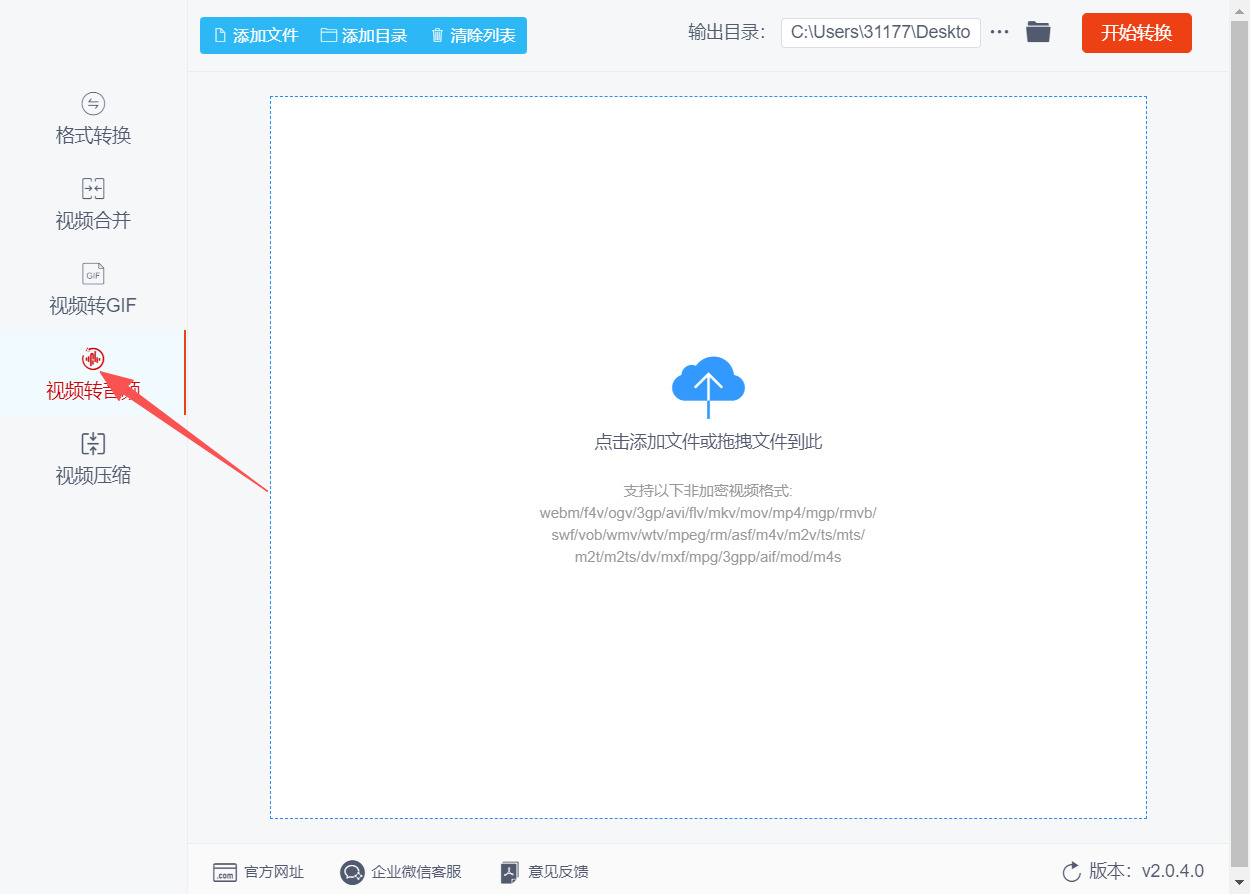
步骤1:启动软件并选择“视频转音频”功能
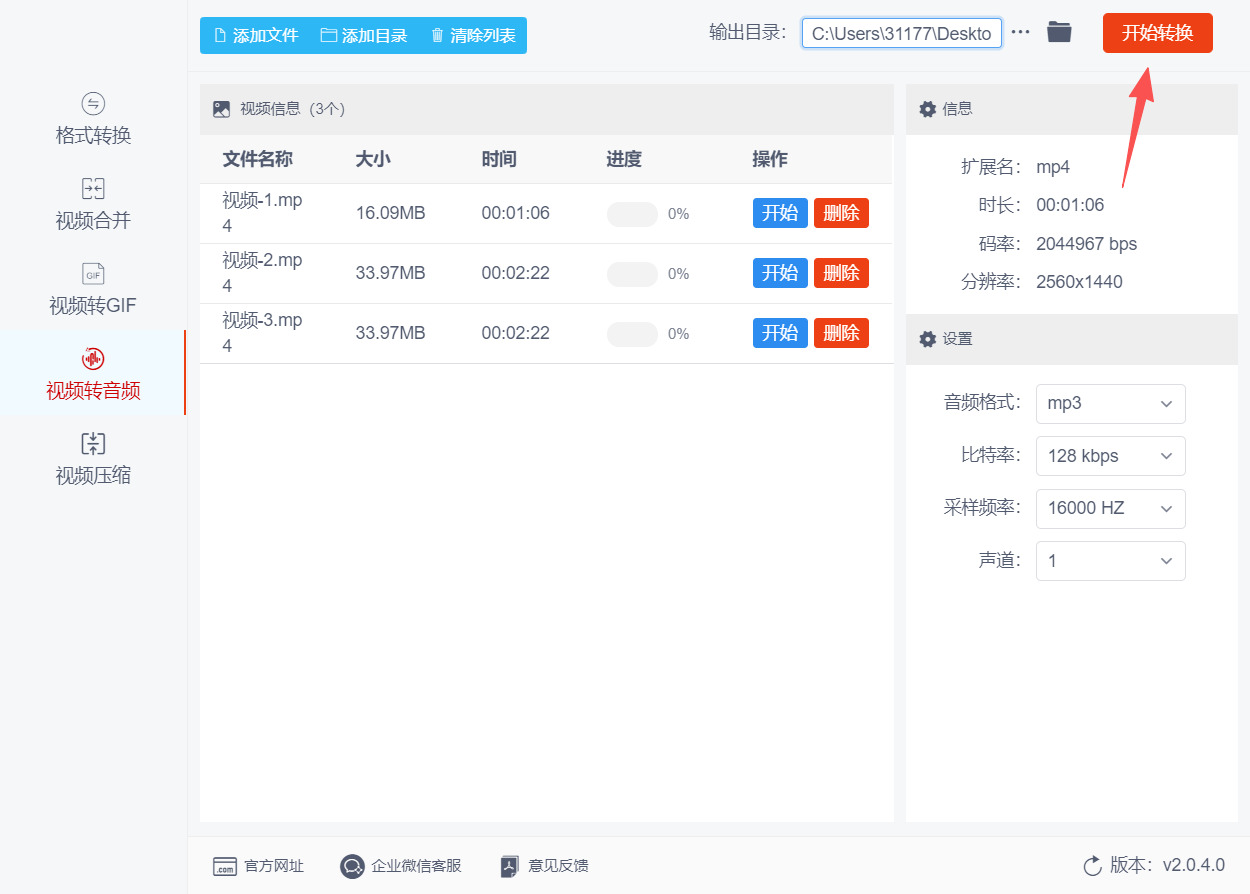
等软件安装完成后,双击桌面图标启动软件。进入主界面后,在界面左侧可以看到五个功能选项:视频格式转换、视频合并、视频转GIF、视频转音频、视频压缩。点击其中的 〖视频转音频〗 功能,进入视频转音频的操作界面。
步骤2:导入需要转换的视频文件
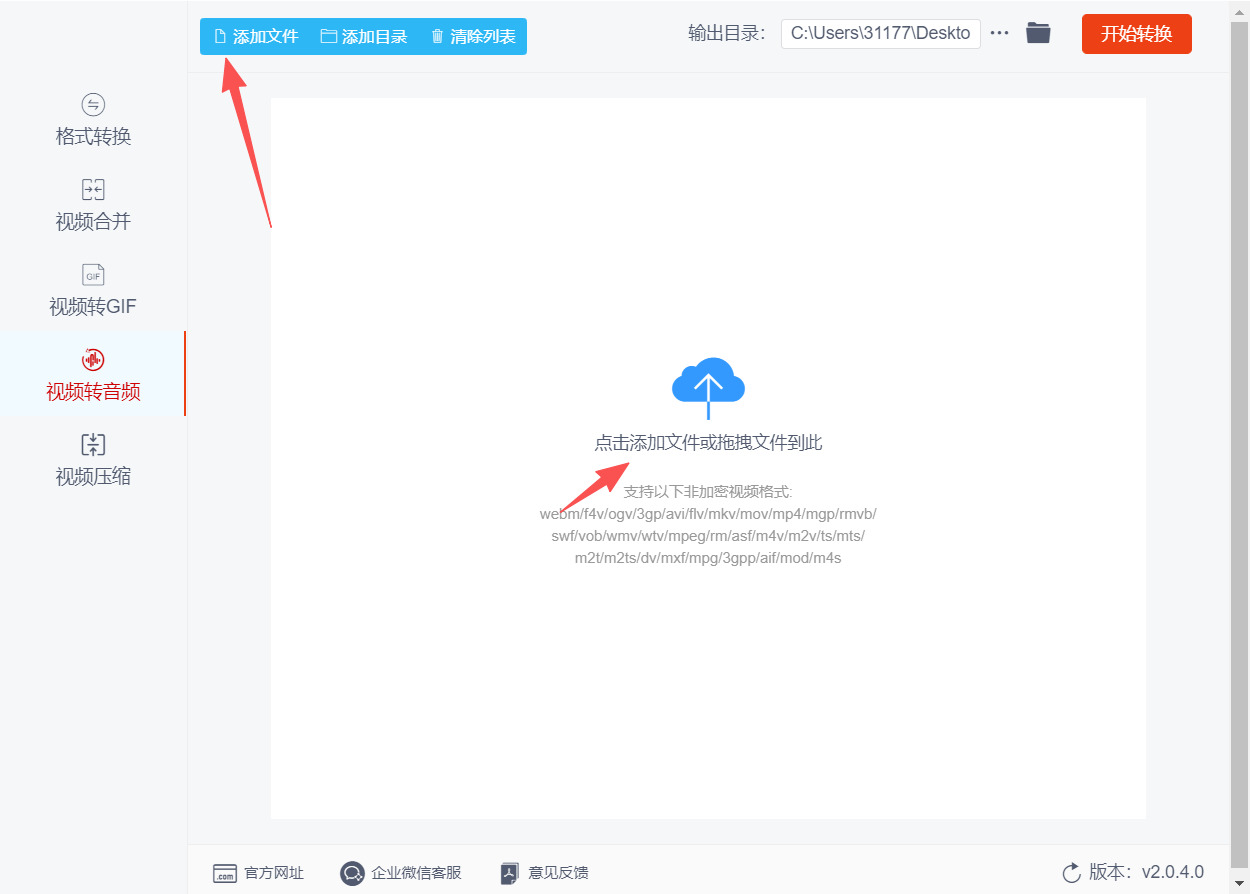
进入视频转音频界面后,点击左上角的 〖添加文件〗 按钮(蓝色),在弹出的文件选择窗口中,选中需要转换成MP3的视频文件,然后点击“打开”即可导入。该软件支持avi、flv、mkv、mov、wmv、mpeg等二十多种常见视频格式。如需同时转换多个视频,可以一次选择多个文件批量导入。此外,也可以直接将视频文件拖拽到软件界面的中间空白处完成导入。
步骤3:设置输出音频格式为MP3
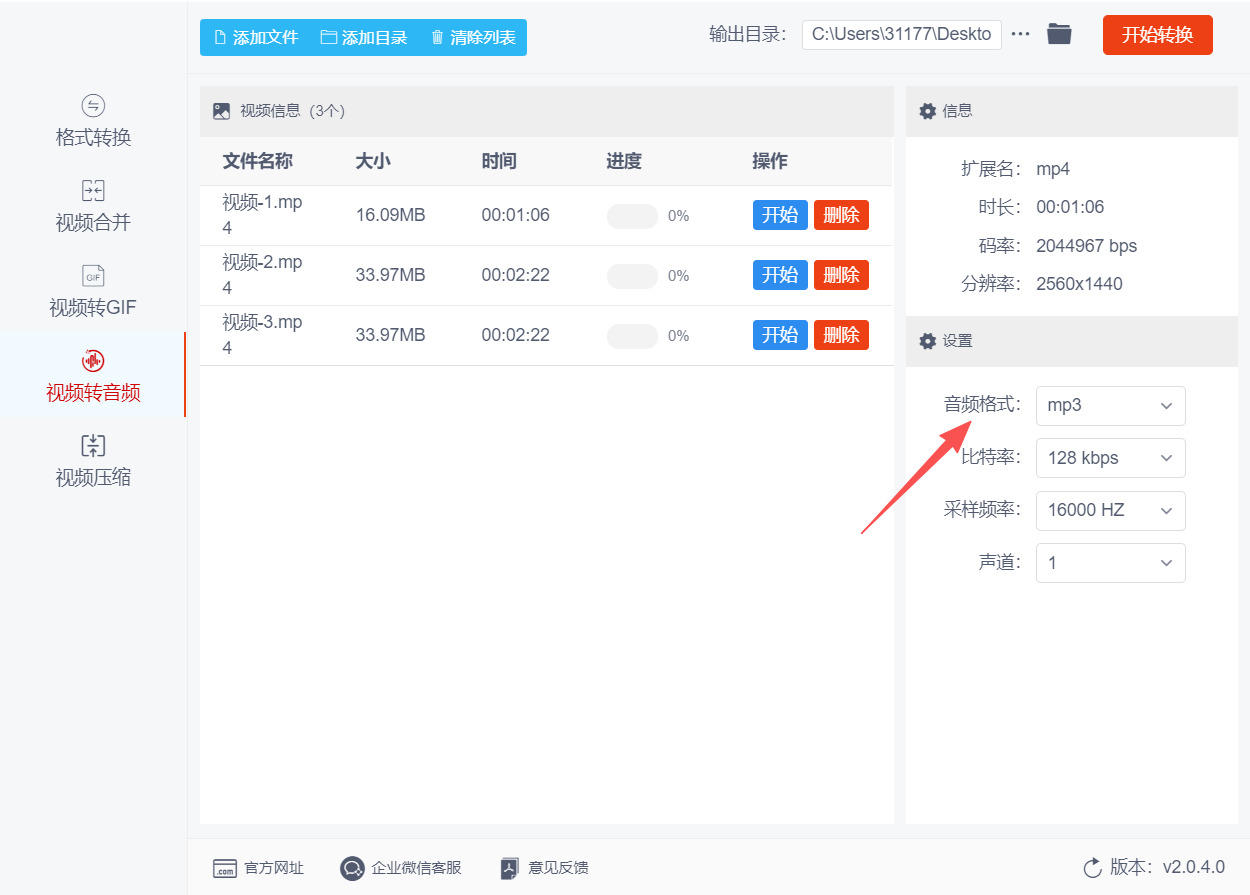
视频文件导入完成后,在界面右侧或右下角找到 〖音频格式〗 设置选项。点击格式下拉菜单,从中选择 “MP3” 作为输出音频格式。除了MP3之外,该软件还支持输出WAV、M4A等音频格式,可根据需要选择。其他参数如比特率、采样率和声道等,保持默认值即可,专业用户也可根据需求自行调整。
步骤4:开始转换
确认以上所有设置无误后,点击右上角的 〖开始转换〗 按钮(红色)。软件即开始执行视频转MP3的转换操作。转换所需时间取决于视频文件的大小和数量,请耐心等待。
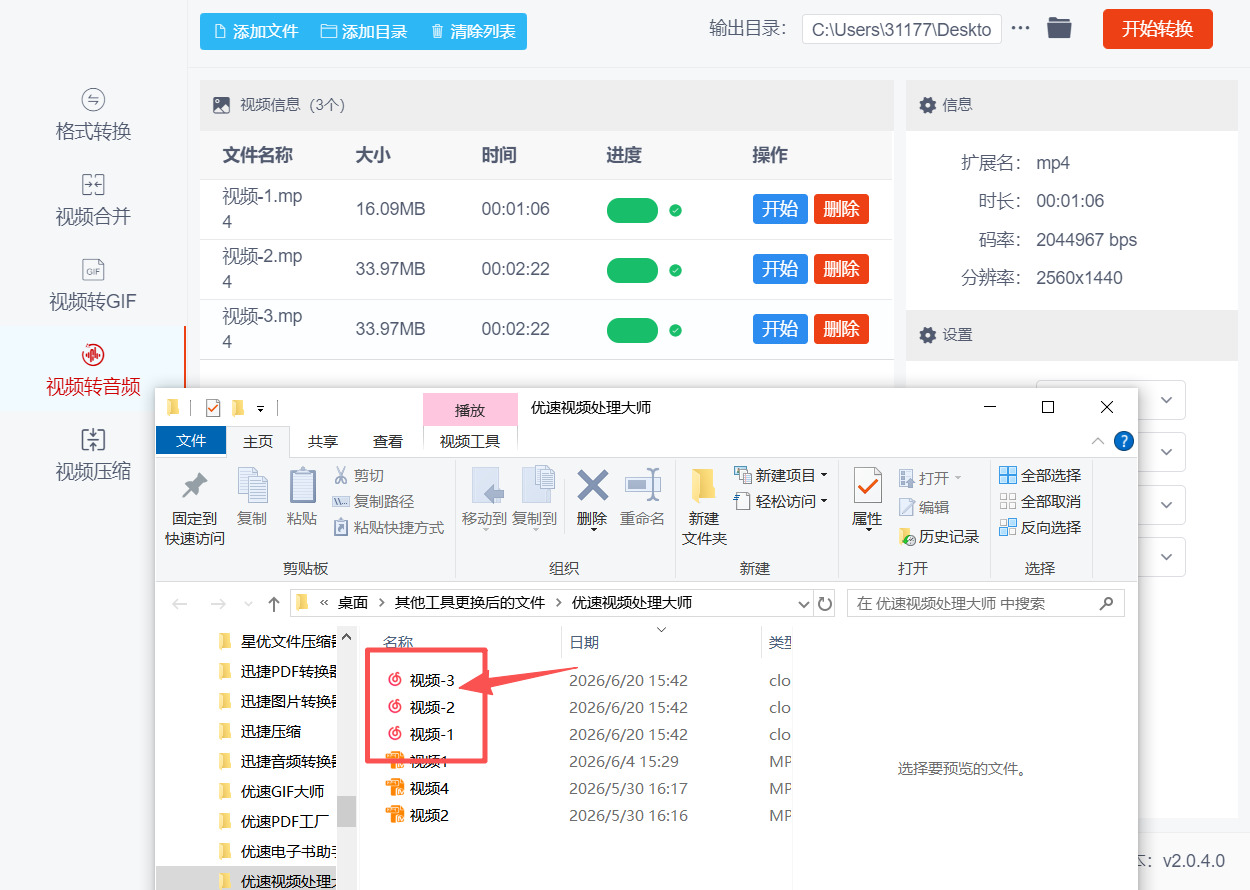
步骤5:查看转换完成的MP3文件
转换完成后,软件会自动打开之前设置的输出目录。在打开的文件夹中,即可找到已经成功转换好的MP3音频文件。至此,视频转MP3的全部操作就完成了。
方法三:借助“流星视频助手”软件将视频转成mp3音频
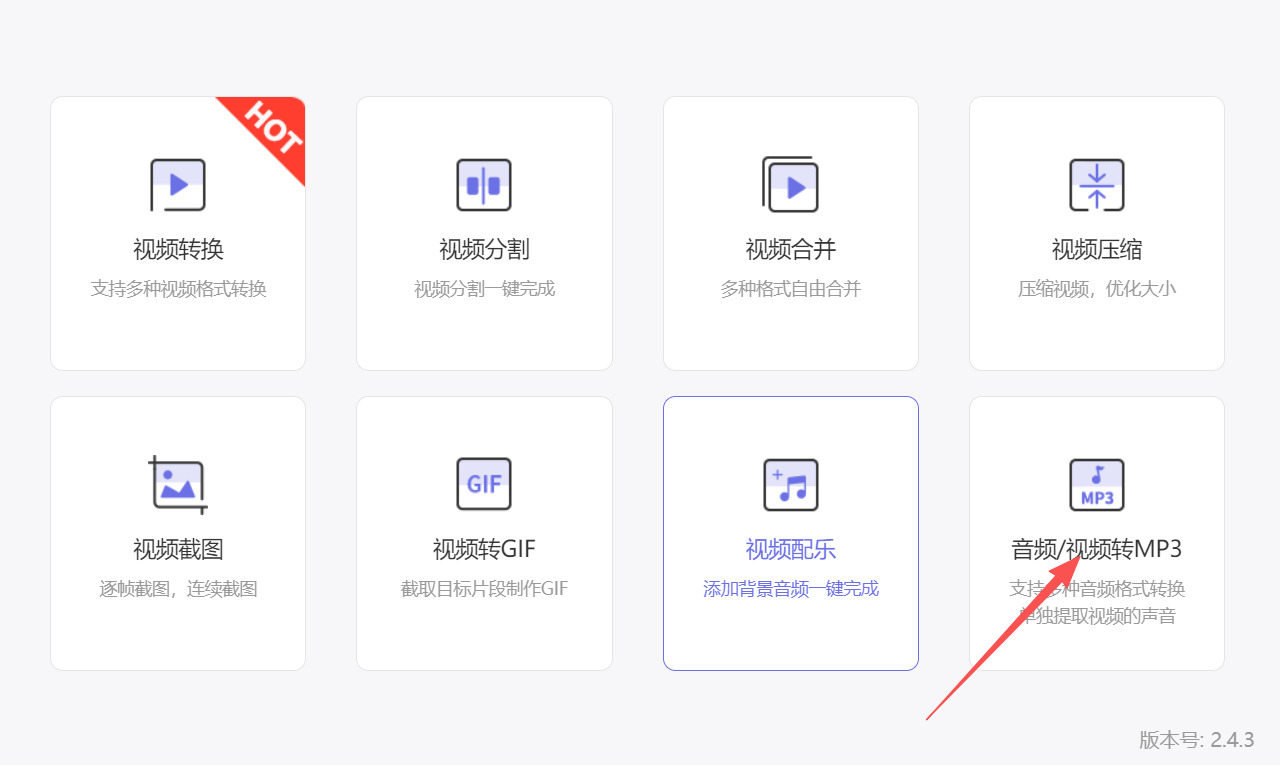
步骤1:在官方网站或正规软件下载平台获取流星视频助手的最新安装包。下载完成后,双击安装文件,按照安装向导的提示逐步完成安装操作。安装完成后在电脑桌面找到软件图标,双击打开软件。在软件首页可以看到多个功能入口,包括视频转换、视频分割、视频合并、视频压缩等。点击首页中的“音频/视频转mp3”功能按钮,进入视频转换的操作界面。
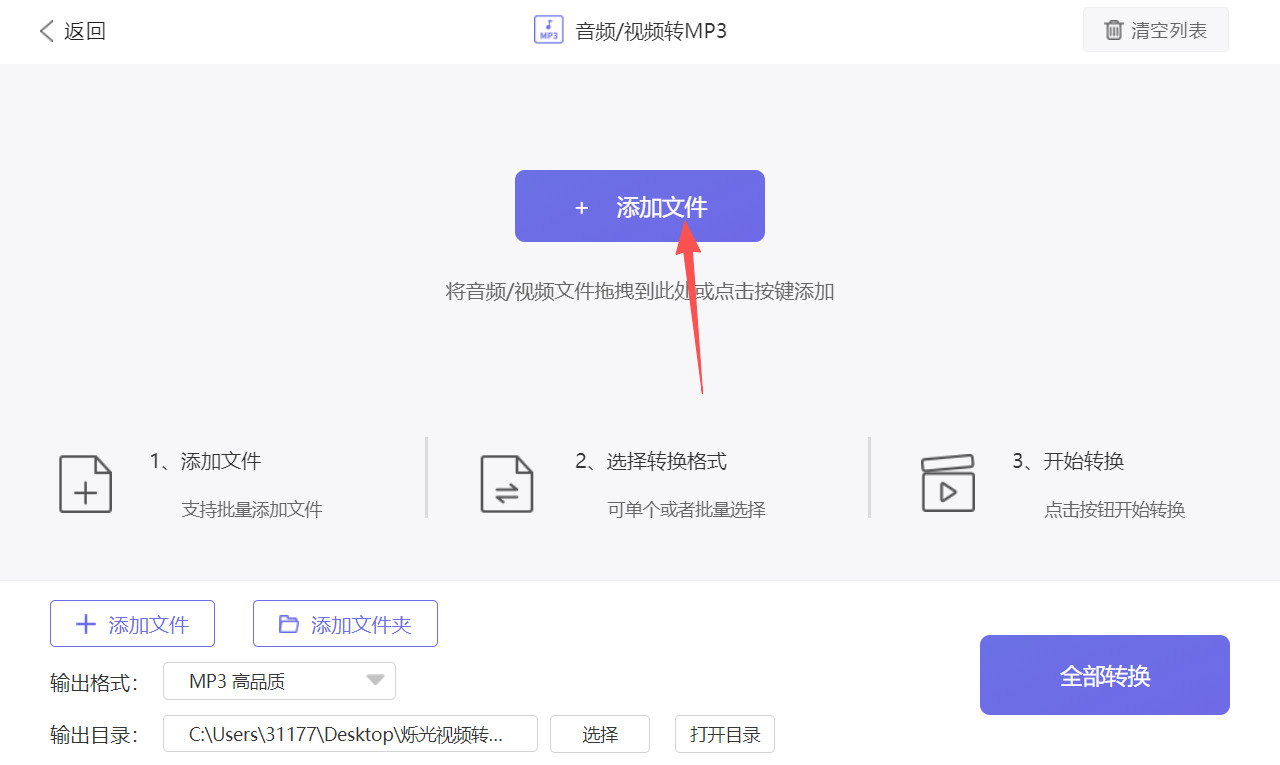
步骤2:在视频转换页面中,点击“添加文件”按钮,从电脑文件夹中选择目标视频文件并导入。此外,流星视频助手也支持直接拖拽操作,可以将视频文件从文件夹中直接拖拽到软件界面中完成添加。软件支持批量添加多个视频文件,可以一次性导入多个视频进行转换。
步骤3:添加视频文件后,点击文件旁边的“输出格式”按钮,弹出格式选择菜单。在格式列表中,软件支持输出包括MP4、AVI、MOV、MKV等多种视频格式,同时也支持MP3、AAC等多种音频格式。在音频格式分类中找到并选择“MP3”作为目标输出格式。
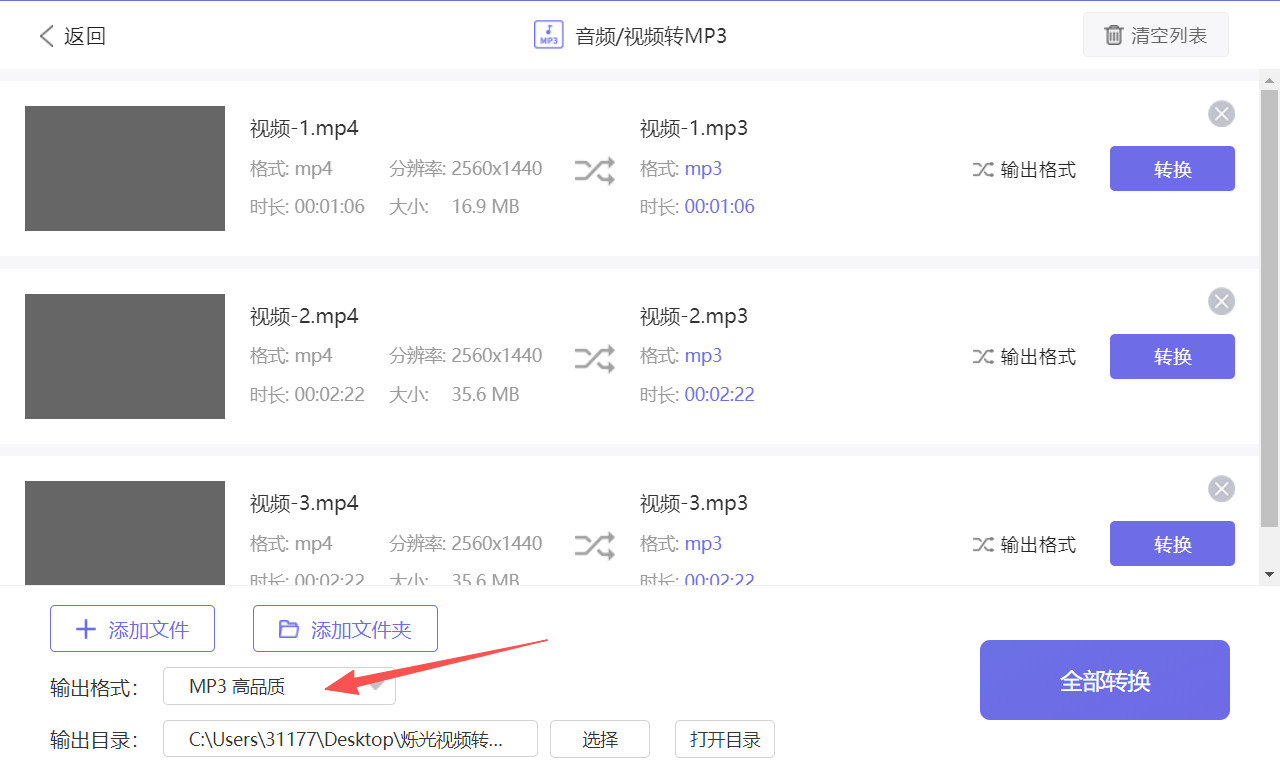
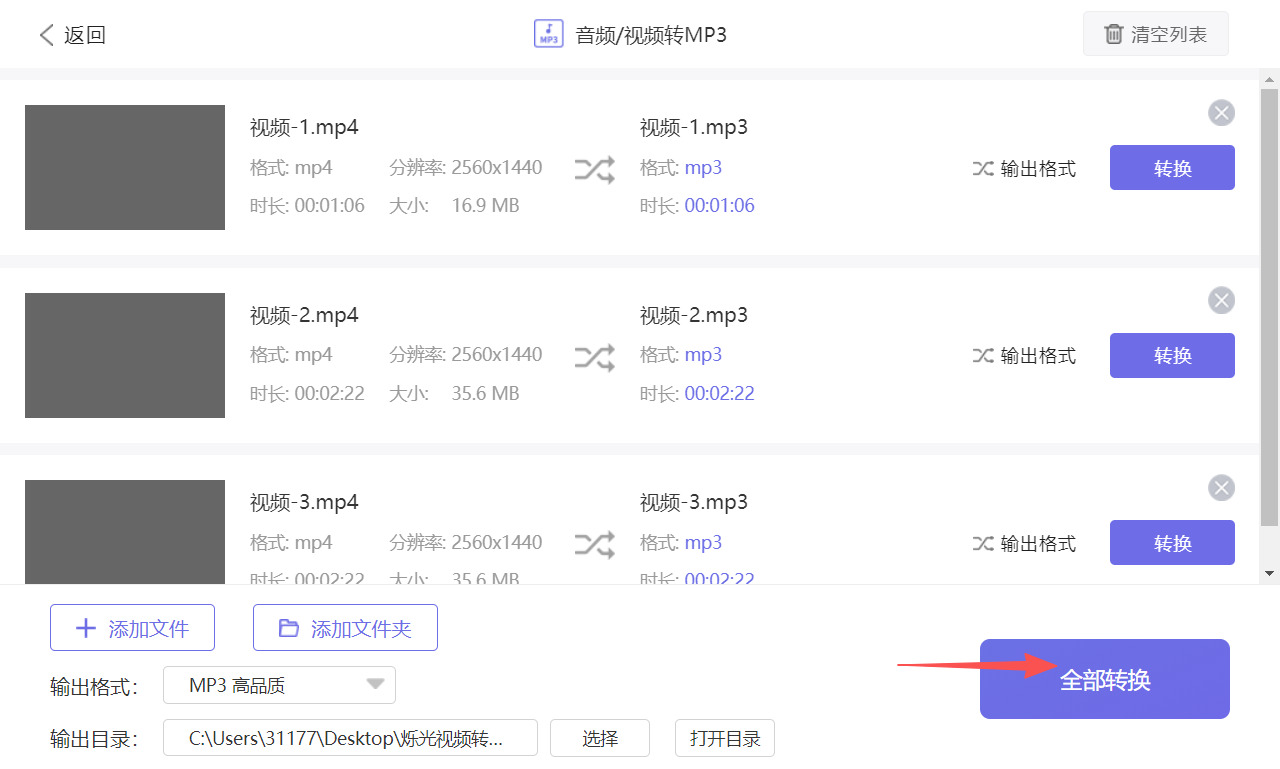
步骤4:确认所有设置无误后,点击页面中的“全部转换”按钮,软件即开始执行转换任务。转换过程中,软件界面会显示转换进度条。需要注意的是,转换进度前10%为读取文件信息阶段,之后的速度取决于电脑性能和视频复杂度,属于正常情况。
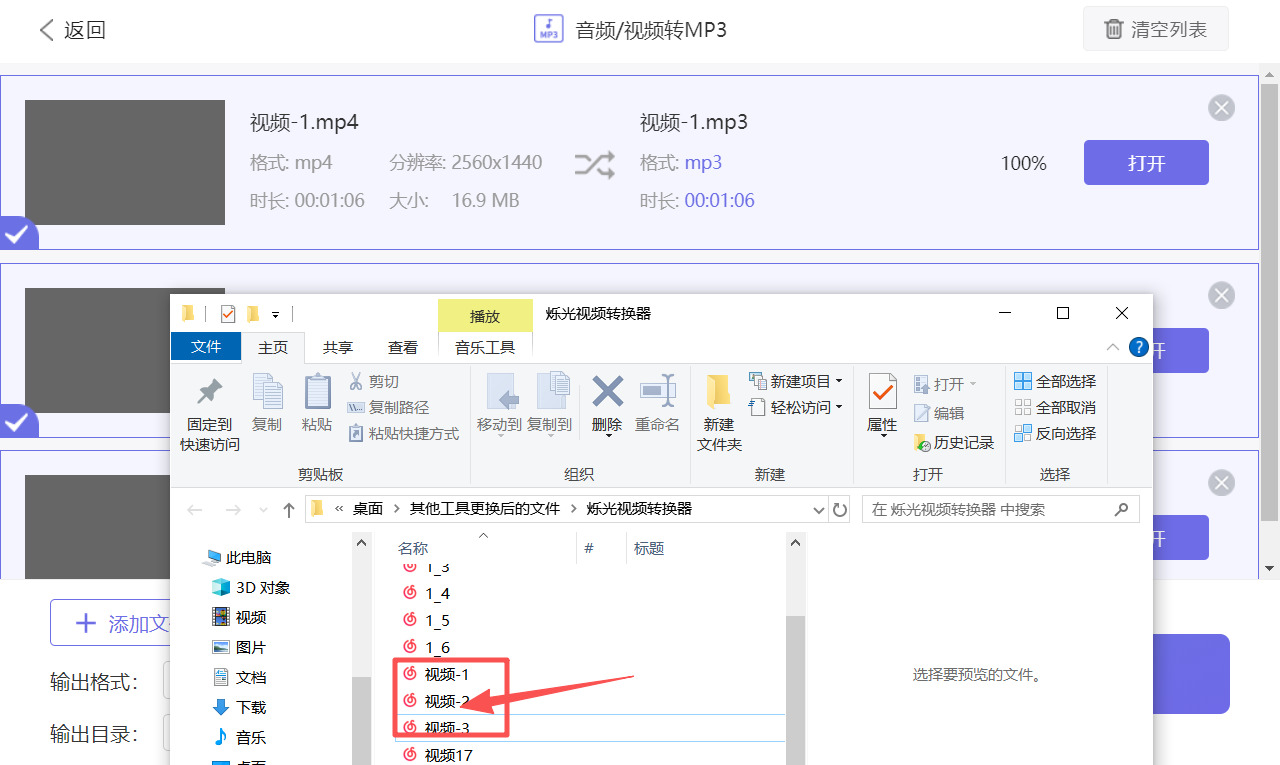
步骤5:转换完成后,打开输出文件夹,即可找到已经转换好的MP3音频文件。流星视频助手支持无损转换,能够较好地保留原始音质。此时,就可以将提取出的MP3音频用于手机播放、音乐编辑或其他需要的场景了。
方法四:使用“云朵办公中心”软件将视频转成mp3音频
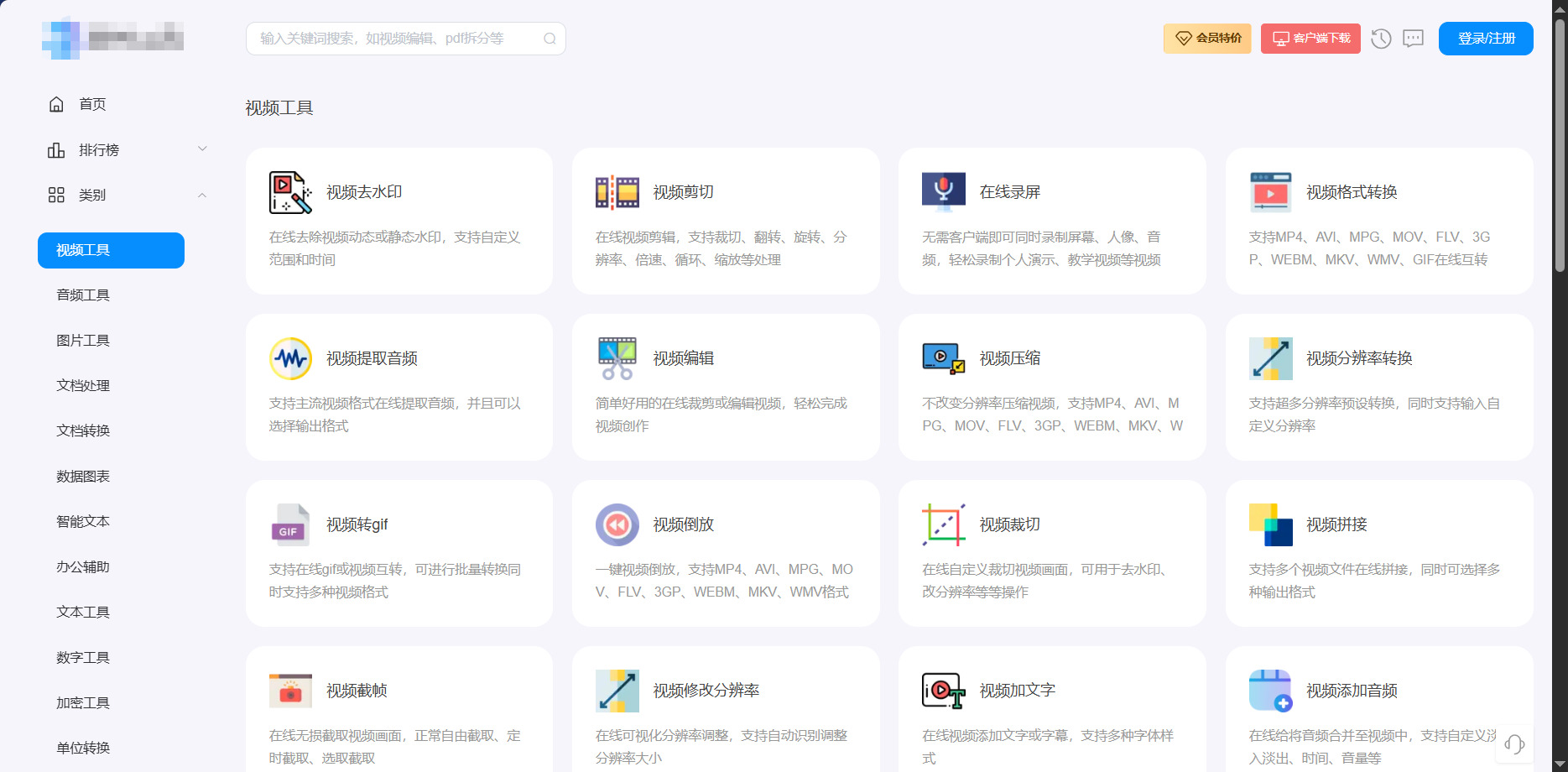
步骤1:软件主界面左侧排布着分类清晰的竖向功能菜单栏,找到带有紫色音符图标的音频处理选项,点击切换至音频工具专区,页面中间会展示音频转换、音频剪辑、视频提取音频等全部音频相关工具。
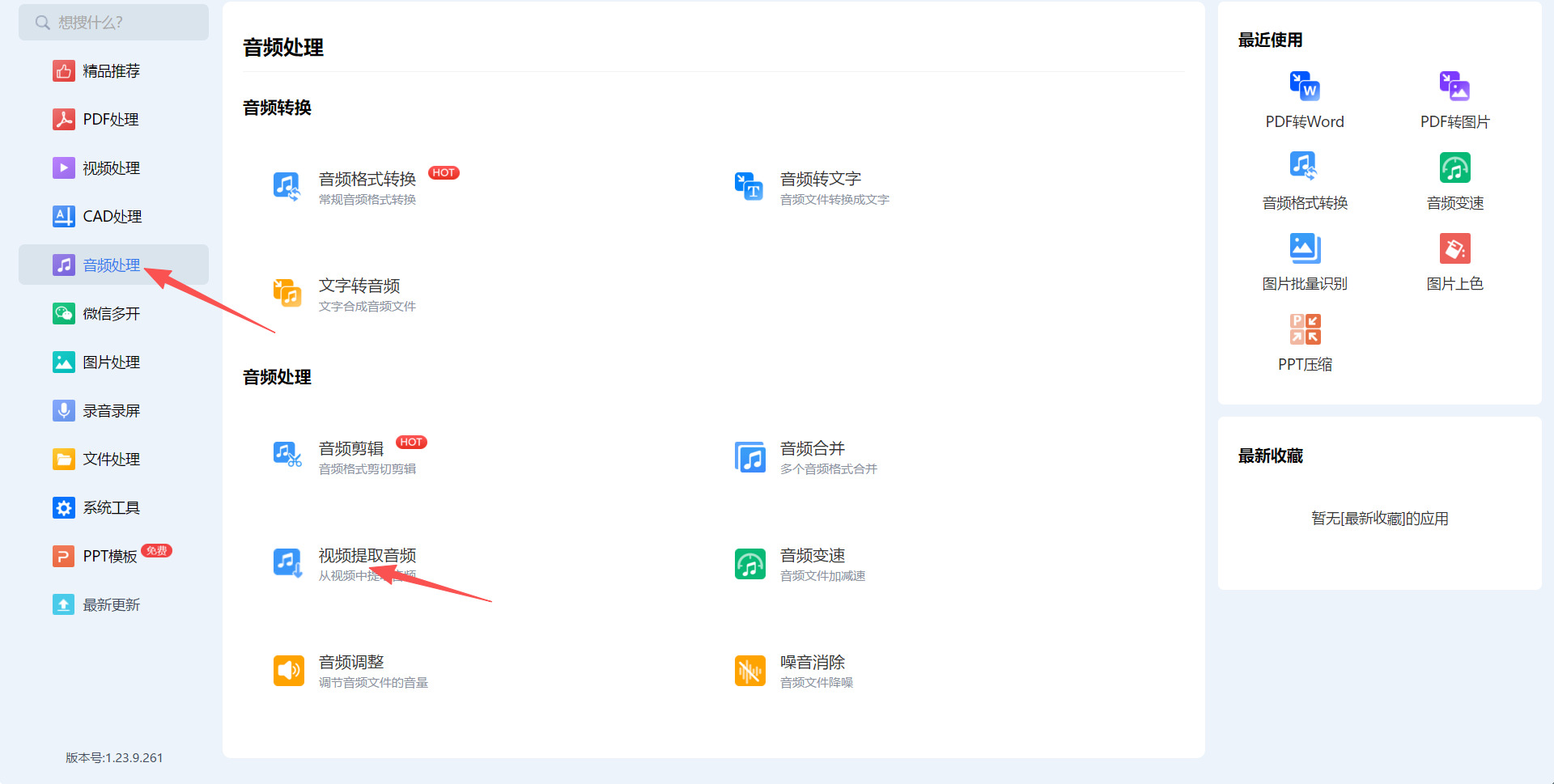
步骤2:在音频处理功能分区里,找到备注说明为 “从视频中提取音频” 的视频提取音频功能入口,鼠标单击该工具,跳转至独立的音频提取操作页面。
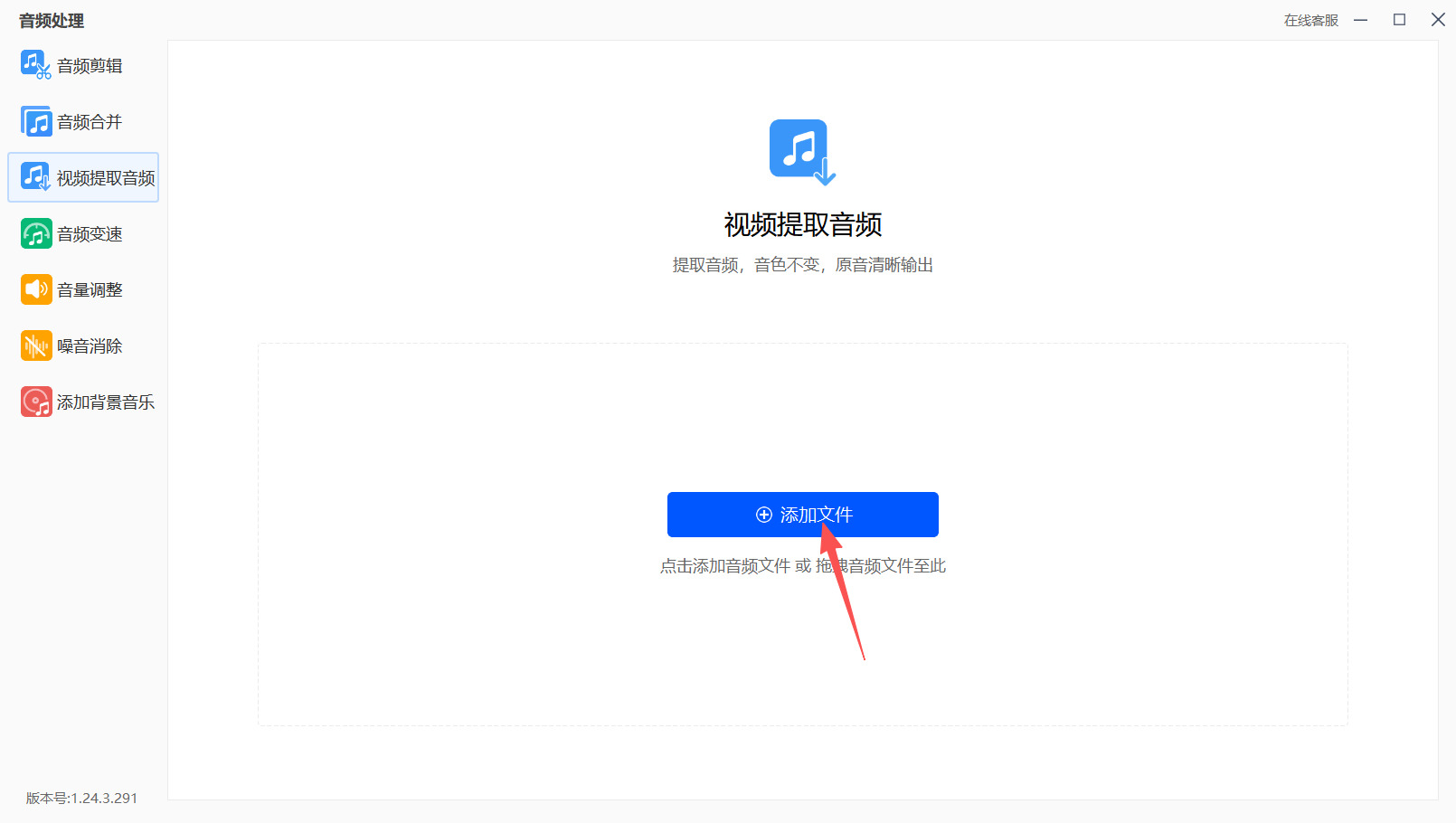
步骤3:进入工具页面后,点击界面中间醒目的蓝色添加文件按钮,在弹出的本地资源窗口中选中需要处理的视频素材,完成选中确认后,视频文件会批量载入任务处理列表。
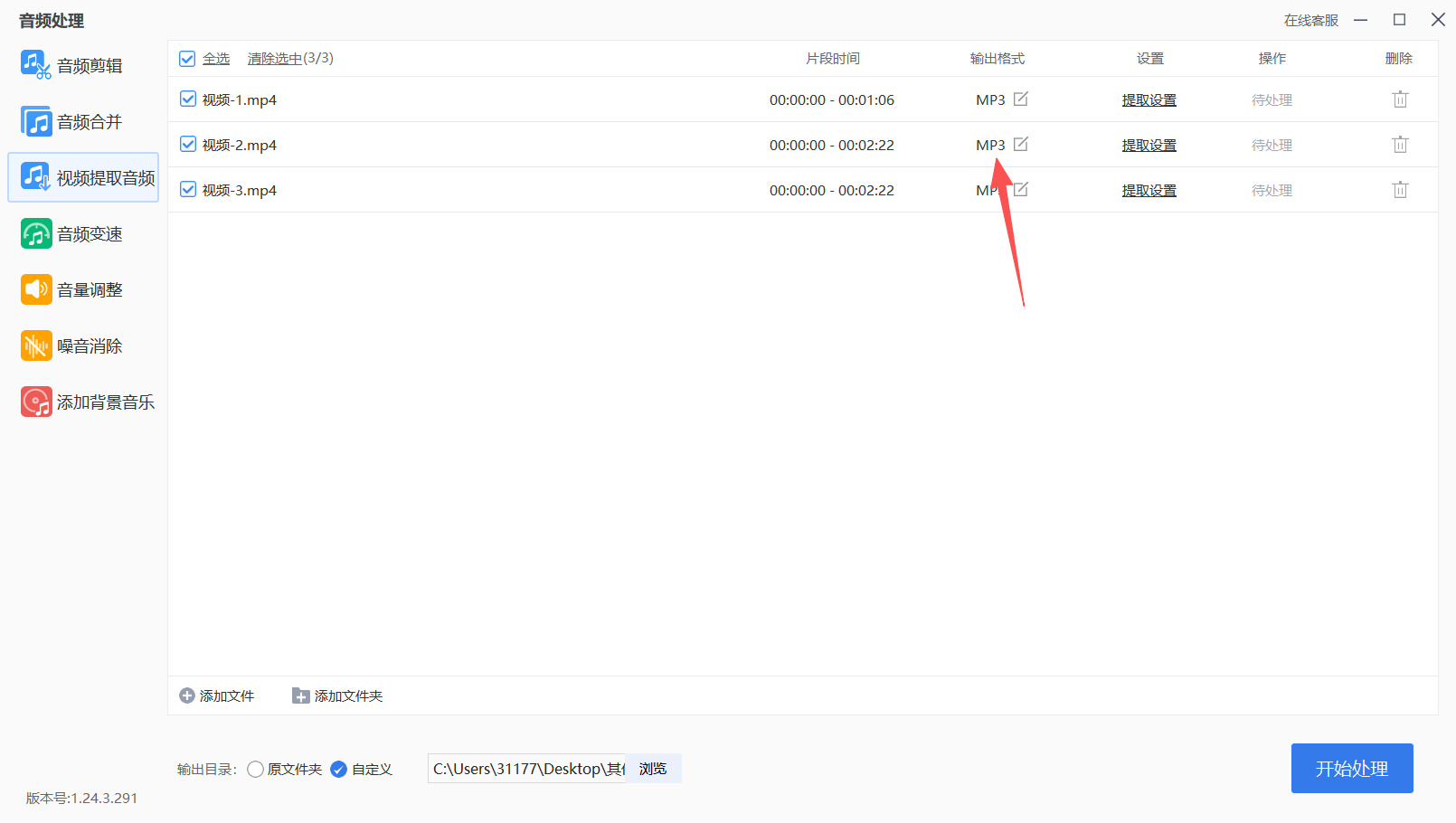
步骤4:查看任务列表,输出格式默认锁定为 MP3 格式,在页面底部设置音频保存目录,可自定义存储文件夹,逐行核对导入的视频素材,清理误上传的多余文件。
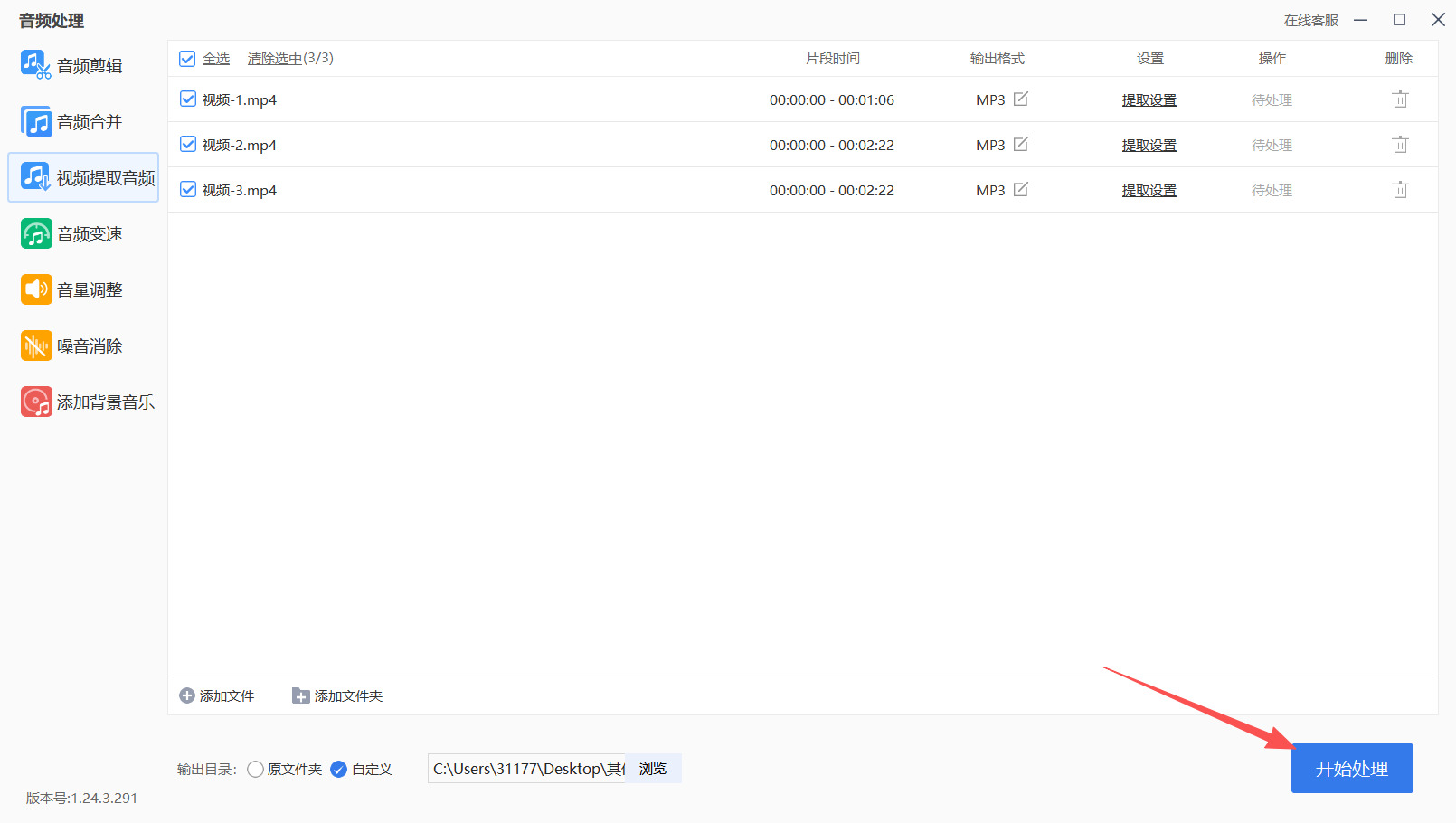
步骤5:确认视频素材、MP3 输出格式、音频保存路径全部设置无误后,点击页面右下角蓝色开始处理按钮,软件自动批量剥离视频画面,导出纯 MP3 音频文件至指定文件夹。
方法五:利用YYMedia在线工具将视频转成mp3音频
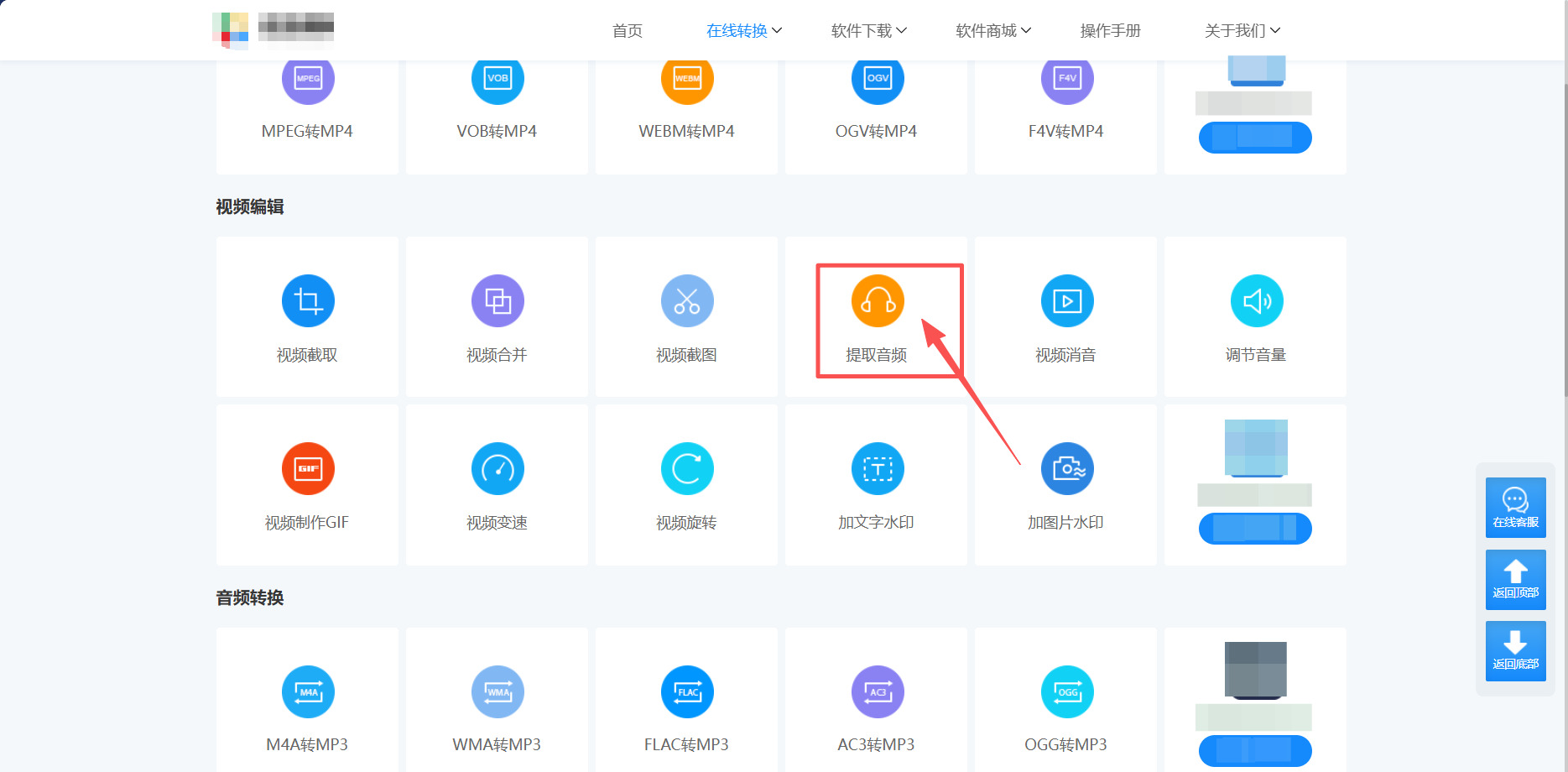
步骤1:打开手机或电脑任意浏览器,找到这个在线工具后直接打开,在页面顶部导航栏切换至【视频编辑】分类板块,在功能图标区域精准找到标注视频【提取音频】的工具入口并点击,跳转至专属音频提取操作页面,避开页面各类广告弹窗,确认当前页面标题为在线视频转换音频。
步骤2:进入提取页面后,在页面中央虚线上传区域操作,可点击蓝色【点击添加文件】按钮调取本地文件夹选中目标视频,也能直接拖拽视频文件至虚线框完成上传;平台单文件最大支持 200M,兼容 MP4、MKV、MOV、FLV 等全部主流视频格式,等待进度条走完即上传完成。
步骤3:视频上传加载完毕后,查看上传文件右侧的输出格式下拉选框,工具默认输出格式为 MP3,若显示其他格式需点开下拉列表手动选定 MP3;页面自带音频裁剪功能,拖动波形轨道两端滑块截取需要的音频区间,无需删减片段可直接跳过裁剪步骤。
步骤4:音频格式、截取区间全部设置完成后,点击页面底部蓝色【开始提取】按钮,平台云端自动分离视频画面与音轨,页面会实时展示转换进度百分比,文件越大等待时长越久,全程保持网页页面不关闭、不刷新。
步骤5:进度条加载完成并提示提取成功后,页面会出现试听与下载两个功能按钮,先点击播放按钮试听生成的 MP3 音频,核对音质、时长无杂音、无缺失;确认内容无误后点击【立即下载】,在浏览器弹窗里自定义音频文件名、选择本地保存文件夹,完成 MP3 音频文件导出。
方法六:借助“168tool”在线工具将视频转成mp3音频
步骤1:打开168tool官方工具主页,进入音频转换功能
打开任意主流浏览器,在搜索栏输入168tool工具网址,进入官网首页。页面左侧为工具分类导航栏,找到并点击【音频工具】分类,在展开的功能列表中,精准选择【视频转MP3】专属功能入口,直接进入转换操作页面,无需多余跳转。
步骤2:上传需要转换的本地视频文件
进入功能页面后,页面中央会显示文件上传区域,支持两种上传方式。第一种为点击上传,直接点击上传区域的【选择文件】按钮,打开本地文件夹,选中需要提取音频的视频文件;第二种为拖拽上传,直接将电脑/手机本地的视频文件拖拽至上传区域。单次可上传单个视频,支持主流短视频、长视频文件上传,上传过程中页面会实时显示进度条,等待文件加载完成即可。
步骤3:确认输出格式,自定义音频参数
文件上传成功后,页面会自动识别文件信息,默认输出格式为MP3,无需手动修改。若有精细化需求,可点击页面下方的参数设置面板,自定义音频采样率、比特率、声道模式:日常使用可选择128kbps标准音质,高清音质可选择320kbps无损音质,采样率默认44100Hz即可,新手无需调整参数,保持默认设置可保证音频适配性最佳。
步骤4:裁剪音频片段
该工具自带音频截取功能,无需借助其他工具。若只需提取视频中的部分音频,可拖动页面中的起始、结束时间滑块,精准截取需要的音频片段;若需要完整视频音频,直接跳过该步骤,保留完整时长即可,此步骤可灵活适配不同使用需求。
步骤5:启动视频转MP3转换任务
参数和片段设置完成后,确认页面所有设置无误,点击页面底部显眼的【开始转换】按钮。点击后系统自动后台处理文件,无需人工值守,转换速度根据视频时长和文件大小决定,普通短视频仅需1-3秒,长视频会匀速处理,页面不会卡顿、闪退。
步骤6:预览转换效果,下载MP3音频文件
等待转换进度条走完,页面会提示“转换完成”,同时弹出音频预览窗口。可点击播放按钮试听提取后的MP3音频,检查是否存在杂音、时长偏差、片段截取错误等问题。确认效果无误后,点击【下载文件】按钮,即可将生成的纯MP3音频保存至设备本地,完成全部操作。
步骤7:清理缓存
文件下载完成后,可点击页面中的【清除文件】按钮,删除网页端缓存的原视频文件和转换临时文件,避免占用设备存储空间,同时保障文件隐私安全,单次操作流程彻底结束。
当画面被剥离,留下的声音反而拥有了更纯粹的穿透力。那些曾经必须盯着屏幕才能获取的信息,如今可以在晨跑、驾车或做家务时悄然流入耳畔——这种从“观看”到“聆听”的转换,本质上是将被动接收变为主动沉浸。每一段视频都承载着创作者的视听语言,而单独抽出音频,就像拆解一件复合艺术品,让我们得以聚焦于语调的起伏、背景乐的律动或讲解的节奏感。技术手段终究只是桥梁,真正值得珍视的是你如何利用这份音频:是反复磨砺一门外语听力,是收藏某场演唱会的心跳瞬间,还是将冗长会议梳理成可随身携带的知识胶囊。
值得留意的是,转换后的文件需要合理的命名与归档,否则再动听的声音也会淹没在杂乱的文件夹里;同时,若涉及他人版权内容,请务必在个人学习或合理使用范围内操作,尊重原创者的劳动。音频格式的便利性,不应成为忽视版权的理由。另外,原始视频在转换完成后也建议妥善保存,毕竟画面与声音的结合有时才是完整的记忆载体。技术总在迭代,但人对声音的敏感与依赖从未改变——一段高质量的MP3,或许比高清视频更能叩动心弦。希望以上提及的几种思路,能为你节省摸索的时间,让你把更多精力放在聆听本身。愿每一次转换,都为你打开一扇更轻盈的听觉窗口,让日常的碎片时光因此丰盈起来。

