怎么将几个文件夹里的文件提取合并在一起?在当今信息化迅猛发展的时代,计算机已经成为我们生活与工作中不可或缺的一部分。我们经常需要处理大量的文件和资料,其中快速将几个文件夹里的文件合并在一起,成为了一项重要的电脑技能。这不仅提高了我们的工作效率,也为我们节省了宝贵的时间。在日常工作中,文件的分类与存储至关重要。为了便于管理,我们常常将相关的文件放置在不同的文件夹中。然而,随着时间的推移,文件数量的增加,整理和查找的难度也随之加大。此时,将多个文件夹中的文件合并到一个文件夹中,能够有效地简化文件管理流程,提升查找的便捷性。想象一下,原本需要在多个文件夹中反复切换,费时耗力,现在只需在一个文件夹中即可轻松找到所需文件,这种便捷无疑会让人心情愉悦。如果一个一个文件复制再粘贴保存到一起,效率非常低,浪费很多时间,那么今天就让小编来教大家几个一键批量搞定的办法吧,有详细的操作步骤。

方法一:利用“星优文件名管理器”软件
软件下载地址:https://www.xingyousoft.com/softcenter/XYRename
步骤1,请提前把“星优文件名管理器”软件安装到电脑上,安装完毕后运行打开,并点击首页右下角的【目录文件合并/提取】功能模块。

步骤2,随后软件跳转到了内页,点击左上角【添加文件】蓝色按键,将文件所在文件夹添加到软件里。(注意:只需要添加最外层文件夹即可,不需要添加里面的子文件夹)

步骤3,在软件的右侧进行提取设置:
① 先点击【保存位置】右侧的方框,设置一个文件夹用来保存合并后的文件。

② 继续在右侧设置:先将【操作类型】设置为“提取文件”;然后将【提取方式】设置为“全部提取”。

步骤4,设置完毕后点击【开始处理】按键,处理完成后,在状态栏下面可以看到“提取成功”的提示词,并且会显示提取的文件数量。

步骤5,最后点击【打开保存位置】图标按键,软件会立即弹出保存位置所在的文件夹,可以看到几个文件夹里的文件被全部提取合并在这里。操作成功,证明方法有效。

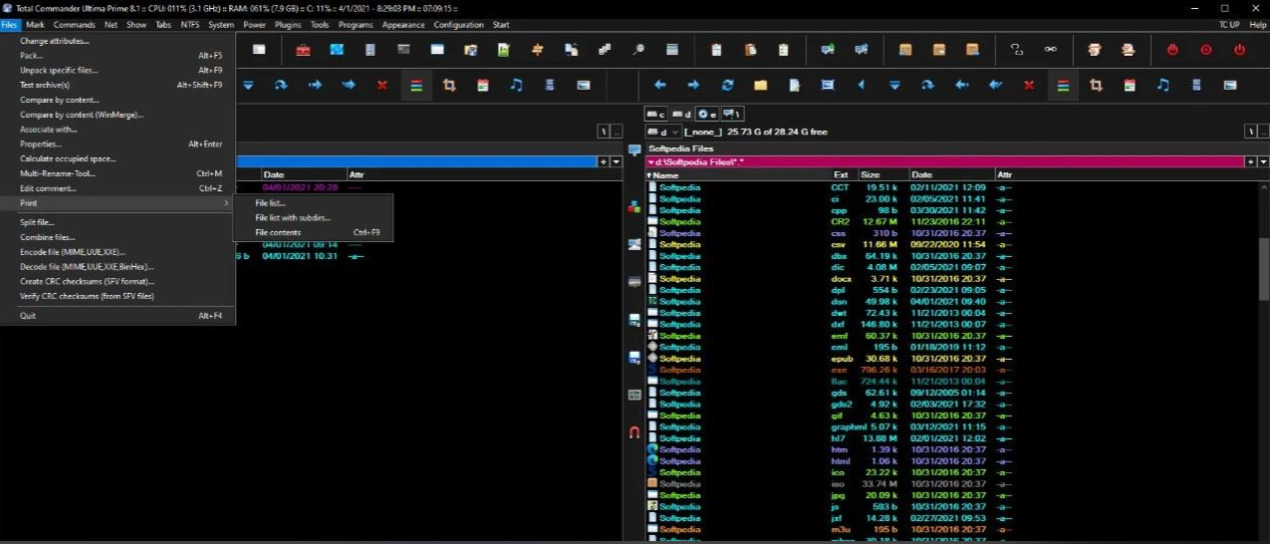
方法二:利用File Manager软件
步骤1:启动File Manager
双击File Manager的图标,启动该程序。
步骤2:浏览源文件夹
在File Manager的左侧或右侧窗格中,使用文件浏览器导航到第一个源文件夹(例如:C:\Folder1)。
打开第一个源文件夹,查看其中的文件。
步骤3:选择文件
使用鼠标或键盘选择需要提取的文件。你可以按住 Ctrl 键一次选择多个文件,或按 Shift 选择连续的多个文件。
如果你想选择当前文件夹中的所有文件,可以使用快捷键 Ctrl + A。
步骤4:复制文件
选择文件后,按下 F5 键,或点击工具栏上的“复制”按钮。
在弹出的对话框中,选择目标文件夹(例如:C:\MergedFiles)。如果目标文件夹还不存在,你可以先在文件浏览器中创建它。
确认目标路径无误后,点击“确定”,将文件复制到目标文件夹。
步骤5:重复操作
重复步骤2到步骤4,对其他源文件夹进行相同的操作(例如:C:\Folder2、C:\Folder3)来提取和复制此文件夹中的文件到目标文件夹。
在复制过程中,你可能会再次选择需要合并的所有文件,并在每次复制时确保目标路径是同一个合并文件夹。
步骤6:检查合并结果
最后,在File Manager中打开目标文件夹(例如:C:\MergedFiles),查看已合并的文件,确认所有文件都已成功复制到一起。
注意事项
如果目标文件夹中已有同名文件,File Manager会询问你如何处理。你可以选择覆盖、跳过或重命名。
可以使用过滤器(在选择文件时)以便更容易找到要复制的文件,比如根据扩展名筛选特定类型的文件。
总结
以上步骤可以帮助你在File Manager中将多个文件夹里的文件提取并合并到一起。操作相对简单直观,适合大多数用户使用。
方法三:利用PowerShell命令
在PowerShell中,将几个文件夹里的文件提取并合并到一起可以通过简单的命令来实现。以下是一些详细的操作步骤:
步骤1:打开PowerShell
按 Win + X,然后选择“Windows PowerShell”或“Windows PowerShell(管理员)”。
步骤2:确定源文件夹和目标文件夹
先确定你要从哪些文件夹提取文件(源文件夹),以及你希望合并文件的目标文件夹路径(例如:C:\MergedFiles)。
步骤3:创建目标文件夹(如果不存在)
如果目标文件夹还不存在,可以使用以下命令创建它:
New-Item -ItemType Directory -Path "C:\MergedFiles"
步骤4:提取并合并文件
假设你有多个源文件夹,比如 C:\Folder1 和 C:\Folder2,你想把它们的所有文件合并到 C:\MergedFiles 中,使用以下命令:
# 定义源文件夹列表
$sourceFolders = "C:\Folder1", "C:\Folder2"
# 定义目标文件夹
$targetFolder = "C:\MergedFiles"
# 遍历每个源文件夹并复制文件到目标文件夹
foreach ($folder in $sourceFolders) {
Copy-Item "$folder\*" -Destination $targetFolder -Recurse -Force
}
步骤5:检查目标文件夹
完成后,你可以在文件浏览器中导航到 C:\MergedFiles,查看所有合并到一起的文件。
注意事项
-Recurse: 如果你希望包含子文件夹及其内容,这个参数是必要的。
-Force: 这个参数允许覆盖目标文件夹中已存在的同名文件。
总结
这些步骤可以帮助你使用PowerShell将多个文件夹中的文件提取并合并到一个目标文件夹中。根据你的具体需求,可以调整源文件夹和目标文件夹的路径。

方法四:利用EXplorer软件
步骤 1:下载和安装 EXplorer
双击软件安装程序,大家按照安装程序的指示完成安装。
步骤 2:打开 EXplorer
启动 EXplorer。
您将看到一个类似于文件浏览器的界面。
步骤 3:导航到目标文件夹
在 EXplorer 的左侧导航栏中,找到并点击您需要提取文件的第一个文件夹。
如果有多个文件夹,可以使用标签以便于管理,或者在右侧窗口中显示多个文件夹的内容。
步骤 4:选择文件
按住 Ctrl 键并点击每个您要提取的文件,或使用 Shift 键选择一系列文件。
您可以同时选择来自不同文件夹的文件。
步骤 5:复制文件
右键点击所选文件,选择“复制”选项,或者使用快捷键 Ctrl + C 进行复制。
步骤 6:导航到目标文件夹
在左侧导航栏中,找到您要存放合并文件的目标文件夹。
单击以打开该文件夹。
步骤 7:粘贴文件
在目标文件夹中,右键点击空白区域,选择“粘贴”,或使用快捷键 Ctrl + V。
这将把之前复制的文件粘贴到目标文件夹中。
步骤 8:重复操作
如果您需要从其他文件夹中提取文件,请重复步骤 3 到 7,直到所有所需文件都已合并到目标文件夹中。
其他技巧
筛选视图:在文件夹中,您可以使用上方的搜索框输入特定文件类型(如“*.txt”)来缩小搜索范围。
使用标签:如果需要频繁访问多个文件夹,可以为这些文件夹创建标签,方便后续操作。

在团队合作中,成员们往往将各自的工作成果保存在不同的文件夹中。当需要分享或者整合项目时,快速合并这些文件能够让团队成员迅速了解进展情况,减少沟通成本。文件合并的技能,对学生和研究者同样重要。在进行项目研究或学术论文写作时,学生们往往需要从不同的来源收集资料。将这些资料快速合并,再加以整理,能够帮助他们更好地提炼出关键信息,构建出一份逻辑清晰、条理分明的研究成果。这一技能不仅能够让他们在学术上取得好成绩,还为未来的职业发展打下基础。总的来说,快速将几个文件夹里的文件合并在一起,是一项实用且重要的电脑技能。在信息爆炸的时代,我们每个人都应该掌握这一技能,以便更好地应对日常工作与生活中的挑战。这不仅能提升我们的工作效率,还能为我们的学习与交流带来诸多便利。随着数字化时代的不断发展,文件管理的能力将成为每个职场人士、学生乃至日常用户都必须具备的一项基本技能。因此,投入时间与精力去掌握这一能力,无疑是非常值得的。无论是为了个人发展,还是为了提升团队协作,我们都应当重视这一职场技能的培养,并不断实践与应用。本期关于“怎么将几个文件夹里的文件合并在一起?”的几个办法分享完毕,详细在详细操作步骤的帮助下大家都能快速掌握,感兴趣的不要错过机会。

