怎么将几个视频拼成一个?不知道你在我们生活和工作之中,是否会遇到这样的情况:拍 vlog 时分多次录制片段、做教程时分步骤拍摄视频、整理家庭录像时留下多个零散片段,这时候就需要将几个视频拼成一个,才能形成完整流畅的内容,避免片段零散影响观看体验。很多人误以为将几个视频拼成一个需要复杂的操作,甚至觉得只有专业人士才能搞定,其实不然,不管是手机还是电脑,只要掌握简单的方法,新手也能轻松完成拼接,不用花费过多时间和精力,轻松实现将几个视频拼成一个的需求。
将几个视频拼成一个,不仅能让零散的素材变得完整,还能提升内容的连贯性和观赏性,不管是自媒体创作者做作品、学生做作业,还是普通人整理日常视频,都离不开这个实用技巧。只要找对方法,就能精准满足需求,轻松将几个视频拼成一个,让每一段零散的视频都能发挥作用。下面这 5 种方法,覆盖电脑、手机、在线工具等全场景,包含星优视频大师,每招都原创、好上手,帮你轻松搞定将几个视频拼成一个的需求,不管是做 vlog、家庭录像还是自媒体内容,都能快速上手。

方法 1:使用“星优视频大师”将几个视频拼成一个(电脑批量无损拼接)
方法类型:电脑端专业视频处理工具方法介绍这是将几个视频拼成一个的批量首选方案,专门解决 “多格式、高画质、批量处理” 的拼接痛点。星优视频大师的视频合并功能支持几乎所有常见视频格式,不用提前转码就能直接拼接;能自动匹配视频参数,避免画面跳帧、比例失调;支持批量添加几十个视频,一键调整顺序,还能选择保留原画质或自定义输出参数,拼接后视频无水印、无压缩,适合对画质要求高的用户,不管是自媒体创作者批量处理素材,还是普通人整理家庭录像,用它都能大幅节省时间。
代表工具:星优视频大师
软件下载链接:https://www.xingyousoft.com/softcenter/XYVideos
方法操作步骤:
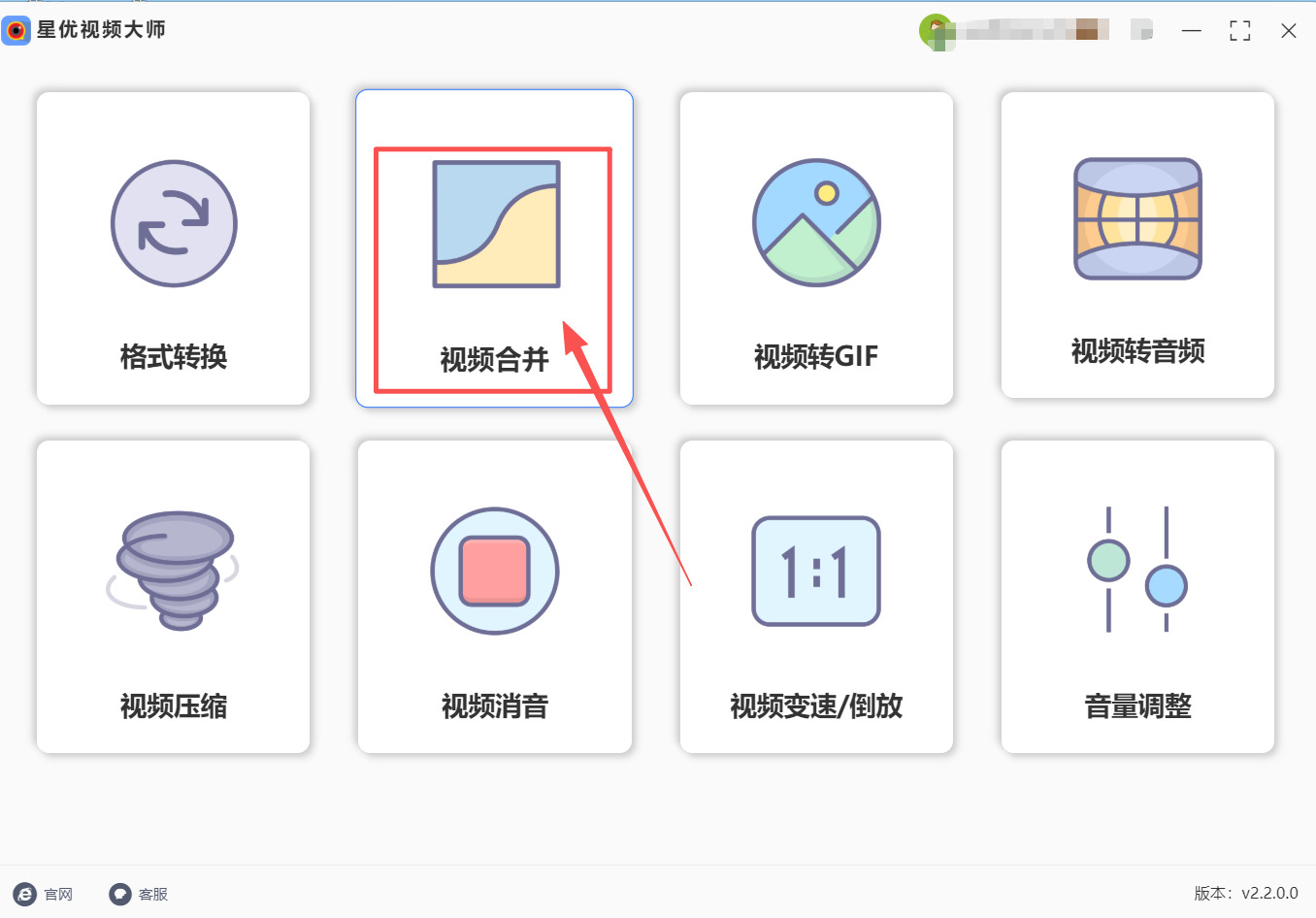
第一步:打开我们电脑上提前安装好的“星优视频大师”,主界面找到并点击【视频合并】功能入口,进入操作页面。
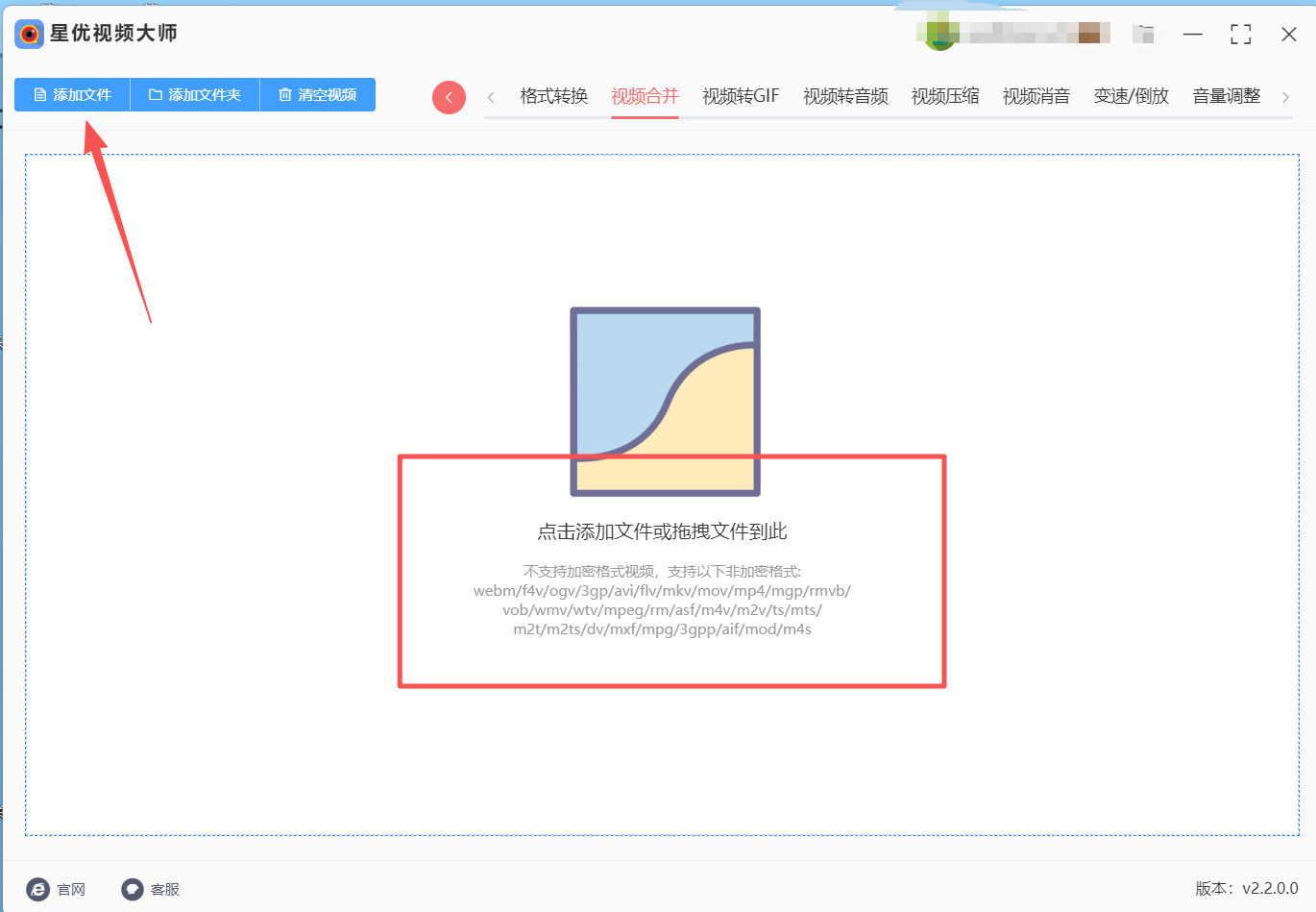
第二步:点左上角添加文件或是直接将视频拖到界面中间,一次可加多个视频。
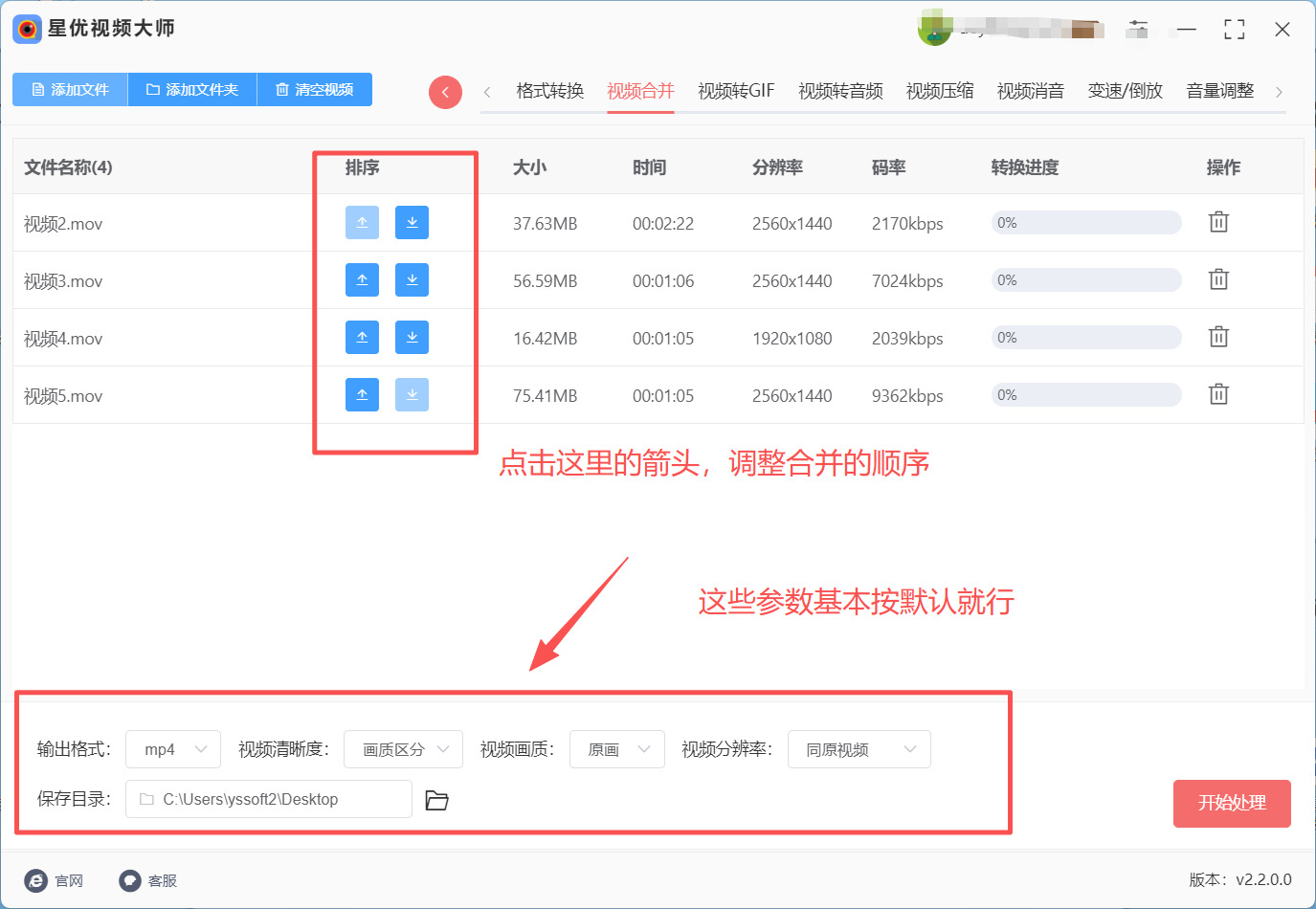
第三步:视频导入后,在素材列表里,用上移 / 下移箭头调整顺序,拼接会按从上到下的顺序进行,别搞反了。底部设置视频合并的参数,一般的话我们按默认也就可以。
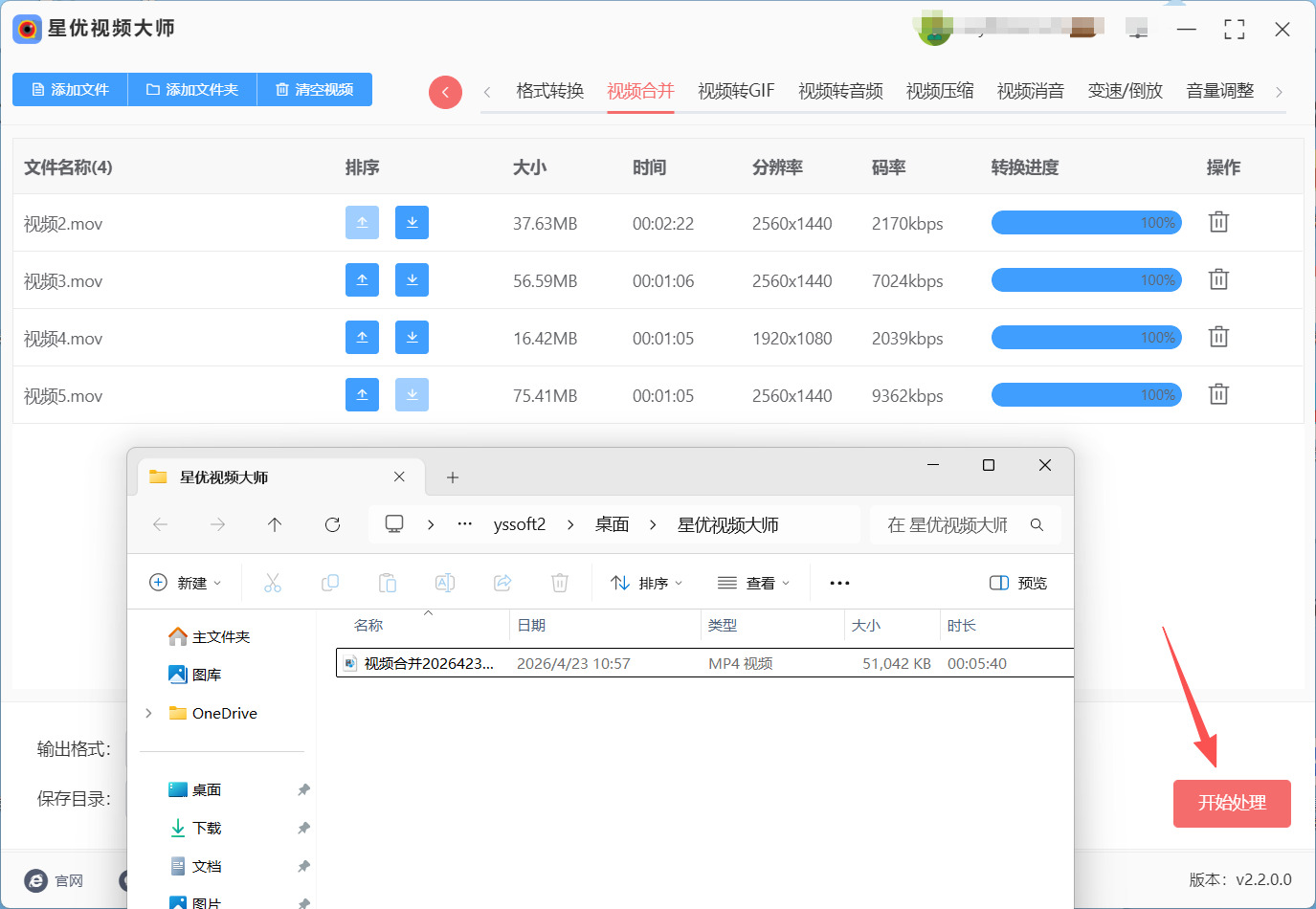
第四步:点右下角【开始处理】,等进度条走完,就能得到完整视频,直接打开就能用。
方法2:手机自带相册合并功能将几个视频拼成一个
方法类型:智能手机系统原生操作
方法介绍:你可能会惊讶,但现在的智能手机系统,不管是安卓还是iOS,相册应用里都藏着一个“一键成片”或者“合并视频”的功能。这个功能的位置因品牌而异,有的在相册的“创作”菜单里,有的在视频播放页面的更多选项里。它的用法非常简单——在相册里勾选好几个视频,然后点击“合成”或者“拼贴”,手机就会自动按顺序把几个视频接在一起。虽然不能加转场特效也不能调顺序(顺序由勾选的顺序决定),但对于临时应急、不需要花哨效果的朋友来说,这可能是最快的方式。不需要打开任何App,将几个视频拼成一个就在系统相册里。
代表工具:手机系统相册
方法操作步骤:
打开手机自带的“相册”或“图库”应用。
长按第一个视频缩略图,会进入多选模式。然后依次点击你想合并的其他视频,每个被选中的视频右上角会出现一个对勾标记。
选完之后,看屏幕底部或者右上角有没有“创作”或者“更多”按钮(不同品牌手机位置不同,有的显示“合成”,有的显示“拼贴”),点进去。
在弹出菜单里找到类似“合并视频”或“一键成片”的选项。
手机会自动把选中的视频按你点选的顺序接在一起,然后弹出一个预览界面。你可以先播放看看效果。
确认没问题后,点击“保存”或“导出”,合成好的视频就会出现在相册里。整个过程不到一分钟,将几个视频拼成一个用系统自带功能就搞定了。
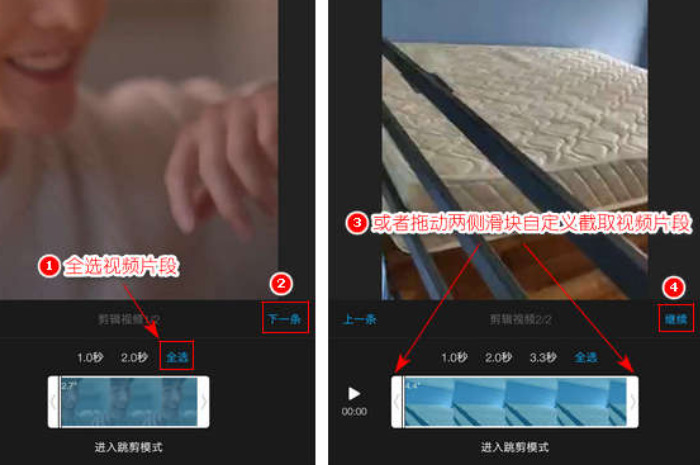
方法3:在线网页合并将几个视频拼成一个
方法类型:网页工具
方法介绍:如果你只是偶尔合并一次视频,不想在电脑上装任何东西,网页工具是省心的选择。打开浏览器就能用,用完即走,不占硬盘空间。这类工具通常支持拖拽上传,界面做得跟桌面软件一样直观。不过要注意,上传的视频大小一般有限制,而且处理速度取决于你的网速。适合处理短视频,比如把几段微信小视频拼成一个完整的Vlog。
方法操作步骤:
第一步:打开浏览器,我们可以找到很多视频合并在线工具,进到一个看起来顺眼的网站。
第二步:点页面中间的"添加文件"或大大的"+"号,从电脑里选中你要合并的视频,等它们上传到服务器(上传进度会显示在页面上)。
第三步:视频上传完后,页面上会出现时间轴,每段视频都是一个独立的块,拖拽这些块可以调整播放顺序。
第四步:有些工具会在片段之间提供转场效果,选一个喜欢的;如果没有也没关系,直接硬切也很干净。
第五步:点"合并"或"导出"按钮,等服务器处理完,会生成一个预览窗口,确认效果满意后,点"保存"把视频存回电脑。
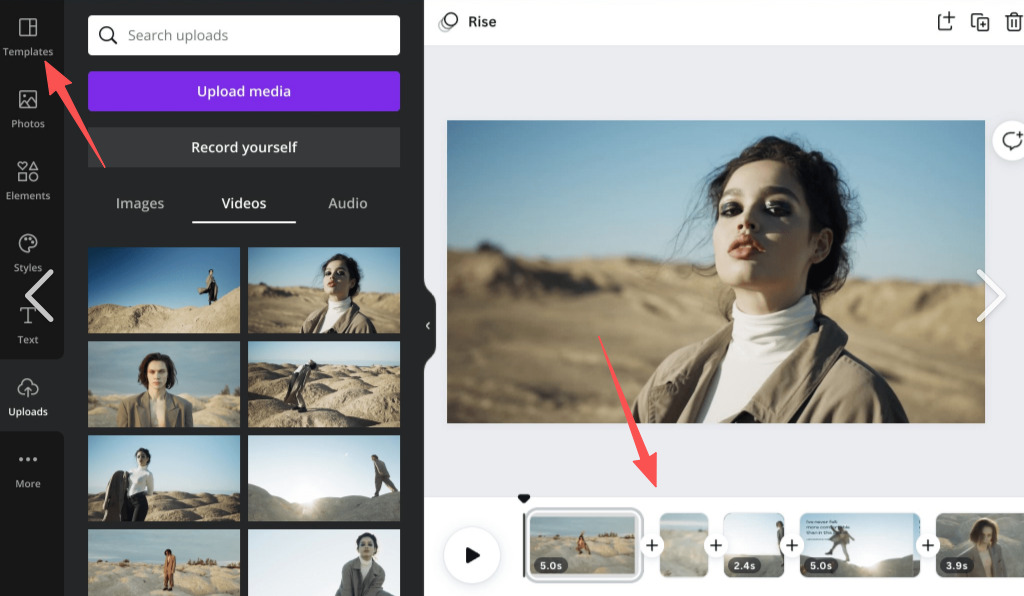
方法4:Windows 11 Clipchamp内置工具将几个视频拼成一个
方法类型:Windows系统自带视频编辑器
方法介绍:很多用Windows 11的朋友不知道,系统其实自带了一个视频剪辑工具叫Clipchamp,不用装任何额外的东西,在开始菜单里搜一下就出来了。这个工具是微软官方出品,操作界面非常现代化,完全不像以前的Movie Maker那么老气。它的合并方式很直观:把视频拖到轨道上,排好顺序,导出就行。而且Clipchamp支持直接在浏览器里运行(虽然它是以应用形式存在的),处理速度挺快,导出的视频也没有水印。如果你的电脑是Windows 11系统,手头正好需要将几个视频拼成一个,这可能是最快的方法——因为根本不需要去找别的软件。
代表工具:Windows 11 Clipchamp
方法操作步骤:
点击开始菜单,在搜索框里输入“Clipchamp”,点击打开这个应用。
首次打开可能需要登录一个微软账号(没有的话随便注册一个就行),登录后进入主界面。
点击“创建新视频”,然后点击“导入媒体”,从电脑里选择你要合并的那几个视频文件。
导入后,视频会出现在素材库的缩略图区域。用鼠标把第一个视频拖到下方的轨道上,再把第二个视频拖到第一个后面,以此类推。
拖完所有视频后,轨道上会显示一条完整的视频序列。如果需要调整顺序,直接拖动轨道上的片段就可以。
点击右上角的“导出”按钮,选择“1080p”分辨率,等待导出完成。视频会自动保存到电脑的“下载”文件夹里,将几个视频拼成一个的任务就算完成了。
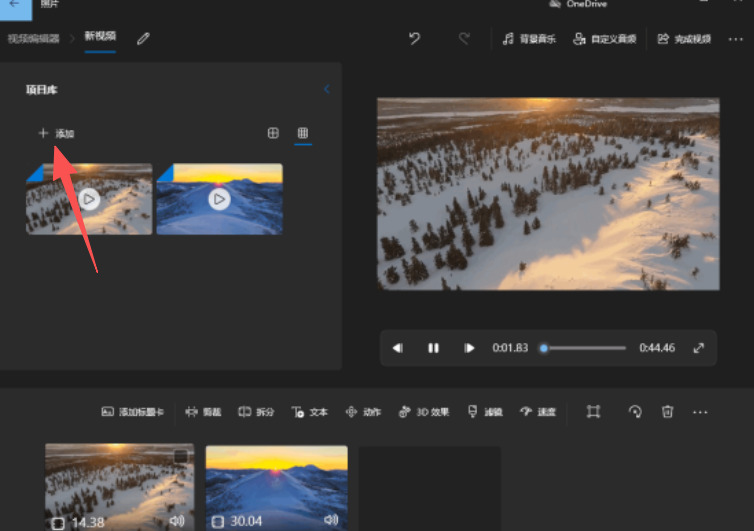
方法5:幻灯片转视频法将几个视频拼成一个
方法类型:创意PPT变身法
方法介绍:把视频当幻灯片播放,再用PPT转视频功能,还能加字幕和背景,文艺感拉满!
代表工具:PowerPoint/Keynote
操作步骤:
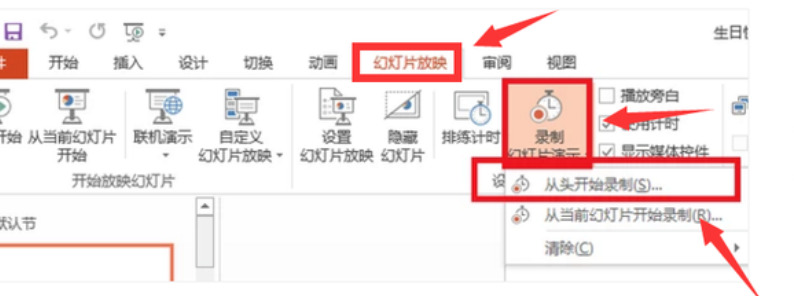
a. 打开PPT,每页插入一个视频,设自动播放。
b. 加过渡效果(如溶解),调播放时间。
c. 文件→导出→创建视频,选4K画质。
d. 保存,你的PPT成电影了!
其实将几个视频拼成一个并没有大家想象中那么复杂,核心就是三步:导入需要拼接的视频片段、调整片段的顺序、导出完整的视频,不管用哪种工具,只要遵循这个核心逻辑,新手也能快速上手。我们可以根据自己的设备(手机或电脑)、需求(简单拼接或精致修饰),选择合适的方法,轻松将几个视频拼成一个,再也不用为零散的视频片段发愁,让整理视频变得高效又简单。
掌握将几个视频拼成一个的技巧,能帮我们更好地整合视频素材,不管是记录生活的点滴,还是创作优质的内容,都能事半功倍。拼接视频时,只需注意保持视频画质统一、片段顺序合理,适当添加简单的过渡效果,就能让拼接后的视频更流畅自然。学会将几个视频拼成一个,不仅能解决日常素材整理的难题,还能让我们更好地呈现内容、传递心意,让每一段零散的视频,都能组合成有温度、有逻辑的完整作品,满足不同场景下的视频拼接需求。

