如何批量给图片加logo水印?这是一项经常需要使用的重要技能。随着社交媒体的迅速发展和图片内容的广泛传播,企业越来越意识到保护自家品牌形象的重要性。无论是营销宣传、产品展示,还是社交媒体推广,水印不仅能够提升品牌曝光度,还能有效避免盗图现象的发生。因此,掌握这一技能显得尤为重要。首先,水印在法律保护方面扮演着重要的角色。许多企业在互联网时代发展壮大,但随之而来的问题就是他们的原创内容容易被他人复制和盗用。通过在图片上添加 logo 水印,企业能够明确标识出自己的作品,表明其所有权。这不仅可以起到警示作用,也为企业在发生版权纠纷时提供证据支持。有效的水印使用,可以减轻企业在作品侵权方面的法律风险。其次, logo 水印也可以作为一种品牌传播的策略。通过将水印融入图片中,企业可以在用户分享内容的时候,自然而然地传播自己的品牌信息。所以今天小编为了帮助大家,给大家准备了6个方法,不要错过机会,保证可以学会。

方法一:利用“星优水印助手”软件批量给图片加logo水印
软件下载地址:https://www.xingyousoft.com/softcenter/XYWatermark
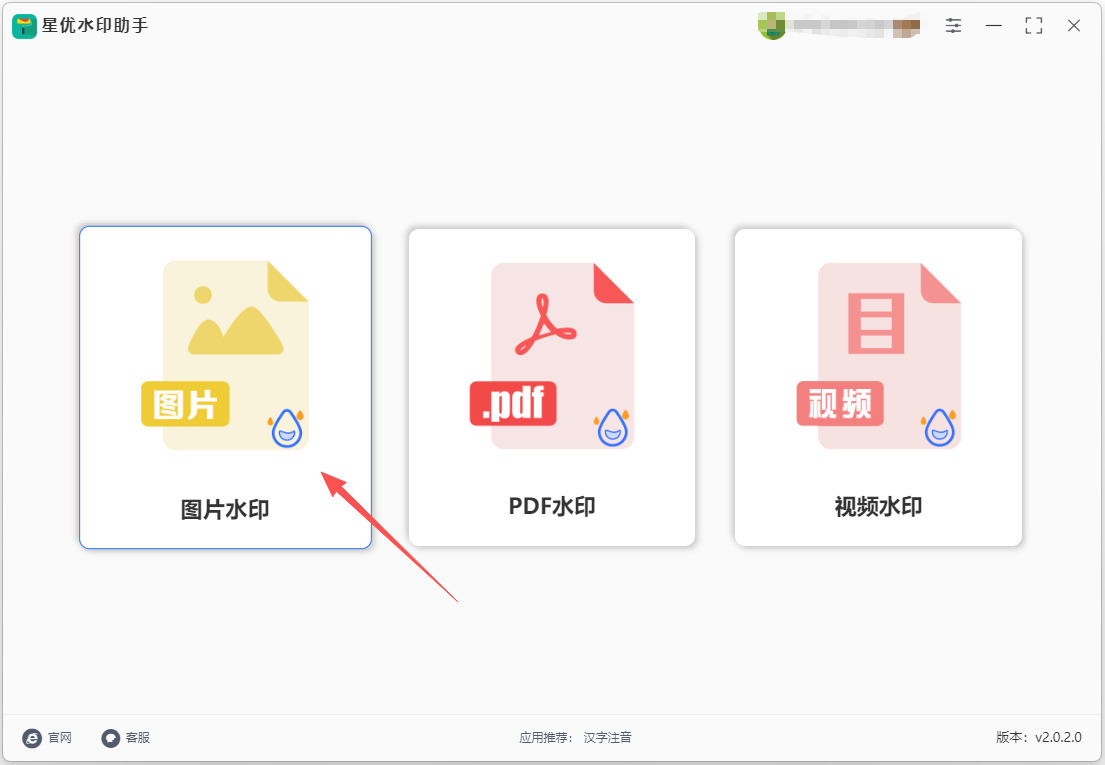
第1步,请在开始前做好准备工作,将“星优水印助手”软件安装到电脑上,结束安装后打开,在首页里点击【图片水印】功能选项。
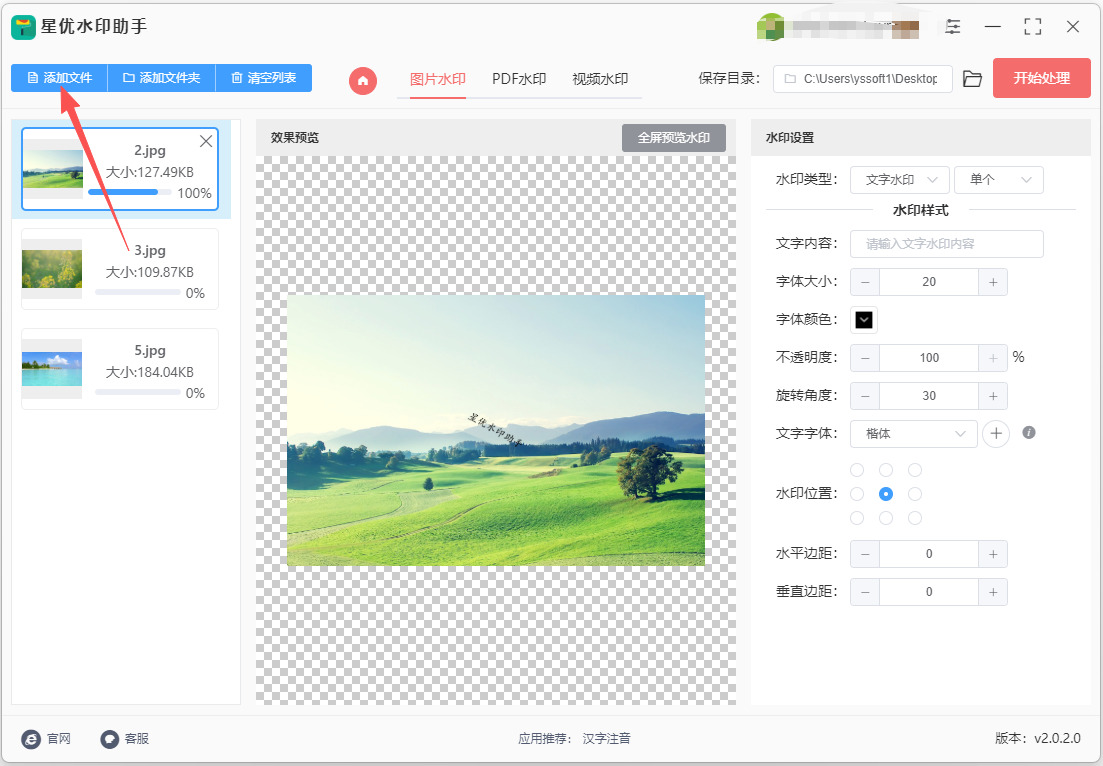
第2步,此时软件进入添加水印的操作界面,点击左上角【添加文件】按键后将图片全部导入到软件里,常见图片格式基本都支持。
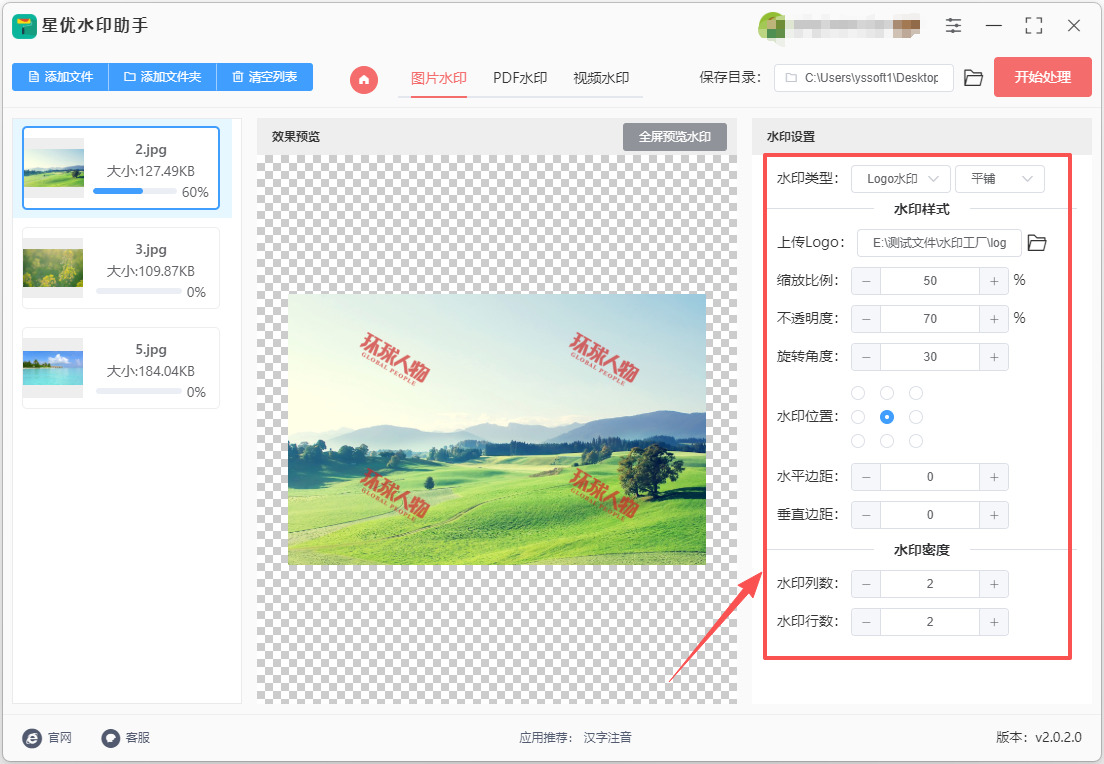
第3步,在软件右侧进行水印设置,请跟着步骤操作,这一步很重要:
① 先将【水印类型】设置为“Logo水印”,然后选择模式(单个或者平铺);
② 下一行上传logo图片;
③ 最后精细调整水印效果,调整的参数有:缩放比例、透明度、旋转角度、水印位置、位置以及水印密度。
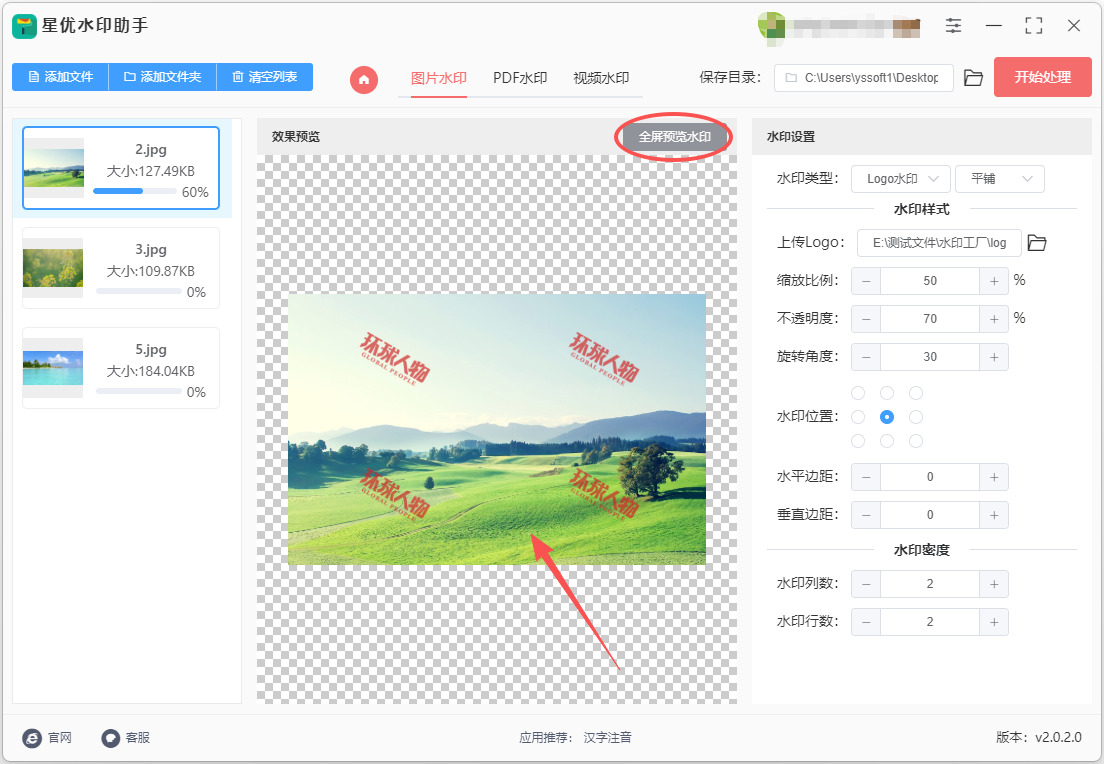
第4步,软件中间是预览图,会随着水印设置而实时更新,这样就能对水印设置效果进行检查。
第5步,水印设置结束后点击【开始处理】红色按键启动软件,水印添加结束时会弹出输出文件夹,可以看到加好水印的图片全部保存在这里。
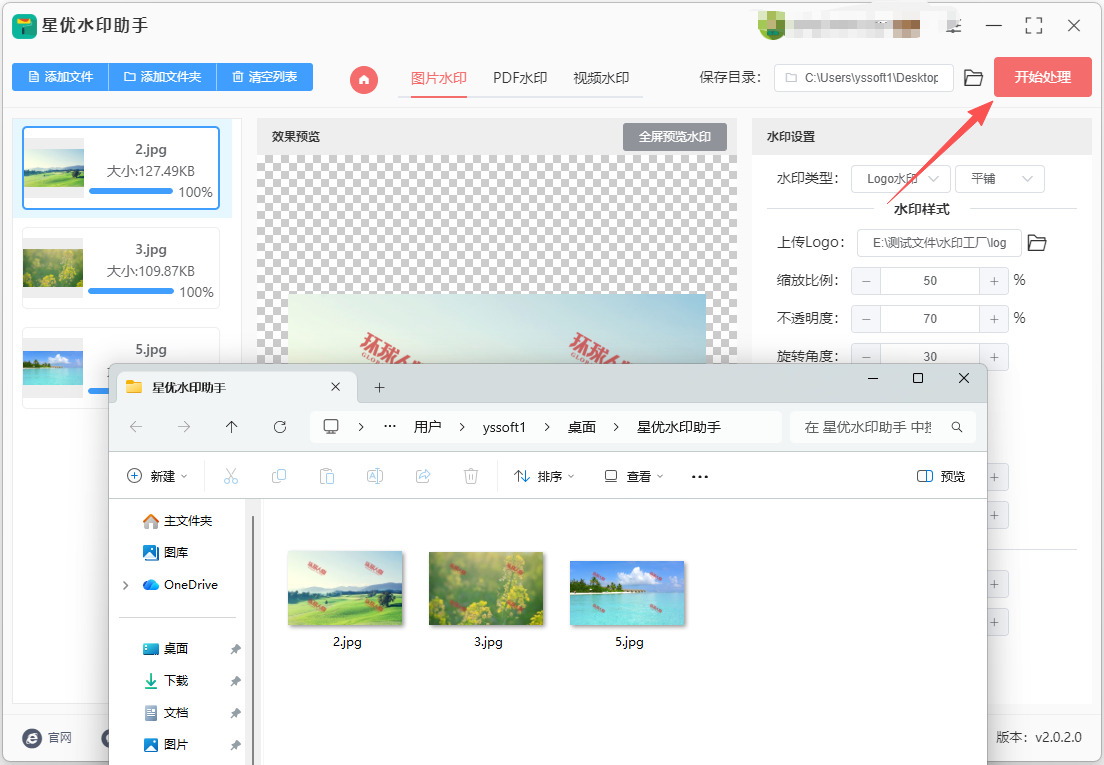
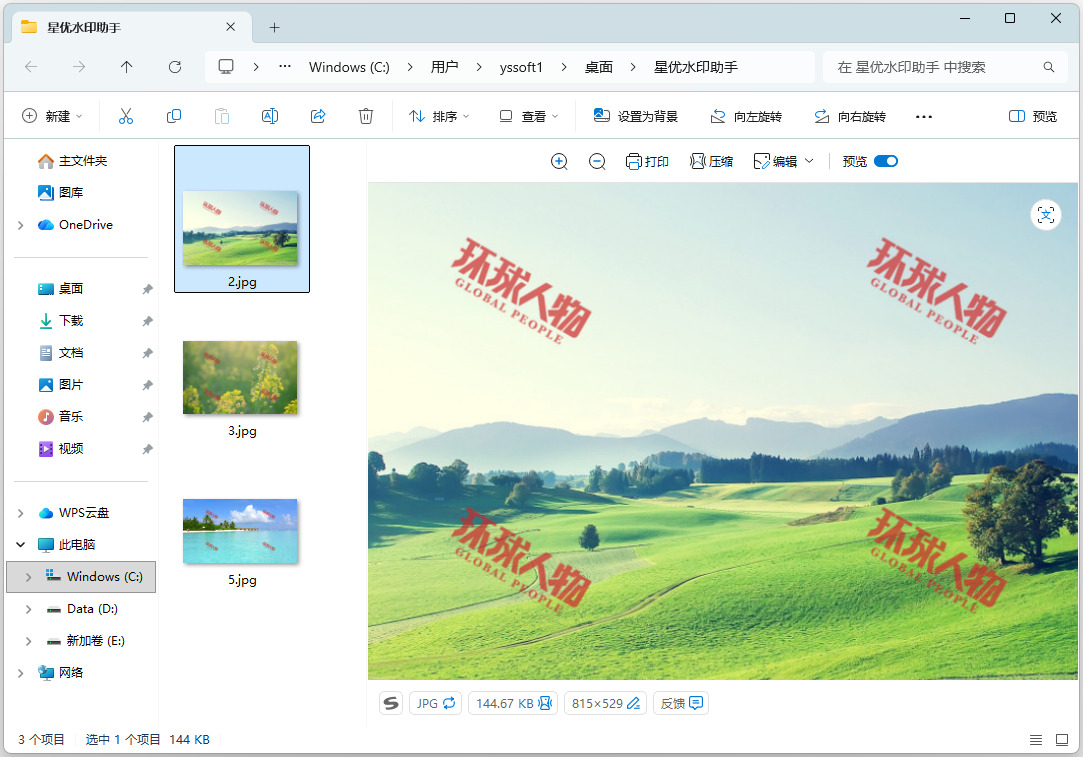
第6步,经过检查后可以看到,成功给多张图片添加了logo水印。批量添加成功,证明方法有效。
方法二:利用“优速水印工厂”软件批量给图片加logo水印
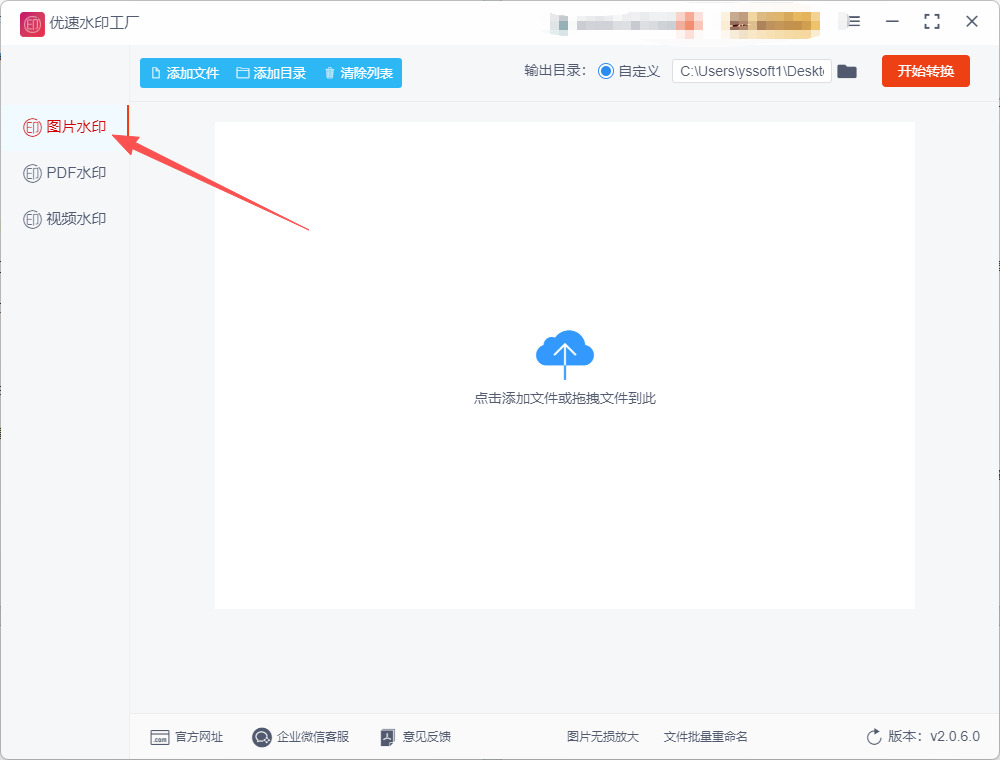
① 软件准备:安装完成后打开软件,在界面左侧导航栏中选择 〖图片水印〗 功能,进入批量添加模式。
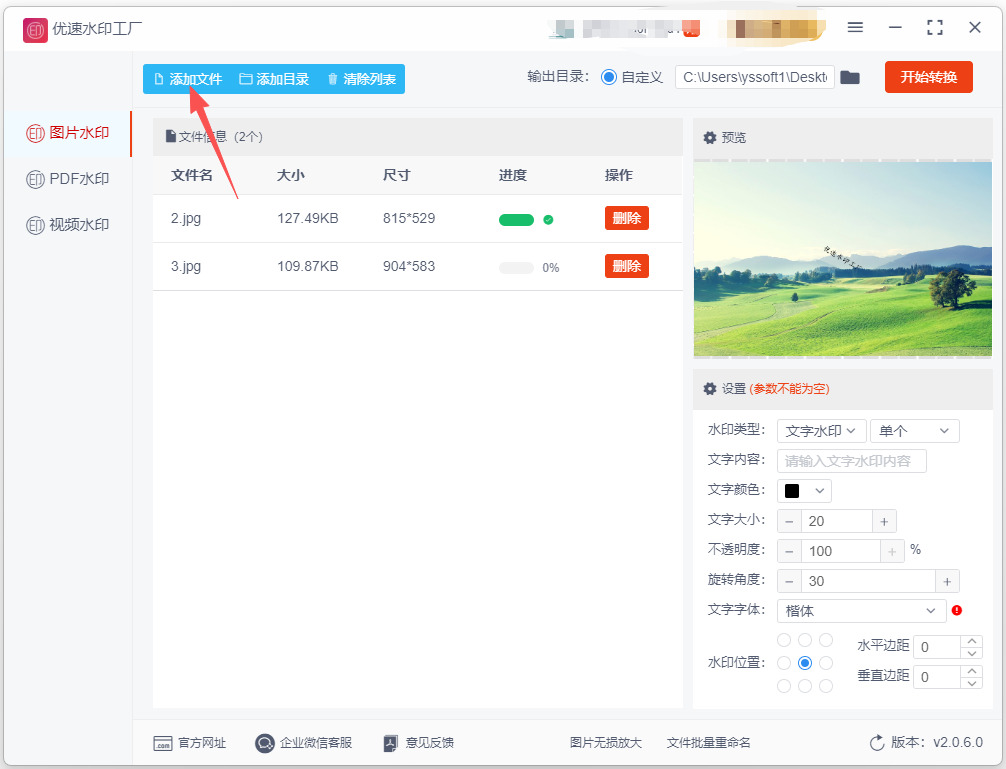
② 批量导入图片:
点击软件界面上方工具栏里的 〖添加文件〗 按钮。
在弹出的窗口中选择需要添加水印的图片(支持Ctrl或Shift键一次性多选),然后点击“打开”即可批量导入。
③ 设置水印参数:在软件右侧的设置区域进行操作。
选择类型:在“水印类型”下勾选 “图片水印”,并根据需要选择“单个”或“多个”(用于满屏铺满)。
上传Logo:点击“选择图片”或“上传水印logo”按钮,选择你准备好的品牌Logo文件上传。
调整效果:根据Logo图片的实际情况,调整 “缩放比例” 和 “透明度”,让水印与图片更融合。同时,可以在 “位置” 下拉菜单中选择Logo放置的位置。如果是平铺满屏水印,可以设置行数和列数。
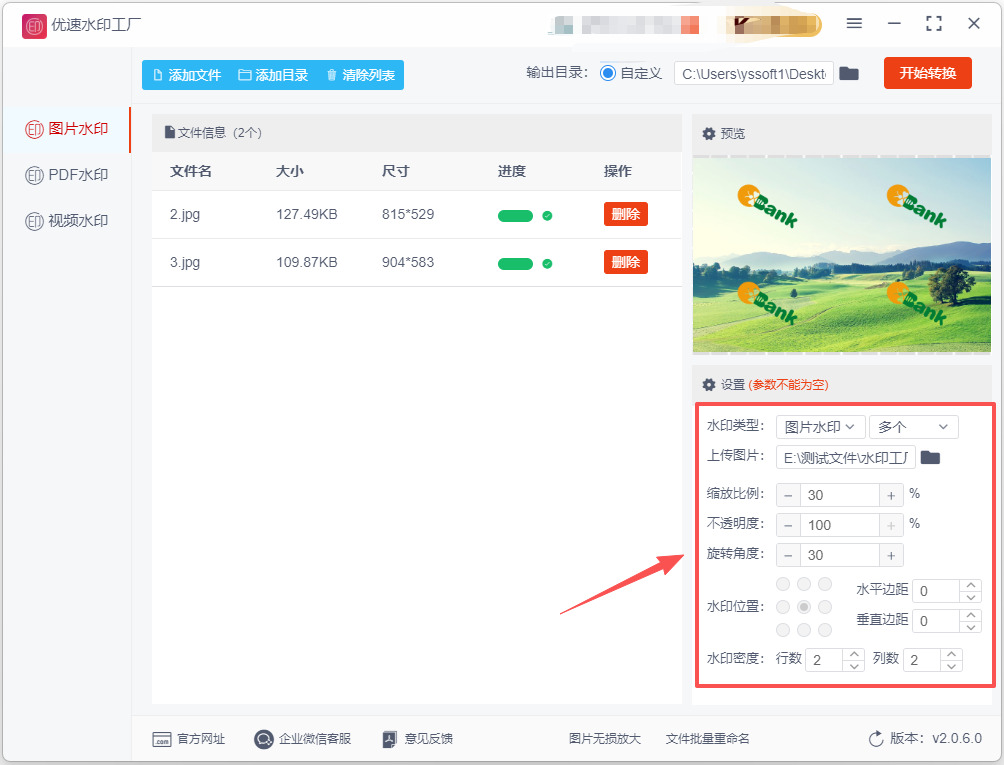
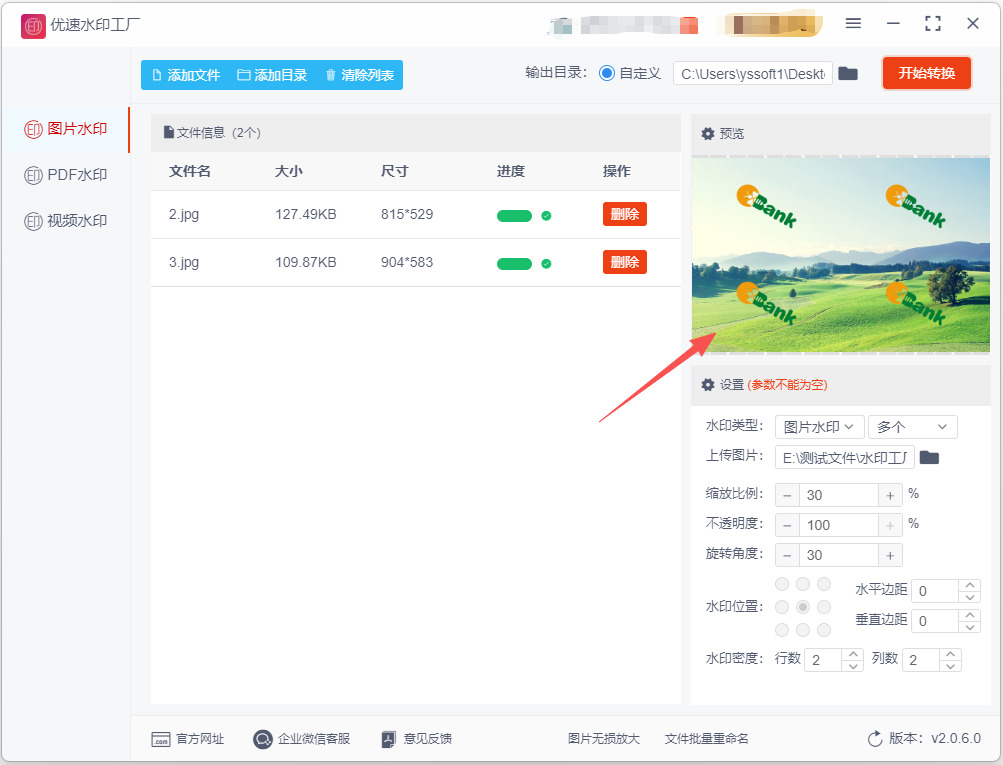
④ 实时预览:软件上方通常会提供预览图,每次调整参数后都可以预览效果,直到满意为止。
⑤ 开始转换并保存:
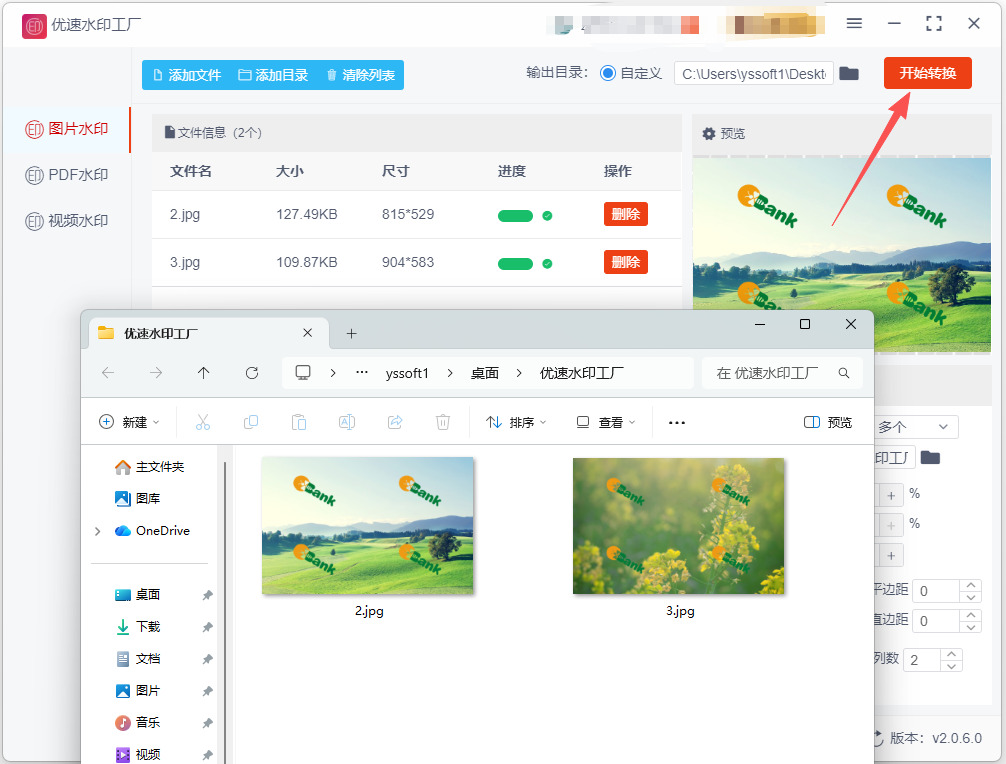
设置完成后,点击软件界面右上角的 〖开始转换〗 红色按钮,软件就会开始批量处理所有导入的图片。
处理完成后,软件会自动打开 “输出文件夹”,所有添加好水印的图片都会保存在这里。
方法三:利用海鸥图片转换器批量给图片加logo水印
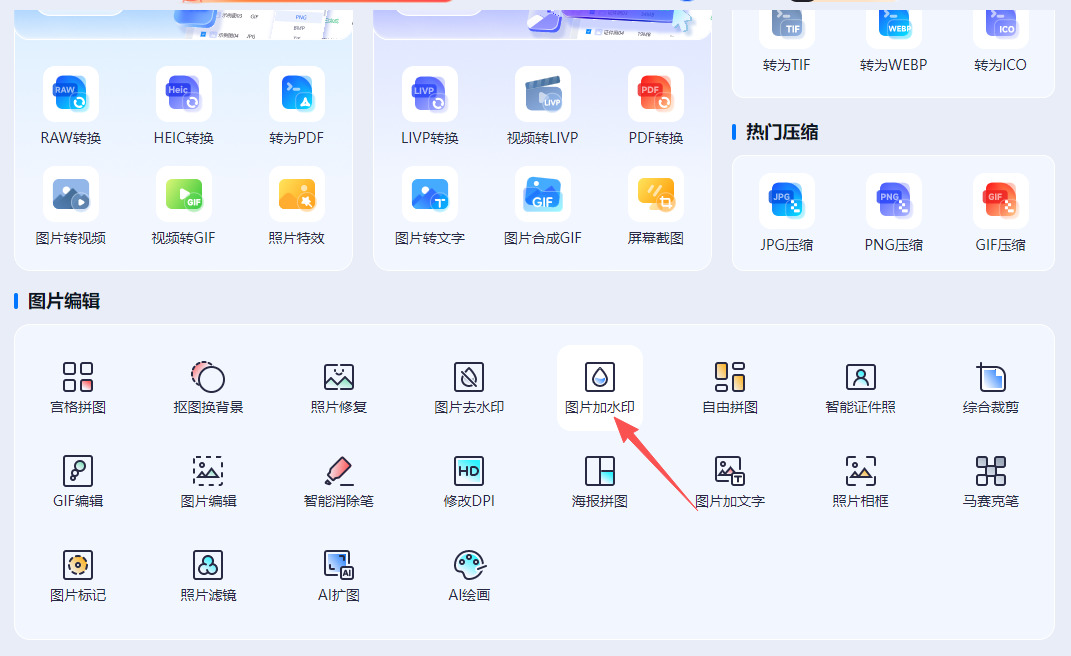
步骤1:打开软件,进入「图片加水印」功能
双击打开海鸥图片转换器,在首页点击大图标【图片加水印】,或从左侧菜单【图片工具箱】→【图片加水印】进入。界面左侧是图片列表区,右侧是水印编辑区。
步骤2:批量导入需要加水印的图片
点击上方「添加图片」或「添加文件夹」按钮,把需要加水印的图片一次性导入。支持 Ctrl+多选 逐张添加,也可以直接选中整个文件夹一键导入。软件一次最多处理30张,超过的话分两批即可。导入后所有图片显示在左侧列表中。
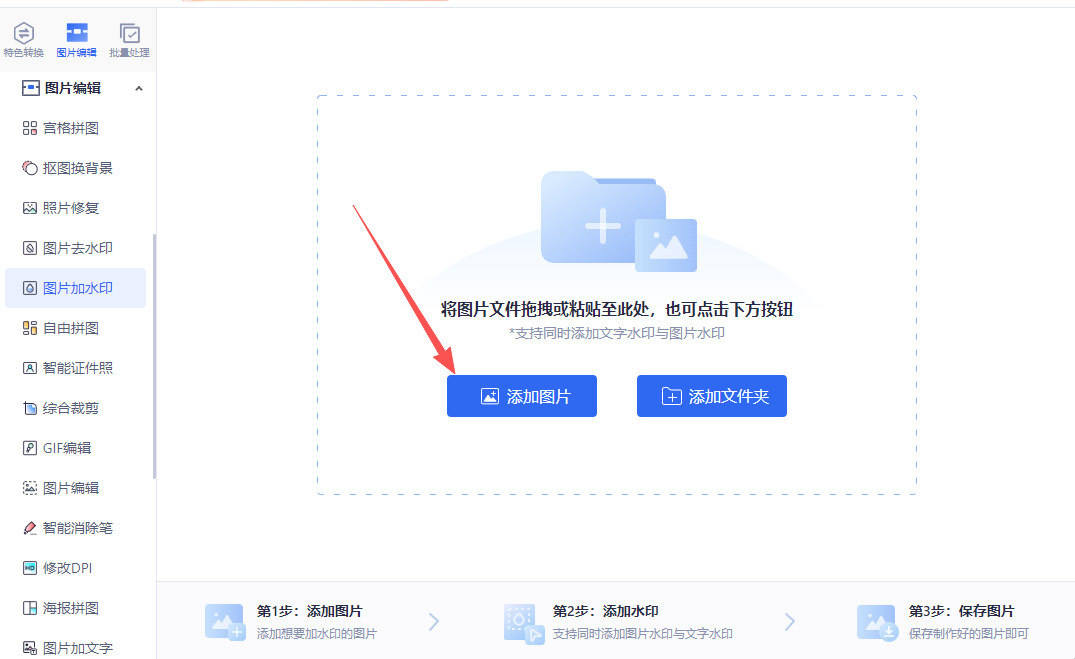
步骤3:选择「图片水印」,导入你的Logo
在右侧「添加水印样式」区域,有三种模式:文字水印、图片水印、模板水印。我们要加Logo,所以点击【添加图片水印】,弹出文件选择窗口,找到你提前准备好的Logo图片(建议用PNG透明背景格式,效果最好),选中后点击打开。
步骤4:调整水印的位置、大小和透明度
Logo导入后,可以在预览图上直接拖动调整位置,也可以在右侧参数面板精确设置:
位置:推荐放右下角,也可选择「平铺」模式实现满屏水印,防盗效果最强
大小:设为图片宽度的10%~15%左右最合适
透明度:滑块调到60%~80%,有存在感但不遮挡内容
步骤5:点击「应用到所有图片」,一键批量生效
这是批量处理的核心步骤。水印调好后,点击右侧下方的「应用到所有图片」按钮,当前设置的Logo、大小、位置、透明度会自动应用到列表中的每一张图片,调一次全部生效,不用逐张设置。可以逐张预览确认效果是否一致。
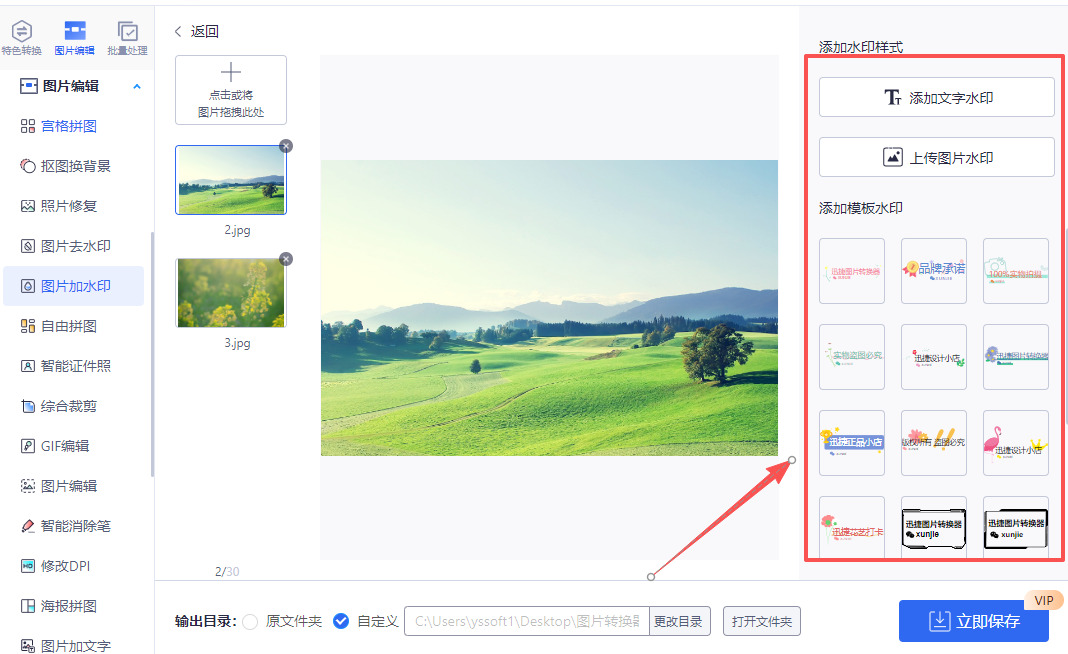
步骤6:设置输出路径,点击保存
确认水印效果没问题后,点击下方「输出目录」选择保存文件夹,然后点击右下角「立即保存」。软件开始批量处理,30张图大约10~30秒就能完成。
步骤7:找到处理好的图片
打开输出文件夹,所有加好Logo水印的图片都在里面了。也可以在软件内点击「立即查看」直接预览。
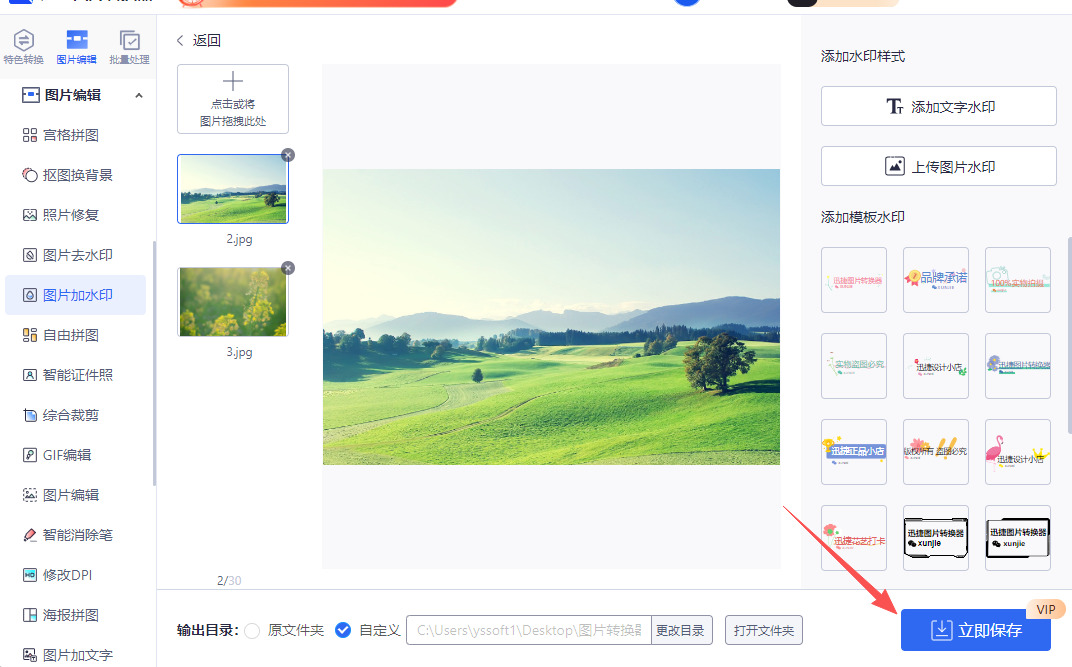
方法四:利用Python批量给图片加logo水印
步骤 1: 安装 Python 和必要的库
安装 Python:确保你的计算机上安装了 Python。如果没有安装,可以从 Python 官网 下载并安装。
安装 Pillow 库:打开终端(或命令提示符),运行以下命令安装 Pillow:pip install Pillow
步骤 2: 准备工作
准备图片文件:将你要添加水印的所有图片放在一个文件夹中(例如 images)。
准备水印 Logo:将你的水印 logo 图片放在同一个文件夹中,确保它是PNG或其他支持透明背景的格式(例如 logo.png)。
创建目标文件夹:准备一个目标文件夹用于保存加水印的图片(例如 watermarked_images)。
步骤 3: 编写 Python 脚本
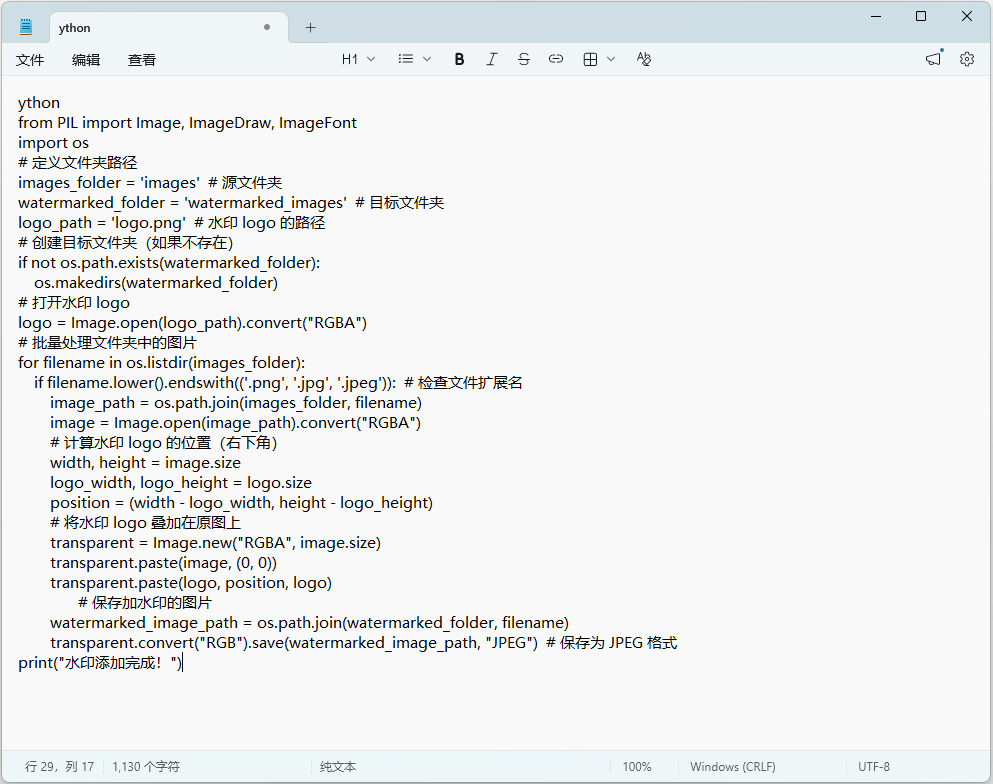
在你喜欢的代码编辑器中,创建一个 Python 文件(例如 add_watermark.py),并将以下代码粘贴到其中:
python
from PIL import Image, ImageDraw, ImageFont
import os
# 定义文件夹路径
images_folder = 'images' # 源文件夹
watermarked_folder = 'watermarked_images' # 目标文件夹
logo_path = 'logo.png' # 水印 logo 的路径
# 创建目标文件夹(如果不存在)
if not os.path.exists(watermarked_folder):
os.makedirs(watermarked_folder)
# 打开水印 logo
logo = Image.open(logo_path).convert("RGBA")
# 批量处理文件夹中的图片
for filename in os.listdir(images_folder):
if filename.lower().endswith(('.png', '.jpg', '.jpeg')): # 检查文件扩展名
image_path = os.path.join(images_folder, filename)
image = Image.open(image_path).convert("RGBA")
# 计算水印 logo 的位置(右下角)
width, height = image.size
logo_width, logo_height = logo.size
position = (width - logo_width, height - logo_height)
# 将水印 logo 叠加在原图上
transparent = Image.new("RGBA", image.size)
transparent.paste(image, (0, 0))
transparent.paste(logo, position, logo)
# 保存加水印的图片
watermarked_image_path = os.path.join(watermarked_folder, filename)
transparent.convert("RGB").save(watermarked_image_path, "JPEG") # 保存为 JPEG 格式
print("水印添加完成!")
步骤 4: 运行脚本
打开终端(或命令提示符),导航到脚本所在的文件夹。
运行脚本:python add_watermark.py
步骤 5: 查看结果
脚本运行后,检查目标文件夹 watermarked_images,你会看到所有的源图片都添加了水印 logo。
额外提示
调整水印大小:如果需要,你可以在叠加水印之前调整水印 logo 的大小以适应不同的图像。
位置调整:可以根据需求修改水印 logo 的位置,改变 position 变量的值。
透明度调整:可以进一步调整水印的透明度,以确保它不会覆盖原图内容。
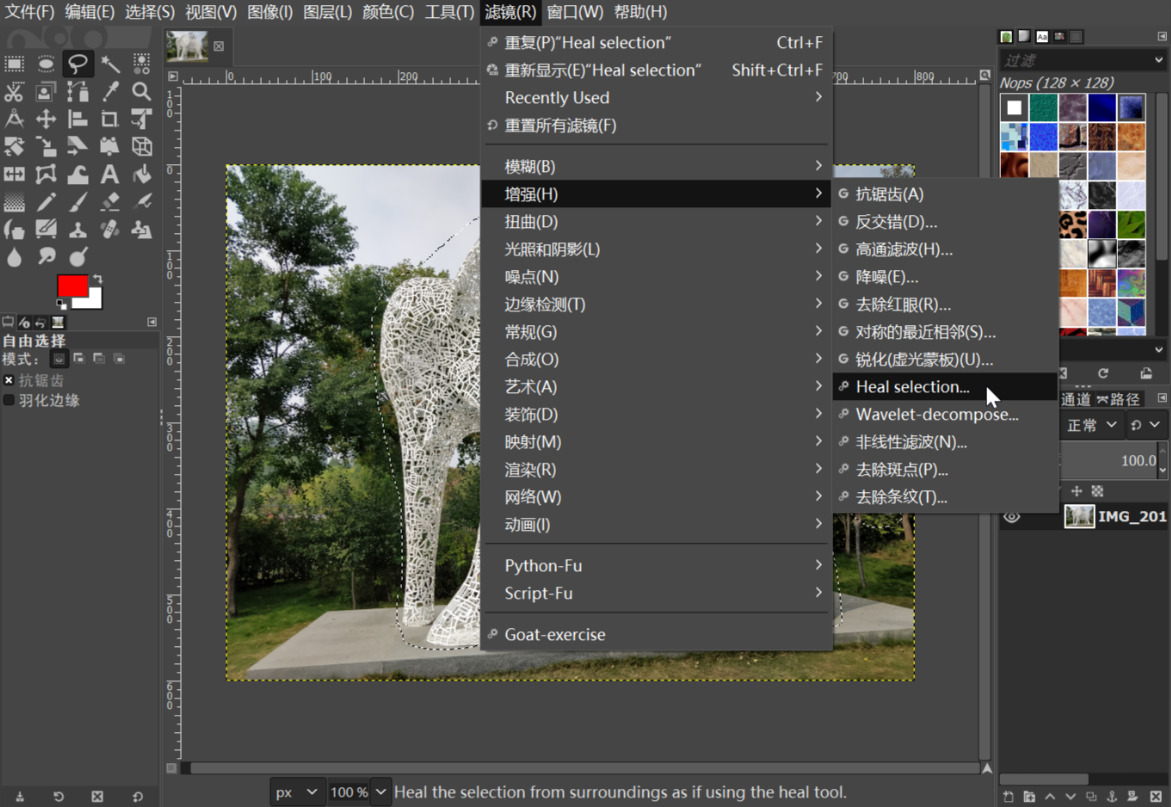
方法五:利用GIMP软件批量给图片加logo水印
步骤 1:准备工作
安装 GIMP软件到电脑上。
准备 Logo 文件:确保你有准备好的 Logo 文件,最好是 PNG 格式以保留透明背景。
步骤 2:创建水印脚本
打开 GIMP。创建一个新脚本:
在菜单栏中选择 过滤器 > 脚本-Fu > 控制台。
在脚本控制台中输入以下内容来创建一个局部脚本(这是一个简单示例):
(define (add-watermark image drawable logo)
(let* (
(watermark (car (gimp-file-load RUN-NONINTERRUPT logo logo)))
(layer (car (gimp-image-get-active-layer image))))
(gimp-image-add-layer image (car (gimp-layer-copy watermark TRUE)) 0)
(gimp-layer-set-opacity (car (gimp-image-get-active-layer image)) 50) ; 调整透明度
(gimp-layer-set-offsets (car (gimp-image-get-active-layer image)) 10 10) ; 调整水印位置 )
(gimp-drawable-merge-shadow (car (gimp-image-get-active-layer image)) TRUE)
(gimp-displays-flush)))
(script-fu-register
"add-watermark"
"<Image>/File/Add Watermark"
"Add a watermark to an image"
"Your Name"
"Copyright 2023"
"2023"
"*"
SF-FILENAME "Logo" "")
保存脚本:将其保存为 .scm 文件,并将其放入 GIMP 的脚本文件夹中(通常在 %APPDATA%\GIMP\2.10\scripts\ 路径下)。
步骤 3:使用批处理添加水印
打开“批处理”插件:你可以使用 BIMP(Batch Image Manipulation Plugin),这是一个 GIMP 的插件,允许你批量处理图像。
下载 BIMP 插件 BIMP 下载页面。
安装 BIMP:将下载的 BIMP 文件解压缩,并放入 GIMP 的插件目录中(通常在 %APPDATA%\GIMP\2.10\plug-ins\)。
重启 GIMP:确保安装完成后重启 GIMP,以加载新插件。
步骤 4:批量添加水印
启动 BIMP:在 GIMP 菜单中选择 文件 > Batch Image Manipulation...。
添加文件:在 BIMP 窗口中,点击 添加图像 按钮,选择你要处理的所有图像文件。
添加操作:点击 添加 按钮,选择 其他 > 执行脚本。选择你之前创建的水印脚本。
设置 Logo 文件:在弹出的窗口中,选择你的 Logo 文件,设置水印的透明度和位置等参数。
选择输出文件夹:在 Output 部分选择处理后图像的输出目录,并设置文件格式(如 JPG、PNG)。
开始处理:点击 Apply 开始批处理,GIMP 将自动为每张图像添加水印并保存到输出文件夹。
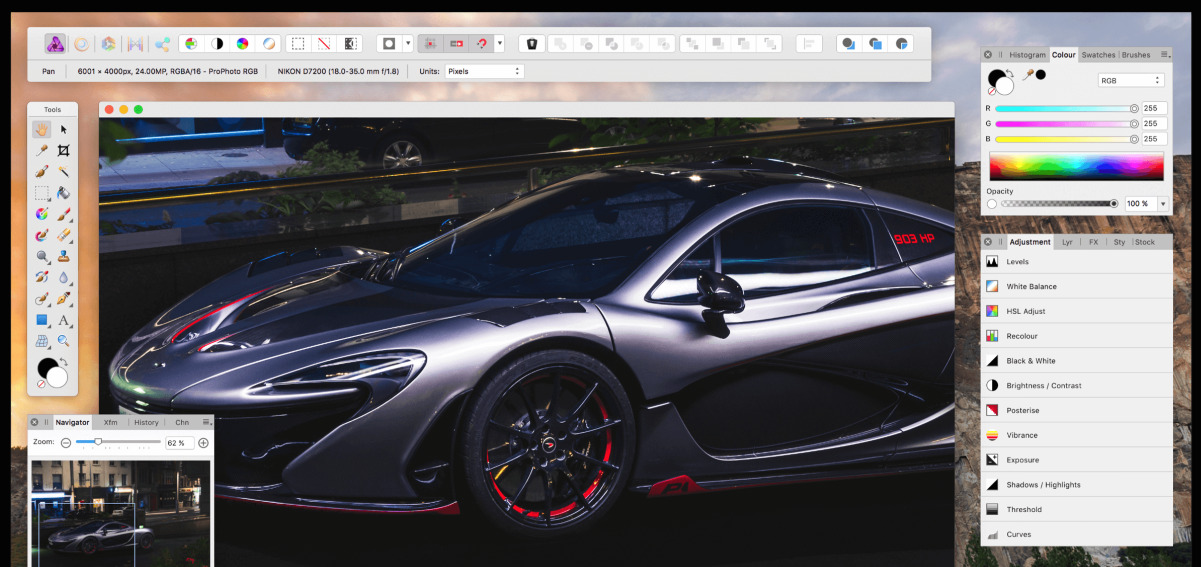
方法六:利用Affinity Photo软件批量给图片加logo水印
步骤1:创建新文档
打开 Affinity Photo:启动软件。新建文档:点击“文件” > “新建”,选择合适的文档大小以便后续导入。
步骤2:导入水印
导入水印文件:点击“文件” > “打开”,选择你的 logo 水印文件,或直接拖拽文件到 Affinity Photo 中。
调整大小和位置:使用“选择”工具调整水印的大小和位置,确保它适合你的图片需求。在这里可以调整透明度以获得理想的效果。
步骤3:录制宏
打开宏面板:点击“视图” > “宏” > “显示宏面板”。
创建新宏:点击“录制”按钮开始录制一个新的宏。
应用水印:
选择你的水印图层并保证它在顶层。将水印拷贝到剪贴板上(Ctrl+C 或 Cmd+C)。打开需要添加水印的图片(可以选择下一张进行批处理)。粘贴水印(Ctrl+V 或 Cmd+V)。确保调整好水印的大小和位置。
停止录制:完成这些步骤后,点击“停止”按钮保存宏。
步骤4:批量处理图片
打开批处理功能:点击“文件” > “自动化” > “批量处理”。
选择文件:在弹出的窗口中,选择你要批量处理的所有图片。你可以通过“文件”>“添加”来选择多个文件。
选择宏:在批量处理窗口中,你会看到“操作”选项,选择刚刚录制的宏。
设置输出选项:指定你的输出文件夹和文件格式(例如 JPEG、PNG),并设置文件命名的方式。
执行批处理:完成所有选择后,点击“执行”开始批量处理。Affinity Photo 会用已录制的宏依次处理每张图片,并自动添加水印。
步骤5:检查结果
打开输出文件夹:在设置的输出文件夹中查看处理好的图片。确认水印位置和效果:检查每张图片上的水印效果是否符合预期。
对于图片的专业性,美观的水印设计也至关重要。简单粗暴的水印可能会影响图片的整体视觉效果,进而降低用户的点击欲望和分享意愿。因此,设计师们通常会在水印的透明度、位置以及风格上花费心思,确保水印能够有效保护品牌,同时保持图片的视觉美感。只要处理得当,水印就会成为图片的一部分,而不仅仅是一个附加元素。此外,随着科技的进步,许多专业的图像处理软件和在线工具能够帮助用户快速批量地为图片添加水印,大大提高了工作的效率。特别是在需要处理大量图片的情况下,掌握这项技能不仅能节约时间,还能让工作变得更加高效和专业。这对于企业在市场竞争中的快速反应能力至关重要。总之,批量给图片加 logo 水印不仅仅是一项简单的技能,它背后蕴含着品牌保护、法律维护和市场营销等多方面的考量。在信息时代,学会这一技能,不仅能为个人和企业带来便利,更是提升品牌形象和影响力的重要手段。因此,无论是对于创业者、设计师,还是日常办公工作者,掌握这项技能将为他们的职业发展提供更多可能性。关于“如何批量给图片加logo水印”的方法就全部分享完毕了,如果你也觉得方法还不错,请点赞支持一下吧。

