如何删除视频里的声音?现代创作中,视频素材已成为制作内容的重要组成部分。无论是影视剪辑、广告制作,还是社交媒体短视频的创作,创作者们都离不开丰富的视频素材。然而,素材本身往往自带声音,这些声音在后续使用中可能并不总是必要,甚至会影响创作的灵活性。因此,为了方便使用素材,删除视频里的声音成了一种常见且实用的处理手段。删除视频中的声音能够极大提升素材的通用性。在原始素材中,背景音乐、环境噪音或旁白往往与创作者后续的创意需求不完全契合。例如,一段街景拍摄的视频可能伴随着嘈杂的车声和人声,但在广告或者短片中,这些声音可能会与新加入的配音、音乐冲突。通过去除原有声音,创作者可以自由地添加符合主题和风格的音效或音乐,从而更好地实现创意构想,使素材不受原始音轨的限制。如果你一直找不到删除的方法,那就请继续往下阅读,有多个方法可以搞定,包含详细步骤。
删除视频声音方法一:借助“星优视频大师”软件
推荐指数:☆☆☆☆☆
系统兼容:Windows10及以上系统
软件下载地址:https://www.xingyousoft.com/softcenter/XYVideos
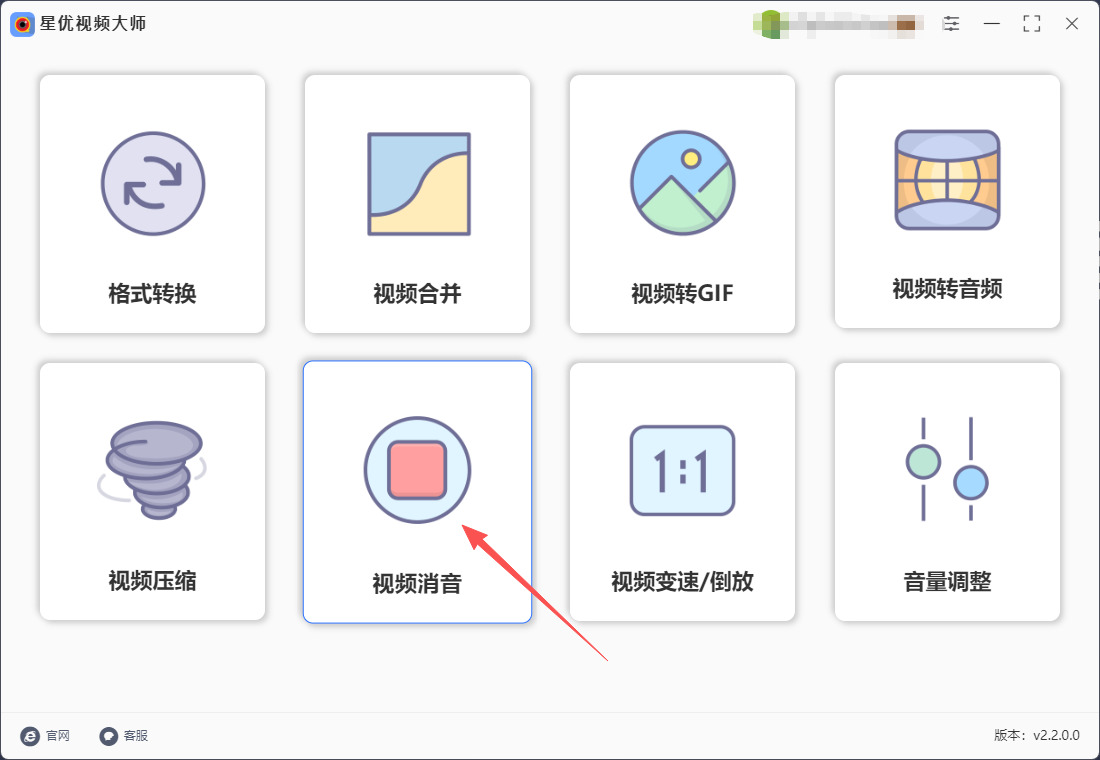
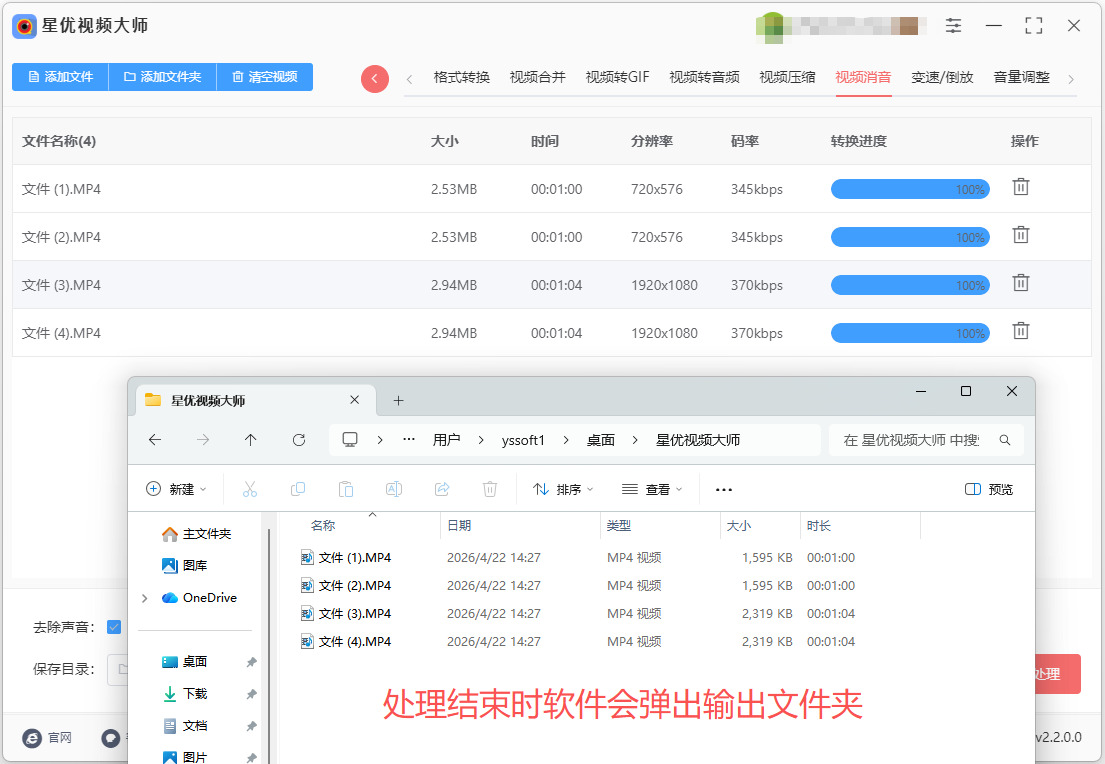
步骤1,如果你是第一次使用这个方法,那就请提前在电脑上安装“星优视频大师”软件,软件安装好之后打开使用,并直接点击首页里的【视频消音】功能。
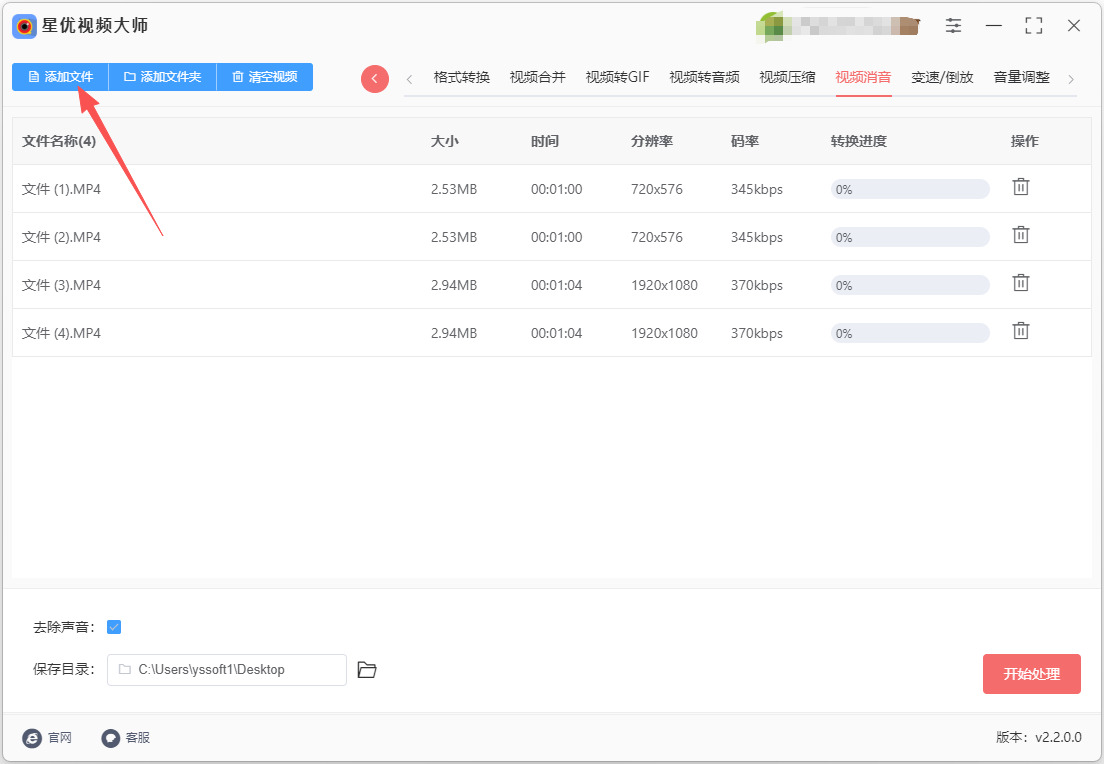
步骤2,随后跳转到软件内页,通过点击【添加文件】按键,将需要删除声音的视频添加到软件里,软件支持批量消音,可以节省很多时间。
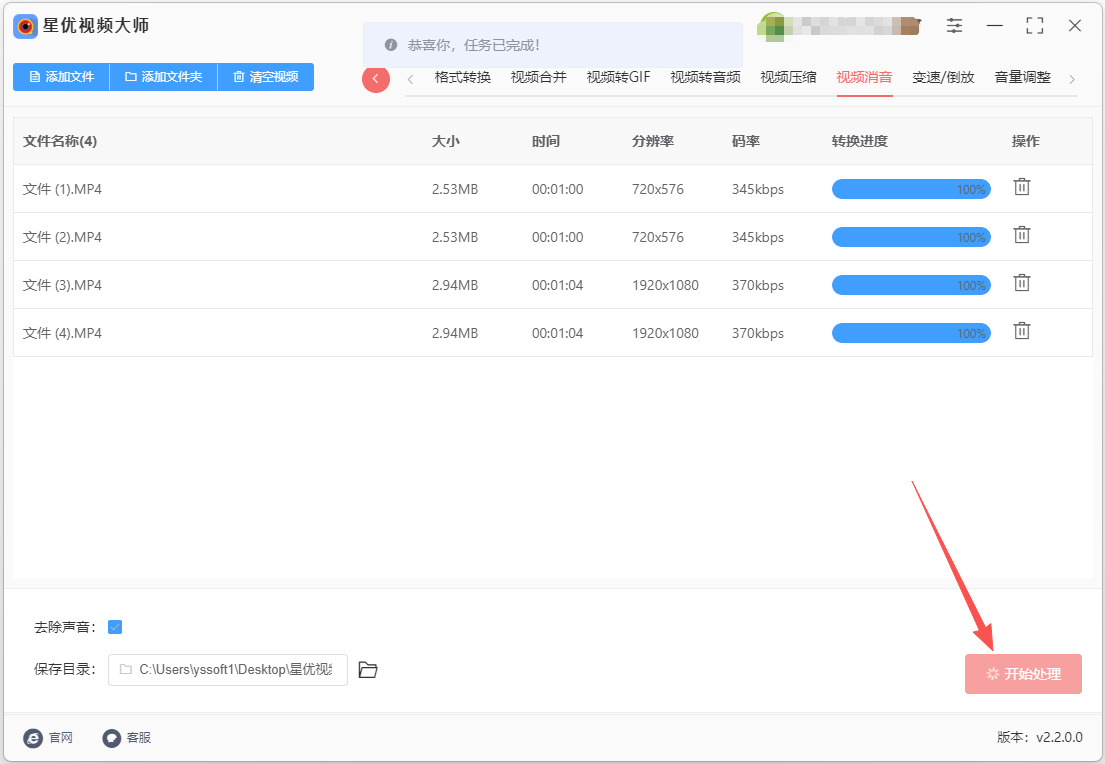
步骤3,什么设置都不需要做,直接点击右下角红色按键启动软件,我们什么都不需要做,等待软件处理完成即可。
步骤4,软件处理结束时会立即弹出输出文件夹,可以看到删除声音后的视频就保存在这里。
删除视频声音方法二:借助 iMovie软件
推荐指数:☆☆☆☆
系统兼容:Macos
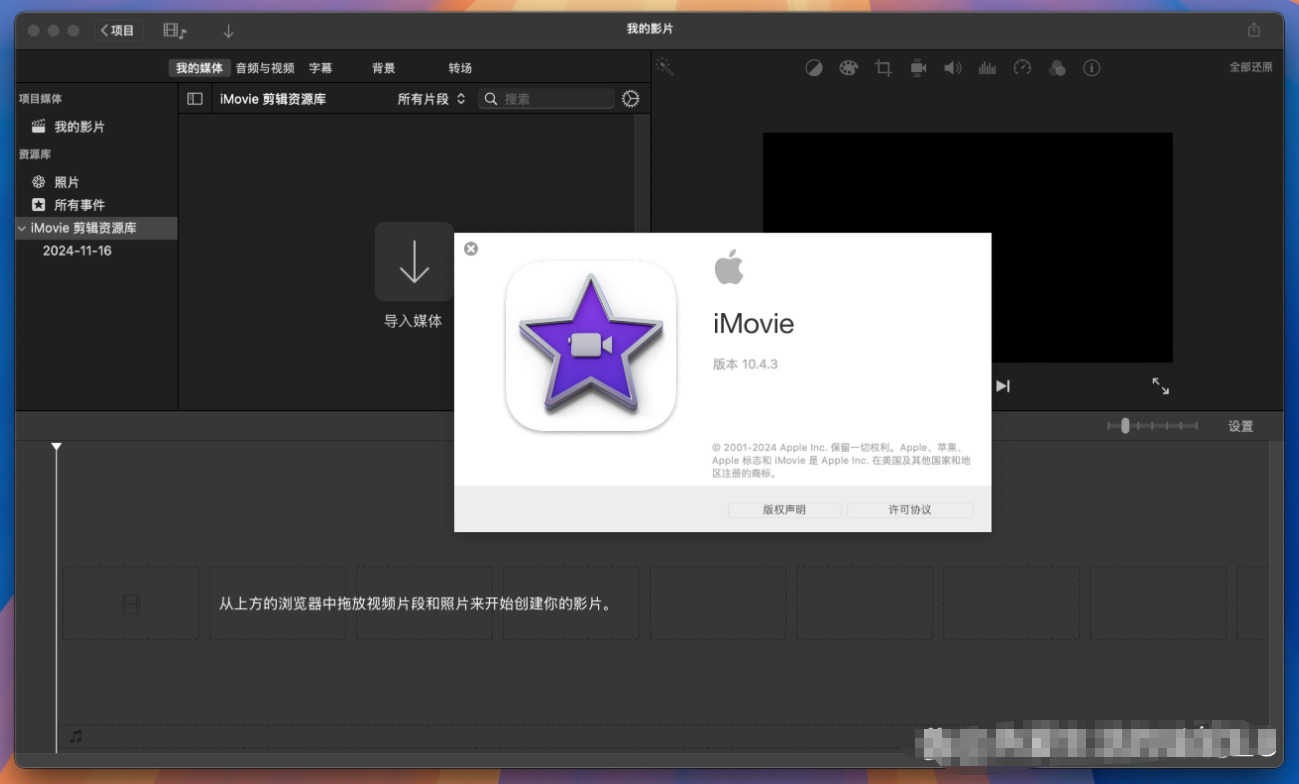
步骤 1:打开 iMovie 并导入视频
打开 iMovie:启动 iMovie 应用。
创建新项目:在 iMovie 中,点击主界面上的“创建新项目”按钮,选择“电影”。
导入视频:点击界面上方的“导入媒体”,选择你要处理的视频文件,然后点击“导入选定项”。
将视频拖入时间轴:导入完成后,将视频拖放到下方的时间轴中。
步骤 2:去除视频的音频
选中视频剪辑:在时间轴中,点击你的视频剪辑,使其高亮显示。
打开音频编辑工具:选中视频后,在预览窗口上方的工具栏中点击音量按钮(看起来像一个扬声器图标)。如果没有看到这个按钮,可以点击时间轴上视频剪辑的上方部分。
静音音频:
你会看到一个音量滑块。在滑块上,向左拖动音量滑块,直到音量为“0”。
另一种方法是右键点击视频剪辑,选择“分离音频”(“Detach Audio”)。这将音频轨道与视频分开,之后你可以直接选择并删除音频轨道。音频轨道通常会出现在时间轴下方,以绿色条形显示。选择该音频轨道后,按 Delete 键删除它。
步骤 3:导出视频
确认音频已删除:播放时间轴中的视频,确保视频没有音频。
导出视频:
点击右上角的“分享”按钮(一个方框带箭头)。
选择“导出文件”。
在弹出的导出设置中,选择你需要的分辨率、质量等,然后点击“下一步”。
选择保存位置并命名视频文件,点击“保存”即可导出去除音频的视频。
总结
打开 iMovie,创建新项目并导入视频。
选中视频剪辑,使用音量滑块静音音频,或者使用“分离音频”并删除音频轨道。
导出没有音频的影片。
删除视频声音方法三:借助会声会影软件
推荐指数:☆☆☆
系统兼容:Windows系统
方式A:分离音频后删除(推荐)
适用场景:需要保留视频画面,仅删除原声,后续可能添加新音频或保持静音。
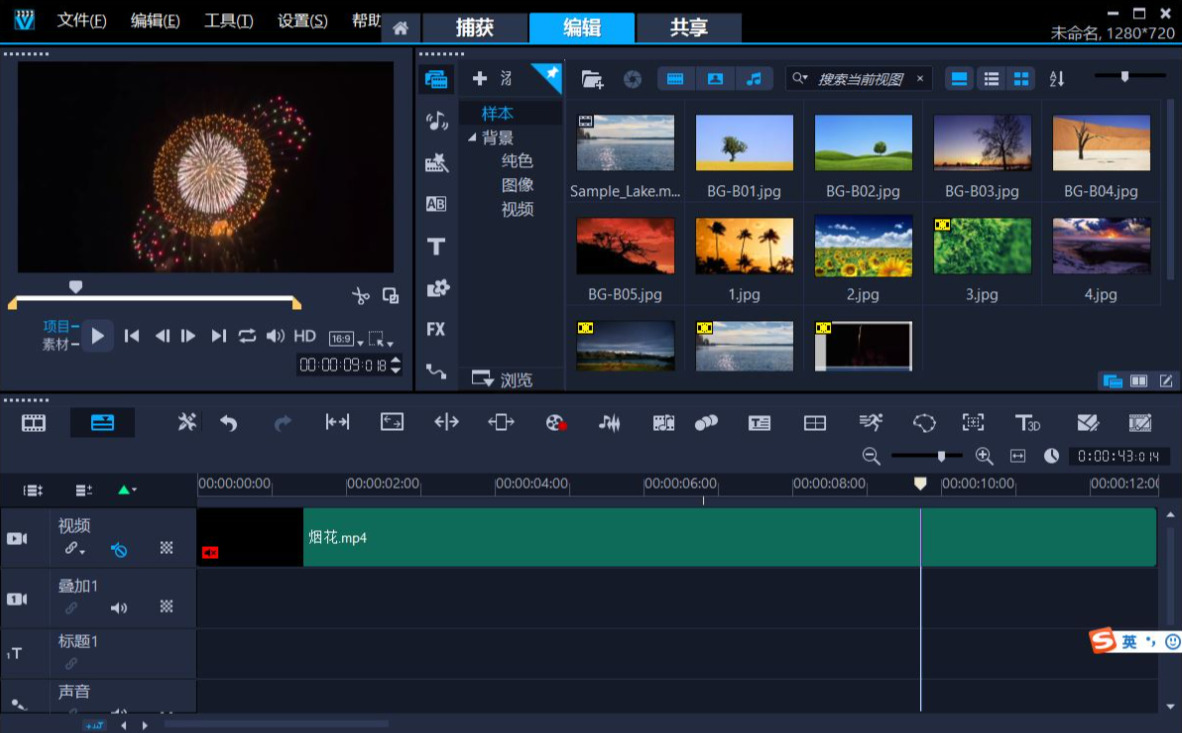
① 导入视频文件
打开会声会影,点击顶部菜单栏的 “导入媒体文件”(或直接拖拽视频到媒体库)。将视频拖到时间轴的 “视频轨道”(通常为轨道1)。
② 分离音频与视频
右键点击时间轴上的视频文件,选择 “分割音频”(或“分离音频”)。分离后,音频会自动出现在下方的 “音频轨道”(如轨道2)中,与视频对齐。
③ 删除音频
选中音频轨道上的音频文件,按 Delete键 删除,或右键选择 “删除”。此时视频轨道上的画面保留,但无声音。
④ 预览与保存
点击播放按钮预览效果,确认无声后,点击 “共享” → 选择格式(如MP4)→ 导出视频。
方式B:直接静音视频(快速操作)
适用场景:无需分离音频,直接让视频静音。
① 导入视频到时间轴
同方法一,将视频拖到视频轨道。
② 静音视频
右键点击视频轨道上的视频,选择 “静音”(或点击视频文件上方的 “音量”图标,将滑块拖至最左端)。此时视频播放时无声,但音频文件仍保留在项目中(未真正删除)。
③ 导出视频
预览无误后,按 “共享” 导出静音视频。
方式C:使用混音器调整音量(精细控制)
适用场景:需要部分删除声音(如降低背景音但保留人声),或完全删除。
① 打开混音器
点击顶部菜单栏的 “混音器”(或按快捷键 F6)。
② 调整音频轨道音量
在混音器界面中,找到与视频对应的音频轨道(通常显示为波形图)。
将音量滑块拖至最左端(0%),或点击 “静音” 按钮。
如果视频未分离音频,需先按方法一分离音频后再操作。
③ 关闭混音器并导出
关闭混音器窗口,预览视频确认无声后导出。
删除视频声音方法四:借助FFmpeg命令
推荐指数:☆☆
系统兼容:Windows、Linux、Macos
前提:
确保已安装 FFmpeg:如果尚未安装 FFmpeg,请根据系统平台(Windows、macOS、Linux)下载并安装 FFmpeg。
确保视频文件路径正确:假设你的视频文件名为 input.mp4,并且你想输出一个去除音频的版本,文件名为 output.mp4。
步骤 1:打开命令行/终端
Windows:打开 cmd 或 PowerShell。
macOS/Linux:打开终端(Terminal)。
步骤 2:执行 FFmpeg 命令
在命令行中输入以下命令来删除视频中的音频:
bash
ffmpeg -i input.mp4 -an -c:v copy output.mp4
命令解释:
-i input.mp4:指定输入文件 input.mp4。
-an:去除音频轨道。-an 代表 "audio none",即不处理音频。
-c:v copy:视频编解码方式保持不变,直接复制视频流。这个选项确保不会重新编码视频,避免质量损失和额外的时间消耗。
output.mp4:指定输出文件名 output.mp4。
步骤 3:检查输出文件
执行命令后,FFmpeg 会开始处理文件,删除音频轨道,并将去音频的版本保存为 output.mp4。处理完毕后,你可以检查 output.mp4 是否已成功去除音频。
附加说明:
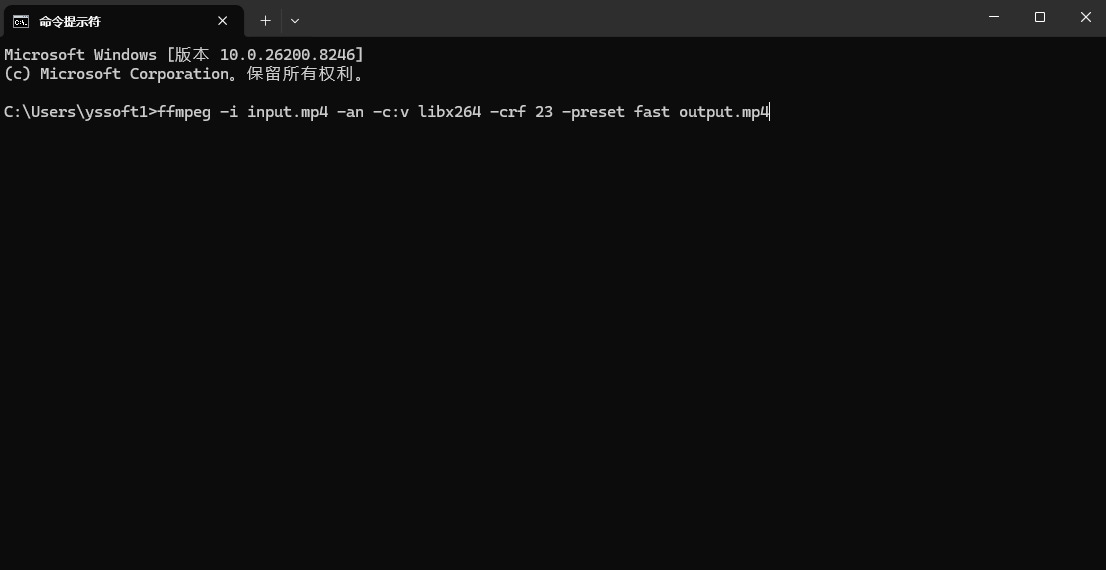
重新编码视频(如果你想在去音频的同时重新编码视频):如果你希望在去音频的同时重新编码视频,可以修改命令如下:
bash
ffmpeg -i input.mp4 -an -c:v libx264 -crf 23 -preset fast output.mp4
其中:
-c:v libx264:指定视频编码器为 libx264(常见的视频编码器)。
-crf 23:设置视频的质量(CRF 越低,质量越高,文件越大,默认值为 23)。
-preset fast:设置编码速度,fast 是一个平衡编码速度和质量的选择。
总结:
基本命令:ffmpeg -i input.mp4 -an -c:v copy output.mp4
如果需要重新编码视频:ffmpeg -i input.mp4 -an -c:v libx264 -crf 23 -preset fast output.mp4
删除视频声音方法五:借助Fastcut软件
推荐指数:☆☆☆
系统兼容:Windows系统
一、打开 Fastcut 并导入视频
打开 Fastcut。
点击左上角的 “打开文件”(Open File)。
在弹出的窗口中选择你的视频文件 → 点击 打开。
视频会出现在 播放窗口 和 播放列表(Playlist) 中。
二、将视频拖到时间线(Timeline)
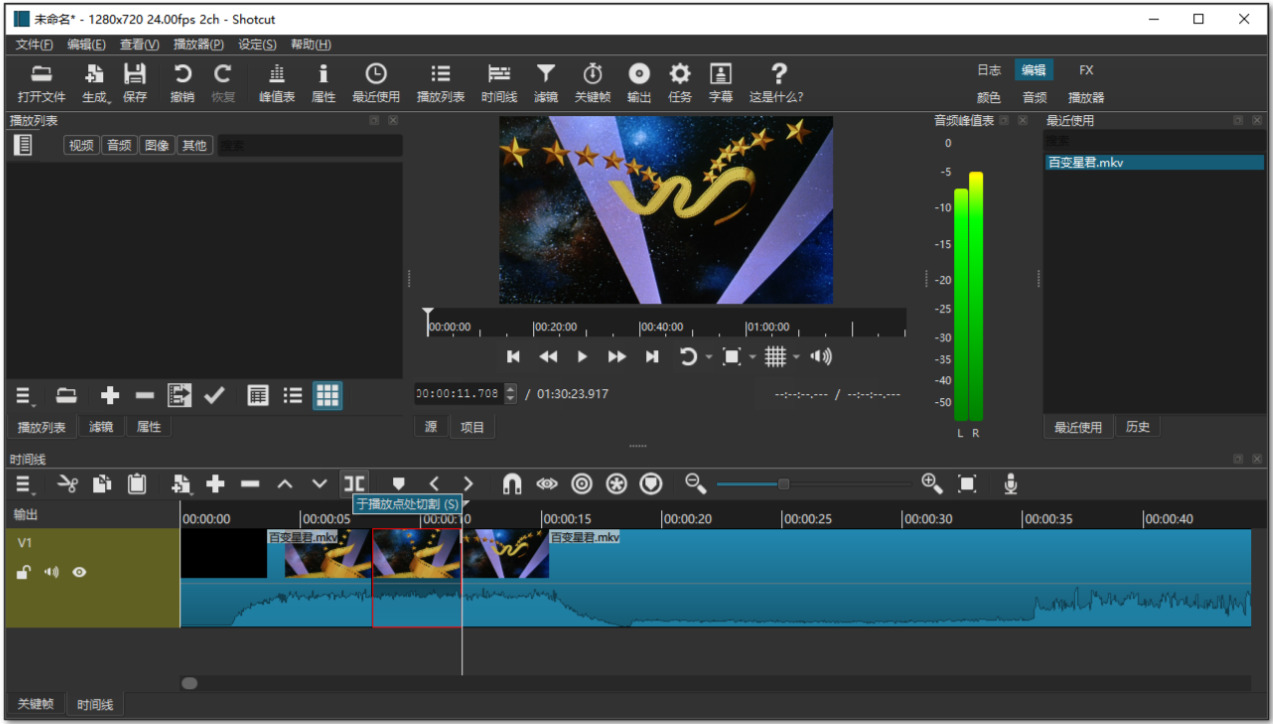
如果时间线没显示,点击菜单栏 “视图(View)” → “时间线(Timeline)”。将视频从播放列表拖到时间线。时间线上通常会自动生成 视频轨 和 音频轨。
三、取消视频和音频的关联(可选,但推荐)
右键点击时间线上的视频片段。
选择 “解除链接(Detach Audio)” 或 “取消链接(Ungroup Video and Audio)”。Fastcut 中通常是 “解除音频”,意思是把音频从视频中分离。
现在你会看到音频轨是单独的条目。
四、删除音频轨
选中音频轨(通常在视频轨下方的蓝色或绿色条)。按 Delete(删除键),或者右键 → 删除(Remove)。此时时间线中只剩下视频轨,视频没有声音。
注意:视频本身不会受到影响,只是没有声音了。
五、导出无声视频
点击菜单栏 “文件 → 导出视频(Export Video)”。
在导出面板里可以选择格式(MP4/H.264 推荐):选择 “默认” 或 H.264 Main Profile
如果想确认音频完全删除,可以点击 高级(Advanced) → 音频(Audio):勾选“音频”,然后确保 “编码器”选择为“无”或禁用音频”(Fastcut 最新版本会直接有 “Disable audio” 选项)
点击 “导出文件” → 选择路径 → 点击 保存
等待导出完成,你得到的就是没有声音的视频。
六、附加小技巧
直接静音音频:如果不想删除音频轨,可以在 音频滤镜(Filters → Audio → Gain/Volume) 中把音量调到 0。
保留视频效果:删除音频不会影响任何视频特效、字幕或剪辑。
批量处理:可以在播放列表中一次导入多个视频,重复操作删除音频后导出。
在视频制作过程中,素材往往需要进行剪辑、拼接、重组,而原有的声音可能会在不同片段间造成不连贯或干扰。例如,两个来源不同的素材可能各自带有背景音乐或环境音,直接拼接在一起时,会显得杂乱且冲突。去除声音后,编辑者可以从零开始为各个片段设计统一的音效和背景音乐,使整个作品的视听效果更加协调和专业。再者,删除视频声音也方便素材在不同场景下的应用。素材可能不仅用于视频制作,还会用于幻灯片演示、线上课程或社交平台的动态内容。在这些场景中,原有声音往往不适合播放,甚至会影响信息的传达。去除声音后,素材就可以被更广泛地使用,同时也让观众更专注于画面内容本身,提高素材的实用性。此外,去除声音还能为创作者节省大量时间。在面对大量素材时,如果每段视频都带有不必要的音轨,创作者在后期处理时就需要额外调整或替换,这无疑增加了工作量。删除声音后,素材变得干净、可控,创作者可以专注于画面处理和创意发挥,而不必被原始音频牵制。总而言之,为了方便使用素材,删除视频里的声音不仅是对创作自由度的提升,也是一种提高效率和灵活性的手段。关于“如何删除视频里的声音”的方法已经分享完毕,如果觉得对你有帮助就请点赞支持一下吧。

