怎么将wma转换成mp3格式?在整理电脑或音乐播放器时,我们经常会遇到wma格式的音频文件。作为微软推出的经典音频格式,wma虽然拥有不错的压缩率和音质表现,但在如今的智能设备上,它的兼容性远不如后来居上的MP3。
当我们想把喜欢的音乐分享给朋友,或者导入车载音响时,常常会因为格式不兼容而碰壁。这时,将wma转换为更通用的MP3格式就成了刚需。接下来将为大家介绍几种有效的转换方法。
将wma转换成mp3格式的方法一:使用“星优音频助手”软件
推荐原因:星优音频助手是一款面向Windows系统的轻量级但功能强大的专业音频处理软件 。它集成了八大核心功能,几乎涵盖了日常音频处理的所有需求:支持MP3、WAV、FLAC等20多种格式的音频格式相互转换;可以将多个音频文件合并成一个;也能根据需要自由分割音频片段;同时还提供音频压缩、音量调整、变速播放、倒序播放以及从视频中提取音频等功能 。
下载地址:https://www.xingyousoft.com/softcenter/XYAudio
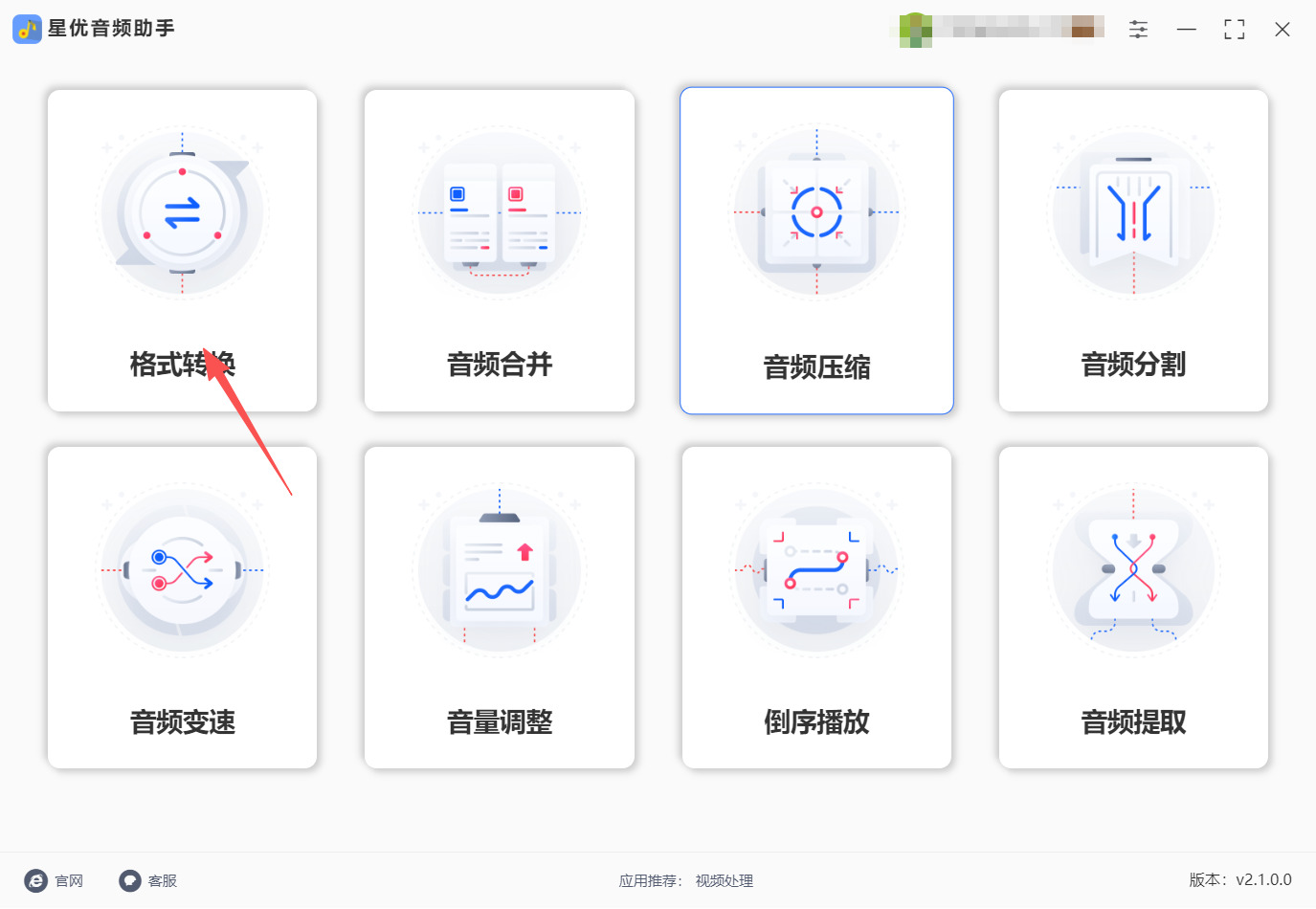
步骤一:进入格式转换功能模块
启动星优音频助手软件后,在软件主界面中可以看到多个音频处理功能选项,包括格式转换、音频合并、音频压缩等。我们需要将 wma 格式转换为 mp3,因此直接点击【格式转换】功能,进入对应的操作页面,这是完成音频格式转换的第一步入口。
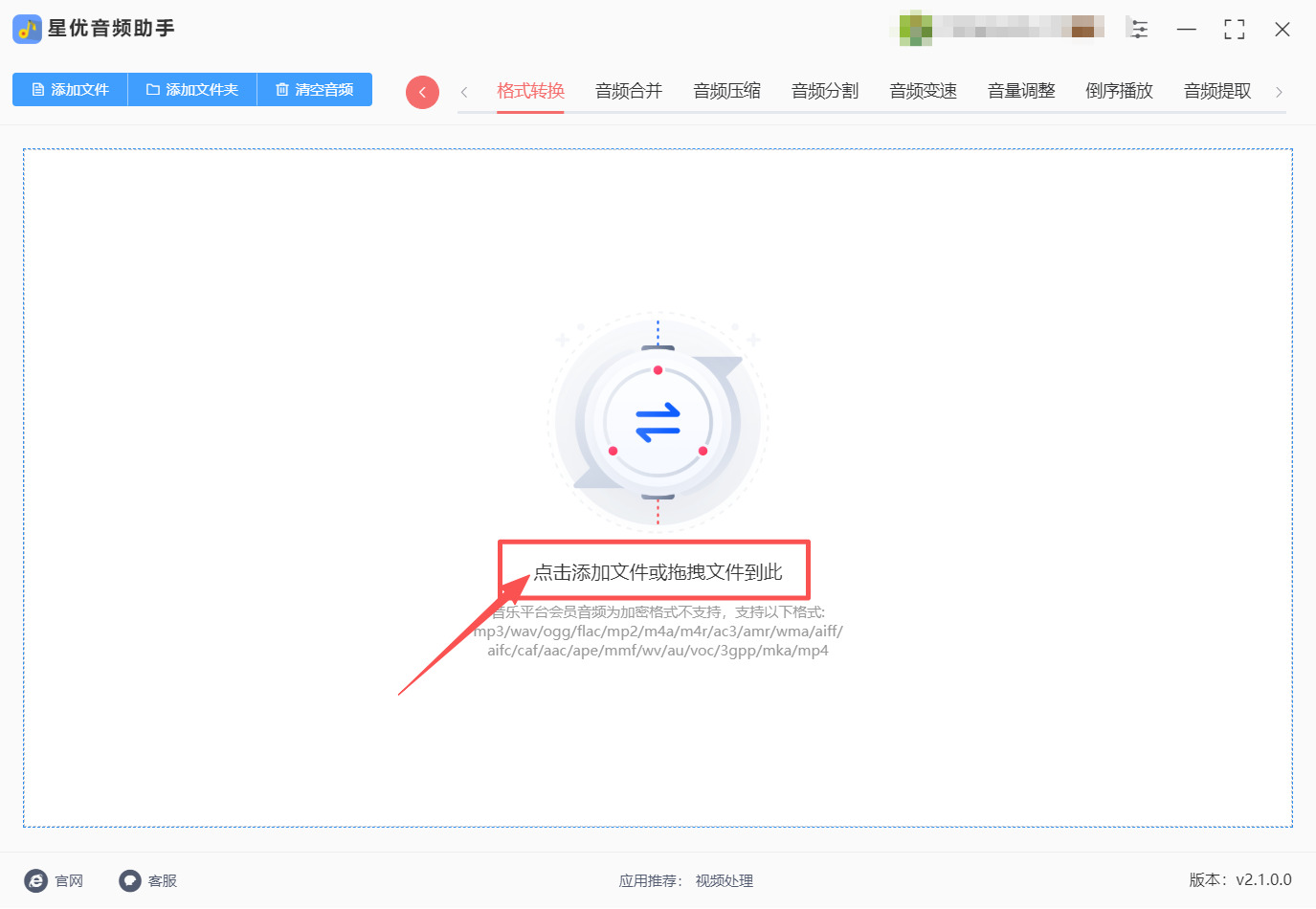
步骤二:添加需要转换的 wma 音频文件
点击左上角【添加文件】按键,随后将需要转换格式的wma音频文件添加到软件里面。
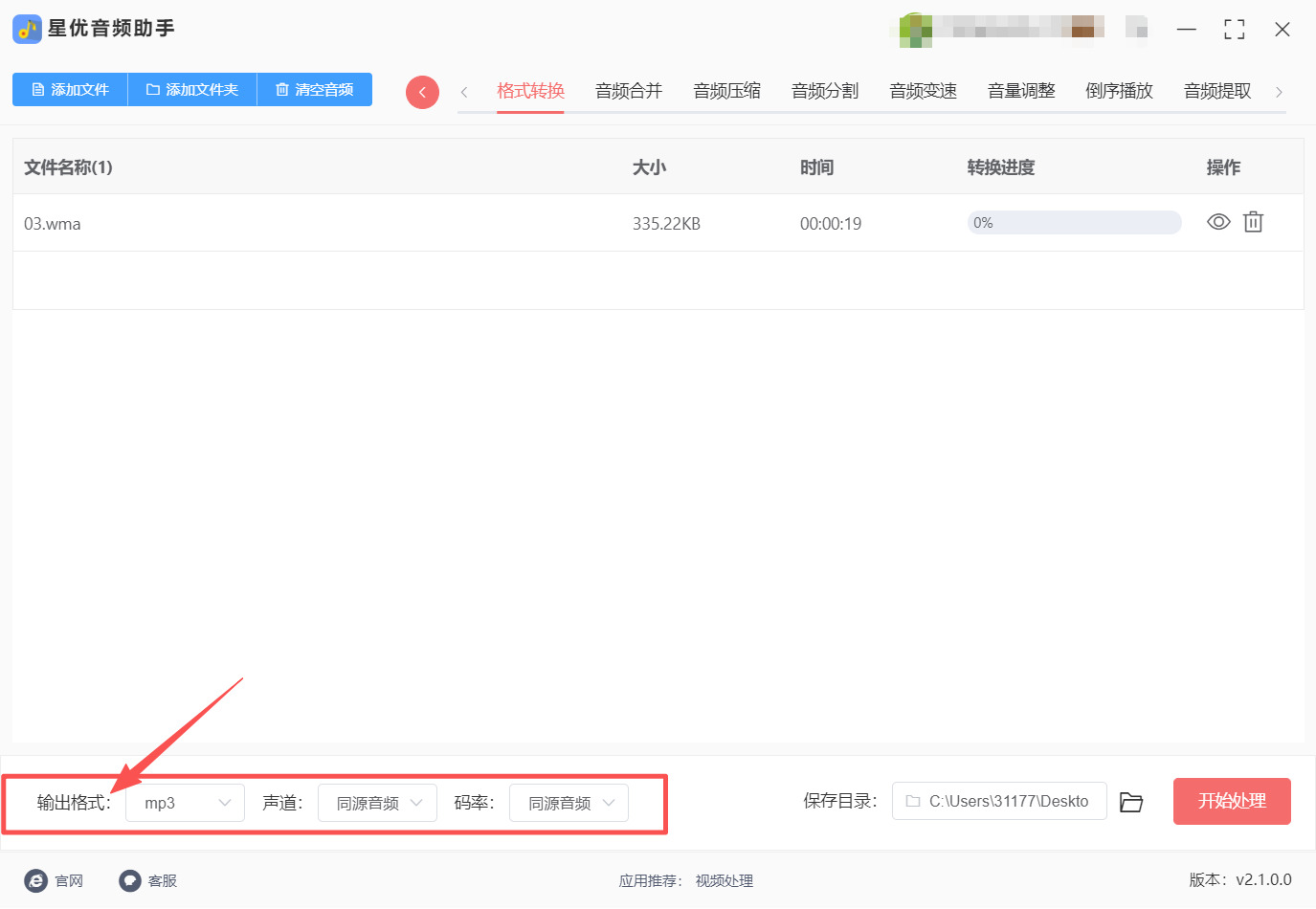
步骤三:设置音频转换的输出参数
成功添加 wma 音频文件后,在页面底部的参数设置区域,找到【输出格式】下拉菜单,将其选择为 “mp3”;“声道” 和 “码率”两个参数建议使用默认值。
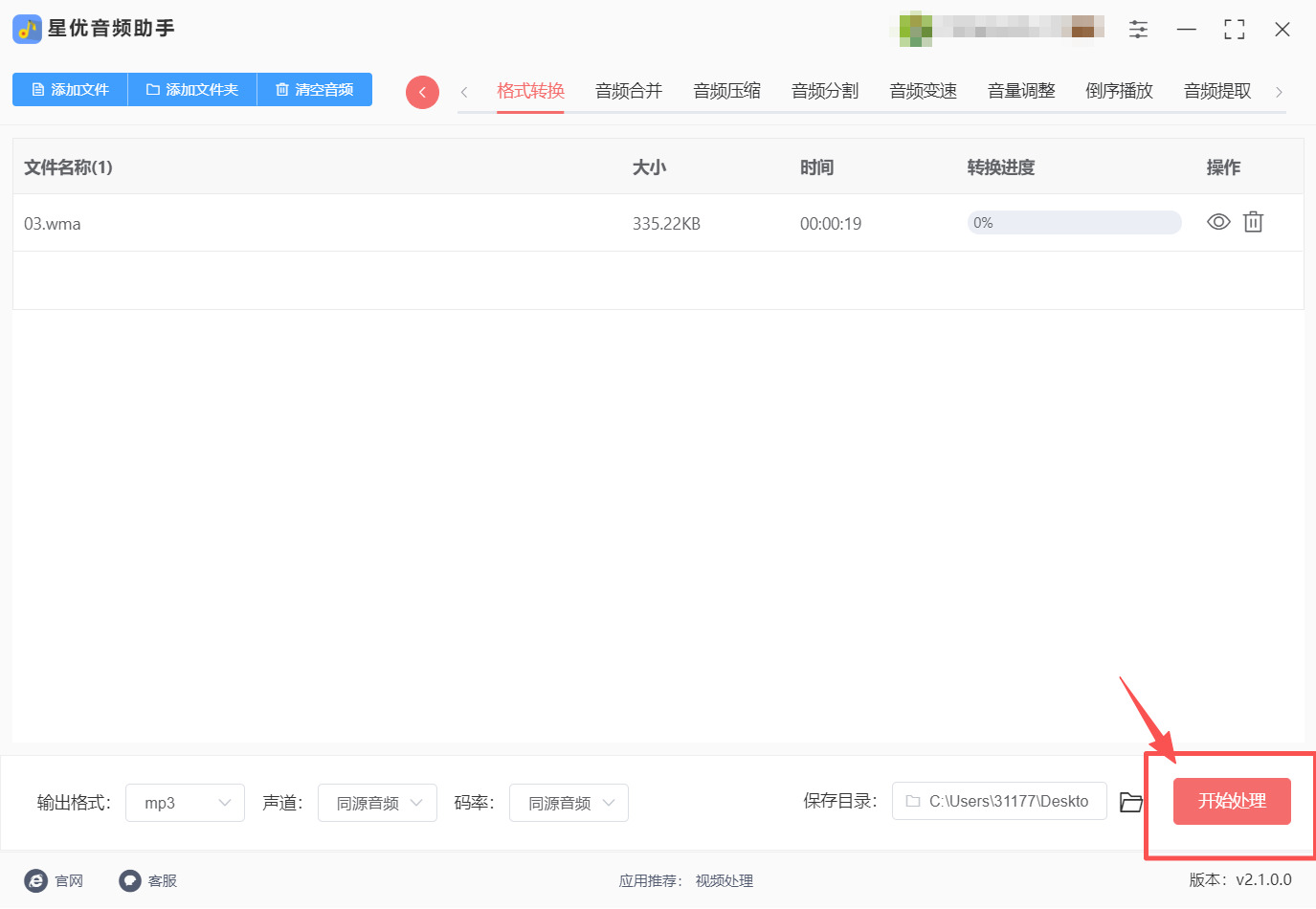
步骤四:启动音频格式转换处理
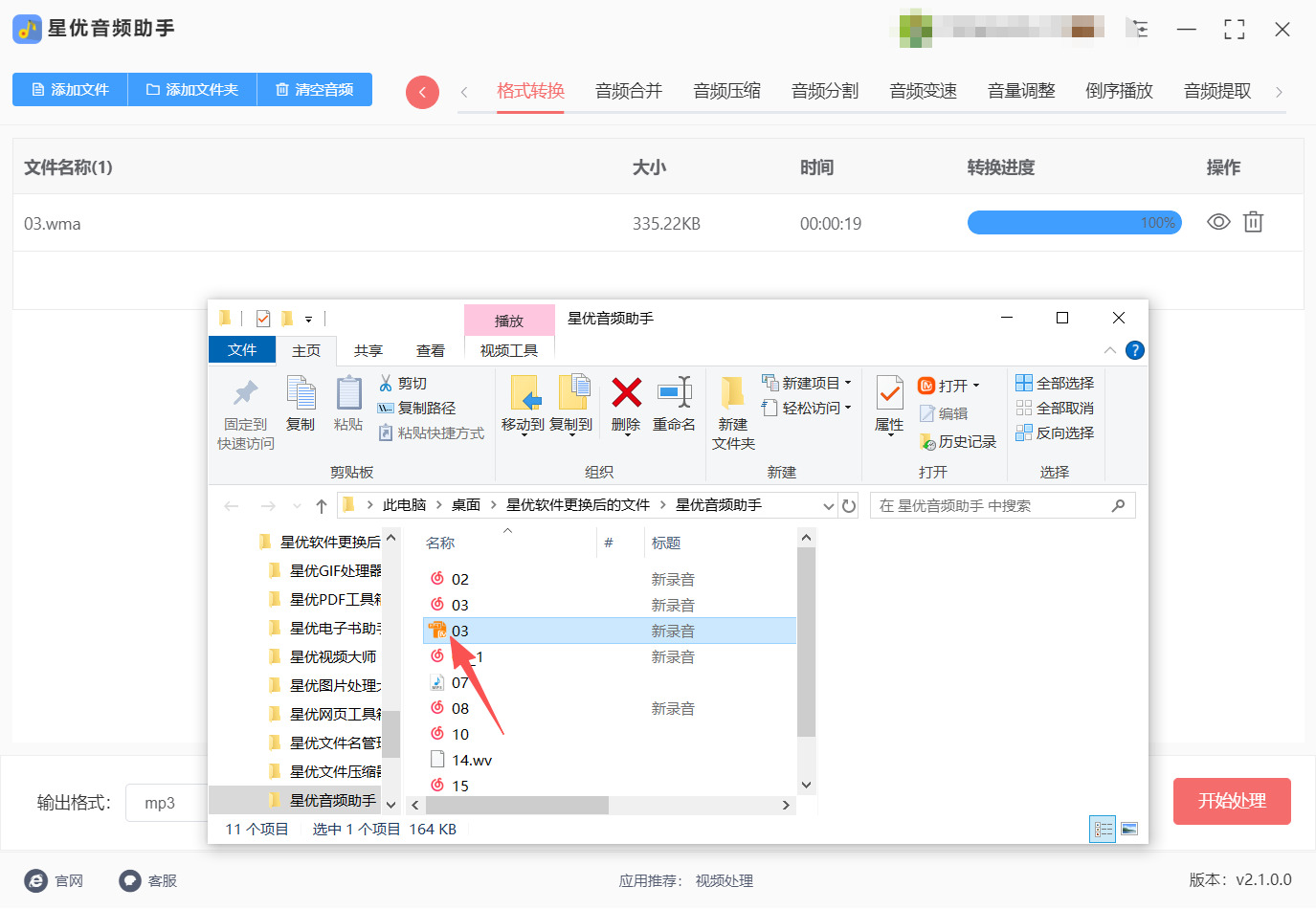
点击页面右下角醒目的红色开始处理按钮,软件会自动开始将 wma 音频文件转换为 mp3 格式,等待进度条达到 100% 即代表转换完成。
步骤五:查看并使用转换完成的 mp3 文件
当转换进度显示为 100% 时,说明 wma 到 mp3 的格式转换已经全部完成。此时可以打开之前设置的保存目录,在文件夹中找到转换后的 mp3 音频文件,转换成功,证明方法有效。
将wma转换成mp3格式的方法二:借用“优速音频处理器”软件
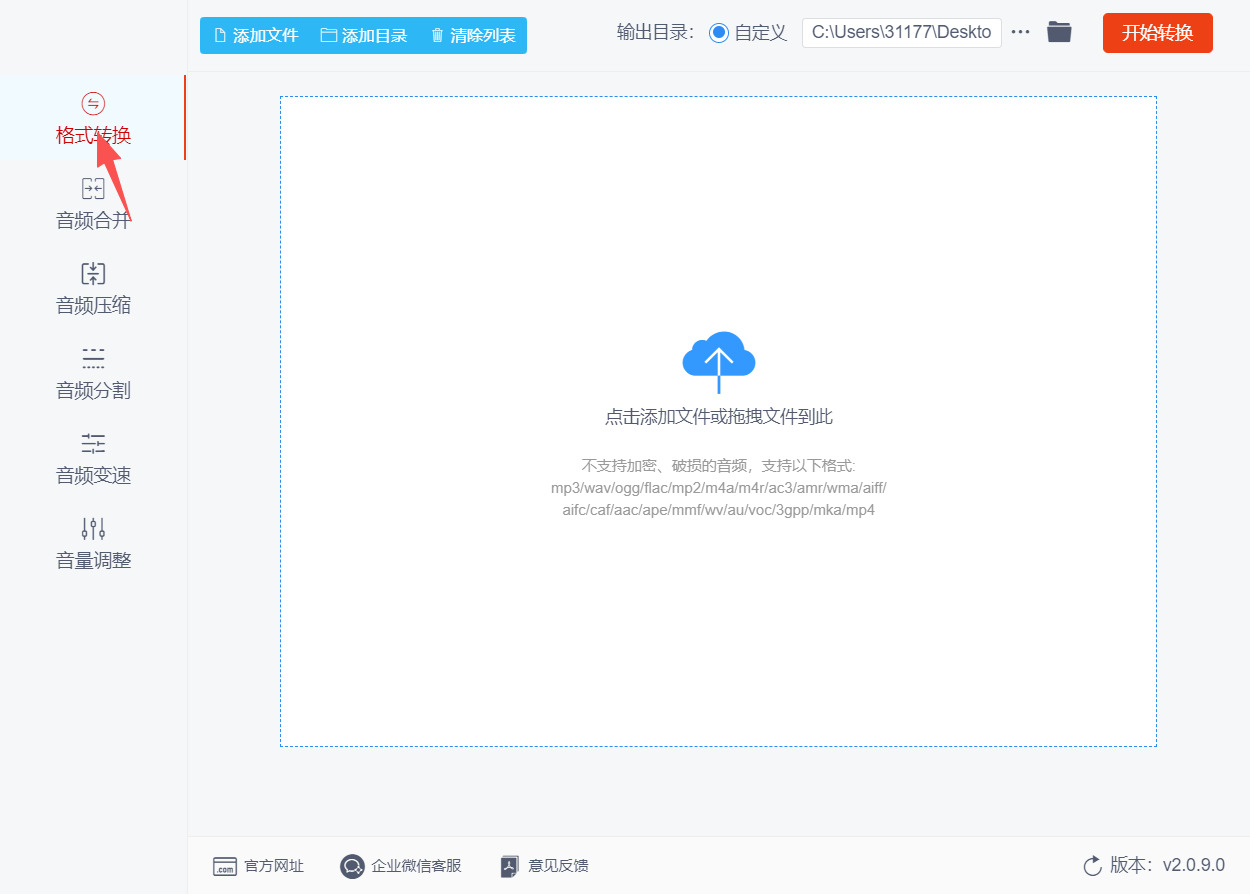
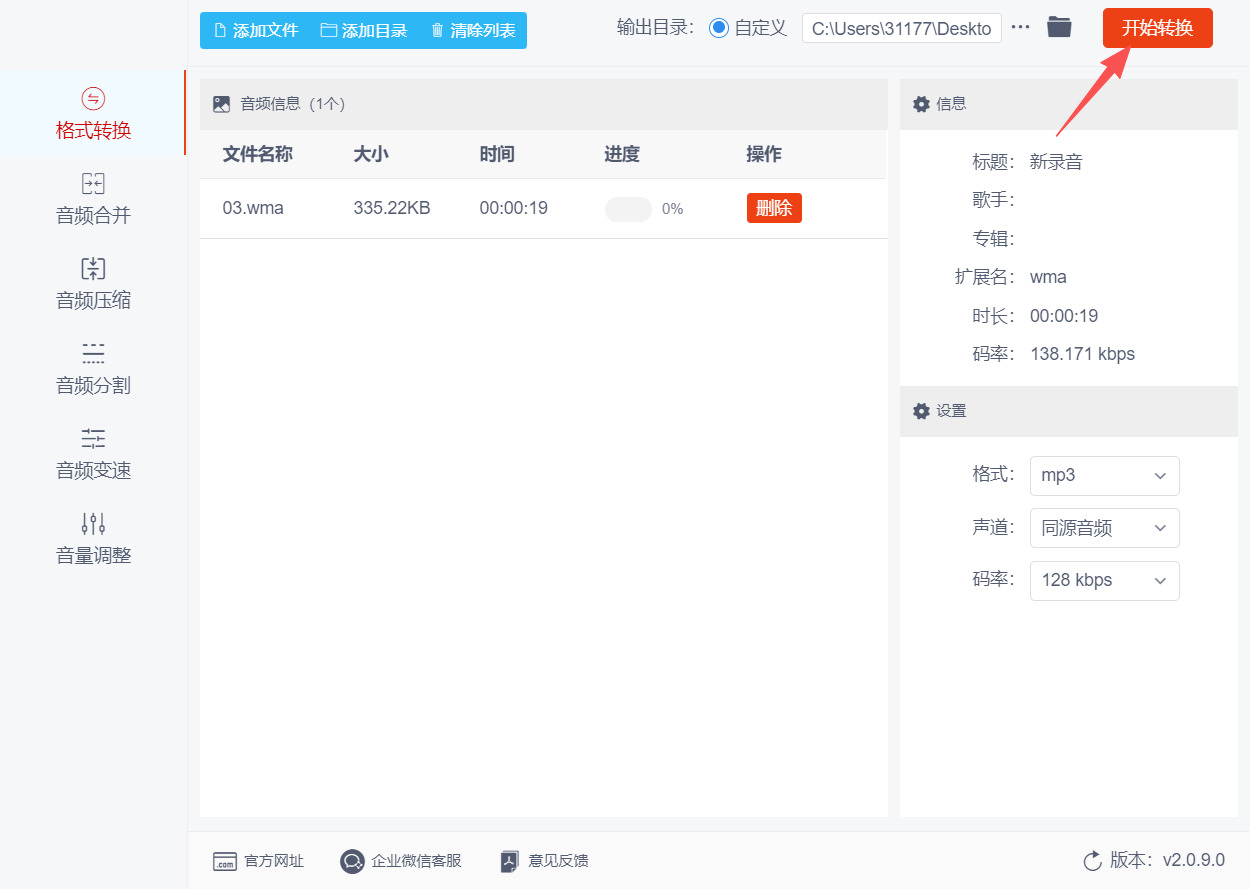
步骤一:将“优速音频处理器”软件安装到电脑上,安装完成后,双击桌面图标打开软件,进入干净整洁的主界面,为后续操作做好准备 。在软件界面左侧的功能菜单栏中,找到并点击列表顶部的第一个选项——【格式转换】。这是软件的核心功能,专门用于处理不同音频格式之间的相互转换,我们需要的wma转MP3操作就在这里进行 。
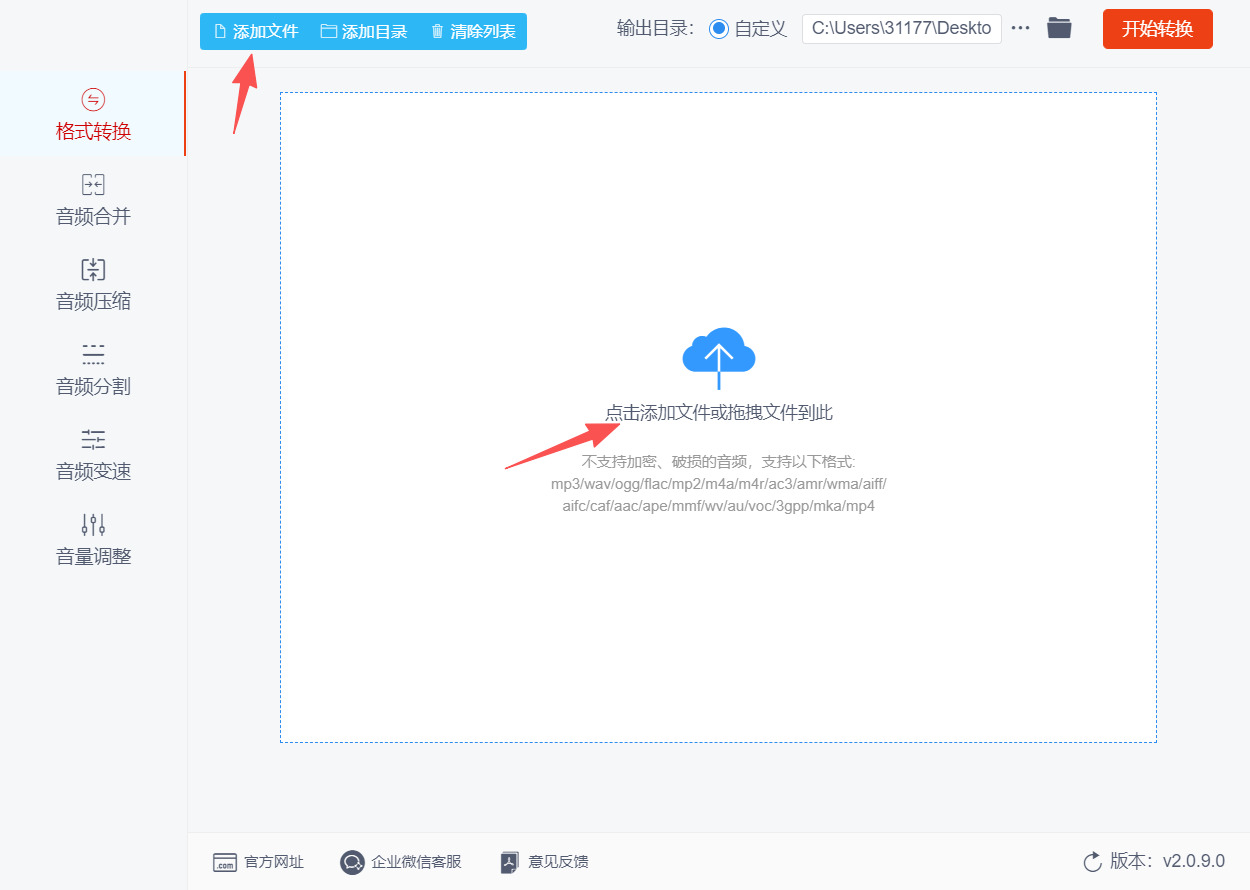
步骤二:点击软件左上角的 【添加文件】 蓝色按钮(也可以直接拖拽文件到软件空白处),在弹出的窗口中选择你需要转换的一个或多个wma音频文件。这款软件支持批量处理,如果你有多个文件需要转换,可以一次性全部导入,这将大大节省操作时间 。
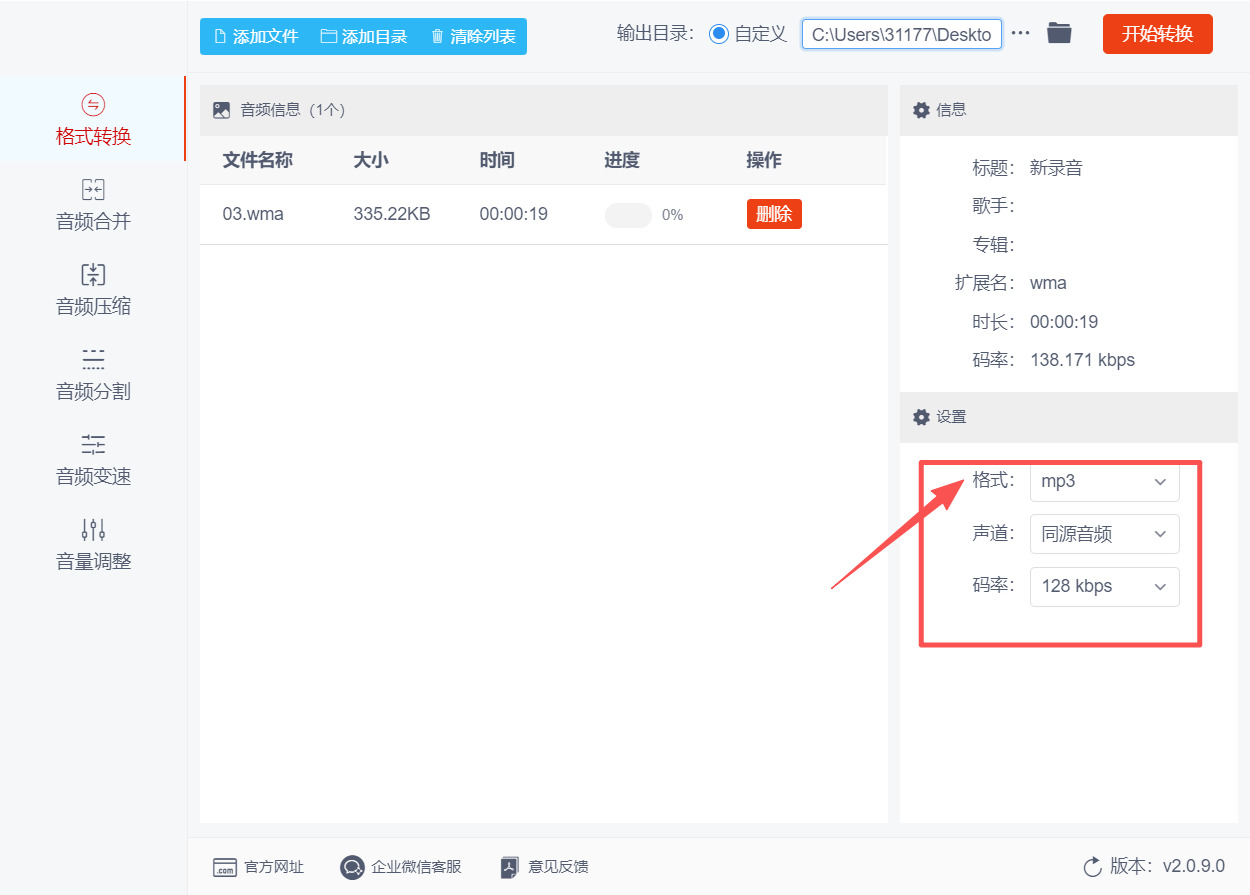
步骤三:文件导入后,在软件界面右下方找到格式设置区域。点击格式下拉框,在列表中选择通用的 “MP3” 作为输出格式。此时,你还可以根据需要选择是否调整输出目录,以便转换完成后能第一时间找到文件 。
步骤四:确认设置无误后,点击软件右上角的红色 【开始转换】 按钮。此时,软件将自动执行格式转换程序,你只需稍等片刻,等待进度条走完即可 。
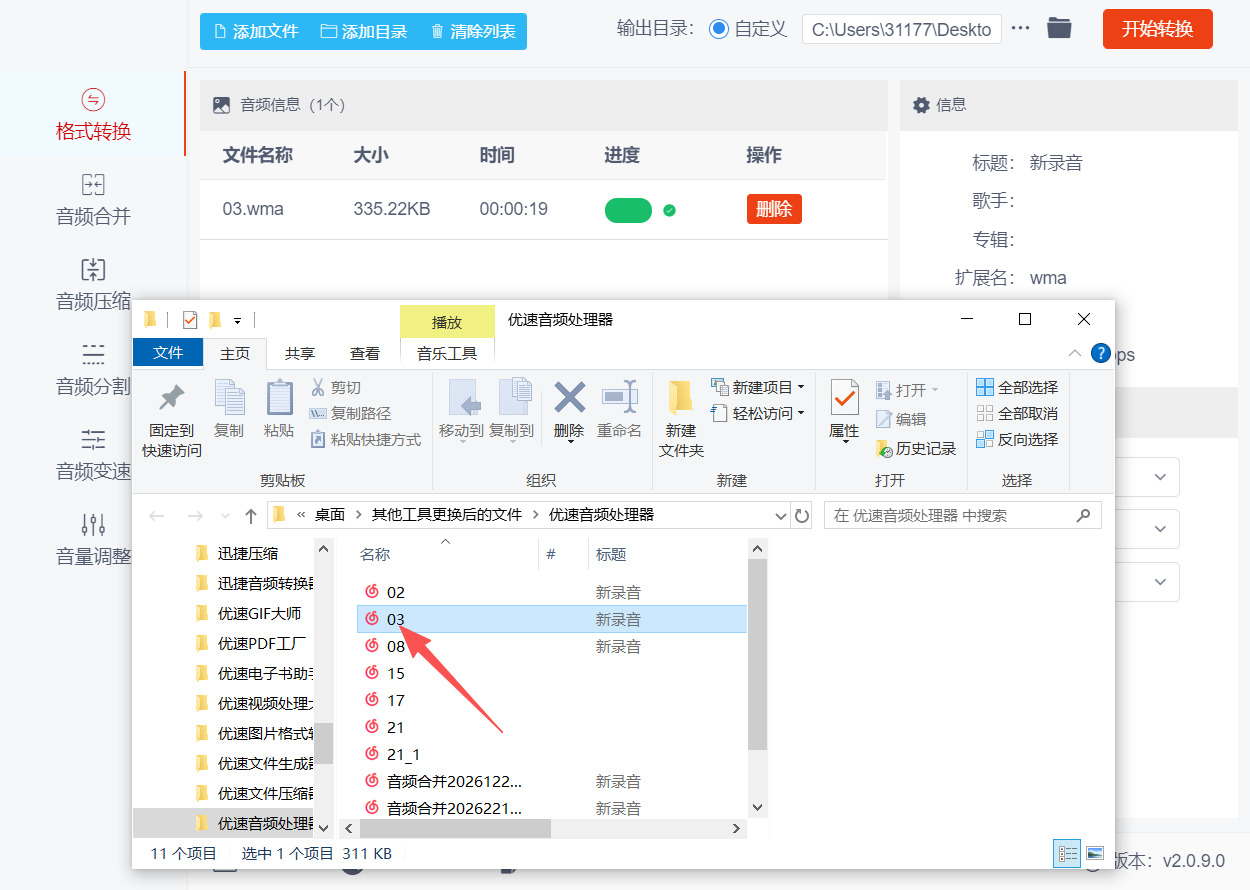
步骤五:转换完成后,软件会自动打开输出文件夹,所有由wma转换好的MP3文件都会整齐地排列在这里。建议你随机点击一个文件进行播放,检查声音是否正常,确认转换成功 。
将wma转换成mp3格式的方法三:利用“海鸟音频处理器”软件
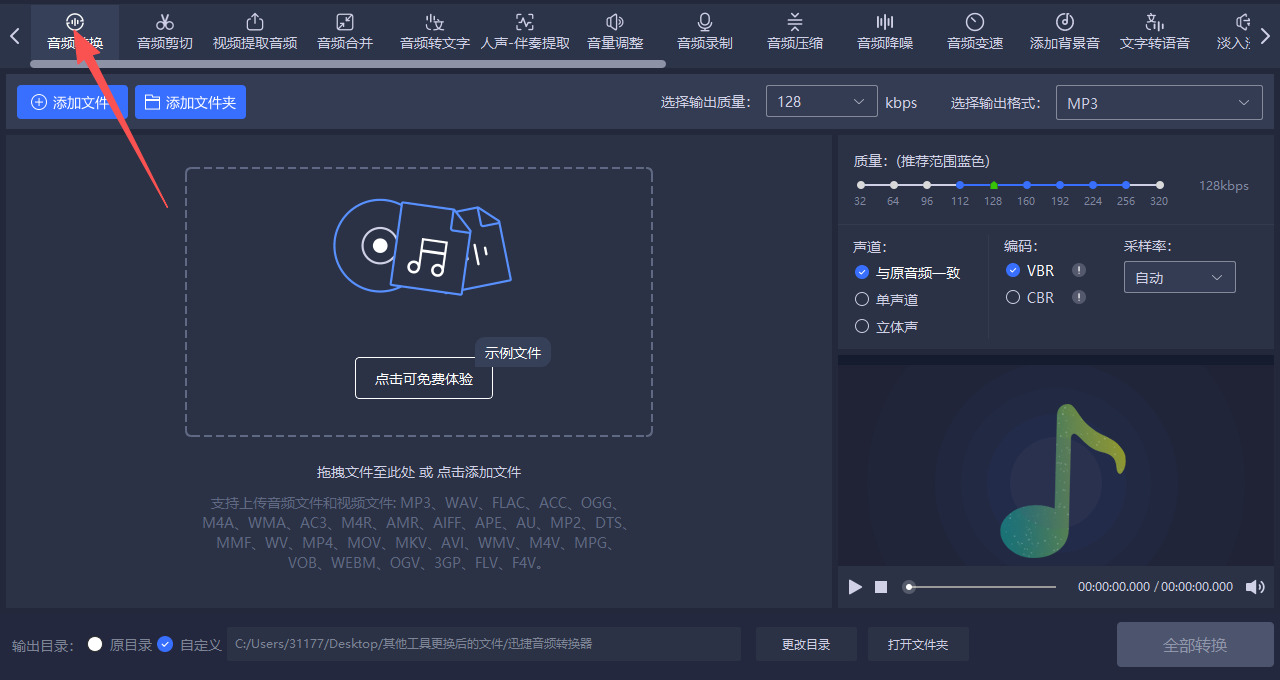
步骤一:启动软件并选择核心功能。打开安装好的海鸟音频处理器,进入软件主界面后,在顶部功能栏中找到并点击“音频转换”选项,该选项为格式转换的核心功能,点击后即可进入音频导入与设置界面,避免误触其他音频编辑功能。
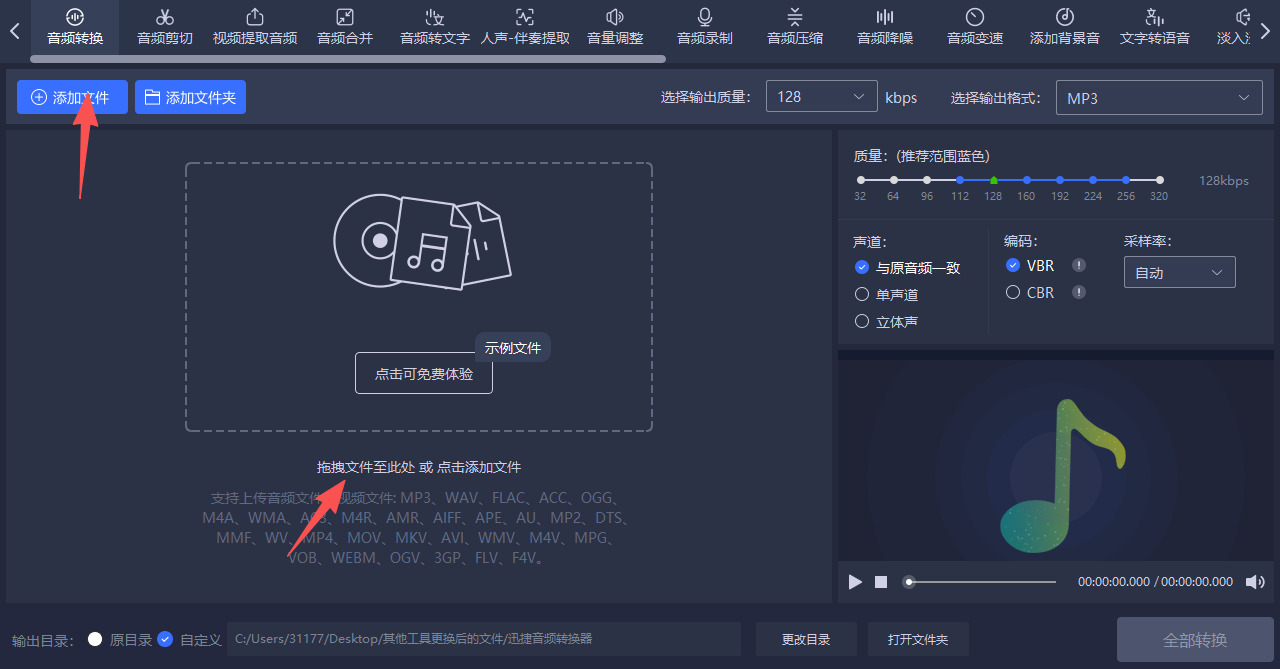
步骤二:导入需要转换的wma音频文件。在音频转换界面中,点击左侧“添加文件”按钮,在弹出的文件浏览窗口中,找到电脑中存储wma音频的文件夹,选中单个或多个需要转换的wma文件(支持批量导入),点击“打开”即可将文件导入至软件中;也可直接将wma文件拖拽至软件的文件列表区域,实现快速导入,批量导入时可直接添加存放wma文件的文件夹,提升操作效率。
步骤三:设置输出格式为MP3。文件导入完成后,在软件右侧的设置区域,找到“输出格式”下拉框,点击展开后,在音频格式列表中找到“MP3”格式并选中,选中后软件会自动默认匹配MP3格式的基础参数,无需手动额外设置,若有多个文件,可通过右上角“选择输出格式”批量设置为MP3。
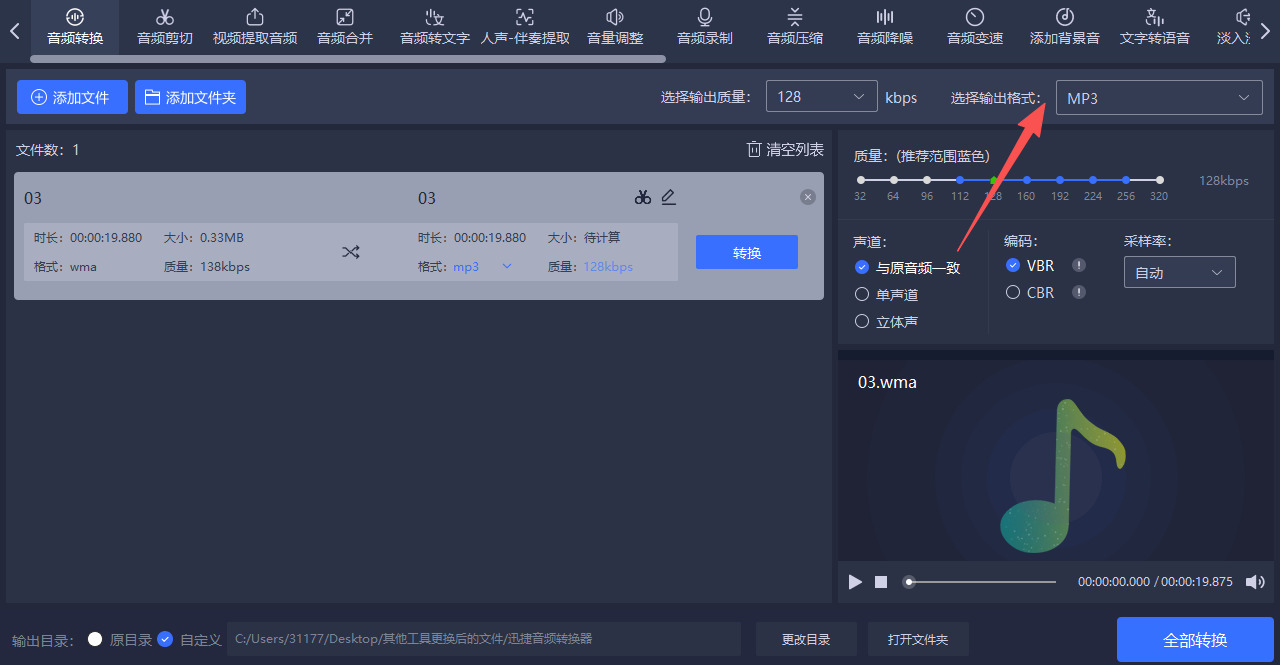
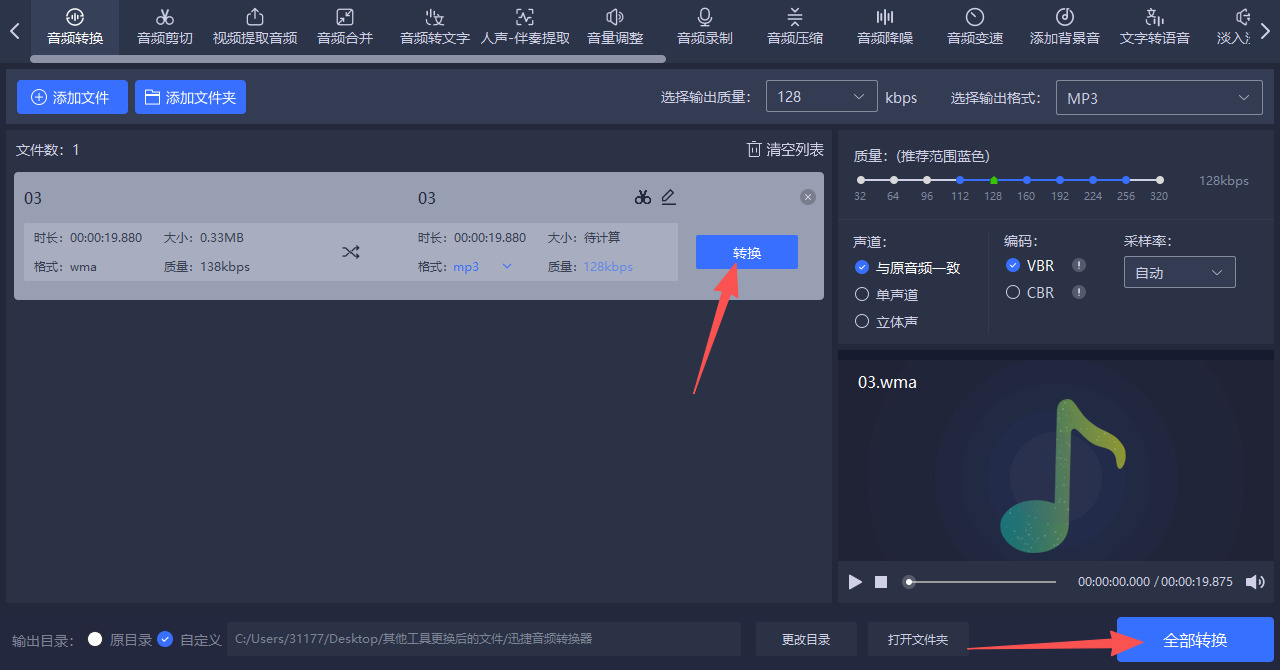
步骤四:启动格式转换并等待完成。确认所有设置无误后,若为单个文件转换,选中该文件并点击右侧“转换”按钮;若为批量转换,点击软件右下角的“全部转换”按钮,此时软件将开始转换进程,界面会显示转换进度条,标注转换百分比和剩余时间,一般4M左右的音频仅需几十秒即可完成转换。
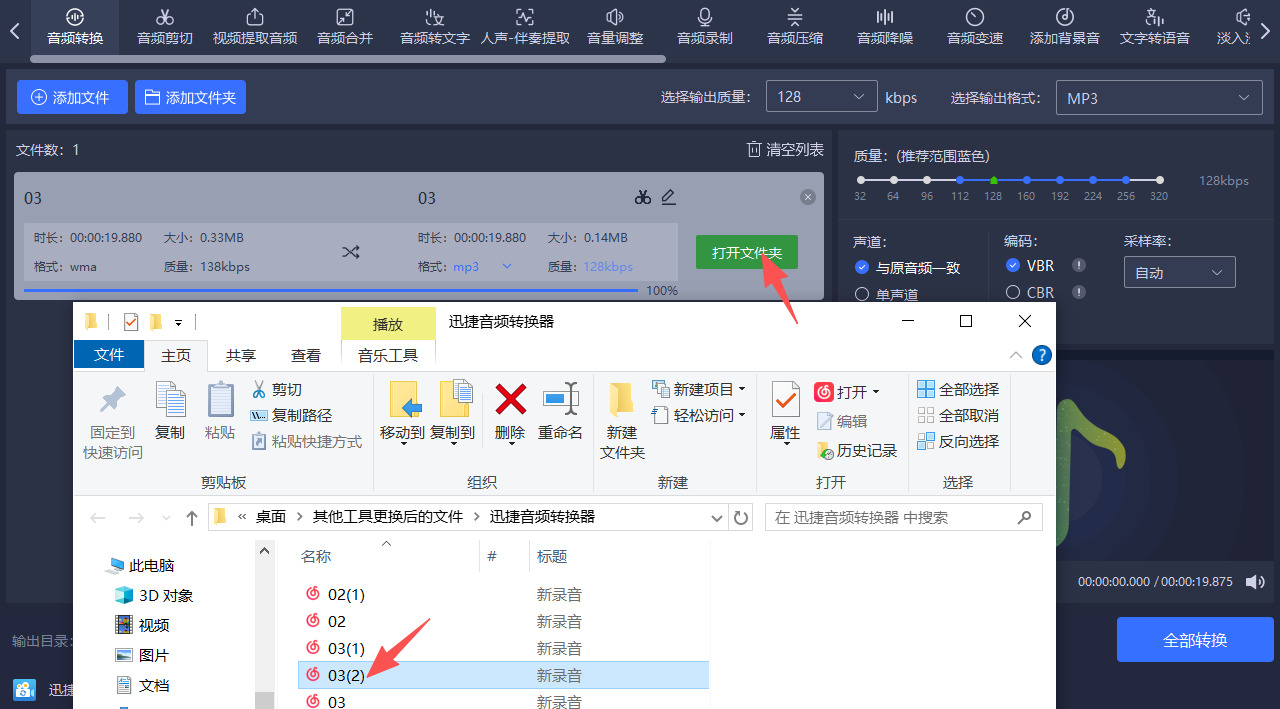
步骤五:查看转换后的MP3文件。转换完成后,软件会弹出转换成功的提示,此时可点击软件左下角“打开文件夹”按钮,快速跳转至设置好的保存路径,查看转换后的MP3文件;也可直接在保存路径中找到文件,双击即可播放,确认音频格式转换成功且播放正常。
将wma转换成mp3格式的方法四:借助“云朵办公中心”软件
步骤一:启动软件并进入音频处理模块
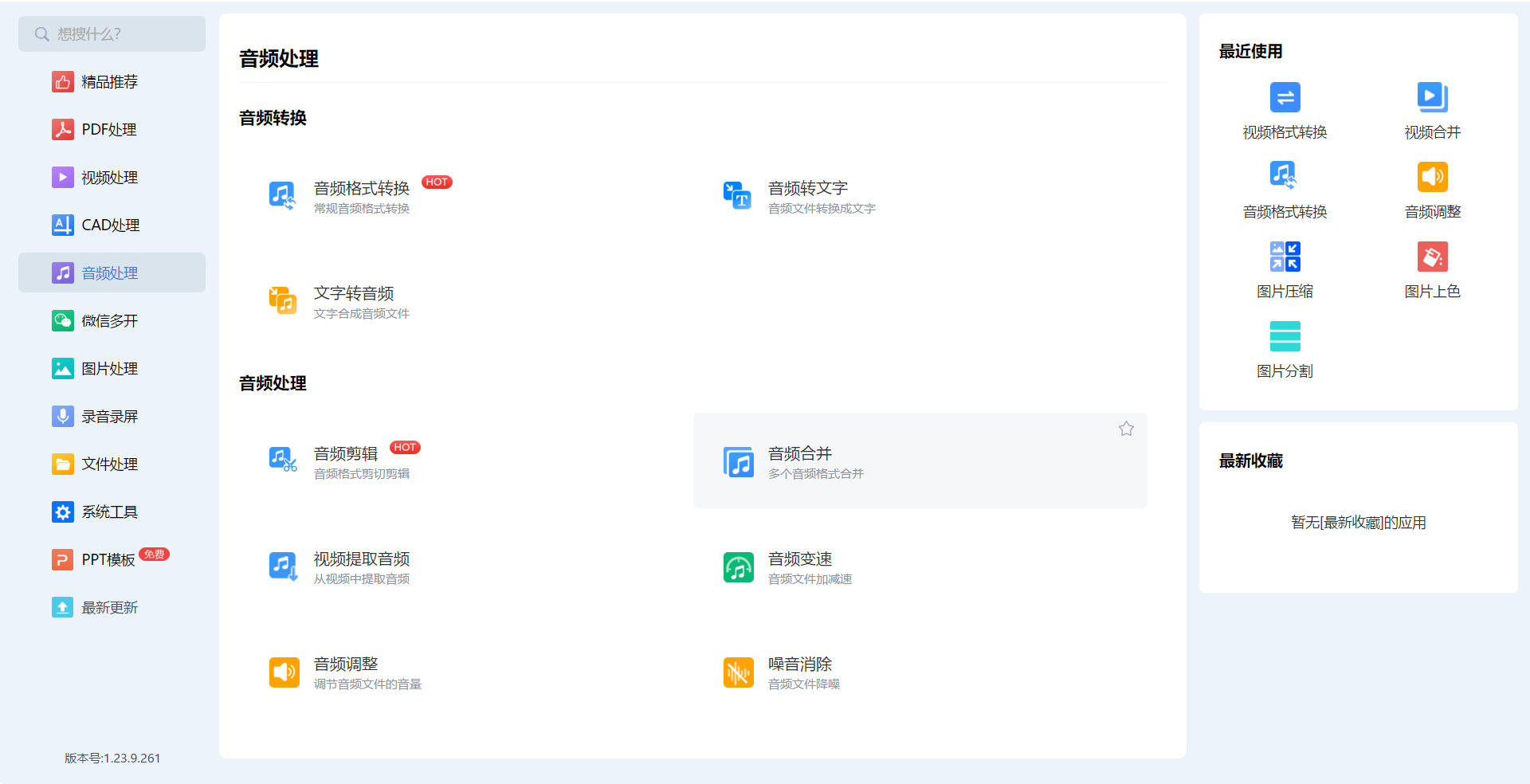
首先,在电脑上打开已经安装好的“云朵办公中心”软件。软件界面功能布局清晰,我们需要在首页找到并点击“音频处理”区域。进入音频处理界面后,你会看到多个功能图标,如音频剪辑、音频合并等,此时请继续点击 “音频转换” (功能,这是进行格式转换的入口。
步骤二:添加目标wma音频文件
进入音频转换界面后,我们需要将待处理的wma文件导入软件。点击界面中央或左上角的 “添加文件” 按钮。在弹出的系统文件夹窗口中,浏览并选中你需要转换的wma格式音频文件,然后点击“打开”即可将其添加到任务列表中。此外,该软件还支持更便捷的批量处理和拖拽操作,你可以一次性选中多个wma文件,或者直接从文件夹中将文件拖拽到软件界面中,软件会同时处理它们,大大提高了转换效率。
步骤三:设置输出格式为MP3并调整参数
文件添加成功后,关键的一步是设置转换的目标格式。在文件列表区域,找到对应的音频文件,点击其右侧的 “输出格式” 或 “设置” 按钮。在弹出的格式选择窗口中,找到并选择通用的“MP3”格式。值得一提的是,为了确保输出音质,你还可以在此界面中进一步设置音频的Quality质量参数,如比特率和采样率,根据你的需求进行调整后点击“确定”保存。
步骤四:指定保存位置并开始转换
为了防止转换后的文件与源文件混淆或找不到保存路径,我们需要指定输出目录。在界面下方或右侧的“输出路径”或“输出目录”选项中,勾选 “自定义” ,然后点击 “浏览” 按钮,选择电脑上一个你容易找到的文件夹,当然也可以选择覆盖源文件所在的“原文件夹”。确认所有设置无误后,点击界面右下角的蓝色 “开始处理” 按钮。
步骤五:等待转换完成并验证文件
点击开始后,软件将执行转换任务。你可以在任务列表中看到实时的转换进度条。当进度状态显示达到 “100%” 或提示“转换完成”时,说明格式转换已经成功。此时,你可以点击列表右侧的 “打开文件” 或 “预览” 按钮,系统会自动跳转至你之前设置的输出文件夹,你可以直接点击播放转换好的MP3文件,验证音质和内容是否正确。
将wma转换成mp3格式的方法五:利用“zomzor”在线工具
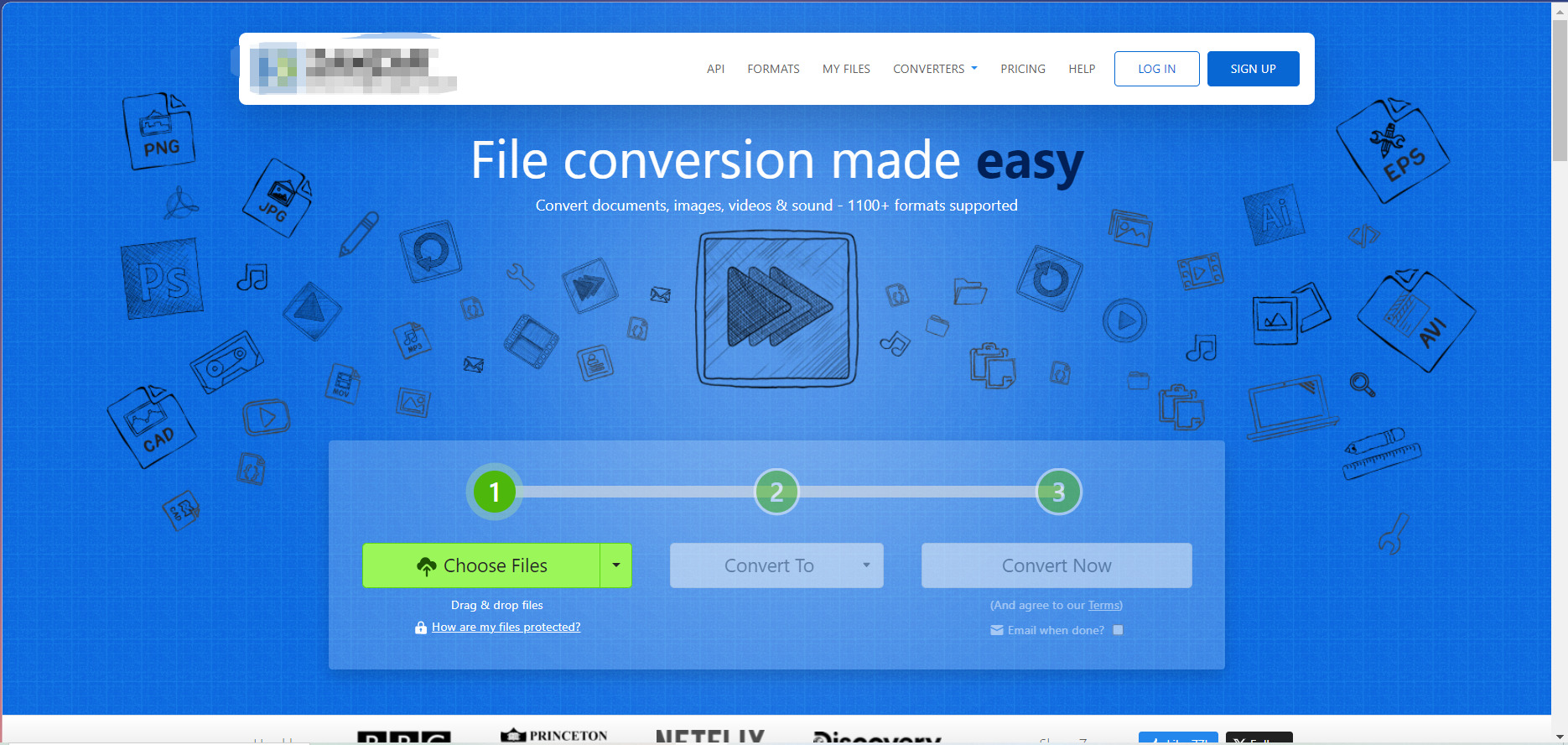
步骤一:在电脑浏览器中打开这个转换工具,直接即可使用转换功能,避免了繁琐的账号注册流程。
步骤二:定位wma转MP3转换功能。在官网主页上方的功能导航栏中,找到“Convert”下拉菜单,点击展开后选择“Audio Converters”,再找到“wma to MP3”选项并点击,进入专门的wma转MP3转换页面,也可直接在主页搜索框输入“wma to MP3”快速定位功能。
步骤三:上传需要转换的wma文件。进入转换页面后,找到“Add Files”(添加文件)按钮,点击该按钮,在弹出的本地文件窗口中,找到并选中需要转换的wma音频文件,可一次性选中多个文件实现批量转换;也可直接将本地wma文件拖拽至“Add Files”按钮对应的上传区域,上传过程速度取决于文件大小和网络状况,小文件可瞬间完成上传。
步骤四:确认输出格式为MP3。文件上传完成后,在页面“Convert To”(转换为)下拉菜单中,确认选中“MP3”格式(系统默认会匹配对应格式,无需手动修改,若误选可重新选择),若有音质需求,可点击格式旁的“Settings”选项,调整比特率(128-320kbps可选,数值越高音质越好),默认设置可满足日常播放需求,无需额外调整。
步骤五:启动文件转换流程。确认文件上传无误、输出格式正确后,点击页面下方的“Convert Now”(立即转换)按钮,启动wma到MP3的转换进程,转换过程在云端完成,无需保持浏览器页面活跃,可暂时切换至其他页面操作,转换时长根据文件数量和大小而定,一般1-3分钟即可完成(单个小文件可秒转)。
步骤六:下载转换完成的MP3文件。转换完成后,页面会显示“Conversion Complete”(转换完成)的提示,每个转换后的文件下方都会出现“Download”(下载)按钮,点击该按钮,即可将MP3文件下载至本地指定文件夹;若批量转换,可点击页面上方的“Download All”(全部下载)按钮,一次性下载所有转换后的文件,下载完成后可在本地文件夹中查看并使用MP3文件。
当你成功将手头的wma文件转换为MP3格式后,会发现这些熟悉的旋律终于摆脱了设备的限制,可以在手机、平板乃至车载音响中自由流淌。技术的意义,往往不在于追求最前沿的代码,而在于让那些承载着记忆的声音,能够跨越格式的壁垒,继续陪伴在我们耳畔。面对格式转换这件小事,其实不必有太多技术焦虑。每一种工具背后,都是为了让你的使用体验更顺畅。无论你选择了哪一种途径,最终的目的都是为了更好地享受音乐、保存录音或是整理素材。这些被保留下来的音频文件,或许是一段珍藏已久的采访,或许是一首陪伴多年的老歌,它们才是真正值得我们花时间去整理和保护的核心。
在这个数字化的时代,掌握这样的小技巧,本质上是在为自己积累一份对数字资产的掌控感。希望你在处理完这些文件后,不仅能获得更通用的音频格式,更能收获一份从容应对类似问题的经验。当未来再遇到其他不熟悉的文件格式时,相信你也会更有底气去寻找解决之道。以上就是几种常见的转换思路,希望能切实帮助到有需要的你。愿每一次格式的转换,都能为你带来更流畅的聆听体验,让美好的声音不再被格式所困。

