怎么修改word文件的创建时间呢?日常办公场景里,Word文档的创建时间恰似一枚精准的“时间印记”。无论是项目资料的系统归档、历史文件的脉络梳理,还是团队文档体系的时间规范,皆可能遭遇创建时间与实际需求错位的窘境。譬如误操作致使时间错乱,或是需为分散整理的文档校准统一时间维度,此时,修改word文件的创建时间便成为不可或缺的必备技能。掌握这一技巧,不仅能让文档管理更显规整有序,更可规避因时间属性紊乱引发的归档乱象与工作阻滞。
很多人常会陷入一个认知误区,认为文件创建时间是与生俱来、不可更改的。实则不然,无需具备繁杂的专业知识,借助系统自带功能便可从容调整。修改word文件的创建时间,既能精准破解办公场景中的实际难题,更能助我们深度掌控文档的元数据信息,真正掌握文档管理的主动权。接下来,便为诸位细致拆解具体操作步骤,助你轻松攻克文档时间属性的调整难关。

方法1:专业文件时间工具修改word文件的创建时间(推荐)
方法类型:专业软件
方法介绍:这是专业、强大的方式。专门的工具可以直接访问和修改文件底层的时间戳信息,操作精准且功能丰富。这里要提一下“星优文件名管理器”,它不只是改名字,批量修改文件时间才是它的隐藏神器!它能一次性修改几十上百个文件的时间,还能设置随机时间,对于需要大量处理文件的人来说效率极高。
代表工具:星优文件名管理器
软件下载地址:
https://www.xingyousoft.com/softcenter/XYRename
方法操作步骤:
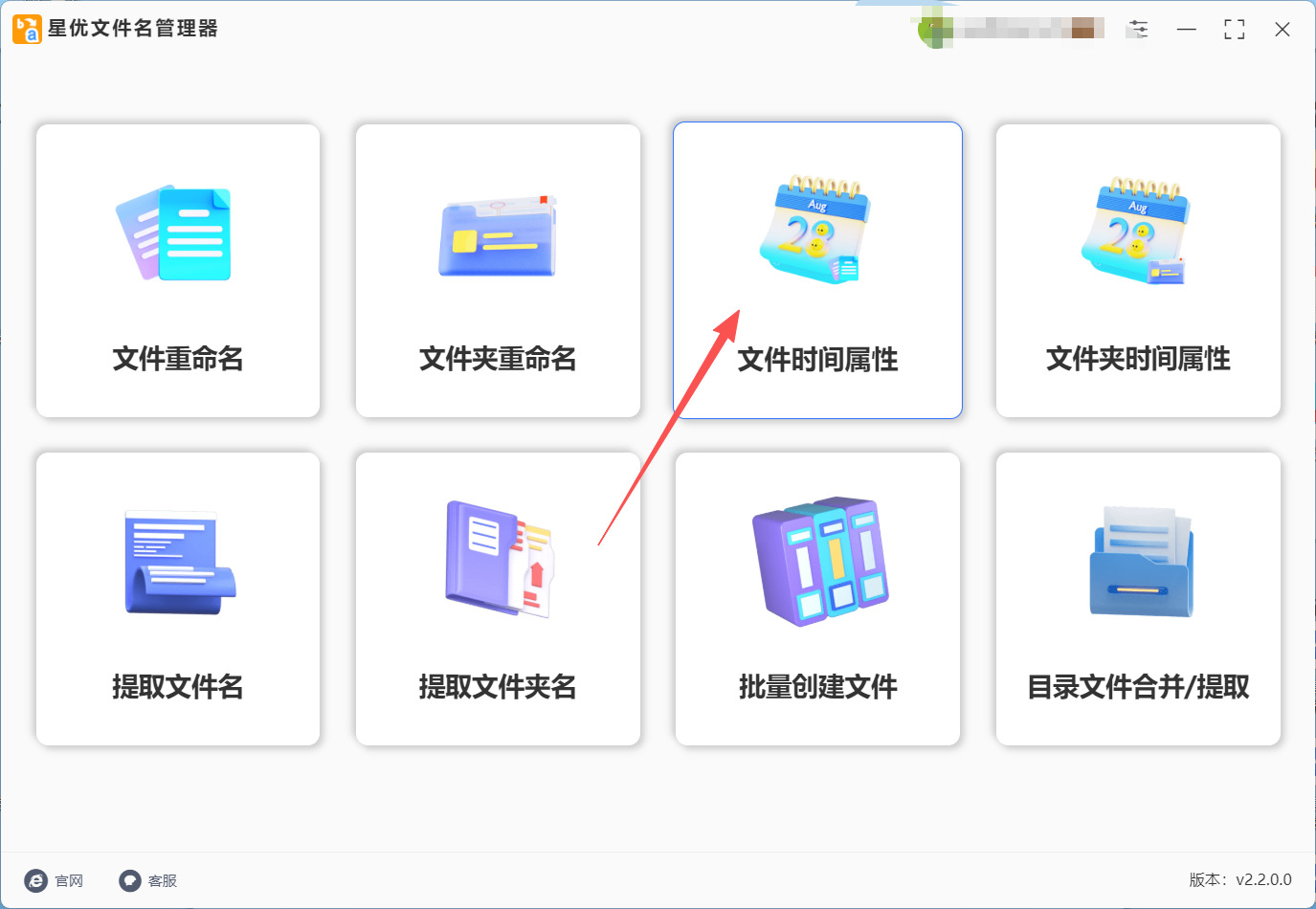
① 在电脑上获取并启动“星优文件名管理器”这个工具。在软件主界面,找到并点击“文件时间属性”的功能标签。
② 通过“添加文件”按钮,把你需要修改创建时间的 Word 文档导进来。你可以一次选多个。

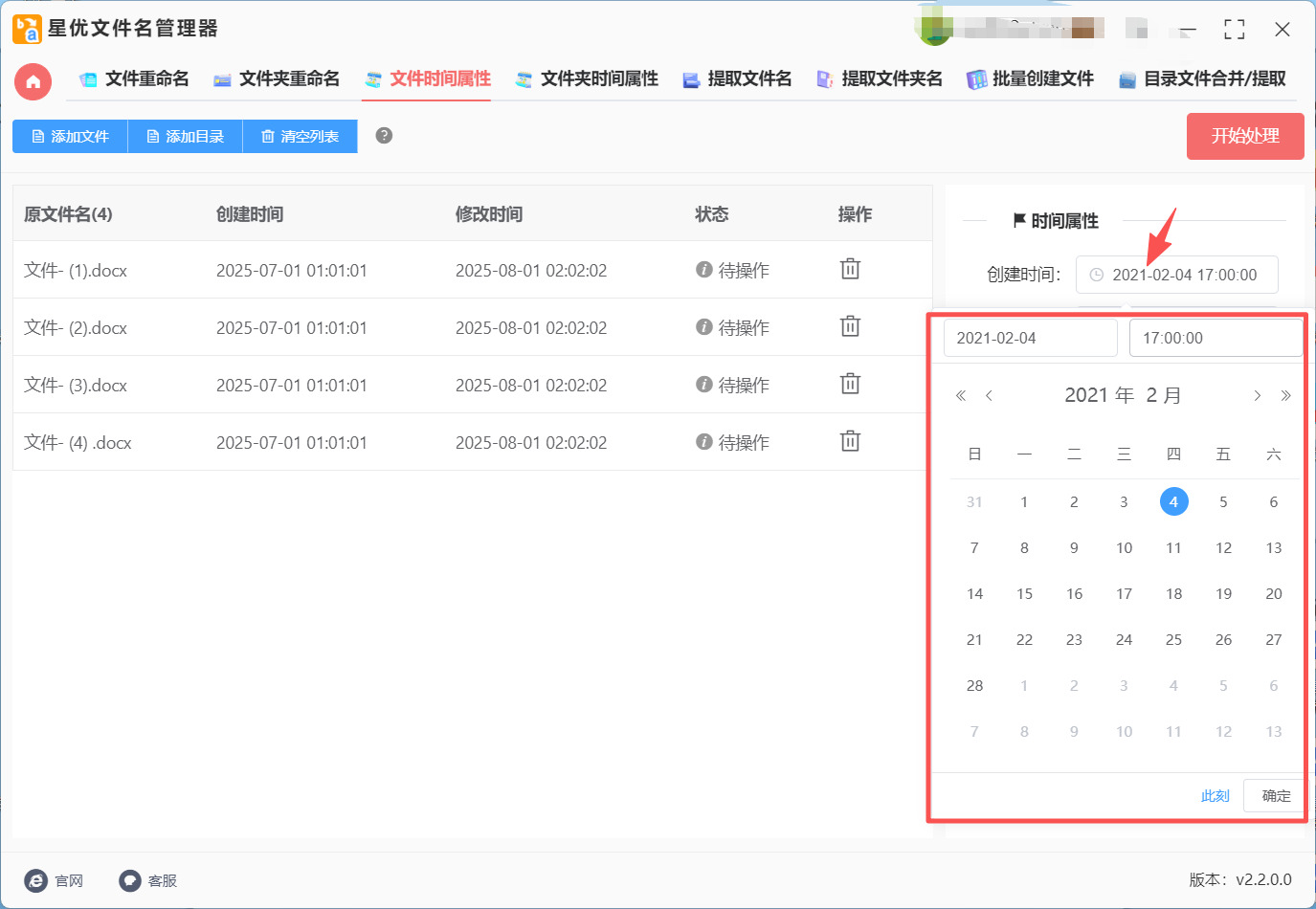
③ 在界面右侧的时间设置区域,找到“创建时间”的选项。点击时间输入框,选择想要设置的具体时间,支持手动输入或通过日历选择。
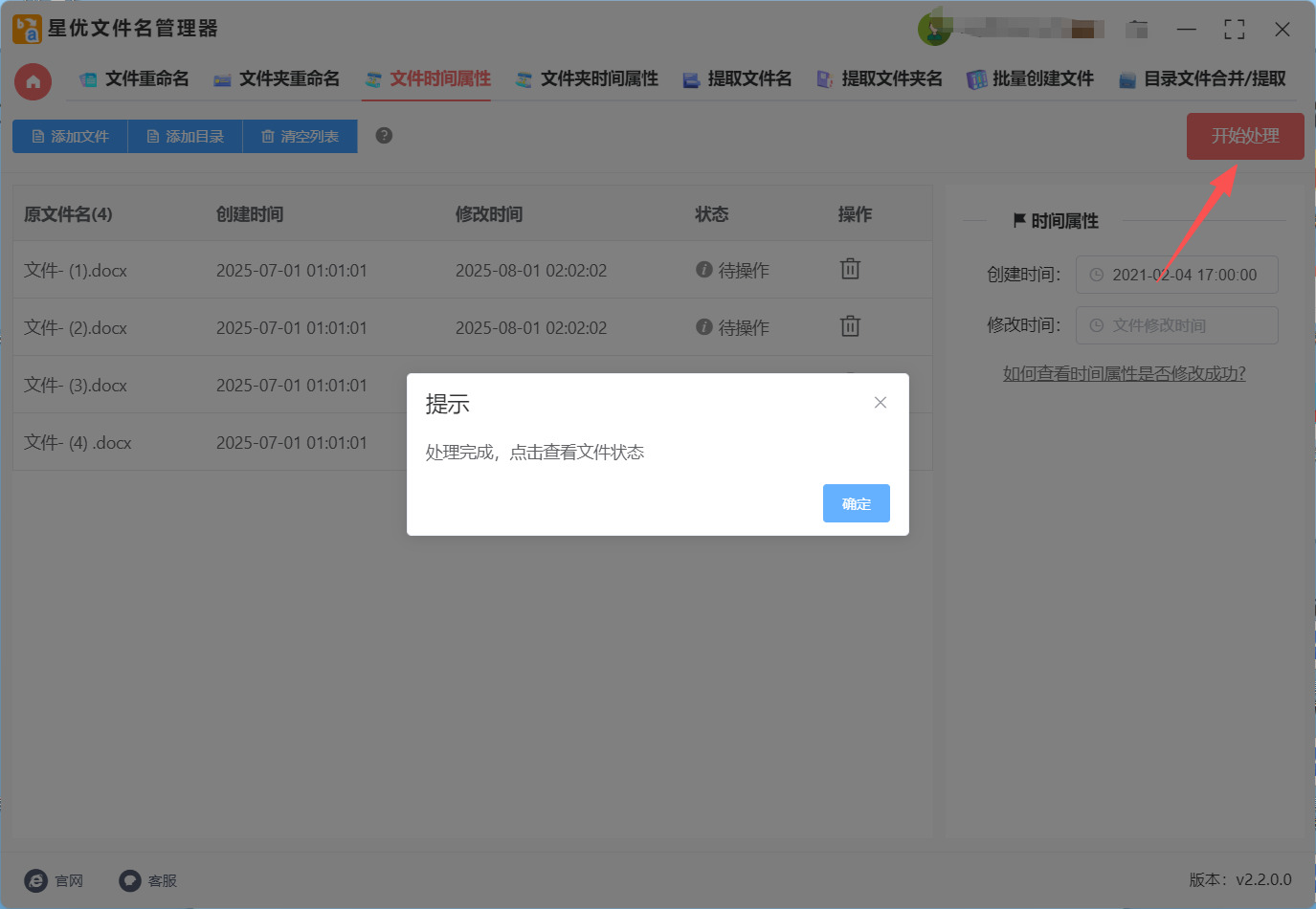
④ 设置好时间后,点击软件里的“开始处理”按钮。稍等片刻,软件就会提示操作成功。这时候你再去看那些 Word 文件的属性,它们的创建时间就已经按照你的心意改变啦。
方法2:Word软件内置属性改时法修改word文件的创建时间
方法类型:办公软件内置功能法
方法介绍:直接在Word软件内部修改文档的创建时间,不用退出软件就能操作,适合正在编辑Word文档时需要同步修改创建时间的场景。核心原理是修改Word文档自身的元数据信息,操作流程和编辑文档内容无缝衔接,能避免来回切换窗口的麻烦。比如正在编辑一份历史文档,发现创建时间不对,就可以直接在Word软件里修改,不用再去文件资源管理器里操作,非常便捷,新手也能轻松掌握。
代表工具:Microsoft Word(各版本通用)
方法操作步骤:
首先,打开目标文档:找到并双击打开那个你想要修改word文件的创建时间的Word文件,让它正常显示在软件里。
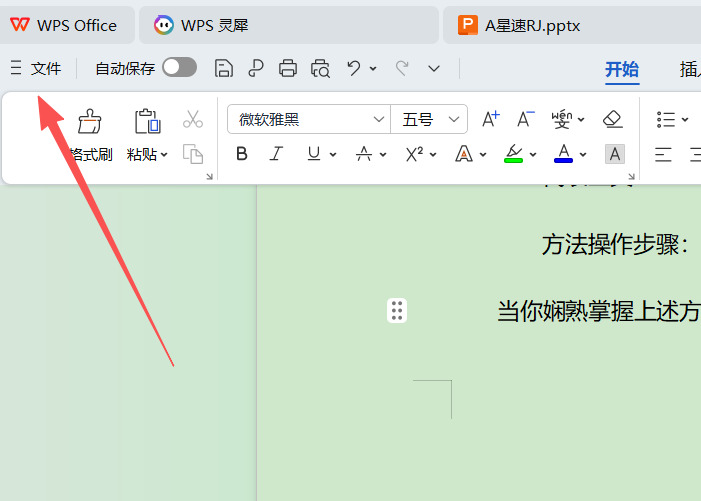
进入“文件”后台:看到软件界面最左上角的【文件】选项卡了吗?用鼠标点击它,这会带你进入一个包含保存、另存为等信息的后台管理页面。
找到“信息”面板:在“文件”菜单弹出的左侧一列选项中,默认第一个通常就是【信息】。点击它,页面右侧就会显示这个文档的详细信息。
打开“高级属性”设置:在右侧信息面板的文档属性区域,找到一个叫【属性】的按钮(通常在文档标题下方)。点击它旁边的小箭头,在下拉菜单里选择【高级属性】。这一步是找到修改word文件的创建时间关键入口哦。
定位并修改时间:这时会弹出一个包含好几个选项卡的小窗口。请点击最上面的【摘要】选项卡。在这个选项卡里,你可以找到“创建日期”或“创建时间”这一项(不同版本叫法略有不同)。直接点击它后面的时间输入框,就可以手动删除旧时间,输入你希望的新日期和时间啦。
确认并保存:设置好你想要的新时间后,直接点击窗口下方的【确定】按钮。然后,别忘了按快捷键 Ctrl+S 保存一下文档,或者点击左上角的保存图标。最后,把Word文档完全关闭。
最后一步,验证成果:现在,回到你的电脑文件夹里,找到刚才那个Word文件。用鼠标右键点击它,选择“属性”,然后在“详细信息”或“常规”选项卡里查看“创建时间”。如果一切顺利,你会发现它已经变成你刚才设置的时间了!恭喜,你已经成功通过Word自身功能完成了修改word文件的创建时间的操作。
方法3:利用文件复制“覆盖”时间修改word文件的创建时间
方法类型:系统技巧
方法介绍:这是一个非常“物理”的取巧方法。当你复制一个文件时,系统会为这个“新副本”标记全新的当前时间作为其创建时间。我们可以利用这一点,通过复制、替换内容、重命名来“模拟”出一个具有新创建时间的旧文件。这种方法本质上是创造一个新文件,但内容是旧的。
代表工具:无(纯手工操作)
方法操作步骤:
新建一个空白的 Word 文档,保存。这时,这个新文档的创建时间就是“现在”。
打开你真正想改时间的那个旧 Word 文件,按 Ctrl+A 全选所有内容,再按 Ctrl+C 复制。
切换到那个新建的空白文档,按 Ctrl+V 把旧文件的内容全部粘贴进来。
保存这个新文档,然后把它关闭。
最关键的一步来了:把原来的旧 Word 文件删除(或者移走备份),然后把我们刚做好的这个新文件,重命名成原来旧文件的名字。这样一来,你就得到了一个内容不变,但创建时间已“刷新”的文件。
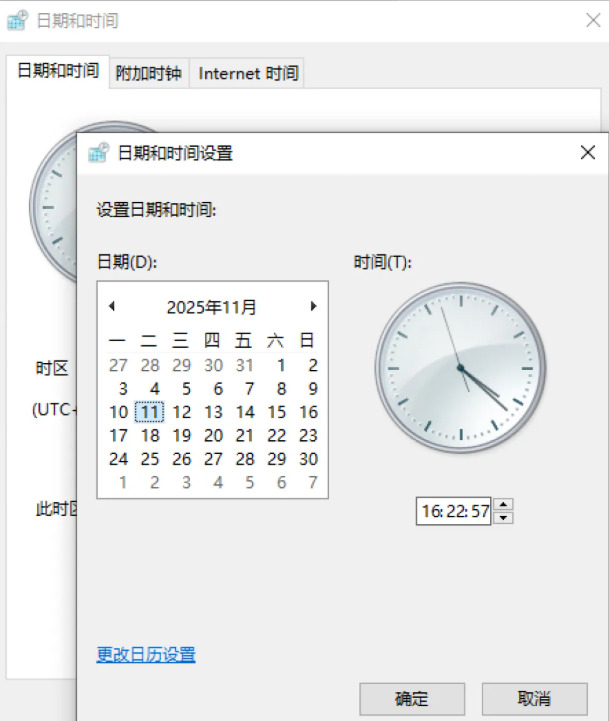
方法4:使用系统自带属性修改word文件的创建时间
方法类型:系统工具
方法介绍:这是 Windows 系统自带的功能,无需任何额外工具。原理是直接修改文件系统记录的“创建时间”属性。好处是完全免费且安全,缺点是修改时必须断开网络或关闭云同步(如OneDrive),否则时间可能被同步覆盖。
代表工具:Windows 文件资源管理器
方法操作步骤:
找到你想要修改的那个 Word 文件,用鼠标右键点击它,选择最下面的“属性”。
在弹出的属性窗口中,找到“详细信息”这个选项卡,点击进去。
你会看到一堆“描述”,往下翻,找到“创建时间”这一行。
直接用鼠标点击后面的时间日期,就可以手动编辑了。改成你想要的时间。
改好后,先别急,把 Word 文件先彻底关闭。然后最好把电脑的网络暂时断开(比如关掉Wi-Fi)。
最后,点击属性窗口下方的“确定”按钮。回到文件夹,刷新一下,看看文件的创建时间是不是已经变啦。
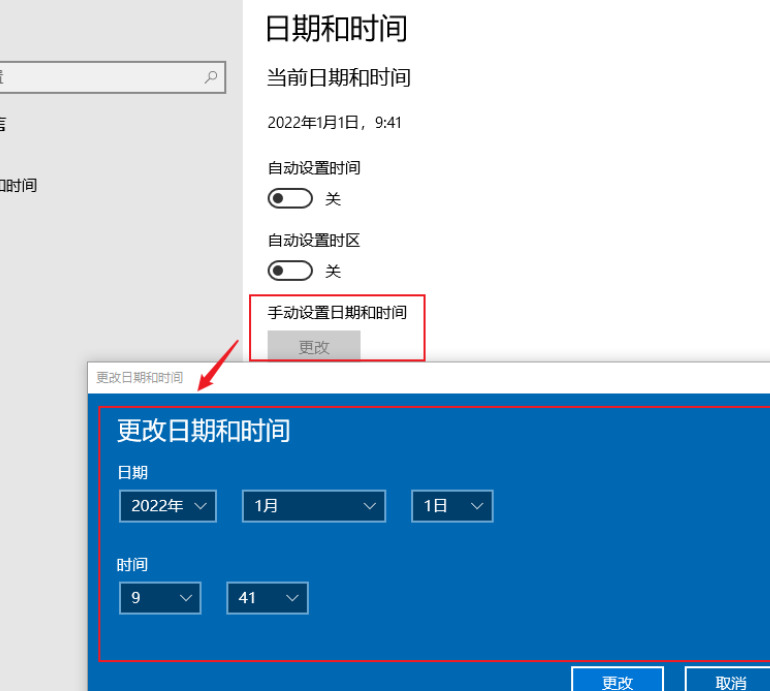
方法5:Total Commander文件管理器修改word文件的创建时间(老牌神器)
方法类型: 专业文件管理软件
方法介绍:
Total Commander是文件管理界的"常青树",用了二十多年依然能打。它改时间属性的功能藏得比较深,但用起来很稳。双窗口设计,一边看原文件,一边操作,不容易搞错。适合已经习惯用这个软件的老用户,或者想找个全能文件管理器的新人。
代表工具: Total Commander
方法操作步骤:
打开Total Commander:首先,你需要启动Total Commander这款软件。
找到你的Word文件:在左侧窗口中,浏览文件目录,定位到你需要修改的Word文件。记得不需要双击文件,只要单击一下选中它就行了哦。
打开改变属性功能:接下来,在菜单栏中找到“文件”选项,点击一下,然后选择“改变属性”。如果你比较喜欢快捷键,也可以直接按下Ctrl + 1!
找到时间设置区域:此时会弹出一个窗口,在这个窗口里,寻找“时间”区域。你会看到几个选项。
勾选创建时间:在“时间”区域中,找到“创建”这个选项,勾选上它,确保可以设置新的创建日期。
输入新的日期和时间:在勾选后,输入你想要的新的创建日期和时间。一般情况下,格式是"YYYY-MM-DD HH:MM:SS",比如你想设为2024年1月15日10点30分,可以输入2024-01-15 10:30:00。
确认修改:完成之后,点击“确定”按钮。时间立即生效,你可以查看该Word文件的属性,确认创建时间是否已经修改成功。
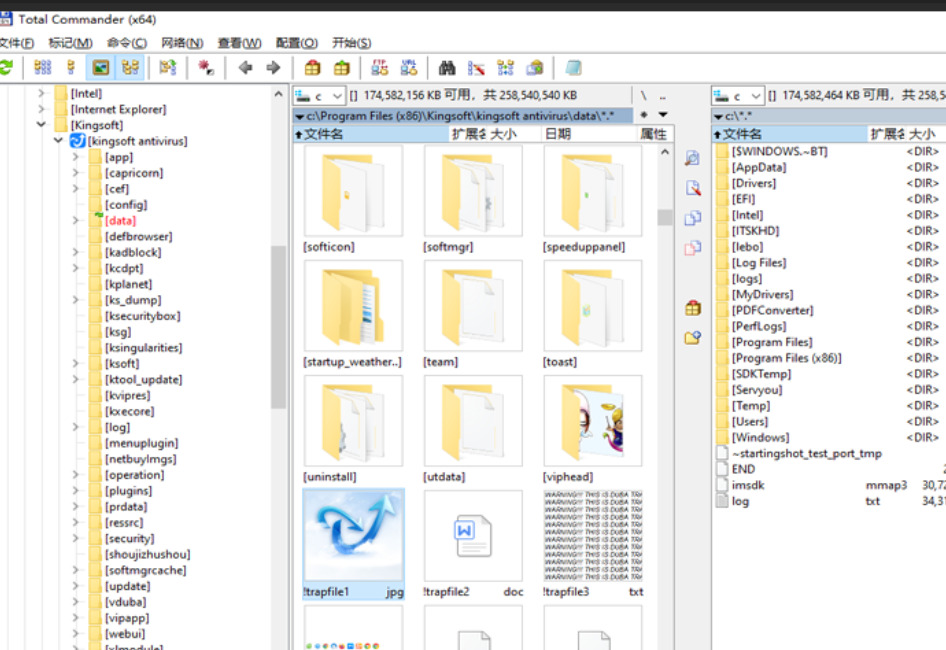
当你娴熟掌握上述方法,便能顺畅完成修改word文件的创建时间的操作。无论是单份文档的精准时间校准,还是多份文档的批量时间规整,都能寻觅到适配的解决方案。这些操作全程无需依托额外工具,仅凭系统自带功能便可实现,既便捷高效,又安全可靠,既能节省宝贵的时间成本,更能显著提升办公效能,让文档管理更具条理性与专业性。
深谙修改word文件的创建时间之道,能让我们在文档处理工作中更显灵活从容,摆脱默认时间属性的桎梏。需特别留意的是,时间调整务必契合合规的办公需求与文件管理规范,切勿用于不当场景。愿这些文字能切实为你化解实际工作中的困扰,让文档管理工作更得心应手、高效顺畅,从容应对各类文档时间调整的需求。

