怎么批量压缩图片?手机随手一拍就是十几兆,电脑里存了几百张高清原图,再大的硬盘也快撑不住了;做电商的朋友更崩溃,产品图动不动几十张,一张一张压缩能把你逼疯;还有做自媒体的,公众号配图、小红书封面,图片太大上传慢得要命,半天转不出来。存又存不下,删又舍不得删,发又发不动——这些痛点,说到底就是图片太大惹的祸。现在你拍拍脑袋就头疼的事,其实都有很成熟的解决方法,就是要学会“批量压缩图片”这项技能。
别小看这个技能,它真能帮你省下大把的时间和精力。你想想,一张一张去手动压缩几百张图,眼睛看花不说,还特别容易漏掉几张。但掌握好批量压缩的方法,你就只需要点几下鼠标,所有图片在保持画质的同时都能瘦一大圈,一张原本七八兆的图压缩后可能就剩一两兆。做自媒体的朋友把图片统一处理好再上传,传输速度至少能快两三倍;电商卖家批量处理后上架商品,网页加载快了,客户体验也好了;办公族整理资料归档,压缩后的图片库能腾出好几个G的空间,今天这篇文章,我就给零基础的朋友们整理了5个超级实用的批量图片压缩方法,内容很多但别急,咱们一个一个来,看完这篇文章你就能学会一门新技能。

方法一:借助“星优文件压缩器”软件
下载地址:https://www.xingyousoft.com/softcenter/XYCompress
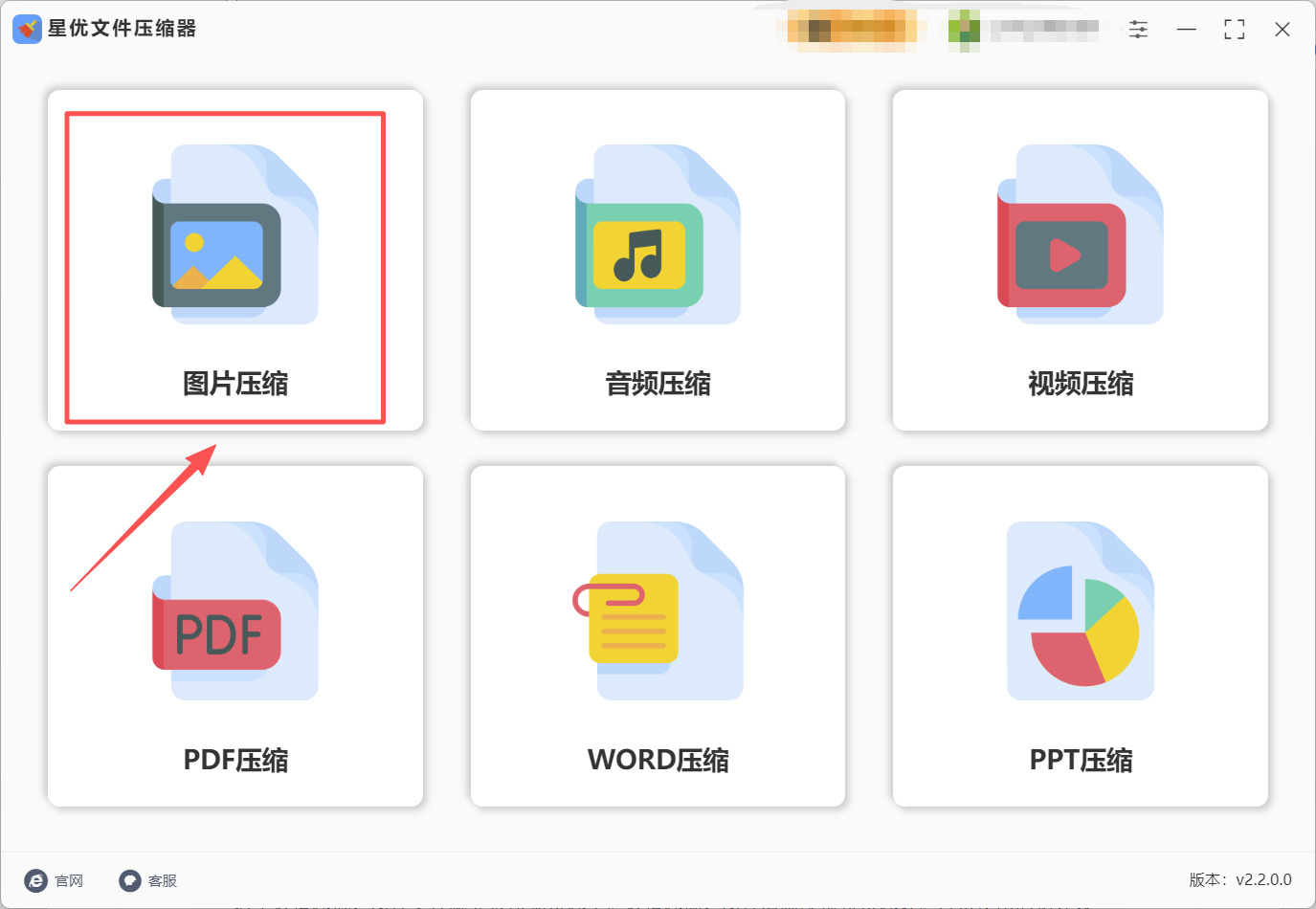
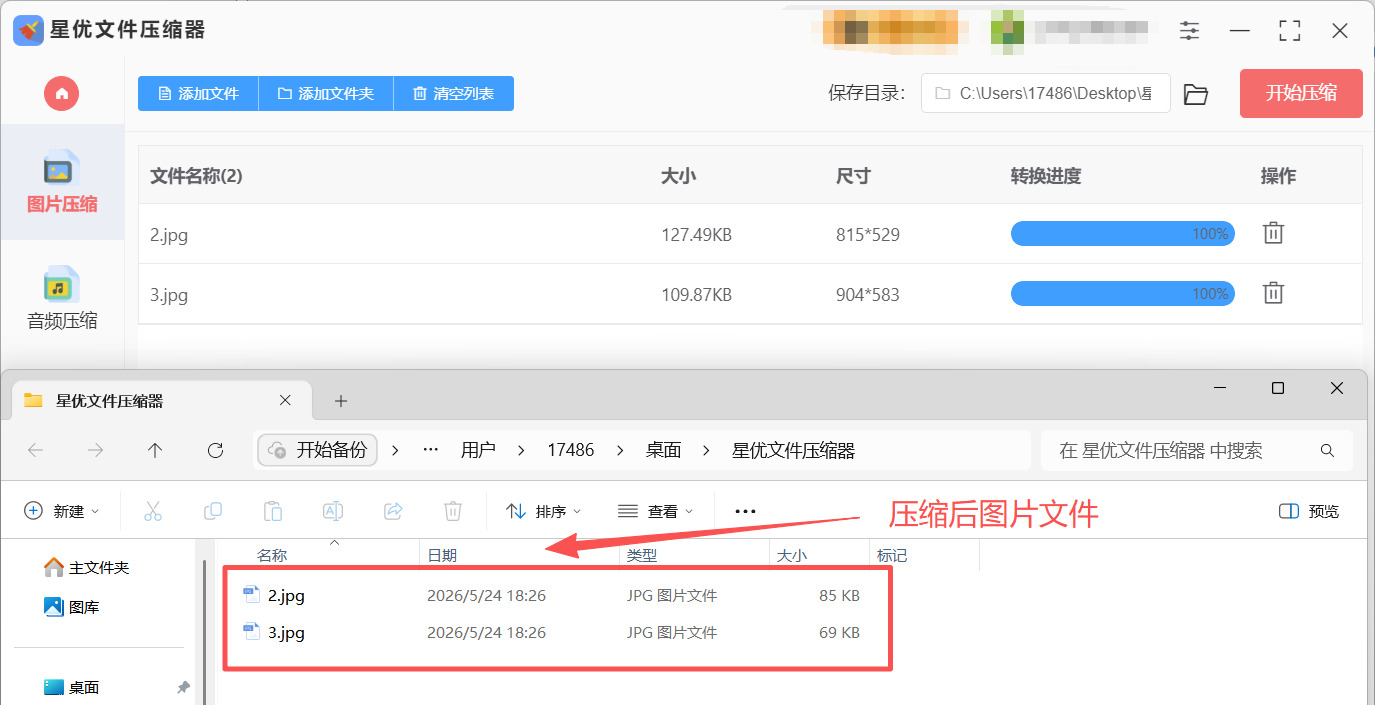
第1步:电脑上安装“星优文件压缩器”软件后直接打开使用,并点击主界面的【图片压缩】功能。
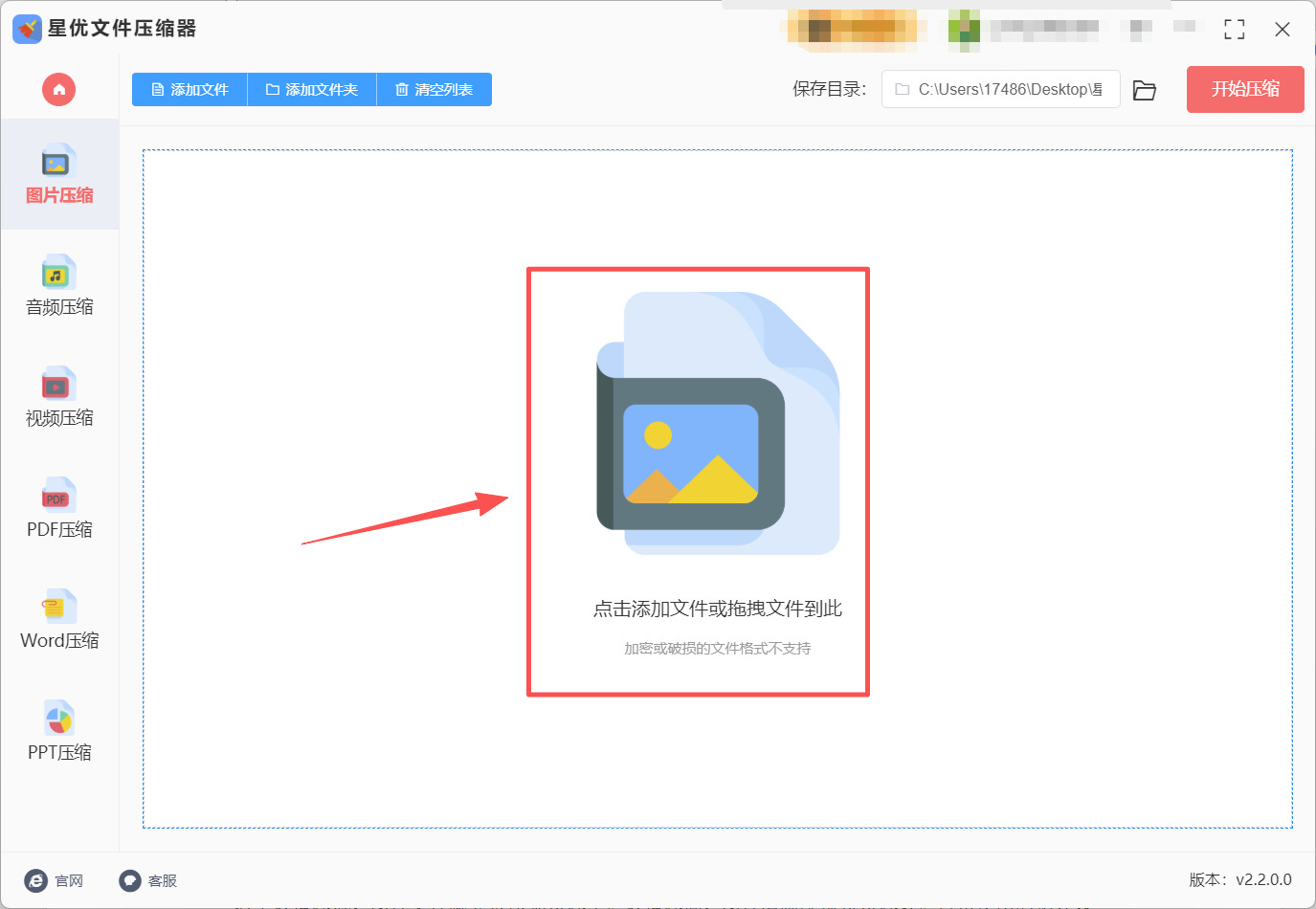
第2步:功能选择完成后,点击左上角【添加文件】按键或者软件中间图标,随后将等待压缩的图片全部添加到软件里。
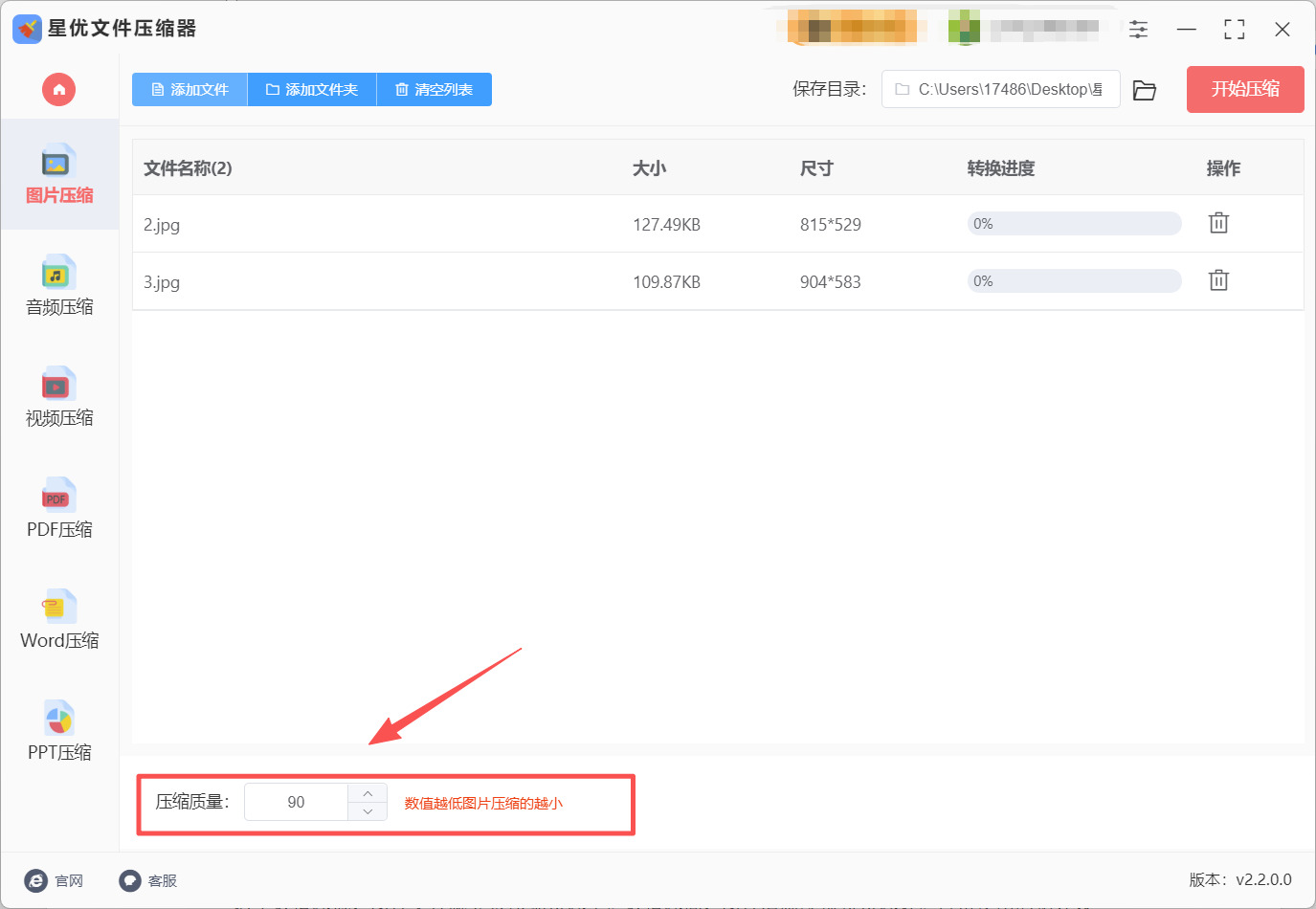
第3步:图片导入完成后,在界面左下角找到【压缩质量】设置项,这里可以直接输入一个数值来控制压缩程度。这个数值越低,图片文件就会被压缩得越小。数值越高,图片清晰度保持得越好,大家按需设置就行。
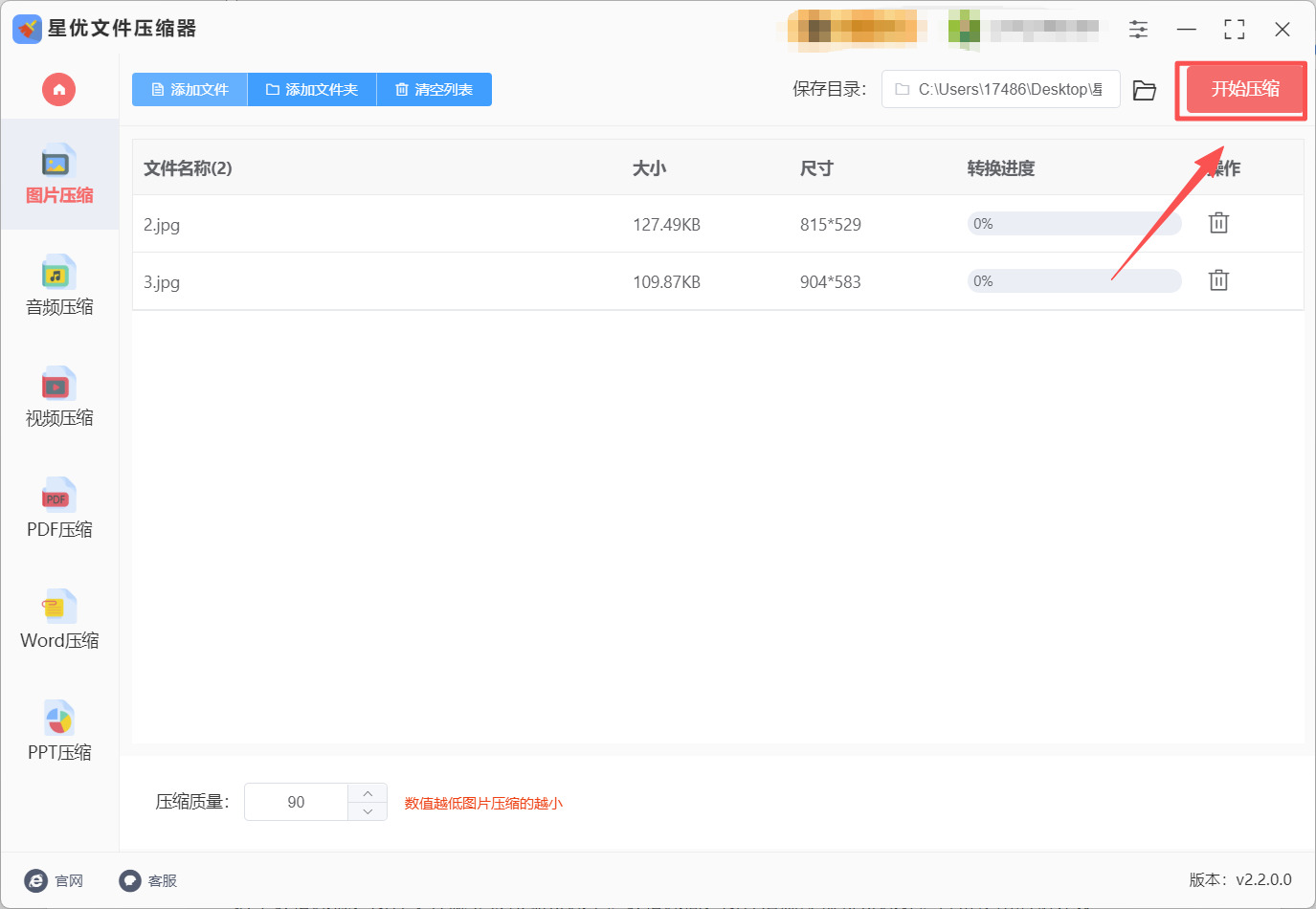
第4步:压缩质量设置好之后,点击软件界面右上角的【开始压缩】按钮。软件就会开始一个一个处理所有导入的图片,每个图片的处理进度都会在界面上显示出来,你可以随时看到进展。
第5步:软件完成压缩后会自动打开其输出目录,在这个目录中就可以找到压缩变小后的图片文件了。
方法二:借助Saeis在线批量压缩工具
Saeis是一个开源的在线批量图片压缩工具,它的最大特点就是——完全不需要安装任何软件,打开浏览器就能用,手机、电脑、平板都可以。而且它采用的是本地处理技术,也就是你上传的所有图片都在你自己的浏览器里完成压缩,图片不会离开你的设备一秒钟,既保护隐私又不用担心上传到服务器后数据泄露的问题。
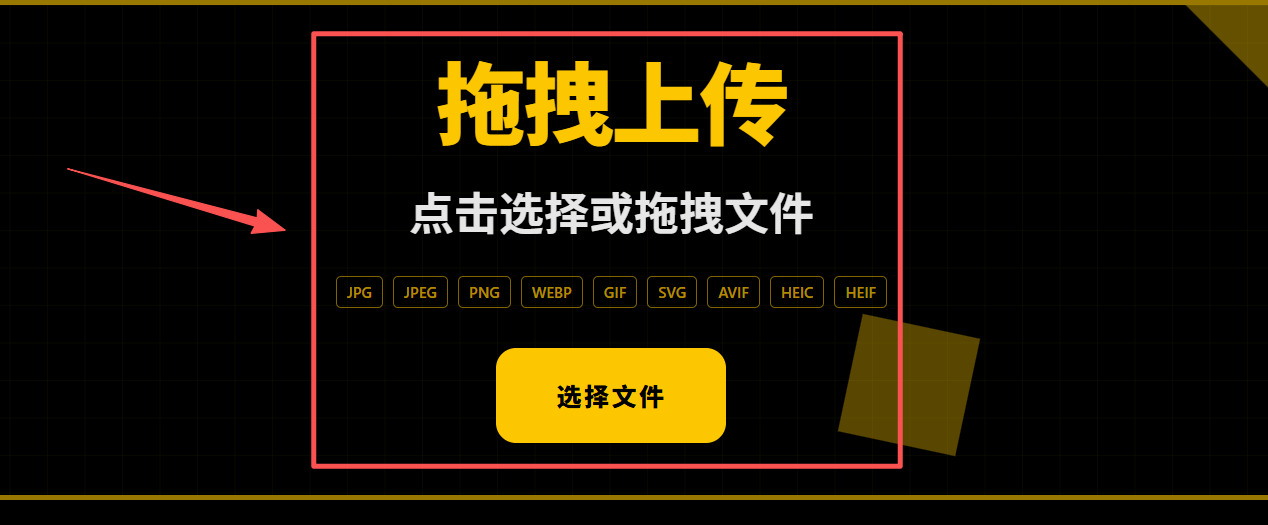
第1步:首先大家需要打开Saeis的网站,在网站中可以看到界面中间会显示如何完成图片文件的导入和支持的图片格式,大家按照自己喜欢的方法完成图片导入就行。
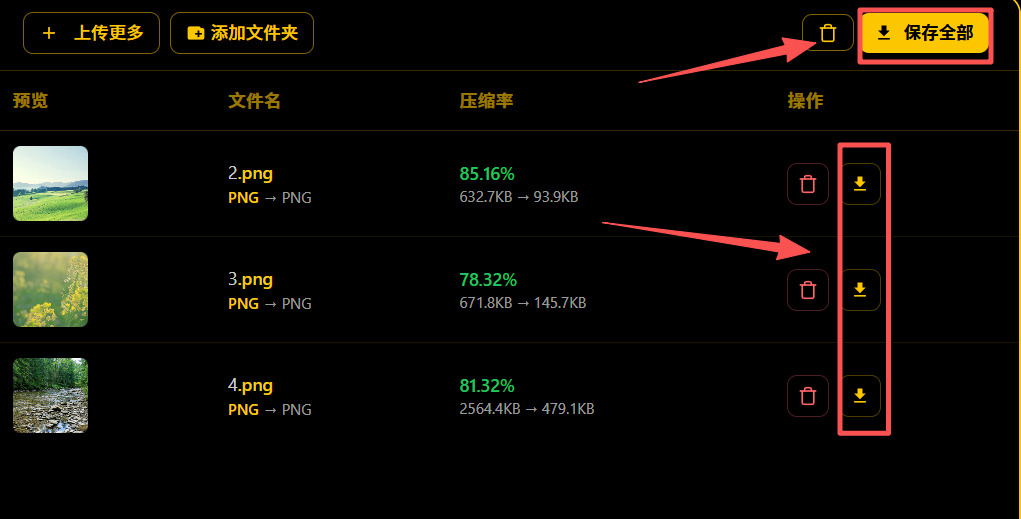
第2步:图片文件导入完成后,工具会直接开始进行压缩操作,此时大家可以在图片文件右侧看到压缩后的数值,确认没有问题后就可以点击右上角的保存全部按钮来讲批量压缩后的图片文件保存到自己的设备上了。
方法三:借助Xvats跨平台批量处理工具
Xvats是一款老牌的跨平台批量图片处理工具,由法国公司XnSoft开发,支持Windows、macOS和Linux三大操作系统。它支持超过500种图像格式,包括JPEG、PNG、TIFF、GIF,以及专业的RAW格式和现代格式如WebP、HEIC等,几乎不用担心有什么格式不兼容的问题。
第1步:安装Xvats
启动软件安装程序,网站会自动检测你的操作系统,推荐合适的版本。下载完成后双击安装,Windows用户在安装过程中记得取消勾选任何捆绑软件,只装主程序即可。安装完成后打开软件,你会看到顶部有“输入”“动作”“输出”三个选项卡。
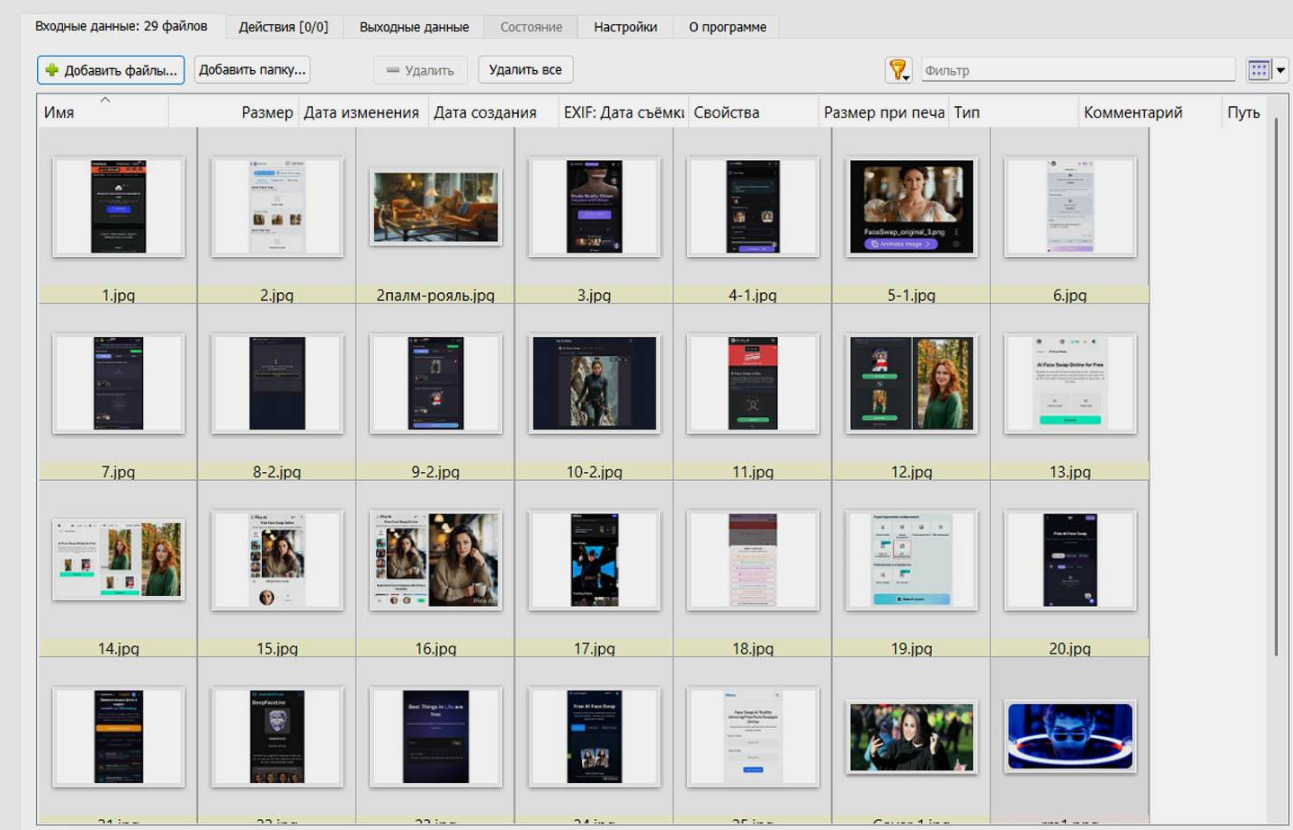
第2步:在“输入”选项卡中添加图片
软件默认打开的就是“输入”选项卡。在这里可以通过两种方式添加图片:点击“添加文件”按钮可以单张或多张选择图片;点击“添加文件夹”按钮可以把整个文件夹里的图片全部导入。Xvats支持一次性导入上千张图片,不用担心数量问题。图片添加完成后,所有文件会显示在列表里,你可以在这里确认哪些图片已经被加进来了,也可以通过勾选或取消勾选来排除掉不需要的个别图片。
第3步:在“动作”选项卡中添加压缩功能
点击第二个选项卡“动作”,这里是Xvats最核心的功能区,你可以在这里添加多种图片处理动作的组合,比如同时做压缩、调整尺寸、旋转、加水印等,它们会按顺序依次执行。在动作界面左下角,你会看到一个“+”号按钮,点击它会弹出一个菜单。在菜单中找到“图像”分类,然后选择“输出格式”或“滤镜”→“更改色深”等与压缩相关的选项。最常用的压缩方式是直接设置JPEG输出质量。
第4步:设置压缩参数
选中刚才添加的动作,界面右侧会出现详细参数设置。比如你选的是“输出格式”动作,可以在“JPEG压缩质量”里调整数值,范围0到100,数字越小文件越小但画质损失越多。日常建议设置到80到85之间,既能比较明显地减小图片大小,画质也基本看不出有太大损失。如果你处理的是带透明通道的PNG图片,可以在“输出格式”里把格式改成JPEG(透明区域会变成白色),或者保持PNG但把压缩等级调高一些。
第5步:在“输出”选项卡中设置保存位置和输出格式
切换到第三个选项卡“输出”。这里需要设置三个关键信息:输出格式(保持原格式或统一改成JPEG)、输出文件夹位置(强烈建议新建一个“压缩后图片”文件夹来存放,避免覆盖原图),以及文件命名规则。点击“输出文件夹”旁边的浏览按钮,设置好保存位置。全部确认无误后,点击右下角的“转换”按钮,Xvats就会开始批量处理所有图片。你可以在窗口底部实时看到当前处理的文件名和总体进度。
方法四:借助即科轻量级压缩工具
即科是一款国产的轻量级图片批量压缩工具,开发者最初是因为自己搞外贸需要处理大量产品图,一张一张弄实在太累,就索性自己写了一个工具,后来分享出来发现很多人需要,于是一直在迭代维护。
第1步:安装即科
安装完成后桌面上会出现图标,双击打开软件。
第2步:导入需要压缩的图片
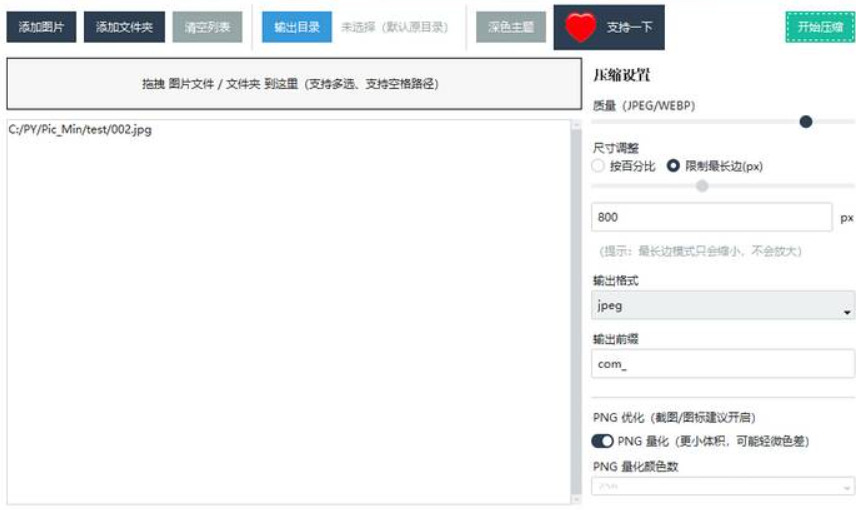
图形版的即科界面非常简洁,主窗口中间是一个大大的拖拽区。你可以直接把一张图片、多张图片,甚至整个文件夹从电脑里拖拽到这个区域里。软件会自动识别并加载所有图片和子文件夹里的图片,不用你一层一层点进去找。导入完成后,图片会以缩略图的形式整齐排列在软件的主界面上,每张图片的名称和原始大小都一目了然。
第3步:设置压缩参数
即科的压缩参数设置非常直观,在界面的右侧有几个滑动条可以调节。你可以分别设置压缩质量、输出格式(支持JPEG、WEBP、PNG三种)以及是否同时调整图片尺寸。即科默认选择WEBP格式进行压缩——WEBP格式是Google开发的新一代图片格式,相比传统的JPEG体积可以再小20%到30%,而且画质几乎不变。不过如果你需要兼容性最好的文件,也可以手动改成JPEG。
第4步:开始压缩
参数设置好之后,点击界面上的“开始压缩”按钮。软件会开始一分为你处理所有导入的图片,每个图片压缩完成后,界面上会显示压缩前后的文件大小对比,压缩了多少百分比也能直观看到。压缩过程中你可以看到实时进度条,压缩完成后,图片默认会保存在原图片的同一个文件夹里,文件名前面会自动加上“min_”前缀区分,这样既保留了原图又有压缩版,不用担心原图被覆盖掉。
第5步:验证压缩效果
打开输出文件夹,找到压缩后的图片,双击和原图对比看看。即科在压缩普通JPEG图片时,一张七八兆的图片可以压到一两兆,而且如果不是把原图放大到200%看细节,肉眼基本看不出画质有损失。如果觉得压得太狠了,可以重新调整压缩质量参数再处理一次。
方法五:借助Seazlcoe隐私保护压缩工具
Seazlcoe是一款完全开源的本地图片压缩工具,专注于“隐私优先”的设计理念——所有的图片处理都在你自己的电脑里完成,不需要联网,不会上传到任何云端服务器,彻底杜绝隐私泄露的风险。
第1步:Seazlcoe
Seazlcoe是跨平台的,支持Windows、macOS和Linux系统。下载完成后解压,双击打开软件即可使用,不需要复杂的安装过程。
第2步:导入需要压缩的图片
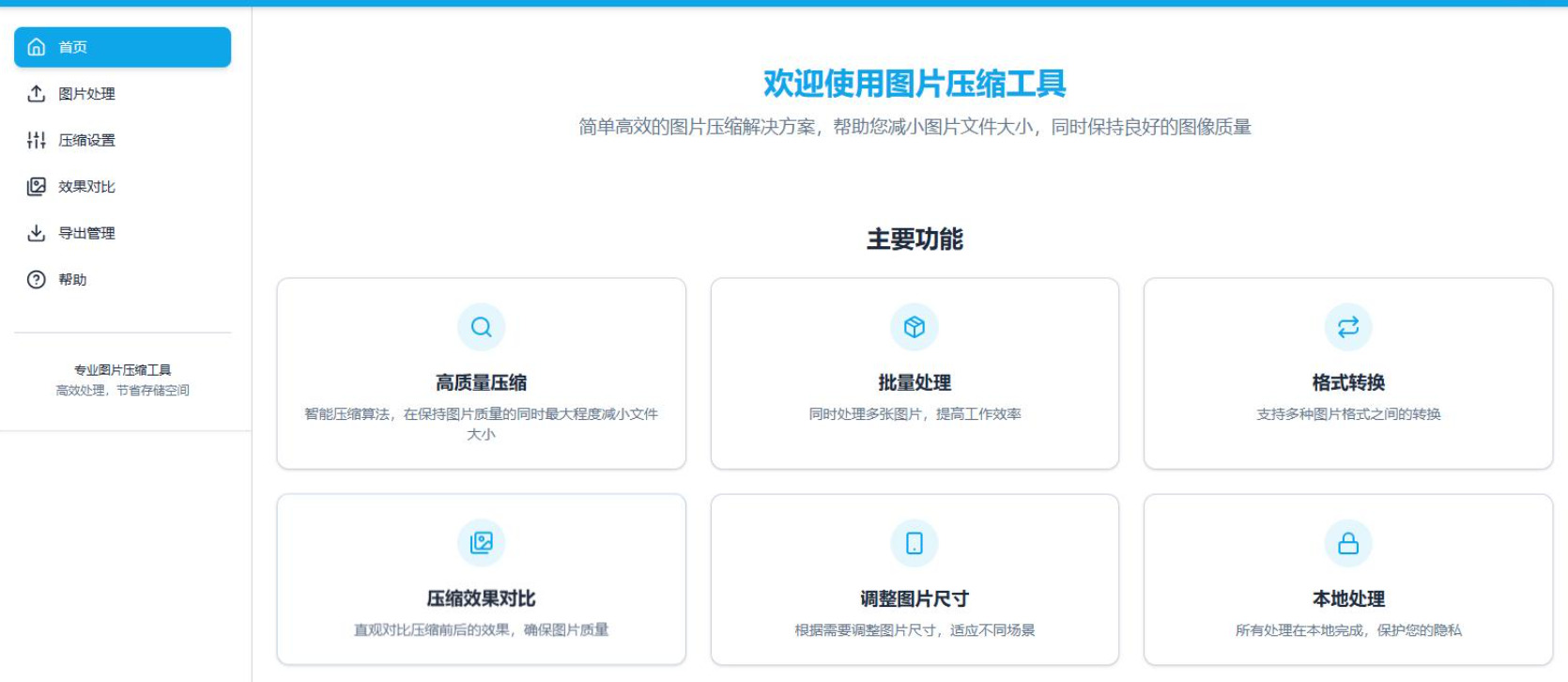
打开Seazlcoe后,点击左侧导航栏的“首页”,你会看到一个添加图片的区域。你可以直接把多个图片文件或整个文件夹拖拽进去,软件会自动把所有图片都加载进来。Seazlcoe支持并行处理,拖入几百张图片都能一次性处理完,而且界面有深色/浅色两种主题可以自由切换,长时间操作也不容易累眼睛。
第3步:设置压缩参数
点击“压缩设置”选项卡,进入参数调整界面。Seazlcoe提供了三种压缩等级预设:轻度压缩、中度压缩和高度压缩。一般来说,选择轻度压缩就能把一张几兆的图片压到几百KB,而且画质基本没有肉眼可见的变化。如果你需要压得更狠一些(比如用来做网站缩略图),可以选择中度或高度压缩。另外你还可以在“格式转换”中设定输出格式,比如把PNG转成JPEG或WEBP来获得更小的体积。
第4步:开始压缩并对比效果
参数设置好之后,回到首页点击“开始处理”按钮。Seazlcoe会利用CPU多核心并行处理所有图片,处理速度非常快。在处理的同时,你可以点击“效果对比”选项卡,在同一个界面里直观地看到压缩前后两张图片的画面对比,通过拖动分割线可以左右滑动,画质下降到底严不严重一目了然。
第5步:导出压缩后的图片
压缩完成后,点击“导出管理”选项卡。你可以在这里把所有压缩好的图片批量导出到一个指定的文件夹里,或者如果个别图片还需要调整,也可以在导出之前单独重新压缩。Seazlcoe还会在导出时提供一份压缩报告,告诉你一共节省了多少存储空间,非常有成就感。所有压缩操作都不需要联网,即使你在没有网络的环境下也能正常使用,这一点对于经常在飞机上或信号不好的地方办公的朋友来说特别有用。
好了,上面一共给大家介绍了5种批量压缩图片的实用方法。学会批量压缩图片,真的能给日常工作带来很多便利。手机内存不够的时候,把照片批量压缩一下,腾出来的空间又能存上千张照片;做自媒体的朋友,把配图批量处理好再上传,传输速度至少能快两三倍;电商卖家批量处理产品图,网页加载速度变快,客户体验更好,转化率说不定都能蹭蹭往上涨。而且学会了批量处理,以后再遇到类似的图片整理任务,都可以用同样的方法搞定,最后还是想提醒大家几句:批量压缩之前,最好把原始图片备份一下,特别是那些特别珍贵不能再拍的照片,万一压得太过后悔也来不及,希望这篇文章能帮到大家,以后再遇到图片太大的问题,自己动手搞一下就行!

