Mac上怎么将flv转换成mp4?在Mac生态的优雅界面下,FLV格式视频文件总显得格格不入。这个诞生于Flash时代的容器格式,如同数字时代的"活化石",在追求高效与兼容的macOS系统中逐渐成为异类。当用户试图用QuickTime Player播放FLV时弹出的"无法打开文件"提示,或是iMovie导入素材时的报错,都在提醒我们:格式转换已不是技术选择,而是提升Mac使用体验的必经之路。FLV格式的先天缺陷在Mac生态中暴露无遗。其采用的H.263编码标准与Apple设备主推的H.264/H.265存在代际差异,导致硬件解码效率低下。更严峻的是,macOS系统原生不支持FLV格式,用户必须依赖第三方播放器,这无形中增加了系统安全风险与资源占用。这时候我们就可以考虑将flv格式转换为mp4格式了,具体怎么转换请大家往下看,本文将会分享4个详细的转换教程,相信大家都能看懂。
方法一:借助“星星Mac视频处理器”软件将flv转成mp4
软件下载地址:https://www.xingyousoft.com/softcenter/XYVideosMac
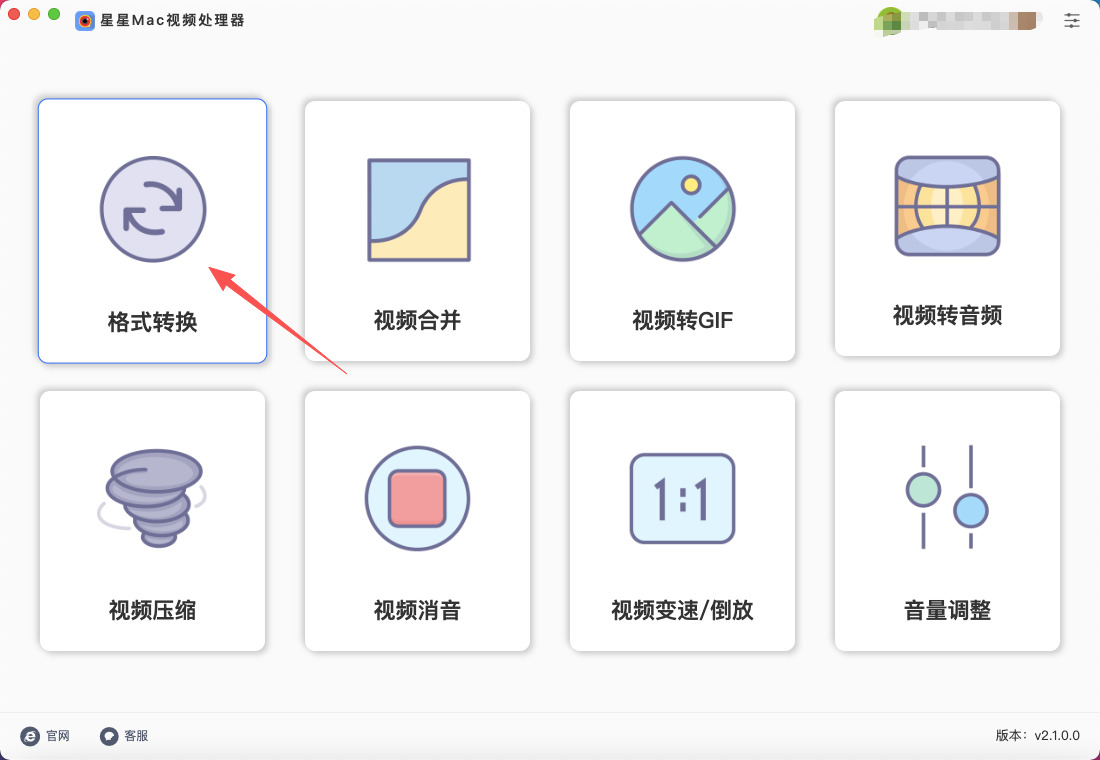
步骤1,如果是第一次接触“星星Mac视频处理器”软件,请提前将它下载并安装到电脑上,安装结束后打开使用,从首页里找到【格式转换】功能并点击它。
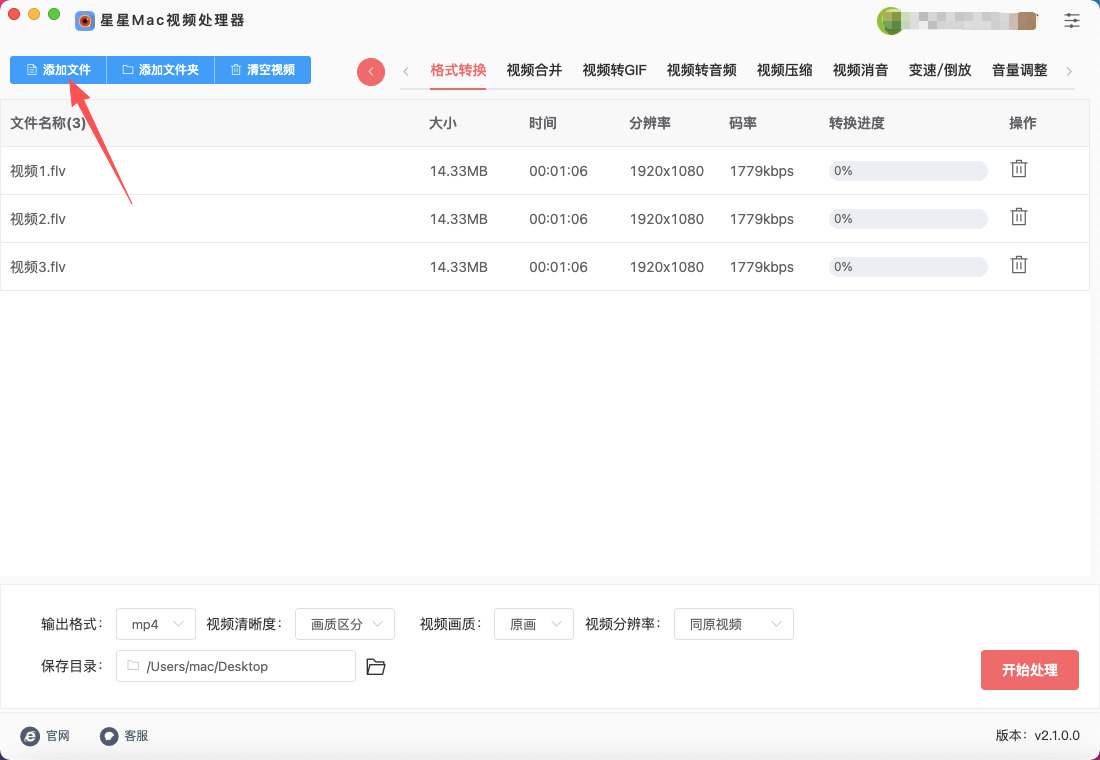
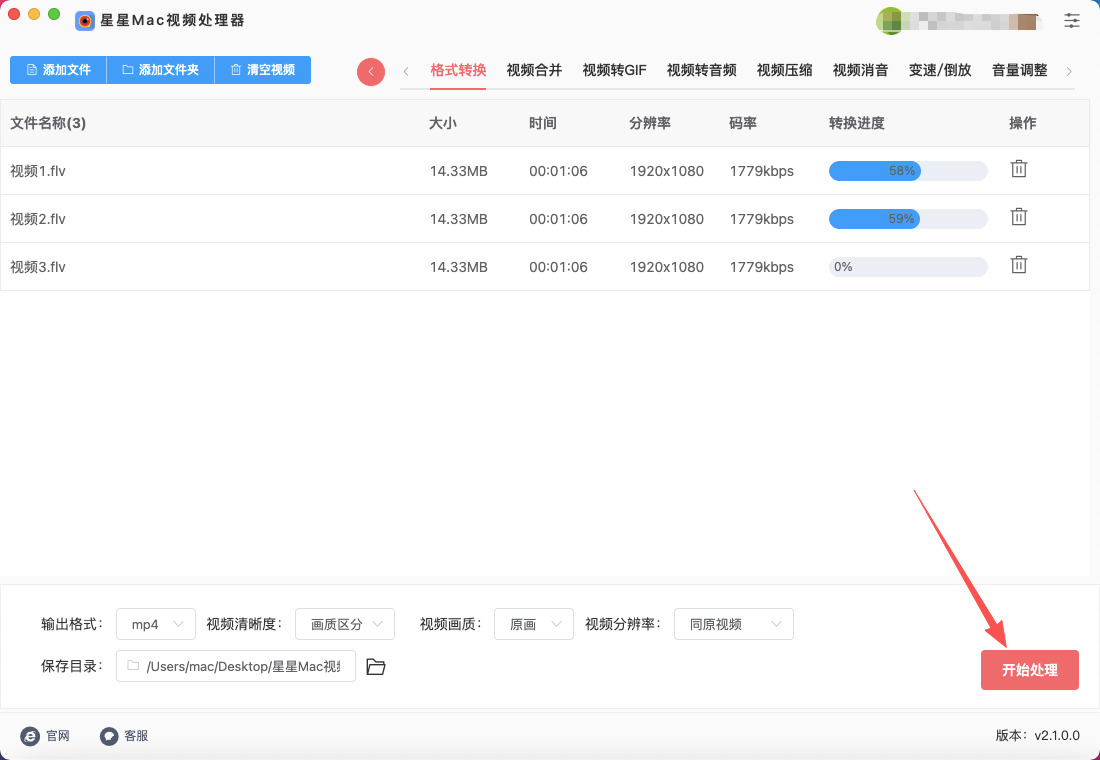
步骤2,进入格式转换功能界面后点击【添加文件】按键,随后将需要转换格式的flv视频文件导入到软件里。(注意:此功能支持二十多种视频格式的相互转换)
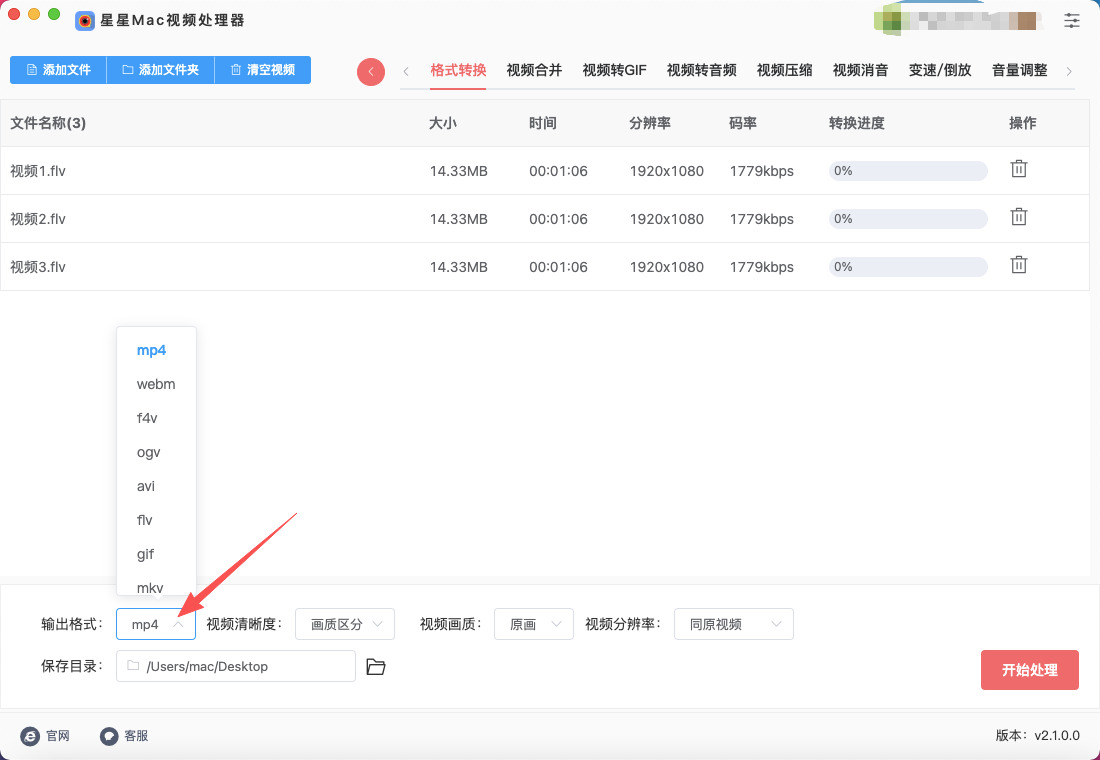
步骤3,左下角设置【输出格式】,按照本次需要我们设置为“mp4”;另外几个参数没有特殊情况就直接使用默认值,完全没问题。
步骤4,点击右下角红色按键后开启转换程序,视频越多视频越大转换时间就越久,大家只需等待转换结束即可,什么都不需要做。
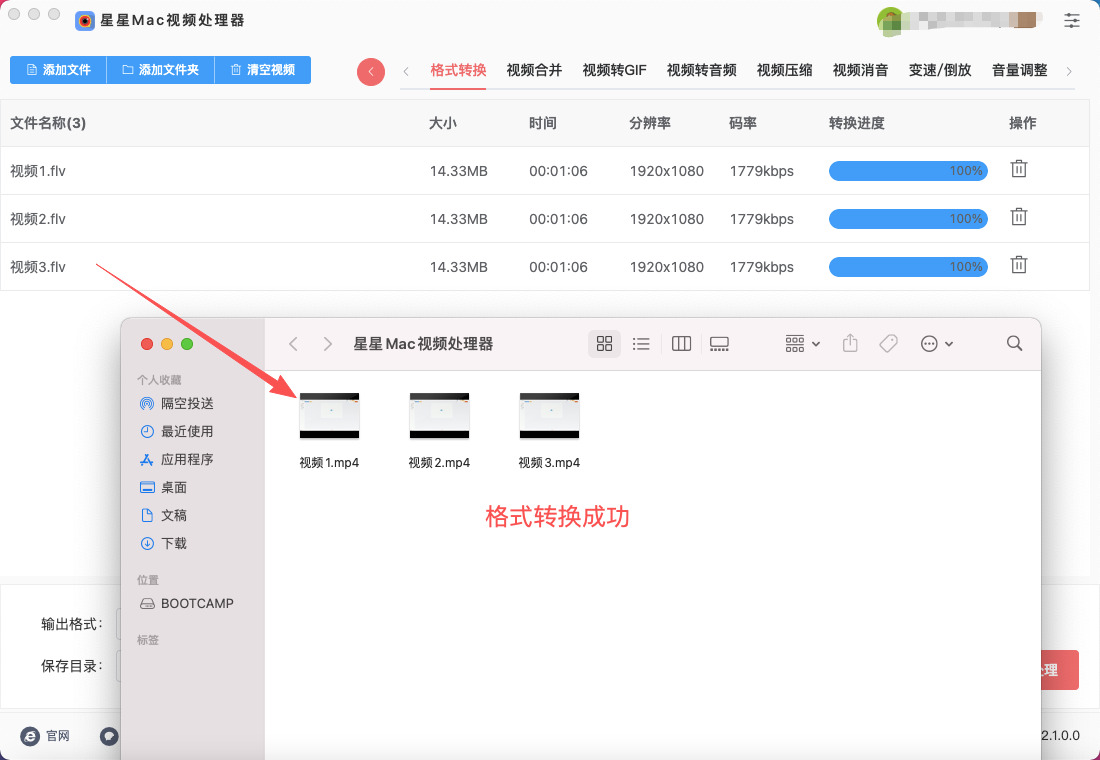
步骤5,转换结束时软件会弹出输出文件夹,里面就保存着转换后的视频。从下图可以清楚看到,软件里的几个flv视频被成功转为mp4格式,证明方法有效。
方法二:借助Germute 3软件将flv转成mp4
① 安装软件:从可信来源获取安装包,安装时将软件图标拖拽至“应用程序”文件夹即可完成安装。
② 启动软件:打开“应用程序”文件夹,双击Germute 3图标启动软件。首次运行时需根据弹窗提示输入用户密码,点击「始终允许」以获取必要权限。
③ 导入FLV文件:
方法一:直接打开存放FLV文件的文件夹,将文件拖拽至Germute 3的主界面窗口。
方法二:在Germute 3界面中点击「添加文件」按钮,从弹出的文件浏览器中选择FLV文件。
④ 选择输出格式:
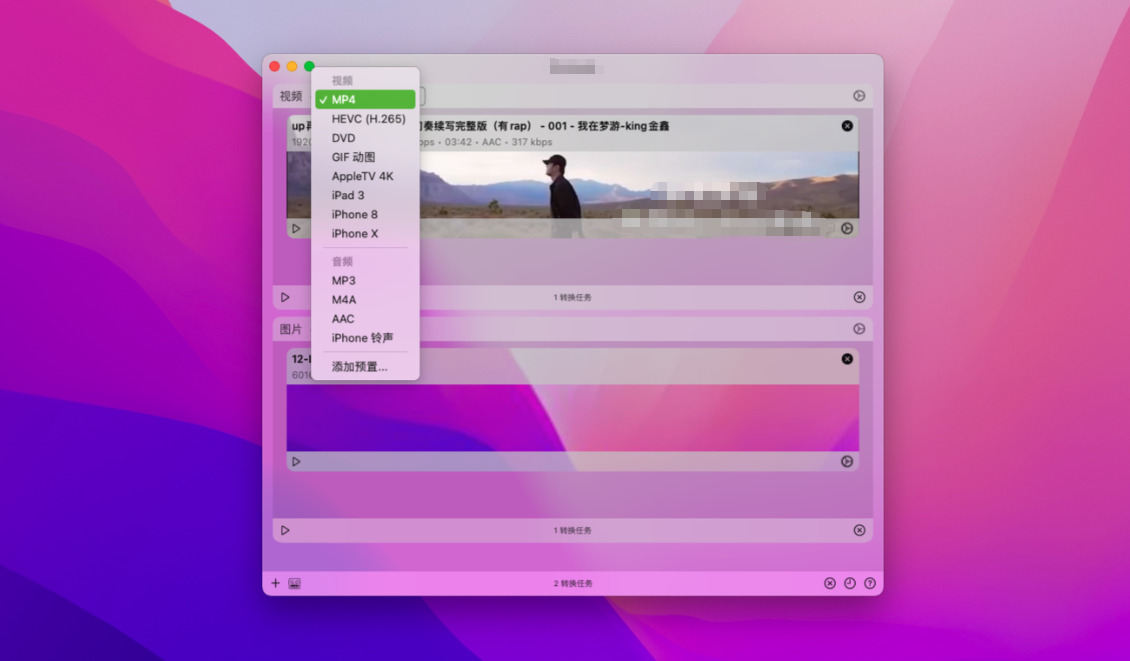
文件添加后,在界面右侧的格式选择器中点击下拉菜单。
从列表中选择「MP4」作为目标格式(若默认已显示MP4则无需操作)。
⑤ 调整设置(可选):
点击文件右侧的齿轮图标进入设置界面。
可修改参数如分辨率、帧率、音频比特率等(新手建议保持默认值)。
确认输出文件保存位置(默认在桌面或指定文件夹)。
⑥ 开始转换:
确认所有设置无误后,点击界面下方的「开始」按钮。
转换进度会以百分比形式显示,等待进度条达到100%即完成。
⑦ 获取MP4文件:
转换完成后,软件会自动打开输出文件夹。
在文件夹中找到转换后的MP4文件,双击即可用默认播放器播放。
方法三:借助Premiere Pro软件将flv转成mp4
第1步:导入FLV文件并新建序列
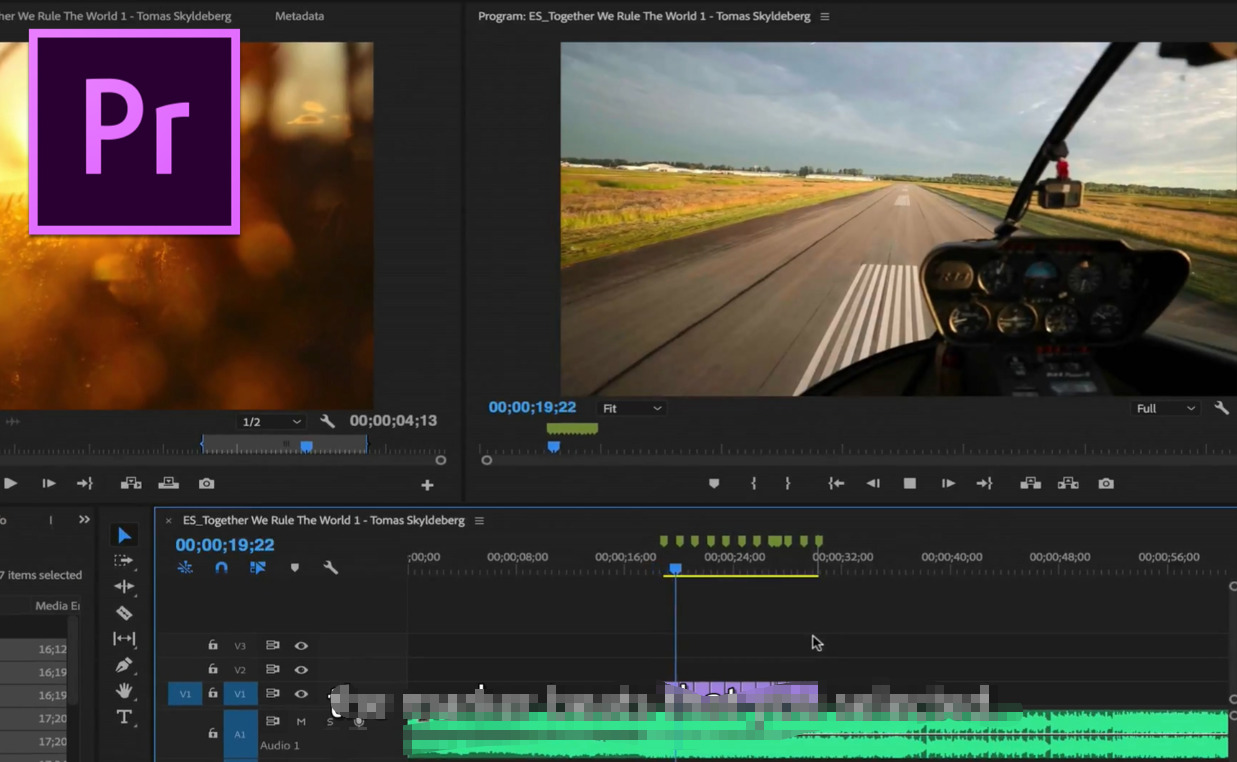
启动 Premiere Pro,在项目面板中导入你的 FLV 文件(如果不能导入,请参考方案一)。
将导入的 FLV 文件从项目面板拖拽到右侧的“时间轴”面板上,Premiere Pro 会自动为你创建一个匹配的序列。
第2步:打开导出设置
确保你已经选中了刚刚创建的那个序列(可以在时间轴面板里点击一下)。
点击顶部菜单栏的 文件 (File) > 导出 (Export) > 媒体 (Media)。
你也可以直接使用 Mac 快捷键 Cmd + M 快速调出“导出设置”窗口。
第3步:配置导出参数
格式 (Format):在弹出的“导出设置”窗口中,找到“格式 (Format)”下拉菜单,选择 H.264。选择 H.264 格式,导出的文件就是 MP4 格式。
预设 (Preset):在“预设 (Preset)”菜单中,你可以选择一个适合你需求的选项。例如:
匹配源 - 高比特率 (Match Source - High bitrate):这是一个通用性很强的选项,能较好地平衡画质和文件大小,适合大多数情况。
YouTube 1080p Full HD:如果你打算上传到 YouTube,这个预设已经为平台做了优化。
输出名称 (Output Name):点击蓝色的文件名,为你的 MP4 文件命名,并选择一个方便查找的保存位置。
其他设置(可选):如果对视频质量有特殊要求,可以点击侧边栏的“视频 (Video)”选项卡,手动调整分辨率、帧率、比特率等参数。对于大多数用户,保持默认设置即可。
第4步:导出视频
确认所有设置无误后,点击窗口右下角的 导出 (Export) 按钮。
Premiere Pro 将开始渲染并导出你的 MP4 文件。导出时间取决于视频长度和电脑性能,你可以在进度条上看到剩余时间。
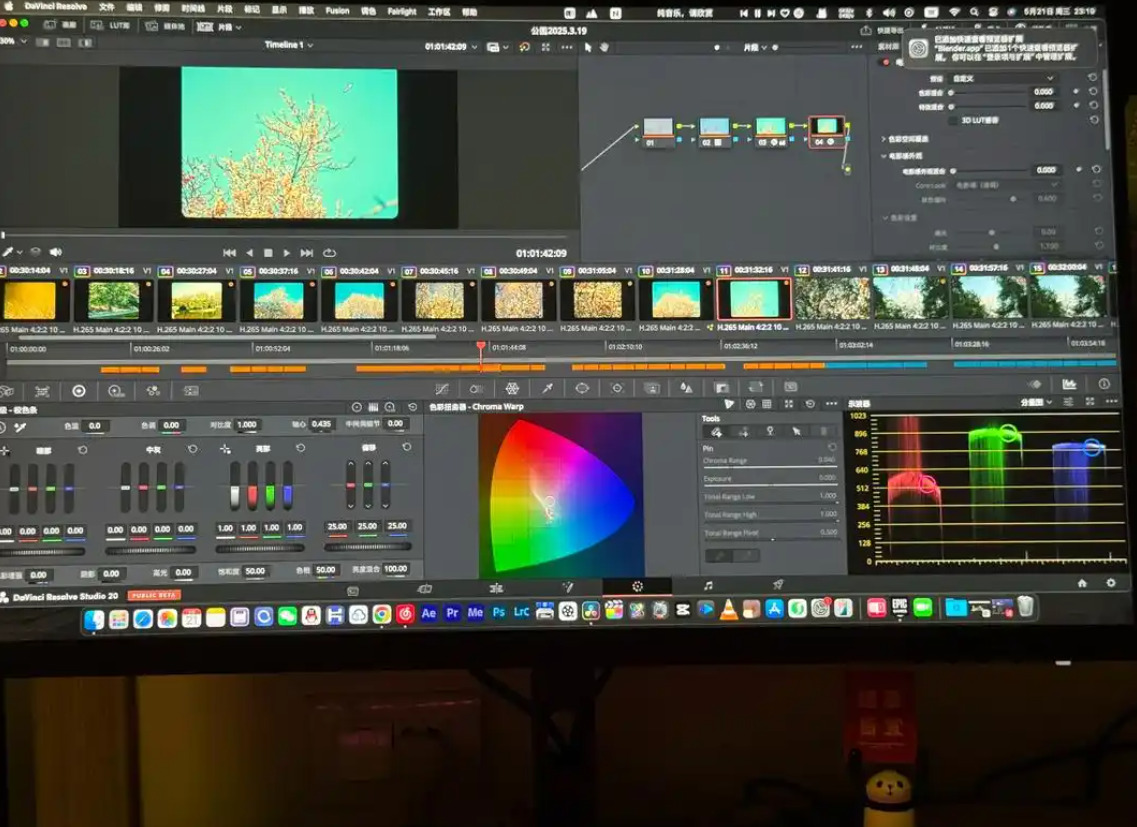
方法四:借助DaVinci Movie软件将flv转成mp4
一、导入FLV文件
① 启动DaVinci Movie:打开软件,选择“新建项目”(New Project),输入项目名称后点击“创建”(Create)。
② 导入视频
方法1:点击顶部菜单栏 “文件”(File)→ “导入媒体”(Import Media),选择FLV文件。
方法2:直接拖拽FLV文件到软件底部的“媒体池”(Media Pool)区域。
③ 确认导入成功
双击媒体池中的文件,在右侧预览窗口查看是否能正常播放。若无法播放,需检查文件编码或重新下载。
二、编辑视频(可选)
若需裁剪、添加字幕或调整效果,可在此步骤操作:
① 将视频拖到时间线:从媒体池拖拽FLV文件到下方时间线(Timeline)的“视频1”轨道。
② 基本编辑
裁剪:用剃刀工具(Razor Tool)分割片段,删除多余部分。
调整时长:拖动片段边缘缩短或延长。
添加效果:在右上角“效果库”(Effects Library)中选择滤镜、转场等。
三、设置导出参数(关键步骤)
① 进入导出界面:点击顶部菜单栏 “文件”(File)→ “导出”(Export)→ “渲染作业”(Render Job),或直接按快捷键 Cmd+E。
② 选择导出格式为MP4:在弹出窗口中,找到 “格式”(Format)下拉菜单,选择 “MP4”。
③ 配置编码参数
编码器:推荐选择 H.264(兼容性最好)或 H.265(节省空间,但需设备支持)。
分辨率:保持原分辨率或手动调整(如1920×1080)。
帧率:与源文件一致(如24fps、30fps)。
质量:滑动条调整比特率(Bitrate),高质量选“高”(High),小文件选“中”(Medium)。
音频:确保勾选 “导出音频”(Export Audio),格式选 AAC,采样率44.1kHz或48kHz。
④ 高级设置(可选)
点击 “高级设置”(Advanced Settings):
关键帧间隔:通常设为自动(Auto)。
GOP大小:影响视频流畅度,默认即可。
硬件加速:若Mac支持(如M1芯片),勾选 “使用硬件加速”(Use Hardware Encoding)以加快渲染速度。
四、选择保存路径并渲染
设置输出位置:在 “保存到”(Save To)字段中,点击右侧文件夹图标选择保存路径。输入文件名(如output.mp4),确保扩展名为.mp4。
添加到渲染队列:点击 “添加到渲染队列”(Add to Render Queue),此时任务会出现在右侧渲染队列面板中。
开始渲染:确认所有设置无误后,点击 “开始渲染”(Start Render)按钮。渲染进度条会显示在界面底部,等待完成即可。
五、验证输出文件
检查文件属性:右键点击输出的MP4文件,选择 “显示简介”(Get Info),确认格式为MPEG-4 movie,编码为H.264或H.265。
播放测试:用QuickTime Player或VLC播放文件,检查画面和声音是否正常。
MP4格式的普及绝非偶然。作为MPEG-4标准的容器格式,它完美契合Apple的硬件加速体系。在Metal图形框架支持下,MP4视频可调用Mac的专用视频解码单元(VDEC),实现4K视频播放时仅5%的CPU占用。这种硬件级优化使得视频剪辑、格式转换等操作效率提升3倍以上。将FLV转为MP4不仅是技术操作,更是数字时代的基本生存技能。当用户习惯这种转换后,会自然形成"格式预处理"的工作流:下载的网络视频先转换格式再导入剪辑软件,录制的屏幕内容自动保存为MP4,甚至手机拍摄的HEVC视频也会转码为兼容性更强的H.264。这种思维转变带来的效率提升是指数级的——某视频创作团队统计显示,统一使用MP4格式后,项目协作中的格式冲突减少87%,素材处理时间缩短60%。在M系列芯片重塑计算范式的今天,格式兼容性已从技术细节升维为数字生产力要素。当FLV视频在Mac上流畅播放的那一刻,我们完成的不仅是格式转换,更是在Apple构建的精密数字生态中找到了自己的位置。这种看似微小的调整,实则是现代工作者适应技术迭代的本能反应,是在信息洪流中保持高效航行的压舱石。关于“mac上怎么将flv转换成mp4?”的知识分享就到此结束了,如果对你有帮助请记得点赞支持一下。

