如何为pdf添加水印?在数字化办公日益普及的今天,PDF文件凭借其格式稳定、跨平台兼容性强等优势,成为信息传递与存储的重要载体。而为PDF添加水印,作为一项关键的办公基础技能,正发挥着愈发不可忽视的作用。为PDF添加水印能有效保护文件版权。在信息快速传播的网络环境中,原创内容的版权保护面临严峻挑战。无论是精心撰写的报告、设计精美的宣传册,还是独具创意的策划方案,一旦被未经授权地复制、传播,创作者的权益将受到严重损害。而添加水印,如同为文件打上了专属的“烙印”,明确标识出文件的归属,让抄袭者有所忌惮,从而有效维护创作者的合法权益,激励更多人投入到原创工作中。
那平时大家都会用什么方法为pdf文件添加水印呢?如果你一直没有很好的方法,那就不要错过这次机会哟,因为文章下面为大家准备了几个不错的方法,步骤详细且操作简单。
方法一:使用“星优水印助手”软件为pdf添加水印
推荐理由:支持文字与图片两种水印形式,并提供字体、大小、透明度等多种参数的详细调节,可实现平铺或单个等多种效果。通过其实时预览功能,用户可以直观调整,能一次性为多个PDF添加统一水印,显著提升工作效率。
推荐指数:☆☆☆☆☆
软件下载:https://www.xingyousoft.com/softcenter/XYWatermark
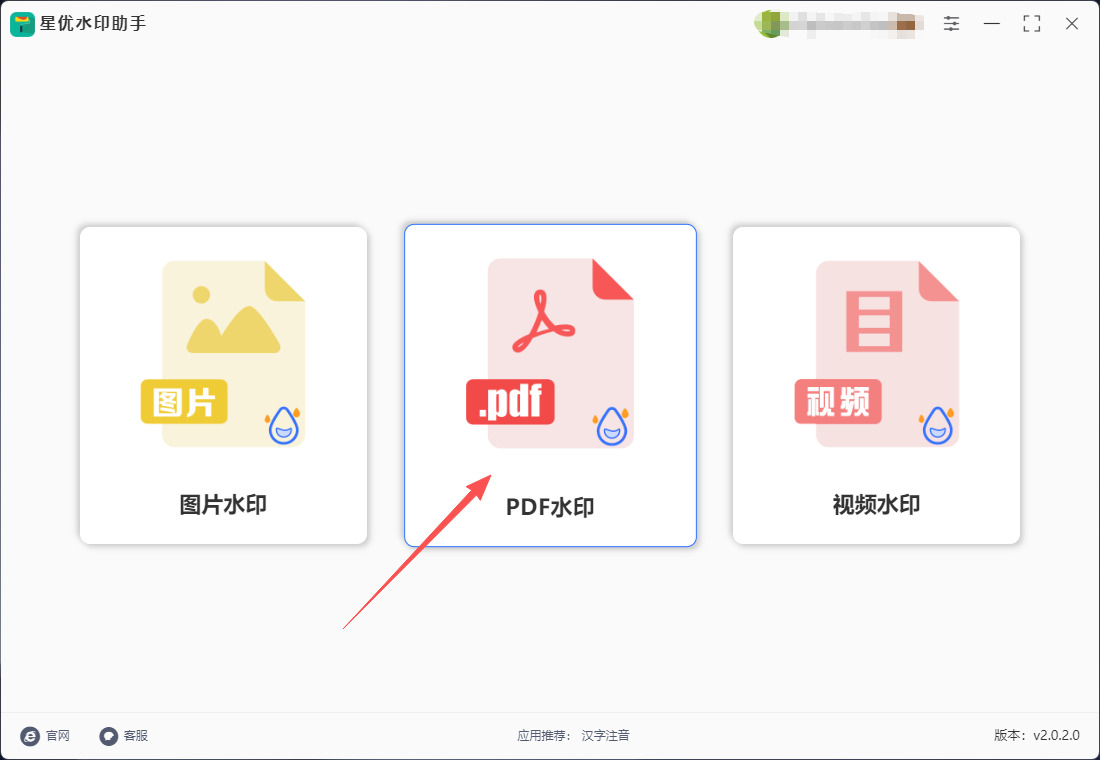
步骤1,请在电脑上将星优水印助手软件安装到电脑上,安装结束后打开软件正式开始操作,按照本次目的你需要点击【PDF水印】添加功能。
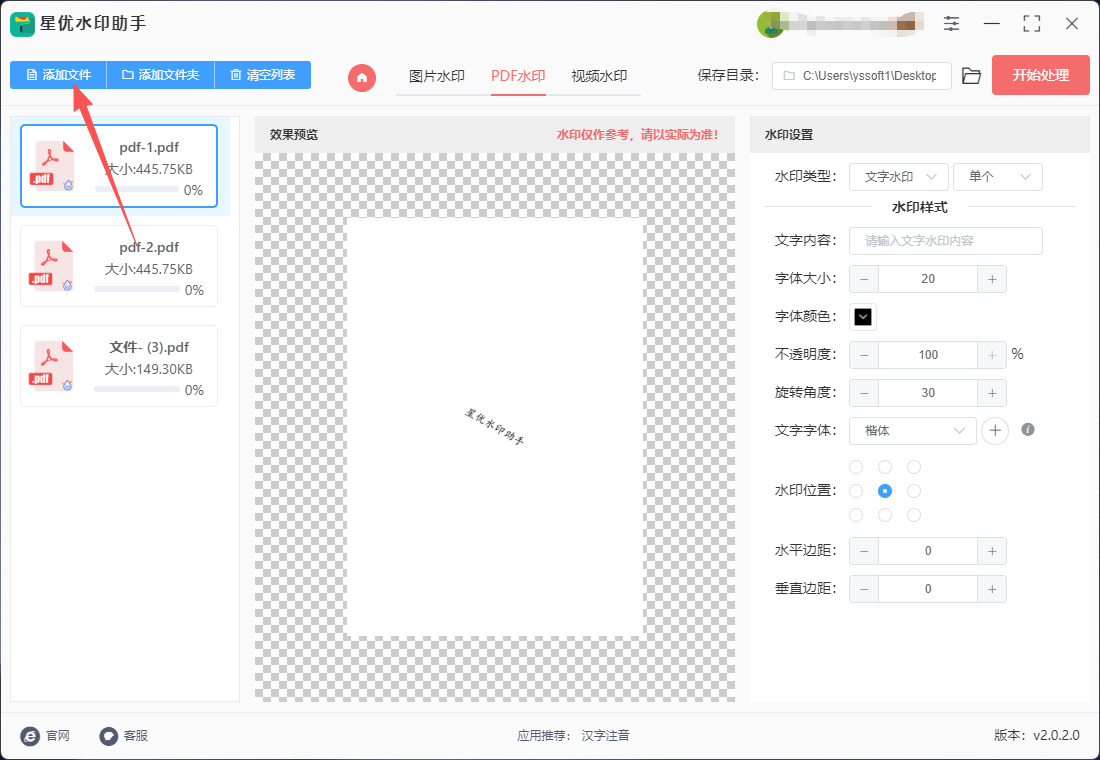
步骤2,进入到水印添加操作内页,点击【添加文件】按键后将需要加水印的文件导入到软件里,软件支持批量水印添加。
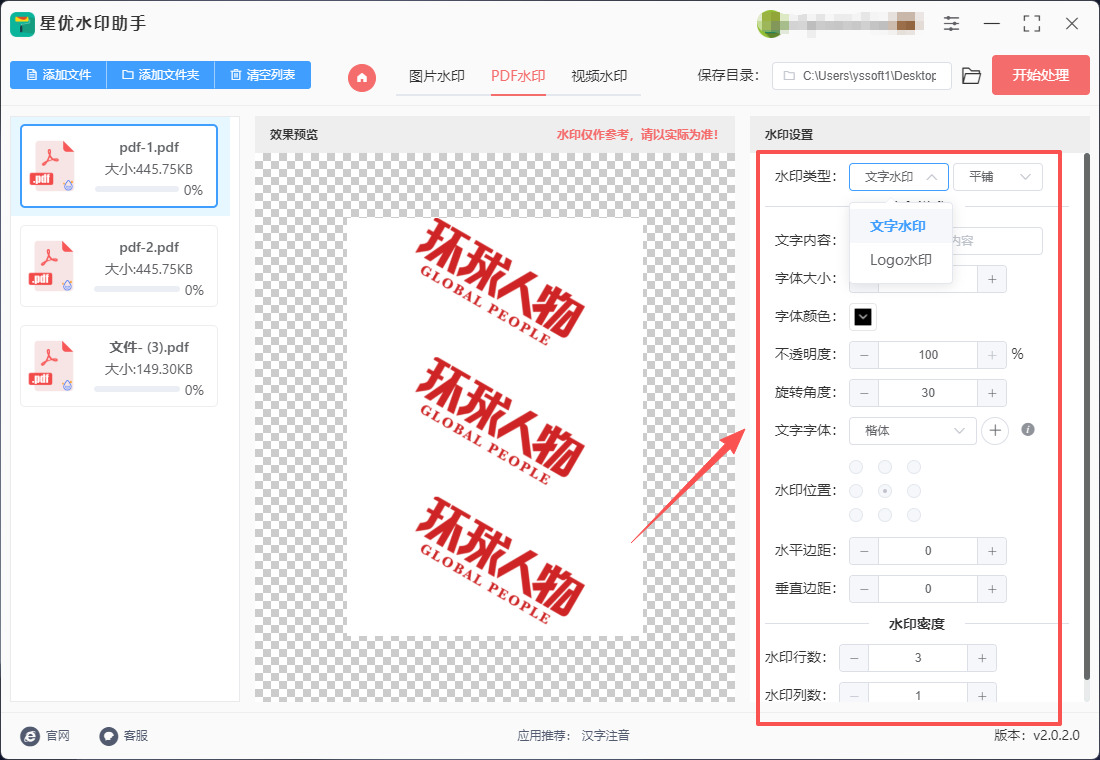
步骤3,在软件右侧进行水印设置,大家可以一边设置一边在中间进行预览检查,这样更直观更方便:
① 请先选择水印类型(文字水印或logo水印),以及水印效果(单个效果或者平铺效果);
② 然后根据水印类型上传水印logo图或者输入水印文字;
③ 最后微调水印效果(如字体、颜色、大小、缩放比例、透明度、位置、边距、水印密度等)。
步骤4,点击右上角【开始处理】按键,水印添加程序正式被启动,水印添加速度还是比较快的,结束时软件会弹出输出文件夹,加好水印的pdf就保存在这个文件夹内。
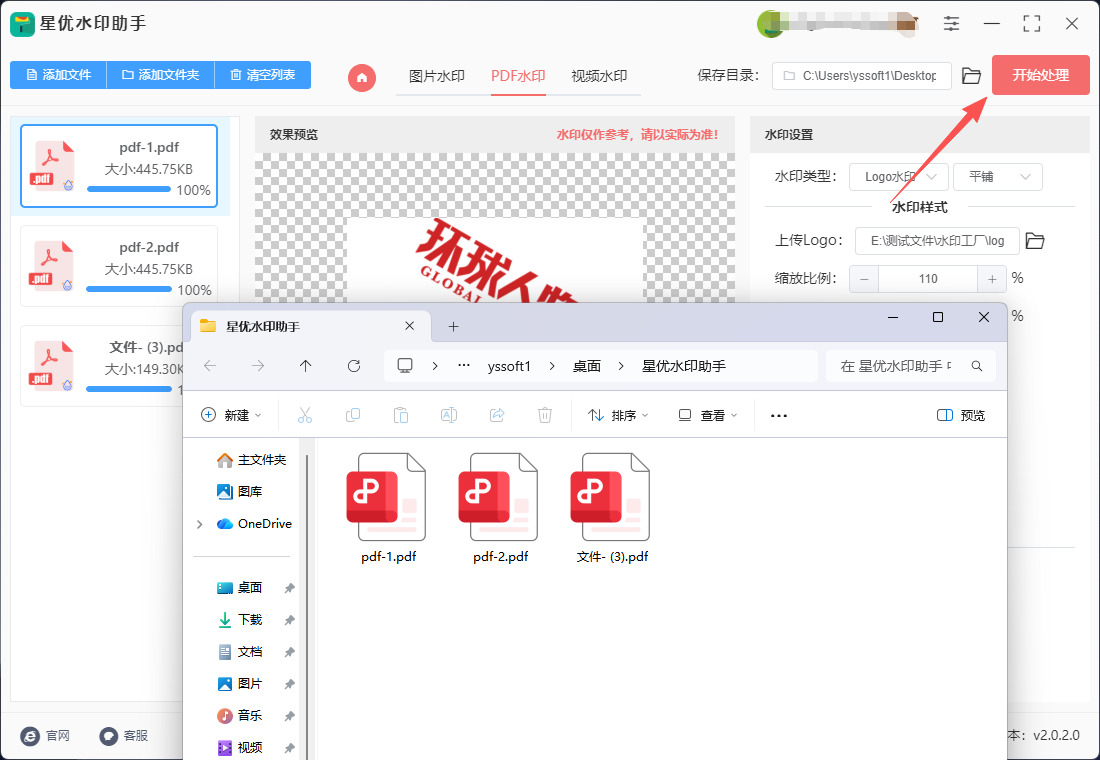
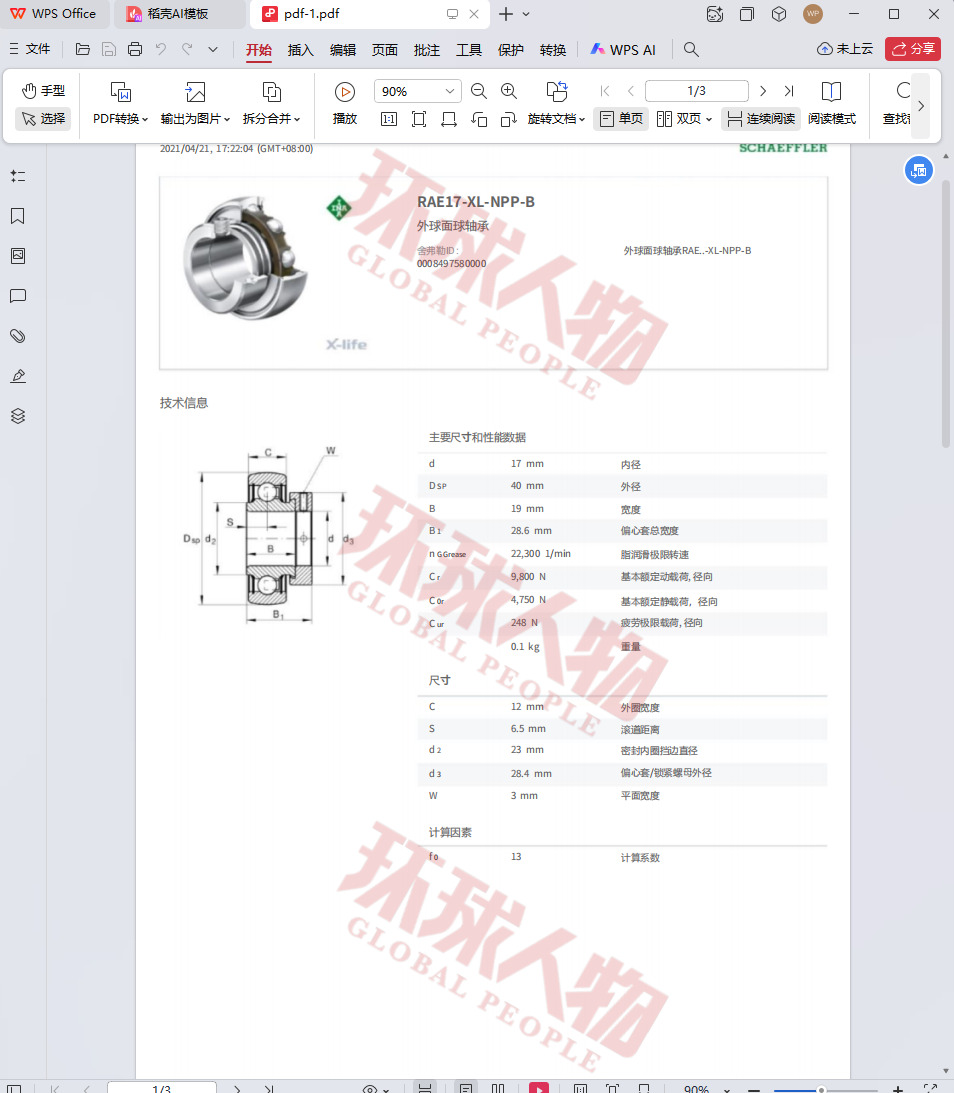
步骤5,下面是案例中pdf文件截图,可以看到本次成功添加logo水印,排列整齐,效果还不错。
方法二:使用“优速水印工厂”软件为pdf添加水印
推荐理由:操作便捷高效,支持批量处理,节省时间;可灵活选择文字或图片水印,参数设置丰富,能精准调整样式、位置
推荐指数:☆☆☆☆☆
一、软件安装
:双击安装包,按照屏幕上的指示完成安装。
二、启动软件并选择功能
启动软件:安装完成后,打开优速水印工厂软件。
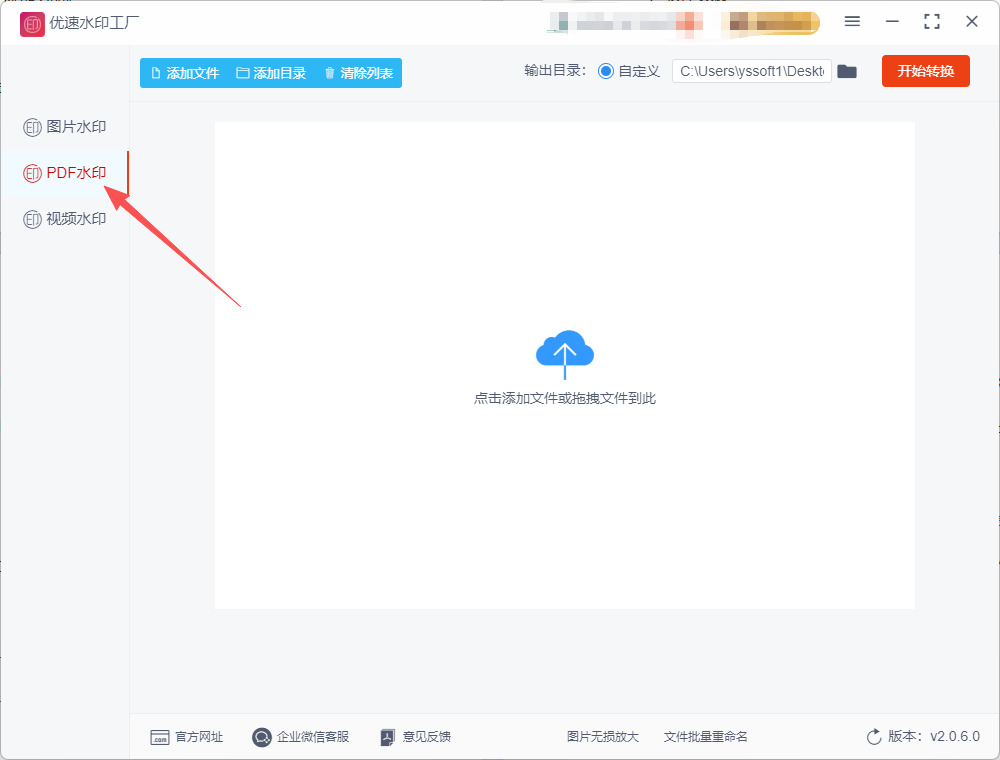
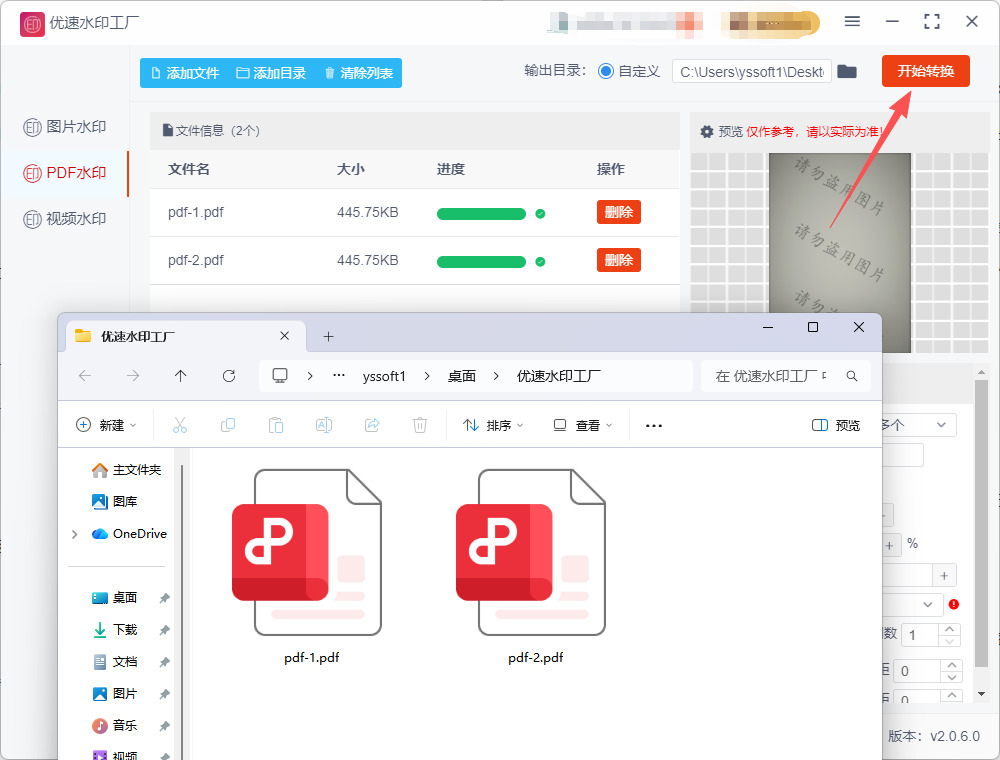
选择功能:在软件主界面左侧的功能列表中,找到并点击“PDF水印”选项。
三、导入PDF文件
添加文件:点击软件左上角的“添加文件”按钮。
选择文件:在弹出的文件选择窗口中,浏览并选择想要添加水印的PDF文件。软件支持批量添加文件,因此可以一次性选择多个PDF文件进行水印添加。
导入文件:选择好文件后,点击“打开”按钮,将PDF文件导入到软件中。

四、设置水印参数
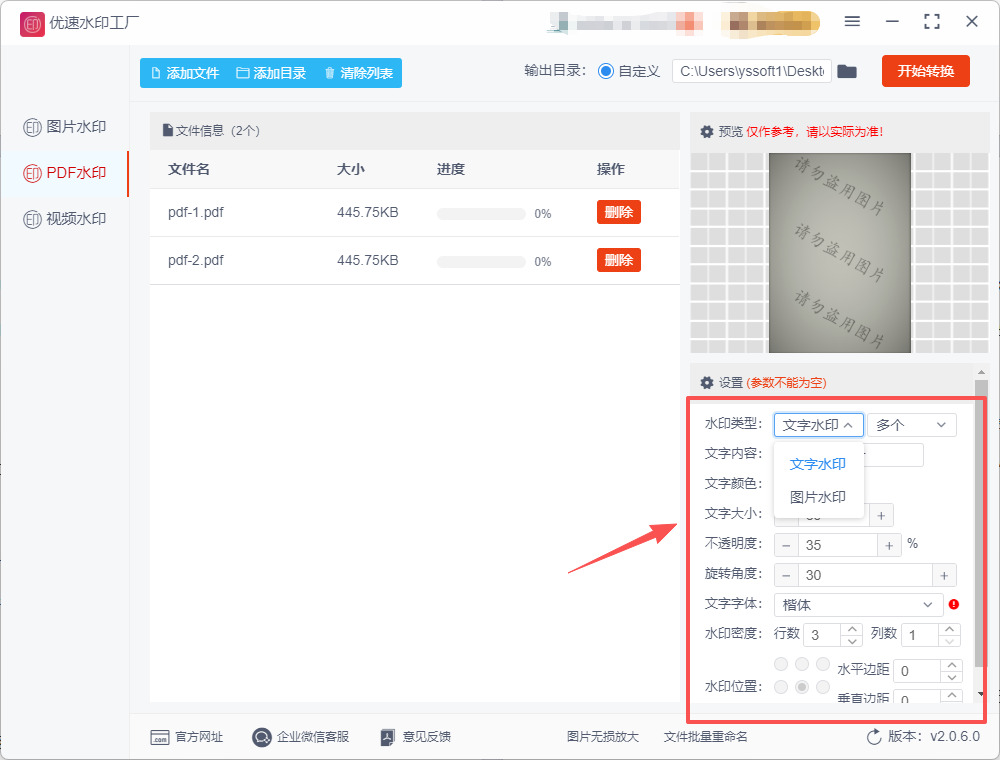
① 选择水印类型:在软件右侧的设置区域,首先选择水印类型为“文字水印”或“图片水印”。
② 文字水印设置:如果选择文字水印,在文本框中输入水印内容(如公司名称、网址等)。调整字体、颜色、大小、透明度、旋转角度等参数。
③ 图片水印设置:如果选择图片水印,点击“上传”按钮,从本地计算机中选择想要添加为水印的图片文件,并上传至软件中。调整水印图片的透明度、缩放比例、旋转角度等参数。
④ 调整水印位置:
可以通过拖动预览图中的水印来调整其位置。也可以设置水印的排列方式(如平铺、居中、左上角等)。实时预览:设置过程中,预览图会实时更新,方便查看水印效果。
五、开始转换并保存文件
确认设置:在添加水印之前,请确保所有设置都已正确配置,并且预览效果符合预期。
开始转换:点击软件右上角的“开始转换”按钮,软件将开始为选择的PDF文件添加水印。
打开输出目录:水印添加完成后,软件会自动打开输出目录。
检查并保存文件:
在输出目录中,找到并双击添加水印后的PDF文件,检查水印效果。
如果一切正常,可以将文件保存到电脑中。可以选择“文件”>“保存”或“另存为”来保存水印添加后的新文件,以保留原始文件的副本。
方法三:使用Littlepdf为pdf添加水印
推荐理由:界面友好,操作简单,即使非专业用户也能轻松上手。其次,支持文本和图片水印的灵活选择,满足不同的需求。第三,在线处理,无需下载软件,节省存储空间和时间
推荐指数:☆☆☆☆
步骤 1:打开 Littlepdf 工具
因为这是一个在线工具,所以使用浏览器直接就可以将其打开
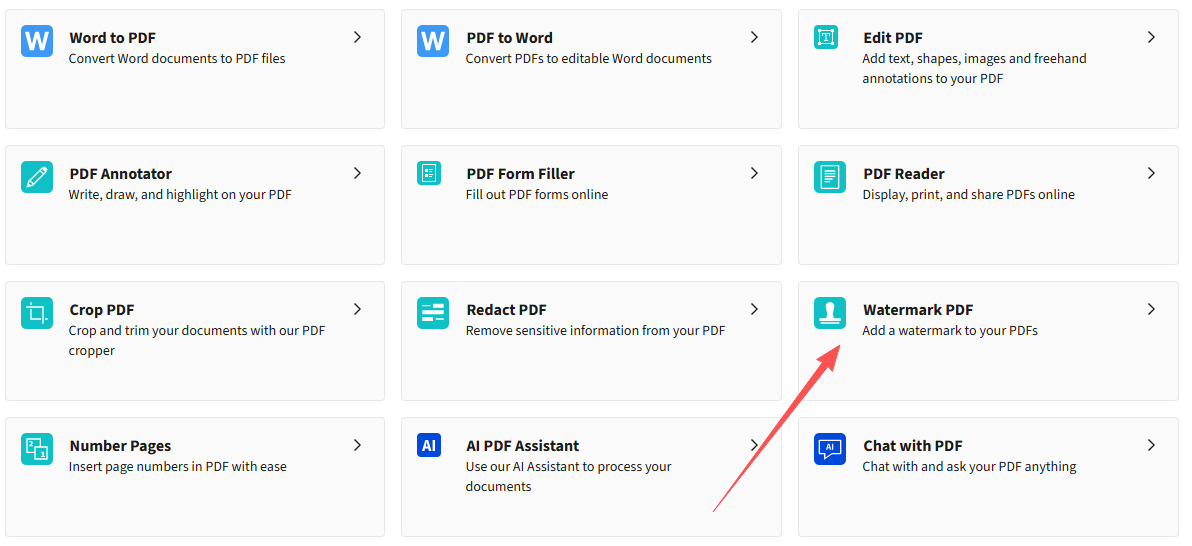
步骤 2:选择“添加水印”工具
在 Littlepdf 首页上,寻找网站顶部的工具导航。
找到并点击 “编辑PDF”,在下拉菜单中选择 “添加水印” 工具。
步骤 3:上传你的 PDF 文件
你将被引导到“添加水印”工具页面。
点击页面中的 “选择文件” 按钮,或直接将 PDF 文件拖放到指定区域中。
选择要添加水印的 PDF 文件,然后点击 “打开”。
步骤 4:添加水印
文件上传后,页面上会出现水印设置选项。
你可以选择添加 文本水印 或 图像水印。
① 文本水印:
在文本框中输入你想要添加的水印文本。你可以调整字体、大小、颜色及透明度。
② 图像水印:
点击 “选择图像” 按钮,上传你要使用的图片作为水印。调整图像大小和透明度以达到你想要的效果。
步骤 5:设置水印位置和旋转
在页面上,你可以通过拖拽来调整水印的位置。使用旋转工具,调整水印的角度,确保它符合你的设计需求。
步骤 6:应用水印
确认你设置的水印效果后,点击 “添加水印” 按钮。Littlepdf 将处理你的 PDF 文件并添加水印。
步骤 7:下载带水印的 PDF 文件
一旦处理完成,页面会显示下载链接。点击 “下载文件”,将带水印的 PDF 文件保存到你的计算机上。
步骤 8:检查文件
打开你下载的 PDF 文件,以确保水印添加成功且符合你的预期。
注意事项
Littlepdf 提供了一些免费的操作次数,每日的限制可能会有所不同。多次使用时,可以通过注册账号获取更多功能。
确保在添加水印时遵循版权法,避免对他人作品进行未授权的修改。
通过以上步骤,你就可以使用 Littlepdf 为 PDF 文件添加水印。这个过程直观简便,非常适合需要快速编辑 PDF 的用户。
方法四:使用优速水印助手为pdf添加水印
推荐指数:☆☆☆
步骤1、进入 PDF 添加水印功能
打开软件后,点击左侧功能区的PDF 处理,在展开的子菜单中找到并点击PDF 添加水印,进入水印添加专属界面。
提示:部分版本可能直接在主界面显示 “PDF 水印” 入口,点击进入即可。
步骤2、导入 PDF 文件(支持批量)
点击界面左上方的添加文件,在弹出的文件选择窗口中选中目标 PDF,可多选批量导入;也可直接将 PDF 文件拖拽到软件主界面空白处完成添加。
若需添加文件夹内所有 PDF,点击添加文件夹,选择对应文件夹即可批量导入。
导入后,可通过移除或清空按钮管理文件列表,避免误操作。
步骤3、水印参数设置(文字 / 图片双类型,右侧实时预览)
① 点击界面下方的设置水印,弹出参数设置窗口,先选择水印类型(文字水印 / 图片水印)。
② 文字水印设置
输入水印文字:如 “保密”“仅供内部使用”“版权所有 © 2025” 等。
字体设置:选择字体(如宋体、黑体)、字号、颜色、字重(加粗 / 常规),支持自定义 RGB 颜色值。
外观调整:设置不透明度(建议 50% - 70%,避免遮挡文字)、旋转角度(如 45° 斜角水印)、缩放比例(控制水印大小)。
位置与布局:选择水印位置(如页面中心、左下角、平铺),设置水平 / 垂直偏移量,勾选 “平铺水印” 可让水印布满整个页面,勾选 “只在第一页添加” 可指定水印范围。
页面范围:默认 “所有页面”,也可自定义页码区间(如 1-5 页、第 3 页)。
③ 图片水印设置
点击上传图片,选中准备好的图片文件,软件自动加载预览。
调整参数:设置缩放比例、不透明度、旋转角度,选择图片位置(如右上角 Logo 水印),可勾选 “保持比例” 避免图片变形。
页面范围与布局设置同文字水印,按需勾选即可。
④ 预览确认:设置过程中可在右侧预览框实时查看水印效果,不满意可即时调整参数。
步骤4、导出设置与执行添加
点击输出路径右侧的文件夹图标,自定义水印添加后 PDF 的保存位置,建议选择易查找的文件夹(如桌面)。
确认所有参数无误后,点击界面右上角的开始处理(红色按钮),软件自动批量添加水印。
等待进度条走完,弹出 “导出成功” 提示框,点击前往导出文件夹,即可查看添加水印后的 PDF 文件。

方法五:使用Nitro PDF Pro软件为pdf添加水印
推荐理由:它支持多种水印形式,包括文本和图像,方便用户根据需求自由选择。其次,界面直观简洁,操作流程流畅,即使没有技术背景的用户也能快速上手。此外,模拟预览功能使用户能在实际保存前查看效果,确保满意度。
推荐指数:☆☆☆☆
一、安装 Nitro PDF Pro
如果你还没有安装 Nitro PDF Pro,就请获取最新版安装到电脑上。
二、添加水印的操作步骤
① 打开 Nitro PDF Pro:启动 Nitro PDF Pro 应用程序。
② 打开 PDF 文件:
在主界面中,点击“文件”菜单。选择“打开”并浏览到你想要添加水印的 PDF 文件,选中并点击“打开”。
③ 进入水印功能:
在顶部菜单栏中,点击“页面”选项。从下拉菜单中,选择“水印”。接着选择“添加水印”选项。
④ 设置水印内容:
在弹出的对话框中,你可以选择添加文本或图像作为水印。
文本水印:选择“文本”选项。在文本框中输入你想要的水印内容(例如:“机密”或“版权所有”)。你可以调整字体、大小、颜色和样式(如粗体、斜体)。
图像水印:选择“图像”选项。点击“浏览”按钮,选择要用作水印的图像文件(如公司徽标),然后点击“打开”。
⑤ 设置水印位置和透明度:
在对话框中,你可以设置水印的“位置”和“比例”。
选择水印在页面上的位置(如中心、左上角等)。
使用“透明度”滑块调整水印的透明度,以便它不会影响页面上的其他内容。
⑥ 应用水印:
确认所有设置后,点击“确定”按钮以应用水印。你可以在预览窗口中查看添加效果。
⑦ 保存文件:
添加完水印后,点击“文件”菜单,选择“保存”或“另存为”将更改保存到文件中。
⑧ 检查水印效果:
打开保存的 PDF 文件,确认水印效果是否符合预期。

方法六:使用Adobe Acrobat软件为pdf添加水印
推荐理由:Adobe Acrobat 添加 PDF 水印方法专业高效,支持文字与图片水印双模式,参数可精准调控,能自定义字体、透明度、角度与位置,还可指定页面范围。支持批量处理多文件,操作步骤简洁易上手,适配各类场景需求。
推荐指数:☆☆☆☆
① 打开 PDF:启动软件,点击 “文件”→“打开”,选中并打开目标 PDF。
② 进入水印功能:点击顶部 “编辑 PDF”,在工具栏找到 “水印”→“添加”;新版也可点全局栏 “编辑”→“更多”→“水印”→“添加”。
③ 选择水印类型并设置:
文字水印:选 “文本”,输入内容,设置字体、字号、颜色、不透明度(建议 50%-70%)、旋转角度,调整位置与页面范围。
图片水印:选 “文件”,浏览导入 JPEG/BMP/PNG(透明图更佳),调整缩放、不透明度、旋转与位置。
④ 预览与应用:预览框确认效果,按需设置 “页面范围”,点击 “确定”;批量添加可点 “应用到多个文件”,选文件与输出路径。
⑤ 保存文件:按 Ctrl+S(Windows)或 Cmd+S(Mac)保存修改后的 PDF。
上面几个为pdf添加水印的方法是不是很简单呀,通过为PDF文件添加包含公司名称、保密等级等信息的半透明水印,可以在文件被非法传播时,追踪其来源,为后续的调查和处理提供线索。同时,水印的存在也时刻提醒着接收者文件的保密性,增强他们的保密意识,降低信息泄露的风险。在学术领域,为PDF添加水印也有着重要意义。学术成果是学者们辛勤研究的结晶,添加水印可以防止论文被抄袭、篡改,确保学术研究的真实性和公正性。此外,在学术交流过程中,水印还能帮助区分不同版本的论文,避免因文件混淆而导致的学术失误。从提升专业形象的角度来看,规范的水印设计能够体现个人或企业的专业素养。一个清晰、美观、合理布局的水印,不仅不会影响文件的阅读体验,反而能为文件增添一份正式感和权威性,给人留下良好的印象。为PDF添加水印是一项简单却意义深远的办公基础技能。它不仅关乎版权保护、信息安全,还影响着学术研究的规范性和个人、企业的专业形象。在数字化办公的浪潮中,我们应重视并熟练掌握这一技能,让它在日常工作中发挥更大的价值,为我们的工作和生活保驾护航。如果你还有更简单的水印添加方法,就请在评论区进行分享哦。

