如何快速裁剪图片?在日常处理图片时,我们常常需要快速去掉多余边角、调整构图或统一尺寸。无论是社交媒体配图、证件照制作,还是产品展示,裁剪都是最基础也最频繁的操作。然而,很多人面对图片工具时,要么找不到高效入口,要么一步步点菜单浪费时间。
其实,只要掌握几个核心思路,就能让裁剪变得行云流水。接下来,就为大家介绍几种省时又实用的操作方式。
第一种方法:使用“星优图片处理大师”软件快速裁剪图片
介绍理由:星优图片处理大师软件支持PNG、JPG、HEIC、WebP、BMP、TIFF、GIF、SVG、PSD等十余种图片格式,界面简洁直观,操作流程简单,新手也能快速上手。在处理速度方面,软件采用GPU加速技术,处理效率提升明显,可一次性处理大量图片,显著节省时间。
下载链接:https://www.xingyousoft.com/softcenter/XYImage
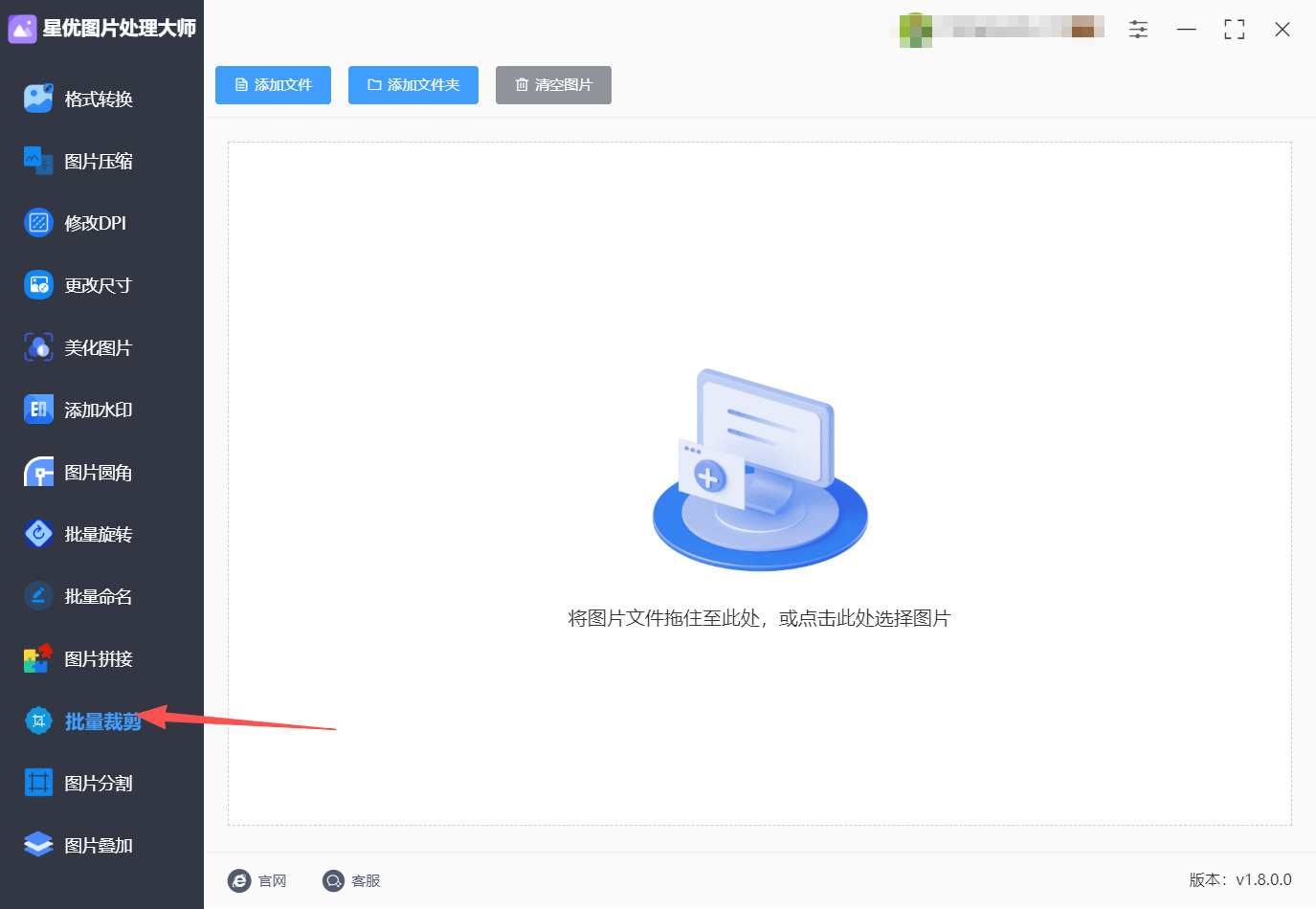
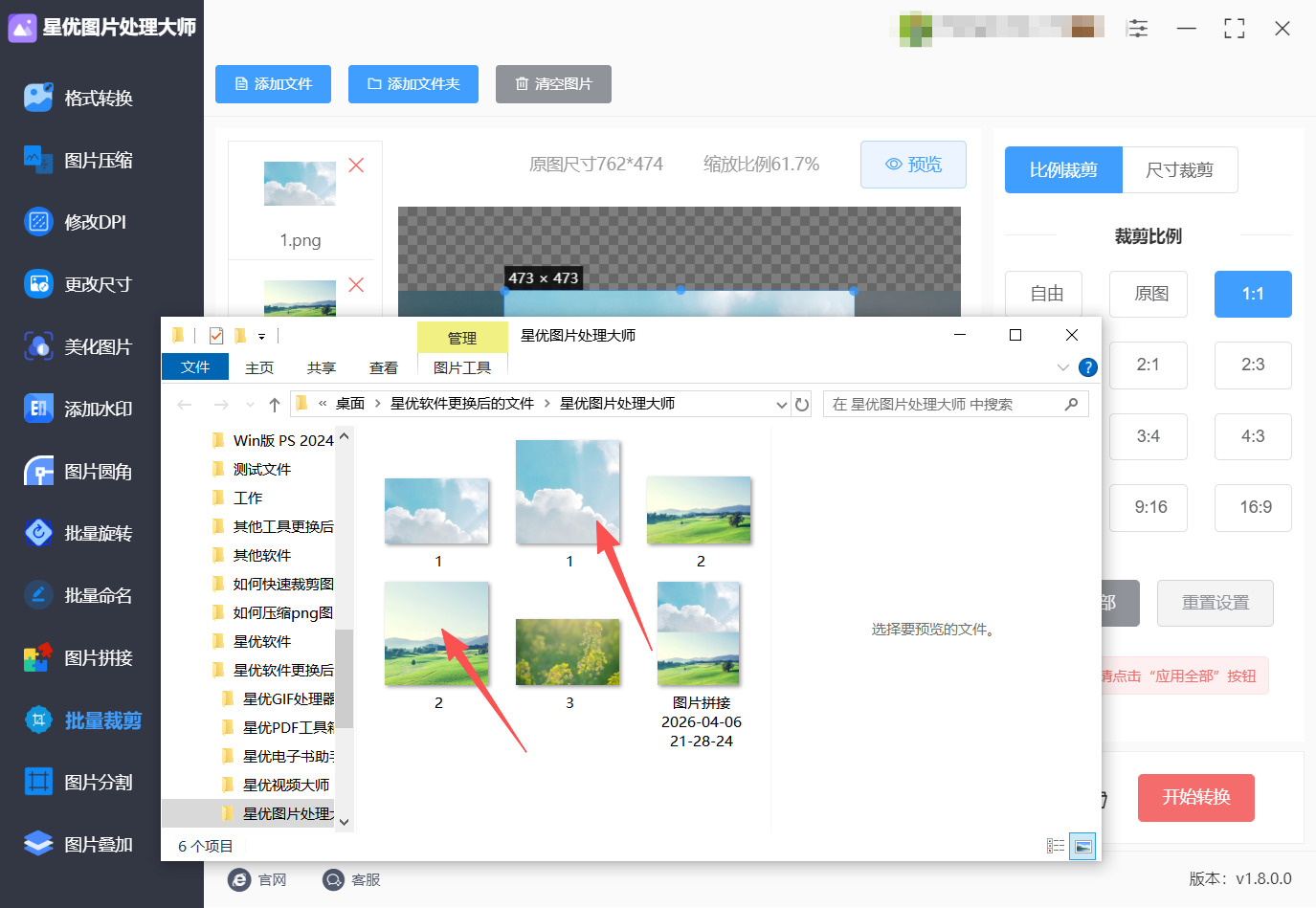
第一步,将“星优图片处理大师”安装到电脑上,安装完成后双击桌面图标启动软件,在主界面左侧功能栏中找到并点击“批量裁剪”功能。
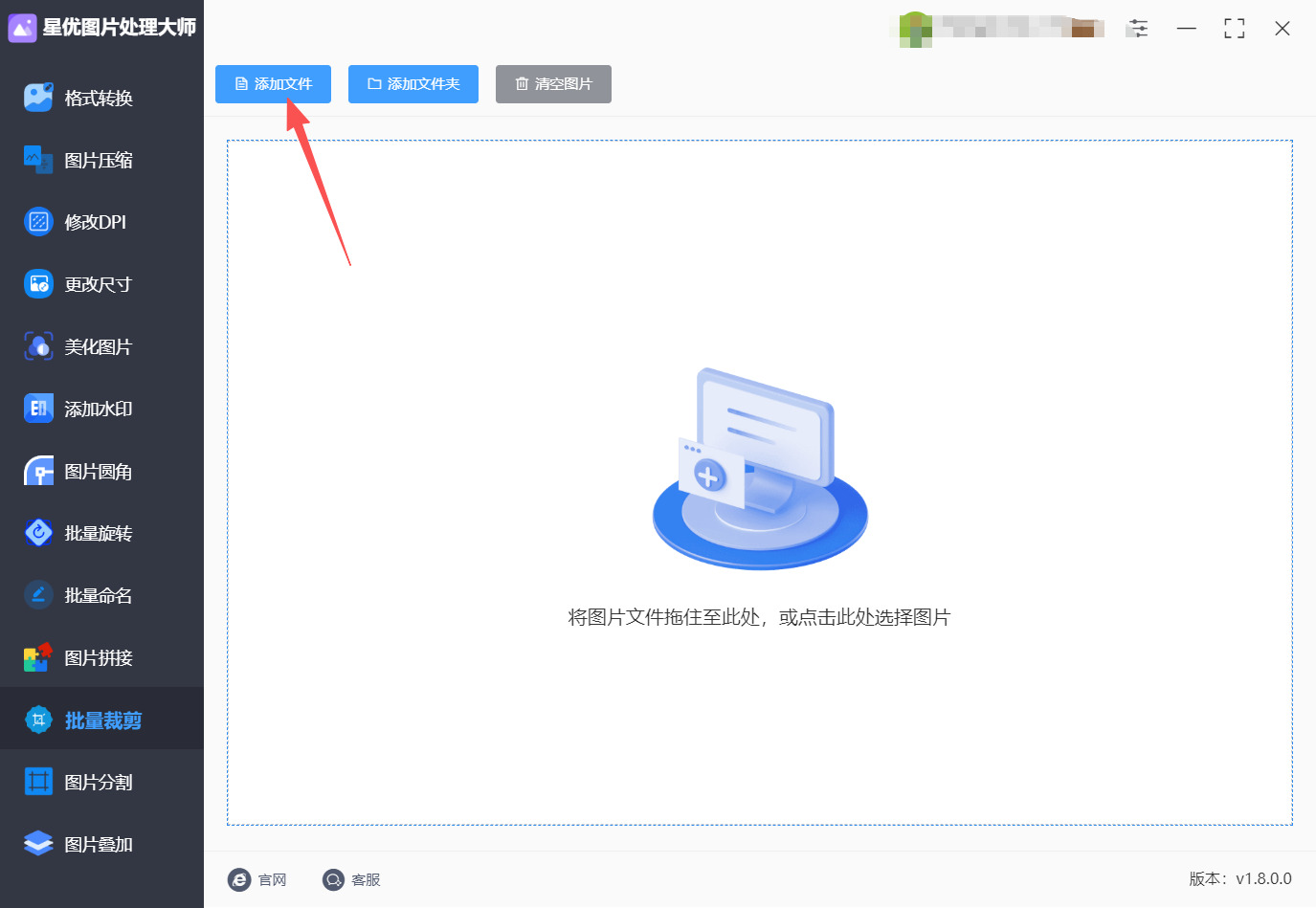
第二步,进入裁剪界面后,点击左上角的“添加文件”按钮,在弹出的文件浏览器中选中需要裁剪的图片并完成导入,导入后图片会在软件中央的预览区显示。软件支持批量裁剪,你也可以一次性导入多张图片。
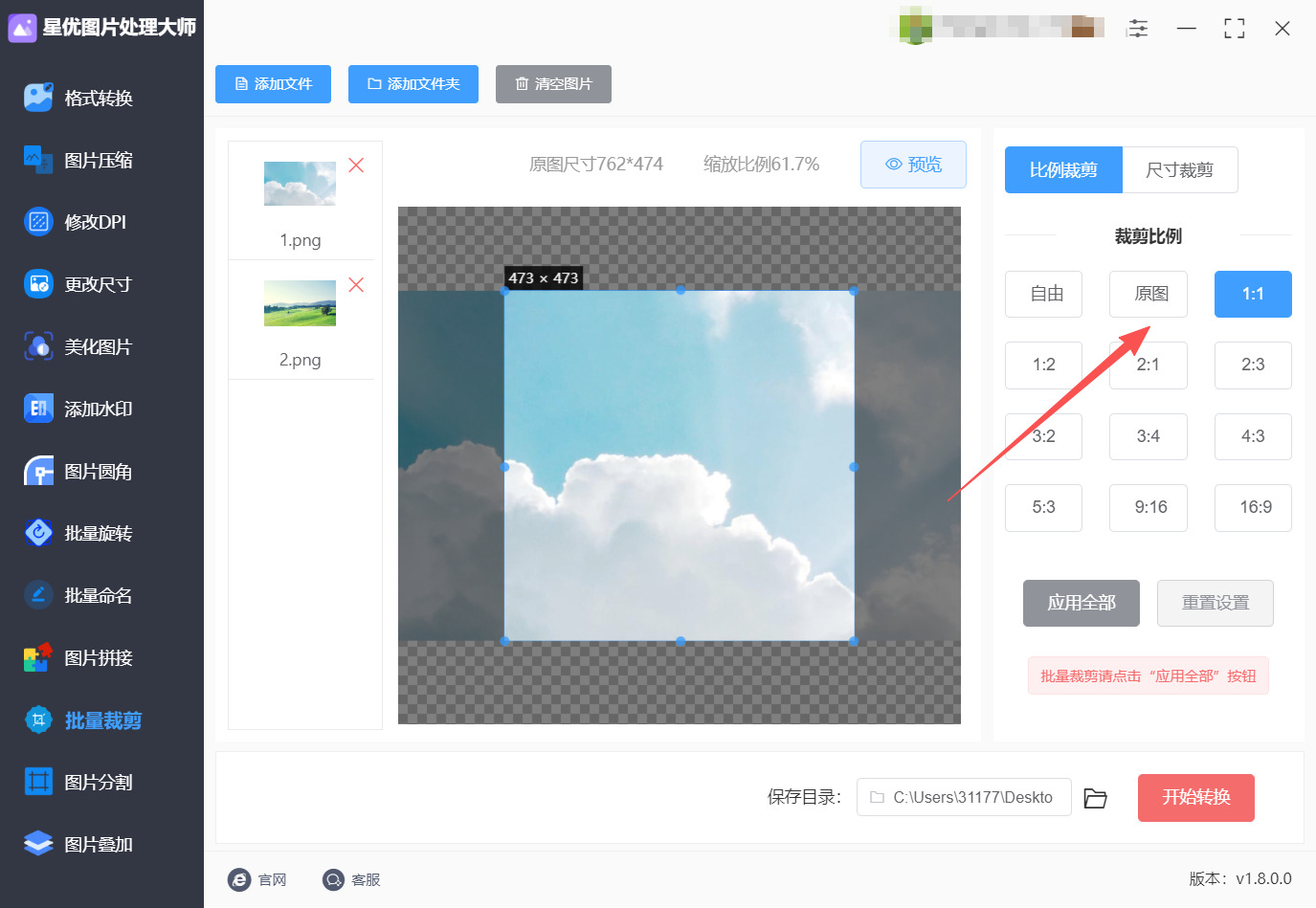
第三步,图片导入后,预览区右侧会出现裁剪比例设置面板,选择“1:1”。此时预览区的图片四周会显示一个可调节的裁剪框,用鼠标按住裁剪框的任意一个角或一条边,向外或向内拖动即可调整裁剪区域的大小。如果需要批量裁剪的话可以通过点击“应用全部”按钮。
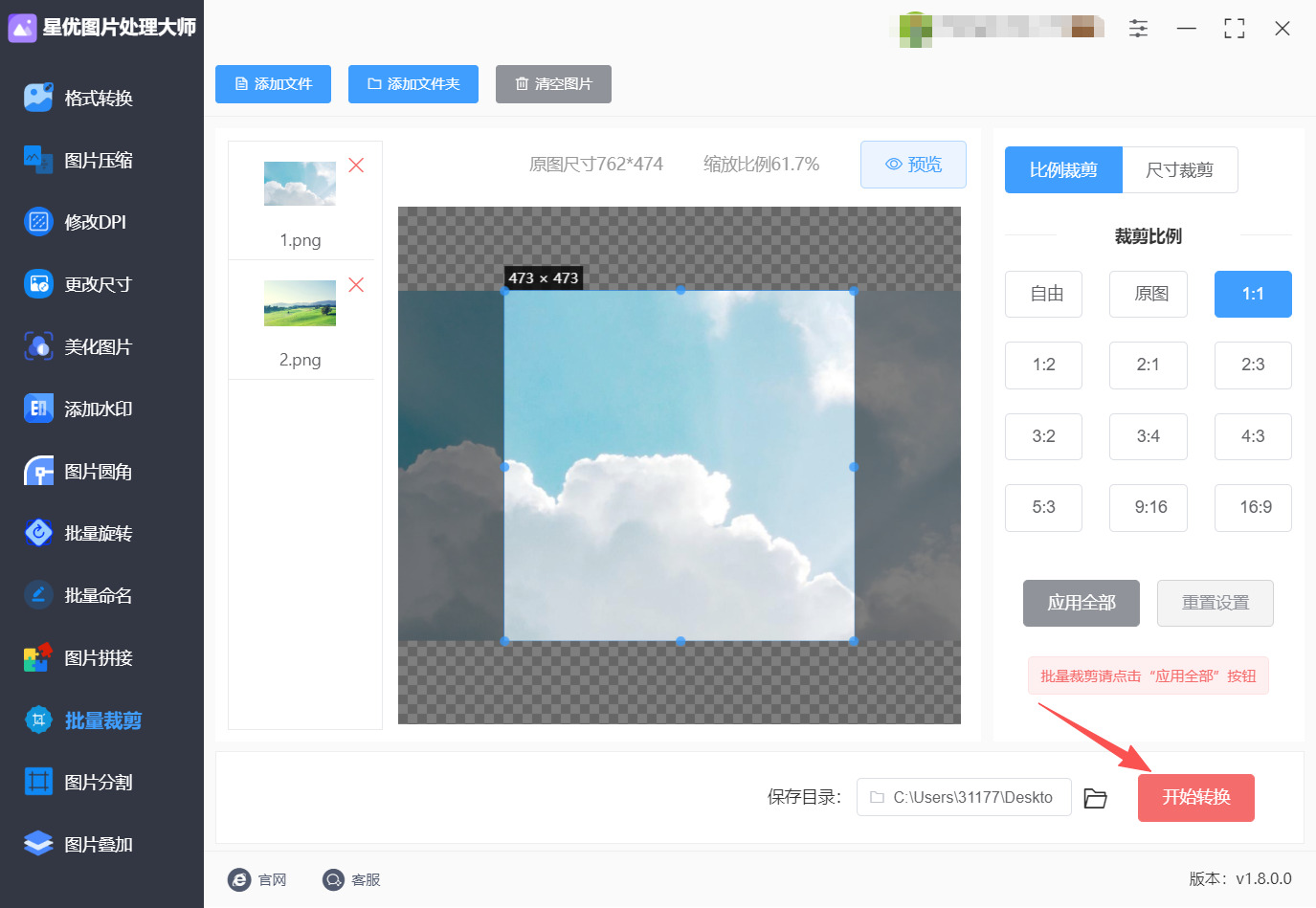
第四步,点击软件右下角的红色“开始转换”按钮,软件即开始执行图片裁剪程序。
第五步,等待进度条走完,软件会自动打开之前设置好的输出文件夹,裁剪好的图片文件即可在该文件夹中找到并直接使用。
第二种方法:使用“优速图片格式转换器”软件快速裁剪图片
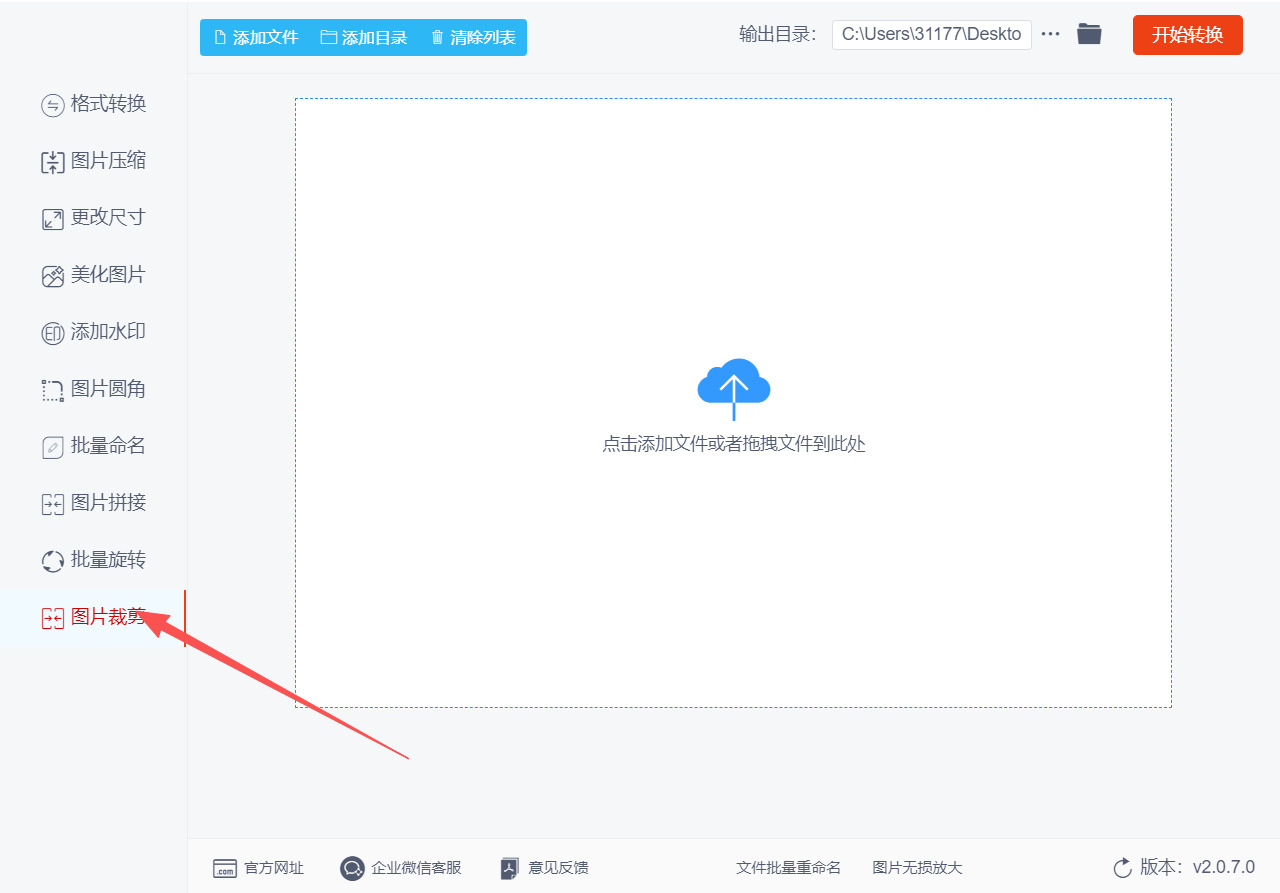
第一步,打开“优速图片格式转换器”软件,在软件主界面左侧的功能列表中找到并点击“图片裁剪”功能。
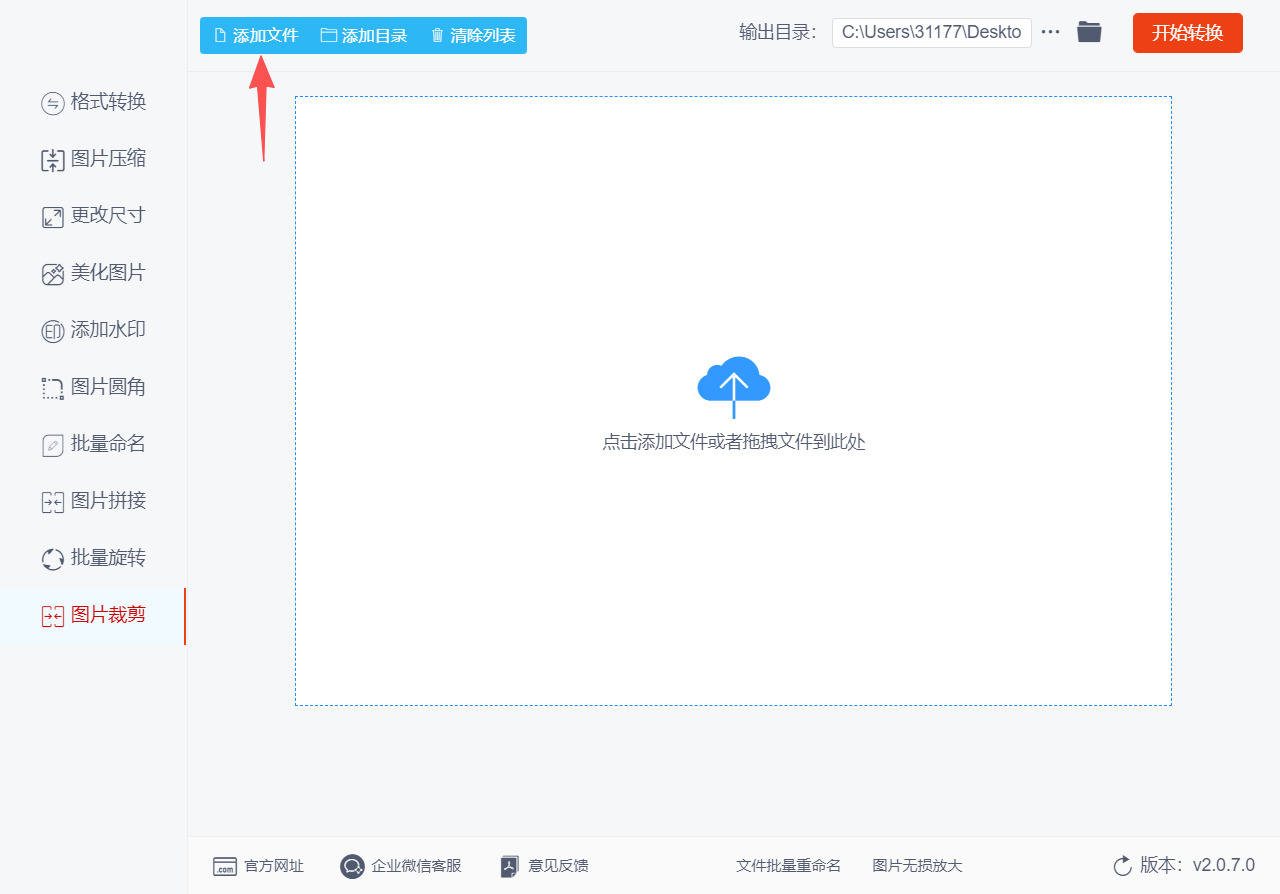
第二步,点击左上角的“添加文件”按钮,在弹出的文件选择窗口中选择需要裁剪的图片文件,将其导入到软件中;用户也可以直接将要裁剪的图片从文件夹中拖拽到软件的操作界面空白处,完成图片导入。
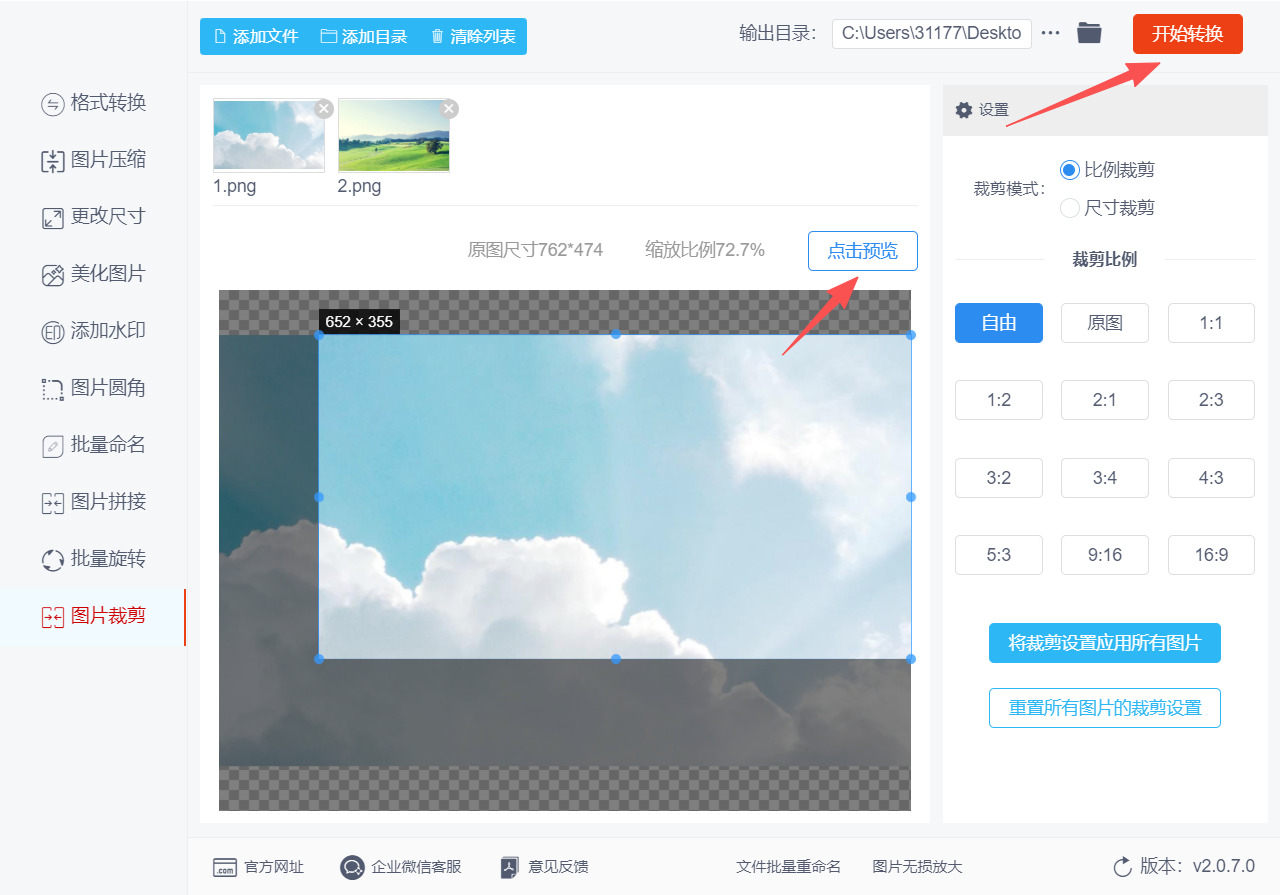
第三步,图片导入成功后,图片预览图会显示在操作界面中间。用户可以通过滑动鼠标滚轮来放大或缩小预览图,以便更精确地观察裁剪区域;同时,可以拖动预览图四个边上的控制点,自定义选择想要保留的画面部分。在操作界面右侧的设置区域选择裁剪模式。点击“比例裁剪”后,可以在下拉菜单中选择预设的比例(如9:16、4:3等)进行裁剪;点击“尺寸裁剪”后,则可以手动输入想要的宽度和高度数值,精确控制裁剪后图片的尺寸。
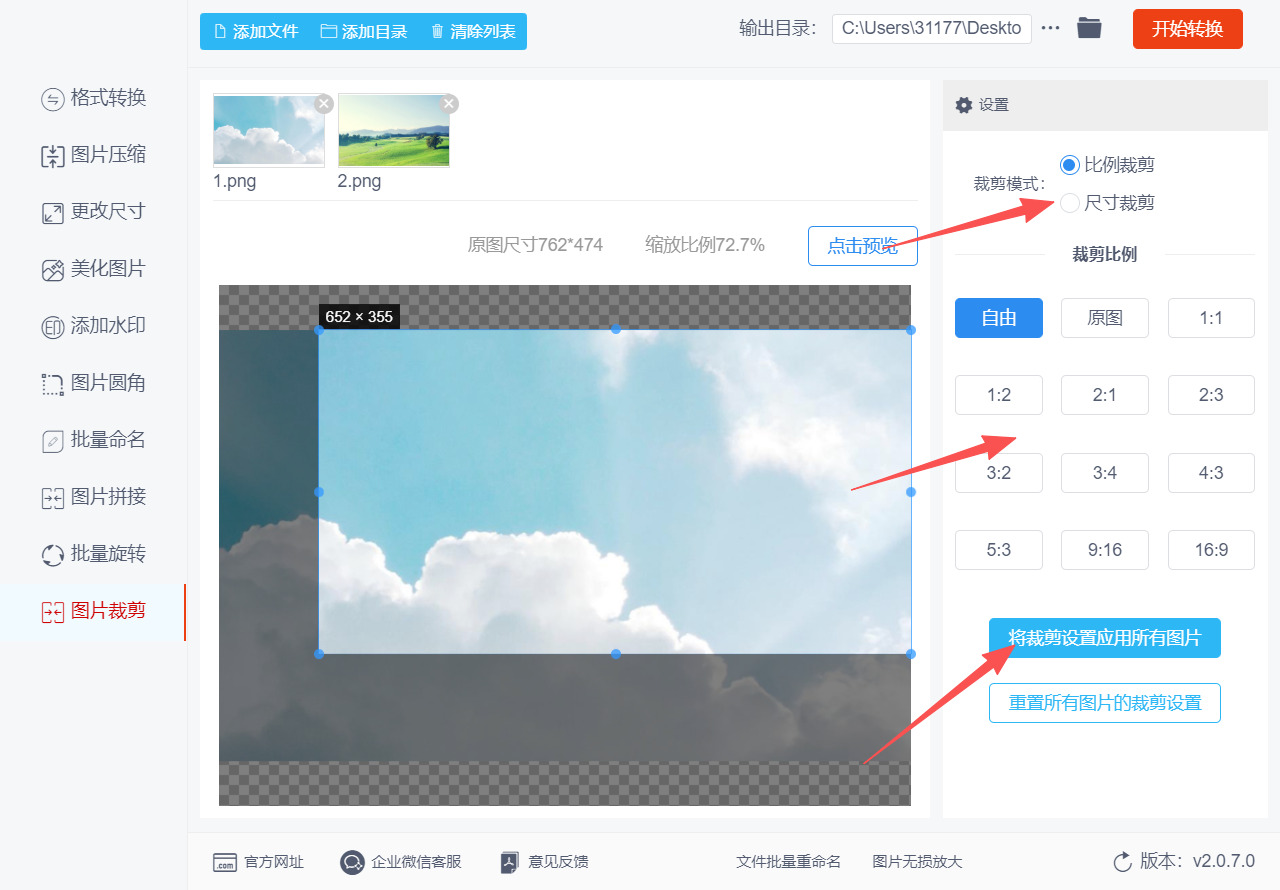
第四步,裁剪设置完成后,点击界面中的“点击预览”按钮,查看裁剪后的效果是否符合预期。确认无误后,点击软件右上角的“开始转换”按钮,启动图片裁剪程序。
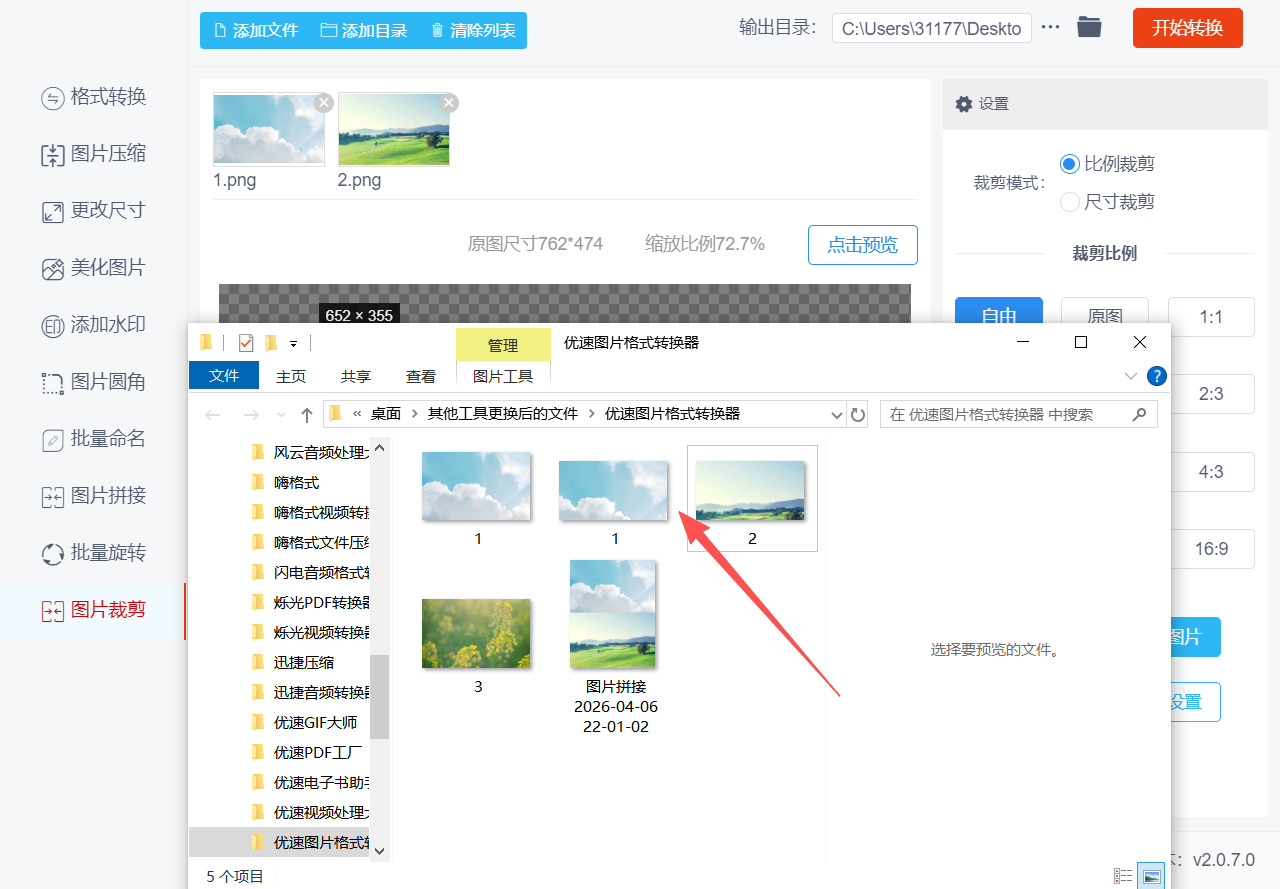
第五步,裁剪完成后,软件会自动打开存放裁剪后图片的输出文件夹。在输出文件夹中,即可找到已经完成裁剪的图片文件,直接查看或使用即可。
第三种方法:借助“海鸥图片处理器”软件快速裁剪图片
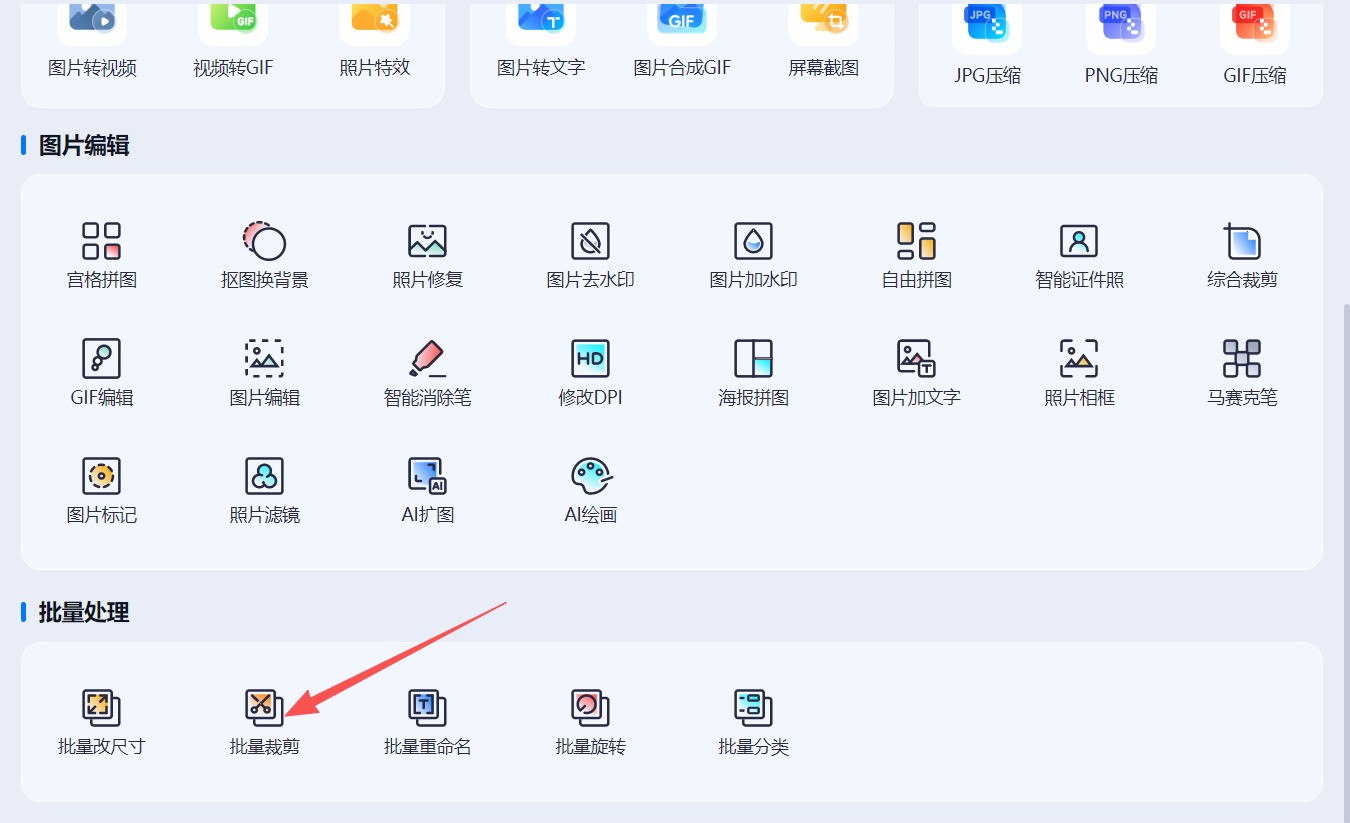
第一步,在电脑上启动海鸥图片处理器软件,进入软件主界面后,在页面中找到「批量处理」功能板块,在该板块的功能列表里,点击「批量裁剪」选项,即可进入批量裁剪图片的操作页面。
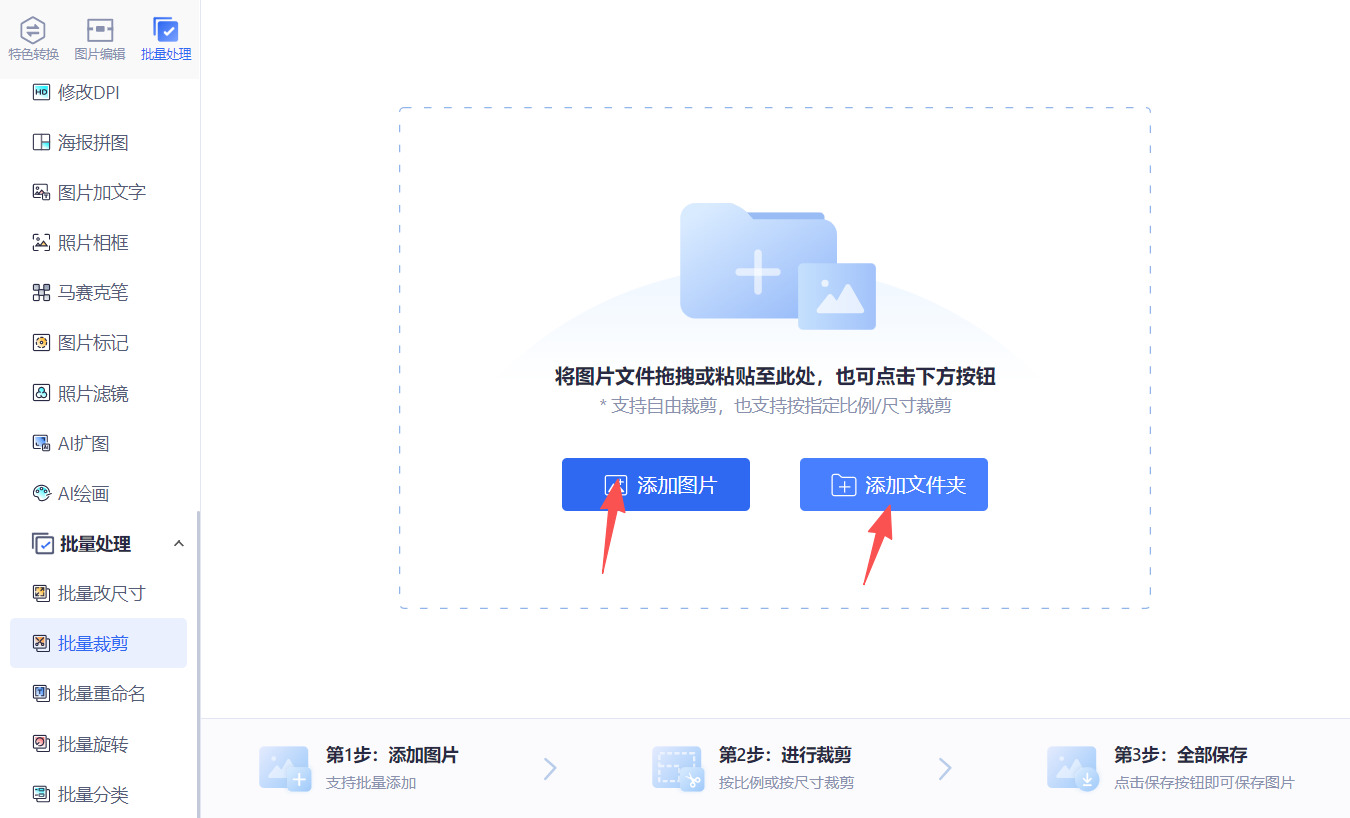
第二步,进入批量裁剪操作页面后,你可以通过两种方式添加待处理的图片:一是直接将需要裁剪的图片文件拖拽到页面中间的虚线框内;二是点击页面中的「添加图片」按钮,在弹出的文件选择窗口中选中目标图片并确认导入;如果需要处理整个文件夹内的所有图片,也可以点击「添加文件夹」按钮,一键导入文件夹内的全部图片,完成图片的批量添加。
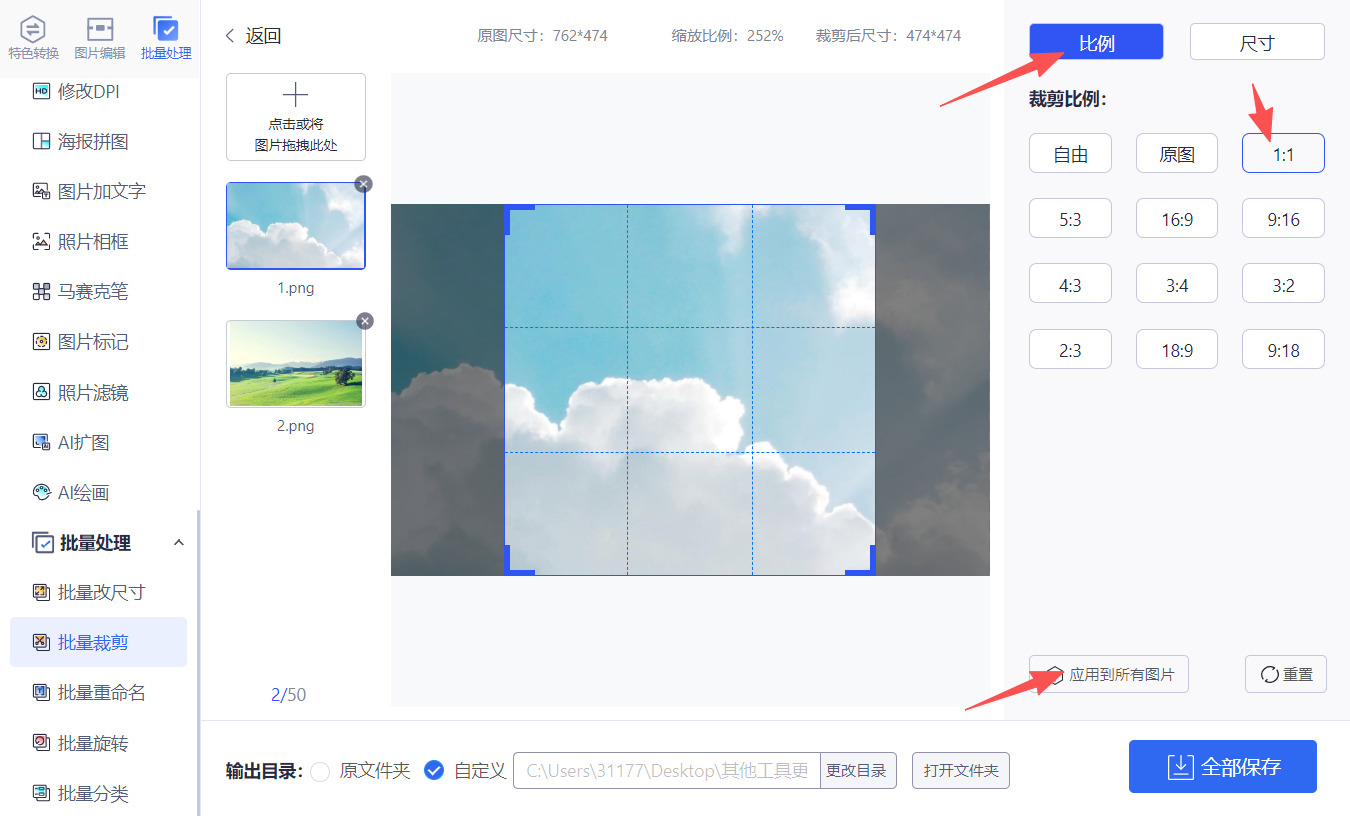
第三步,图片导入完成后,进入裁剪设置环节。在页面右侧的设置栏中,先点击「比例」选项卡,在下方的裁剪比例列表中,根据自己的需求选择合适的裁剪比例(如 1:1、4:3、16:9 等),选中比例后,页面会自动生成对应比例的裁剪框,你可以拖动裁剪框调整需要保留的画面区域。调整完成后,点击「应用到所有图片」按钮,即可将当前设置的裁剪比例和框选区域同步应用到所有导入的图片中,避免逐张手动调整,大幅提升处理效率。
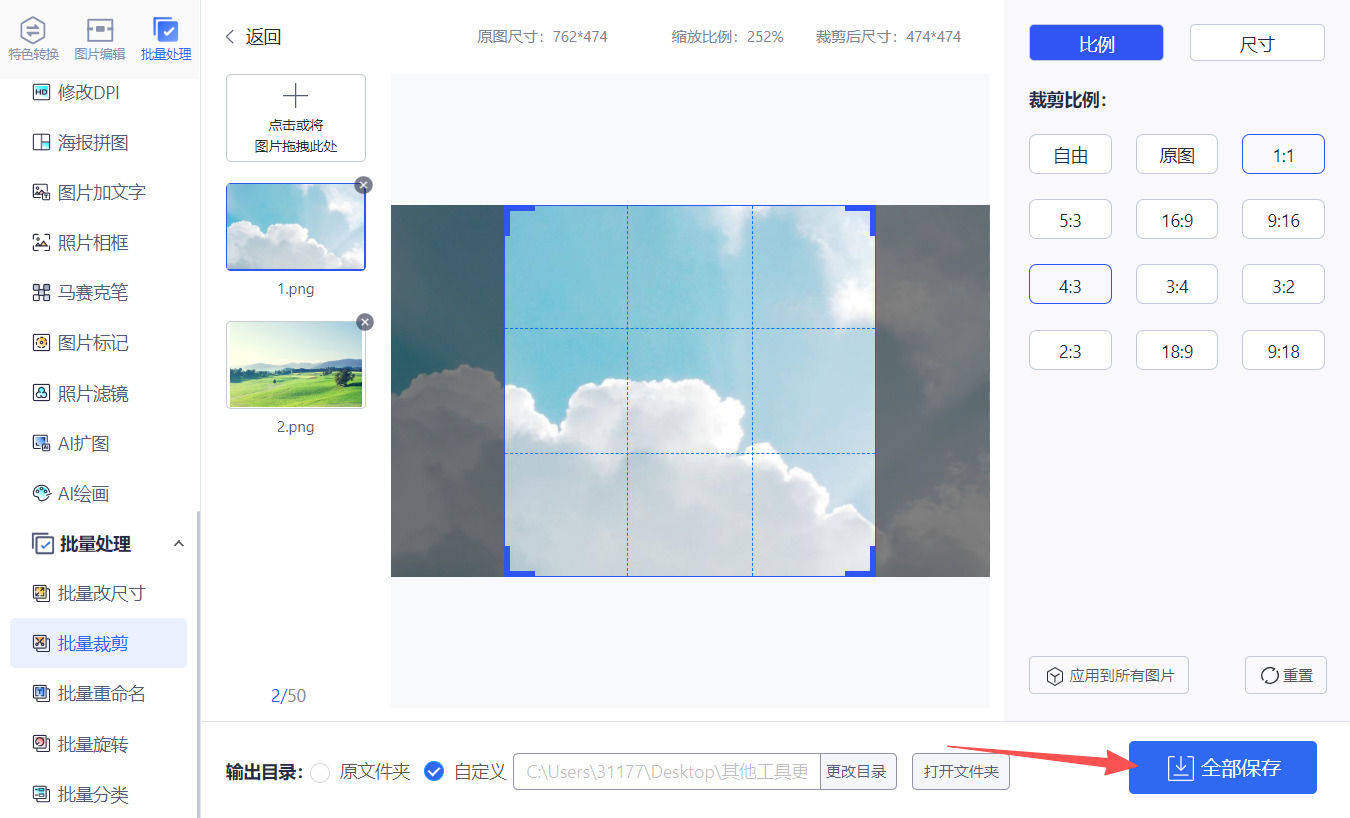
第四步,完成所有裁剪设置后,点击页面右下角的「全部保存」按钮,软件就会自动批量完成所有图片的裁剪操作,并将处理好的图片保存到指定的文件夹中,至此就完成了批量裁剪图片的全部操作。
第四种方法:利用“photoshop”软件快速裁剪图片
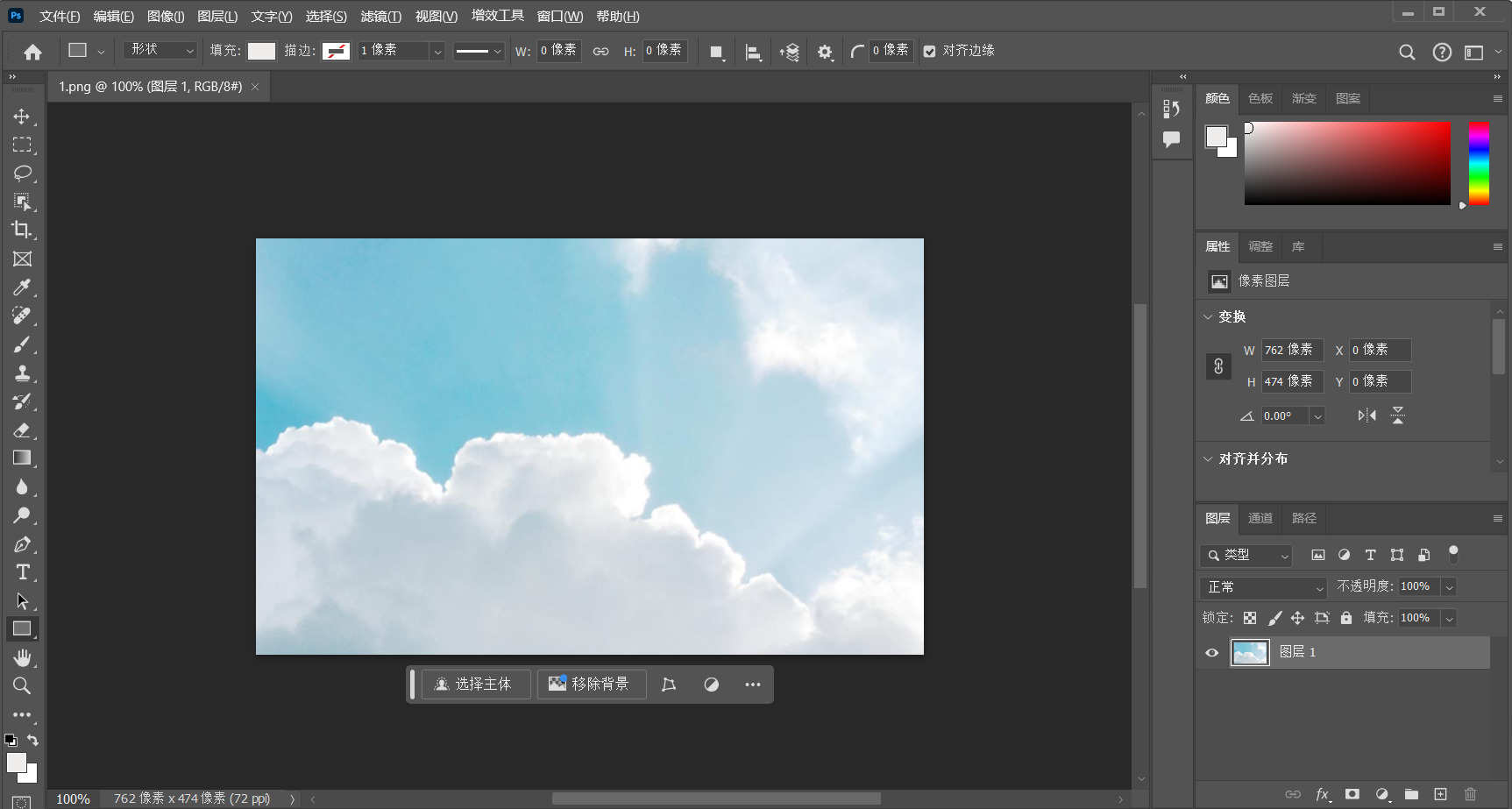
第一步,启动Photoshop软件,快速导入需要裁剪的图片。可直接将图片文件拖拽至Photoshop软件界面空白处,软件会自动生成新的文档并打开图片;也可点击顶部菜单栏“文件”,选择“打开”,找到目标图片路径并选中,点击“确定”完成导入,导入后解锁背景图层(双击图层面板中的“背景”图层,在弹出的对话框中点击“确定”),避免裁剪时绑定画布。
第二步,快速激活裁剪工具,省去手动查找步骤。直接按下键盘快捷键“C”,即可瞬间激活左侧工具栏中的裁剪工具,此时图片周围会自动出现可调整的裁剪边界,边界内为保留区域,边界外会显示半透明蒙版,清晰区分裁剪与保留部分。
第三步,快速调整裁剪范围,兼顾精准与高效。无需手动绘制裁剪框,直接拖动裁剪边界的八个角点或四条边的控制点,调整保留区域的大小;若需保持图片原始宽高比,避免画面变形,拖动角点时按住键盘“Shift”键即可锁定比例;若图片存在倾斜,将鼠标悬停在裁剪边界外侧,当指针变为弯曲箭头时,拖动鼠标即可旋转裁剪框,矫正画面角度。
第四步,利用辅助功能优化构图,提升裁剪效果。激活裁剪工具后,按键盘“O”键可循环切换叠加网格(如三分法、黄金比例、网格等),将图片主体放置在网格交点或线条上,优化画面构图;若需移动图片在裁剪框内的位置,直接在裁剪边界内单击鼠标左键并拖动,即可调整主体位置,确保主体居中或符合预期构图。
第五步,快速确认裁剪,完成操作。调整好裁剪范围和构图后,无需点击菜单栏,直接按下键盘“Enter”键(Windows系统)或“Return”键(Mac系统),即可确认裁剪;若操作失误,可按下“Ctrl+Z”(Windows)或“Cmd+Z”(Mac)撤销裁剪,重新调整;裁剪完成后,点击顶部菜单栏“文件”,选择“存储为”,设置保存格式(如JPG、PNG)和保存路径,点击“保存”即可导出裁剪后的图片。
第五种方法:借助“Haotubao”在线工具快速裁剪图片
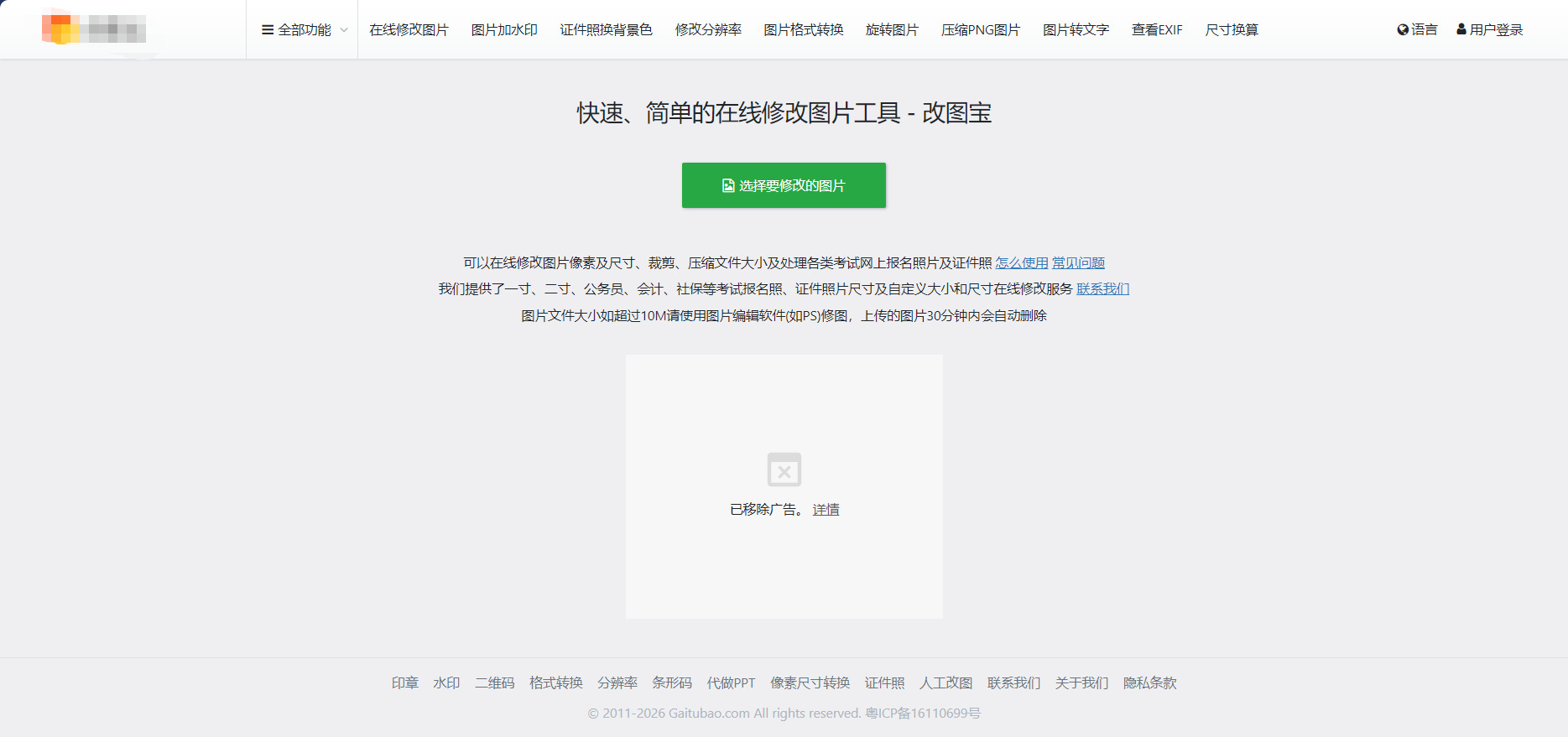
第一步,打开电脑或手机自带的浏览器(如Chrome、Edge、微信浏览器等均可),找到这个在线工具后打开使用,在首页显眼的功能区中,找到并点击【图片裁剪】功能入口,即可直接跳转至图片裁剪专属操作页面。
第二步,进入裁剪页面后,页面中间会显示“选择图片上传”的醒目按钮,点击该按钮,会弹出本地文件夹窗口,从中选中需要进行裁剪的目标图片;此外,也可直接将本地图片按住鼠标左键,拖拽至页面中间的上传区域,松开鼠标即可完成图片导入,导入后系统会自动加载图片至编辑区。
第三步,图片加载完成后,编辑区会自动出现一个可拖动的裁剪框,鼠标移动至裁剪框的四角或边缘,当光标变成双向箭头时,拖动即可自由调整裁剪范围,精准选取需要保留的图片部分;若需要固定裁剪比例(如头像常用的1:1、海报常用的16:9等),可点击页面右侧的比例选项,点击对应比例即可锁定裁剪框比例,避免手动调整偏差。
第四步,若有精确的尺寸要求(如电商主图、证件照等特定尺寸),可点击右侧的【自定义尺寸】选项,在弹出的宽度和高度输入框中,准确填写目标像素值(如800×800像素),输入完成后点击确认,系统会自动调整裁剪框大小,贴合填写的尺寸要求。
第五步,裁剪范围和尺寸调整完毕后,仔细检查编辑区的图片预览效果,确认无误后,点击页面下方的【开始裁剪】按钮,系统会在线快速处理图片,处理时间根据图片大小略有差异,一般几秒内即可完成。
第六步,图片裁剪完成后,页面会显示“处理成功”的提示,同时出现【下载图片】按钮,点击该按钮,可选择图片保存路径,将裁剪好的图片保存到本地设备(电脑可选择桌面、文档夹等,手机可保存至相册),保存完成后即完成全部裁剪操作。
第六种方法:借助“67tool”在线工具快速裁剪图片
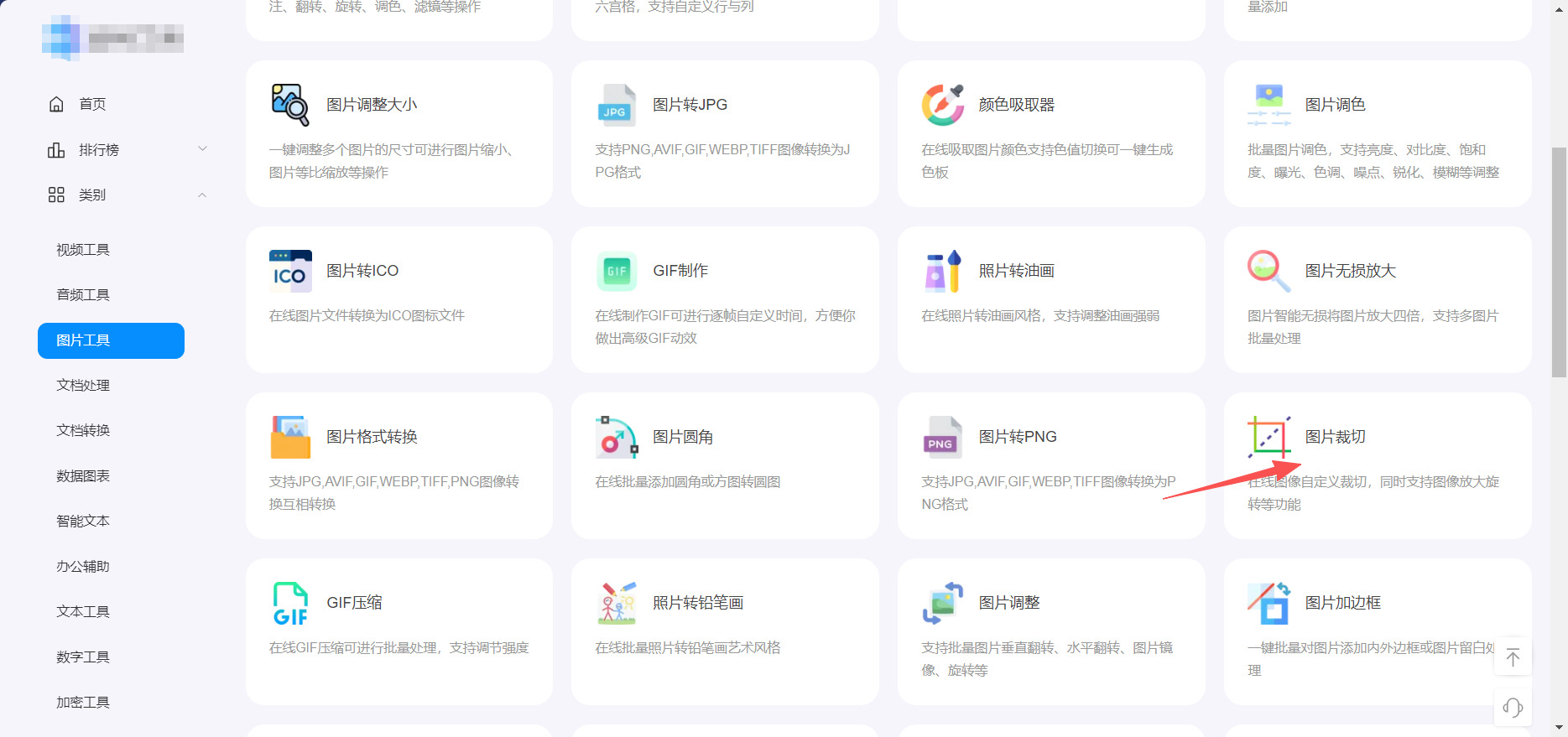
第一步,打开浏览器进入 67tool 工具网站,在首页图片工具分类中找到“图片裁切”功能入口并点击进入操作页面。
第二步,点击页面中间的选择文件按钮,从本地文件夹选中需要裁剪的图片,也可直接将图片拖拽至上传区域完成导入。
第三步,图片加载完成后,界面会出现带控制点的裁剪框,拖动裁剪框四角与边框控制点,调整裁剪区域大小与位置。
第四步,在页面右侧比例栏选择预设比例(1:1、16:9、4:3 等),或勾选锁定比例后手动输入宽高像素值,精准设定裁剪尺寸。
第五步,确认裁剪区域无误后,点击页面下方的开始裁剪按钮,工具会在本地完成图片裁剪处理。
第六步,处理完成后预览裁剪效果,确认符合需求后点击下载图片按钮,将裁剪好的图片保存至本地设备。
掌握了上述几种思路后,你可能会发现,裁剪图片这件事远没有想象中那么复杂。其实,无论使用哪种方式,最终的目的都是让图片更贴合我们的需求——或是突出主体,或是适配特定版面,又或是单纯让视觉感受更舒服。值得留意的是,技巧本身只是工具,真正决定成片质量的,往往是你在按下“裁剪”前的那几秒判断:这个边缘该不该留?那份留白是否恰到好处?画面中的人物是否还有呼吸的空间?这些看似主观的取舍,恰恰是图片处理中最有温度的部分。
另外,也请不要陷入“越裁越完美”的误区。有时候保留一点原始环境的杂乱,反而能让照片更有生活气息;刻意不对称的构图,说不定比精准居中更打动人。技术可以学,但审美和直觉需要在一次次尝试中慢慢养成。你完全可以从最简单的日常图片开始练手,比如旅行随手拍、孩子玩耍的瞬间、或者一盆阳台上的绿植——边裁边看,边看边改,慢慢就会找到自己最顺手的节奏。

