如何放大音频音量?在日常工作与生活中,我们常常会遇到音频音量过小的问题——无论是录制的声音偏弱,还是下载的素材听不清,都让人倍感困扰。微弱的声音不仅影响体验,还可能掩盖关键信息。
其实,通过一些简单的处理,就能让音频响亮清晰。无需复杂的设备,也不必掌握高深的技术,合适的操作便能轻松实现。接下来,就为大家介绍几种常见的放大方式。
放大音频音量的方法一:利用“星优音频助手”软件
推荐理由:星优音频助手能灵活调整音频的播放速度与音量大小,支持从视频中提取声音及实现倒序播放等创意效果。凭借简洁的界面、低资源占用率以及高效的本地化处理能力,星优音频助手能轻松满足从音乐剪辑、播客制作到日常办公录音整理等多种场景的需求。
软件下载链接:https://www.xingyousoft.com/softcenter/XYAudio
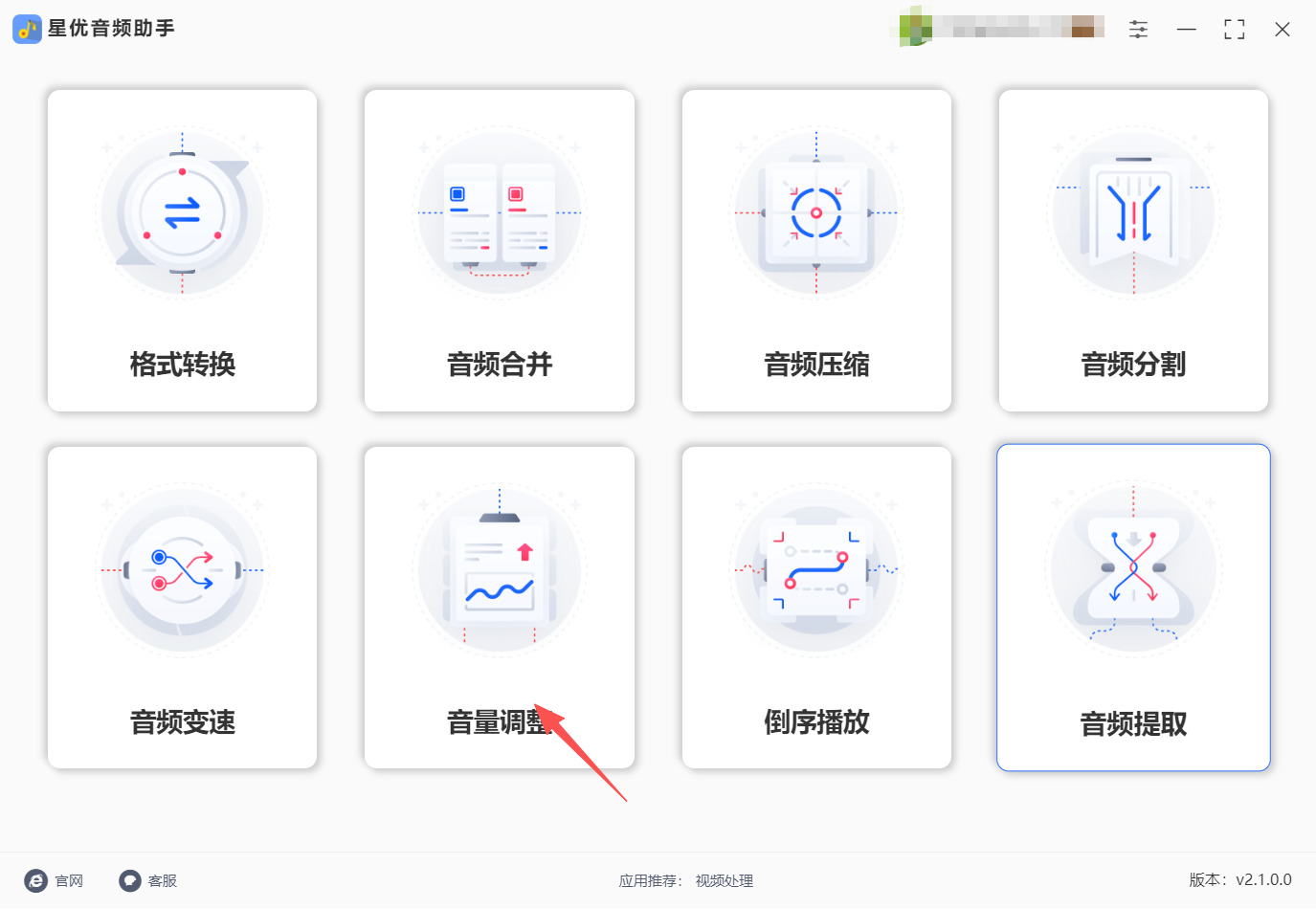
步骤1,将“星优音频助手”软件安装到电脑上,安装完成后双击桌面图标打开软件,在软件主页展示的八个功能选项中,点击位于页面底部的【音量调整】功能进入操作界面。
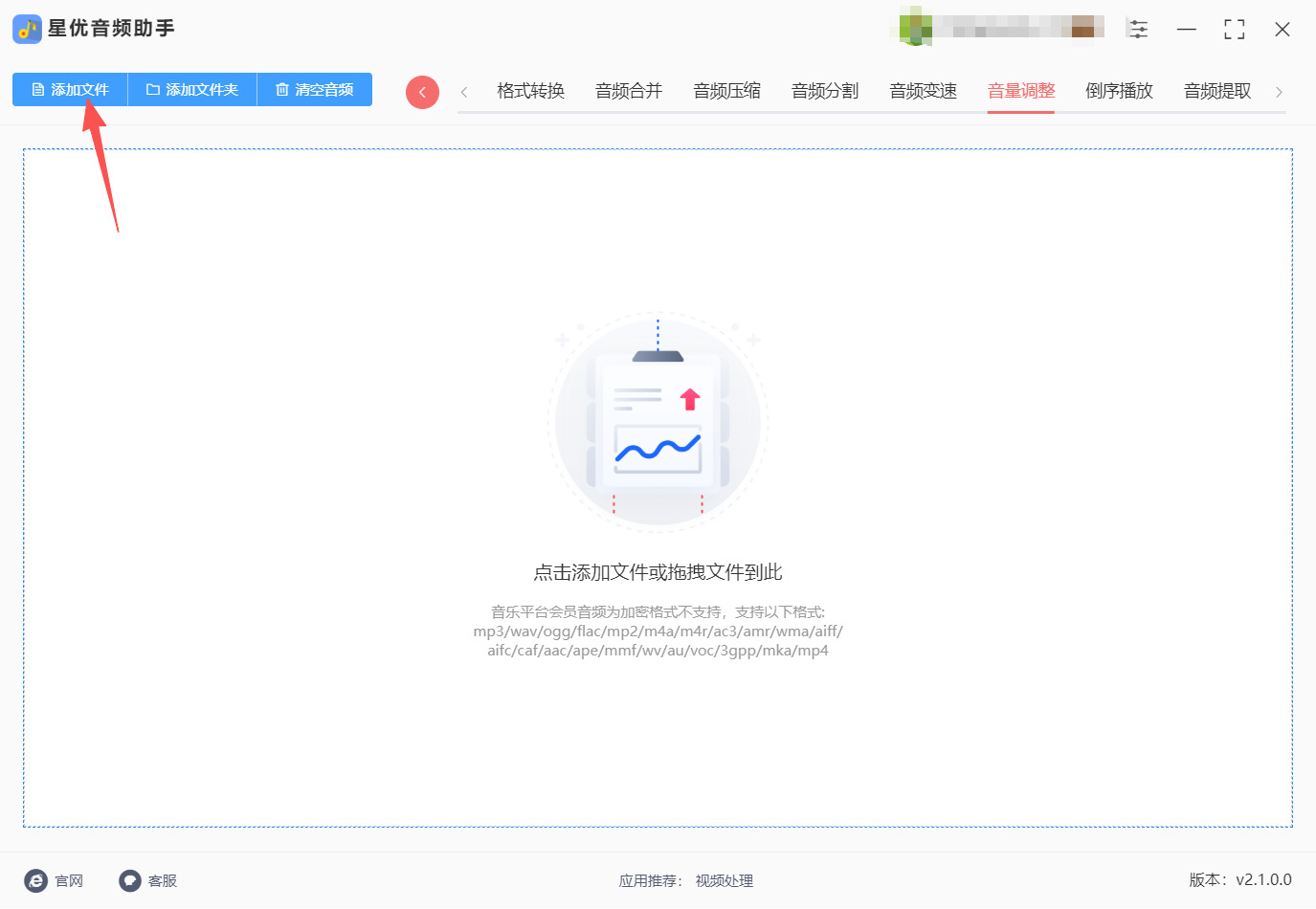
步骤2,进入音量调整界面后,点击左上角的【添加文件】蓝色按钮,在弹出的文件选择窗口中浏览并选中需要放大音量的音频文件,点击“打开”将文件导入软件,该软件支持同时导入多个音频文件进行批量处理。
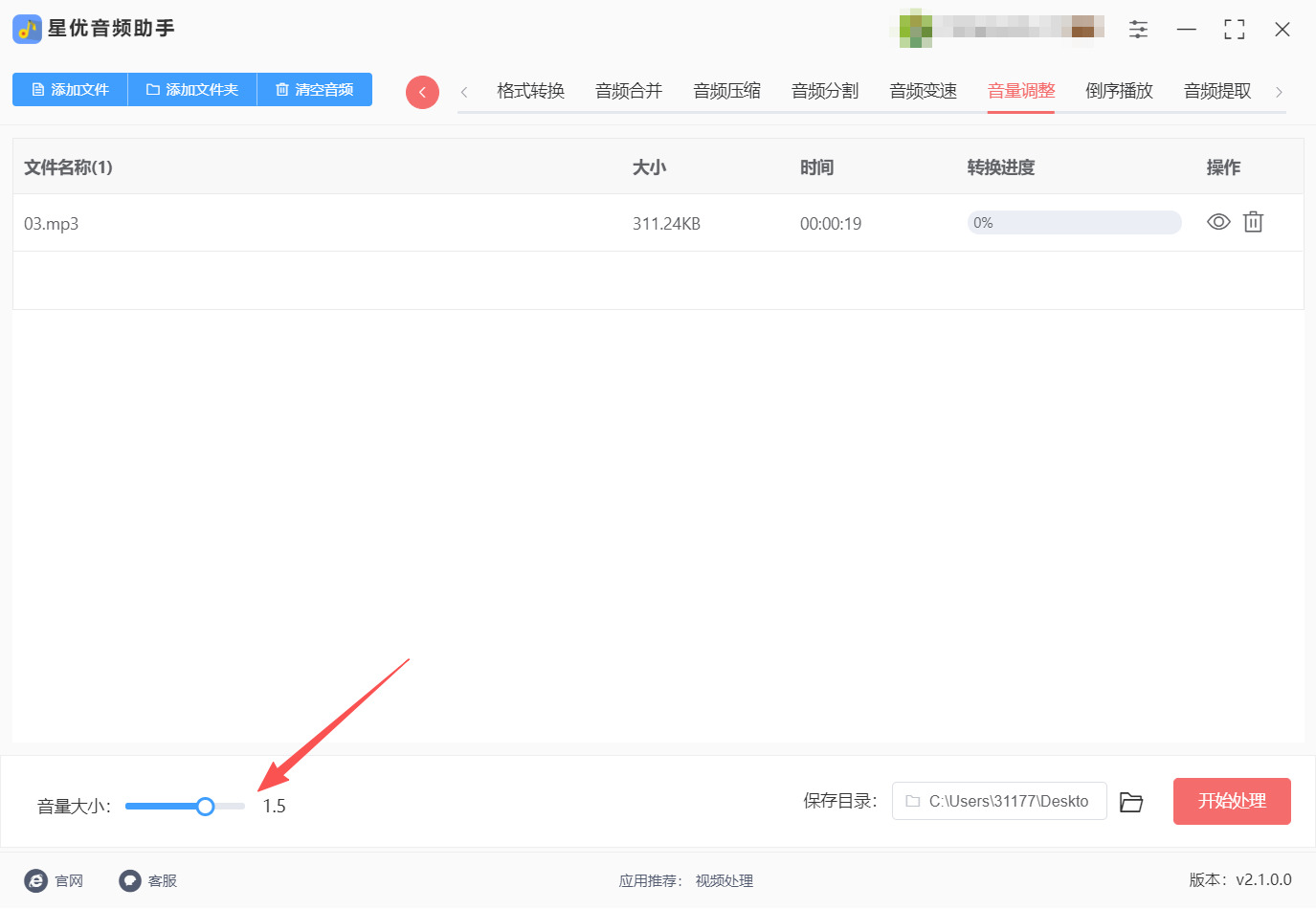
步骤3,音频文件成功导入后,在界面左下方的【音量大小】区域,用鼠标将白色圆点向右拖动即可增大音量,单次最高可以将音量放大至原音频的两倍,可根据实际需要调节拖动幅度。
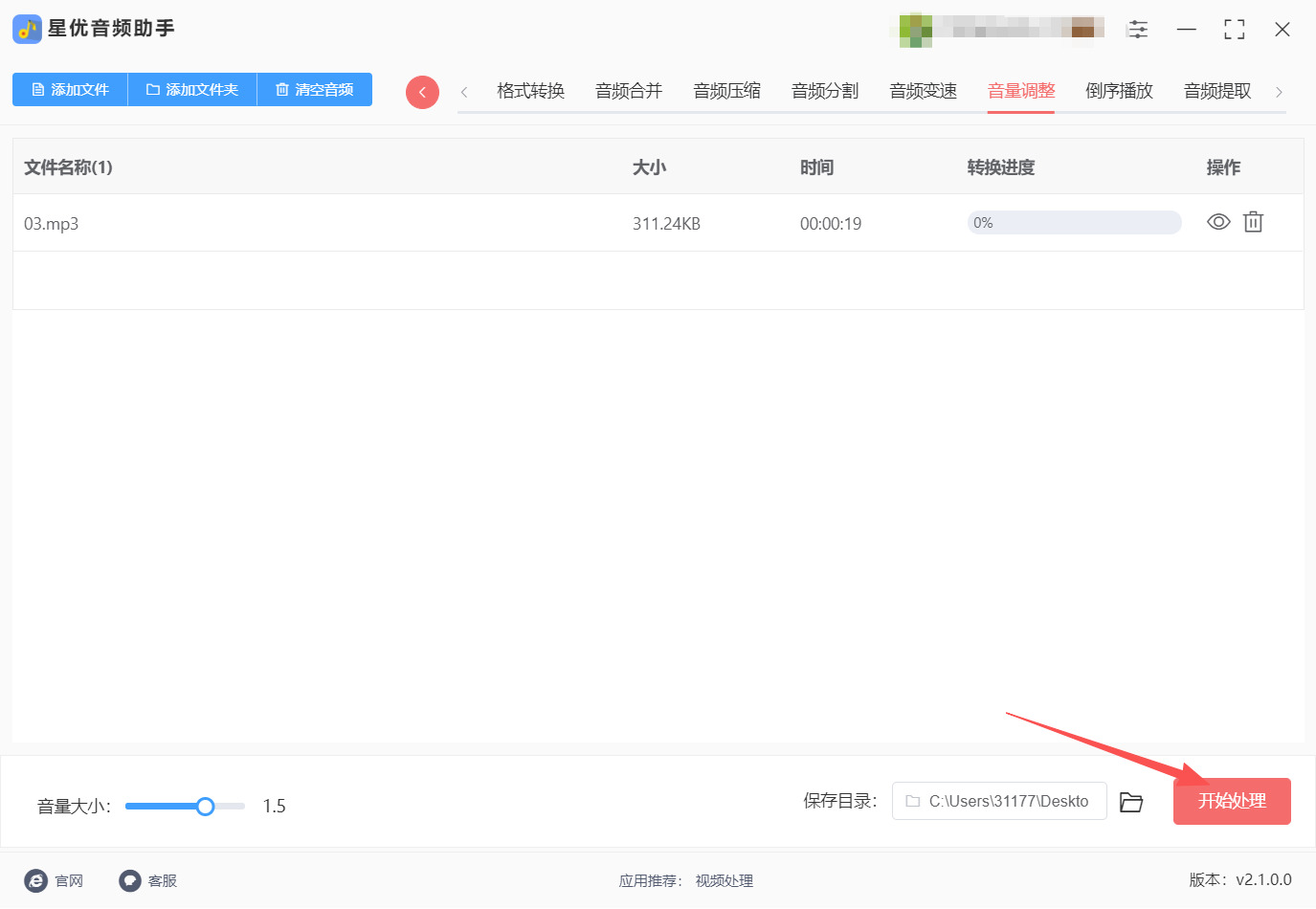
步骤4,音量倍数设置完成后,点击界面右下角的红色【开始处理】按钮,软件即开始按照设定的参数对音频文件执行音量放大操作,处理过程通常只需等待数秒钟即可完成。
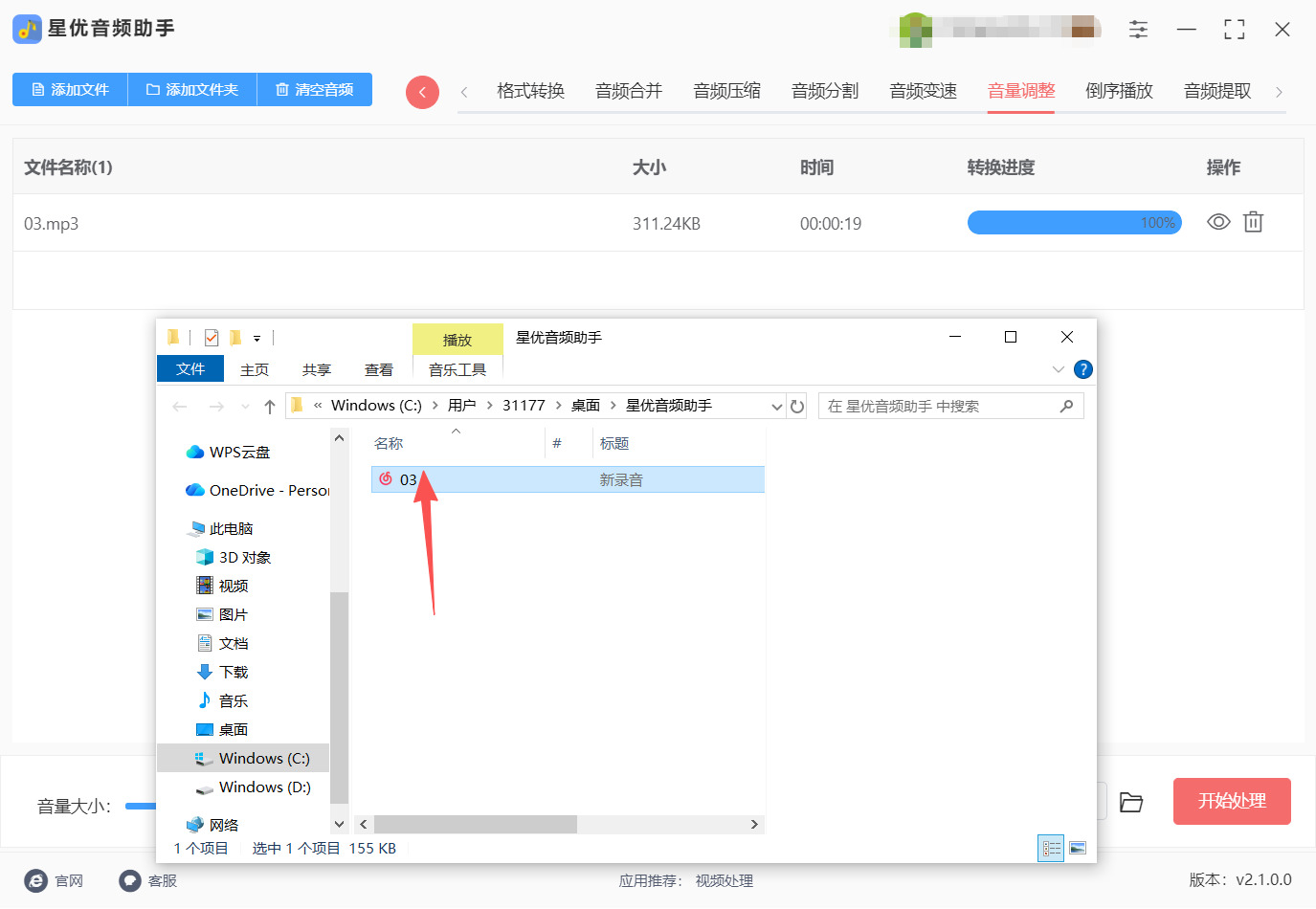
步骤5,软件完成音量放大处理后,会自动弹出输出文件夹窗口,放大音量后的音频文件就保存在该文件夹中,可直接打开试听确认效果,如需调整可返回软件按上述步骤重新处理。
放大音频音量的方法二:借助“优速音频处理器”软件
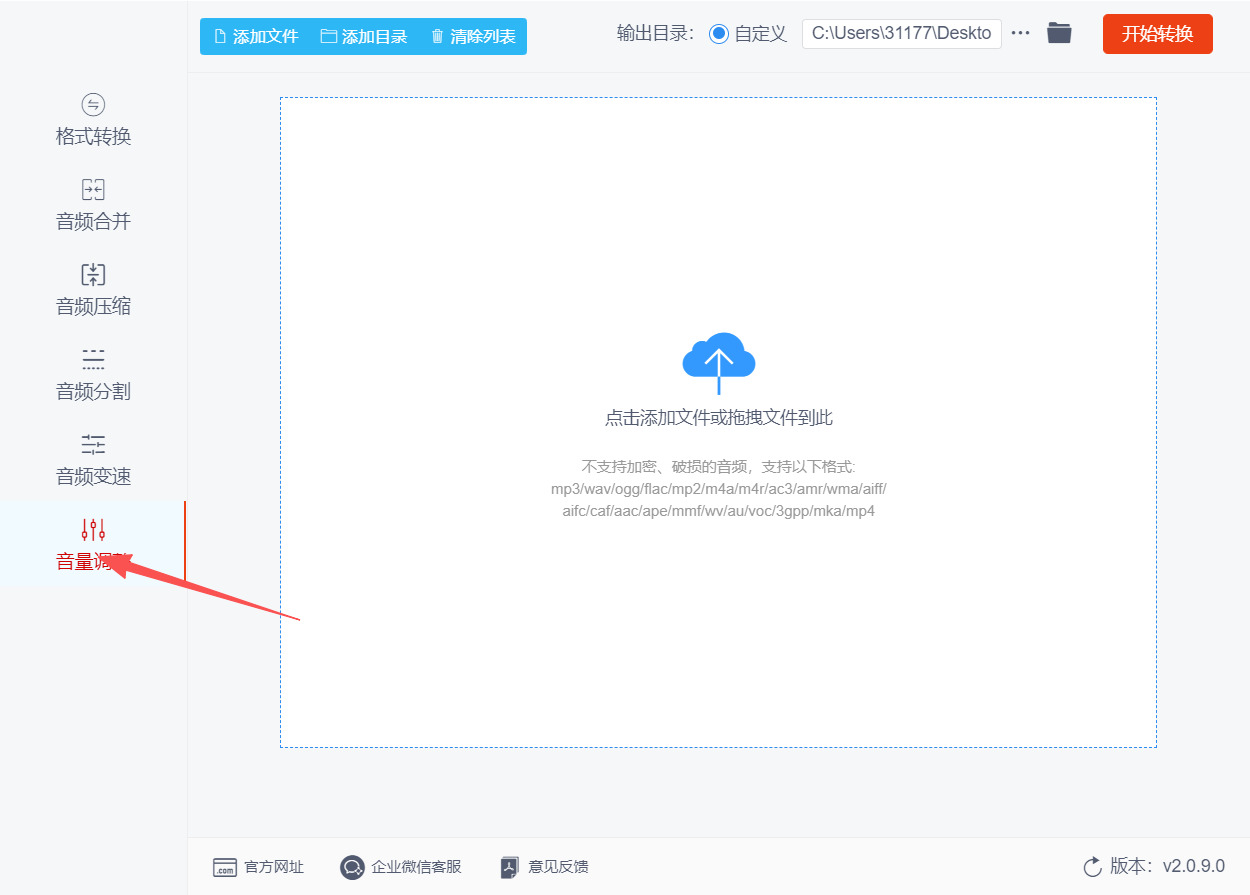
步骤1,启动软件。打开浏览器搜索“优速音频处理器”,进入官网下载并安装。安装完成后双击桌面图标启动程序,在主界面左侧功能菜单中点击“音量调整”,进入音量调节界面。
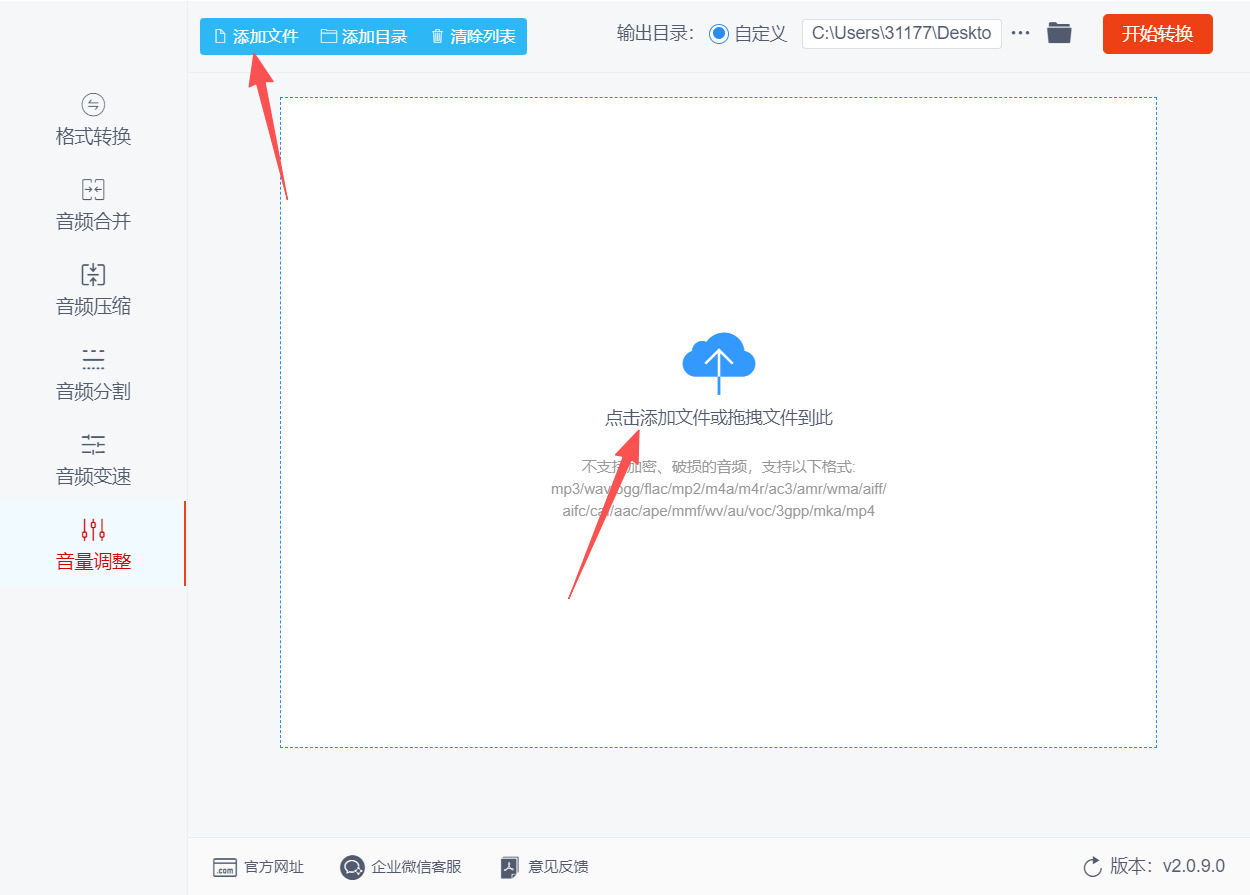
步骤2,在音量调整界面中,点击“添加文件”按钮,选中需要放大音量的音频文件并导入;也可以直接将文件拖拽到软件窗口中。如需批量处理,可一次性选中多个文件。
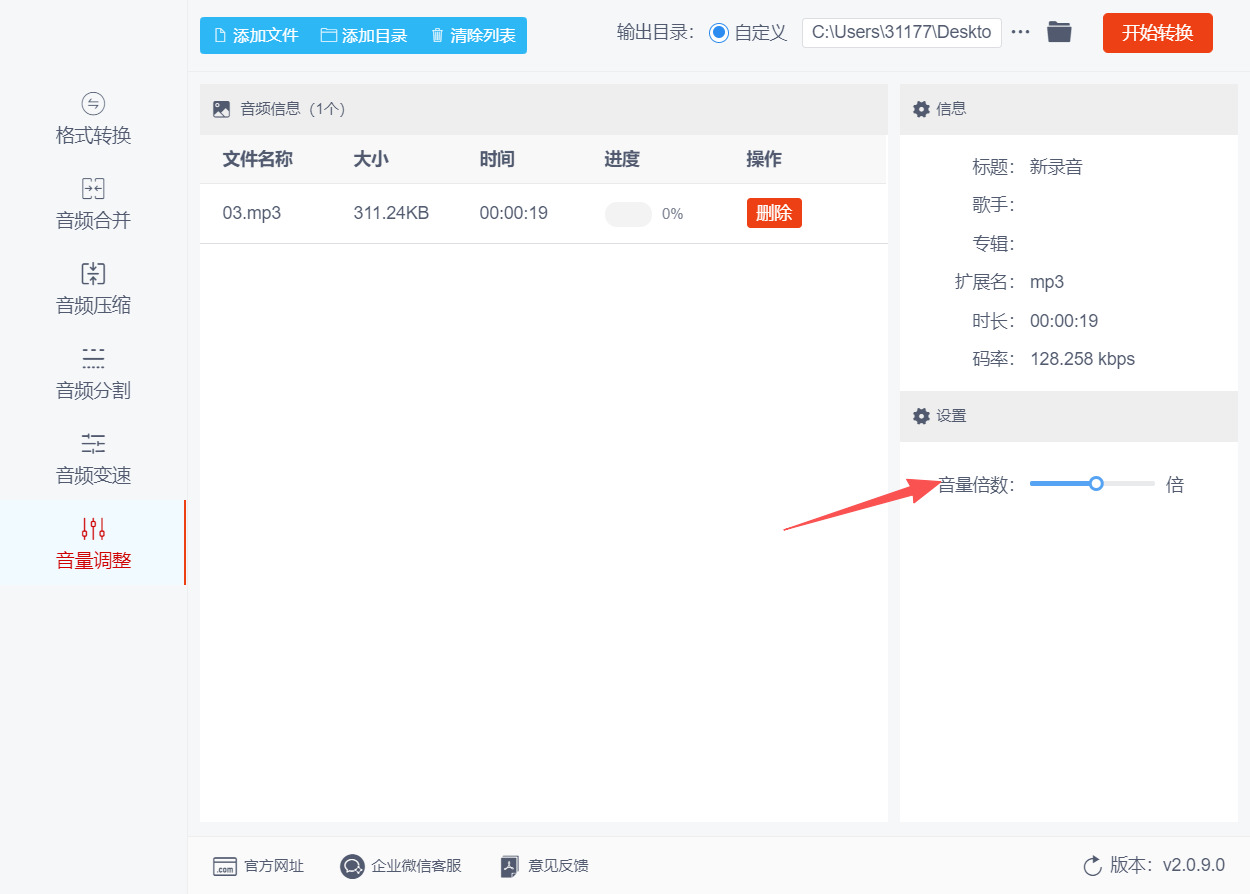
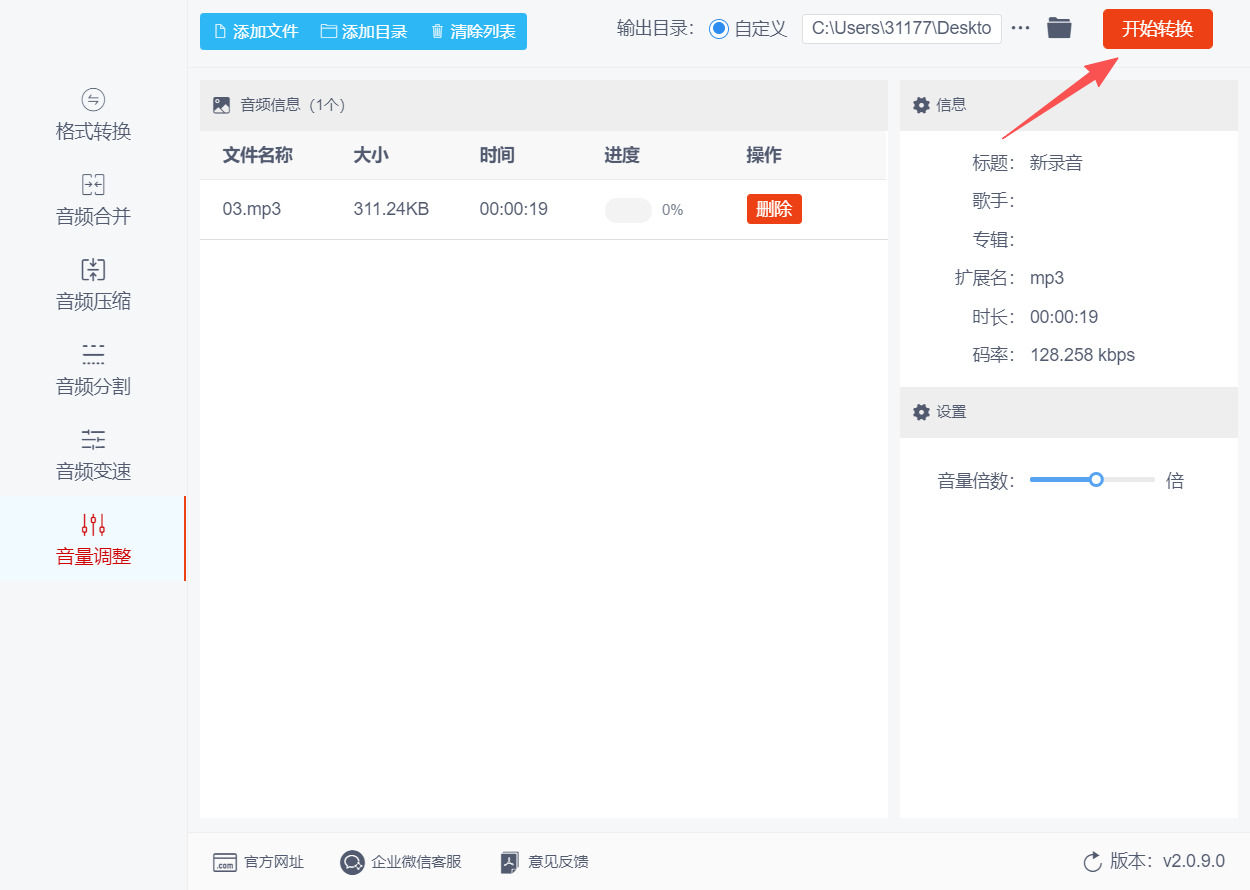
步骤3,音频文件导入后,在工作区列表中显示。在界面右侧找到“音量倍数”设置区域,向右拖动滑块上的圆点即可放大音量,最大可提升至原始音量的两倍;向左拖动则减小音量,最小可降至0.5倍。拖动时软件会实时显示倍数,方便精确控制。
步骤4,设置完成后,点击界面中的“开始转换”红色按钮,软件开始对音频文件进行音量放大处理。处理过程中会显示进度条,处理时间取决于文件大小和数量,通常几秒到几分钟不等。
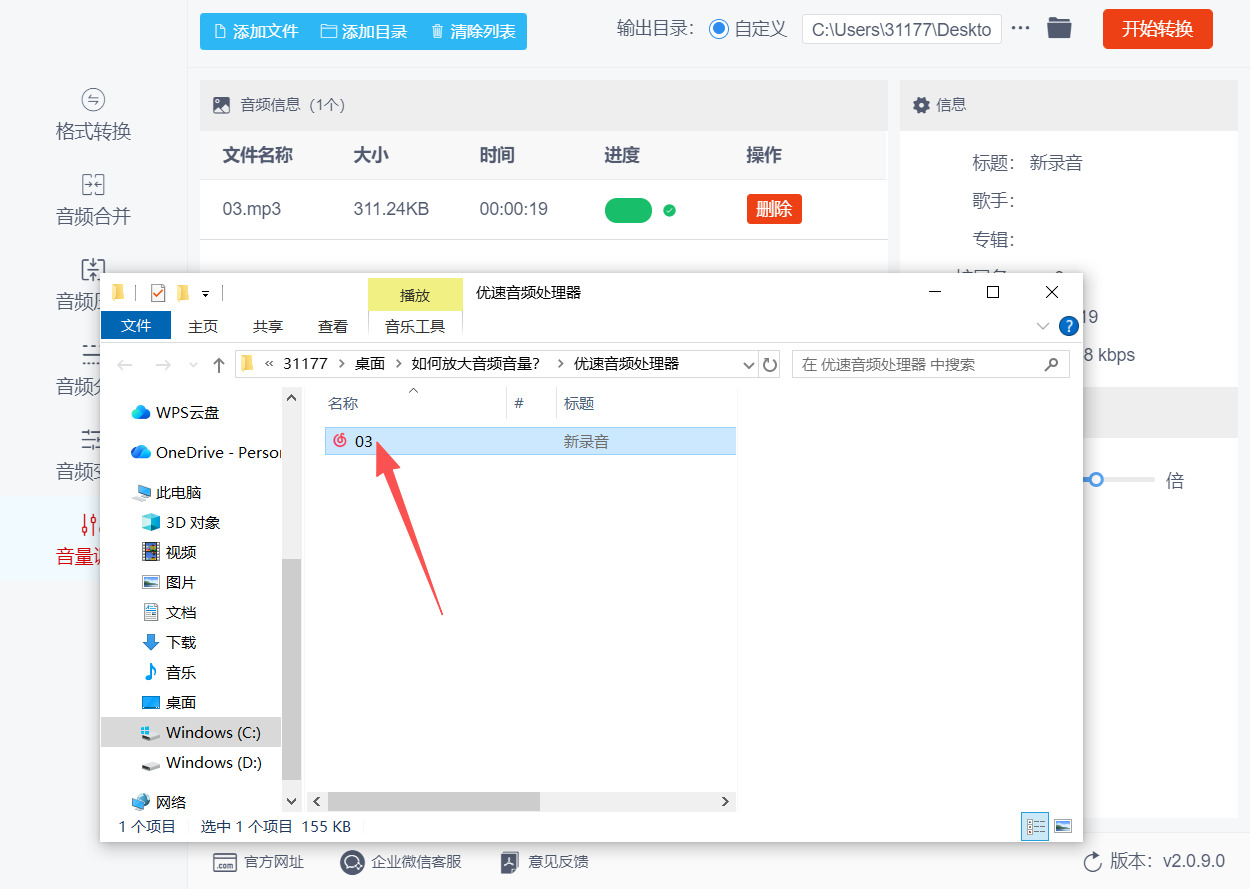
步骤5,处理完成后,软件会自动打开输出文件夹窗口,已放大音量的音频文件即保存在其中。此时可直接播放试听,如需进一步调整,重复以上步骤即可。
放大音频音量的方法三:借用“极光办公中心”软件
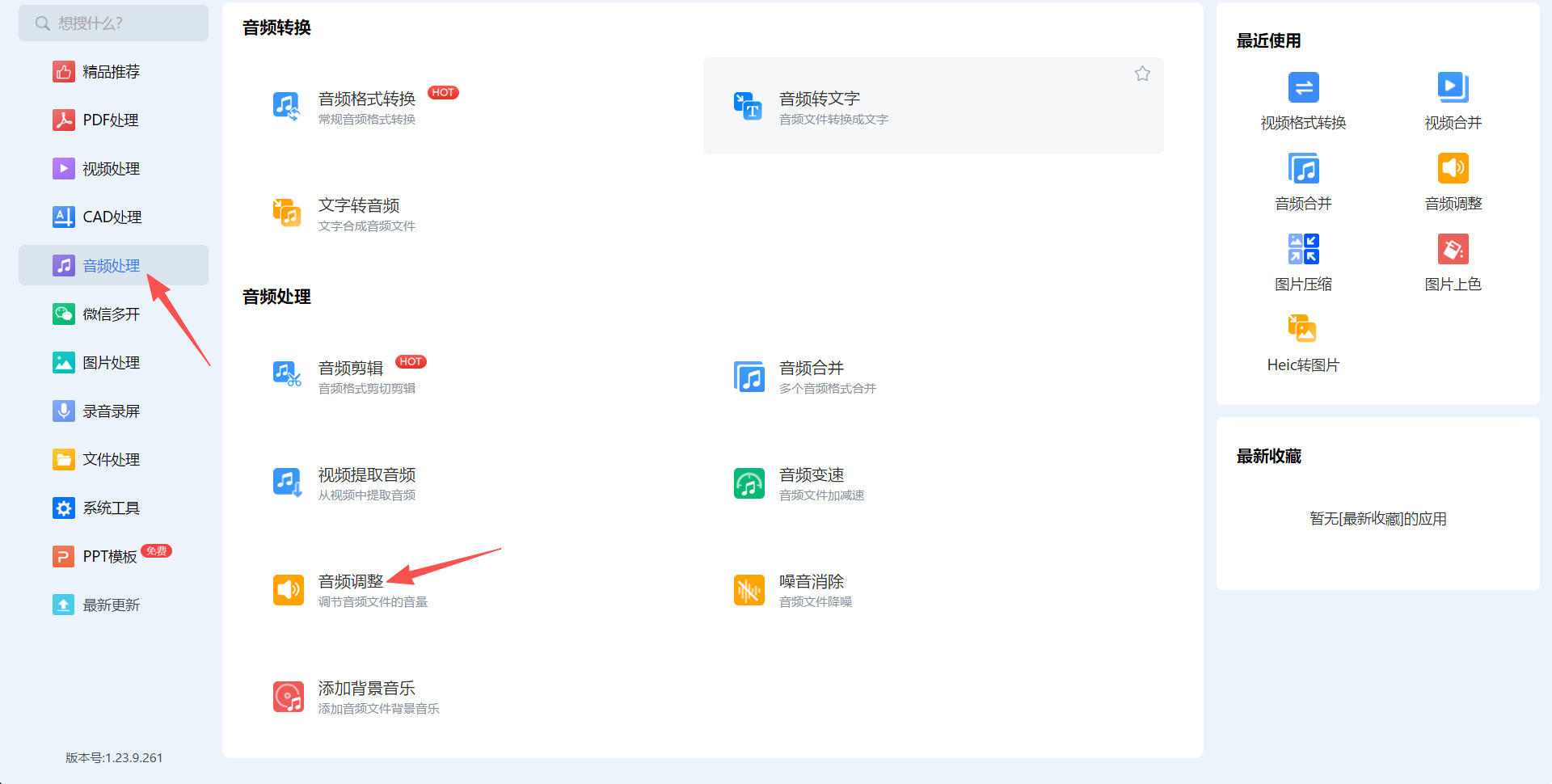
步骤1, 软件安装完成后启动软件,在界面右上角点击“登录”按钮完成账号登录(可使用扫码或注册方式)。登录成功后,在左侧导航栏中找到“音频处理”分类并单击,然后在右侧功能列表中选择“音频调整”工具。首次使用该工具时,系统会自动下载插件,等待数秒加载完成即可进入编辑界面。
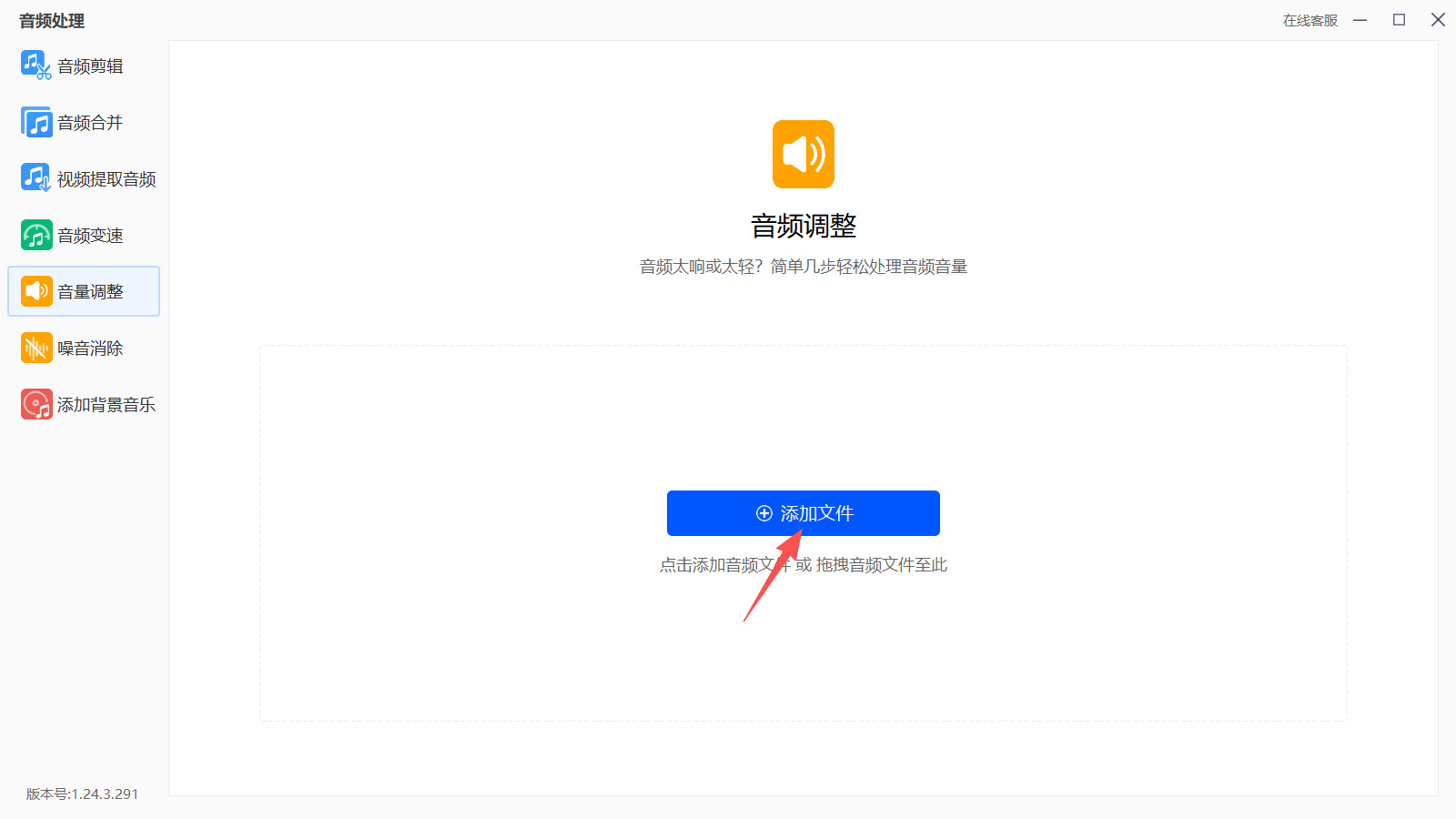
步骤2, 在编辑界面中央点击“添加文件”按钮,或直接将音频文件拖拽到添加区域,导入需要放大音量的音频文件(支持MP3、WAV等常见格式)。软件支持同时导入多个文件进行批量处理。
步骤3, 文件导入后,在文件列表中找到“音量设置”选项。音量调整范围通常为原始音量的0.25倍至3倍,选择大于1的数值(如1.5倍、2倍等)即可放大音量。可通过播放图标试听确认效果。
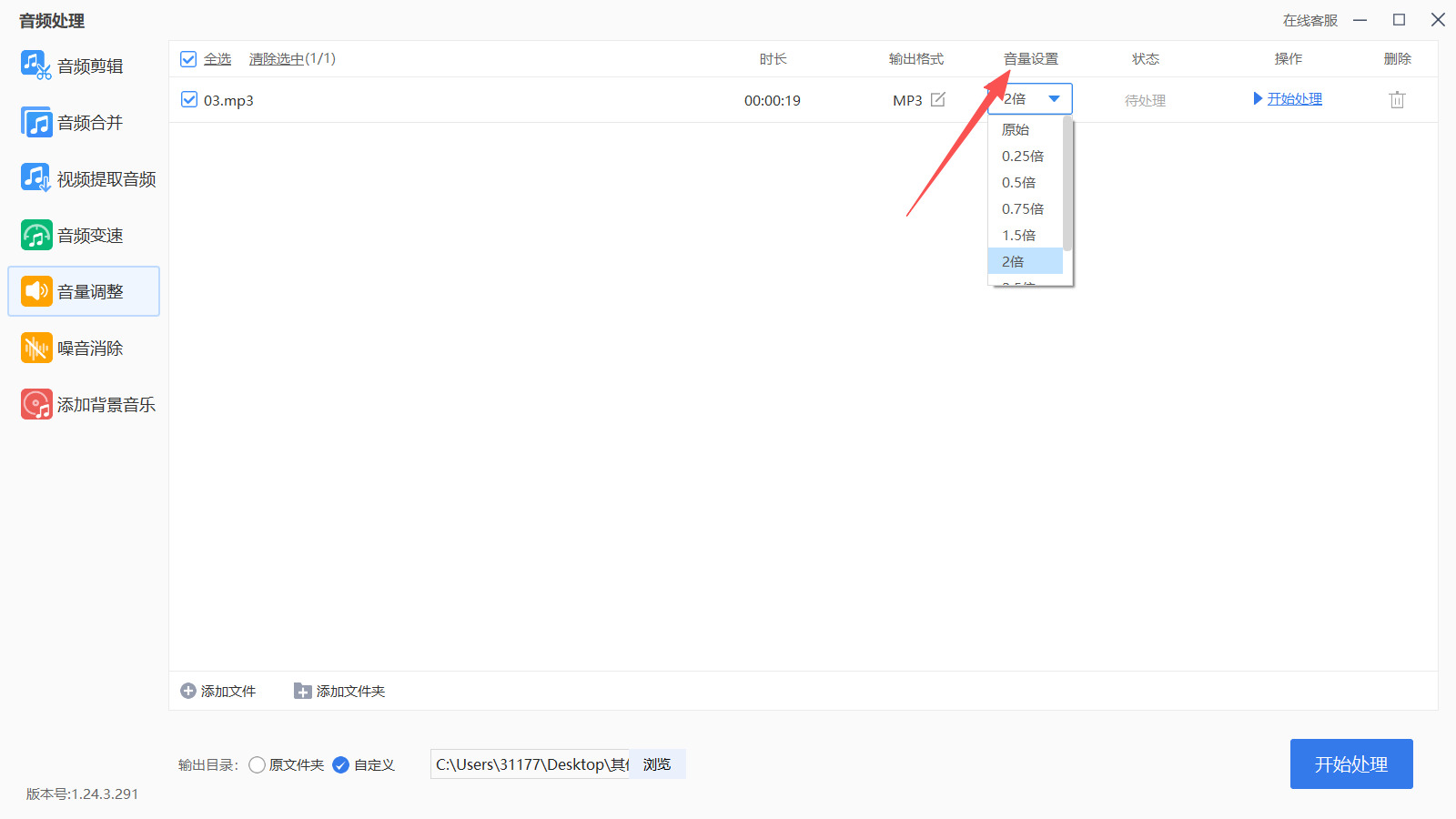
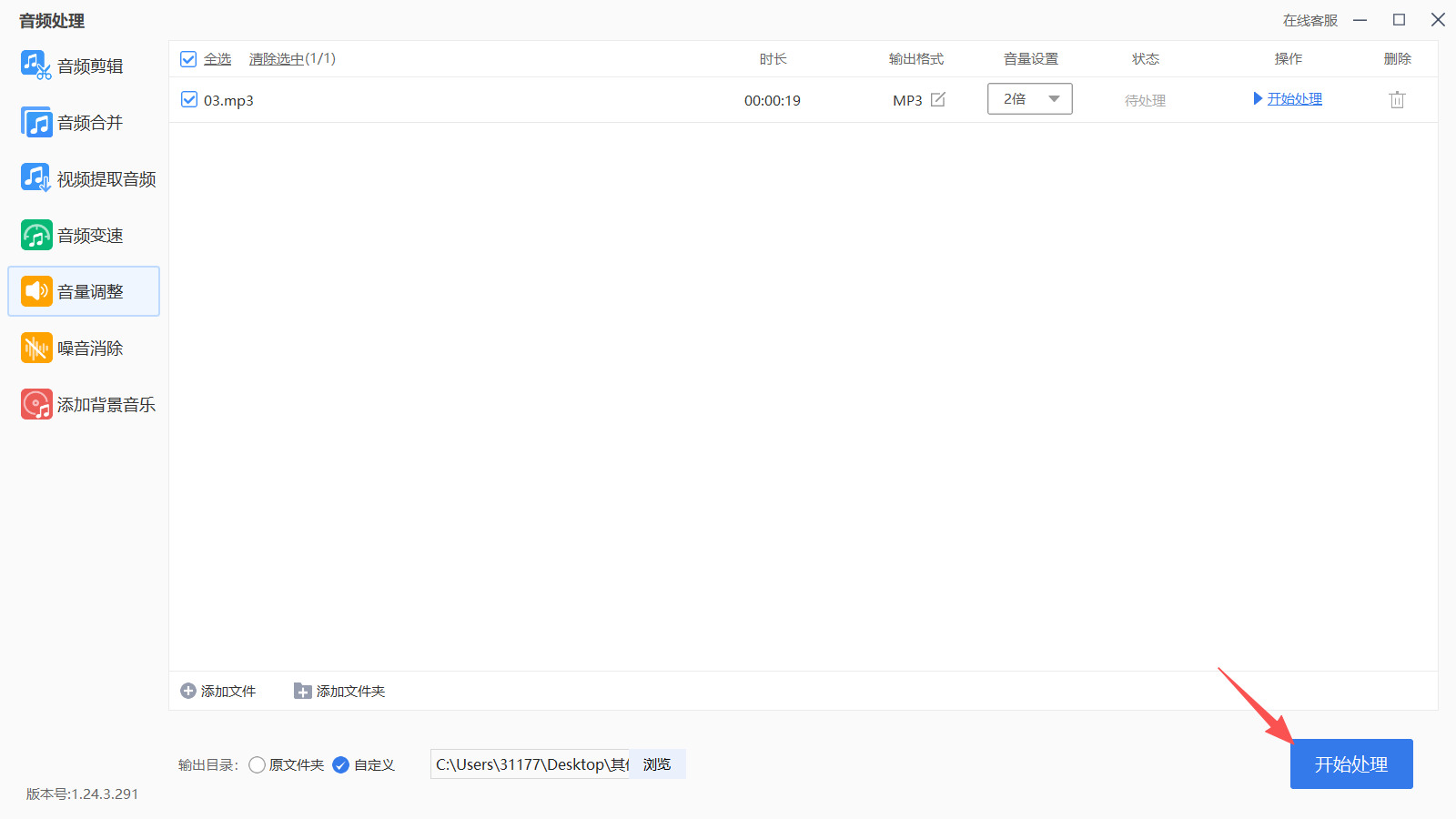
步骤4, 设置输出目录(可自定义保存位置),然后点击“开始处理”按钮。软件将自动处理,进度条显示完成进度,通常只需数秒至十几秒。
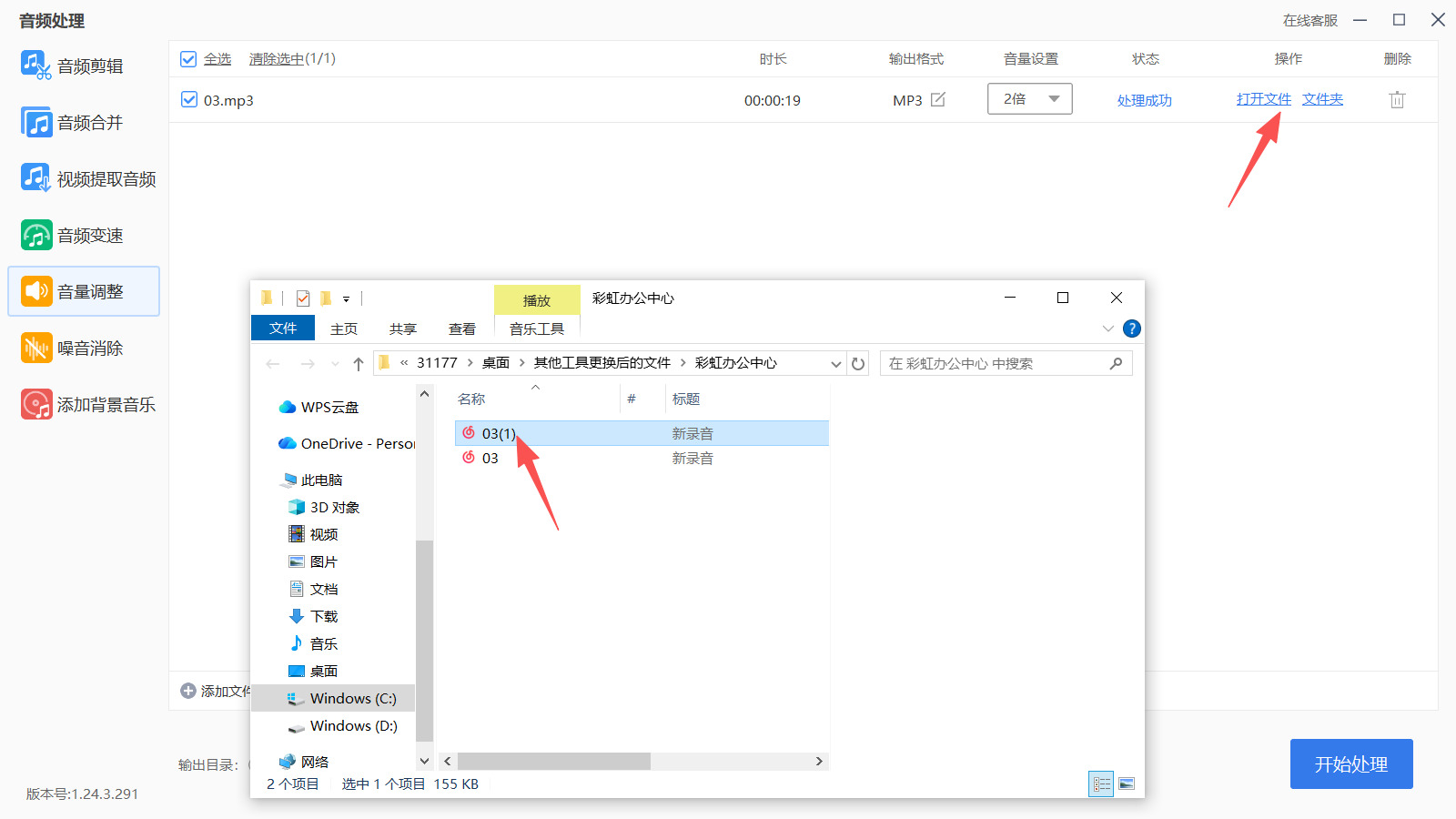
步骤5, 处理完成后,点击“打开文件”或“打开文件夹”按钮,即可找到放大音量后的音频文件。使用播放器试听确认效果。注意:非付费用户通常有免费试用次数限制。
放大音频音量的方法四:使用“168Tool”在线工具
步骤1,打开电脑或手机浏览器,在地址栏输入工具网址并访问,进入 168Tool 在线工具官网首页。
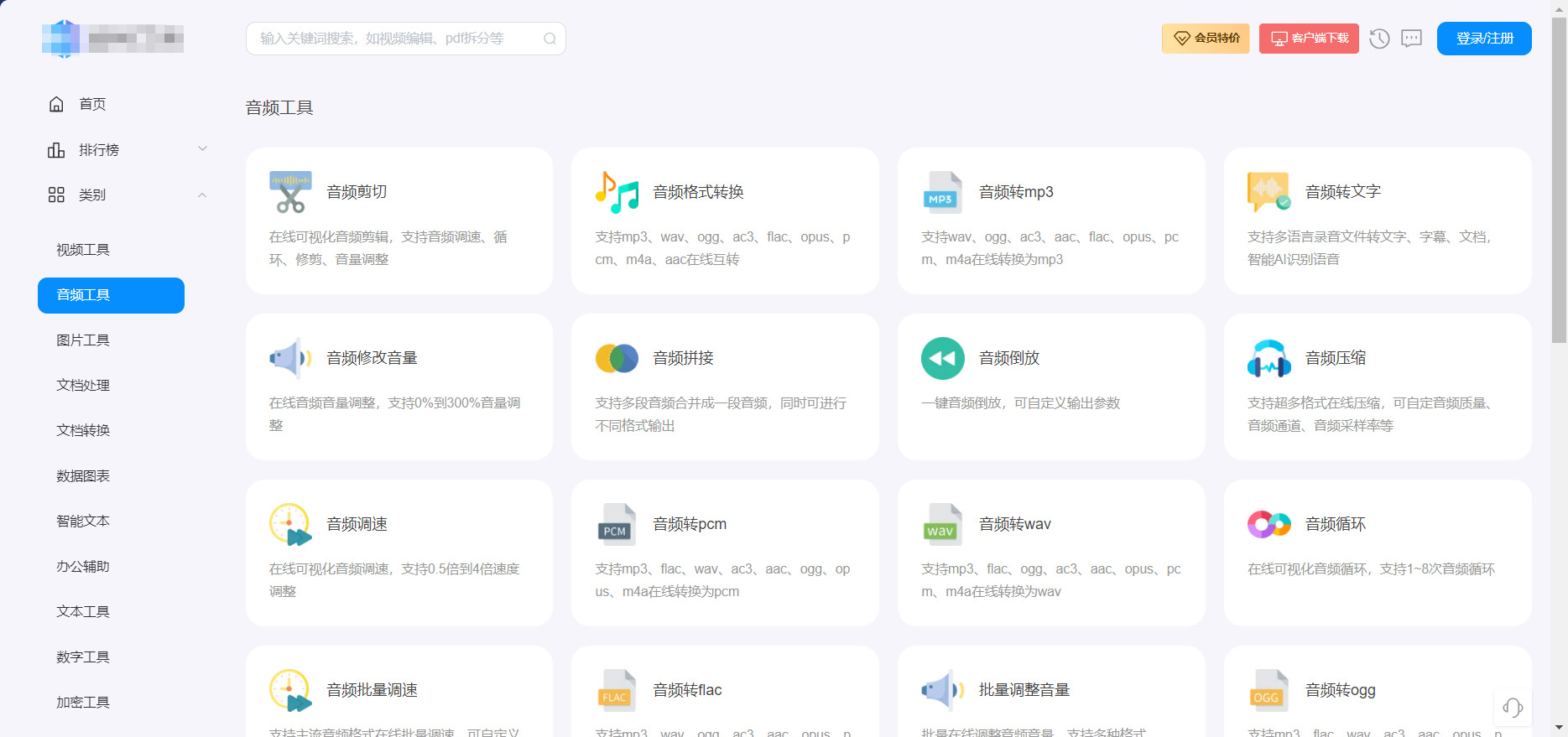
步骤2,在官网首页左侧的功能分类栏中,找到并点击音频工具分类,在展开的音频工具列表里,选择音频修改音量功能入口,进入音量调整页面。
步骤3,进入音频音量调整页面后,点击页面中间的点击上传按钮,在弹出的文件选择窗口中,选中本地需要放大音量的音频文件(支持 MP3、WAV、FLAC、M4A 等主流格式),也可直接将音频文件拖拽至页面的上传区域完成文件添加。
步骤4,音频文件上传完成后,页面会显示文件信息,找到音量调节滑块,将滑块从左向右拖动,或直接点击右侧的音量数值输入框,输入 100%-300% 之间的放大比例(数值越大音量越大,建议不超过 200% 避免破音),完成音量放大参数设置。
步骤5,如需调整输出音频参数,可点击页面下方的输出设置按钮,在弹出的设置框中,选择输出音频格式、采样率、码率等参数,完成后点击确认保存设置。
步骤6,确认音量和输出参数无误后,点击页面右下角的开始处理按钮,工具会自动对音频文件进行音量放大处理,等待处理进度条加载至 100%。
步骤7,音频处理完成后,页面会生成下载按钮,点击该按钮,选择文件保存路径,即可将放大音量后的音频文件下载至本地,完成整个操作。
放大音频音量的方法五:使用“Convert”在线工具
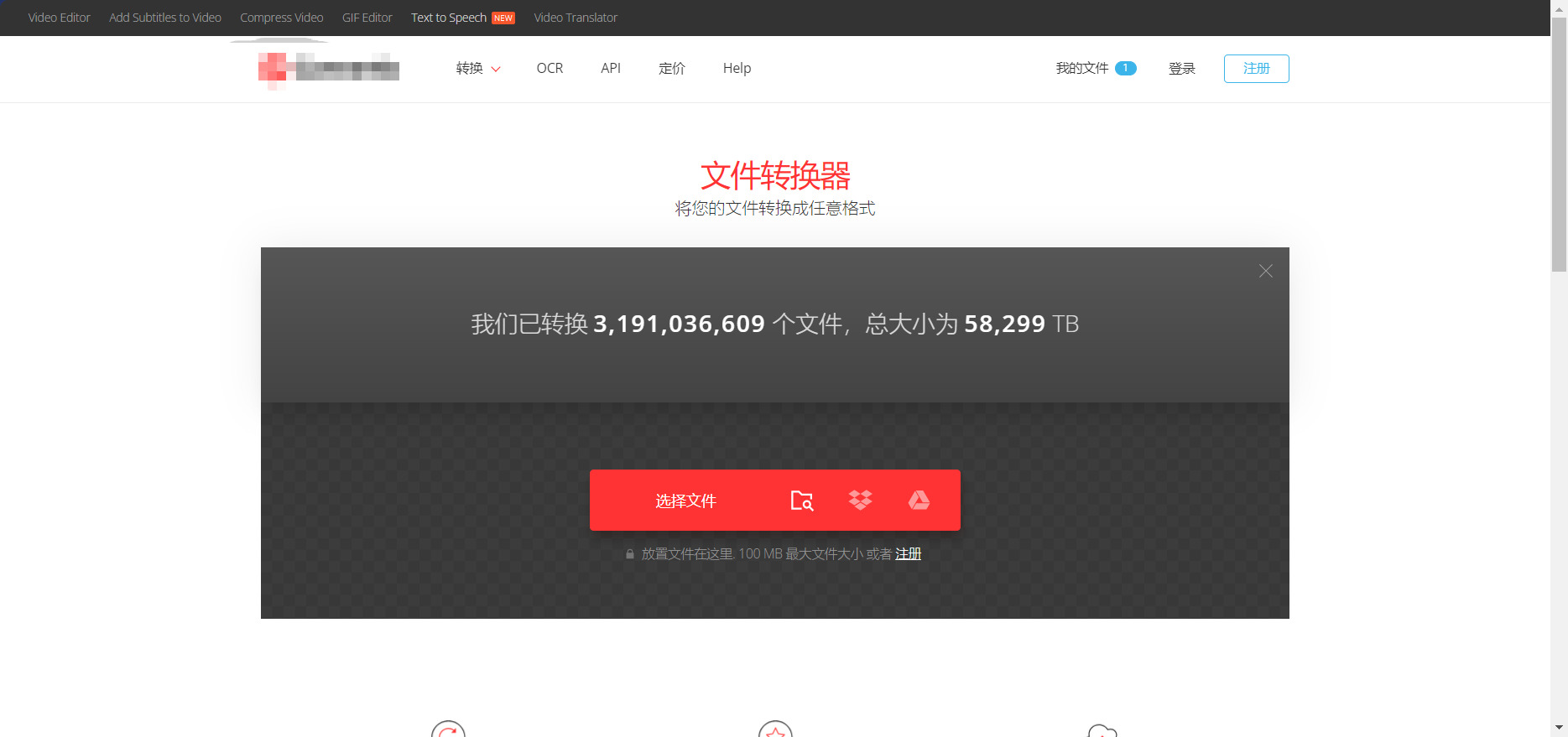
步骤1,打开电脑或手机浏览器,然后打开 Convert工具,进入首页后无需注册登录,直接使用在线功能。
步骤2,在页面顶部的功能栏中,点击 “音频” 分类,进入音频转换与处理专区,找到音量放大相关的操作入口。
步骤3,点击页面中间的 “选择文件” 按钮,从本地设备、Google Drive、Dropbox 或通过 URL 导入需要放大音量的音频文件,支持 MP3、WAV、FLAC、AAC 等主流格式。
步骤4,文件上传完成后,在右侧 “转换为” 下拉菜单中,选择与原文件相同或需要的输出音频格式,确保音量调节后格式适配需求。
步骤5,点击输出格式旁的 “设置” 齿轮图标,打开音频参数设置面板,找到 “音量增益(Volume Boost)” 选项。
步骤6,在音量增益设置区,选择放大档位:Subtle(+3dB)、Moderate(+6dB)、Strong(+10dB)、Heavy(+15dB),或手动拖动滑块自定义分贝数,系统会自动开启限幅器防止失真。
步骤7,确认音量参数后,点击面板右下角的 “确定” 按钮,返回文件处理主界面,核对文件、格式与音量设置无误。
步骤8,点击页面右侧红色的 “转换” 按钮,等待云端处理音频文件,处理时长根据文件大小与网络速度决定。
步骤9,转换完成后,页面会显示 “已完成” 状态,点击绿色的 “下载” 按钮,将放大音量后的音频文件保存到本地设备。
步骤10,下载后可本地播放试听,确认音量符合预期,若音量不足可重新上传文件,调高音量增益档位再次处理。
放大音频音量的方法六:借用“zomzor”在线工具
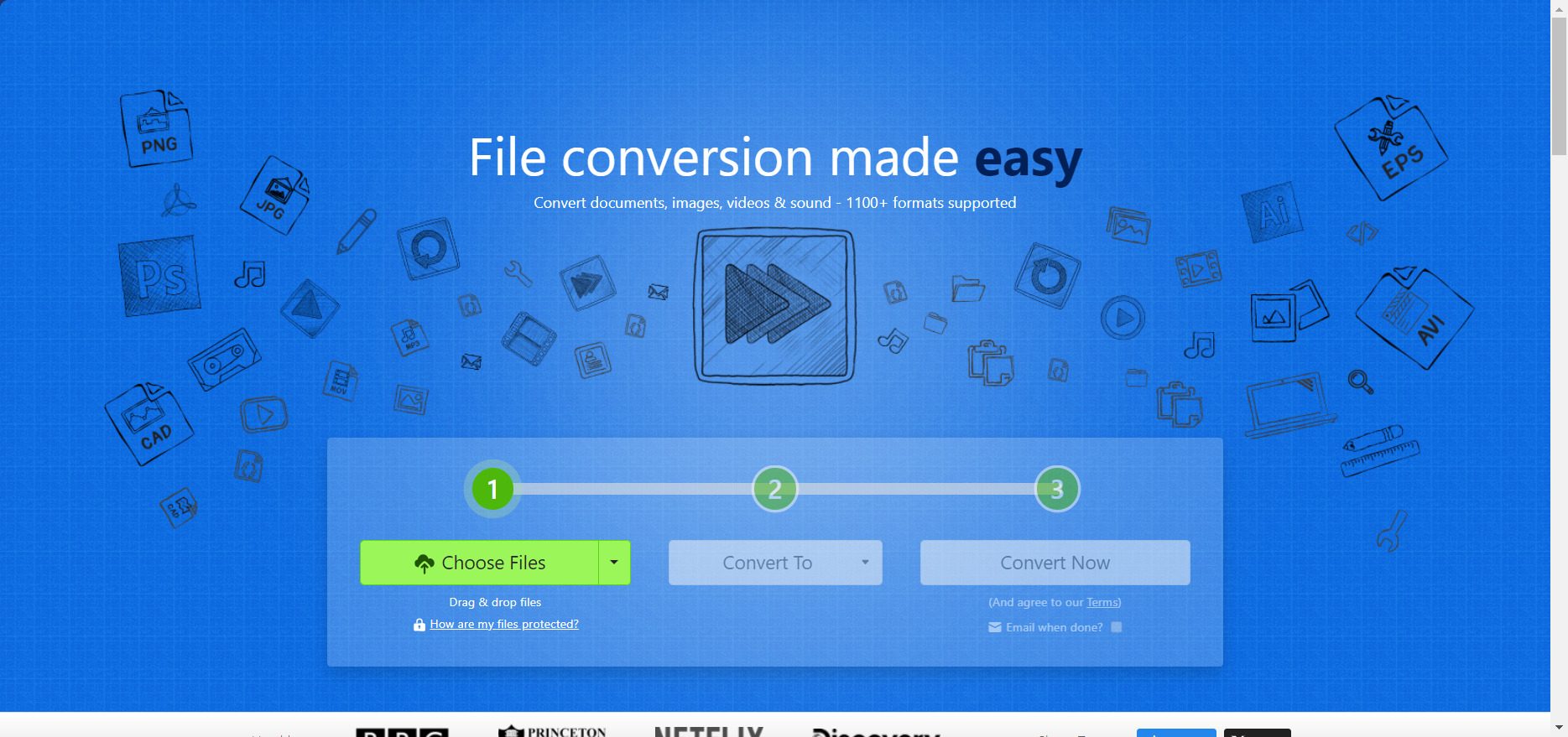
步骤1,访问zomzor官网并进入音频转换页面。打开电脑或手机上的浏览器,在地址栏中输入zomzor的官方网址。网站首页加载完成后,在页面顶部或导航菜单中找到“Audio”或“音频转换”类别,点击进入音频相关的转换功能页面,该页面专门用于处理各类音频文件的格式转换与参数调整。
步骤2,上传需要放大音量的音频文件。在音频转换页面上,点击“选择文件”或“Choose Files”按钮,从本地电脑文件夹中选择想要处理的音频文件。zomzor支持MP3、WAV、FLAC、AAC、M4A等多种常见音频格式,免费用户上传的文件大小上限为50MB。也可以直接将音频文件从文件夹拖拽到网页的上传区域,系统会自动识别并开始上传。
步骤3,选择输出格式并打开音频设置选项。文件上传完成后,页面会显示“Convert to”或“转换为”的下拉菜单,从中选择与输入文件相同或不同的音频格式(例如,如果上传的是MP3文件,则输出格式也选择MP3)。在格式选择区域的附近,寻找“Settings”或“设置”图标/按钮并点击,该设置面板用于调整音频输出的各项参数。
步骤4,在设置面板中调整音量大小。点击设置按钮后,会弹出一个独立的设置窗口或展开详细的参数面板。在该面板中找到“音量”(Volume)调节滑块或选项,默认情况下音量值通常设置为100%。将滑块向右拖动即可增加音量百分比(例如将滑块拖动至150%或200%),调整过程中可实时看到音量数值的变化,根据实际需要选择合适的音量增幅。
步骤5,确认设置并开始转换。调整好音量值后,点击设置面板底部的“应用设置”或“Apply Settings”按钮,确认音量放大参数已保存。随后返回主转换页面,点击蓝色的“转换”或“Convert Now”按钮,zomzor将开始处理音频文件,转换过程通常在几分钟内完成。在处理过程中请保持网络连接稳定,不要关闭浏览器页面。
步骤6,下载放大音量后的音频文件。转换完成后,页面会出现“下载”或“Download”按钮,点击该按钮即可将处理后的音频文件保存到本地设备中。免费用户的转换结果会在服务器上保留24小时,之后将自动删除,建议在转换完成后立即下载到本地保存。
掌握了这些方法后,你会发现,声音过小从来都不是无法跨越的障碍。很多时候,我们面对的不只是技术上的“音量不足”,更是信息传递中的“表达欲”——那些微弱的声音背后,或许是一段珍贵的回忆、一次重要的分享,或是一份值得被听见的心意。通过简单的调整,让音量回归正常,不仅是在修复一段音频,更是在为那份被埋没的内容重新赋予被关注的机会。
在动手处理的过程中,你也许会发现,声音的世界比想象中更有趣。每一次微调,都像是在与原来的录制者进行一场跨时空的对话:你理解了他想要传达什么,然后用更清晰的方式帮他讲出来。这种从“听不清”到“听得明”的转变,带来的不仅是听觉上的舒适,更是一种对内容的尊重。当然,技术只是工具,真正重要的始终是你想要保存或传递的那段声音本身。无论它是课堂录音、亲友寄语,还是自己创作的小样,让它被清楚地听见,本身就是一种用心的体现。希望你在实际操作时多些耐心,也多些尝试的勇气——毕竟,每一次调试,都是一次让声音更靠近听者的努力。

