相信很多上班族朋友都遇到过这种情况:接手了一堆之前同事做的Excel报表,结果打开文件夹一看,创建时间和修改时间全部变成了复制过来的那天,跟文件真正做成的时间完全对不上。还有那些做项目管理的,明明要跟领导汇报上半年三个月的销售数据,结果因为文件从旧电脑拷过来,创建时间统一变成了今天的日期,整个时间线乱得一塌糊涂。再就是自己做学习笔记的时候,想按照真实的日期顺序来管理文件,可是系统给你写死了时间戳,怎么改都改不了。
说实话,Excel文件的创建时间和修改时间,在Windows系统里默认是不允许用户直接手动编辑的,你右键点文件选“属性”,能看到这两个时间,但就是没法改。这对很多人来说确实挺头疼的,因为咱们整理文件档案、做资料归档的时候,时间戳是一个非常关键的参考信息,如果它本身是错乱的,那整个文件夹就会变得很乱,找东西都费劲。其实解决这个问题有很多办法,不需要懂什么编程代码,用一些专门的工具就能轻松搞定。今天这篇文章,我就给零基础的朋友整理了5个修改Excel文件创建时间和修改时间的超实用方法,有国产的批量处理软件,也有专门做时间修改的小工具,每个方法我都把步骤拆解得很细,保证你看完就能跟着做。

方法一:借助“星优文件名管理器”软件
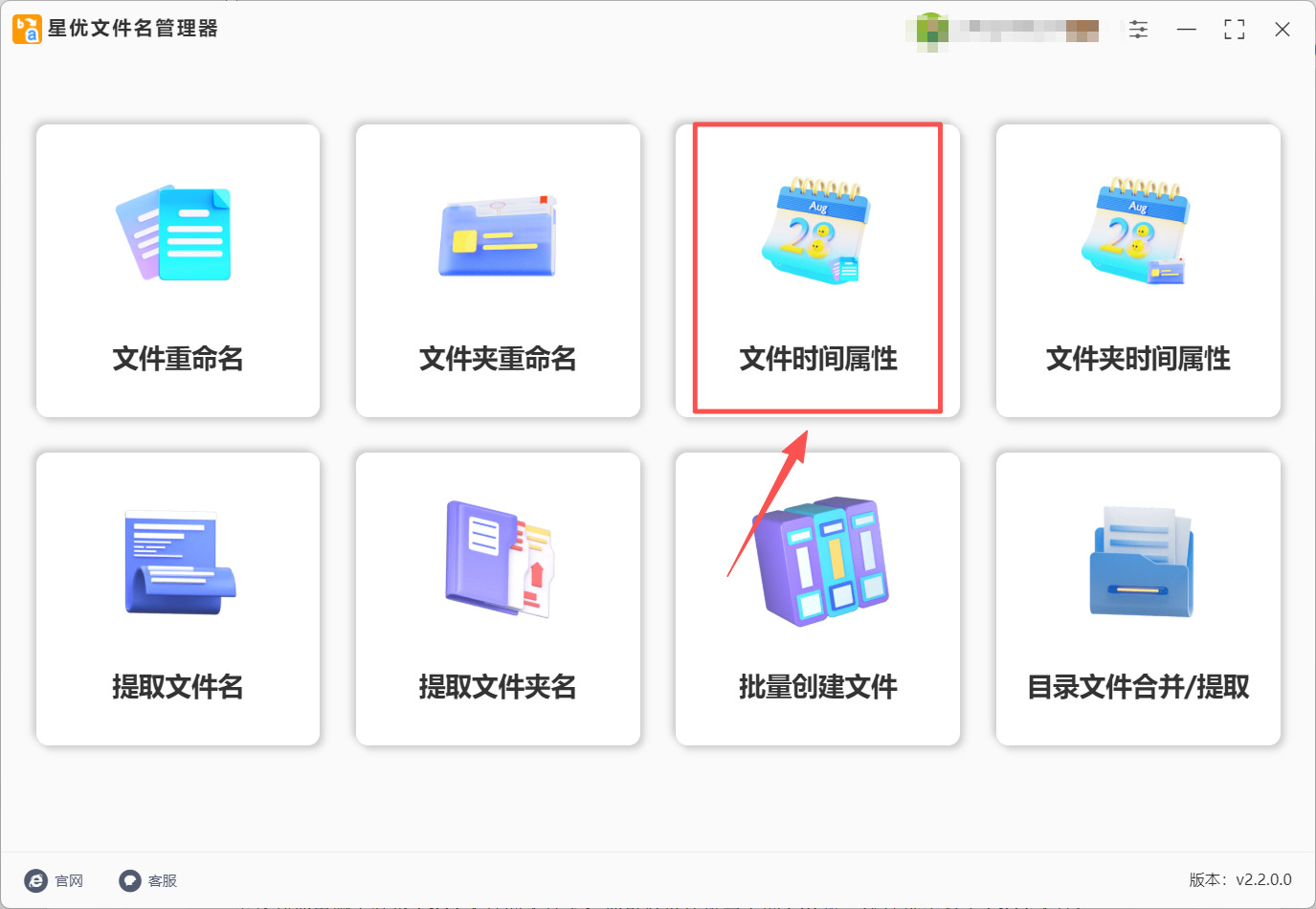
第1步:打开软件并选择“文件时间属性”功能
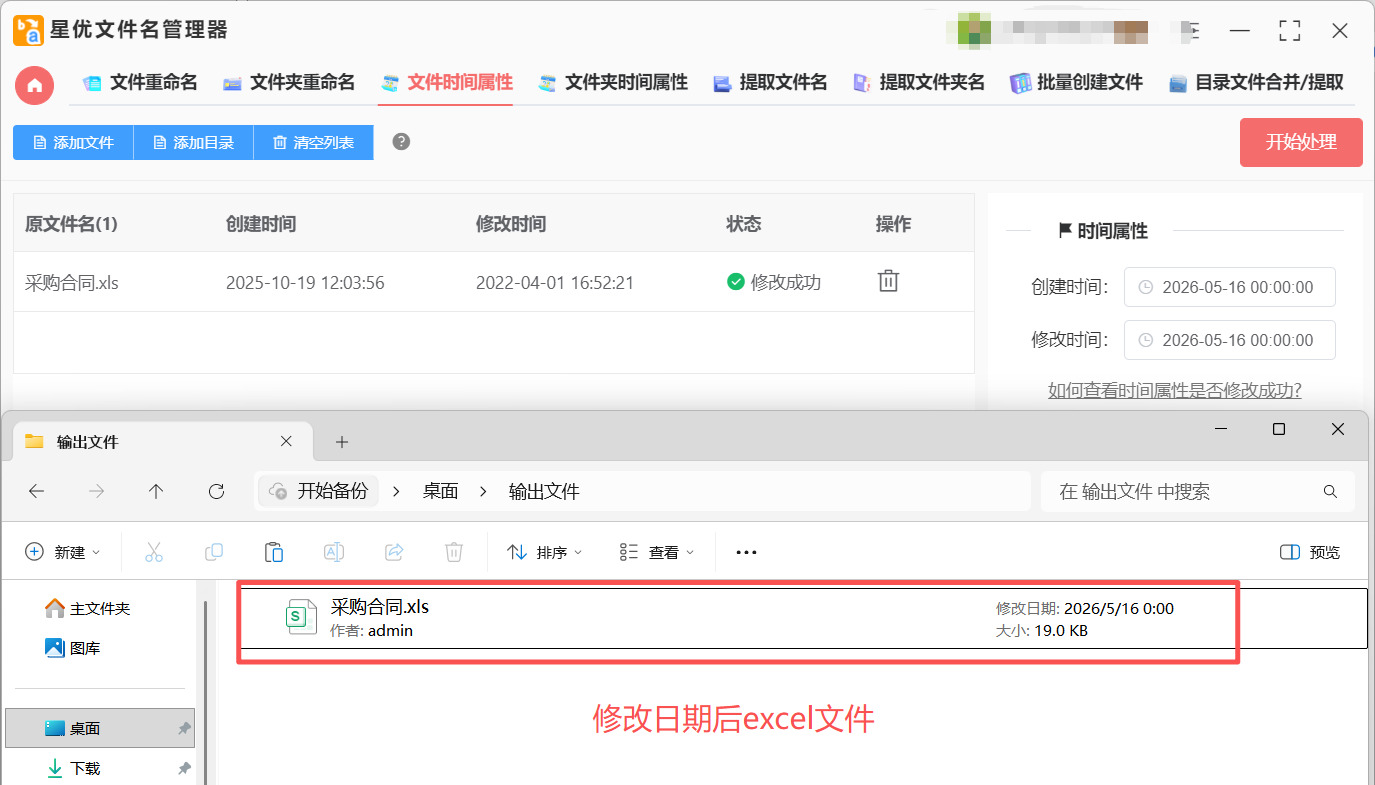
安装好“星优文件名管理器”软件后打开使用,界面中间会有几个功能模块,点击“文件时间属性”这个选项,进入专门调整文件时间的功能区域。
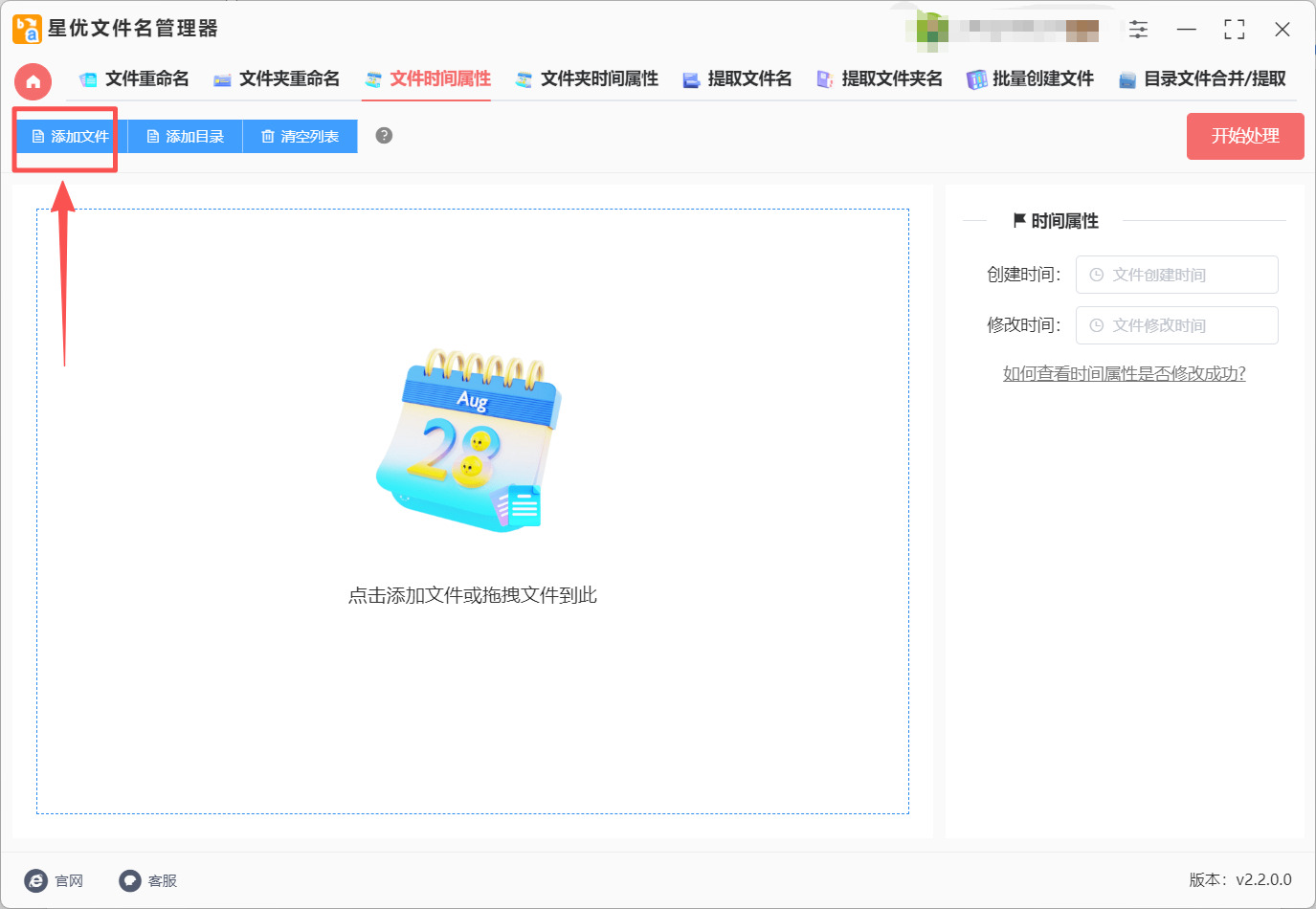
第2步:添加需要修改的Excel文件
点击左上角“添加文件”按钮,在弹出来的文件选择窗口里找到你电脑上存放Excel文件的文件夹,选择完成后就可以将Excel文件导入到软件中。
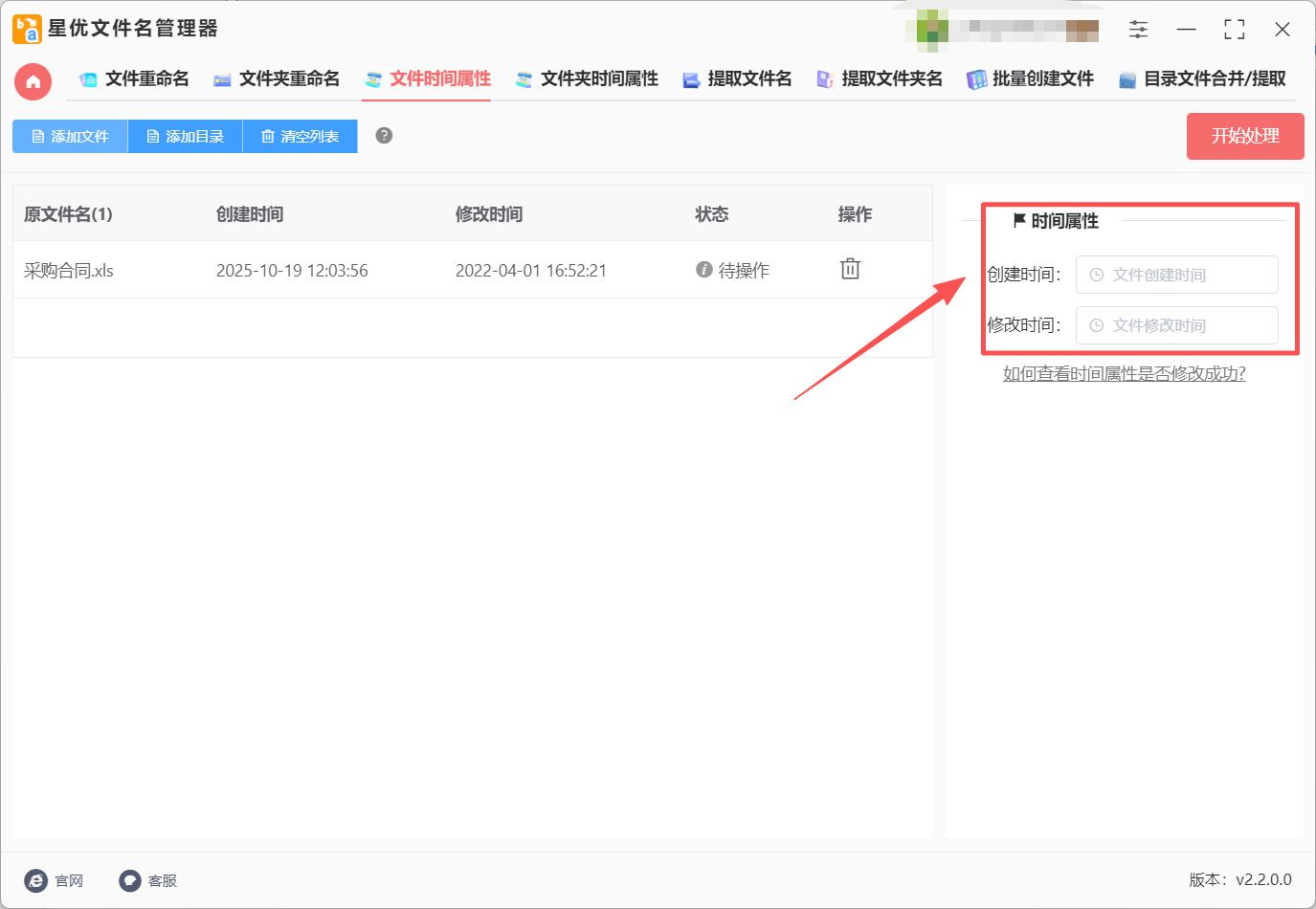
第3步:设置新的创建时间和修改时间
文件添加完成后,把视线转到软件右侧的设置区域。这里可以看到“创建时间”和“修改时间”两个独立的设置栏。先点击“创建时间”后面的输入框,会弹出时间选择界面,你可以手动输入想要设置的年、月、日以及时、分、秒,也可以直接用鼠标在日历上点选。修改时间也是同样的设置方法
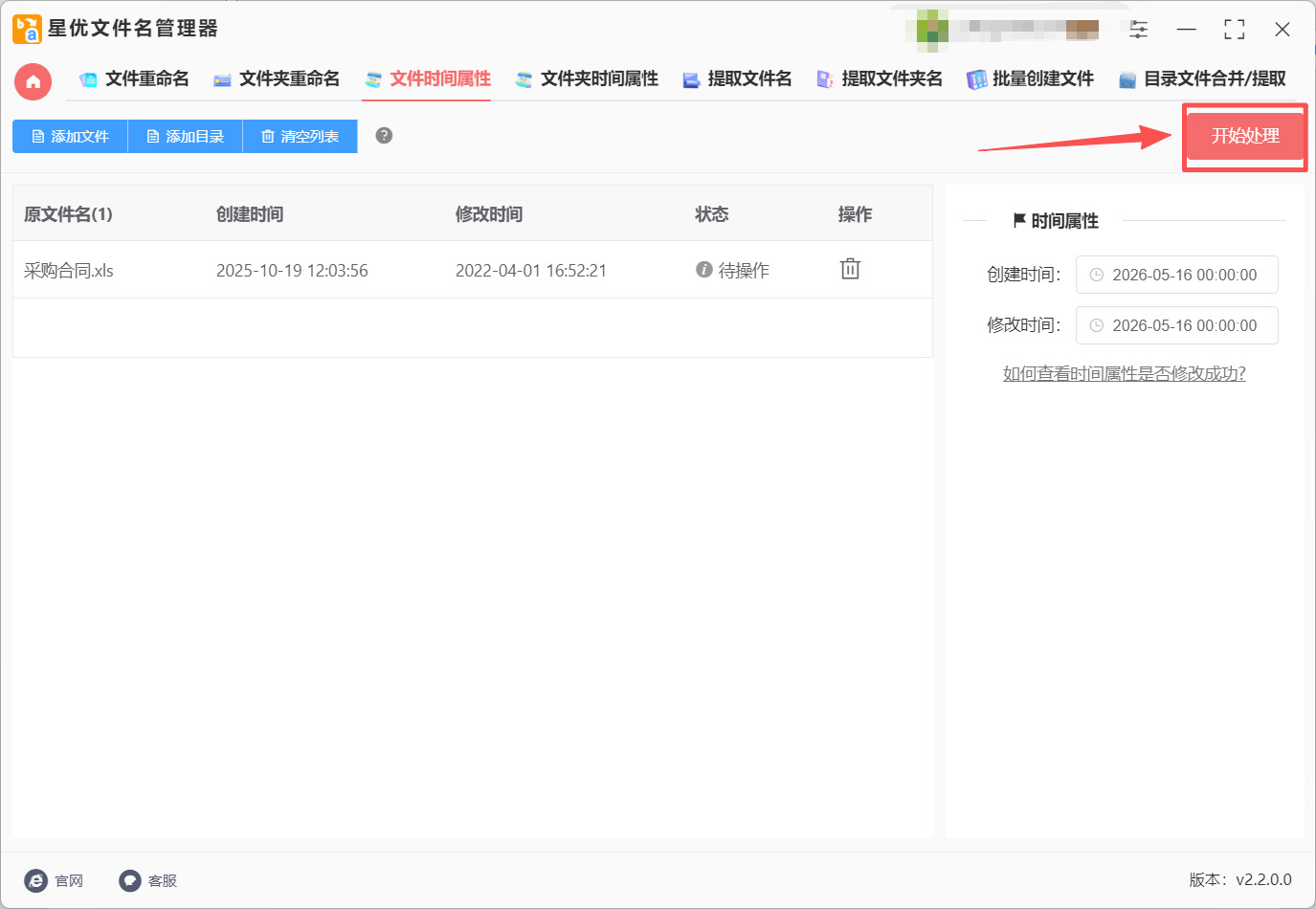
第4步:开始处理并等待完成
所有时间都设置好之后,把目光移到软件右上角,你会看到有一个“开始处理”的红色按钮。点击这个按钮,软件就会开始按照你设置的时间来修改所有导入的Excel文件。
第5步:检查修改结果
为了验证时间有没有改成功,我们可以回到文件夹里,找到刚才修改过的任意一个Excel文件,在它上面点击鼠标右键,选择“属性”。在弹出的属性窗口中,切换到“详细信息”选项卡,往下滚动就能看到“创建时间”和“修改时间”。对照一下,是不是已经变成了你刚才设置的那个时间?如果是的话,就说明修改成功了。
方法二:借助Newtime小工具
第1步:安装并启动Newtime
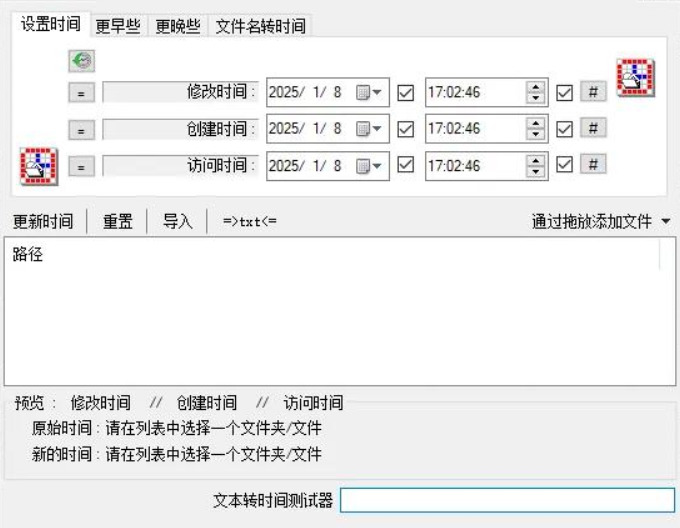
安装好软件后打开使用,软件界面虽然看起来比较简单,但该有的功能一个都不少。
第2步:导入需要修改的Excel文件
软件启动之后,你可以通过两种方式来添加Excel文件:第一种是点击界面上的“导入”按钮,然后在弹出的窗口里选中需要修改时间的Excel文件;第二种更简单,直接把Excel文件从文件夹里拖拽到Newtime的主窗口空白区域。支持一次性导入多个文件,也就是说你可以把需要修改的所有Excel文件全部选中,一次性拖进去,这样就能实现批量处理了。
第3步:勾选需要修改的时间类型
文件导入成功后,在软件主界面的中部区域,你会看到三个复选框,分别是“创建时间”“修改时间”和“访问时间”。今天咱们需要修改Excel文件的创建时间和修改时间,所以把这两个复选框都勾选上。如果只想要修改其中某一个,那就只勾选对应的那个。
第4步:设置新的时间
在勾选框下方,就是时间输入区域了。你可以在这里手动填写想要设定的年、月、日以及时、分、秒。Newtime支持非常精确的时间设置,例如设置为“2025年3月15日14:30:00”这样的格式。你也可以点击旁边的日历图标来快速选择日期,非常方便。另外,如果你只想把时间往后推或者往前挪几天,这个软件也支持“相对时间”设置,比如选择“昨天”“一周前”之类的选项,不过最常用的还是手动输入具体时间。
第5步:执行更新
所有参数确认无误之后,点击界面上的“更新”按钮。Newtime就会立刻开始处理,状态栏会显示操作结果。这个过程通常只需要一两秒钟,因为软件本身非常轻量。修改完成后,去文件夹里找到那些Excel文件,右键点击“属性”查看一下,你会发现创建时间和修改时间已经变成了你设置的那个时间。
方法三:借助JD detouch右键工具
第1步:安装JD detouch
安装过程中不需要修改额外的选项,一直点“下一步”就行。安装完成后建议重启一下电脑,这样右键菜单才能正常生效。
第2步:选中需要修改的Excel文件
打开文件资源管理器,找到存放需要修改时间属性的Excel文件的文件夹。你可以按住Ctrl键逐个点击选中多个Excel文件,也可以按Ctrl+A一次性全选当前文件夹里的所有文件。JD detouch是支持批量修改的,所以多选几个文件一起操作完全没问题。
第3步:打开TouchPro修改窗口
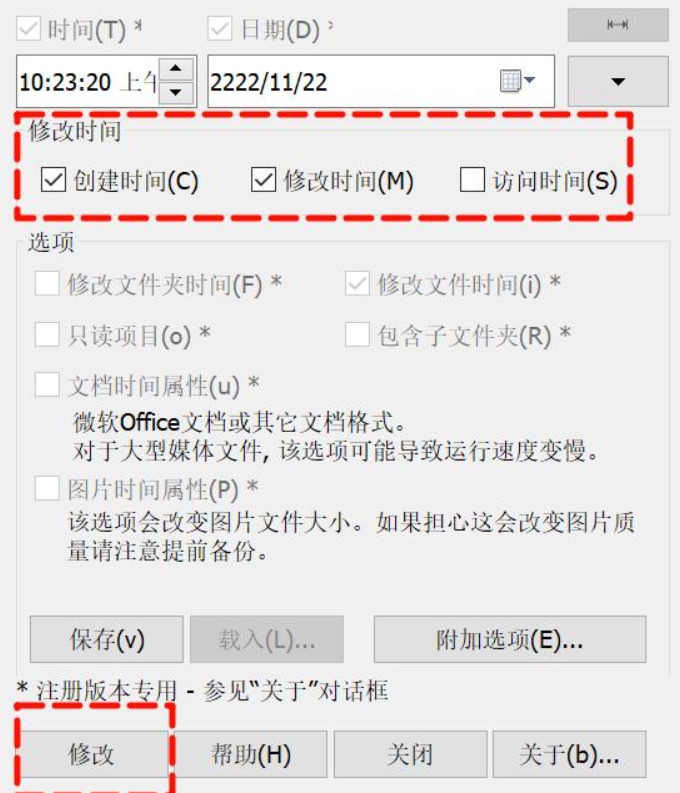
在任意一个被选中的文件上点击鼠标右键,在弹出的菜单里找到“TouchPro”选项,点击它。这时候会弹出一个专门用于修改文件时间的窗口。这个窗口虽然不大,但功能非常集中,三个时间属性——创建时间、修改时间、访问时间,全部都在这里显示。
第4步:设置新的创建时间和修改时间
在TouchPro窗口中,你会看到三个时间选项,分别是“创建时间”“修改时间”和“访问时间”。今天咱们要修改的是创建时间和修改时间,所以在这两个选项后面分别点击修改按钮。你可以手动输入想要的年、月、日和时间,也可以通过上下箭头来微调。如果你希望把文件的创建时间和修改时间统一改成同一个值,可以分别设置;如果你希望两个时间不一样,那就分别输入不同的值。JD detouch还支持“时间偏移”功能,如果你的文件因为相机日期设置错误导致所有时间都错了,可以用这个功能一键批量偏移修正。
第5步:确认并生效
所有时间都设置好之后,点击窗口底部的“TouchNow”或者“确定”按钮,修改就会立刻生效。因为软件已经集成到资源管理器里了,所以不需要额外点击转换或者导出之类的按钮,点完确定就搞定了。回到文件夹,右键查看那些Excel文件的属性,你会发现创建时间和修改时间都已经变成了你刚刚设置的样子。
实用性点评:JD detouch最大的优势就是它的右键集成模式。不需要单独打开软件,不需要先把文件导入到某个列表里,直接在文件夹里选中文件,点右键就能改,一步到位。对于经常需要批量修改文件时间的办公族来说,这种操作方式可以说是最省事的。另外它还支持命令行版本,如果你会写简单的批处理脚本,还可以把时间修改操作自动化,不过普通用户用右键菜单就完全够用了。
方法四:借助Feas Poyety批量修改工具
第1步:安装Feas Poyety
双击软件安装包,按照提示完成安装。安装结束后桌面上会出现Feas Poyety的图标。
第2步:打开软件并添加Excel文件
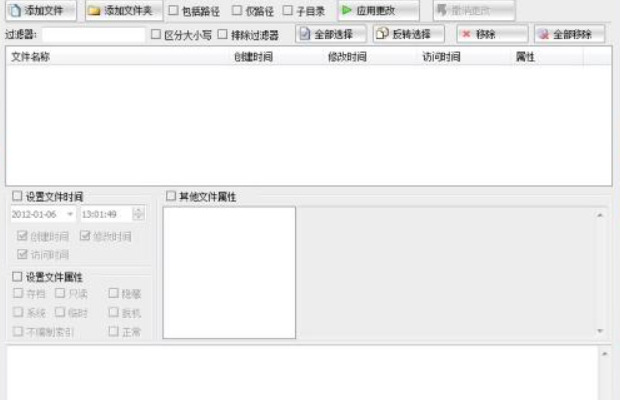
双击图标打开软件。软件主界面分为左右两部分,左侧是文件列表区域,右侧是各种属性设置区域。你可以通过两种方式来添加需要修改时间的Excel文件:一种是点击工具栏上的“添加文件”按钮,在弹出的窗口里选中文件;另一种更简单,直接把Excel文件从电脑文件夹里拖拽到软件左侧的空白区域。Feas Poyety支持批量添加,你可以一次性拖拽几十个Excel文件进去。
第3步:选择需要修改的时间属性
文件添加完成之后,在软件右侧的属性设置区域,你会看到三个主要的日期时间选项,分别是“创建时间”“修改时间”和“访问时间”。今天咱们需要修改的是Excel文件的“创建时间”和“修改时间”,所以把这两个选项后面的复选框勾选上。勾选之后,后面的日期时间输入框就会亮起来,变成可编辑状态。
第4步:设置新的时间
在亮起来的输入框中,手动输入你想要设置的创建时间和修改时间。时间格式通常是年-月-日 时:分:秒,例如“2025-10-01 09:30:00”。Feas Poyety支持精确到秒的设置,所以你可以把时间控制得非常精确。如果你需要对多个Excel文件设置不同的时间,可以逐个选中文件,分别设置,软件会记住每个文件对应的设置。如果你希望所有文件都统一改成同一个时间,那就只需要设置一次,软件会自动应用到所有选中的文件上。
第5步:应用修改并验证
所有设置完成之后,点击工具栏上的“应用”按钮或者类似“执行”的选项。Feas Poyety就会开始批量处理所有导入的Excel文件,修改它们的创建时间和修改时间。这个过程通常只需要几秒钟,取决于文件数量的多少。处理完成后,去文件夹里找到那些Excel文件,右键点击选“属性”,切换到“详细信息”选项卡,查看创建时间和修改时间是否已经成功更改。
额外功能:Feas Poyety还有一个非常实用的“撤销更改”功能。如果你改完时间之后发现改错了或者后悔了,可以点击“撤销”按钮,软件会把所有修改回滚到之前的状态。这个功能虽然不常用,但关键时候能帮你一个大忙,避免因为操作失误而造成不必要的麻烦。
方法五:借助Blaifiem免费批量修改工具
第1步:启动Blaifiem
第1步:如果是在Windows 11系统上运行,建议右键点击exe文件选“属性”,然后在兼容性里面勾选“以管理员身份运行”,这样可以避免一些权限问题导致修改失败。
第2步:批量导入需要修改的Excel文件
软件启动后,界面上方是菜单栏,中间是文件列表区域。你可以通过两种方式把Excel文件加进来:第一种是点击菜单栏的“File”→“Add Files”(文件→添加文件),然后在弹出的窗口里选中需要修改的Excel文件,按住Ctrl键可以多选;第二种更简单,直接把Excel文件从文件夹里拖拽到Blaifiem的主窗口里。两种方式都支持批量导入,一次性加几十个甚至上百个Excel文件都没有问题。
第3步:打开时间/属性修改对话框
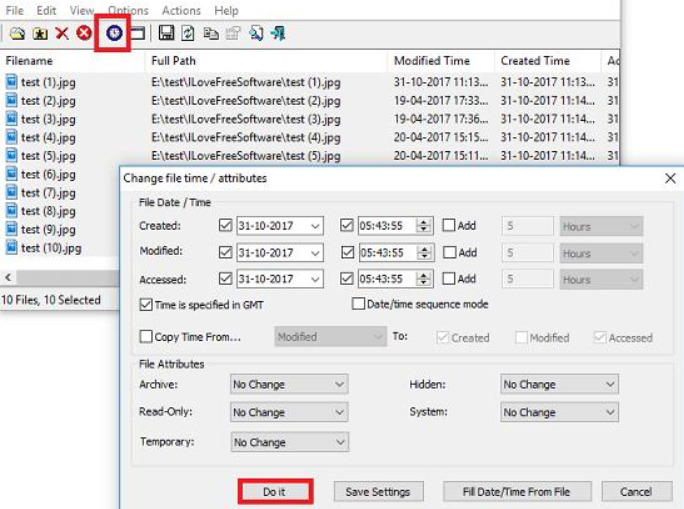
文件导入完成之后,在工具栏上找到“Change Time/Attributes”按钮(修改时间/属性),点击它。这时候会弹出一个专门用于修改文件属性和时间的对话框,在这个对话框里,我们可以非常灵活地调整Excel文件的各类时间信息。
第4步:设置创建时间和修改时间
在弹出的对话框中,你会看到“Created time”(创建时间)、“Modified time”(修改时间)和“Accessed time”(访问时间)三个独立的区域。今天咱们需要修改的是“Created time”和“Modified time”,所以在这两个区域前面打上勾。勾选之后,你可以点击后面的日历图标来选择想要的日期,也可以直接在时间输入框中手动输入具体的时间,精确到秒。例如,把创建时间设置成“2024年6月1日 08:00:00”,把修改时间设置成“2024年6月15日 17:30:00”。
第5步:执行批量修改
所有时间都设置好之后,点击对话框里的“OK”按钮。Blaifiem会立刻开始处理所有导入的Excel文件,并且在主窗口的状态栏显示“Successfully changed time for X files”(成功为X个文件修改时间)的提示,表示操作已经完成。然后去文件夹里右键查看那些Excel文件的属性,创建时间和修改时间就应该已经变成了你刚刚设置的参数。
额外优势:Blaifiem除了修改时间之外,还有一些非常实用的附加功能。比如它可以在特定的文件上运行命令,或者批量设置文件的写保护、隐藏等属性。另外,如果你需要处理的文件非常多,Blaifiem还支持命令行操作,适合有自动化需求的高级用户。不过对于咱们普通用户来说,直接用图形界面拖拽加文件,再点几下鼠标就足够了。
好了,上面一共介绍了5种修改Excel文件创建时间和修改时间的方法。星优文件名管理器集多种文件处理功能于一身,操作界面全中文,适合需要批量处理、对操作流畅度有要求的朋友;Newtime是纯粹的绿色小工具,几百KB的大小免安装,双击就能用,适合追求轻量化的用户;JD detouch直接集成在Windows右键菜单中,选中文件右键就能改,一步到位,非常适合追求极致效率的朋友;Feas Poyety功能丰富,除了改时间还能改各种文件属性和摘要属性,适合经常需要综合调整文件属性的办公族;Blaifiem是完全免费的开源级小工具,Blaifiem出品,稳定可靠,支持批量修改还能同时调整文件的其他属性。
学会修改Excel文件的创建时间和修改时间之后,你会发现很多以前觉得麻烦的事情都迎刃而解了。比如你接手了一个老项目,里面所有的Excel报表因为迁移设备导致时间显示不对,用上面的方法一次性批量改回去,整个文件夹的时间线就恢复正常了;再比如你整理自己多年的学习笔记和资料,想把所有文件的创建时间统一调整到真实的时间轴上,方便日后查找和归档,用这些工具也能轻松搞定。

