如何下载淘宝主图视频?在当今竞争激烈的市场环境中,产品的成功往往依赖于对竞争对手的深入分析与洞察。为了更好地分析竞品,有效的数据和信息至关重要。在此背景下,淘宝主图视频的下载与分析成为了许多企业和个人市场研究的重要环节。淘宝作为中国最大的在线购物平台之一,其展示的主图视频不仅仅是为了吸引顾客的眼球,更是通过生动的视觉内容传达品牌形象和产品特性。通过观看竞品的主图视频,可以帮助我们更全面地理解市场定位、营销策略和用户体验。每一段视频都蕴含着品牌的核心价值,研究这些视频能揭示出背后的营销思路和消费者的心理。那我们用什么方法将淘宝主图视频下载下来呢?其实方法不太多,今天小编借此机会为大家安利几个吧,均有详细的操作步骤,感兴趣的不要错过机会。
方法一:借助“星优图片下载助手”软件下载淘宝主图视频
推荐指数:☆☆☆☆☆
系统兼容:Windows10和11
软件获取地址:https://www.xingyousoft.com/softcenter/XYCapture
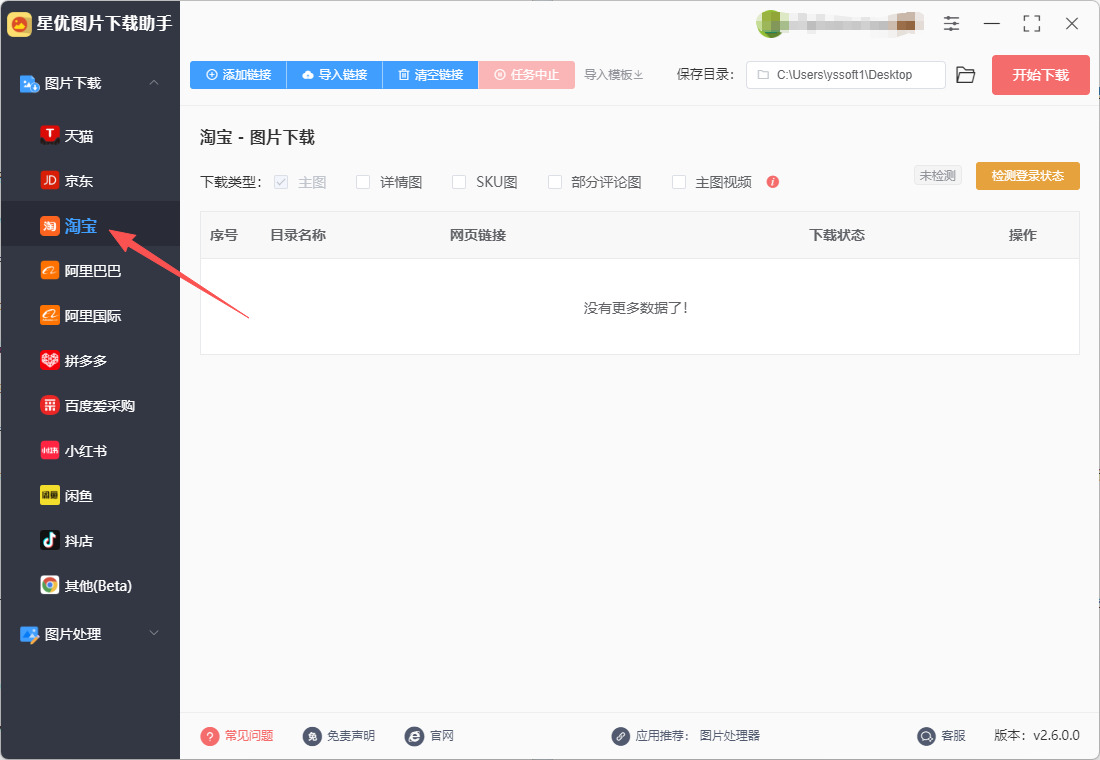
步骤1,如果你的电脑上还没有星优图片下载助手这个软件,就先将其安装好吧,结束安装后打开使用。界面左侧是功能列表,请点击其中的【淘宝】选项。
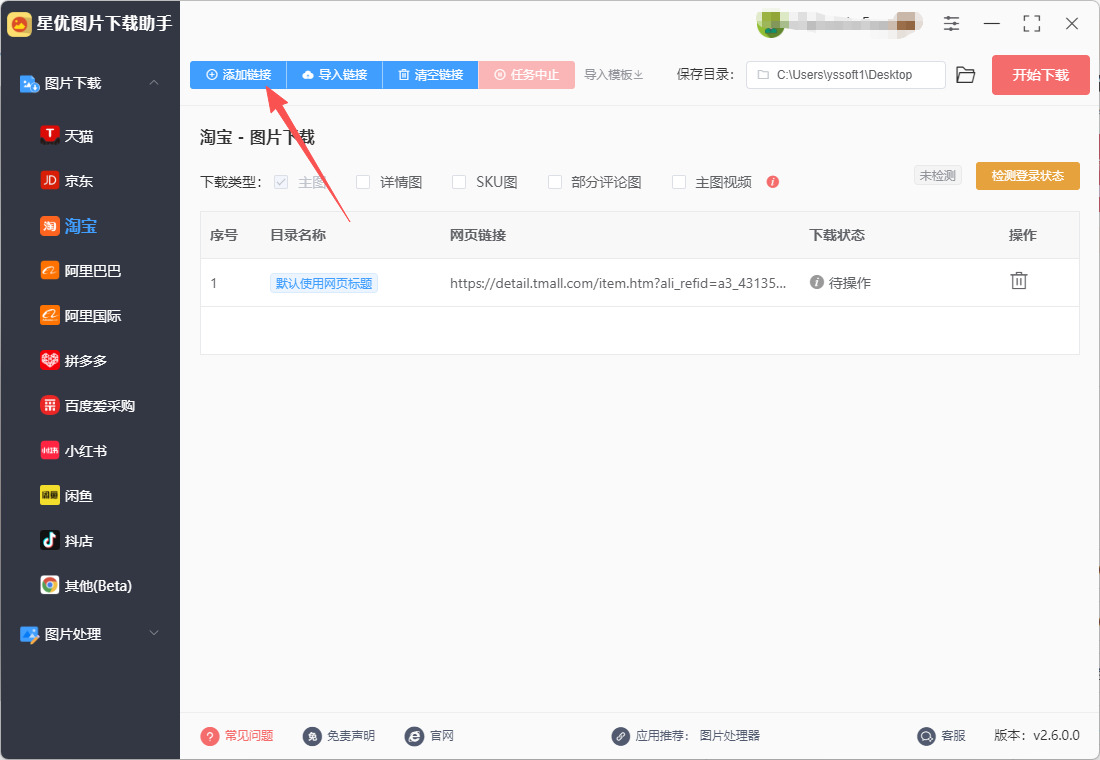
步骤2,请提前在淘宝网站里复制好商品页面的网址链接,然后点击软件左上角【添加链接】按键,将商品网址链接添加软件里。
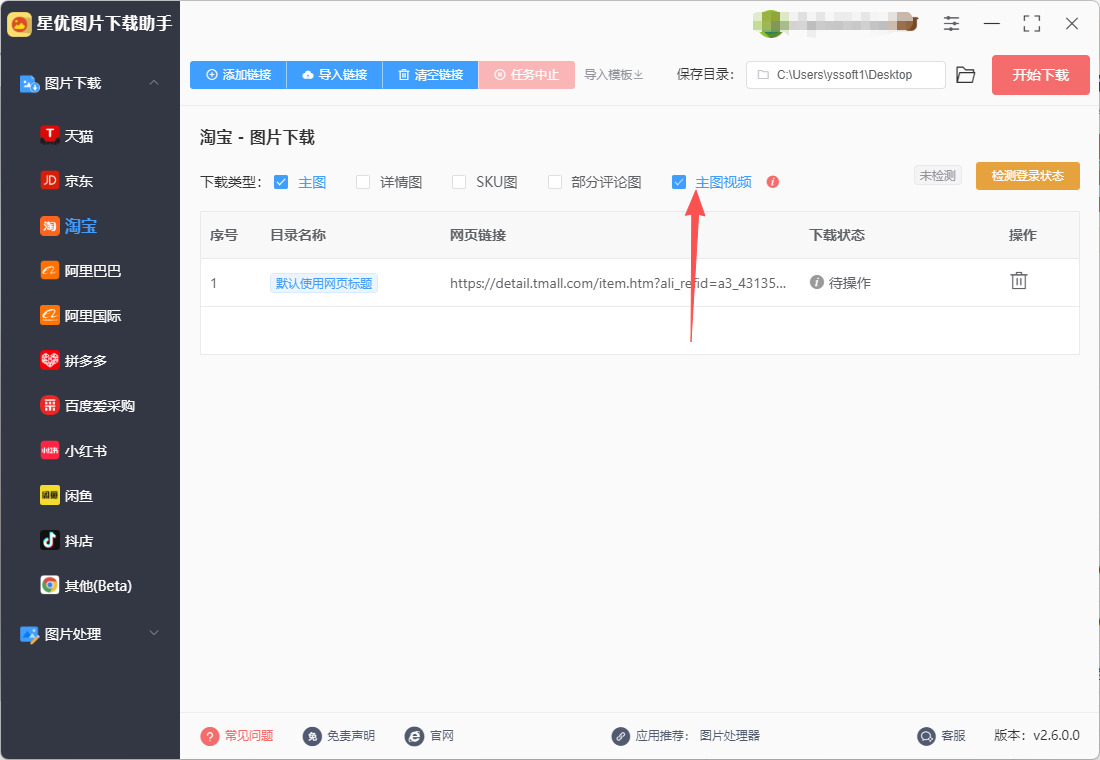
步骤3,根据本次的目的,需要在【下载类型】的右边勾选“主图视频”。
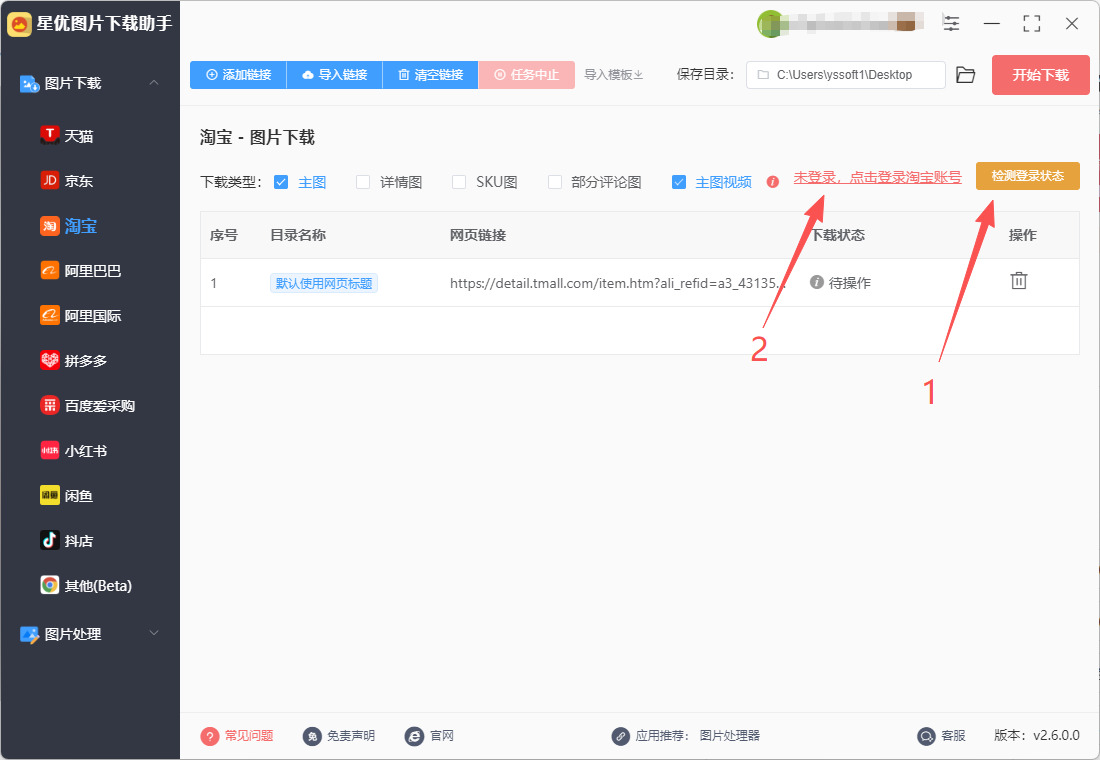
步骤4,再根据下面两个操作顺序,登录淘宝账号:
① 如下图所示先点击【检测登录】黄色按键,检测完成后左侧出现【未登录,点击登录淘宝账号】文字按键,点击此文字按键。
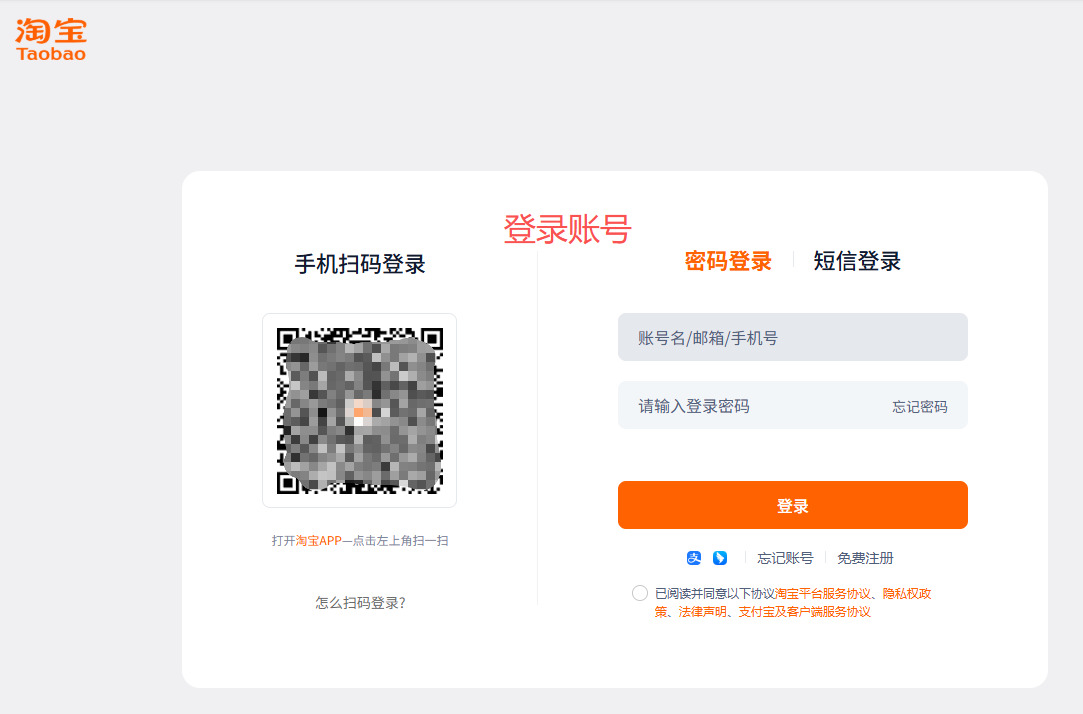
② 这时候软件会将账号登录窗口打开,在这里登录自己的淘宝账号(扫码登录会更加简单一些),完成登录后关闭窗口。
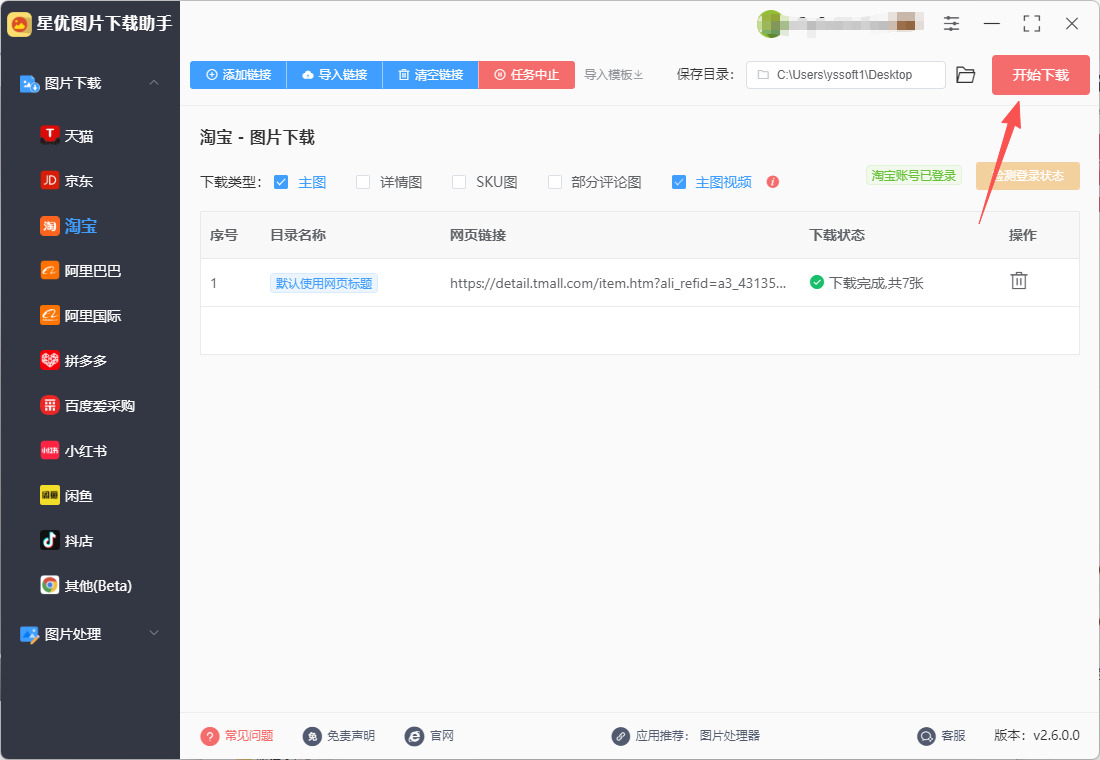
步骤5,随后点击右上角红色按键,软件启动视频下载程序,下载时请耐心等待,需要点时间。
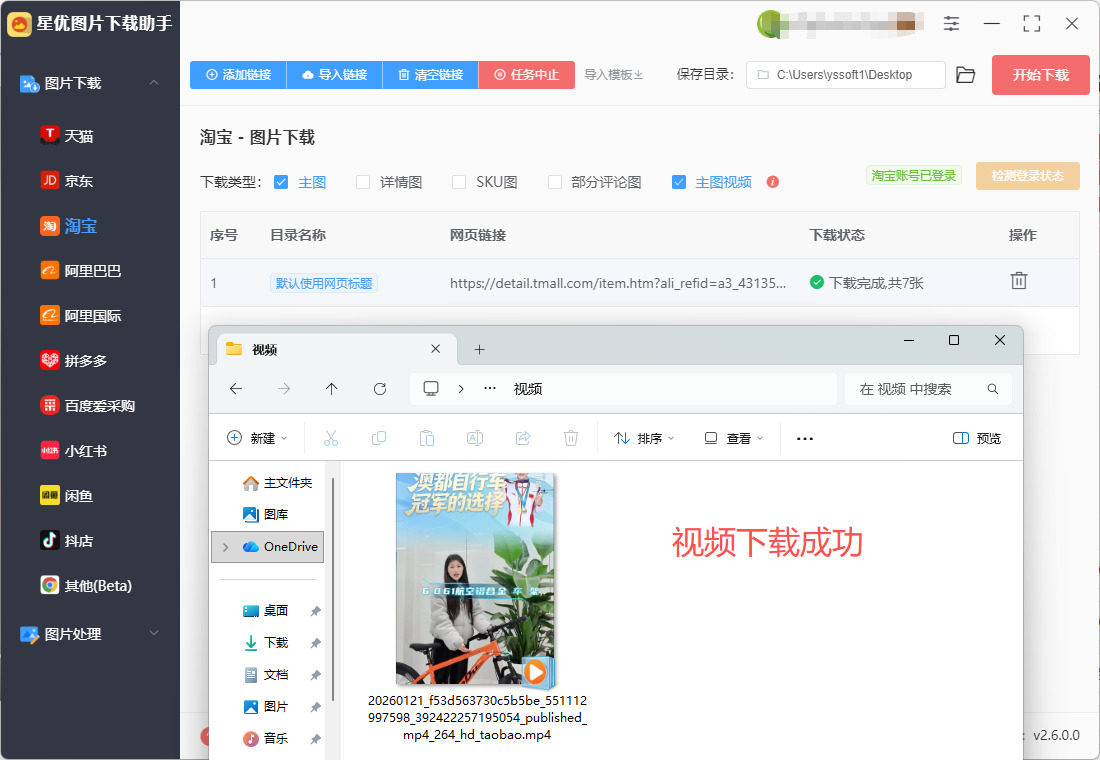
步骤6,下载结束时软件会自动弹出输出文件夹,在里面可以找到本次下载的淘宝商品主图视频。
方法二:借助青蛙工具箱软件下载淘宝主图视频
推荐指数:☆☆☆☆
系统兼容:Windows系统均支持
步骤1、获取并安装软件
通过互联网或者可靠的软件下载渠道,选择适用于操作系统的软件版本,并按照提示完成安装。
步骤2、打开软件并登录账号
安装成功后,双击打开青蛙工具箱,在工具箱主界面找到并点击“图片下载器”功能模块,进入图片下载操作界面。若需登录账号,根据软件提示完成登录操作。
步骤3、添加商品链接
指定链接下载:打开淘宝网站,找到想要下载主图视频的商品,复制该商品的链接地址。回到青蛙工具箱的图片下载操作界面,点击“添加链接”按钮,粘贴单个淘宝商品链接;或通过“导入链接”功能批量导入Excel格式的链接列表(Excel需包含商品链接列)。
关键词/类目搜索下载:在搜索框输入关键词或选择商品类目,工具将自动抓取相关商品列表,用户可从中选择需要下载主图视频的商品。
整店下载:输入店铺首页链接,点击“获取”按钮,工具会提取该店铺所有商品链接,用户可批量选择需要下载主图视频的商品。
步骤4、选择图片类型
在图片下载操作界面中,勾选需要下载的图片类型,包括主图、SKU图、详情图、洋淘买家秀及视频等。若只需下载主图视频,则仅勾选“视频”选项。
步骤5、设置保存方式与路径
保存方式:可选择按图片区域分类生成文件夹、每个商品生成独立文件夹,或全部图片合并保存至单一文件夹。
保存路径:点击“切换保存位置”按钮,自定义选择图片保存的本地路径。
步骤6、设置图片压缩比例(可选)
根据需求设置图片压缩比例,或选择下载无压缩高清原图。
步骤7、开始下载
确认设置无误后,点击“开始下载”按钮。工具将自动抓取并下载所选商品的所有图片资源,包括主图视频。下载进度可在界面中实时查看。
步骤8、查看下载结果
下载完成后,点击“打开文件夹”按钮,即可查看已保存的图片和视频。图片和视频将按预设规则分类存放,方便后续使用。
方法三:借助浏览器开发者工具下载淘宝主图视频
推荐指数:☆☆☆☆☆
系统兼容:电脑浏览器均支持
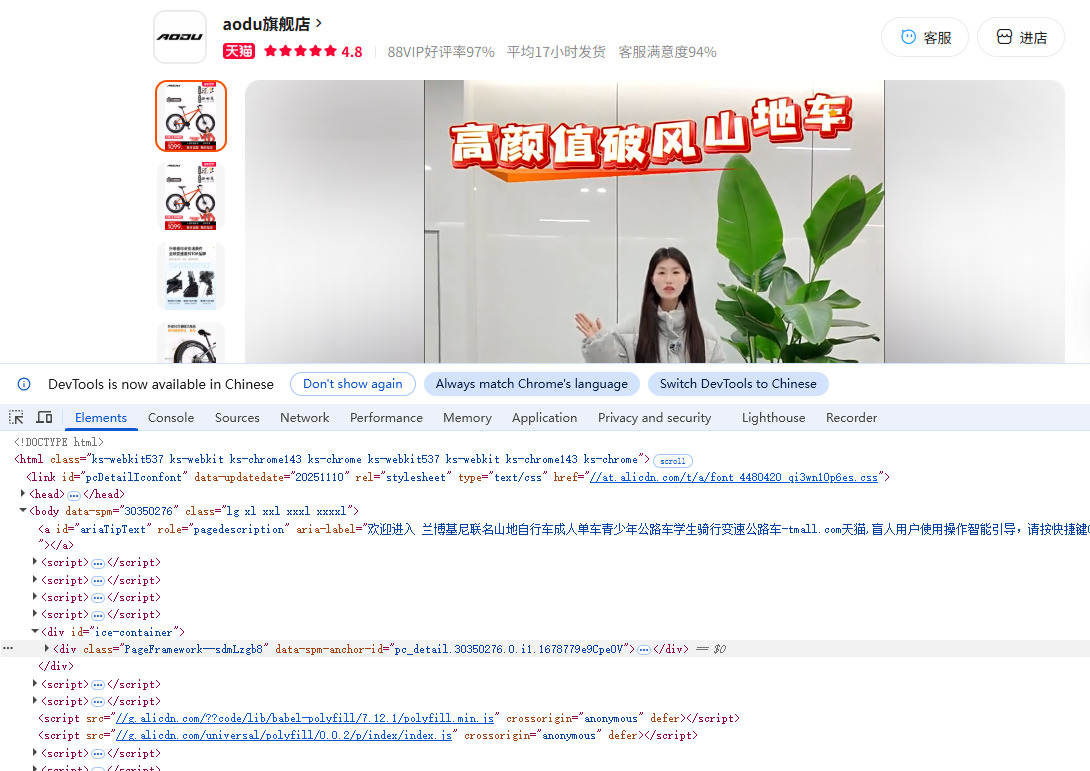
① 打开淘宝商品页面:在浏览器中访问淘宝,找到目标商品并进入详情页,确保视频已加载完成。
② 调出开发者工具:
快捷键:按 F12 或 Ctrl+Shift+I(Windows/Linux),或 Command+Option+I(Mac)。
右键菜单:在页面空白处右键点击,选择“检查”或“审查元素”。
③ 切换至“网络(Network)”选项卡:在开发者工具顶部标签栏中点击“Network”,用于监控页面网络请求。
④ 刷新页面并播放视频:
按 F5 或点击浏览器刷新按钮重新加载页面。
点击播放商品主图视频,确保视频开始加载。
⑤ 筛选视频请求:
在“Network”选项卡下方找到筛选框(通常显示为“Filter”或“搜索”)。
输入 .mp4 或 .m3u8(淘宝视频可能采用这两种格式),按回车键过滤请求。
⑥ 定位视频请求:
在过滤后的请求列表中,查找以 .mp4 或 .m3u8 结尾的请求。
若请求较多,可按时间排序(点击“Time”列标题),视频请求通常出现在播放时段。
⑦ 复制视频链接:
右键点击目标视频请求,选择“Copy” > “Copy link address”(或“复制链接地址”)。
部分浏览器可能显示为“在新标签页中打开”,可点击后在新标签页地址栏复制链接。
⑧ 下载视频:
方法一:将复制的链接粘贴到浏览器地址栏,按回车键打开视频页面,右键点击视频选择“保存视频为”(或类似选项)。
方法二:使用第三方下载工具(如IDM、迅雷),新建任务并粘贴链接进行下载。
注意事项:
视频格式:若下载的是 .m3u8 格式(流媒体协议),需使用专业工具(如FFmpeg)合并为 .mp4 文件。
版权问题:下载的视频仅限个人学习、研究或欣赏使用,未经授权不得用于商业用途或公开传播。
方法四:借助ScreenRec软件录制淘宝主图视频
推荐指数:☆☆☆
系统兼容:Windows系统均支持
步骤 1:获取并安装 ScreenRec
获取软件:选择适合你的操作系统(Windows或Linux)的版本进行下载。
安装软件:根据提示完成安装过程。
步骤 2:准备录制
打开 ScreenRec:安装完成后,启动 ScreenRec 软件。
设置录制区域:在 ScreenRec 主界面,点击界面的“录制”按钮(通常是一个圆形图标),这时会显示一个十字形光标,可以用它来选择要录制的区域。
步骤 3:选择录制区域
打开淘宝页面:在浏览器中打开你要录制的淘宝商品主图页面。
选择录制区域:在 ScreenRec 中,用光标拖动选择你希望录制的区域(例如,商品主图部分)。你可以按住鼠标左键拖动并调整框的大小,直到选择合适的区域。
步骤 4:开始录制
开始录制:选择好区域后,松开鼠标左键,ScreenRec 会提示你选择录制类型。你可以选择只录制屏幕,或同时录制音频(选择同时录制时,请确保麦克风已设置)。
确认录制:点击“开始录制”按钮,或者直接按下快捷键(默认为 Alt + S)开始录制。
步骤 5:录制过程
录制你的操作:此时,进行你想要展示的操作,例如滑动页面、放大商品图片等。ScreenRec 会实时捕捉你的操作。
停止录制:录制完成后,你可以点击 ScreenRec 界面中的“停止”按钮,或者使用快捷键(默认为 Alt + S)来结束录制。
步骤 6:保存和分享录制
保存录制:停止录制后,ScreenRec 会自动生成录制文件,你可以在弹出的窗口中观看预览。
分享链接:如果你希望快速分享,可以使用 ScreenRec 提供的云存储功能(你需要登录或注册一个账户),得到分享链接。
保存本地文件:若想保存在本地,可以选择导出或保存为视频文件(通常是 MP4 格式)。选择希望保存的位置并命名文件。
步骤 7:后期编辑(可选)
视频编辑:完成录制后,你可以使用其他视频编辑软件(如 Camtasia、Adobe Premiere Pro 等)对视频进行进一步的剪辑和处理。

随着科技的发展,消费者对产品展示方式的期待也在不断提高。通过观察不同品牌如何通过视频来展示其产品特性、使用场景和情感触达,我们可以获取第一手的市场动态,进而调整自己的市场策略以保持竞争力。下载竞品的主图视频还可以帮助我们优化自身的产品展现。当我们明确了竞争对手在视频中所采用的成功元素时,便可以更好地应用于自身的产品展示中。此外,通过对竞品视频中用户评论的分析,也能够掌握顾客的需求与痛点,从而在产品开发和优化上有所针对。总之,分析竞品的主图视频不仅可以监测市场动态,更能为品牌的长远发展提供宝贵的线索。通过对这些视频的深入研究,我们不仅可以找到自身的差距和机会,也能够制定出更加精确的市场策略,以应对多变的市场环境。在这个信息化高度发达的时代,善用多种资源进行竞品分析,必将为我们的成功奠定坚实的基础。本期关于“如何下载淘宝主图视频?”的方法就全部介绍到这里了,每个方法均需结束专业工具进行操作,详细的步骤可以帮助大快速掌握。当然如果还还有更简单的办法,也请在评论区分享给大家一起学习吧。

