音频转换成mp3怎么转?在日常办公、学习娱乐、素材整理的过程中,我们总会收集、录制或下载各类音频文件,格式也五花八门,包括WAV、FLAC、M4A、AAC、WMA等多种类型。这些音频格式各有特点,但普遍存在兼容性差、占用内存大、设备无法识别等问题,为了便于后续存储、传输、播放和二次使用,将所有音频统一转换成MP3格式,成为最实用、最稳妥的处理方式,也是整理音频素材的基础操作。MP3作为当下最通用的音频格式,最大的优势就是超强兼容性,几乎适配所有设备与平台。无论是电脑、手机、车载音响、蓝牙耳机,还是剪辑软件、办公课件平台、自媒体发布渠道,都能够直接识别并播放MP3文件,不会出现格式不支持、文件打开失败、播放异常等问题。反观其他小众音频格式,往往会出现电脑能播放、手机无法识别,或是本地可打开、上传平台失效的情况,极大影响音频的正常使用,统一转为MP3便可彻底规避这类兼容难题。如果不知道怎么转换就看看下面几个办法吧,步骤真的超详细。
办法一:使用“星优音频助手”软件将音频转换成mp3
软件下载地址:https://www.xingyousoft.com/softcenter/XYAudio
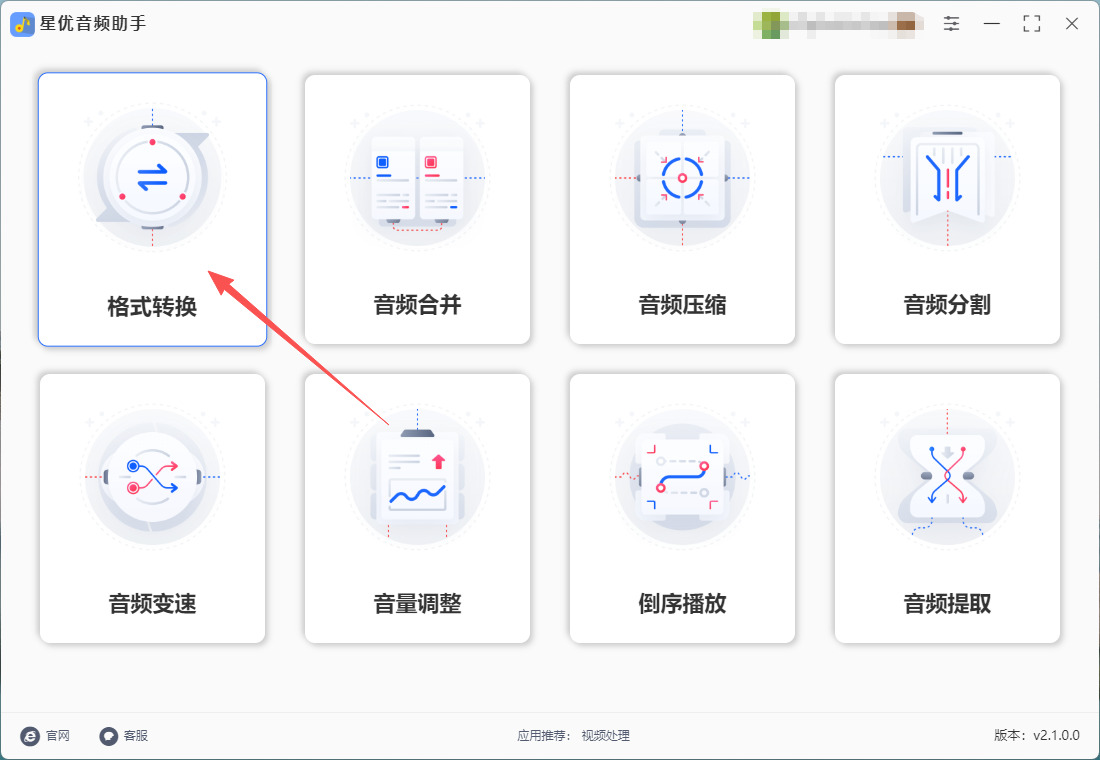
步骤1,如果选择这个方法进行转换,那就提前将用到的“星优音频助手”软件安装到电脑上,安装好之后打开,本次请点击首页里的【格式转换】功能。
(支持格式包括:mp3、wav、ogg、flac、mp2、m4a、m4r、ac3、amr、wma、aiff、aifc、caf、aac、ape、mmf、wv、au、voc、3gpp、mka、mp4)
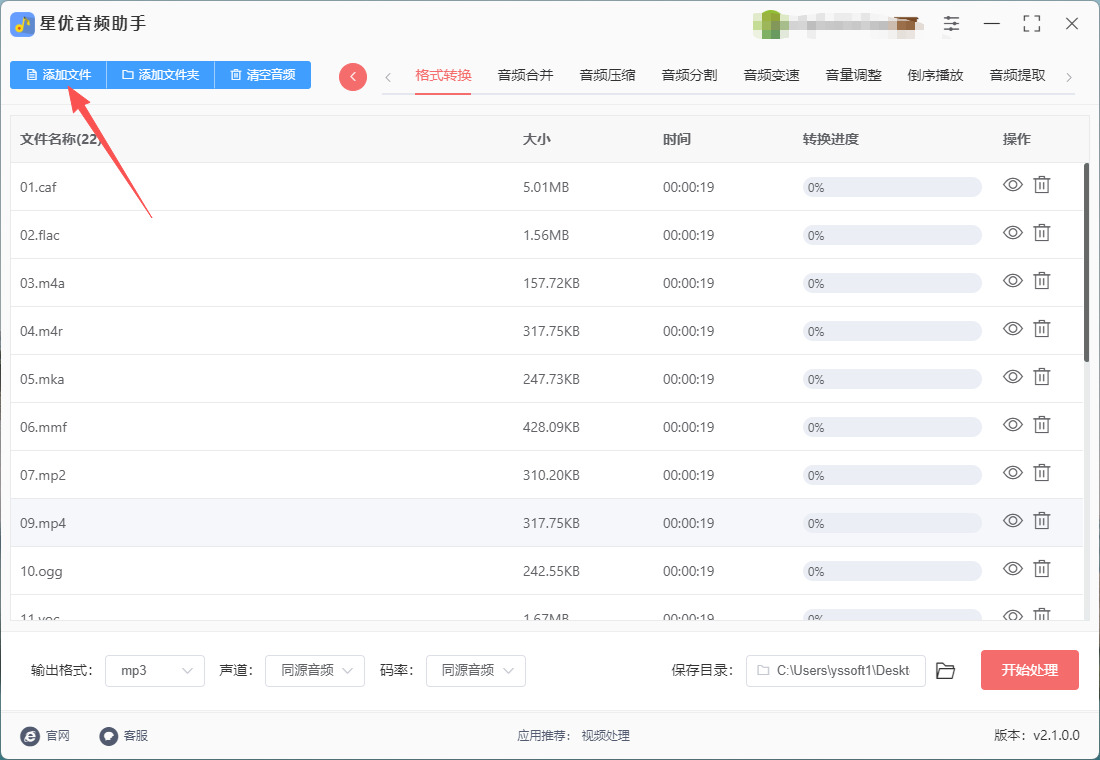
步骤2,来到格式转换的操作界面,点击左上角【添加文件】按键,然后将需要转换格式的音频全部添加到软件里。
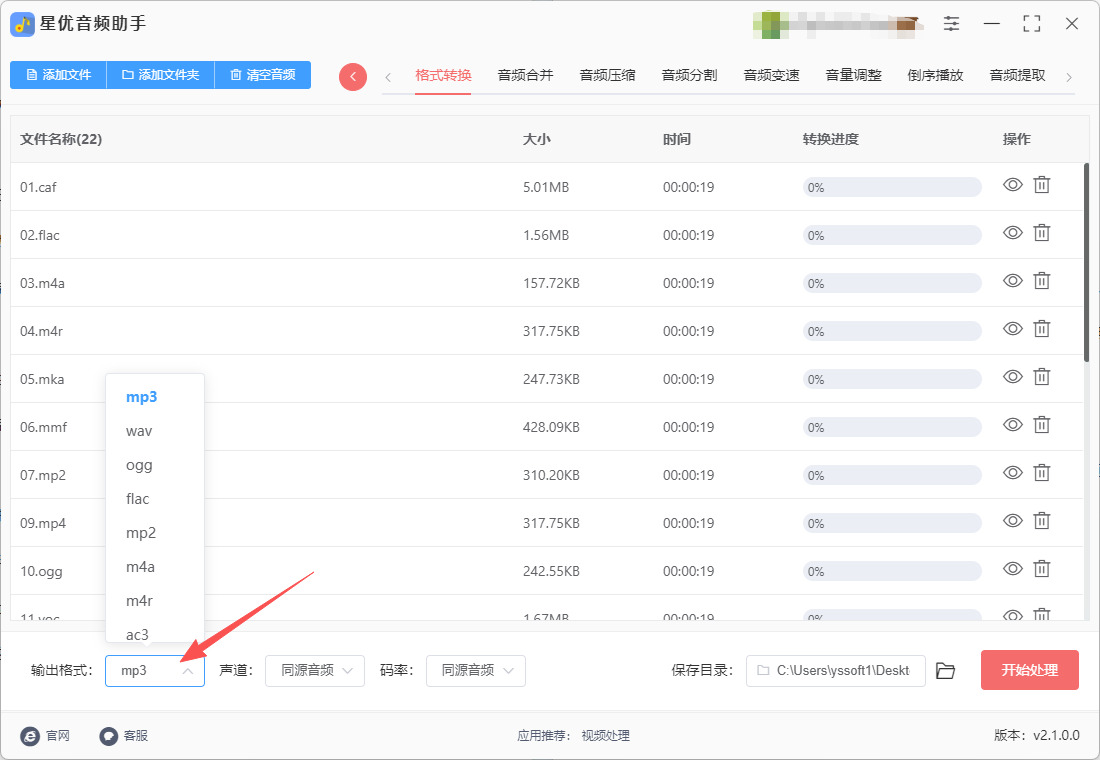
步骤3,在软件左下角将【输出格式】设置为mp4。
步骤4,点击右下角【开始处理】红色按键后转换程序被启动,大家什么都不需要做,等待转换结束就可以了。等到软件自动打开输出文件夹的时候,说明格式转换结束,转换后的音频文件就保存在这里。
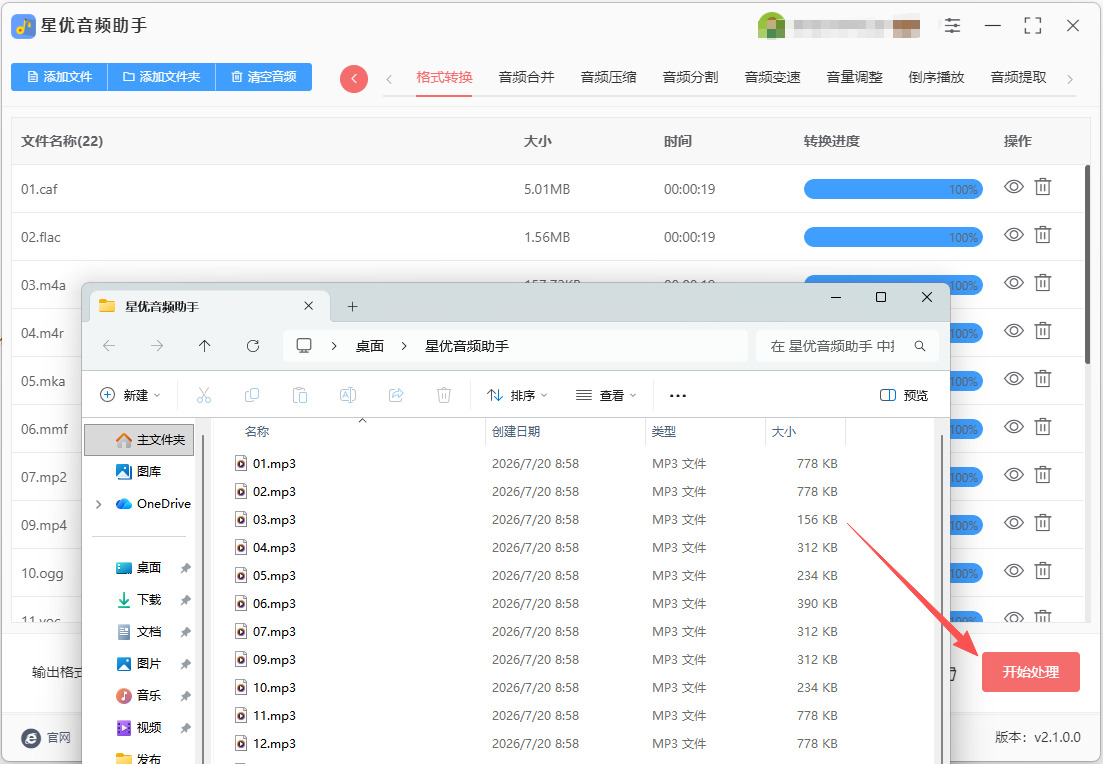
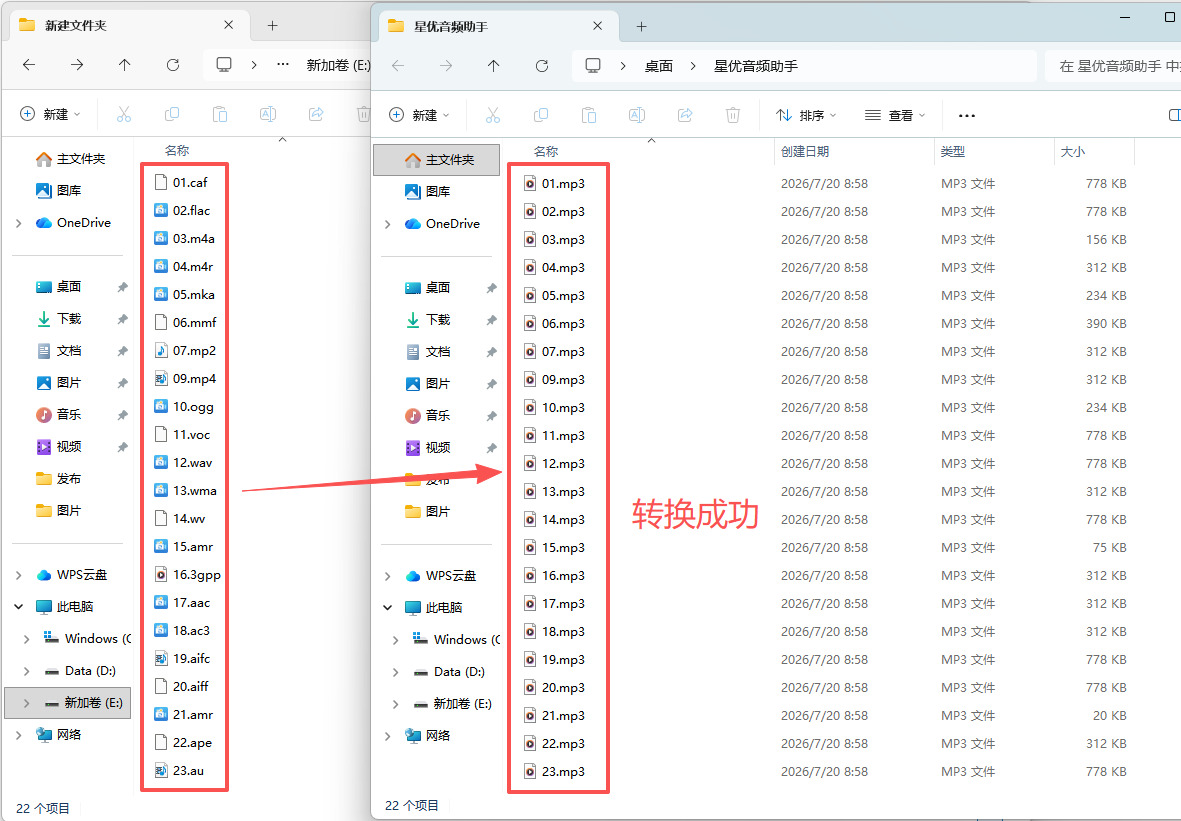
步骤5,从下雨可以清楚看到,成功将二十多种不同格式音频全部转为mp3。操作成功,证明方法有效。
办法二:使用优速音频处理器软件将音频转换成mp3
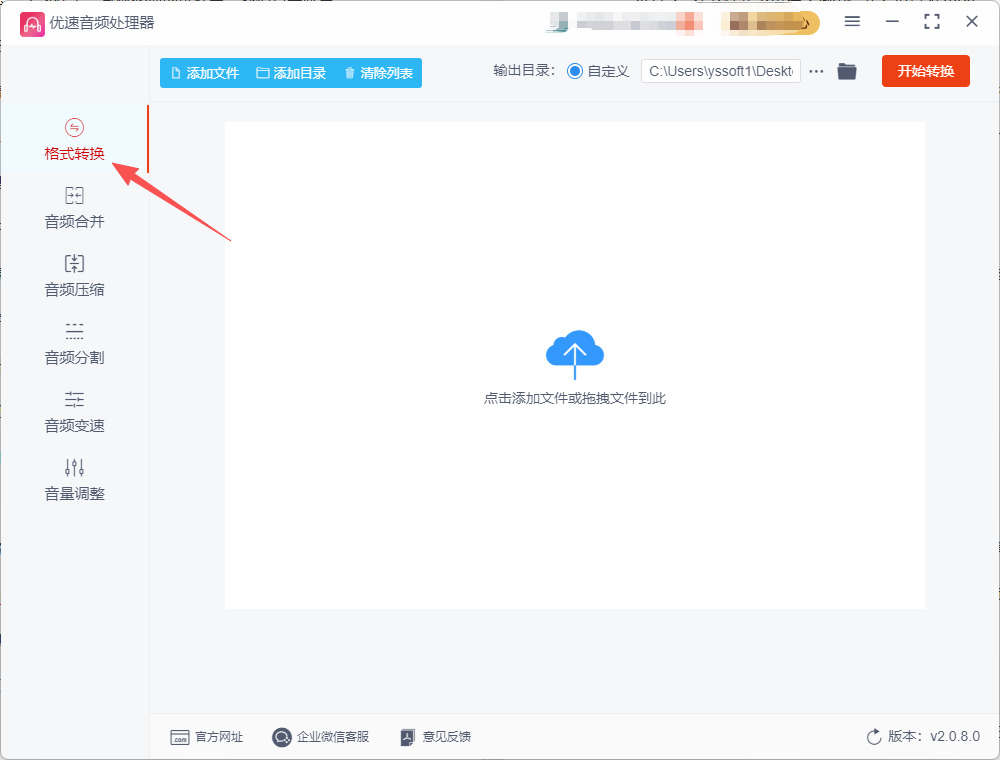
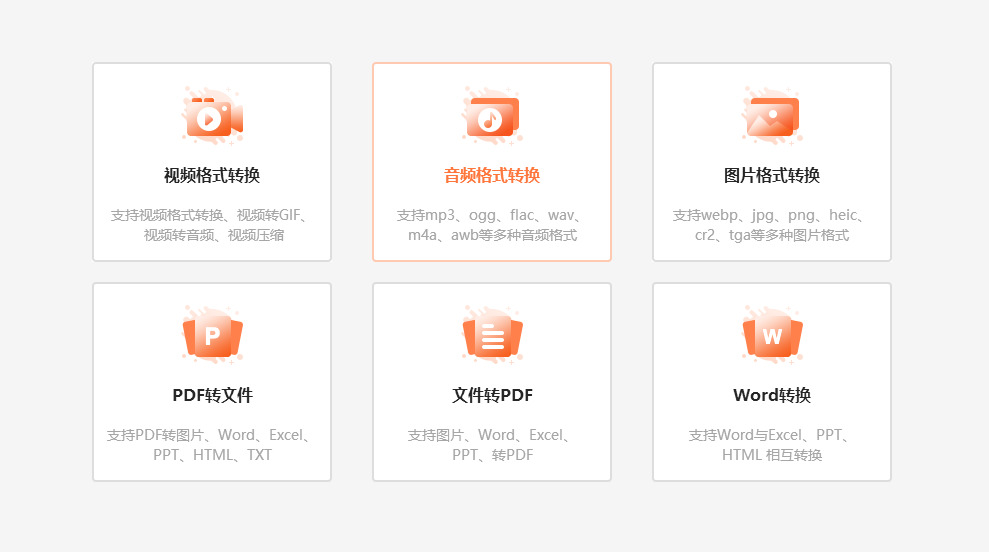
步骤1:选择【音频格式转换】功能
软件主界面会展示全部音频处理功能,包括音频转换、音频剪切、音频合并、音频降噪等。想要将音频转为MP3,需要精准点击【格式转换】功能入口,这是专门用于格式互转的专属模块,不要选错其他剪辑功能,点击进入转换专属页面。
步骤2:添加需要转换的音频文件(支持批量导入)
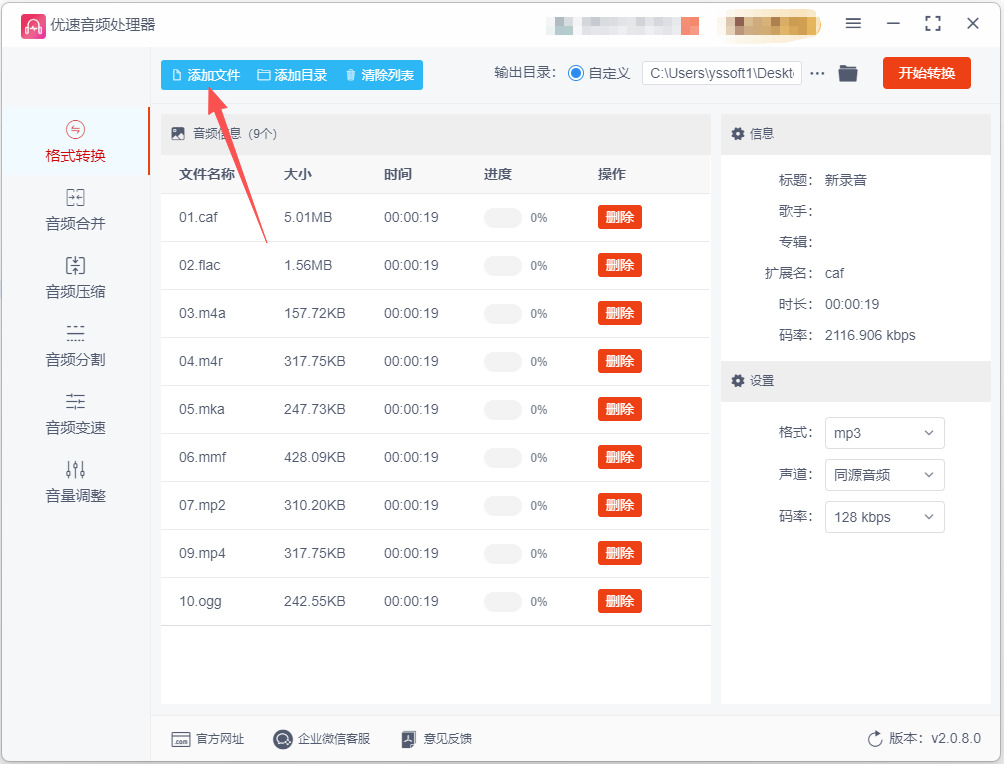
进入转换界面后,点击页面上方【添加文件】按钮,在电脑文件夹中选中需要转换的音频。软件支持单文件单独转换,也可按住Ctrl键多选多个音频,实现大批量一次性转换,极大提升素材整理效率。同时支持快捷拖拽上传,直接将音频文件拖入软件空白区域即可快速导入,导入后列表会清晰显示文件名、时长、格式等信息,方便核对。
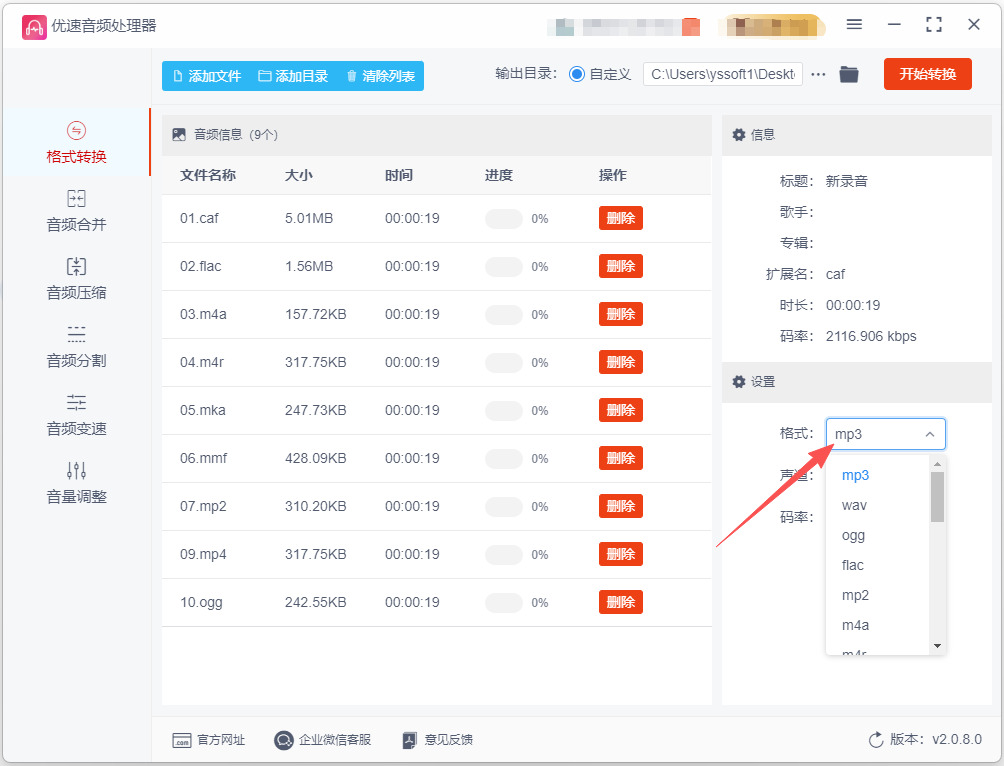
步骤3:统一设置输出格式为MP3(核心步骤)
全部音频导入完成后,点击界面下方的【输出格式】下拉选项,在格式列表中精准选择MP3格式,这一步决定最终导出文件类型。选择完成后,所有导入的音频会统一默认转为MP3,无需单独逐个设置。新手保持默认参数即可,无需手动修改编码、采样率等专业参数,转换后音质清晰、适配所有设备。
步骤4:自定义输出保存路径
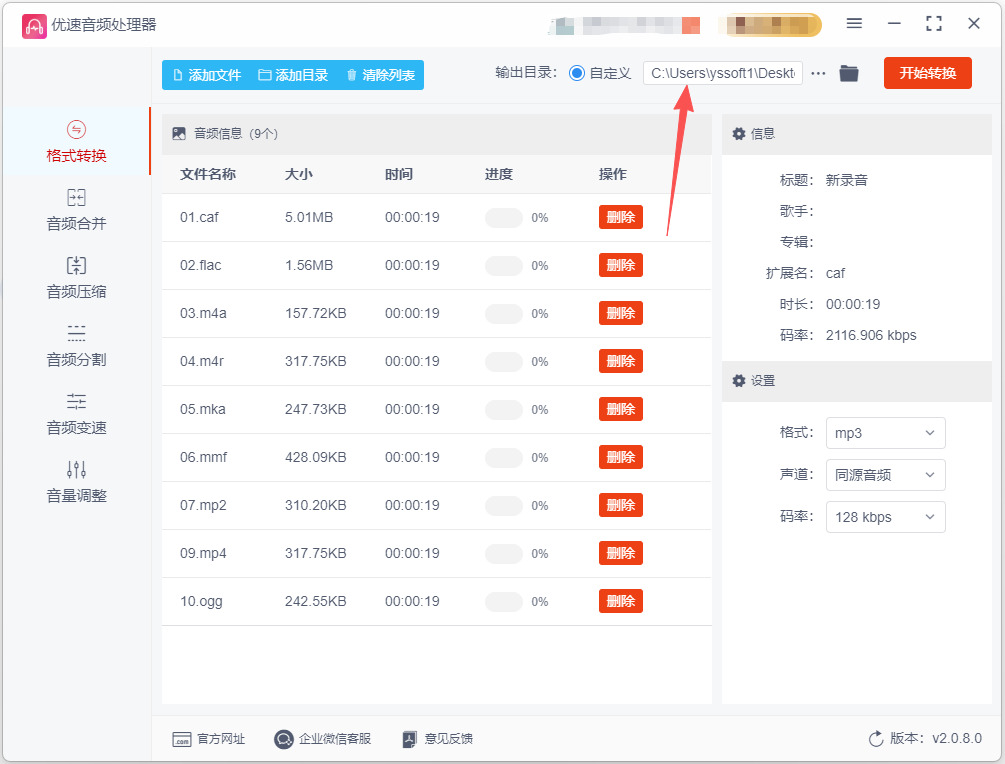
为避免转换完成后文件混乱、找不到成品,需要提前设置保存位置。点击界面底部输出目录的【浏览】按钮,在电脑中新建或选择专门的文件夹,用于存放转换后的MP3文件。统一的保存路径可以让音频素材分类更规整,方便后续调取、复用和归档备份。
步骤5:开始批量转换音频文件
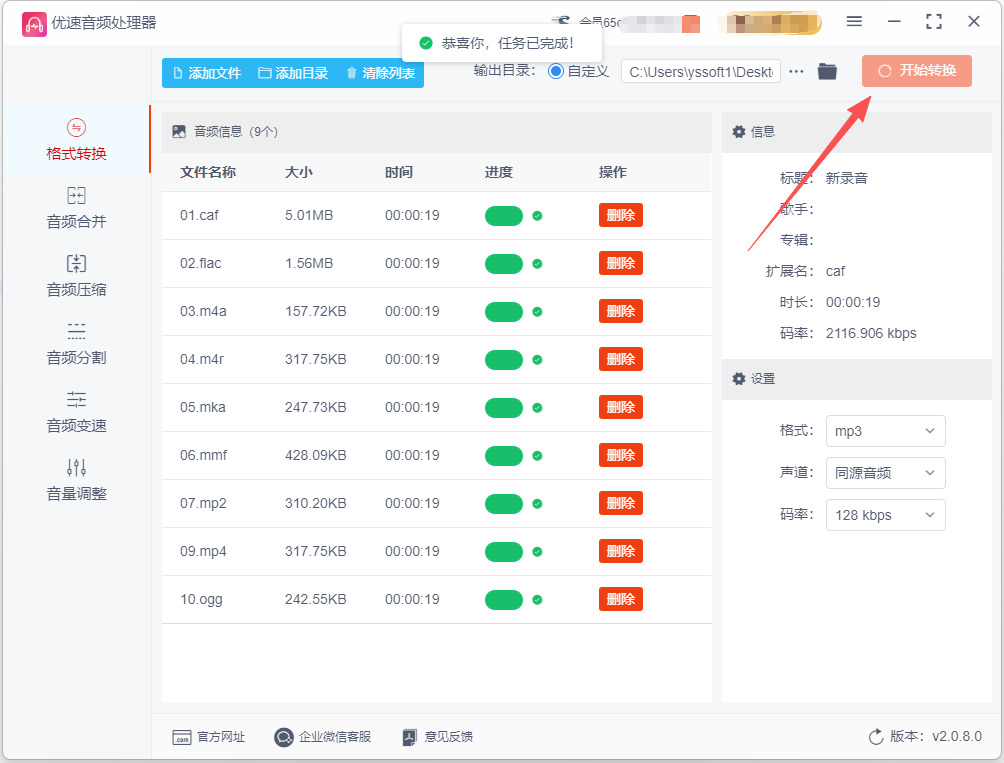
确认文件导入无误、输出格式为MP3、保存路径设置完成后,点击界面右下角【开始转换】按钮。软件会自动启动格式转换程序,单条音频秒级完成转换,批量音频会高速逐一处理,全程智能解码,最大限度保留原始音质,不会出现失真、杂音、卡顿等问题。等待页面进度条全部走完,软件会自动提示转换成功。
步骤6:查看并使用成品MP3音频
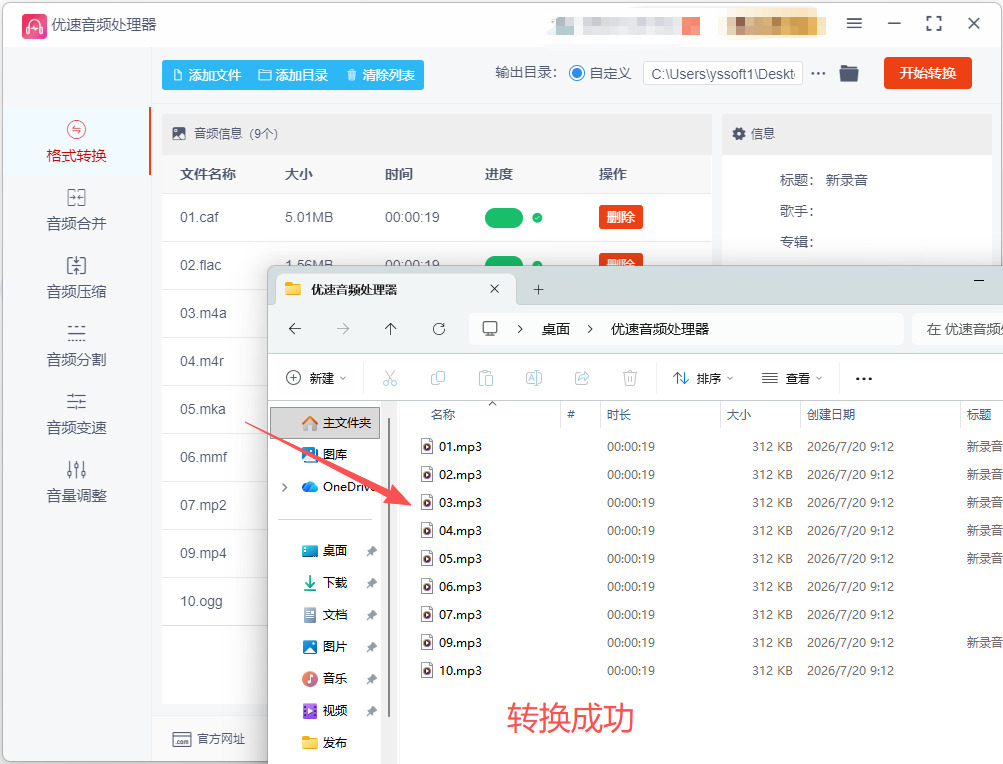
转换完成后,直接打开预设的输出文件夹,即可获取全部标准MP3格式音频。转换后的文件兼容性极强,可直接在手机、电脑、车载设备播放,也能导入剪辑软件、课件制作工具、自媒体平台直接使用,彻底解决原格式不兼容、无法上传、无法打开的各类问题。
办法三:使用优优格式大师将音频转换成mp3
步骤1:安装并启动优优格式大师
通过官方正规渠道下载优优格式大师安装包,按照系统安装向导完成安装,可自定义安装路径,按需关闭捆绑附加软件,确保软件纯净安装。安装完成后,双击桌面软件图标启动程序,无需注册、无需登录,直接进入软件主界面,主界面功能分区清晰,音频、视频、图片功能分类明确,方便快速定位所需功能。
步骤2:进入音频转MP3专属功能
在软件主界面上方功能分类中,找到并点击【音频】分类,展开全部音频转换功能。在弹出的音频功能列表里,精准选择【转为MP3】功能模块,这是专门针对MP3格式转换的专属入口,无需选择其他音频转换选项,点击后进入独立的MP3转换操作页面。
步骤3:批量导入需要转换的音频文件
进入转换界面后,点击页面左上角【添加文件】按钮,打开电脑本地文件夹。可单选单个音频文件进行单独转换,也可按住Ctrl键多选多个音频,实现多文件批量导入、批量转换,大幅提升素材整理效率。同时软件支持快捷拖拽操作,直接将音频文件拖拽至软件空白区域即可快速完成导入,导入后列表会清晰展示所有文件的名称、原格式、时长,方便用户核对素材。
步骤4:自定义音频参数(新手可默认)
文件导入完成后,可按需精细化调整音频参数。点击界面中的【输出配置】,可自定义音频采样率、比特率、声道、音质等级等参数。追求原声质感可选择高音质参数,需要缩小文件体积可适当降低比特率,平衡音质与文件大小。零基础用户无需手动修改任何参数,保持系统默认标准配置,即可输出音质清晰、适配所有设备的标准MP3音频。
步骤5:设置文件输出保存目录
为避免转换完成后文件散落、难以查找,需提前设置专属保存路径。在界面下方找到输出目录选项,点击浏览按钮,在电脑中新建或选定专属文件夹,专门存放转换后的MP3音频。统一的保存路径能够让音频素材分类规整,方便后续调取使用、归档备份,杜绝文件丢失、混乱的问题。
步骤6:启动音频批量转换任务
全部文件导入、参数、保存路径核对无误后,点击界面右下角【开始】按钮,软件将自动执行转换任务。单条音频可秒级快速完成转换,批量文件会自动排队逐一处理,全程智能解码,最大限度还原原始音质,有效避免杂音、失真、断音等问题。等待进度条走完,软件会自动提示转换任务完成。
步骤7:查看并使用成品MP3音频
转换结束后,直接打开提前设置的输出文件夹,即可获取全部标准MP3格式音频。转换后的音频兼容性拉满,可直接用于手机、电脑、车载音响播放,也能导入剪辑软件、办公课件、自媒体平台直接使用,彻底解决原格式无法打开、无法上传、设备不兼容等各类使用难题。
实用操作小技巧
日常批量整理杂乱音频素材时,一次设置参数即可统一批量转换,无需逐个调整;转换超长音频时无需手动值守,软件支持后台自动运行;转换完成后可直接在软件内打开文件目录,快速预览试听,确认音质效果。
办法四:使用彩阳光办公中心软件将音频转换成mp3
步骤 1:打开软件并进入“音频处理”模块
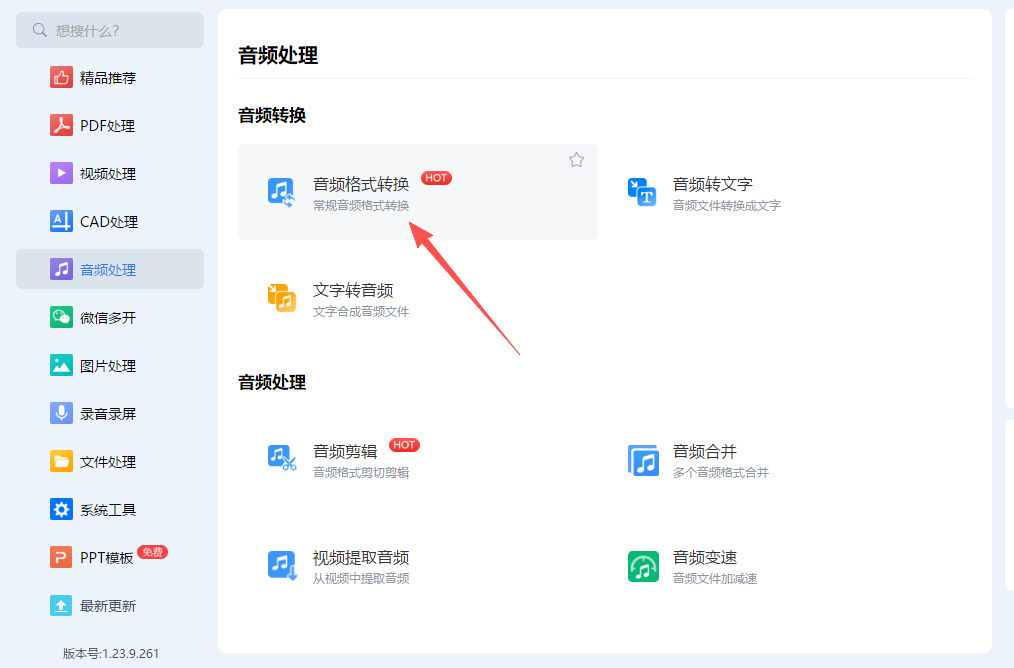
启动彩阳光办公中心软件,进入主界面后,在左侧的功能列表中,找到并点击 “音频处理” 。
提示:软件的功能分区很清晰,“音频处理”通常位于列表靠前的位置。
步骤 2:选择“音频格式转换”功能
进入“音频处理”页面后,你会看到多个子功能选项,例如音频转换、音频剪辑、音频提取等。在这里,点击 “音频格式转换” 。
提示:有些版本的软件中,这个功能也可能直接命名为 “音频转换” ,功能是一样的。
步骤 3:添加需要转换的音频文件
进入转换界面后,就可以导入文件了,软件支持多种添加方式:
方式一(推荐):点击界面中的 “添加文件” 或 “文件添加” 按钮,在弹出的窗口中选择你的音频文件,然后点击“打开”。
方式二:直接从电脑文件夹中,将音频文件 拖拽 到软件界面的指定区域。
批量处理:如果需要同时转换多个文件,可以按住 Ctrl 键(或 Shift 键)多选,一次性添加。
步骤 4:设置输出格式为 MP3
文件添加成功后,在界面中找到 “输出格式” 或 “转换设置” 选项。
在下拉菜单中,将输出格式选择为 “MP3” 。
步骤 5:设置文件保存位置
在开始转换前,指定一个方便查找的位置来保存转换后的MP3文件。
找到 “输出目录” 或 “输出路径” 设置。
你可以选择 “原文件夹” (和原文件保存在一起),或者点击 “自定义” 来选择一个你指定的文件夹。
步骤 6:开始转换
确认所有设置无误后,点击界面右下角或下方的 “开始处理” 按钮。软件就会开始转换,耐心等待进度条完成即可。
步骤 7:获取转换后的文件
转换完成后,打开你在步骤5中设置的输出文件夹,就能找到转换好的MP3文件了。
办法五:使用Zomzor 工具将音频转换成mp3
步骤 1:打开Zomzor 工具
因为 Zomzor 是一个在线工具,所以请用浏览器将它打开。
步骤 2:选择文件
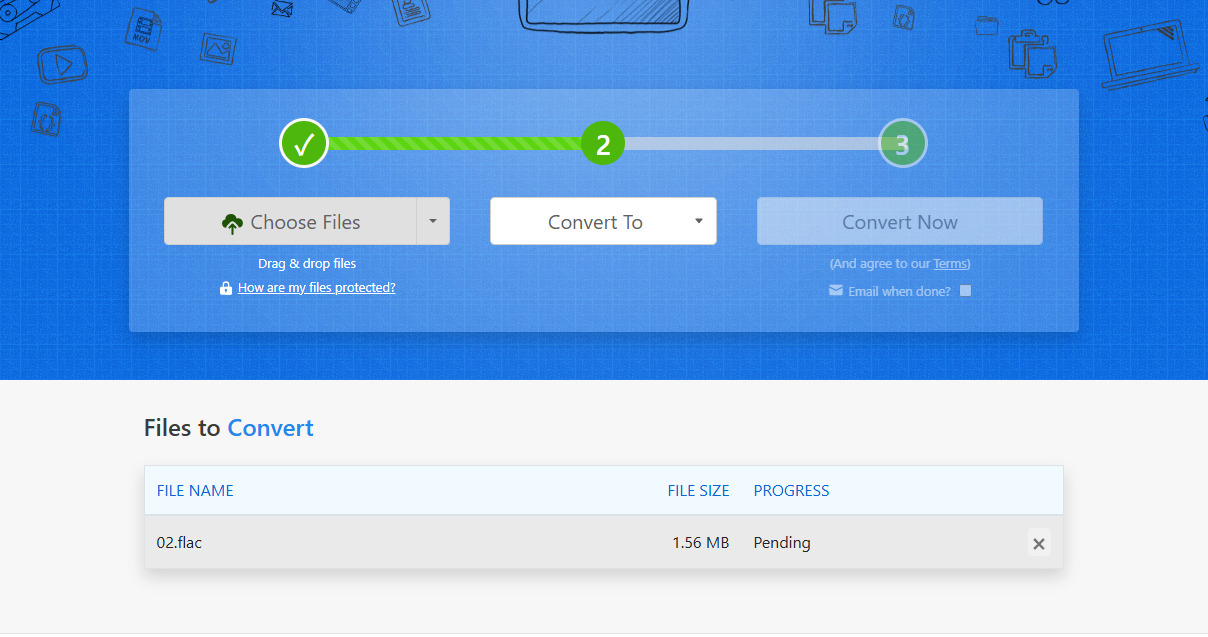
在主页上,你会看到一个文件上传区域。点击“添加文件...”按钮,或者将你要转换的音频文件拖放到该区域。
如果你的音频文件在存储云盘(如 Google Drive 或 Dropbox)中,也可以选择使用相应的功能从云盘中上传文件。
步骤 3:选择转换格式
在选择文件后,查找“转换为”下拉菜单。
点击该菜单,找到并选择“MP3”格式作为你想要转换的目标格式。
步骤 4:输入电子邮件(可选)
如果你希望在转换完成后通过电子邮件接收下载链接,可以在“电子邮件地址”栏输入你的电子邮件地址。这个步骤是可选的,如果你不想接收邮件,可以跳过。
步骤 5:开始转换
确认文件和目标格式没有问题后,点击“转换现在!”按钮。
Zomzor 将开始处理你的文件,这可能需要几秒到几分钟,具体取决于文件的大小和服务器的负载。
步骤 6:下载转换后的文件
一旦转换完成,页面会显示下载链接。如果你选择了通过电子邮件接收通知,你也会在邮箱中收到下载链接。
点击“下载”按钮,保存 MP3 文件到你的计算机。
步骤 7:检查文件(可选)
在下载完成后,找到刚下载的 MP3 文件并双击打开,确保转换成功且音质良好。
注意事项:
文件大小限制:Zomzor 对上传文件的大小有一定的限制(通常是 50MB),如果你的文件超过这个限制,可以尝试压缩文件或使用其他工具。
支持的音频格式:Zomzor 支持多种音频格式上传,包括 WAV、M4A、AAC 等。请确保上传的文件格式是支持的。
稳定的网络:请确保在操作时有稳定的网络连接,以避免在上传或下载过程中出现问题。
办法六:使用Logic Pro X软件将音频转换成mp3
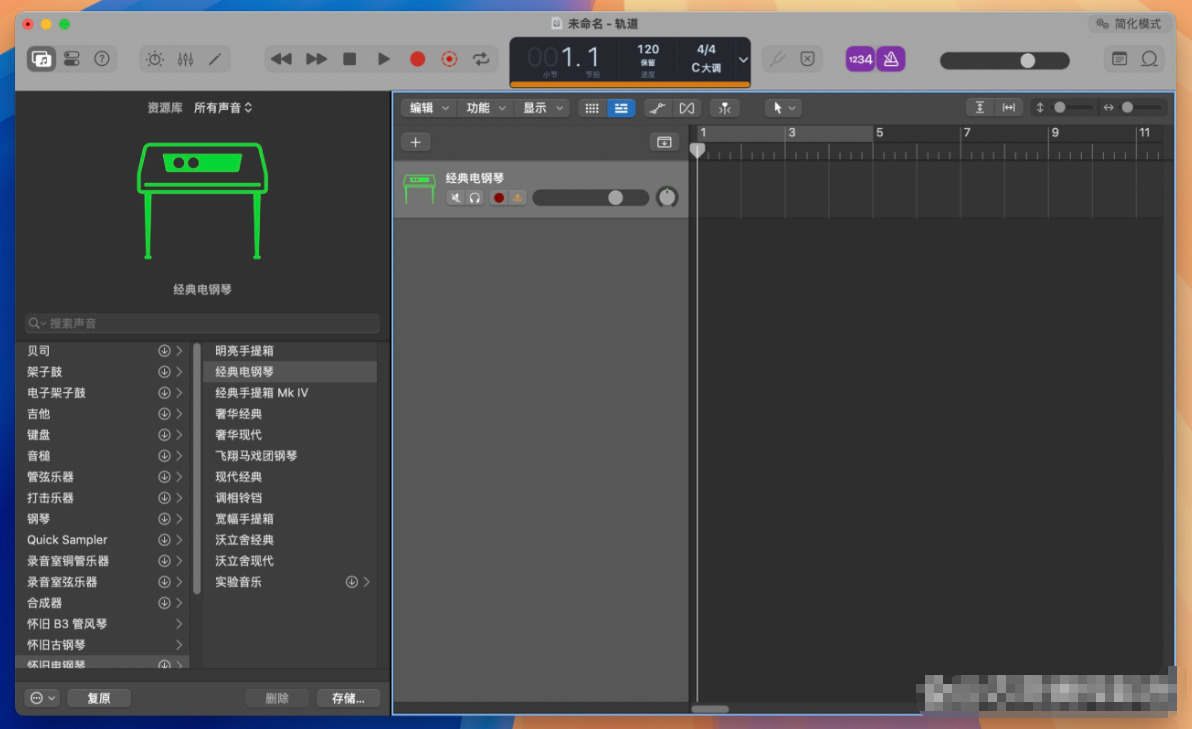
步骤 1:打开项目
启动Logic Pro X。
打开你想要转换音频的项目文件。
步骤 2:导出音频
确保你所需的音频轨道已按需要进行混音和编辑。
在顶部菜单栏中,点击 “文件”(File)。
从下拉菜单中选择 “导出”(Export),然后点击 “所有音轨为音频文件”(All Tracks as Audio Files)或 “选定轨道为音频文件”(Selected Tracks as Audio Files),具体取决于你想导出的内容。
步骤 3:设置导出选项
在弹出的窗口中,你将看到音频导出设置。
在 “文件格式”(File Format)选项中,选择 “MP3”。
你可以设置比特率(Bit Rate),通常选择 “128 kbps” 或 “192 kbps” 就足够了,但如果需要更高质量的音频,可以选择 “320 kbps”。
确保选择 “单声道”(Mono)或 “立体声”(Stereo),根据你的需求进行选择。
如果需要,可以设置输出文件的名称和保存路径。
步骤 4:导出
设置完成后,点击右下角的 “导出”(Export)按钮。
Logic Pro X 将开始导出过程,导出的时间会根据文件大小和复杂性而有所不同。
步骤 5:确认文件
导出完成后,前往你设置的保存路径,在那里可以找到刚刚导出的MP3文件。
你可以使用音乐播放器或其他软件来检查导出的MP3文件是否符合你的预期。
对于需要长期留存、反复使用的音频素材而言,统一MP3格式是规范素材管理的关键。日常积累的录音、背景音乐、课件音频、解说素材等,格式杂乱会导致文件分类混乱、查找困难,后续调取使用时极易出错。将所有音频统一转为MP3格式后,素材格式标准化,归档分类更加规整,后续查找、调取、复用素材一目了然,大幅提升办公和创作效率。除此之外,MP3格式适配各类二次创作场景,适用性远超其他格式。无论是剪辑视频搭配背景音乐、制作课件配音、整理有声读物,还是制作手机铃声、剪辑素材,MP3都能直接导入各类软件使用,无需二次适配转换。标准化的音频格式,能够有效避免创作过程中出现素材导入失败、音频轨道异常、导出报错等问题,让后续创作、编辑、发布全程顺畅无阻。总而言之,各类原始音频格式存在诸多使用局限。将音频统一转换为MP3格式,看似简单的操作,却能解决兼容、存储、传输、创作等多方面问题,让每一段音频素材都能长期稳定保存、随心使用,是日常音频整理中必不可少的基础操作。关于“音频转换成mp3”的几个解决办法就分享完毕了,每个办法配有详细的步骤,如果帮助到了你,请记得点赞支持一下哦。

